1. كيفية التثبيت
تثبيت التطبيق من Shopify App Store
- انتقل إلى Shopify App Store.
- البحث عن CC Wholesale B2B Pricing.
- افتح قائمة التطبيق.
- انقر فوق الزر تثبيت.
- إذا لم تكن قد قمت بتسجيل الدخول بالفعل، فقم بتسجيل الدخول إلى متجر Shopify الخاص بك.
- سيعرض Shopify شاشة أذونات التطبيق. راجع الأذونات المطلوبة وانقر فوق تثبيت لتخويل التطبيق.
- بعد التثبيت، ستتم إعادة توجيهك إلى صفحة اختيار الخطة.
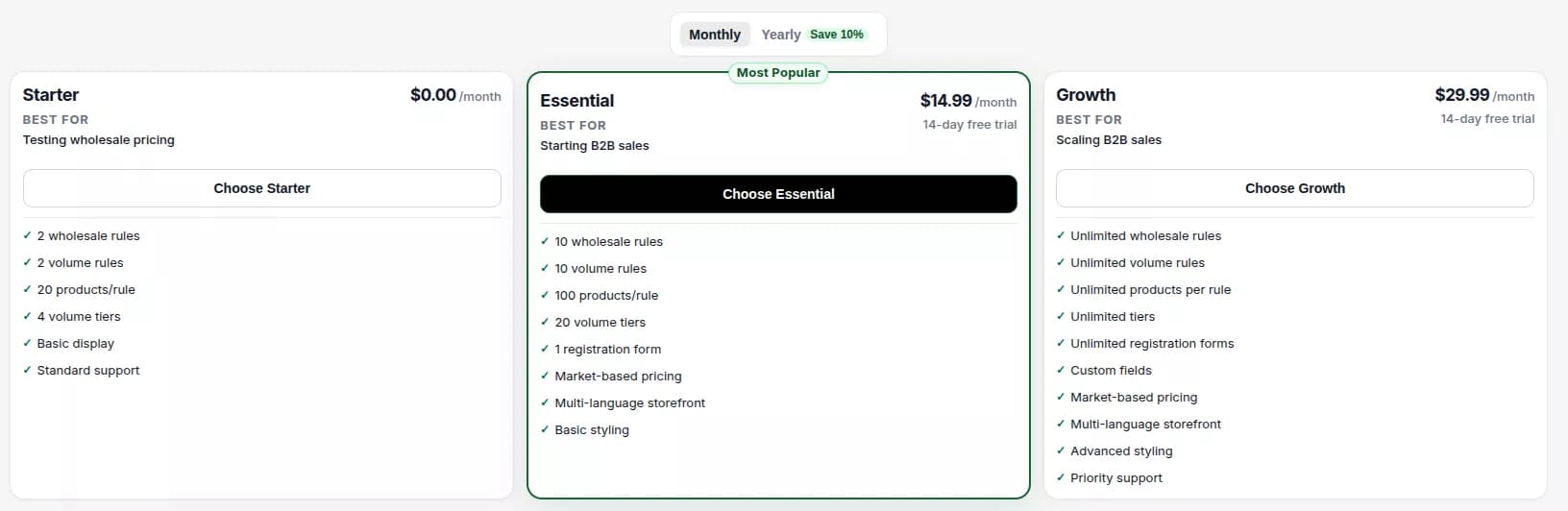
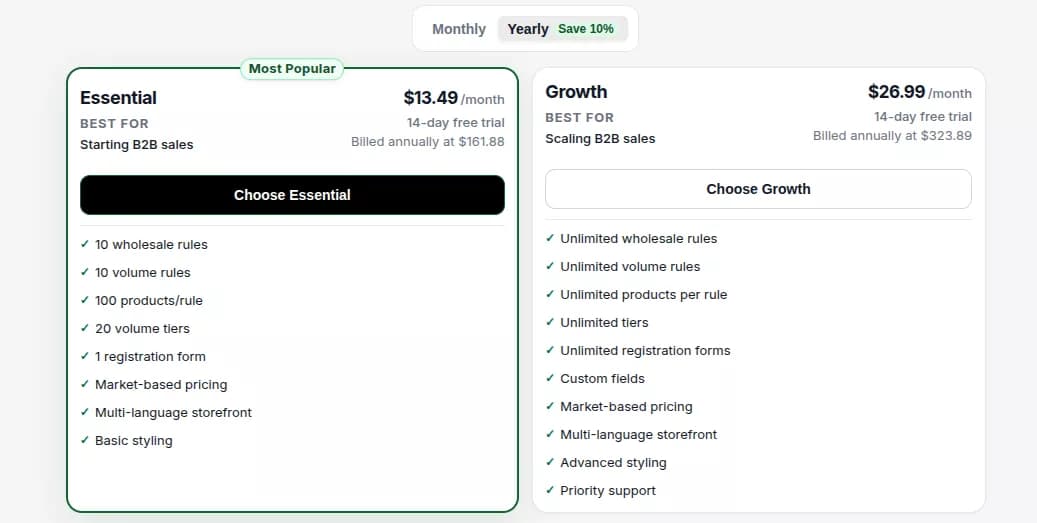
اختر الخطة التي تناسب احتياجات عملك.
- الإصدار التجريبي المجاني لمدة 14 يومًا متاح في جميع الخطط المدفوعة.
- الخطة المجانية متاحة أيضًا للتجار الذين يرغبون في البدء بدون أي تكلفة.
الخطة الشهرية
الخطة السنوية
- بمجرد تحديد خطتك، ستتم إعادة توجيهك تلقائيًا إلى لوحة التحكم.
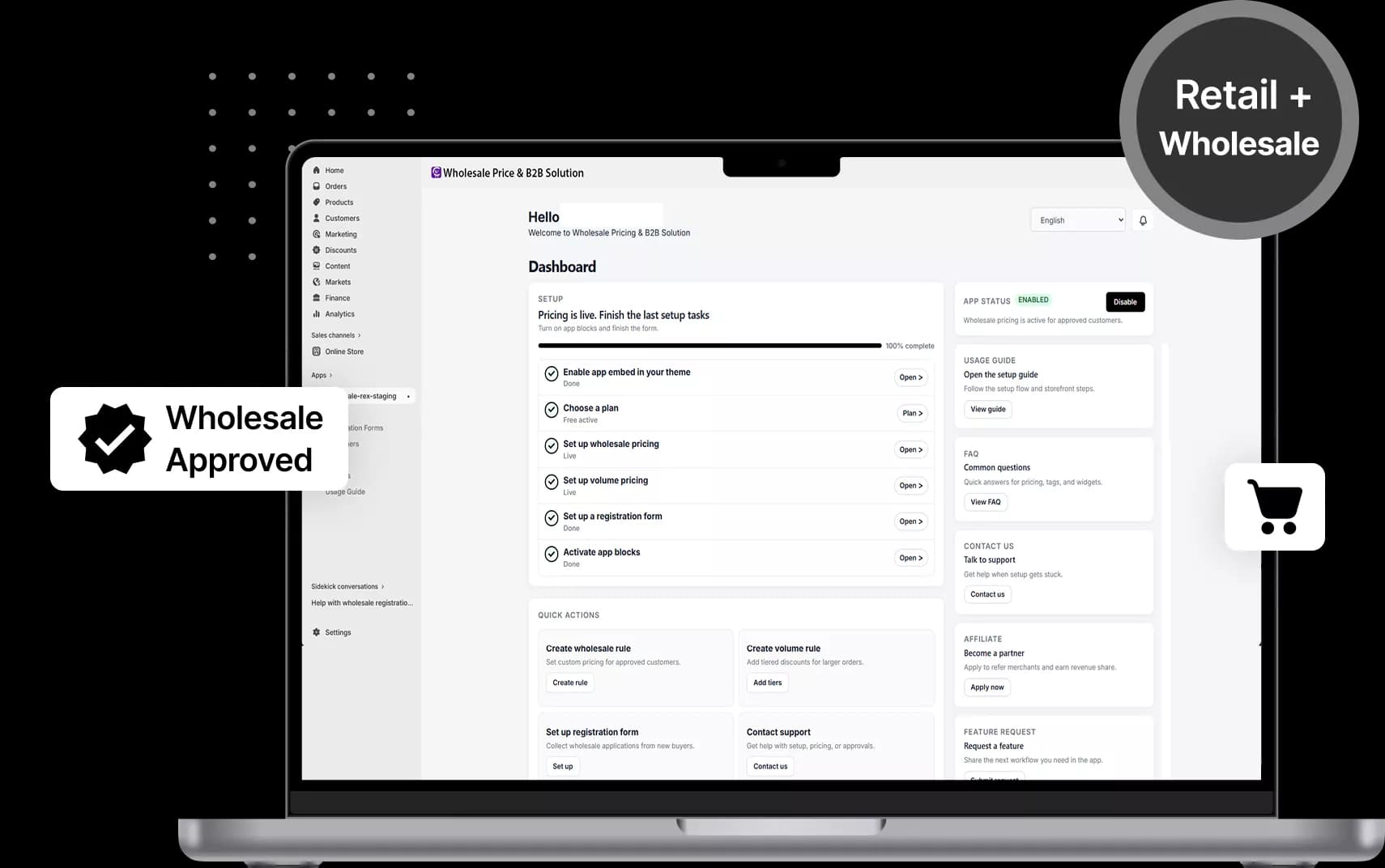
اتبع قائمة التحقق من الإعداد الموجودة على لوحة المعلومات لتهيئة التطبيق خطوة بخطوة، بما في ذلك:
- تكامل الموضوع
- Wholesale Pricing
- تسعير الحجم
- استمارة التسجيل
- قواعد التسعير
- الإعدادات الأخرى الموصى بها
قائمة التحقق من إعداد لوحة المعلومات
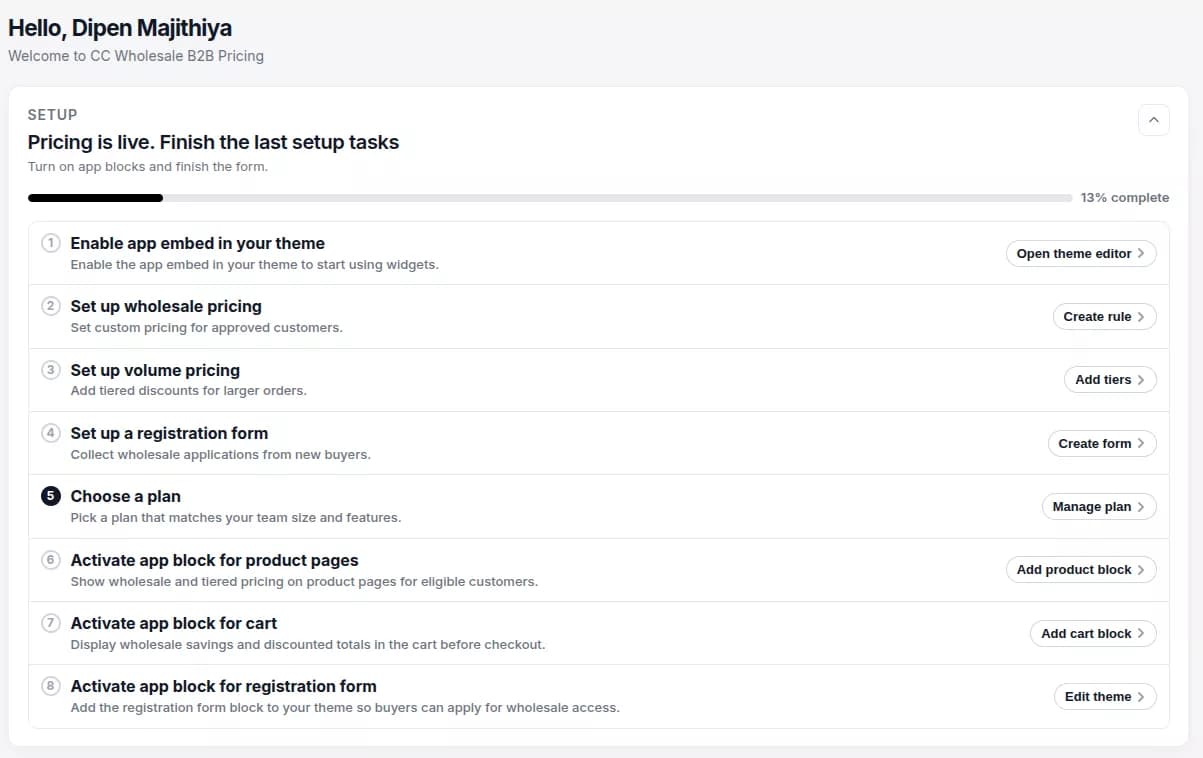
نصيحة: نوصي بإكمال قائمة التحقق من إعداد لوحة المعلومات بالترتيب. إنه يضمن تكوين متجر الجملة الخاص بك بشكل صحيح قبل بدء التشغيل.
2. قم بتمكين CC Wholesale B2B Pricing في سمة Shopify الخاصة بك
بعد شراء خطة والوصول إلى لوحة المعلومات، يجب عليك تمكين التطبيق في سمة Shopify الخاصة بك قبل أن تصبح Wholesale Pricing وميزات واجهة المتجر الأخرى مرئية.
تتطلب الميزات التالية تمكين ملحق السمة:
- Wholesale Pricing
- جدول خصم تسعير الحجم
- جدول خصم سلة التسوق
- استمارة تسجيل الجملة
تمكين تضمين التطبيق (مطلوب)
يلزم تضمين التطبيق لتحديد الأسعار والخصومات ووظائف واجهة المتجر الأخرى.
- قم بتسجيل الدخول إلى Shopify Admin.
- انتقل إلى المتجر عبر الإنترنت -> السمات.
- ابحث عن المظهر النشط وانقر على تخصيص.
- في محرر السمات، انقر فوق أيقونة تضمينات التطبيق.
- تحديد موقع CC Wholesale B2B Pricing.
- تبديل التطبيق ON.
- انقر حفظ.
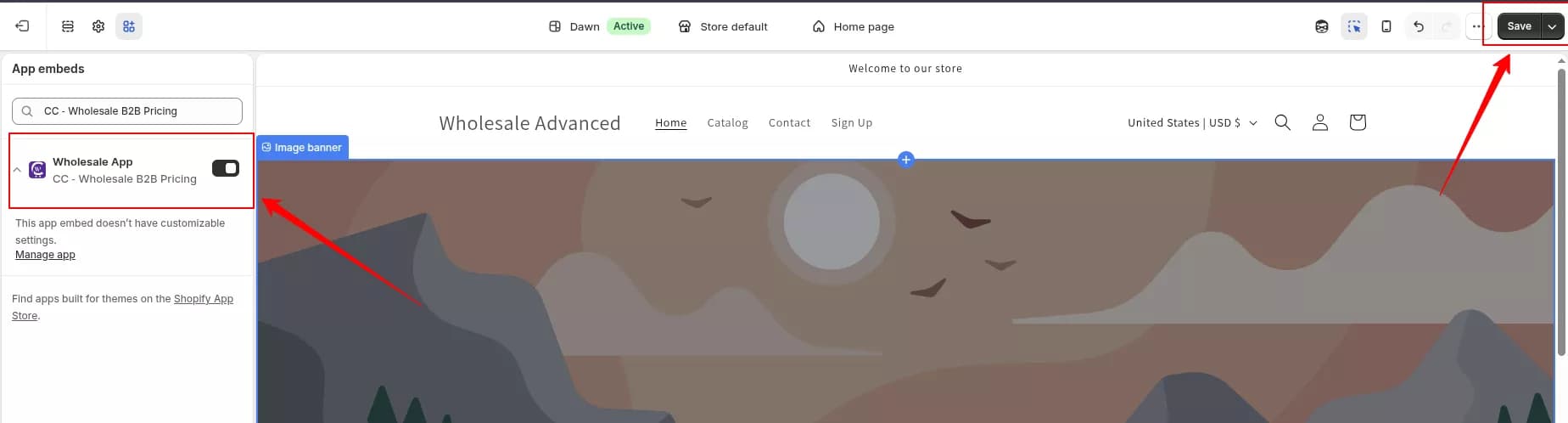
نصيحة: يجب تمكين App Embed قبل استخدام أي كتل للتطبيقات.
إضافة كتلة تطبيق التسعير بالجملة (صفحة المنتج)
يعرض مكون تطبيق تسعير الحجم جدول خصم الكمية/الحجم في صفحة تفاصيل المنتج.
- قم بتسجيل الدخول إلى Shopify Admin.
- انتقل إلى المتجر عبر الإنترنت -> السمات.
- انقر تخصيص في موضوعك النشط.
- افتح أي قالب منتج من محدد الصفحة.
- انتقل إلى الموقع الذي تريد عرض جدول الخصم فيه.
- انقر إضافة كتلة.
- ضمن التطبيقات، حدد CC Wholesale B2B Pricing - Volume Pricing.
- ضع الكتلة حسب الرغبة.
- انقر حفظ.
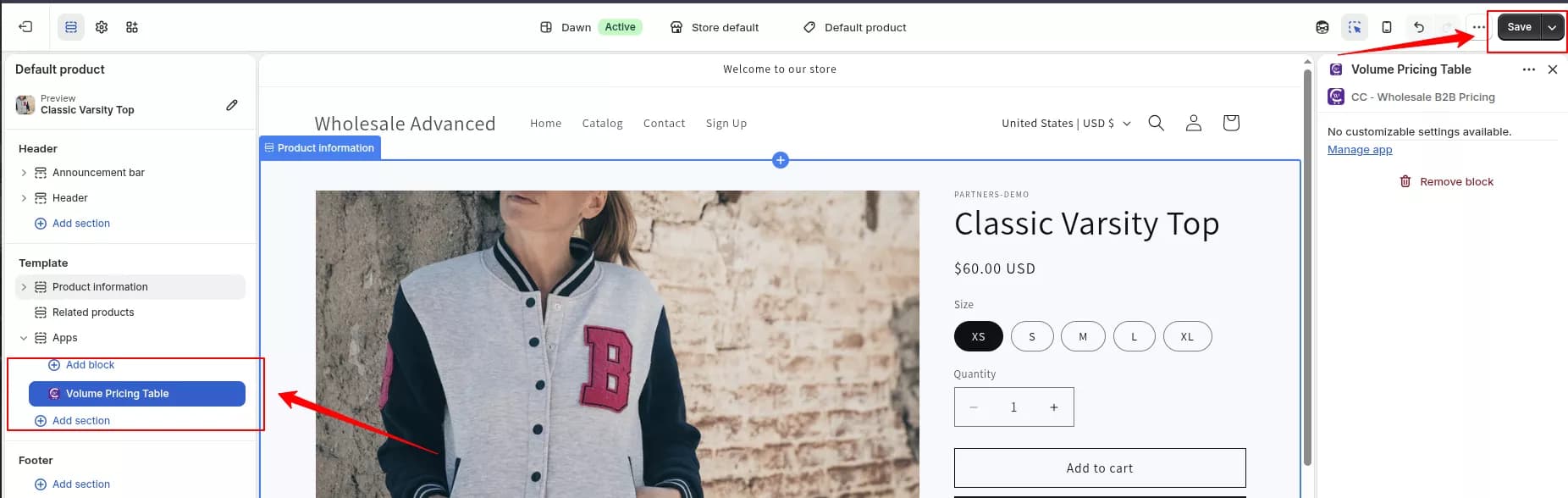
النتيجة: سيظهر جدول خصم الأسعار بالجملة في صفحة تفاصيل المنتج وفقًا لقواعد التسعير الخاصة بك.
إضافة كتلة خصم سلة التسوق (صفحة سلة التسوق)
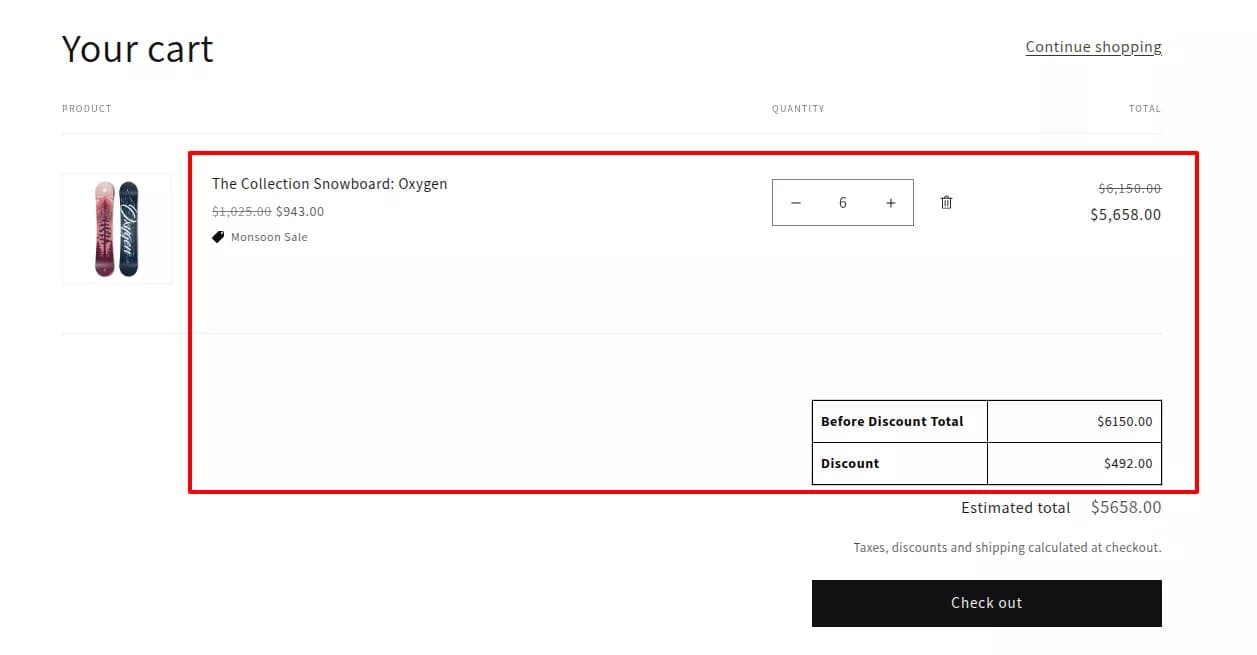
تعرض كتلة خصم سلة التسوق خصومات الجملة والمدخرات على صفحة سلة التسوق.
- قم بتسجيل الدخول إلى Shopify Admin.
- انتقل إلى المتجر عبر الإنترنت -> السمات.
- انقر تخصيص في موضوعك النشط.
- افتح قالب عربة التسوق.
- انقر إضافة كتلة.
- ضمن التطبيقات، حدد CC Wholesale B2B Pricing - خصم سلة التسوق.
- ضع الكتلة حيث تريد أن يظهر ملخص الخصم.
- انقر حفظ.
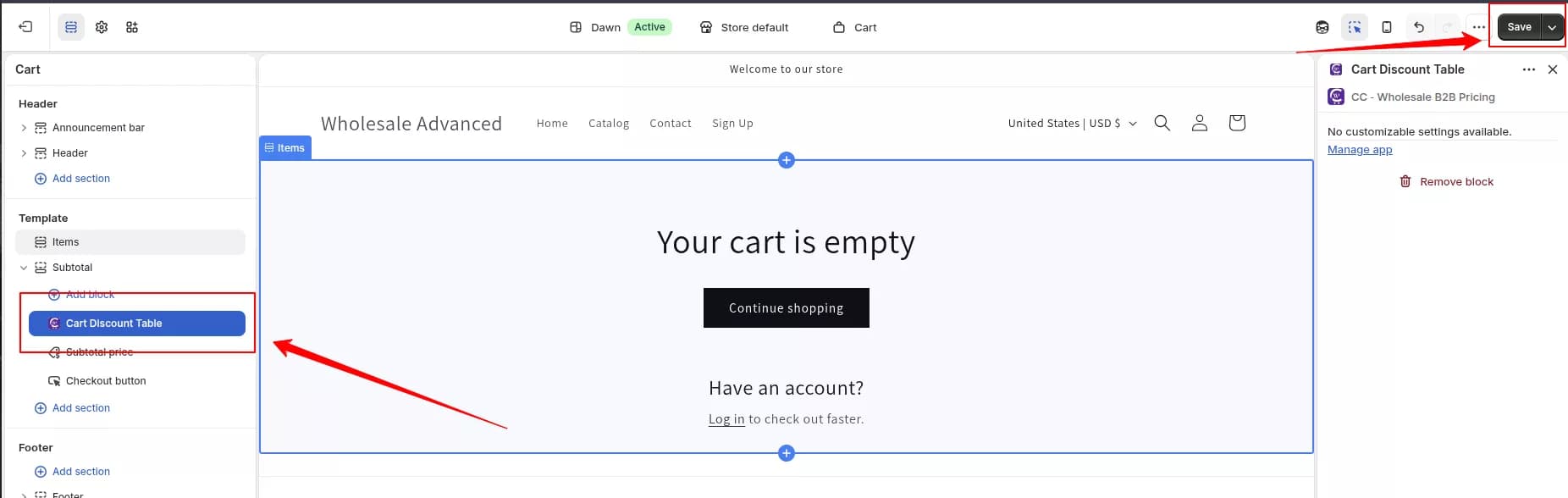
النتيجة: سيرى العملاء خصومات بالجملة ومدخرات مباشرة على صفحة سلة التسوق.
أضف كتلة نموذج التسجيل
استخدم قالب نموذج التسجيل لعرض نموذج التسجيل بالجملة على الصفحة.
- قم بتسجيل الدخول إلى Shopify Admin.
- انتقل إلى المتجر عبر الإنترنت -> السمات.
- انقر تخصيص.
- افتح الصفحة التي تريد عرض نموذج التسجيل فيها (أو قم بإنشاء صفحة جديدة).
- انقر إضافة كتلة.
- ضمن التطبيقات، حدد CC Wholesale B2B Pricing - نموذج التسجيل.
- قم بتكوين إعدادات الكتلة إذا لزم الأمر.
- انقر حفظ.
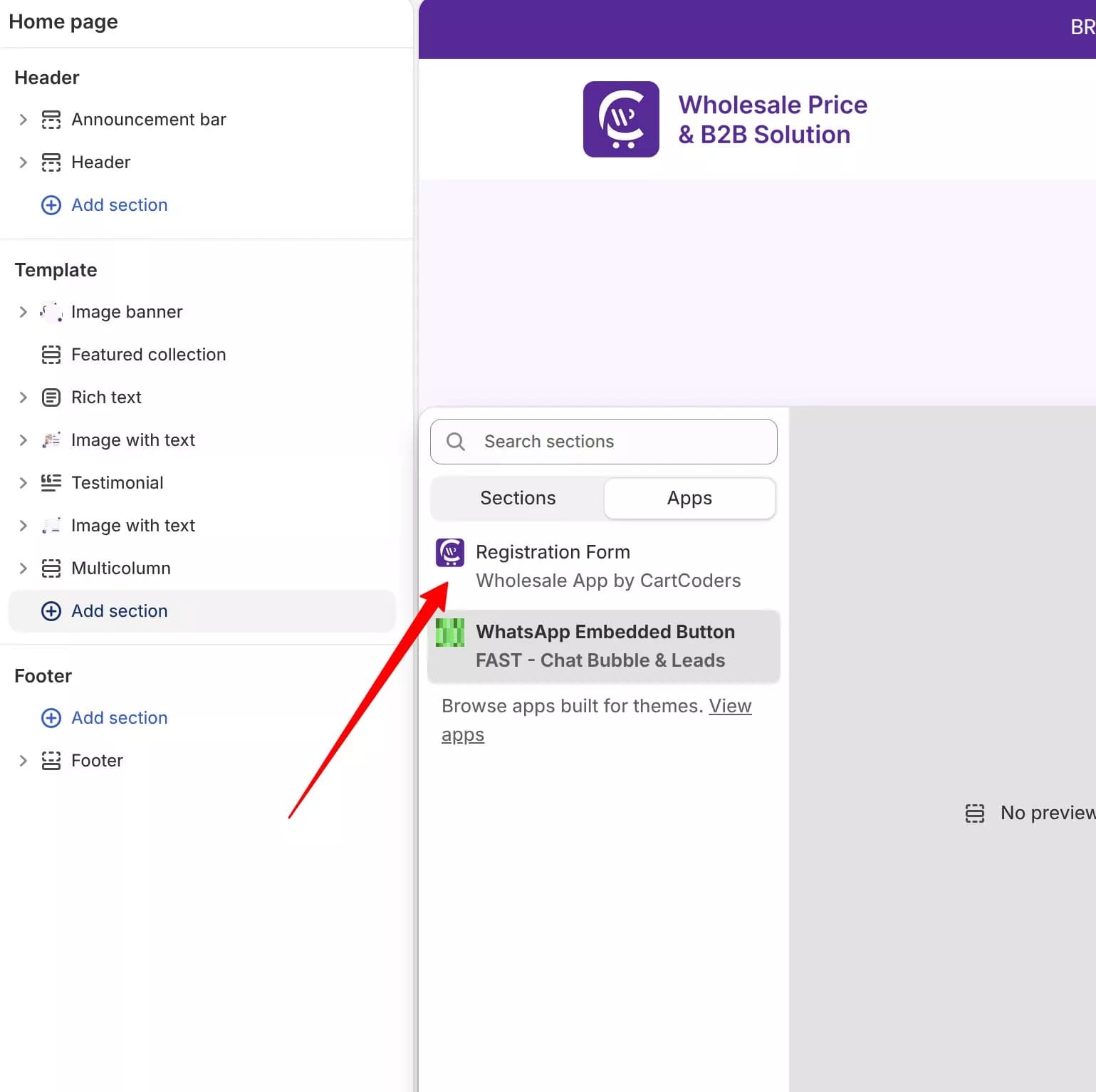
النتيجة: سيتم عرض نموذج تسجيل الجملة على الصفحة المحددة.
إضافة كتل التطبيق (حسب الحاجة)
استخدم كتل التطبيقات عندما تريد وضع ميزات محددة على صفحات أو قوالب محددة.
| كتلة التطبيق | أين يمكن إضافتها | غاية |
|---|---|---|
| نموذج التسجيل | قالب الصفحة (على سبيل المثال، صفحة تسجيل بالجملة) | يظهر نموذج طلب الجملة الخاص بك |
| سعر الكميات | قالب المنتج | يعرض جداول مستويات الكمية أو القيمة على صفحات المنتج |
| خصم العربة | قالب العربة | يعرض ملخص التوفير بالجملة في صفحة سلة التسوق |
نصيحة: قم بتمكين تضمين التطبيق أولاً. تعتمد العديد من ميزات التسعير عليه حتى عند إضافة مجموعات تطبيقات فردية أيضًا.
3. نظرة عامة
تم تصميم CC Wholesale B2B Pricing لمساعدة تجار Shopify في تشغيل برنامج B2B للبيع بالجملة دون إعادة بناء واجهة متجرهم. يجمع التطبيق بين التسعير الخاص بالعميل، والخصومات القائمة على الكمية، وسير عمل التسجيل والموافقة، ومنطق الخصم الجاهز للدفع في مكان واحد.
ما يساعدك التطبيق على القيام به
- أنشئ قواعد Wholesale Pricing المرتبطة بعلامات العملاء
- أنشئ تسعير الحجم باستخدام الكمية أو مستويات الإنفاق
- نشر نموذج التسجيل لجمع الطلبات بالجملة
- راجع العملاء ووافق عليهم، ثم قم بتعيين علامات تفتح الأسعار
- التحكم في عرض واجهة المتجر، وإشعارات البريد الإلكتروني، والترجمات من الإعدادات
كيف يعمل الوصول
Wholesale Pricing تعتمد على العلامات . عند الموافقة على عميل وتعيين علامة (على سبيل المثال، البيع بالجملة أو الموزع)، تحدد هذه العلامة قواعد التسعير التي تنطبق عليه على واجهة المتجر وعند الدفع.
يمكن عرض التسعير بالجملة للمتسوقين بناءً على الكمية أو قيمة سلة التسوق، وغالبًا ما يتم استخدامه جنبًا إلى جنب مع قواعد البيع بالجملة للحوافز المجمعة.
4. Wholesale Pricing
يمنح Wholesale Pricing العملاء المعتمدين سعرًا مخصصًا بناءً على علامة العميل الخاصة بهم. استخدمه عندما يرى بعض مشتري B2B فقط سعرًا خاصًا لا يحصل عليه متسوقو التجزئة العاديون.
متى تستخدم Wholesale Pricing
- أنت تبيع للموزعين أو الوكلاء أو المشترين المهمين بقوائم أسعار مختلفة
- يعتمد الوصول على هوية العميل (العلامة الخاصة به)، وليس على الكمية التي يشتريها
- أنت بحاجة إلى نوع خصم واحد لكل قاعدة: خصم النسبة المئوية، أو خصم المبلغ، أو السعر الثابت
خطوة بخطوة: إنشاء قاعدة Wholesale Pricing
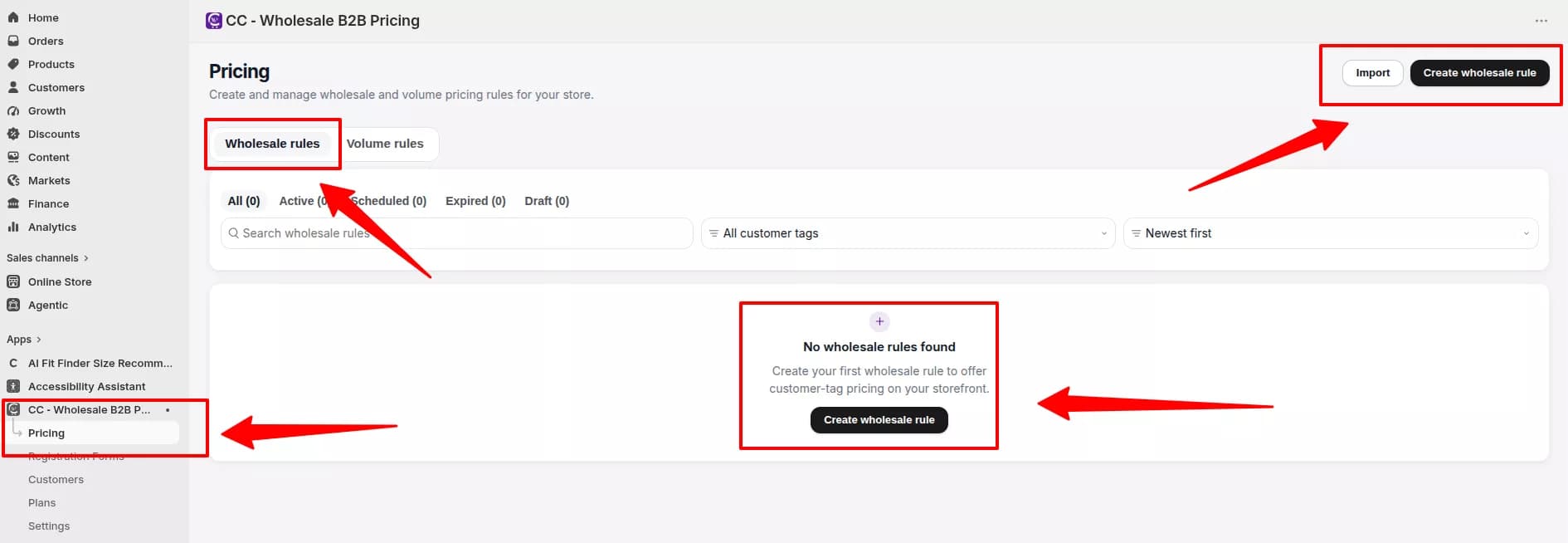
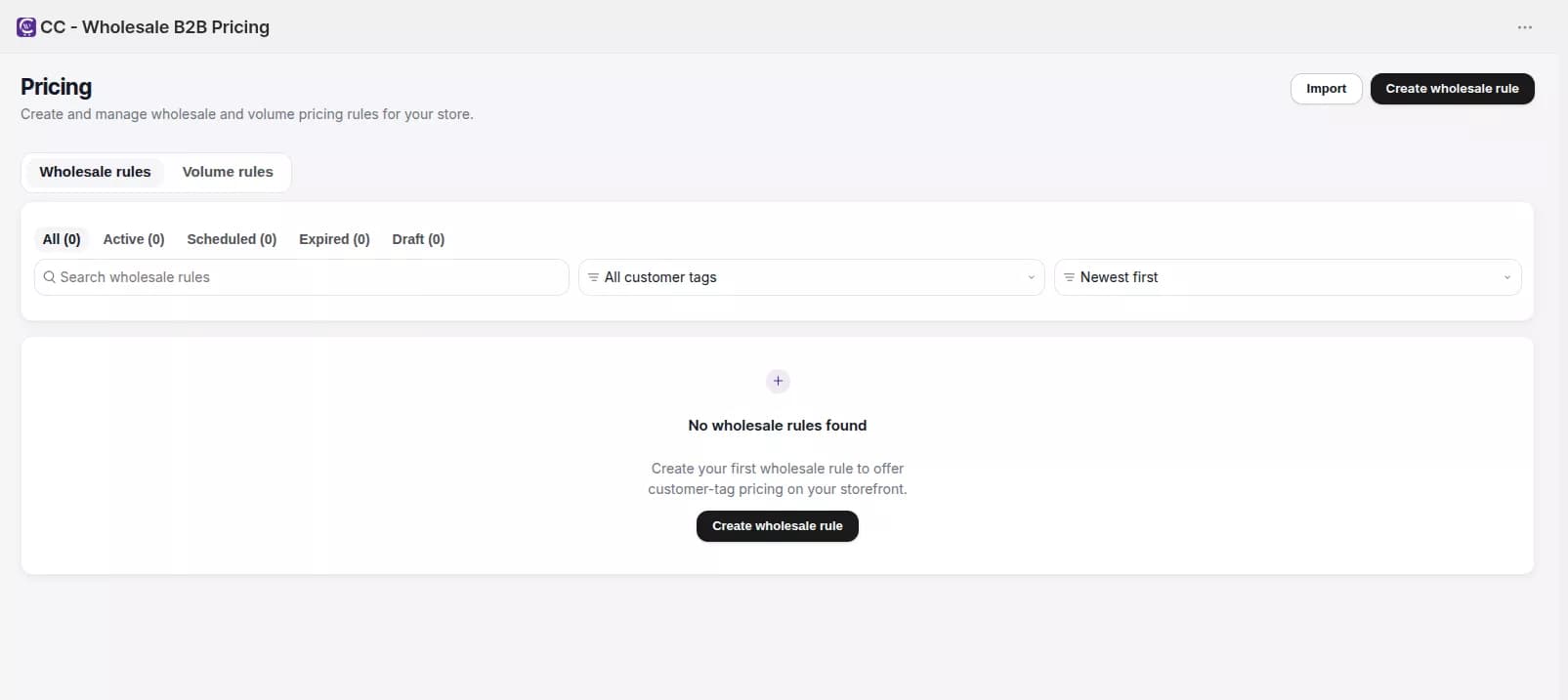
- افتح صفحة التسعير
- في CC Wholesale B2B Pricing، افتح التسعير من شريط التنقل في التطبيق.
- ابق على علامة التبويب قواعد البيع بالجملة.
- انقر على إنشاء قاعدة بالجملة.
- العملاء (الذين يحصلون على هذا السعر)
- أدخل اسم القاعدة (مطلوب). هذه هي تسمية المسؤول لفريقك.
- اضبط الحالة على نشط أو مسودة.
- اختر استهداف العملاء:
- جميع العملاء، أو علامة مخصصة، أو علامة محددة مسبقًا موصى بها (على سبيل المثال، VIP Wholesale، الموزعون، البائعون)
- قم بإضافة علامات العملاء التي يجب أن تتطابق مع سجل عميل Shopify.
- تعيين وصول العملاء: جميع العملاء، الذين قاموا بتسجيل الدخول فقط، أو الضيوف فقط.
- اختياريًا، استخدم استبعاد العملاء لترك مشترين محددين خارج هذه القاعدة.
- السوق (حيث تنطبق القاعدة)
- اختر جميع الأسواق أو أسواق محددة (محددة بالخطة).
- في حالة استخدام أسواق معينة، حدد شرائح السوق التي يجب أن تتلقى هذه القاعدة.
- المنتجات (ما ينطبق عليه التسعير)
- اختر نطاق المنتج:
- جميع المنتجات
- منتجات مختارة
- مجموعات محددة (مخططة)
- اختياريًا، استخدم استبعاد المنتجات لترك عناصر محددة خارجًا.
- اختر نطاق المنتج:
- منطق التسعير (نوع الخصم والجدول الزمني)
- اختر نوع الخصم:
- النسبة المئوية للخصم
- خصم المبلغ
- سعر ثابت
- أدخل قيمة الخصم.
- تعيين الجدول الزمني:
- تشغيل دائمًا، أو
- مجدول مع تاريخ البدء والانتهاء والوقت حسب المنطقة الزمنية لمتجرك
- اختر نوع الخصم:
- إعدادات الطلب
- قم بمراجعة إعدادات الدفع الاختيارية (يعتمد مدى التوفر على خطتك):
- معفاة من الضرائب
- سعر الشحن حسب الطلب
- رسوم اضافية
- قم بتكوين الحد الأدنى للطلب إذا كنت تريد الحد الأدنى أو الأقصى لإجماليات الطلب قبل تطبيق القاعدة.
- قم بمراجعة إعدادات الدفع الاختيارية (يعتمد مدى التوفر على خطتك):
- حفظ واختبار
- انقر فوق حفظ قاعدة الجملة في شريط الحفظ السياقي.
- بعد الحفظ، يقوم التطبيق بمزامنة الأسعار مع واجهة المتجر الخاصة بك والخروج.
- قم بتسجيل الدخول كعميل اختباري لديه علامة العميل المطابقة.
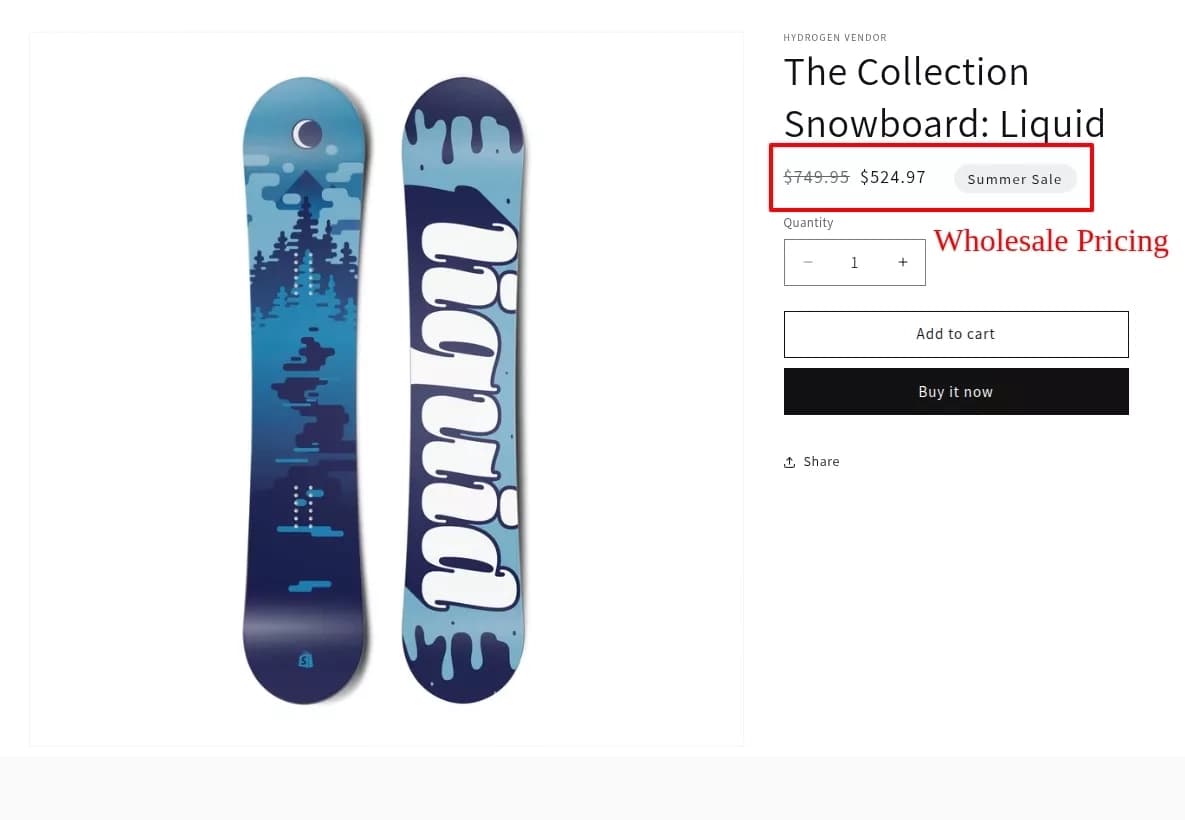
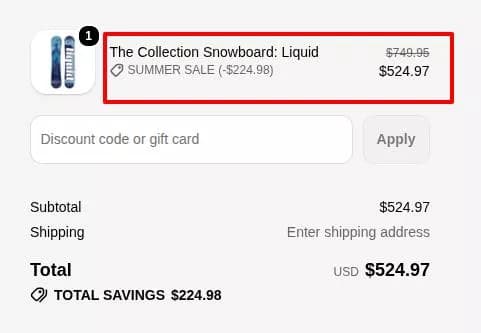
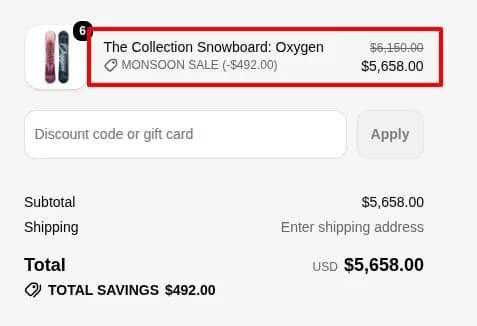
- تأكد من أن صفحة المنتج وعربة التسوق تظهران سعر الجملة المتوقع.
عرض Wholesale Pricing لصفحة المنتج:
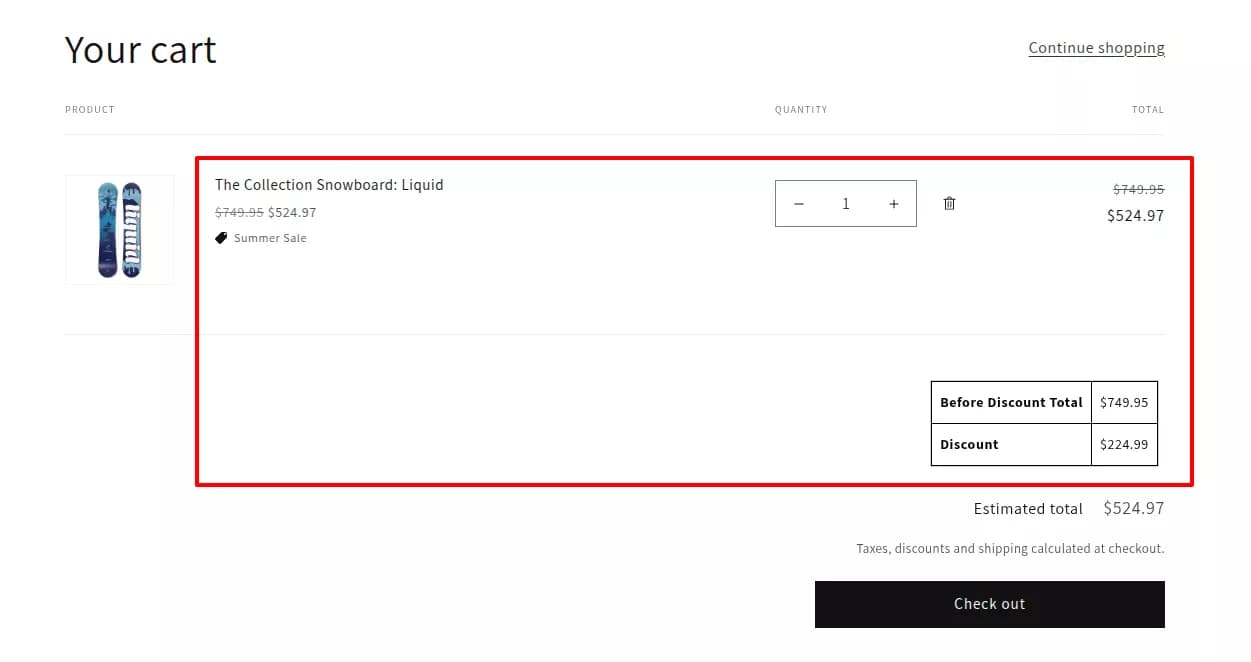
إدارة قواعد الجملة من القائمة
من التسعير > قواعد البيع بالجملة، يمكنك:
- التصفية حسب الحالة: الكل، نشط، مجدول، منتهي الصلاحية، مسودة
- البحث والتصفية حسب علامة العميل
- تحرير القواعد أو استنساخها أو حذفها
- قم بتعيين القواعد إلى نشطة أو مسودة بشكل فردي أو جماعي
- قواعد الاستيراد أو التصدير (CSV أو XLSX)
نصيحة: لا تنطبق Wholesale Pricing إلا عندما يكون لدى العميل علامة العميل المطابقة. يتم تعيين العلامات عند الموافقة على الطلبات في العملاء.
5. تسعير الحجم
يتيح تسعير الحجم للعملاء فتح أسعار أقل عند شراء المزيد من الوحدات أو الوصول إلى قيمة طلب أعلى. استخدمه لحزم الحالة، والفواصل المجمعة، والحوافز المتدرجة التي يجب أن تكون مرئية قبل الخروج.
متى يتم استخدام تسعير الحجم بدلاً من Wholesale Pricing
| Wholesale Pricing | تسعير الحجم |
|---|---|
| يعتمد الوصول على علامة العميل | يتغير الخصم حسب الكمية أو الإنفاق |
| خصم واحد لكل قاعدة | مستويات متعددة لكل قاعدة |
| الأفضل لقوائم أسعار B2B ذات العلامات | الأفضل لفواصل الكمية والشراء بالجملة |
يمكنك استخدام كلا النوعين من القواعد في نفس المتجر. قم بتكوين السلوك المتداخل في الإعدادات > عام.
خطوة بخطوة: قم بإنشاء قاعدة تسعير الحجم
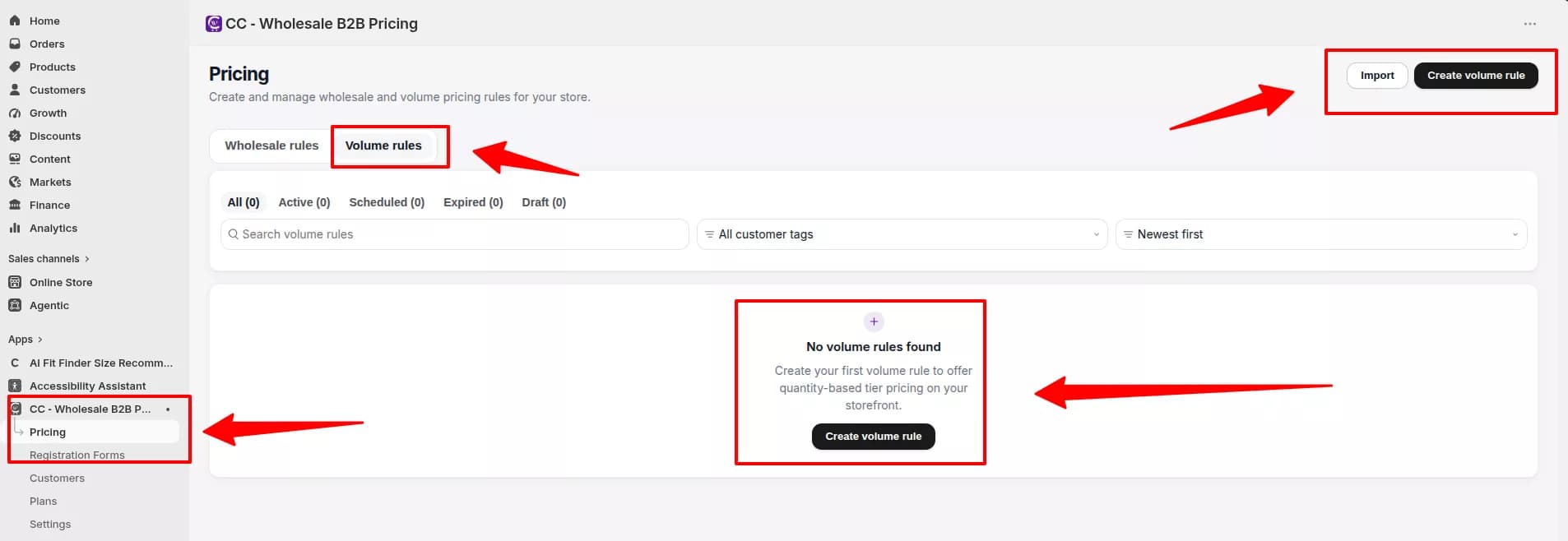
- افتح صفحة التسعير
- في CC Wholesale B2B Pricing، افتح التسعير.
- قم بالتبديل إلى علامة التبويب قواعد مستوى الصوت.
- انقر على إنشاء قاعدة الحجم.
- العملاء والسوق والمنتجات
اتبع نفس خطوات Wholesale Pricing:
- العملاء: اسم القاعدة، والحالة، وعلامات العملاء، ووصول العملاء، والاستثناءات
- السوق: جميع الأسواق أو أسواق محددة
- المنتجات: جميع المنتجات أو المنتجات أو المجموعات المحددة؛ استبعاد المنتجات إذا لزم الأمر
- منطق التسعير (المستويات ووظيفة الخصم)
- اختر نوع تسعير الحجم (على أساس الكمية أو على أساس القيمة).
- أضف صفوف الطبقة إلى جدول المستويات. تتضمن كل طبقة حدًا وخصمًا (نسبة الخصم، أو مبلغ الخصم، أو السعر الثابت).
- اختر وظيفة الخصم (كيفية تجميع الكميات):
- لكل عنصر (نفس الصيغة)
- عبر الصيغ (مزيج الصيغ)
- عبر المنتجات (مزيج المنتجات)
- اضبط الجدول على تشغيل دائمًا أو مجدول.
- إعدادات الطلب
- قم بتكوين الضرائب والشحن والرسوم الإضافية (حيثما كانت متوفرة في خطتك).
- قم بتعيين الحد الأدنى للطلب، بما في ذلك الحد الأدنى أو الأقصى لكمية الطلب والحد الأدنى لقيمة الطلب.
- تخطيط التصميم
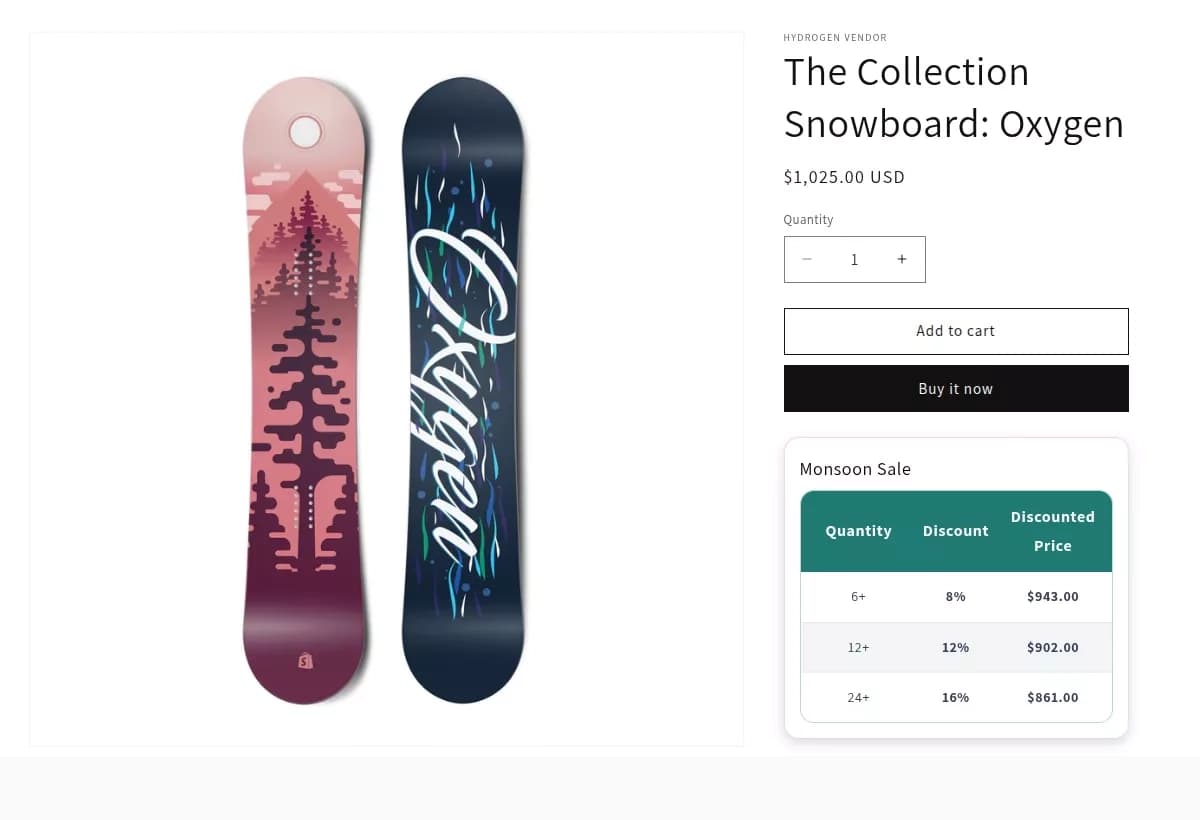
- قم بتشغيل إظهار جدول الأسعار في واجهة المتجر إذا كنت تريد أن يرى المشترون الطبقات على صفحة المنتج.
- اختر نموذجًا (على سبيل المثال، Classic Clean، أو بطاقات العرض، أو مربعات العرض).
- تكوين خيارات العرض:
- إظهار قيمة الخصم
- عرض السعر المخفض
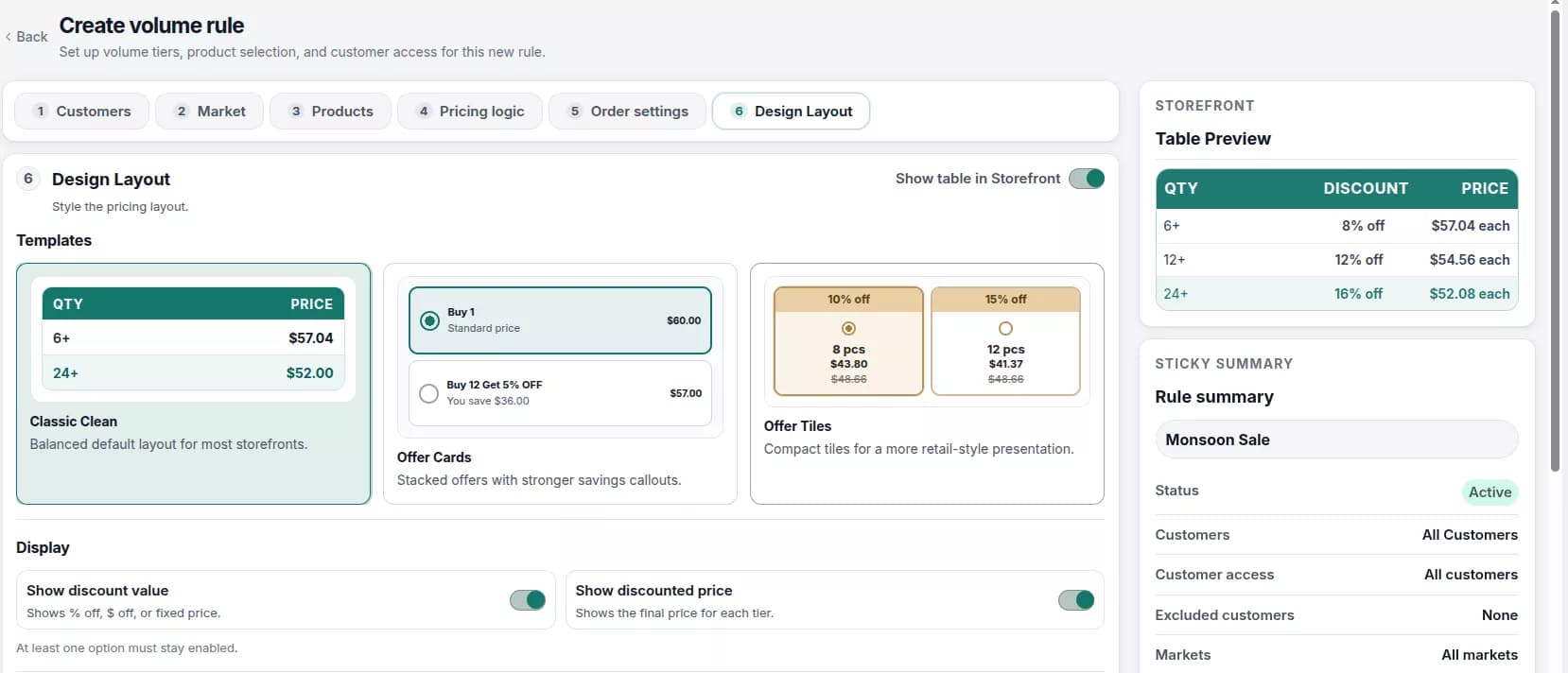
اضبط الألوان والحدود والخطوط وCSS المخصص الاختياري.
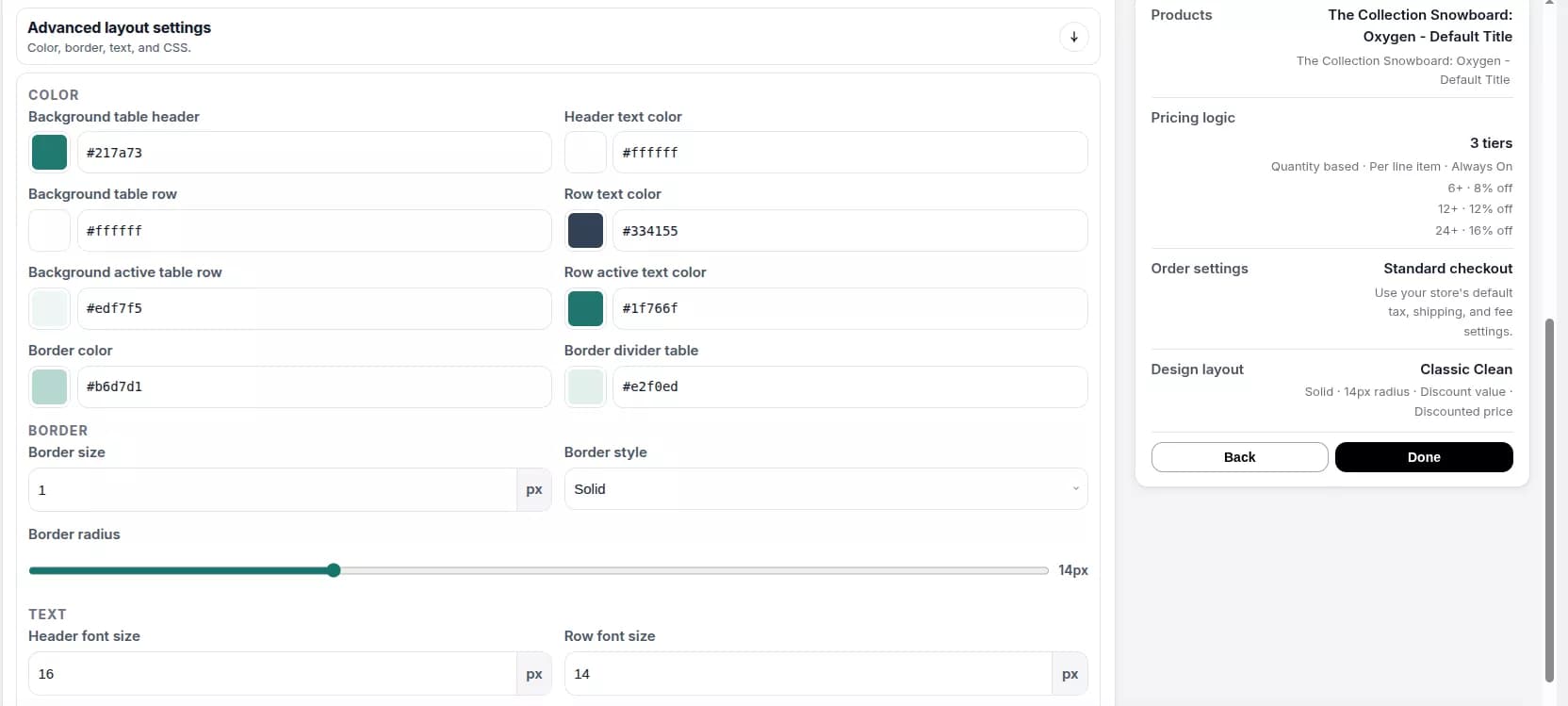
- قم بمراجعة المعاينة المباشرة في الشريط الجانبي قبل الحفظ.
- الحفظ والتأكيد على واجهة المتجر
- انقر حفظ قاعدة الحجم.
- افتح منتجًا مشمولًا بالقاعدة على واجهة متجرك.
- تأكد من قراءة جدول الأسعار أو تخطيط العرض بوضوح وتطابقه مع علامتك التجارية.
تفاصيل المنتج جدول الخصم لسعر حجم الصفحة:
إدارة قواعد الحجم من القائمة
من التسعير > قواعد الحجم، يمكنك البحث عن حالة القاعدة وتصفيتها وتكرارها واستيرادها وتصديرها وتحديثها بشكل مجمّع بنفس طريقة قواعد البيع بالجملة.
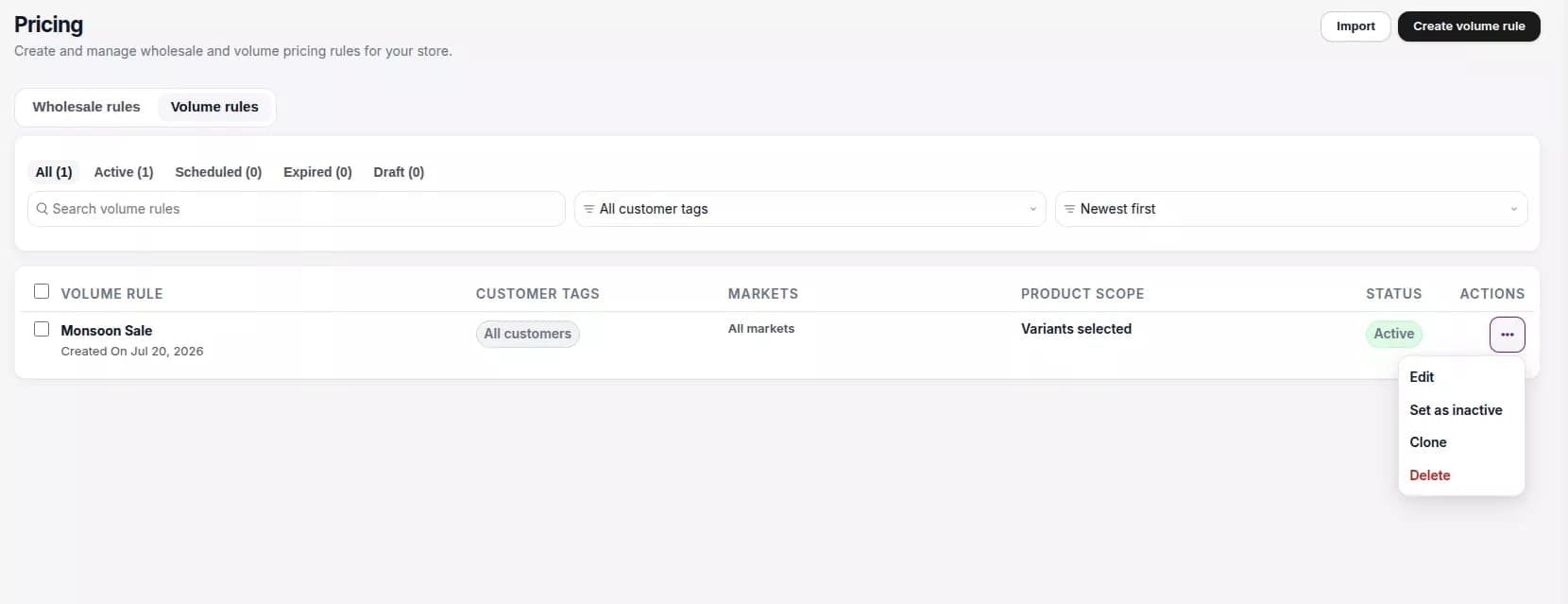
نصيحة: استخدم تسعير الحجم عندما يحتاج المشترون إلى رؤية فواصل المستويات قبل إضافتها إلى سلة التسوق، مثل "اشتر 10+ ووفر 15%".
6. نماذج التسجيل
تتيح نماذج التسجيل لمشتري الجملة التقدم بطلب للوصول قبل أن يتمكنوا من رؤية أسعار B2B. تظهر الطلبات المقدمة ضمن العملاء > الموافقات المعلقة.
ما يمكنك تكوينه
- نماذج تسجيل متعددة (تعتمد الحدود على خطتك)
- مجالات العمل مثل اسم الشركة والبريد الإلكتروني والهاتف وتحميل الملفات
- الحقول المخصصة في خطط النمو وما فوقها
- المراجعة اليدوية أو الموافقة التلقائية على سير العمل
- علامات العملاء المعينة عند الموافقة
- تخطيط النموذج والألوان ورسائل واجهة المتجر
خطوة بخطوة: قم بإنشاء نموذج التسجيل ونشره
- إنشاء نموذج
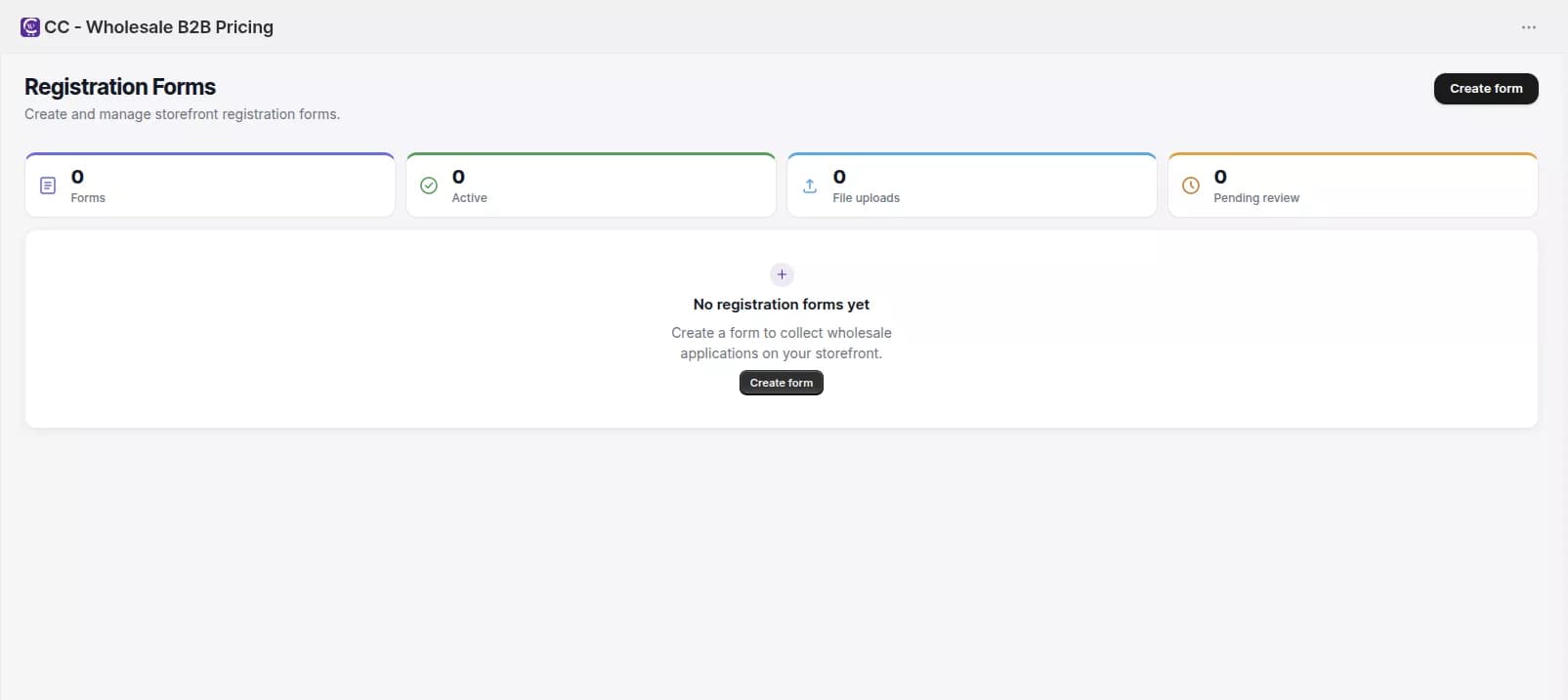
- افتح نماذج التسجيل من خلال التنقل في التطبيق.
- انقر على إنشاء نموذج.
- مقاييس قائمة المراجعة: إجمالي النماذج، والنماذج النشطة، وعمليات تحميل الملفات، وعدد المراجعة المعلقة.
- تفاصيل النموذج
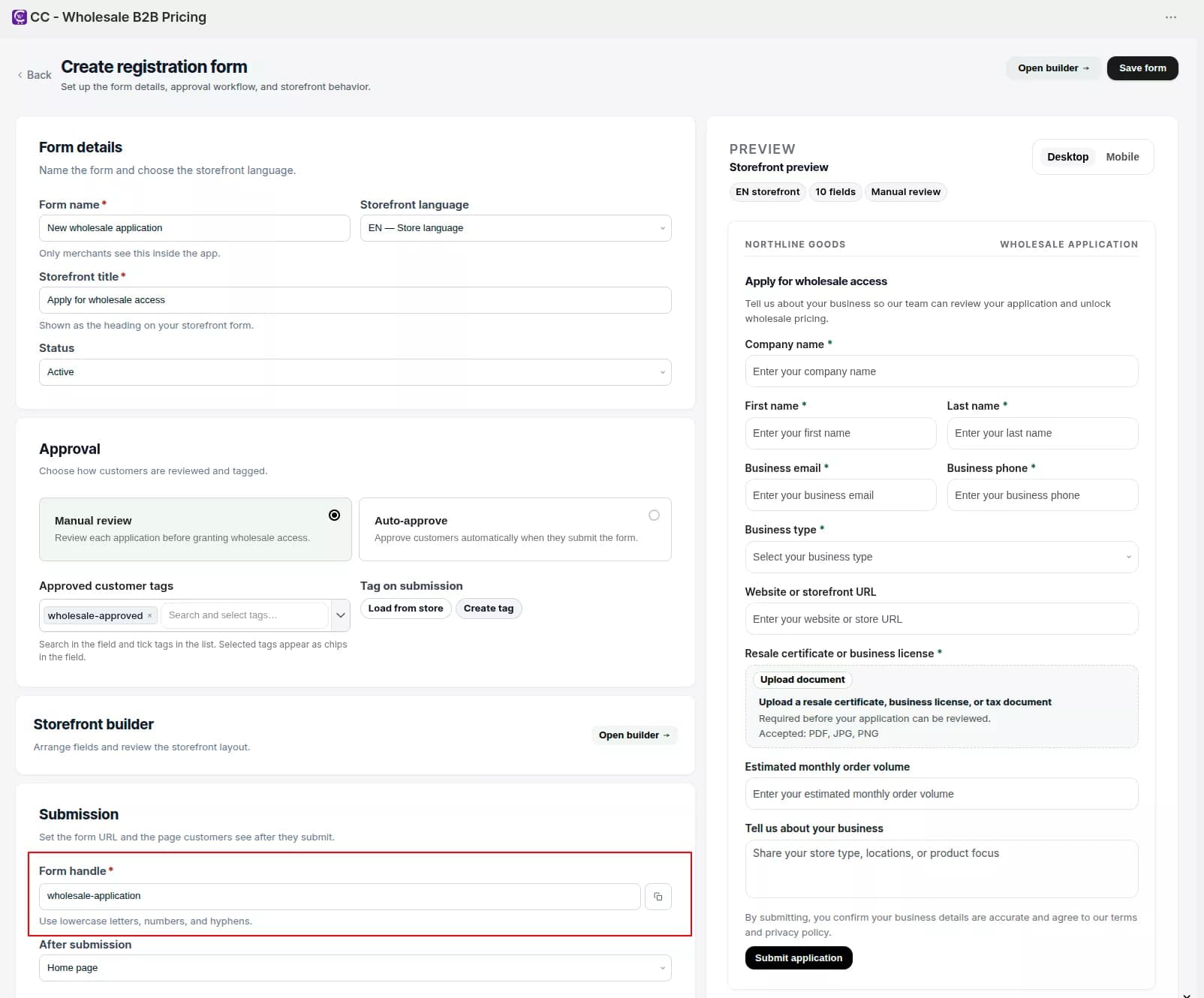
- أدخل اسمًا داخليًا (مرئيًا فقط داخل التطبيق).
- أدخل عنوان واجهة المتجر (يظهر كعنوان في النموذج المباشر).
- اضبط الحالة على نشط أو غير نشط.
- قم بتعيين مقبض النموذج (عنوان URL الثابت باستخدام الأحرف الصغيرة والأرقام والواصلات).
- اختر سلوك بعد الإرسال (على سبيل المثال، إعادة التوجيه إلى الصفحة الرئيسية لواجهة المتجر أو لا شيء).
- إعدادات الموافقة
- اختر عملية موافقة العميل:
- المراجعة اليدوية: تظل الطلبات معلقة حتى تقبلها
- الموافقة التلقائية: تتم الموافقة على العملاء فورًا عند الإرسال
- أضف علامات العملاء المعتمدة. يتم تعيين علامات Shopify هذه عند الموافقة على التطبيق.
- يمكنك اختياريًا تمكين ضريبة الإعفاء التلقائي للمسجلين من خلال هذا النموذج.
- قم بتخصيص رسالة النجاح، ورسالة الخطأ، والرسالة في انتظار الموافقة.
- اختر عملية موافقة العميل:
- إنشاء حقول النموذج
- انقر فتح المنشئ.
- في علامة التبويب الحقول، أضف الحقول وأعد ترتيبها:
- الحقول الأساسية: اسم الشركة، الاسم الأول، اسم العائلة، البريد الإلكتروني للعمل، هاتف العمل
- الحقول المخصصة (النمو+): النص، البريد الإلكتروني، الهاتف، القائمة المنسدلة، تحميل الملف، الإجابة الطويلة، خانة الاختيار، الرقم، التاريخ، مجموعة الراديو
- لكل حقل، قم بتعيين التسمية والعنصر النائب ونص التعليمات والحالة المطلوبة والعرض.
- تصميم النموذج
- افتح علامة التبويب الأنماط في أداة الإنشاء.
- اضبط عرض النموذج وموضع التسمية ونصف قطر حدود الإدخال ونمط الزر والتباعد ومحاذاة النص.
- قم بالمعاينة على سطح المكتب والهاتف المحمول قبل الحفظ.
- حفظ وتفعيل
- انقر حفظ النموذج.
- ارجع إلى قائمة نماذج التسجيل واضبط النموذج على نشط.
- انقر فوق نسخ عنوان URL الكامل (أو انسخ عنوان URL لمقبض النموذج) لإعداد السمة.
- أضف النموذج إلى واجهة متجرك
- في إدارة Shopify، انتقل إلى المتجر عبر الإنترنت > السمات > تخصيص.
- افتح الصفحة التي يجب على العملاء التسجيل فيها (على سبيل المثال، صفحة البيع بالجملة أو صفحة التقديم).
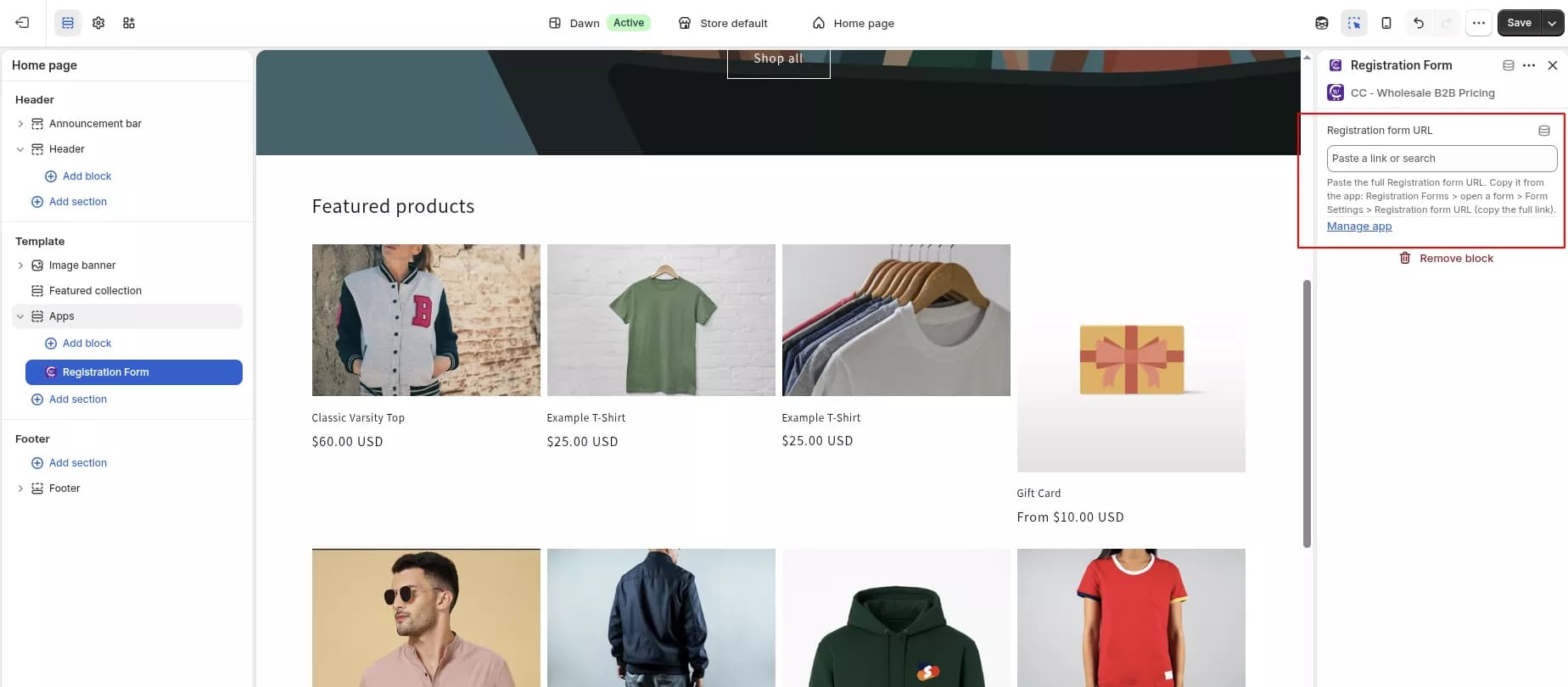
- قم بإضافة كتلة التطبيق نموذج التسجيل من CC Wholesale B2B Pricing.
- في إعدادات الحظر، الصق عنوان URL لنموذج التسجيل المنسوخ.
- انقر حفظ.
- حماية اختيارية من البريد العشوائي
قبل النشر، افتح الإعدادات > عام وقم بتكوين Google reCaptcha لحماية النموذج من عمليات الإرسال غير المرغوب فيها.
نصيحة: اسأل فقط عن التفاصيل التي يحتاجها فريقك حقًا. يتم تحويل النماذج الأقصر بشكل أفضل وأسهل للمراجعة.
7. العملاء
منطقة العملاء هي المكان الذي يمكنك فيه مراجعة طلبات البيع بالجملة وإدارة وصول المشتري المعتمد. وهو منفصل عن مسؤول عملاء Shopify الرئيسي، ولكن تتم مزامنة السجلات المعتمدة مرة أخرى مع Shopify مع العلامات التي تقوم بتعيينها.
علامتي تبويب
| فاتورة غير مدفوعة | غاية |
|---|---|
| في انتظار الموافقات | مراجعة طلبات التسجيل الجديدة |
| عملاء | إدارة سجلات عملاء الجملة المعتمدة |
خطوة بخطوة: قم بمراجعة الطلبات المعلقة
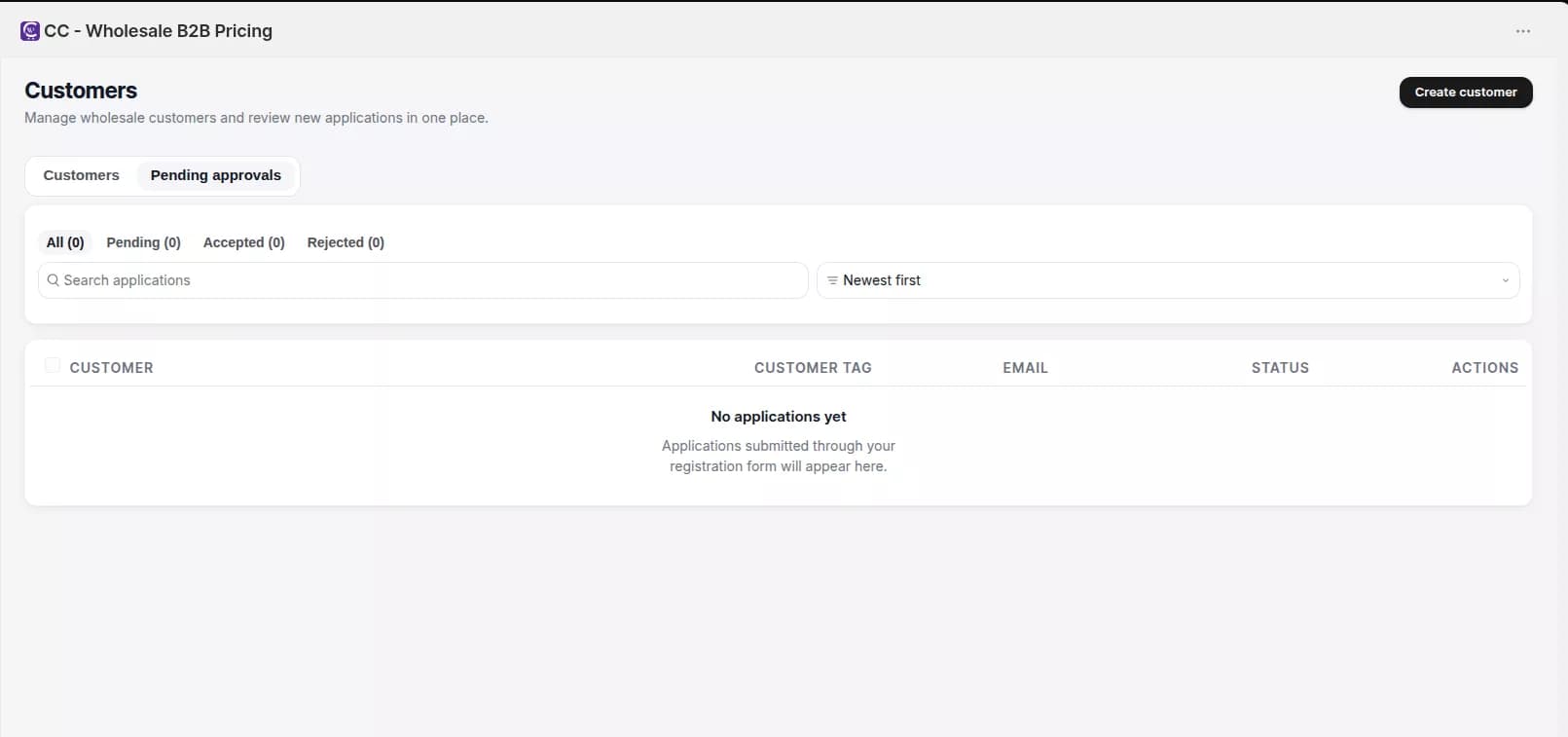
- افتح العملاء من شريط التنقل في التطبيق.
- قم بالتبديل إلى الموافقات المعلقة.
- استخدم مرشحات البحث والحالة (معلق، مقبول، مرفوض) للعثور على الطلبات.
- لتطبيق واحد:
- انقر قبول، وقم بتعيين علامة العميل، ثم قم بالتأكيد. تفتح العلامة قواعد التسعير بالجملة المطابقة.
- انقر رفض، أدخل سبب الرفض، وقم بالتأكيد. مطلوب سبب.
- بالنسبة إلى التطبيقات المتعددة، حدد الصفوف واستخدم القبول المجمع أو الرفض المجمع.
ماذا يحدث بعد الموافقة
- تتغير حالة الطلب إلى موافق عليه.
- يتزامن سجل العميل مع Shopify مع العلامة (العلامات) المخصصة.
- يبدأ تطبيق قواعد Wholesale Pricing المطابقة على واجهة المتجر وعند الخروج.
- إذا تم تمكينه في الإعدادات، فسيتلقى العميل رسالة موافقة بالبريد الإلكتروني.
خطوة بخطوة: إدارة العملاء المعتمدين
- افتح علامة التبويب العملاء.
- البحث والتصفية حسب علامة العميل وفرز القائمة.
- استخدم إجراءات الصف من أجل:
- تنشيط أو إلغاء تنشيط الوصول بالجملة
- افتح تفاصيل العميل لمراجعة بيانات التسجيل والمستندات التي تم تحميلها
- عرض في Shopify لفتح سجل عميل Shopify Admin
- استخدم إنشاء عميل لإضافة عميل جملة يدويًا عن طريق اختيار نموذج التسجيل وملء حقوله.
صفحة تفاصيل العميل
في صفحة تفاصيل العميل يمكنك مراجعة:
- معلومات التسجيل والأعمال
- المستندات التي تم تحميلها (تنزيل التاجر الآمن)
- حالة الوصول بالجملة (نشطة أو معطلة)
- ملاحظات التطبيق والتفاصيل الداعمة
نصيحة: اختر علامات العملاء بعناية. تحدد العلامة التي تقوم بتعيينها أثناء الموافقة قواعد Wholesale Pricing التي يتلقاها العميل.
8. الإعدادات
افتح الإعدادات من شريط التنقل في التطبيق للتحكم في سلوك التسعير وإشعارات البريد الإلكتروني وترجمات واجهة المتجر. يتم حفظ التغييرات التي يتم إجراؤها على علامتي التبويب "عام" و"الإشعارات" تلقائيًا.
تحتوي الإعدادات على ثلاث علامات تبويب: عامة، والإشعارات، والترجمات.
8.1 الإعدادات العامة
استخدم علامة التبويب "عام" لتحديد كيفية سلوك منطق التسعير وإعدادات الأمان عبر متجرك.
التسعير
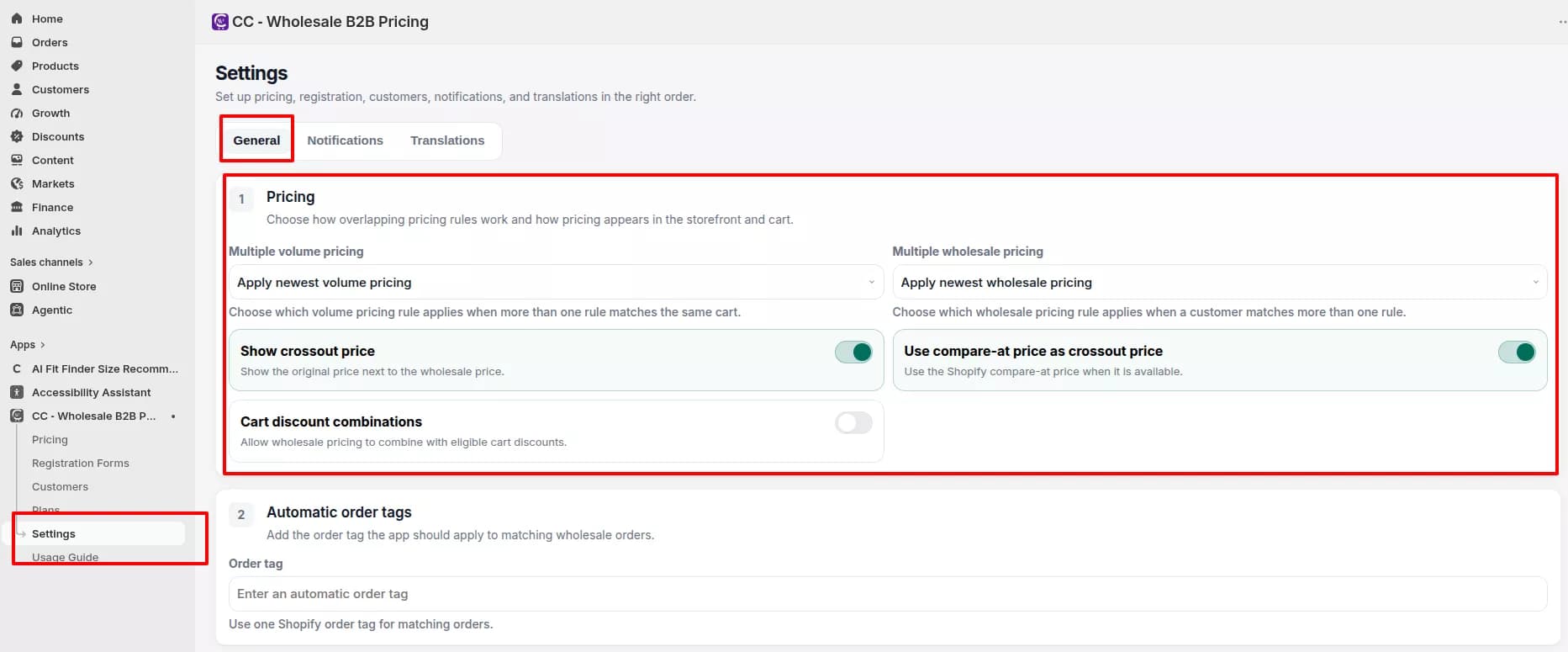
- افتح الإعدادات واستمر في عامة.
- تكوين تسعير الكميات المتعددة:
- تطبيق أحدث تسعير الحجم
- تطبيق أقدم تسعير الحجم
- يأخذ تسعير الحجم للتطبيق التلقائي الأولوية
- قم بتكوين Wholesale Pricing المتعددة بنفس الخيارات الثلاثة لقواعد البيع بالجملة المتداخلة.
- تبديل عرض أسعار واجهة المتجر:
- عرض سعر التقاطع: إظهار السعر الأصلي بجوار سعر الجملة
- استخدم مقارنة السعر كسعر متقاطع: استخدم Shopify مقارنة عند توفرها
- مجموعات خصم عربة التسوق: اسمح بدمج Wholesale Pricing مع خصومات عربة التسوق المؤهلة
علامات الطلب التلقائية
- أدخل علامة الطلب التي يجب أن ينطبقها التطبيق على طلبات الجملة المطابقة.
- استخدم علامة طلب Shopify واحدة لإعداد التقارير وسير عمل التنفيذ.
جوجل reCaptcha
- اختر نوع reCaptcha (الإصدار 2 أو الإصدار 3).
- حدد اللغة الموضحة في الأداة.
- أدخل مفتاح الموقع والمفتاح السري من Google.
- الحفظ تلقائي. قم بتأكيد القيم قبل مغادرة الصفحة.
قم بتكوين reCaptcha قبل نشر نموذج التسجيل الخاص بك إذا كنت تريد تقليل عمليات إرسال البريد العشوائي.
تحميل طلب CSV (حيثما كان ذلك متاحًا في خطتك)
- تمكين تحميل طلب CSV.
- قم بتعيين علامات العملاء المطلوبة والحد الأقصى للصفوف ورؤوس أعمدة SKU والكمية والقائمة المسموح بها للكتالوج (المجموعات).
قواعد رؤية المنتج (حيثما تكون متاحة في خطتك)
- تمكين قواعد الرؤية.
- قم بإنشاء قواعد مسماة بأوضاع الرؤية مثل طلب علامات العميل أو B2B فقط أو البيع بالتجزئة فقط.
- استهدف المنتجات أو المجموعات وقم بتطبيق القواعد على الموضوع وعربة التسوق وتنفيذ عملية الدفع.
8.2 إعدادات الإخطارات
استخدم الإشعارات للتحكم في من يتلقى رسائل البريد الإلكتروني، وما تقوله كل رسالة، والمزود الذي يرسلها.
- افتح الإعدادات وانتقل إلى الإشعارات.
- إخطارات التاجر
- قم بتشغيل البريد الإلكتروني للتطبيق الجديد عندما يرسل العميل طلبًا بالجملة.
- قم بتعيين البريد الوارد للمستلم والموضوع وقالب النص الأساسي.
- انقر على تحرير رسائل البريد الإلكتروني لتحرير القالب بالكامل.
- إخطارات العملاء
- تخصيص البريد الإلكتروني للطلب المعتمد والبريد الإلكتروني للطلب المرفوض.
- استخدم متغيرات Liquid في القوالب:
{{ shop.name }}{{ customer.first_name }}{{ customer.last_name }}{{ customer.email }}{{ customer.company_name }}{{ customer_tag }}{{ rejection_note }}
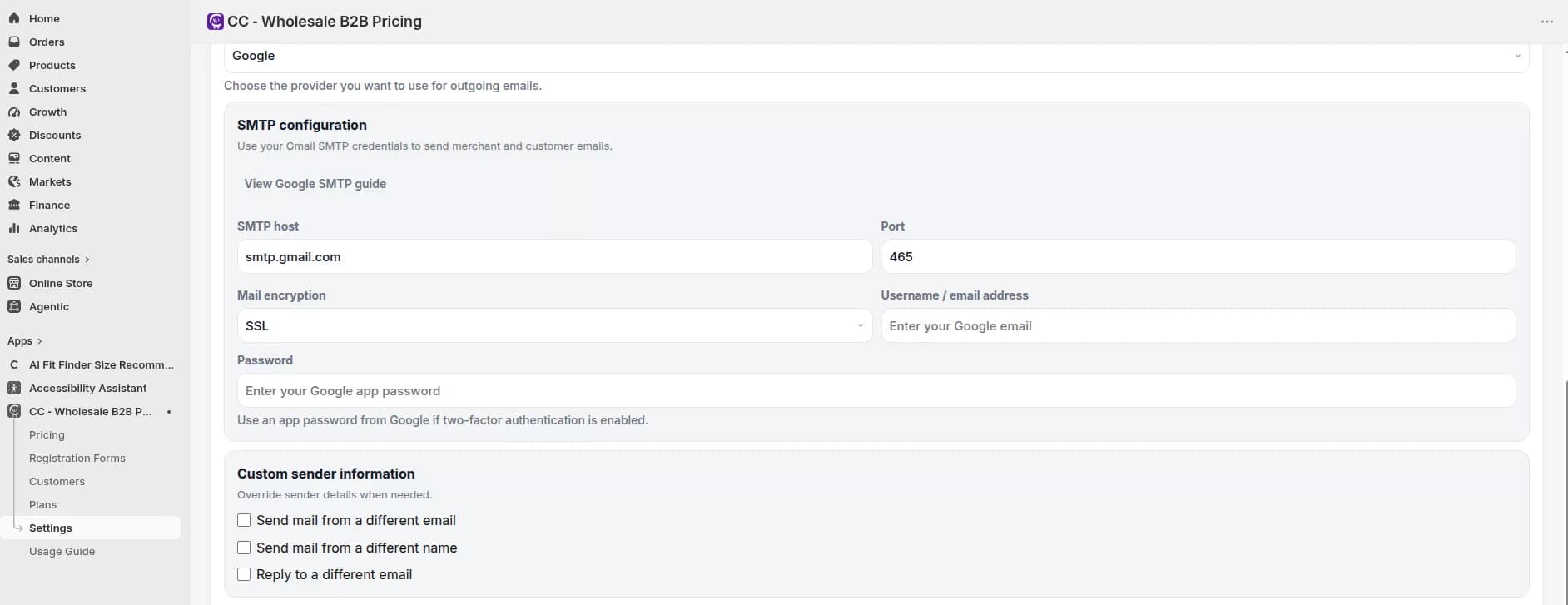
- تسليم البريد الإلكتروني
- اختر خدمة بريد التطبيق الافتراضية أو قم بتشغيل استخدام موفر البريد الخاص بك.
- قم بتوصيل Google أو Mailgun أو SendGrid في حالة استخدام التسليم المخصص.
- أرسل بريدًا إلكترونيًا تجريبيًا (ما يصل إلى 10 رسائل بريد إلكتروني اختبارية يوميًا) قبل الإطلاق.
نصيحة: قم باختبار رسائل البريد الإلكتروني الخاصة بالموافقة والرفض قبل بدء البث المباشر حتى يتلقى العملاء اتصالات واضحة ذات علامة تجارية بعد المراجعة.
8.3 إعدادات الترجمات
استخدم الترجمات لإدارة النسخة التي تواجه العملاء لأدوات التسعير ونماذج التسجيل ورسائل التحقق ونص الحالة.
- افتح الإعدادات وانتقل إلى الترجمات.
- اختر لغة Shopify من القائمة المنسدلة وانقر على إضافة لغة.
- قم بتعيين اللغة الافتراضية المستخدمة عندما لا يكون لدى لغة المشتري أي ترجمة حتى الآن.
- انقر تحرير في صف اللغة لترجمة أقسام مثل:
- جداول التسعير والحاجيات
- تسميات نموذج التسجيل والعناصر النائبة
- رسائل التحقق والحالة
- انقر على حفظ الترجمات عندما تكون التغييرات جاهزة.
- احذف اللغات غير الافتراضية فقط عندما لم تعد بحاجة إليها.
نصيحة: تؤثر الترجمات على نسخة واجهة المتجر التي تواجه العميل. تظل تسميات المسؤول التي تواجه التاجر في لغة التطبيق.
9. تسلسل الإطلاق الموصى به
إطلاق قائمة التحقق
اتبع هذا الترتيب لبدء التشغيل بسلاسة من التثبيت إلى مبيعات B2B المباشرة:
- لوحة البيانات: راجع قائمة التحقق من الإعداد وأكد اتصال متجرك.
- الخطط: تأكد من أنك تستخدم الخطة الصحيحة لعدد القواعد والنماذج واحتياجات الدعم.
- التسعير: إنشاء قواعد البيع بالجملة حسب علامة العميل.
- التسعير: أضف قواعد الحجم إذا كنت بحاجة إلى الكمية أو مستويات الإنفاق.
- نماذج التسجيل: قم بإنشاء نموذج طلب الجملة الخاص بك وتصميمه وتنشيطه.
- الموضوع: تمكين التطبيق من تضمين وإضافة كتلة نموذج التسجيل (والكتل الأخرى حسب الحاجة).
- العملاء: مراجعة الموافقات المعلقة، أو القبول باستخدام علامة العميل الصحيحة، أو الرفض لسبب واضح.
- الإعدادات: إنهاء تداخل الأسعار العامة وreCaptcha والإشعارات والترجمات.
- اختبار واجهة المتجر: قم بتسجيل الدخول كعميل اختبار معتمد وتحقق من أسعار المنتج وجداول الحجم وإجماليات سلة التسوق والخروج.
[قائمة مرجعية لإطلاق B2B الموصى بها]
نصيحة: اختبر رحلة المشتري الكاملة قبل الإعلان عن الوصول بالجملة: قم بالتسجيل، وانتظر الموافقة (أو استخدم الموافقة التلقائية في التدريج)، ثم قم بتأكيد التسعير على صفحات المنتج وعربة التسوق.
بحاجة الى مساعدة؟
احصل على دعم الإعداد أو الترحيل أو الفوترة أو استكشاف الأخطاء وإصلاحها
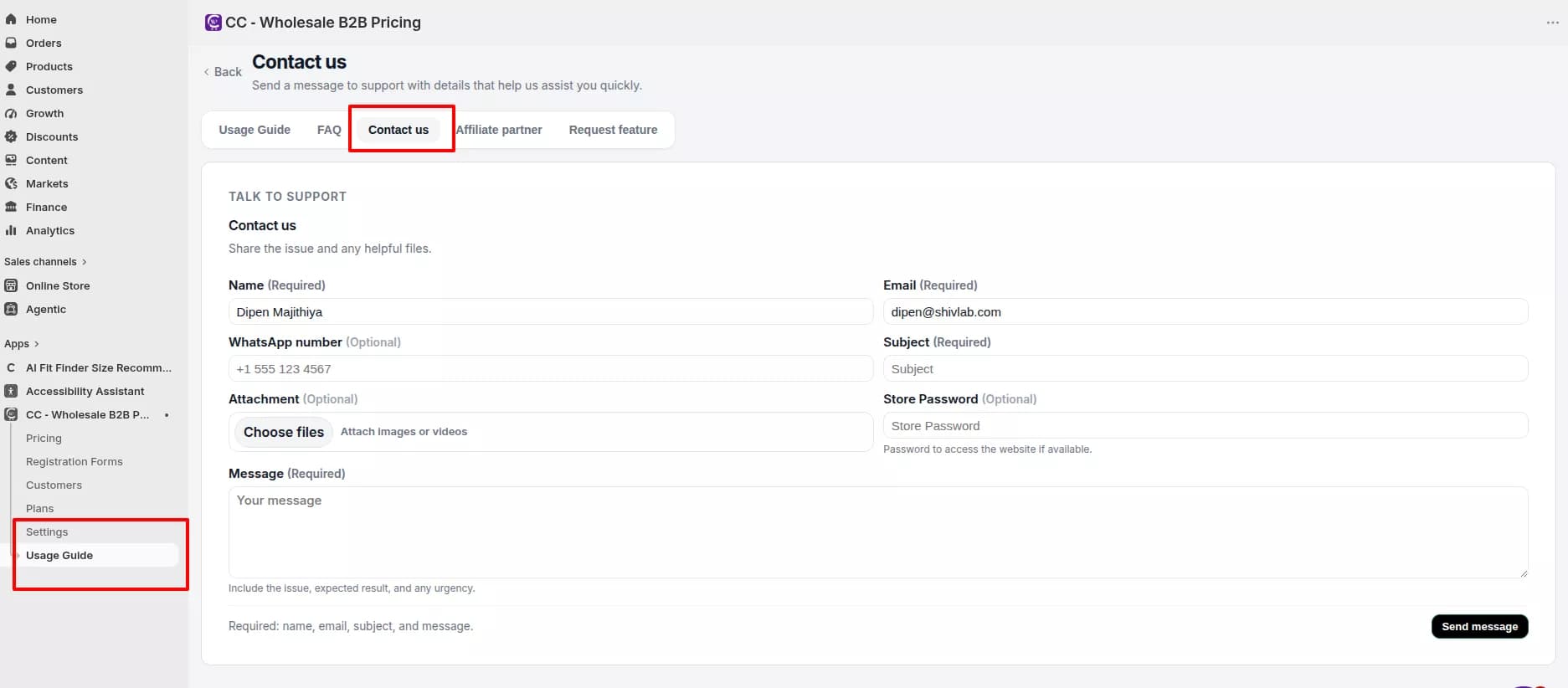
إذا كنت بحاجة إلى دعم الإعداد أو الترحيل أو الفوترة أو استكشاف الأخطاء وإصلاحها بخلاف هذا الدليل، فافتح اتصل بنا داخل تطبيق CC Wholesale B2B Pricing. قم بتضمين اسم متجرك ووصفًا واضحًا للمشكلة ولقطات الشاشة عندما يكون ذلك ممكنًا.