1. Installation
App von Shopify App Store installieren
- Gehen Sie zu Shopify App Store.
- Suchen Sie nach CC Wholesale B2B Pricing.
- Öffnen Sie die App-Liste.
- Klicken Sie auf die Schaltfläche Installieren.
- Wenn Sie noch nicht angemeldet sind, melden Sie sich bei Ihrem Shopify-Shop an.
- Shopify zeigt den Bildschirm App-Berechtigungen an. Überprüfen Sie die angeforderten Berechtigungen und klicken Sie auf Installieren, um die App zu autorisieren.
- Nach der Installation werden Sie zur Seite Planauswahl weitergeleitet.
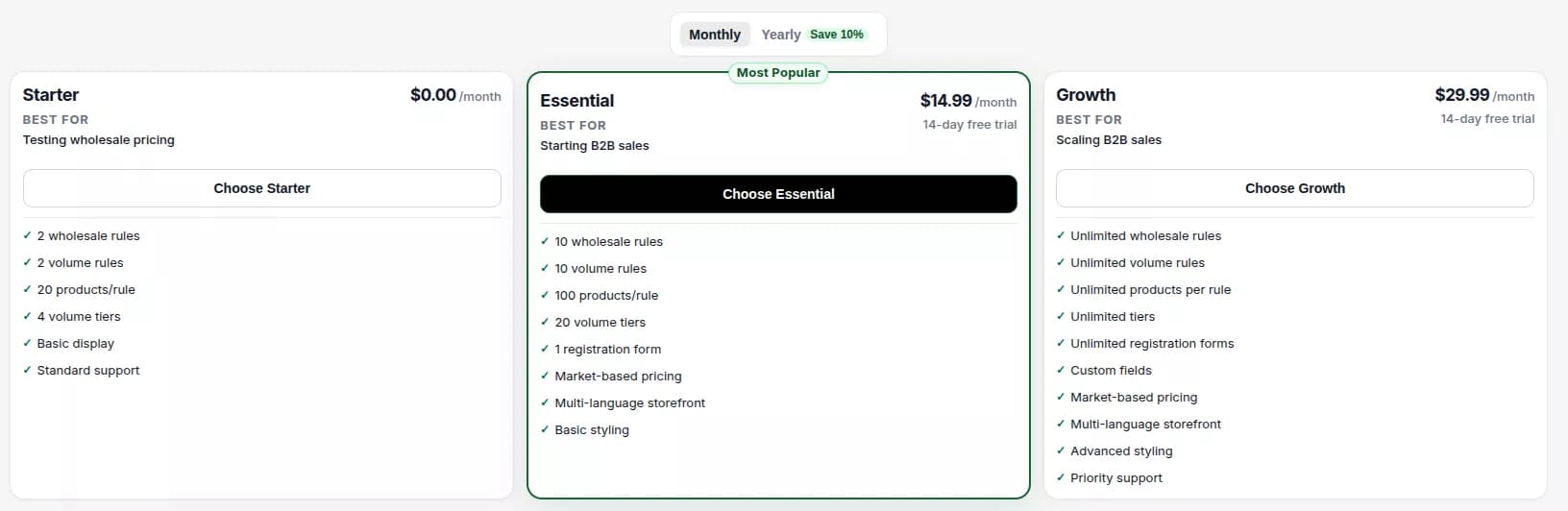
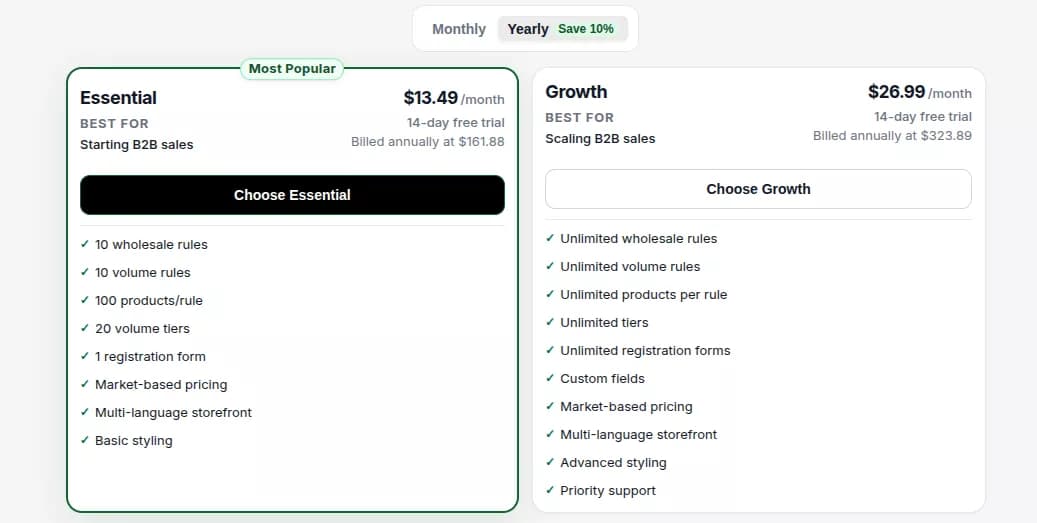
Wählen Sie den Plan, der Ihren Geschäftsanforderungen am besten entspricht.
- 14-tägige kostenlose Testversion ist für alle kostenpflichtigen Pläne verfügbar.
- Für Händler, die kostenlos einsteigen möchten, ist auch ein kostenloser Plan verfügbar.
Monatsplan
Jahresplan
- Sobald Ihr Plan ausgewählt ist, werden Sie automatisch zum Dashboard weitergeleitet.
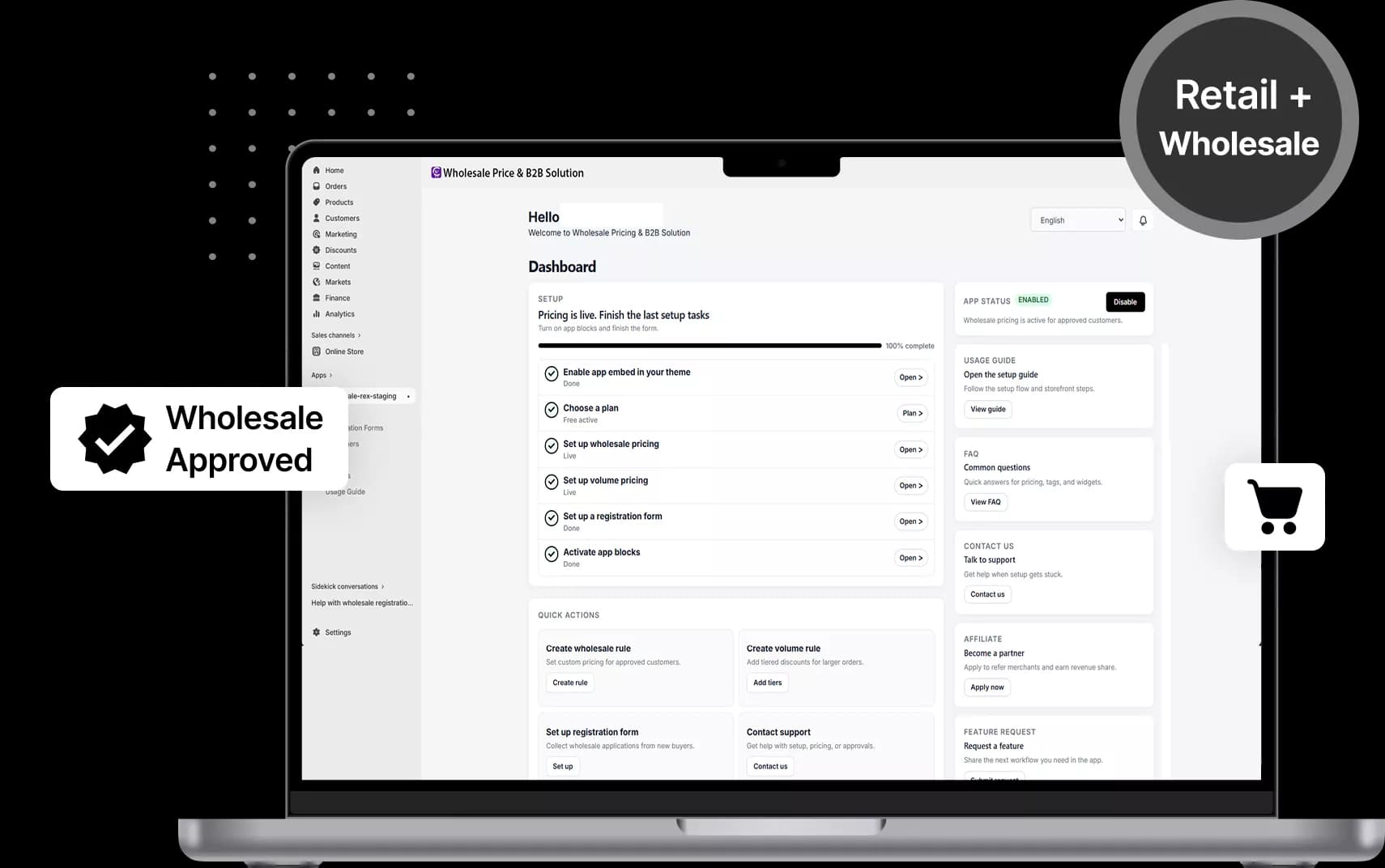
Befolgen Sie die Setup-Checkliste im Dashboard, um die App Schritt für Schritt zu konfigurieren, einschließlich:
- Themenintegration
- Wholesale Pricing
- Mengenpreise
- Anmeldeformular
- Preisregeln
- Weitere empfohlene Einstellungen
Checkliste für die Einrichtung des Dashboards
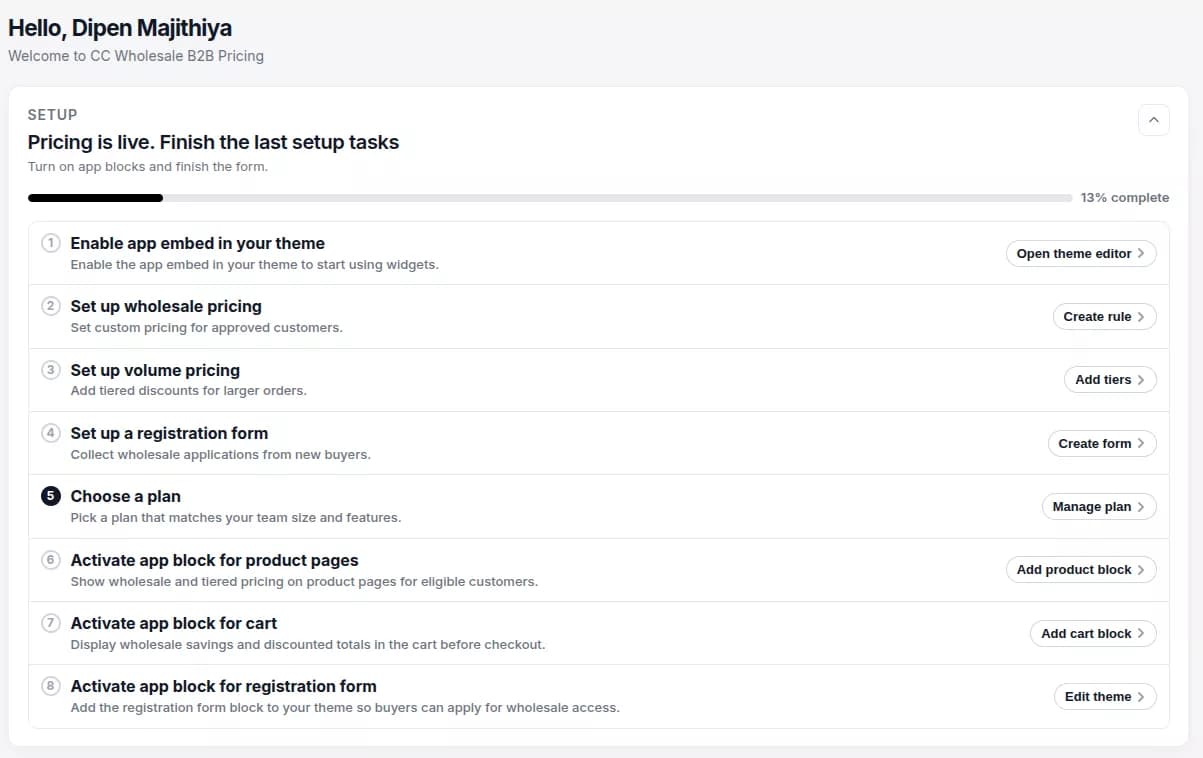
Tipp: Wir empfehlen, die Dashboard-Setup-Checkliste der Reihe nach auszufüllen. Es stellt sicher, dass Ihr Großhandelsshop korrekt konfiguriert ist, bevor er live geht.
2. Aktivieren Sie CC Wholesale B2B Pricing in Ihrem Shopify-Theme
Nachdem Sie einen Plan erworben und auf das Dashboard zugegriffen haben, müssen Sie die App in Ihrem Shopify-Theme aktivieren, bevor Großhandelspreise und andere Storefront-Funktionen sichtbar werden.
Für die folgenden Funktionen muss die Theme-Erweiterung aktiviert sein:
- Wholesale Pricing
- Rabatttabelle für Mengenpreise
- Warenkorb-Rabatttabelle
- Registrierungsformular für den Großhandel
Aktivieren Sie die App-Einbettung (erforderlich)
Die App-Einbettung ist für Preise, Rabatte und andere Storefront-Funktionen erforderlich.
- Melden Sie sich bei Ihrem Shopify Admin. an.
- Gehen Sie zu Online-Shop -> Themen.
- Suchen Sie Ihr aktives Design und klicken Sie auf Anpassen.
- Klicken Sie im Theme-Editor auf das Symbol App Embeds.
- Suchen Sie CC Wholesale B2B Pricing.
- Schalten Sie die App AN.
- Klicken Sie auf Speichern.
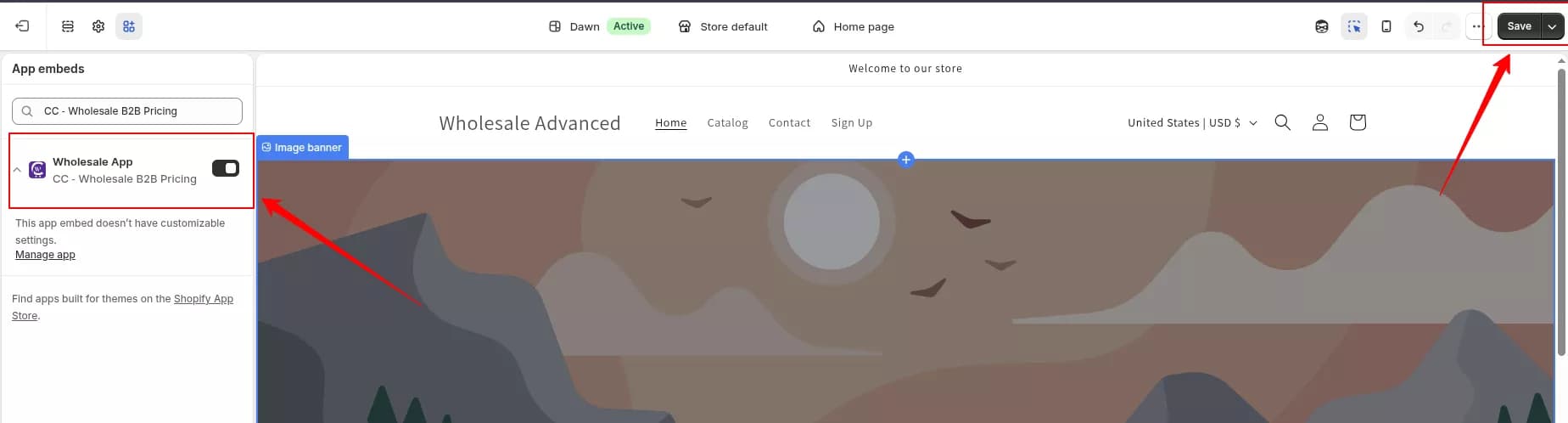
Tipp: Die App-Einbettung muss aktiviert werden, bevor App-Blöcke verwendet werden können.
Fügen Sie den Volumenpreis-App-Block hinzu (Produktseite)
Der Volume Pricing App Block zeigt die Mengen-/Mengenrabatttabelle auf der Produktdetailseite an.
- Melden Sie sich bei Ihrem Shopify Admin. an.
- Gehen Sie zu Online-Shop -> Themen.
- Klicken Sie bei Ihrem aktiven Theme auf Anpassen.
- Öffnen Sie eine beliebige Produkt-Vorlage über die Seitenauswahl.
- Navigieren Sie zu dem Ort, an dem Sie die Rabatttabelle anzeigen möchten.
- Klicken Sie auf Block hinzufügen.
- Wählen Sie unter Apps die Option CC Wholesale B2B Pricing – Volumenpreise.
- Positionieren Sie den Block wie gewünscht.
- Klicken Sie auf Speichern.
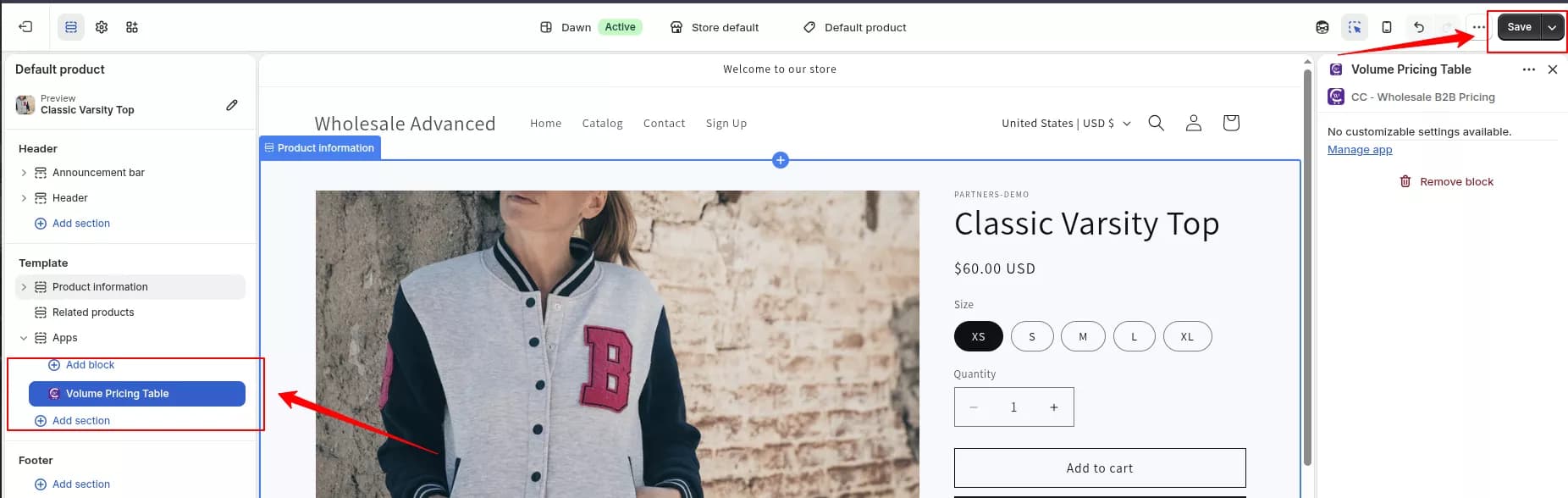
Ergebnis: Die Mengenrabatttabelle wird gemäß Ihren Preisregeln auf der Seite „Produktdetails“ angezeigt.
Fügen Sie den Warenkorb-Rabattblock hinzu (Warenkorbseite)
Der Warenkorb-Rabattblock zeigt Großhandelsrabatte und Ersparnisse auf der Warenkorbseite an.
- Melden Sie sich bei Ihrem Shopify Admin. an.
- Gehen Sie zu Online-Shop -> Themen.
- Klicken Sie bei Ihrem aktiven Theme auf Anpassen.
- Öffnen Sie die Vorlage Warenkorb.
- Klicken Sie auf Block hinzufügen.
- Wählen Sie unter Apps die Option CC Wholesale B2B Pricing - Warenkorbrabatt.
- Positionieren Sie den Block dort, wo die Rabattübersicht angezeigt werden soll.
- Klicken Sie auf Speichern.
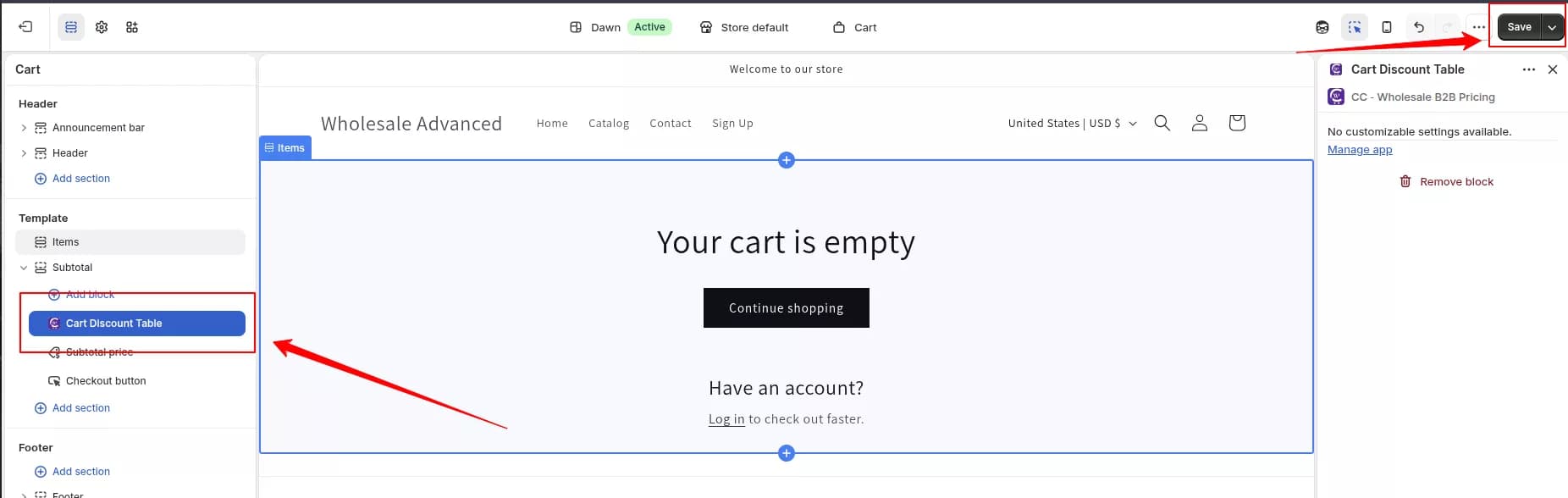
Ergebnis: Kunden sehen Großhandelsrabatte und Ersparnisse direkt auf der Warenkorbseite.
Fügen Sie den Registrierungsformularblock hinzu
Verwenden Sie den Block „Registrierungsformular“, um das Großhandelsregistrierungsformular auf einer Seite anzuzeigen.
- Melden Sie sich bei Ihrem Shopify Admin. an.
- Gehen Sie zu Online-Shop -> Themen.
- Klicken Sie auf Anpassen.
- Öffnen Sie die Seite, auf der Sie das Registrierungsformular anzeigen möchten (oder erstellen Sie eine neue Seite).
- Klicken Sie auf Block hinzufügen.
- Wählen Sie unter Apps CC Wholesale B2B Pricing - Registrierungsformular aus.
- Konfigurieren Sie bei Bedarf die Blockeinstellungen.
- Klicken Sie auf Speichern.
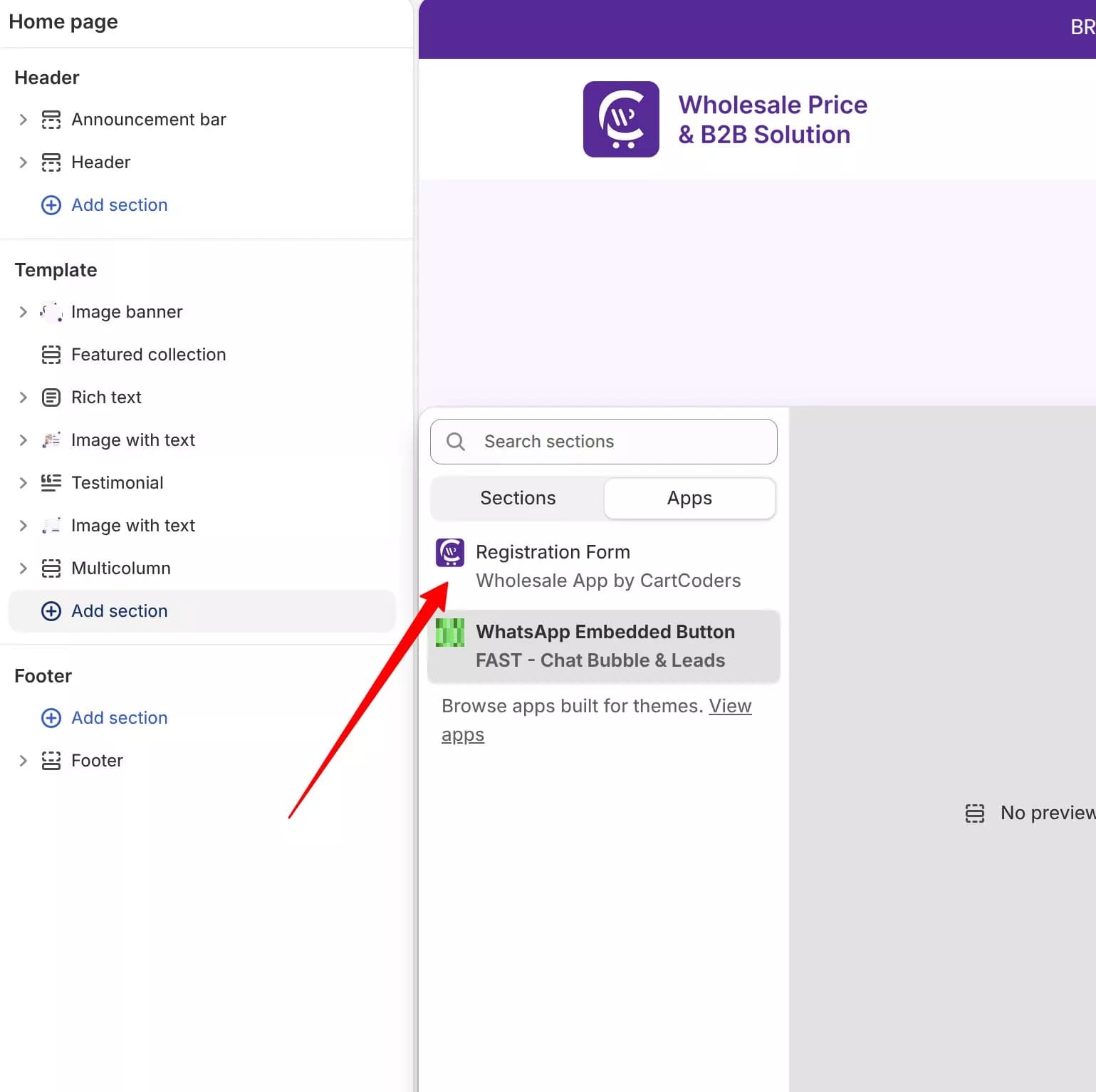
Ergebnis: Das Großhandels-Registrierungsformular wird auf der ausgewählten Seite angezeigt.
App-Blöcke hinzufügen (nach Bedarf)
Verwenden Sie App-Blöcke, wenn Sie bestimmte Funktionen auf ausgewählten Seiten oder Vorlagen platzieren möchten.
| App-Block | Wo kann man es hinzufügen? | Zweck |
|---|---|---|
| Anmeldeformular | Seitenvorlage (z. B. eine Großhandels-Anmeldeseite) | Zeigt Ihr Großhandelsantragsformular |
| Mengenpreise | Produktvorlage | Zeigt Mengen- oder Wertstufentabellen auf Produktseiten an |
| Warenkorbrabatt | Warenkorb-Vorlage | Zeigt die Zusammenfassung der Großhandelseinsparungen auf der Warenkorbseite an |
Tipp: Aktivieren Sie zuerst die App-Einbettung. Viele Preisfunktionen hängen davon ab, auch wenn Sie auch einzelne App-Blöcke hinzufügen.
3. Übersicht
CC Wholesale B2B Pricing soll Shopify-Händlern dabei helfen, ein B2B-Großhandelsprogramm durchzuführen, ohne ihre Storefront neu aufbauen zu müssen. Die App vereint kundenspezifische Preise, mengenbasierte Rabatte, Registrierungs- und Genehmigungsworkflows sowie eine kassenfertige Rabattlogik an einem Ort.
Wobei Ihnen die App hilft
- Erstellen Sie Preisregeln für den Großhandelspreis, die mit Kunden-Tags verknüpft sind
- Erstellen Sie Volumenpreise mit Mengen- oder Ausgabenstufen
- Veröffentlichen Sie ein Registrierungsformular, um Großhandelsanträge zu sammeln
- Überprüfen und genehmigen Sie Kunden und weisen Sie dann Tags zu, die die Preisgestaltung freischalten
- Steuern Sie Storefront-Anzeige, E-Mail-Benachrichtigungen und Übersetzungen über die Einstellungen
So funktioniert der Zugang
Die Großhandelspreise basieren auf Tags. Wenn Sie einen Kunden genehmigen und ein Tag zuweisen (z. B. Großhandel oder Händler), bestimmt dieses Tag, welche Preisregeln für ihn im Schaufenster und an der Kasse gelten.
Mengenpreise können Käufern auf der Grundlage der Menge oder des Warenkorbwerts angezeigt werden und werden häufig zusammen mit Großhandelsregeln für Mengenanreize verwendet.
4. Großhandelspreise
Durch die Großhandelspreise erhalten genehmigte Kunden einen individuellen Preis, der auf ihrem Kundenkennzeichen basiert. Verwenden Sie es, wenn nur bestimmte B2B-Käufer einen Sonderpreis sehen sollen, den normale Einzelhandelskäufer nicht erhalten.
Wann sollten Großhandelspreise verwendet werden?
- Sie verkaufen an Händler, Fachhändler oder VIP-Käufer mit unterschiedlichen Preislisten
- Der Zugriff hängt davon ab, wer der Kunde ist (sein Tag), nicht davon, wie viel er kauft
- Sie benötigen einen Rabatttyp pro Regel: prozentualer Rabatt, Betragsrabatt oder Festpreis
Schritt-für-Schritt: Erstellen Sie eine Großhandelspreisregel
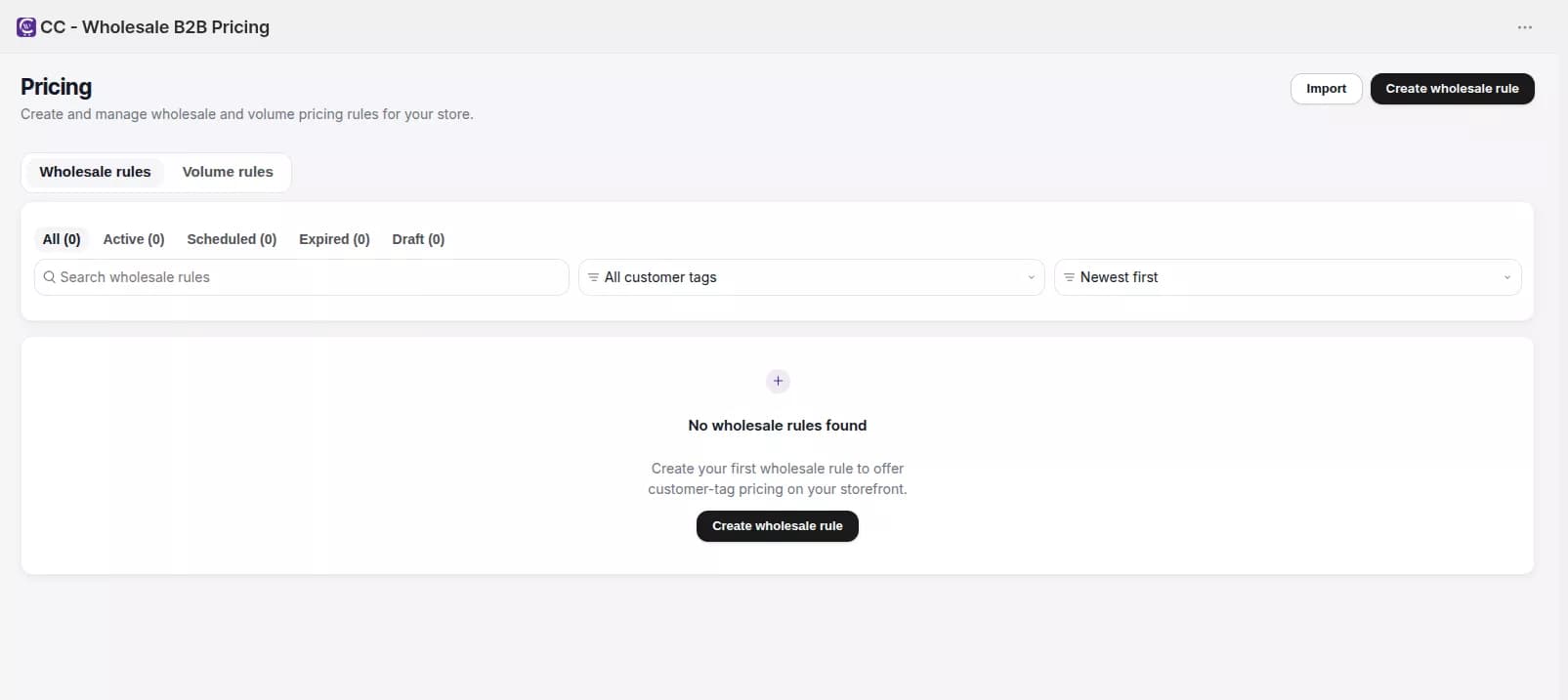
- Öffnen Sie die Preisseite
- Öffnen Sie in CC Wholesale B2B Pricing Preise in der App-Navigation.
- Bleiben Sie auf der Registerkarte Großhandelsregeln.
- Klicken Sie auf Großhandelsregel erstellen.
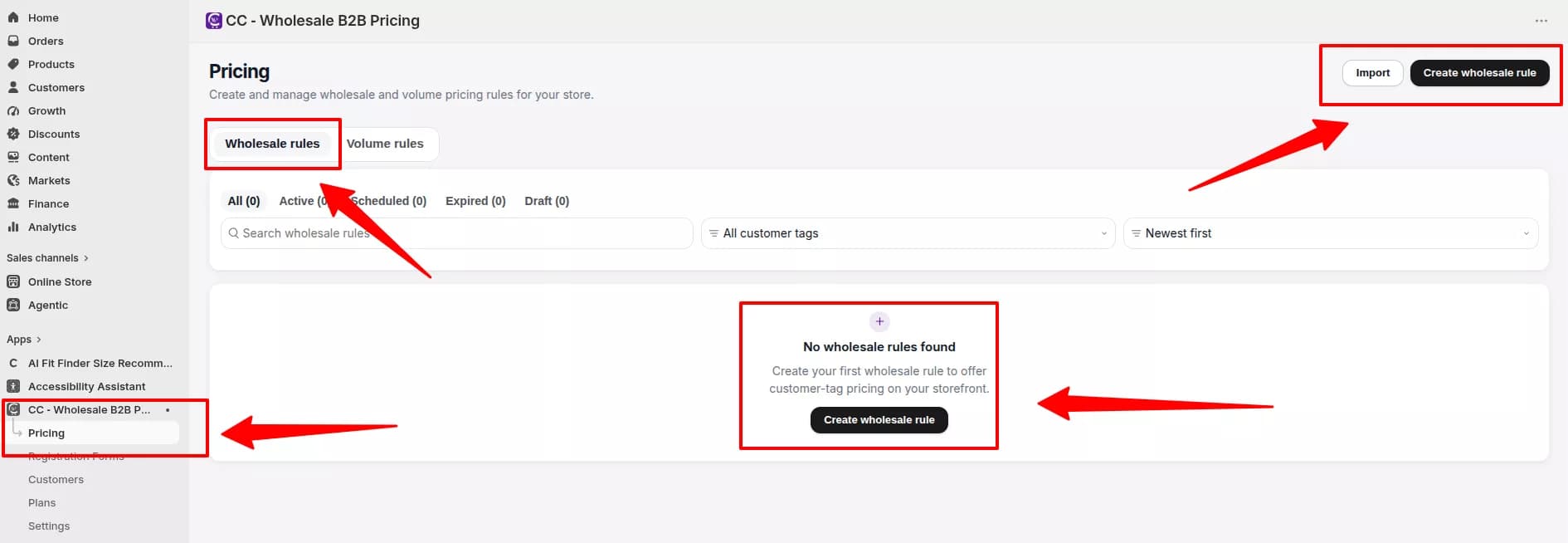
- Kunden (die diesen Preis erhalten)
- Geben Sie einen Regelnamen ein (erforderlich). Dies ist das Admin-Label für Ihr Team.
- Setzen Sie Status auf Aktiv oder Entwurf.
- Wählen Sie Kunden-Targeting:
- Alle Kunden, benutzerdefiniertes Tag oder ein empfohlenes voreingestelltes Tag (z. B. VIP-Großhandel, Distributoren, Fachhändler)
- Fügen Sie Kunden-Tags hinzu, die mit dem Shopify-Kundendatensatz übereinstimmen müssen.
- Legen Sie Kundenzugriff fest: Alle Kunden, nur angemeldete Kunden oder nur Gäste.
- Verwenden Sie optional Kunden ausschließen, um bestimmte Käufer von dieser Regel auszuschließen.
- Markt (wo die Regel gilt)
- Wählen Sie Alle Märkte oder Bestimmte Märkte (plangebunden).
- Wenn Sie bestimmte Märkte verwenden, wählen Sie die Marktchips aus, die diese Regel erhalten sollen.
- Produkte (wofür die Preise gelten)
- Wählen Sie Produktumfang:
- Alle Produkte
- Ausgewählte Produkte
- Spezifische Sammlungen (plangesteuert)
- Verwenden Sie optional Produkte ausschließen, um bestimmte Artikel auszuschließen.
- Wählen Sie Produktumfang:
- Preislogik (Rabattart und -plan)
- Wählen Sie einen Rabatttyp:
- Prozentsatz Rabatt
- Rabattbetrag
- Festpreis
- Geben Sie den Rabattwert ein.
- Legen Sie Zeitplan fest:
- Immer an oder
- Geplant mit Start- und Enddatum und -uhrzeit in der Zeitzone Ihres Geschäfts
- Wählen Sie einen Rabatttyp:
- Bestelleinstellungen
- Sehen Sie sich die optionalen Checkout-Einstellungen an (Verfügbarkeit hängt von Ihrem Plan ab):
- Steuerfrei
- Benutzerdefinierter Versandpreis
- Zusätzliche Gebühren
- Konfigurieren Sie Mindestbestellmengen, wenn Sie Mindest- oder Höchstbestellsummen benötigen, bevor die Regel gilt.
- Sehen Sie sich die optionalen Checkout-Einstellungen an (Verfügbarkeit hängt von Ihrem Plan ab):
- Speichern und testen
- Klicken Sie in der kontextuellen Speicherleiste auf Großhandelsregel speichern.
- Nach dem Speichern synchronisiert die App die Preise mit Ihrem Storefront und Checkout.
- Melden Sie sich als Testkunde an, der über das passende Kunden-Tag verfügt.
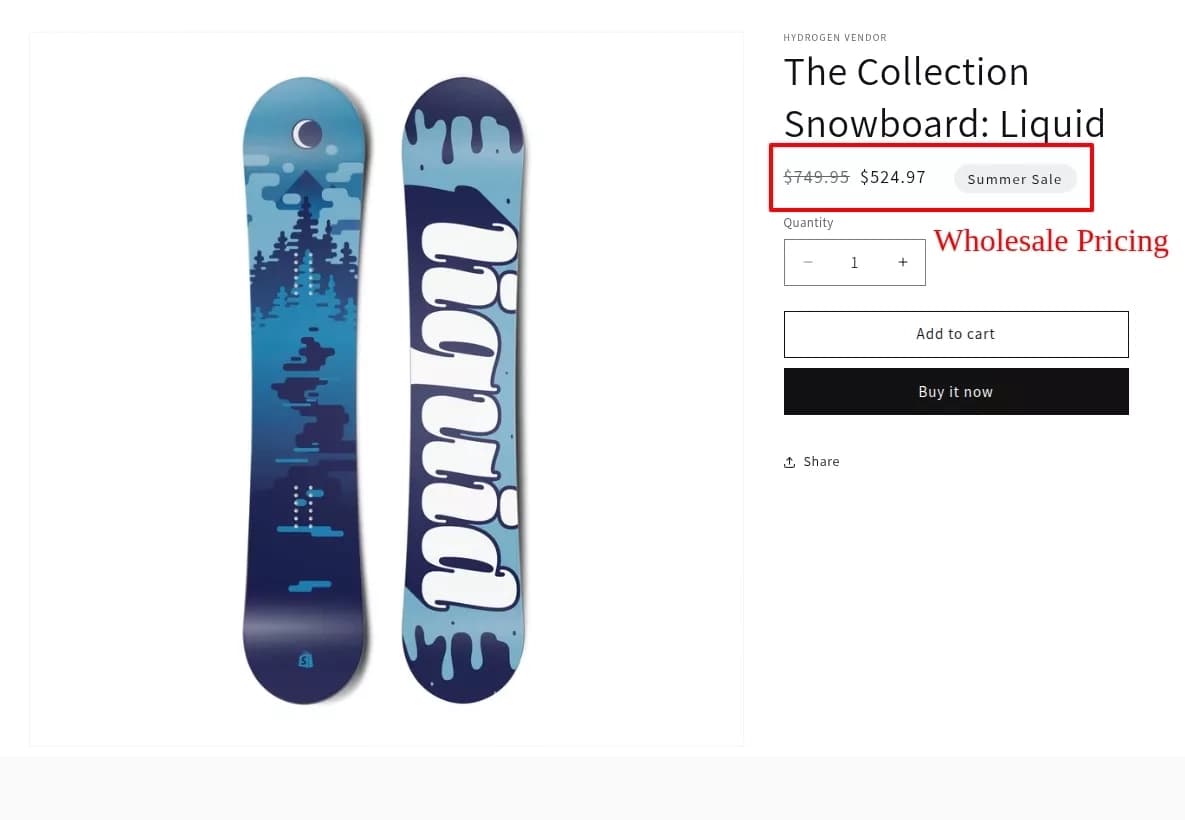
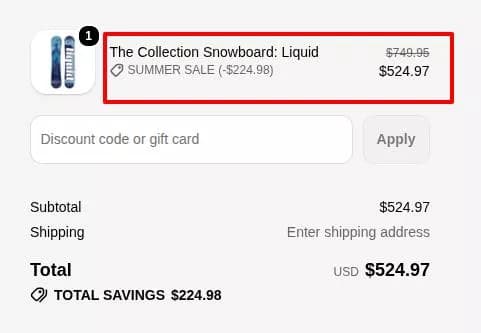
- Bestätigen Sie, dass auf der Produktseite und im Warenkorb der erwartete Großhandelspreis angezeigt wird.
Produktseite Großhandelspreisanzeige:
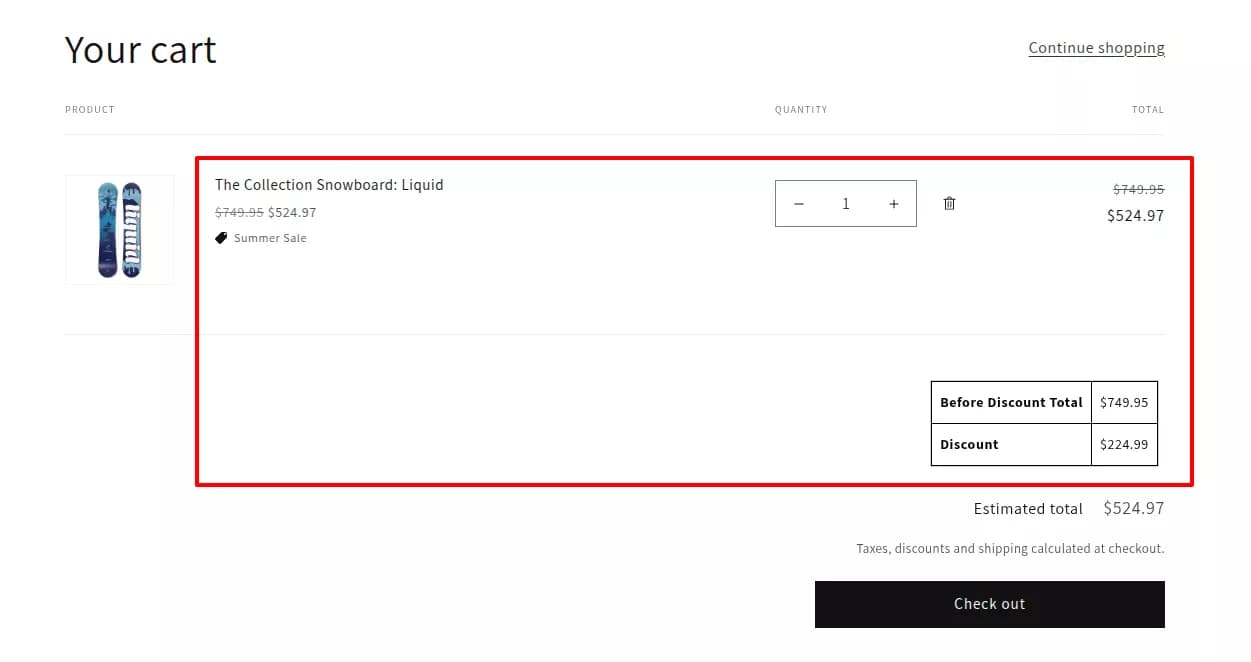
Verwalten Sie Großhandelsregeln aus der Liste
Unter Preise > Großhandelsregeln können Sie:
- Nach Status filtern: Alle, Aktiv, Geplant, Abgelaufen, Entwurf
- Suchen und filtern Sie nach Kunden-Tags
- Regeln bearbeiten, klonen oder löschen
- Legen Sie die Regeln einzeln oder in großen Mengen auf „Aktiv“ oder „Entwurf“ fest
- Import- oder Exportregeln (CSV oder XLSX)
Tipp: Der Großhandelspreis gilt nur, wenn der Kunde über das passende Kundenetikett verfügt. Tags werden zugewiesen, wenn Sie Anträge in Kunden genehmigen.
5. Mengenpreise
Durch die Volumenpreisgestaltung können Kunden niedrigere Preise erzielen, wenn sie mehr Einheiten kaufen oder einen höheren Bestellwert erreichen. Verwenden Sie es für Großpackungen, Großmengenrabatte und gestaffelte Anreize, die vor dem Bezahlen sichtbar sein sollten.
Wann sollte man Mengenpreise anstelle von Großhandelspreisen verwenden?
| Großhandelspreise | Mengenpreise |
|---|---|
| Der Zugriff hängt von einem Kunden-Tag ab. | Rabattänderungen nach Menge oder Ausgabe |
| Ein Rabatt pro Regel | Mehrere Stufen pro Regel |
| Am besten für taggesteuerte B2B-Preislisten geeignet | Am besten für Mengenrabatte und Großeinkäufe geeignet |
Sie können beide Regeltypen im selben Store verwenden. Konfigurieren Sie das Überlappungsverhalten unter Einstellungen > Allgemein.
Schritt-für-Schritt: Erstellen Sie eine Mengenpreisregel
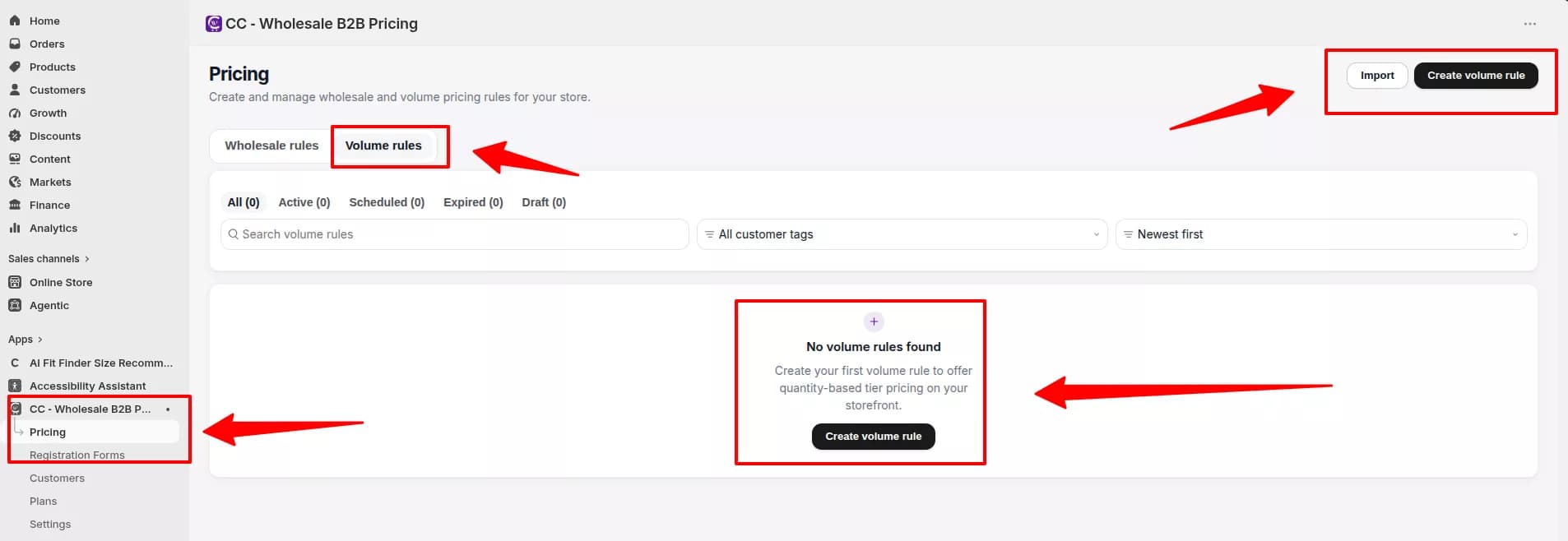
- Öffnen Sie die Preisseite
- Öffnen Sie in CC Wholesale B2B Pricing Preise.
- Wechseln Sie zur Registerkarte Lautstärkeregeln.
- Klicken Sie auf Volumenregel erstellen.
- Kunden, Markt und Produkte
Befolgen Sie die gleichen Schritte wie bei der Großhandelspreisgestaltung:
- Kunden: Regelname, Status, Kundentags, Kundenzugriff, Ausschlüsse
- Markt: alle Märkte oder bestimmte Märkte
- Produkte: alle Produkte, ausgewählte Produkte oder Kollektionen; Schließen Sie Produkte bei Bedarf aus
- Preislogik (Stufen und Rabattfunktion)
- Wählen Sie den Volumenpreistyp (mengenbasiert oder wertbasiert).
- Fügen Sie der Ebenentabelle Ebenenzeilen hinzu. Jede Stufe beinhaltet einen Schwellenwert und einen Rabatt (prozentualer Rabatt, Rabattbetrag oder Festpreis).
- Wählen Sie die Rabattfunktion (wie Mengen addiert werden):
- Pro Werbebuchung (gleiche Variante)
- Variantenübergreifend (Variantenmix)
- Produktübergreifend (Mischprodukte)
- Stellen Sie Zeitplan auf „Immer ein“ oder „Geplant“ ein.
- Bestelleinstellungen
- Konfigurieren Sie Steuern, Versand und zusätzliche Gebühren (sofern in Ihrem Plan verfügbar).
- Legen Sie Mindestbestellmengen fest, einschließlich der Mindest- oder Höchstbestellmenge und des Mindestbestellwerts.
- Design-Layout
- Aktivieren Sie Preistabelle im Storefront anzeigen, wenn Sie möchten, dass Käufer die Stufen auf der Produktseite sehen.
- Wählen Sie eine Vorlage (z. B. Classic Clean, Angebotskarten oder Angebotskacheln).
- Anzeigeoptionen konfigurieren:
- Rabattwert anzeigen
- Ermäßigten Preis anzeigen
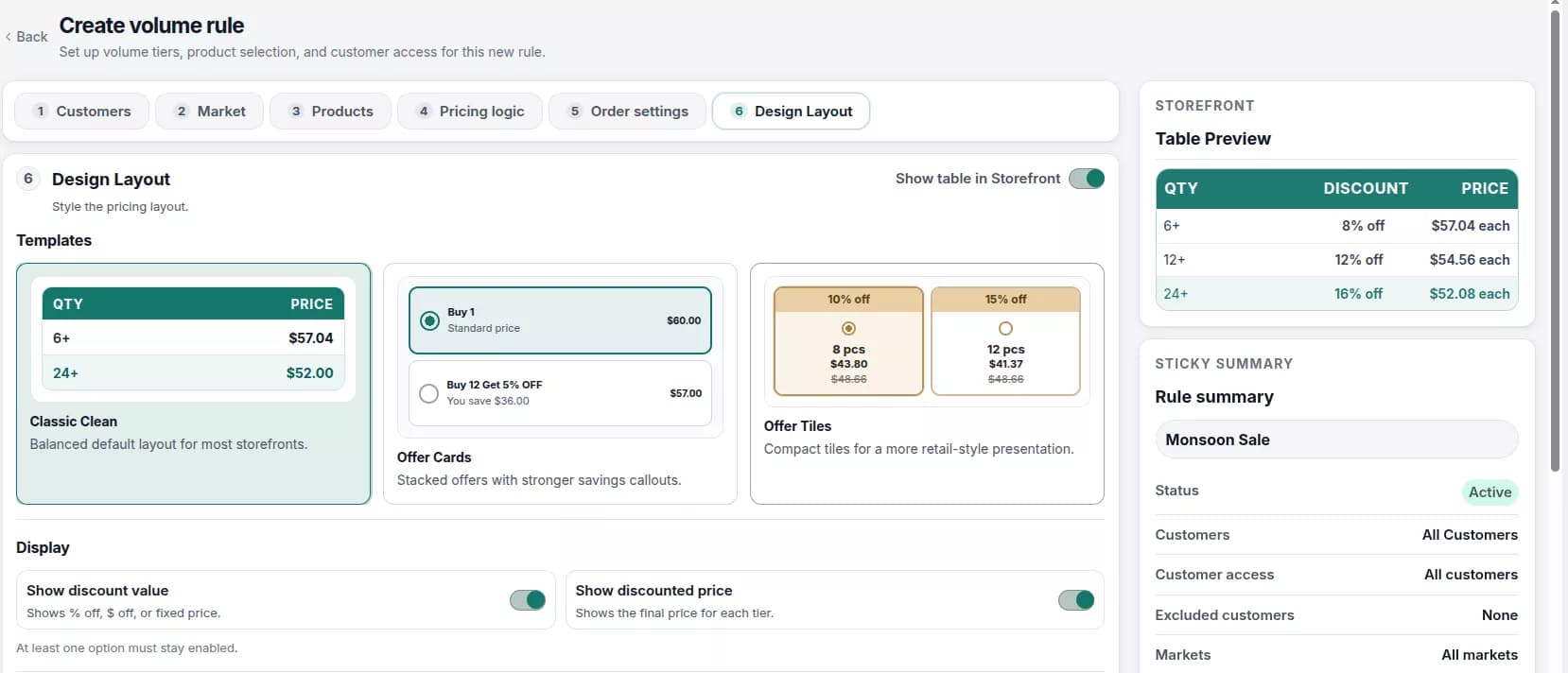
Passen Sie Farben, Rahmen, Schriftarten und optionales benutzerdefiniertes CSS an.
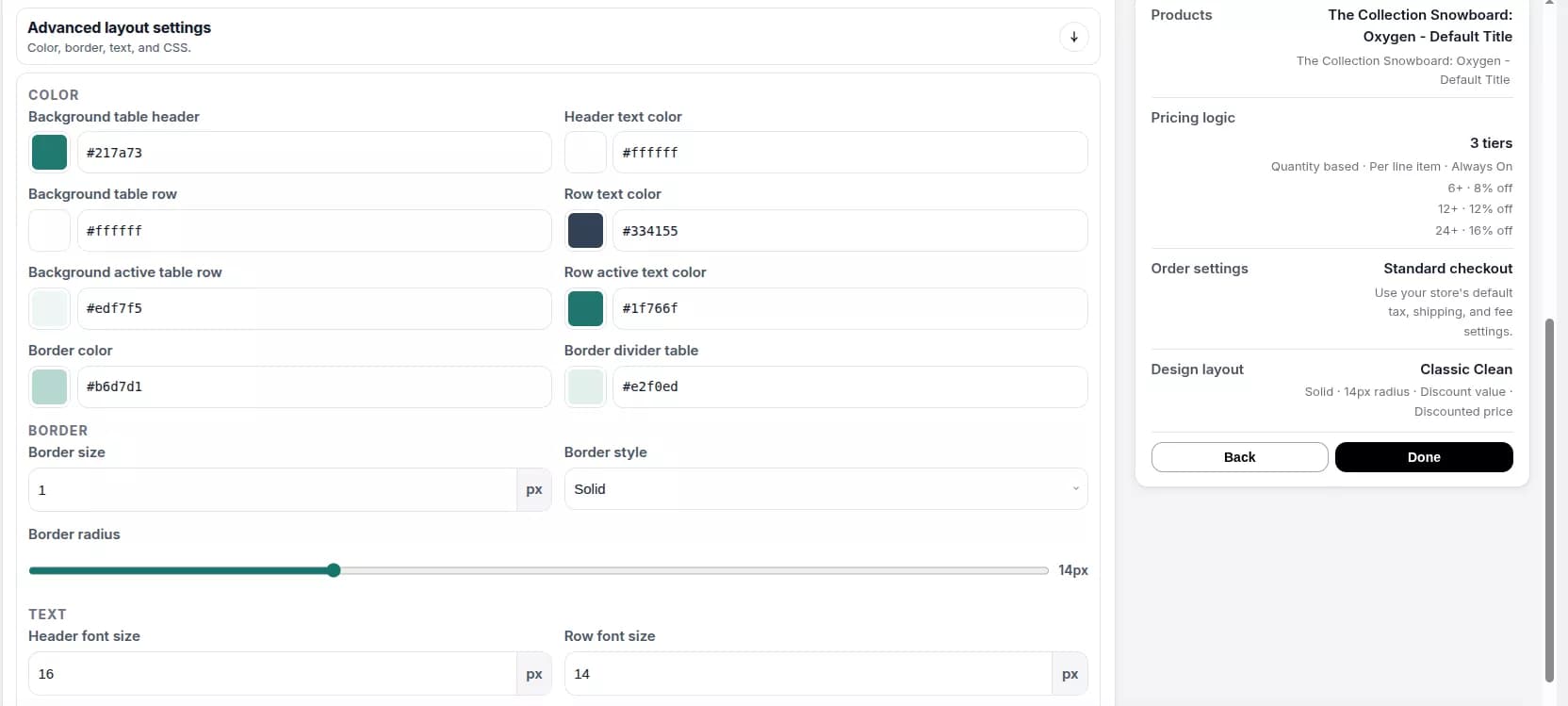
- Sehen Sie sich vor dem Speichern die Live-Vorschau in der Seitenleiste an.
- Speichern und im Store bestätigen
- Klicken Sie auf Volumenregel speichern.
- Öffnen Sie ein Produkt, das unter die Regel fällt, in Ihrem Schaufenster.
- Stellen Sie sicher, dass das Layout der Preistabelle oder des Angebots klar lesbar ist und zu Ihrer Marke passt.
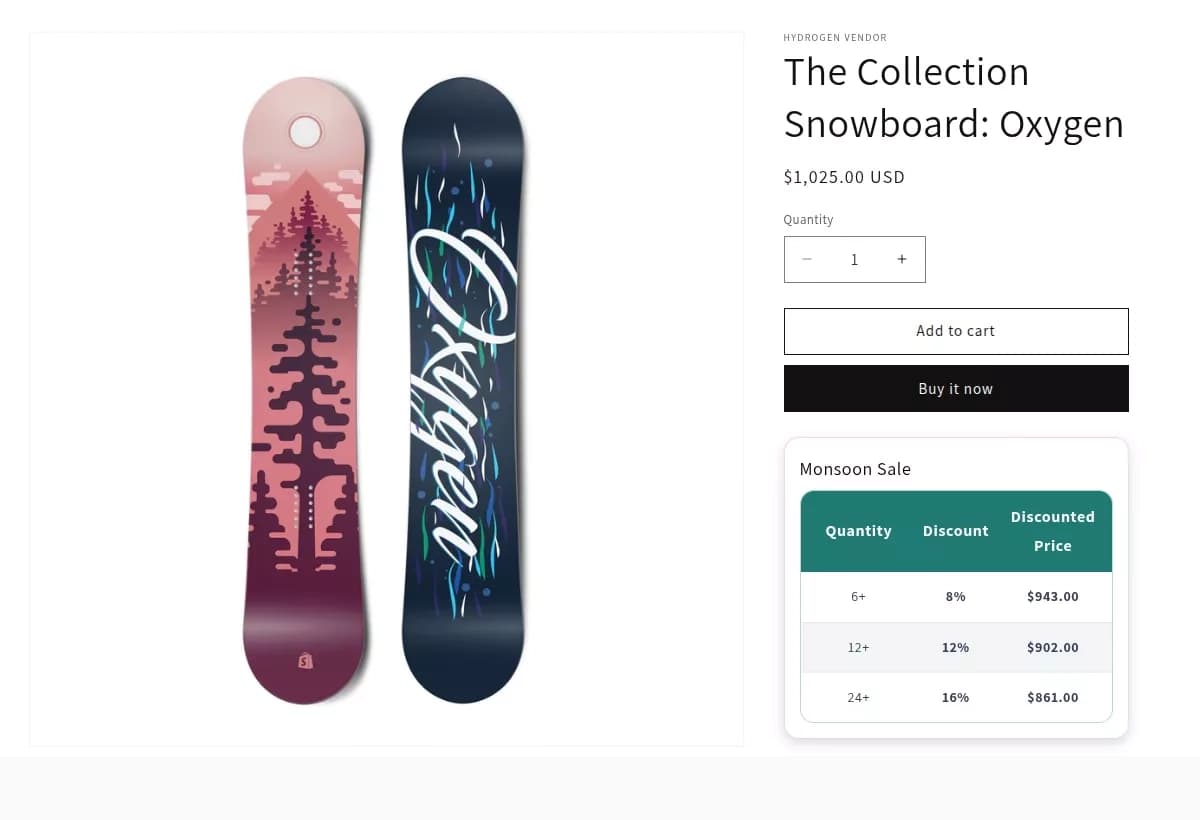
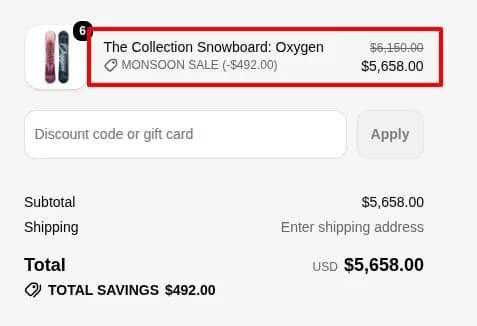
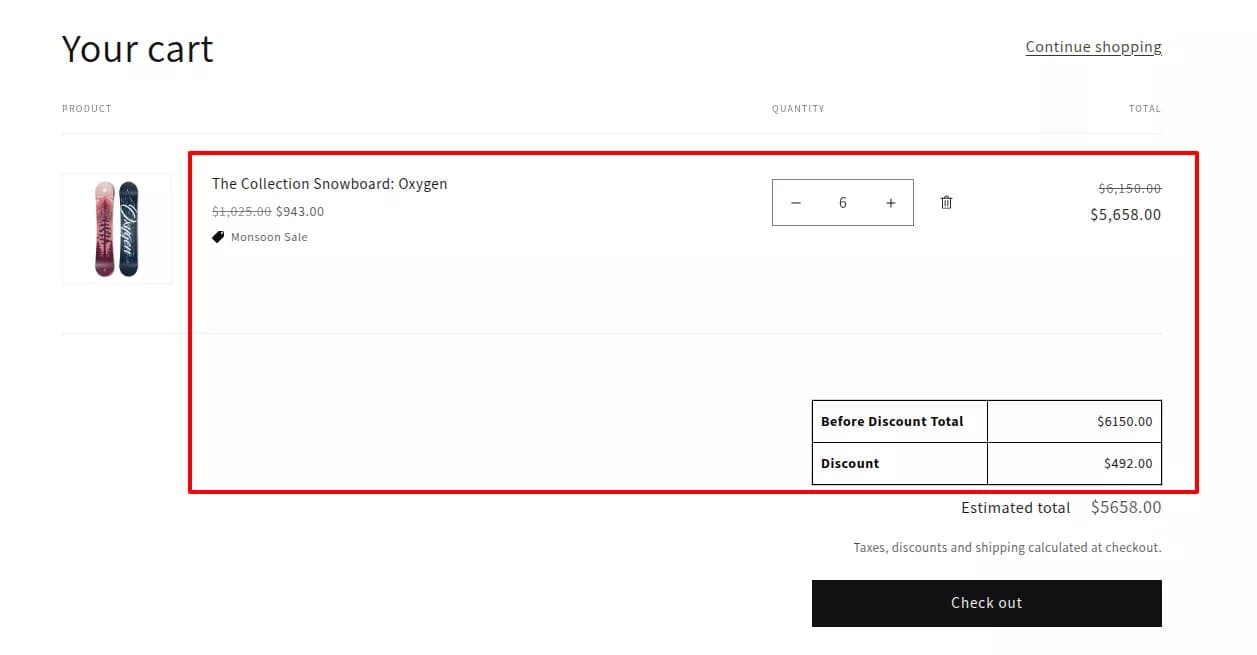
Produktdetailseite Mengenpreis-Rabatttabelle:
Verwalten Sie Lautstärkeregeln aus der Liste
Unter Preise > Volumenregeln können Sie den Regelstatus auf die gleiche Weise wie bei Großhandelsregeln suchen, filtern, duplizieren, importieren, exportieren und in großen Mengen aktualisieren.
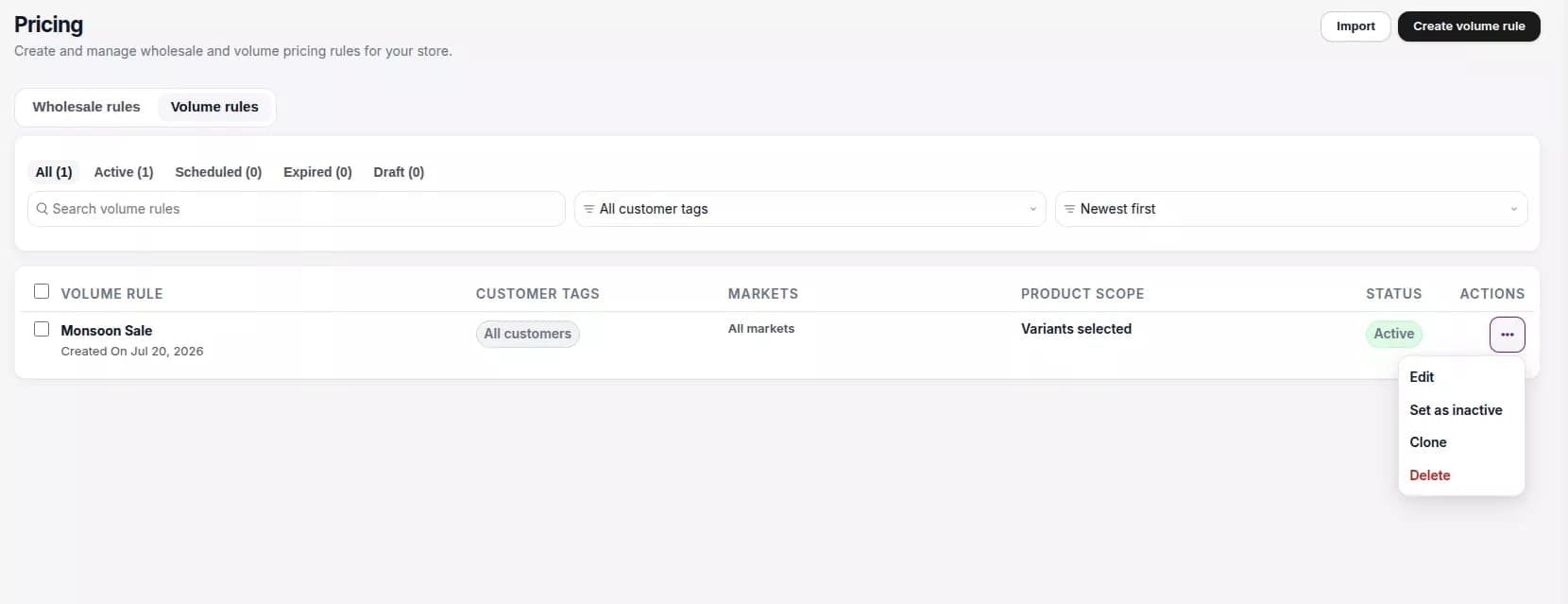
Tipp: Verwenden Sie die Mengenpreisgestaltung, wenn Käufer vor dem Hinzufügen zum Warenkorb die Staffelung sehen müssen, z. B. „Kaufen Sie 10+ und sparen Sie 15 %.“
6. Anmeldeformulare
Mithilfe von Registrierungsformularen können Großhandelskäufer den Zugang beantragen, bevor sie die B2B-Preise sehen können. Eingereichte Anträge erscheinen unter Kunden > Ausstehende Genehmigungen.
Was Sie konfigurieren können
- Mehrere Registrierungsformulare (Limits hängen von Ihrem Plan ab)
- Geschäftsfelder wie Firmenname, E-Mail, Telefon und Datei-Uploads
- Benutzerdefinierte Felder für Wachstumspläne und höher
- Manuelle Überprüfung oder automatischer Genehmigungsworkflow
- Kundentags werden bei Genehmigung zugewiesen
- Formularlayout, Farben und Storefront-Nachrichten
Schritt-für-Schritt: Anmeldeformular erstellen und veröffentlichen
- Formular erstellen
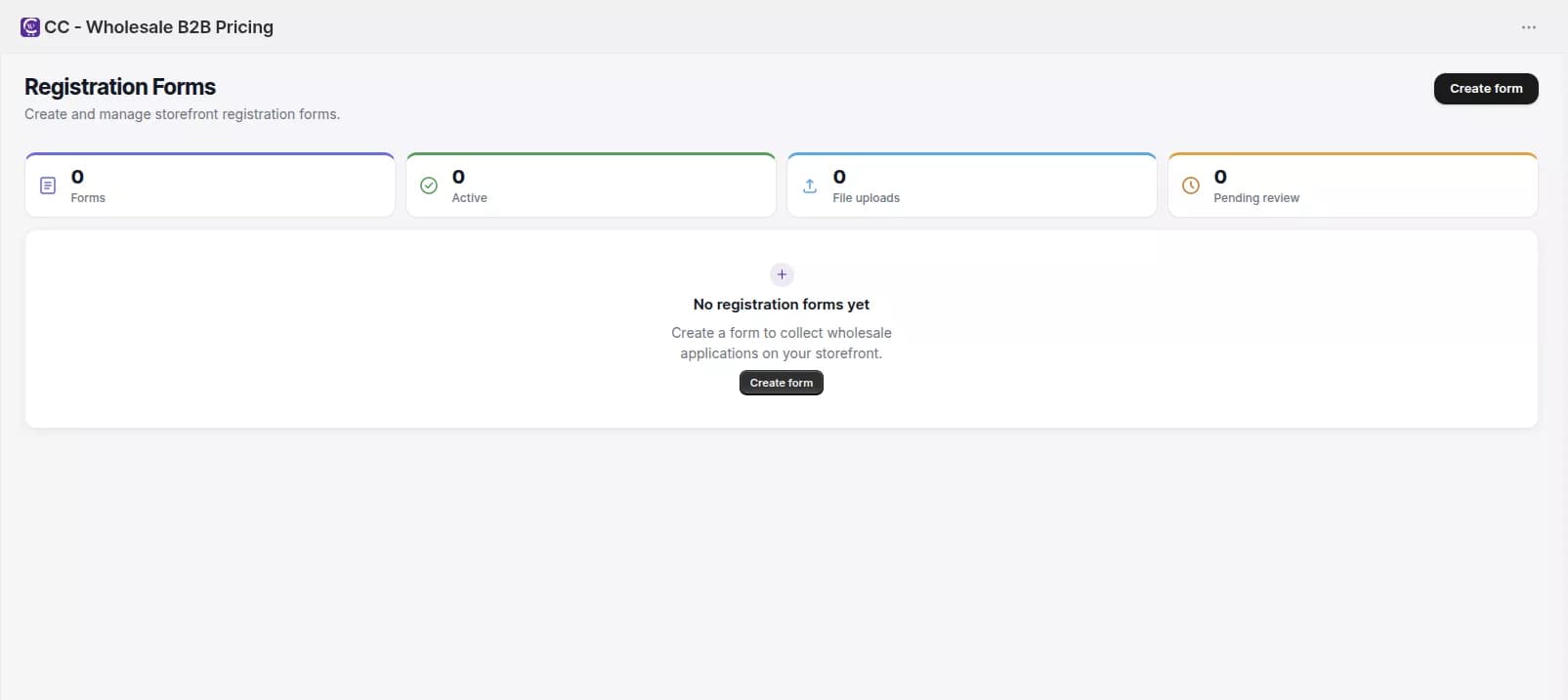
- Öffnen Sie Registrierungsformulare über die App-Navigation.
- Klicken Sie auf Formular erstellen.
- Metriken der Überprüfungsliste: Gesamtzahl der Formulare, aktive Formulare, Datei-Uploads und Anzahl ausstehender Überprüfungen.
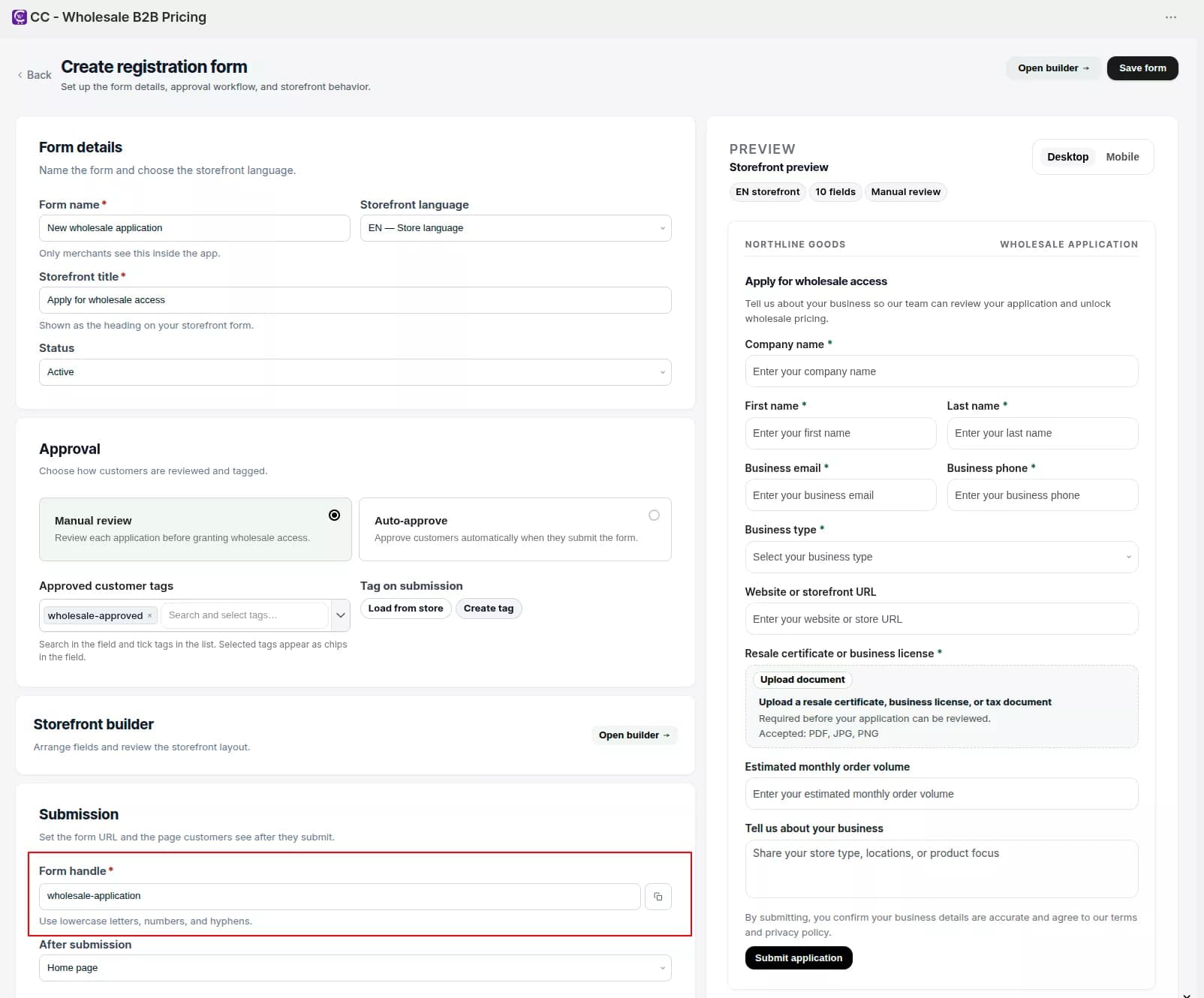
- Formulardetails
- Geben Sie einen internen Namen ein (nur innerhalb der App sichtbar).
- Geben Sie einen Storefront-Titel ein (wird als Überschrift im Live-Formular angezeigt).
- Setzen Sie Status auf Aktiv oder Inaktiv.
- Legen Sie das Formular-Handle fest (URL-Slug mit Kleinbuchstaben, Zahlen und Bindestrichen).
- Wählen Sie das Verhalten Nach der Übermittlung (z. B. Weiterleitung zur Storefront-Startseite oder keine Weiterleitung).
- Genehmigungseinstellungen
- Wählen Sie den Kundengenehmigungsprozess:
- Manuelle Prüfung: Bewerbungen bleiben ausstehend, bis Sie sie annehmen
- Automatische Genehmigung: Kunden werden sofort nach der Übermittlung genehmigt
- Fügen Sie Genehmigte Kunden-Tags hinzu. Diese Shopify-Tags werden zugewiesen, wenn ein Antrag genehmigt wird.
- Aktivieren Sie optional über dieses Formular Automatische Steuerbefreiung für Registranten.
- Passen Sie Erfolgsmeldung, Fehlermeldung und Meldung „Genehmigung ausstehend“ an.
- Wählen Sie den Kundengenehmigungsprozess:
- Erstellen Sie die Formularfelder
- Klicken Sie auf Builder öffnen.
- Fügen Sie auf der Registerkarte Felder Felder hinzu und ordnen Sie sie neu an:
- Kernfelder: Firmenname, Vorname, Nachname, geschäftliche E-Mail-Adresse, geschäftliche Telefonnummer
- Benutzerdefinierte Felder (Growth+): Text, E-Mail, Telefon, Dropdown, Datei-Upload, Lange Antwort, Kontrollkästchen, Zahl, Datum, Optionsgruppe
- Legen Sie für jedes Feld die Beschriftung, den Platzhalter, den Hilfetext, den erforderlichen Status und die Breite fest.
- Formatieren Sie das Formular
- Öffnen Sie im Builder die Registerkarte Stile.
- Passen Sie Formularbreite, Beschriftungsposition, Eingaberahmenradius, Schaltflächenstil, Abstand und Textausrichtung an.
- Vorschau auf Desktop und Mobilgerät vor dem Speichern.
- Speichern und aktivieren
- Klicken Sie auf Formular speichern.
- Kehren Sie zur Liste der Registrierungsformulare zurück und setzen Sie das Formular auf Aktiv.
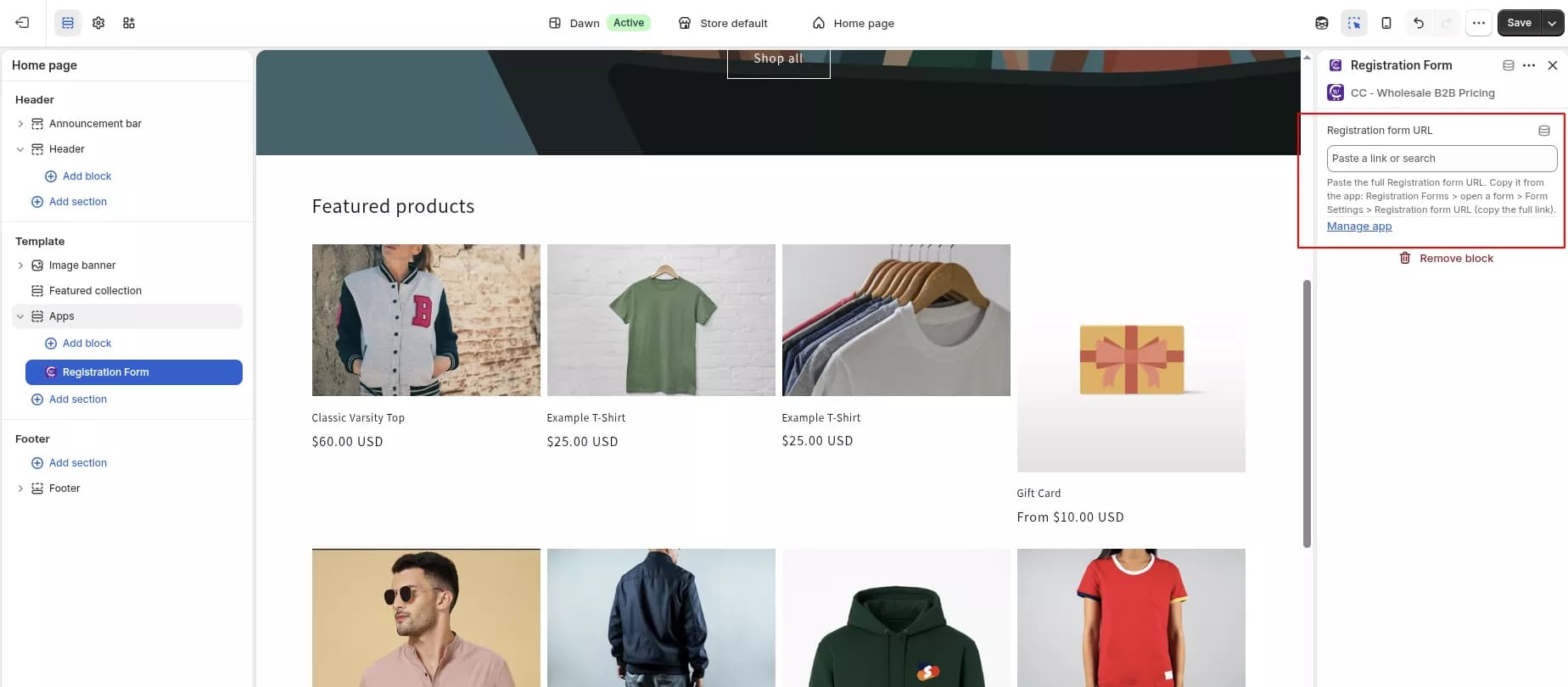
- Klicken Sie zum Einrichten des Themes auf Vollständige URL kopieren (oder kopieren Sie die Formular-Handle-URL).
- Fügen Sie das Formular zu Ihrer Storefront hinzu
- Gehen Sie im Shopify-Administrator zu Online-Shop > Themen > Anpassen.
- Öffnen Sie die Seite, auf der sich Kunden registrieren sollen (z. B. eine Großhandels- oder Antragsseite).
- Fügen Sie den App-Block Registrierungsformular von CC Wholesale B2B Pricing hinzu.
- Fügen Sie in den Blockeinstellungen die kopierte URL des Registrierungsformulars ein.
- Klicken Sie auf Speichern.
- Optionaler Spam-Schutz
Öffnen Sie vor der Veröffentlichung Einstellungen > Allgemein und konfigurieren Sie Google reCaptcha, um das Formular vor Spam-Einsendungen zu schützen.
Tipp: Fragen Sie nur nach Details, die Ihr Team wirklich benötigt. Kürzere Formulare lassen sich besser konvertieren und sind einfacher zu überprüfen.
7. Kunden
Im Bereich Kunden prüfen Sie Großhandelsanträge und verwalten den Zugriff genehmigter Käufer. Es ist vom Hauptadministrator für Shopify-Kunden getrennt, aber genehmigte Datensätze werden mit den von Ihnen zugewiesenen Tags wieder mit Shopify synchronisiert.
Zwei Registerkarten
| Tab | Zweck |
|---|---|
| Ausstehende Genehmigungen | Überprüfen Sie neue Registrierungseinreichungen |
| Kunden | Verwalten Sie genehmigte Großhandelskundendatensätze |
Schritt-für-Schritt: Überprüfen Sie ausstehende Bewerbungen
- Öffnen Sie Kunden über die App-Navigation.
- Wechseln Sie zu Ausstehende Genehmigungen.
- Verwenden Sie Such- und Statusfilter (Ausstehend, Akzeptiert, Abgelehnt), um Bewerbungen zu finden.
- Für eine einzelne Bewerbung:
- Klicken Sie auf Akzeptieren, weisen Sie ein Kunden-Tag zu und bestätigen Sie. Das Tag schaltet passende Großhandelspreisregeln frei.
- Klicken Sie auf Ablehnen, geben Sie einen Ablehnungsgrund ein und bestätigen Sie. Es ist ein Grund erforderlich.
- Wählen Sie für mehrere Anwendungen Zeilen aus und verwenden Sie Massenannahme oder Massenablehnung.
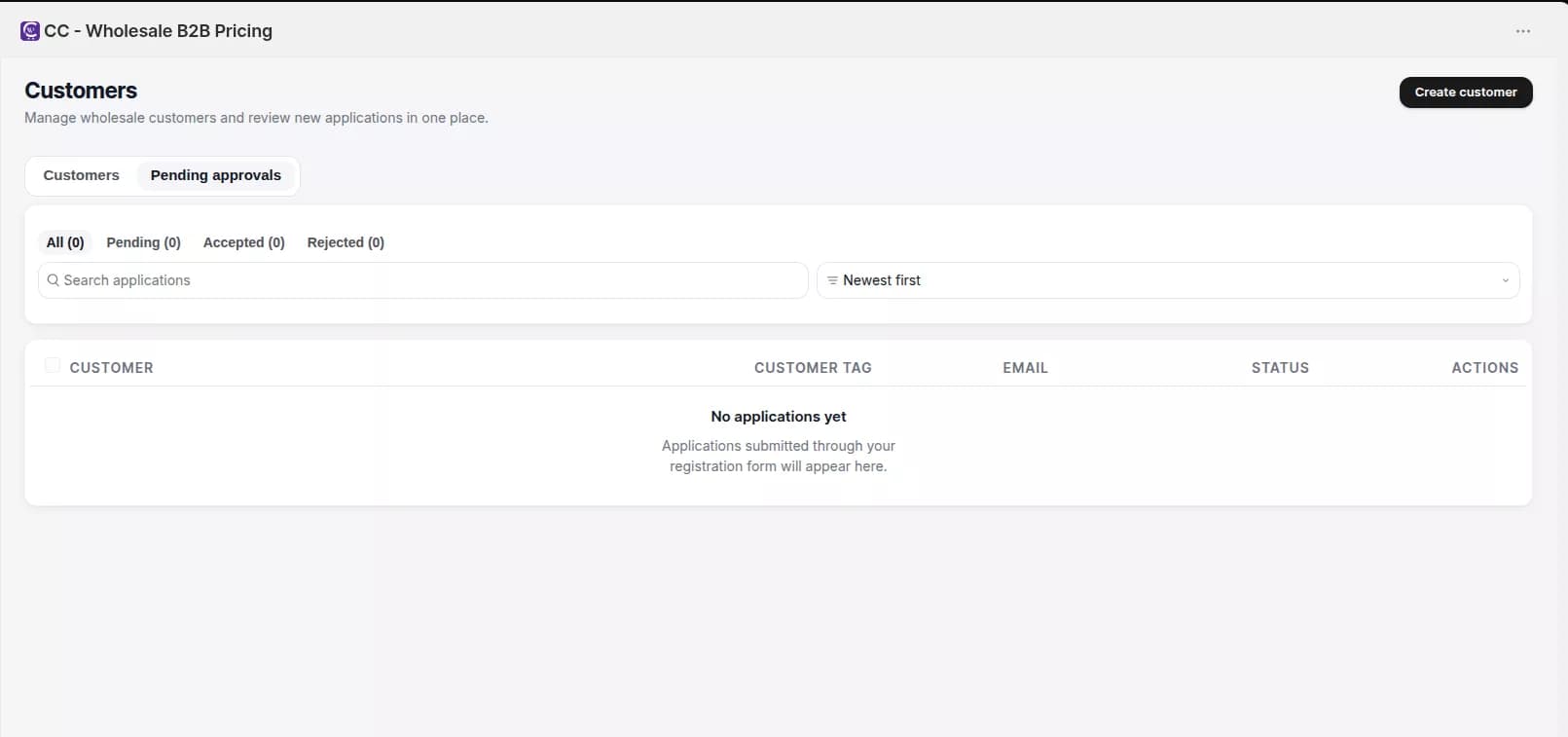
Was passiert nach der Genehmigung?
- Der Antragsstatus ändert sich in „Genehmigt“.
- Der Kundendatensatz wird mit den zugewiesenen Tags mit Shopify synchronisiert.
- Ab sofort gelten im Ladengeschäft und an der Kasse die gleichen Regeln für die Großhandelspreise.
- Wenn in den Einstellungen aktiviert, erhält der Kunde eine Genehmigungs-E-Mail.
Schritt für Schritt: Zugelassene Kunden verwalten
- Öffnen Sie die Registerkarte Kunden.
- Suchen Sie, filtern Sie nach Kunden-Tags und sortieren Sie die Liste.
- Verwenden Sie Zeilenaktionen, um:
- Aktivieren oder Deaktivieren des Großhandelszugangs
- Öffnen Sie Kundendetails, um Registrierungsdaten und hochgeladene Dokumente zu überprüfen
- In Shopify anzeigen, um den Shopify Admin-Kundendatensatz zu öffnen
- Verwenden Sie Kunde erstellen, um einen Großhandelskunden manuell hinzuzufügen, indem Sie ein Registrierungsformular auswählen und dessen Felder ausfüllen.
Kundendetailseite
Auf der Kundendetailseite können Sie Folgendes überprüfen:
- Anmeldung und Geschäftsinformationen
- Hochgeladene Dokumente (sicherer Händler-Download)
- Großhandelszugangsstatus (aktiv oder deaktiviert)
- Anwendungshinweise und unterstützende Details
Tipp: Wählen Sie Kunden-Tags sorgfältig aus. Das Tag, das Sie bei der Genehmigung zuweisen, bestimmt, welche Großhandelspreisregeln der Kunde erhält.
8. Einstellungen
Öffnen Sie Einstellungen in der App-Navigation, um das Preisverhalten, E-Mail-Benachrichtigungen und Storefront-Übersetzungen zu steuern. Änderungen auf den Registerkarten „Allgemein“ und „Benachrichtigungen“ werden automatisch gespeichert.
Die Einstellungen verfügen über drei Registerkarten: Allgemein, Benachrichtigungen und Übersetzungen.
8.1 Allgemeine Einstellungen
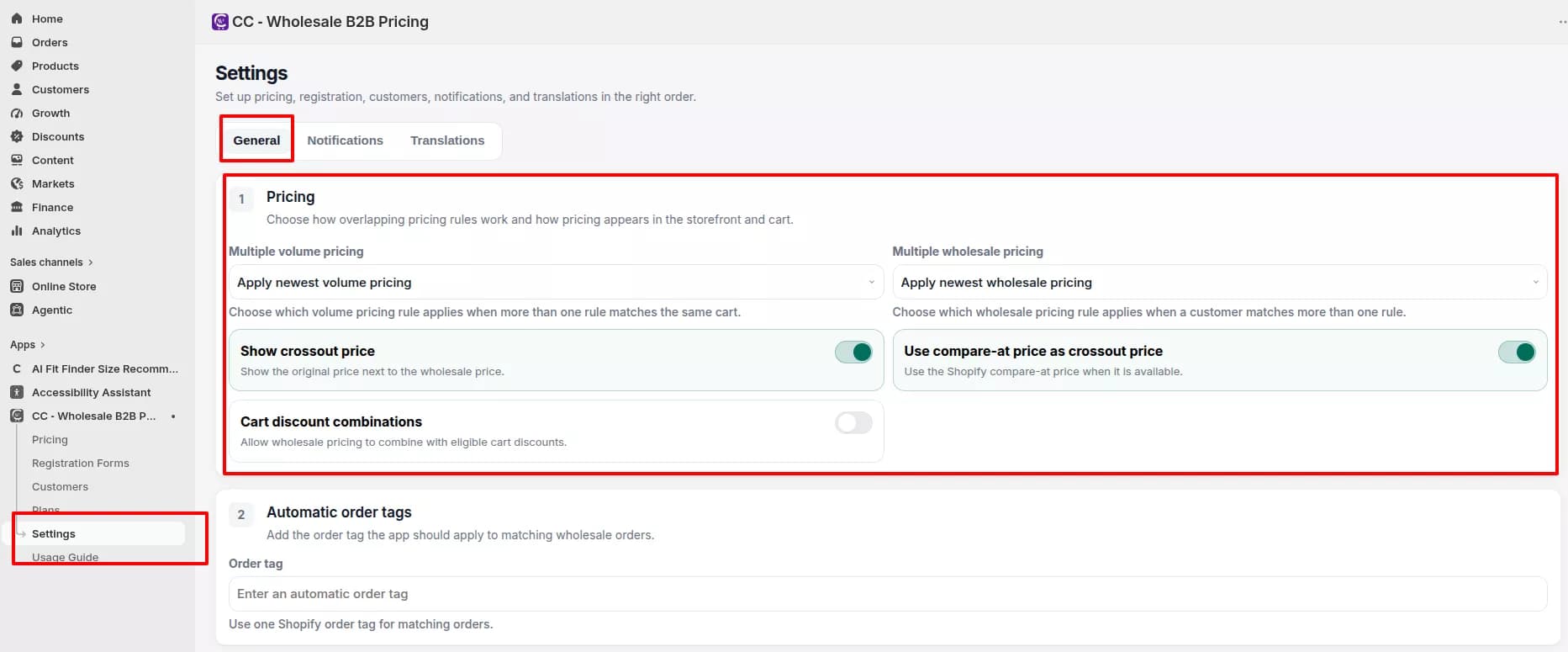
Verwenden Sie die Registerkarte „Allgemein“, um zu definieren, wie sich Preislogik und Sicherheitseinstellungen in Ihrem Shop verhalten.
Preise
- Öffnen Sie Einstellungen und bleiben Sie auf Allgemein.
- Konfigurieren Sie Preise für mehrere Volumen:
- Wenden Sie die neuesten Mengenpreise an
- Wenden Sie den ältesten Volumenpreis an
- Die automatische Anwendung von Volumenpreisen hat Vorrang
- Konfigurieren Sie Mehrere Großhandelspreise mit denselben drei Optionen für sich überschneidende Großhandelsregeln.
- Anzeige der Storefront-Preise umschalten:
- Durchgestrichenen Preis anzeigen: Zeigt den Originalpreis neben dem Großhandelspreis an
- Vergleichspreis als Crossout-Preis verwenden: Shopify-Vergleichspreis verwenden, sofern verfügbar
- Warenkorb-Rabattkombinationen: Ermöglichen Sie die Kombination von Großhandelspreisen mit berechtigten Warenkorb-Rabatten
Automatische Bestell-Tags
- Geben Sie ein Bestell-Tag ein, das die App auf passende Großhandelsbestellungen anwenden soll.
- Verwenden Sie ein Shopify-Bestell-Tag für Reporting- und Fulfillment-Workflows.
Google reCaptcha
- Wählen Sie reCaptcha-Typ (v2 oder v3).
- Wählen Sie die im Widget angezeigte Sprache aus.
- Geben Sie Ihren Site-Schlüssel und Ihren geheimen Schlüssel von Google ein.
- Die Speicherung erfolgt automatisch. Bestätigen Sie die Werte, bevor Sie die Seite verlassen.
Konfigurieren Sie reCaptcha vor der Veröffentlichung Ihres Registrierungsformulars, wenn Sie Spam-Einsendungen reduzieren möchten.
CSV-Auftrags-Upload (sofern in Ihrem Plan verfügbar)
- Aktivieren Sie das Hochladen von CSV-Bestellungen.
- Legen Sie die erforderlichen Kunden-Tags, die maximale Anzahl an Zeilen, die SKU- und Mengenspaltenüberschriften sowie die Katalogzulassungsliste (Sammlungen) fest.
Produktsichtbarkeitsregeln (sofern in Ihrem Plan verfügbar)
- Aktivieren Sie Sichtbarkeitsregeln.
- Erstellen Sie benannte Regeln mit Sichtbarkeitsmodi wie „Kundentags erforderlich“, „Nur B2B“ oder „Nur Einzelhandel“.
- Zielen Sie gezielt auf Produkte oder Kollektionen und wenden Sie Regeln für die Themen-, Warenkorb- und Checkout-Durchsetzung an.
8.2 Benachrichtigungseinstellungen
Verwenden Sie Benachrichtigungen, um zu steuern, wer E-Mails erhält, was jede Nachricht sagt und welcher Anbieter sie sendet.
- Öffnen Sie Einstellungen und wechseln Sie zu Benachrichtigungen.
- Händlerbenachrichtigungen
- Aktivieren Sie Neue Bewerbungs-E-Mail, wenn ein Kunde einen Großhandels-Antrag einreicht.
- Legen Sie den Posteingang, den Betreff und die Textvorlage des Empfängers fest.
- Klicken Sie auf E-Mails bearbeiten, um die Vorlage vollständig zu bearbeiten.
- Kundenbenachrichtigungen
- Passen Sie E-Mail-Adresse für genehmigte Anfrage und E-Mail-Adresse für abgelehnte Anfrage an.
- Verwenden Sie Liquid-Variablen in Vorlagen:
{{ shop.name }}{{ customer.first_name }}{{ customer.last_name }}{{ customer.email }}{{ customer.company_name }}{{ customer_tag }}{{ rejection_note }}
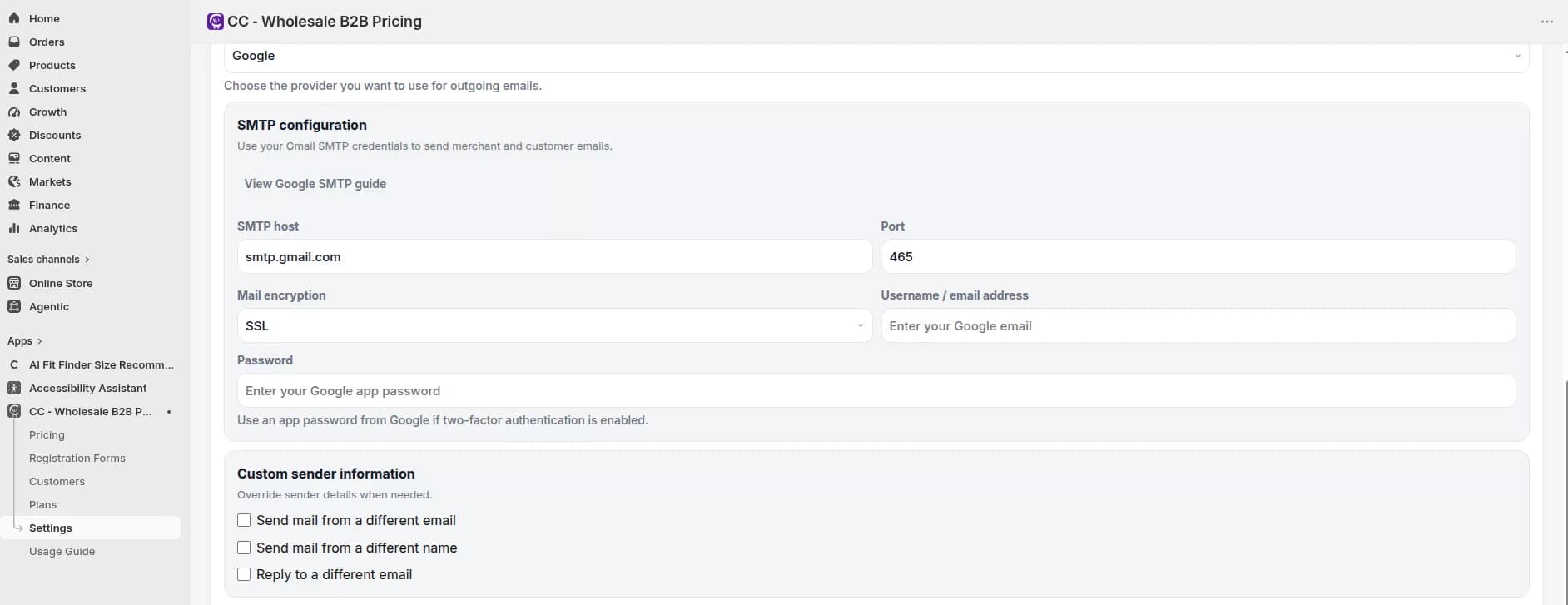
- E-Mail-Zustellung
- Wählen Sie den Standard-App-Mail-Dienst oder aktivieren Sie „Eigenen E-Mail-Anbieter verwenden“.
- Verbinden Sie Google, Mailgun oder SendGrid, wenn Sie die benutzerdefinierte Zustellung verwenden.
- Senden Sie vor dem Start eine Test-E-Mail (bis zu 10 Test-E-Mails pro Tag).
Tipp: Testen Sie Genehmigungs- und Ablehnungs-E-Mails vor dem Go-Live, damit Kunden nach der Überprüfung eine klare, markenbezogene Kommunikation erhalten.
8.3 Übersetzungseinstellungen
Verwenden Sie Übersetzungen, um kundenorientierte Texte für Preis-Widgets, Registrierungsformulare, Validierungsnachrichten und Statustexte zu verwalten.
- Öffnen Sie Einstellungen und wechseln Sie zu Übersetzungen.
- Wählen Sie eine Shopify-Sprache aus der Dropdown-Liste aus und klicken Sie auf Sprache hinzufügen.
- Legen Sie die Standardsprache fest, die verwendet wird, wenn für ein Käufergebietsschema noch keine Übersetzung vorhanden ist.
- Klicken Sie in einer Sprachzeile auf Bearbeiten, um Abschnitte wie die folgenden zu übersetzen:
- Preistabellen und Widgets
- Beschriftungen und Platzhalter für Registrierungsformulare
- Validierungs- und Statusmeldungen
- Klicken Sie auf Übersetzungen speichern, wenn Ihre Änderungen fertig sind.
- Löschen Sie nicht standardmäßige Sprachen nur, wenn Sie sie nicht mehr benötigen.
Tipp: Übersetzungen wirken sich auf den kundenorientierten Schaufenstertext aus. Händlerseitige Administratorbezeichnungen bleiben in der App-Sprache.
9. Empfohlene Startreihenfolge
Checkliste starten
Befolgen Sie diese Reihenfolge für einen reibungslosen Rollout von der Installation bis zum Live-B2B-Verkauf:
- Dashboard: Überprüfen Sie die Einrichtungscheckliste und bestätigen Sie Ihre Shop-Verbindung.
- Pläne: Bestätigen Sie, dass Sie den richtigen Plan für Ihre Regelanzahl, Formulare und Supportanforderungen haben.
- Preise: Erstellen Sie Großhandelsregeln nach Kunden-Tag.
- Preise: Fügen Sie Volumenregeln hinzu, wenn Sie Mengen- oder Ausgabenstufen benötigen.
- Registrierungsformulare: Erstellen, gestalten und aktivieren Sie Ihr Großhandels-Anmeldeformular.
- Thema: Aktivieren Sie die App-Einbettung und fügen Sie den Block „Registrierungsformular“ (und weitere Blöcke nach Bedarf) hinzu.
- Kunden: Überprüfen Sie ausstehende Genehmigungen, akzeptieren Sie sie mit dem richtigen Kunden-Tag oder lehnen Sie sie mit einem klaren Grund ab.
- Einstellungen: Fertig stellen Allgemeine Preisüberschneidungen, reCaptcha, Benachrichtigungen und Übersetzungen.
- Storefront-Test: Melden Sie sich als zugelassener Testkunde an und überprüfen Sie Produktpreise, Mengentabellen, Warenkorbsummen und den Checkout.
[Empfohlene B2B-Start-Checkliste]
Tipp: Testen Sie die gesamte Käuferreise, bevor Sie den Großhandelszugang ankündigen: Registrieren Sie sich, warten Sie auf die Genehmigung (oder verwenden Sie die automatische Genehmigung im Staging) und bestätigen Sie dann die Preise auf den Produkt- und Warenkorbseiten.
Brauchen Sie Hilfe?
Erhalten Sie Unterstützung bei Einrichtung, Migration, Abrechnung oder Fehlerbehebung
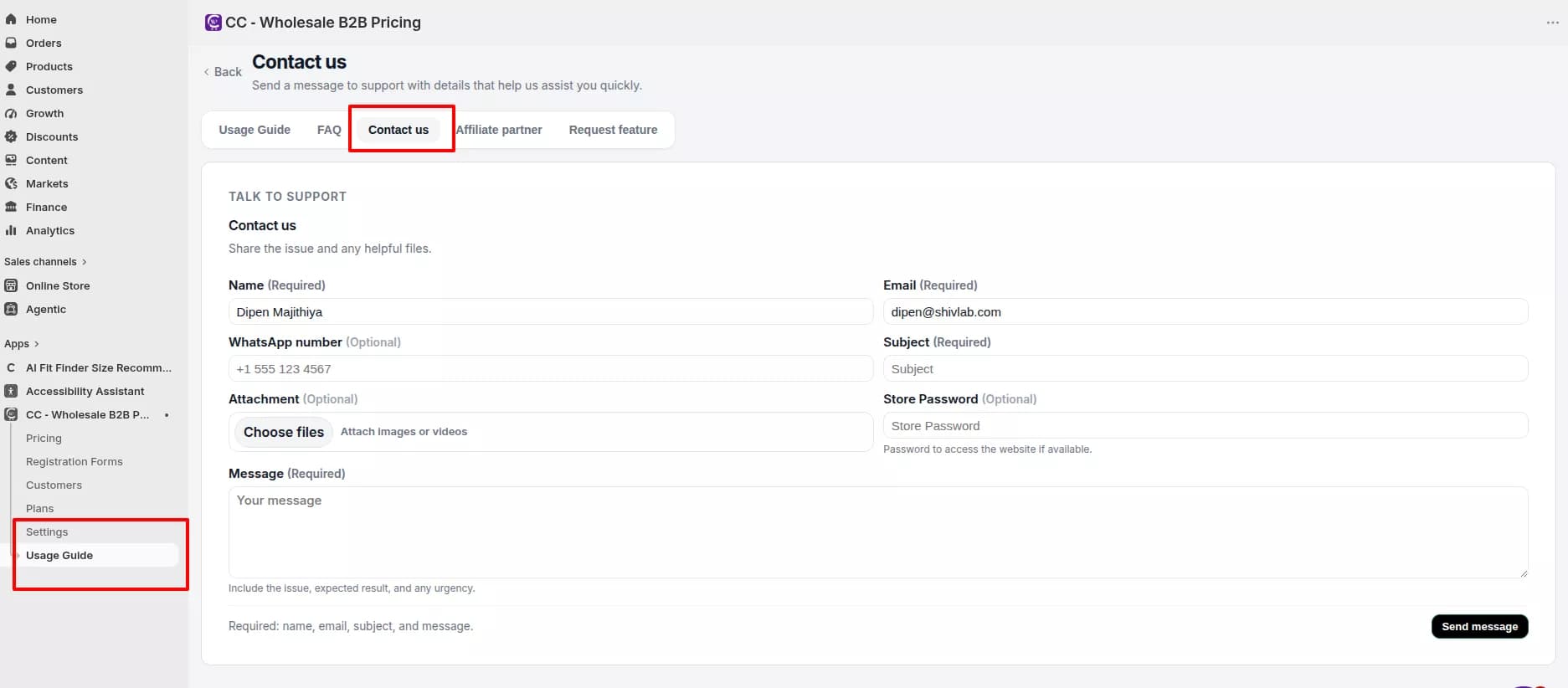
Wenn Sie über diesen Leitfaden hinaus Unterstützung bei der Einrichtung, Migration, Abrechnung oder Fehlerbehebung benötigen, öffnen Sie „Kontakt“ in der CC Wholesale B2B Pricing-App. Geben Sie nach Möglichkeit den Namen Ihres Geschäfts, eine klare Beschreibung des Problems und Screenshots an.