1. Cómo instalar
Instalar la aplicación desde Shopify App Store
- Vaya a Shopify App Store.
- Busque CC Wholesale B2B Pricing.
- Abra la lista de aplicaciones.
- Haga clic en el botón Instalar.
- Si aún no ha iniciado sesión, inicie sesión en su tienda Shopify.
- Shopify mostrará la pantalla Permisos de la aplicación. Revise los permisos solicitados y haga clic en Instalar para autorizar la aplicación.
- Después de la instalación, serás redirigido a la página Selección de plan.
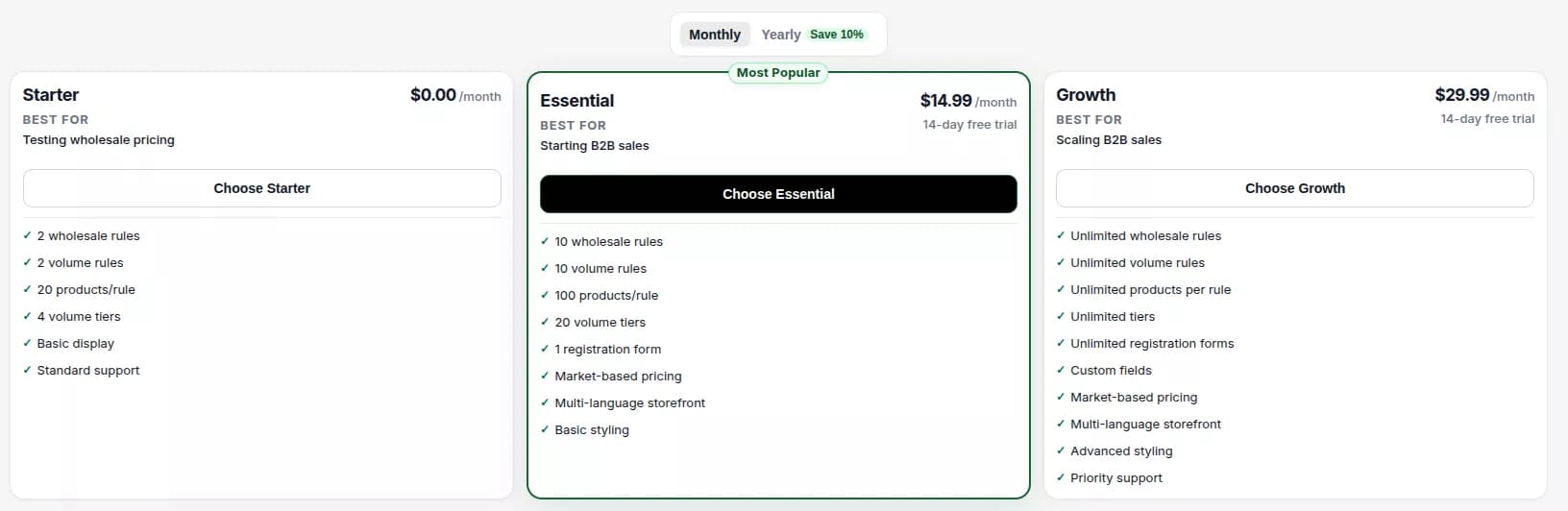
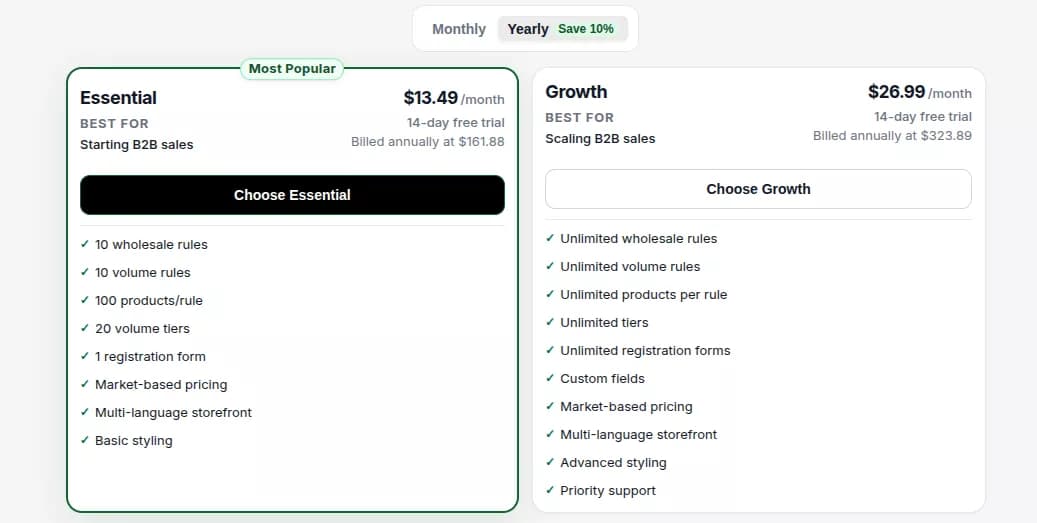
Elija el plan que mejor se adapte a las necesidades de su negocio.
- La prueba gratuita de 14 días está disponible en todos los planes pagos.
- También hay un Plan gratuito disponible para los comerciantes que quieran comenzar sin costo alguno.
Plan Mensual
Plan Anual
- Una vez que haya seleccionado su plan, será redirigido automáticamente al Panel.
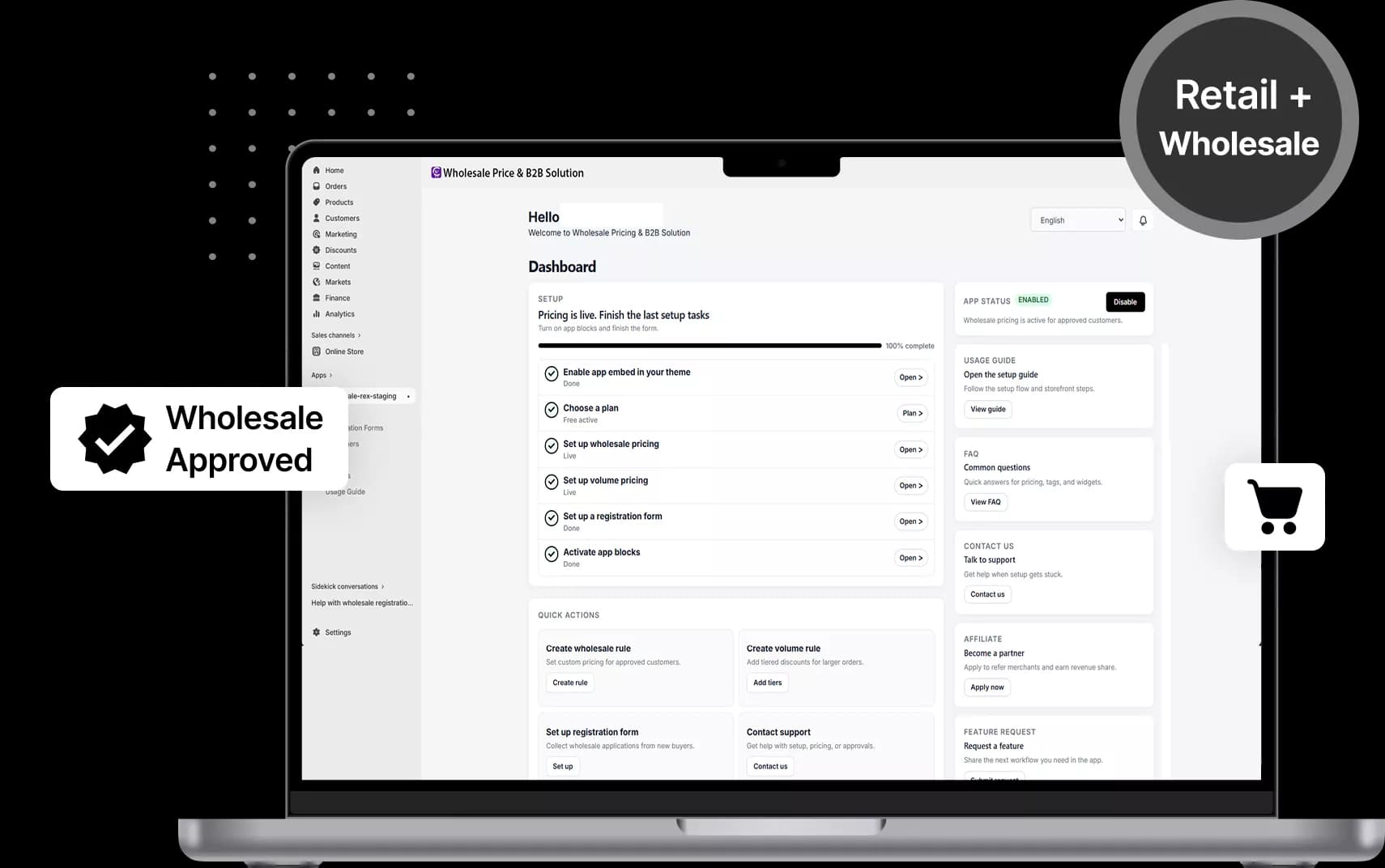
Siga la Lista de verificación de configuración en el Panel para configurar la aplicación paso a paso, que incluye:
- Integración temática
- Wholesale Pricing
- Precios por volumen
- Formulario de inscripción
- Reglas de precios
- Otras configuraciones recomendadas
Lista de verificación de configuración del panel
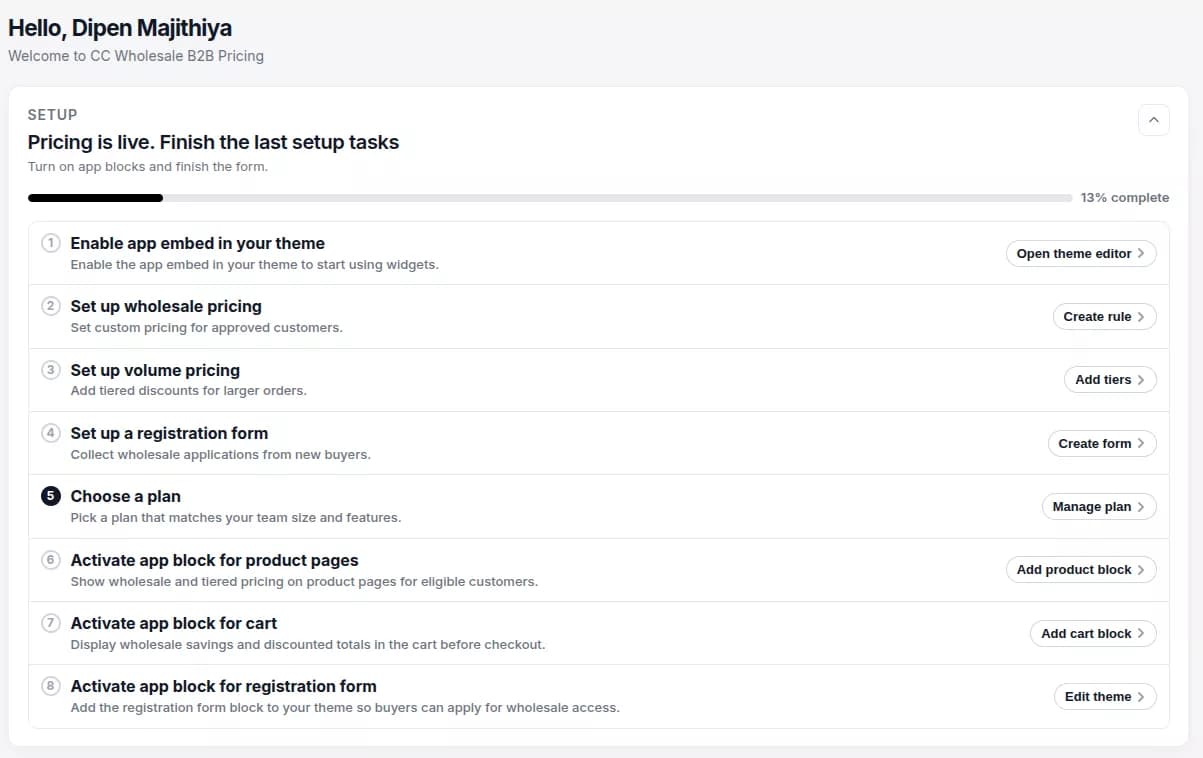
Consejo: Recomendamos completar la Lista de verificación de configuración del panel en orden. Garantiza que su tienda mayorista esté configurada correctamente antes de entrar en funcionamiento.
2. Habilite CC Wholesale B2B Pricing en su tema Shopify
Después de comprar un plan y acceder al Panel, debes habilitar la aplicación en tu tema Shopify antes de que los precios mayoristas y otras funciones de la tienda se vuelvan visibles.
Las siguientes funciones requieren que la extensión del tema esté habilitada:
- Wholesale Pricing
- Tabla de descuentos de precios por volumen
- Tabla de descuentos del carrito
- Formulario de registro mayorista
Habilite la inserción de la aplicación (obligatorio)
La aplicación integrada es necesaria para fijar precios, descuentos y otras funciones del escaparate.
- Inicie sesión en su Shopify Admin.
- Vaya a Tienda en línea -> Temas.
- Busque su tema activo y haga clic en Personalizar.
- En el Editor de temas, haga clic en el ícono Inserciones de aplicaciones.
- Localice CC Wholesale B2B Pricing.
- Activa la aplicación ON.
- Haga clic en Guardar.
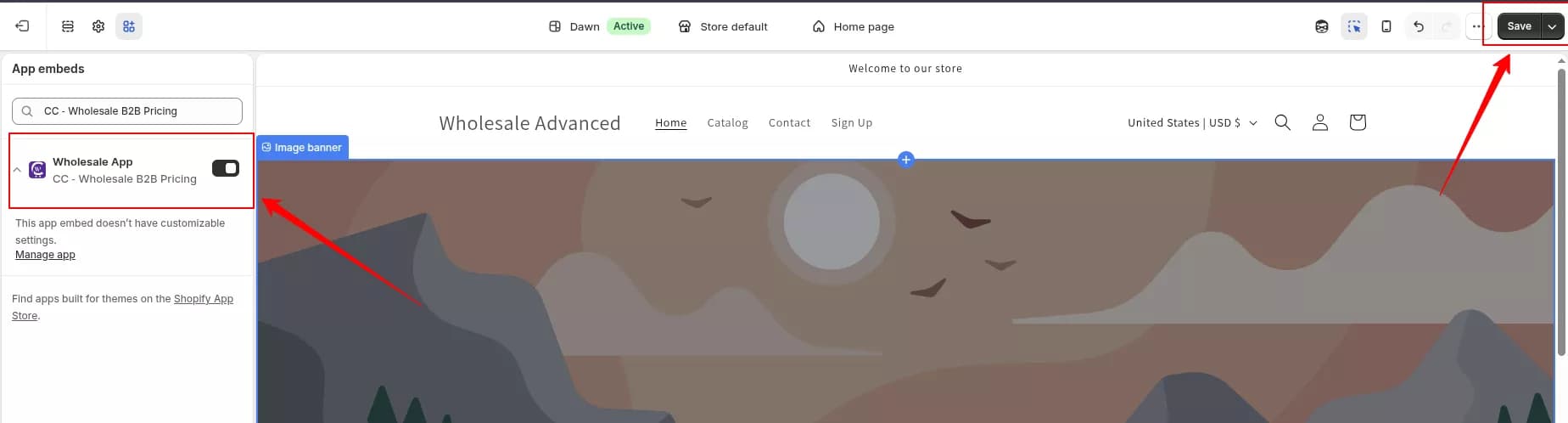
Consejo: La inserción de aplicaciones debe estar habilitada antes de usar cualquier bloque de aplicaciones.
Agregue el bloque de aplicación de precios por volumen (página del producto)
El Bloque de aplicación de precios por volumen muestra la tabla de descuentos por cantidad/volumen en la página Detalles del producto.
- Inicie sesión en su Shopify Admin.
- Vaya a Tienda en línea -> Temas.
- Haga clic en Personalizar en su tema activo.
- Abra cualquier plantilla de Producto desde el selector de páginas.
- Navegue hasta la ubicación donde desea mostrar la tabla de descuentos.
- Haga clic en Agregar bloque.
- En Aplicaciones, selecciona CC Wholesale B2B Pricing - Precios por volumen.
- Coloque el bloque como desee.
- Haga clic en Guardar.
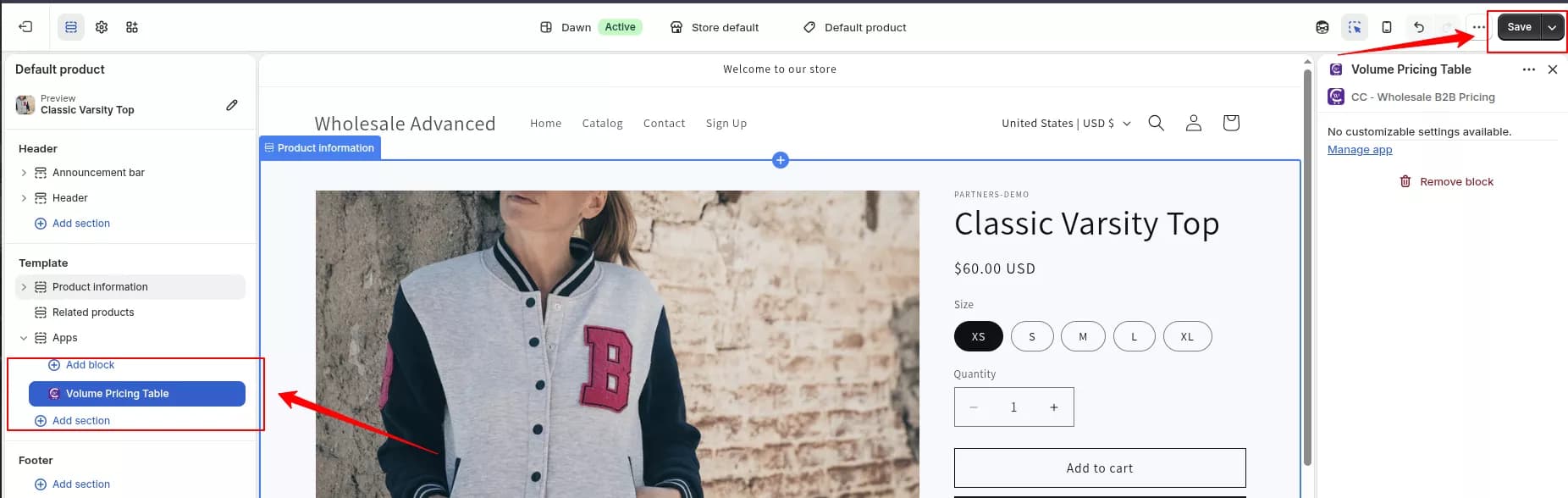
Resultado: La tabla de descuentos de precios por volumen aparecerá en la página Detalles del producto de acuerdo con sus reglas de precios.
Agregue el bloque de descuento del carrito (página del carrito)
El bloque de descuento del carrito muestra descuentos y ahorros al por mayor en la página del carrito.
- Inicie sesión en su Shopify Admin.
- Vaya a Tienda en línea -> Temas.
- Haga clic en Personalizar en su tema activo.
- Abra la plantilla Carrito.
- Haga clic en Agregar bloque.
- En Aplicaciones, seleccione CC Wholesale B2B Pricing - Descuento en el carrito.
- Coloca el bloque donde quieras que aparezca el resumen de descuentos.
- Haga clic en Guardar.
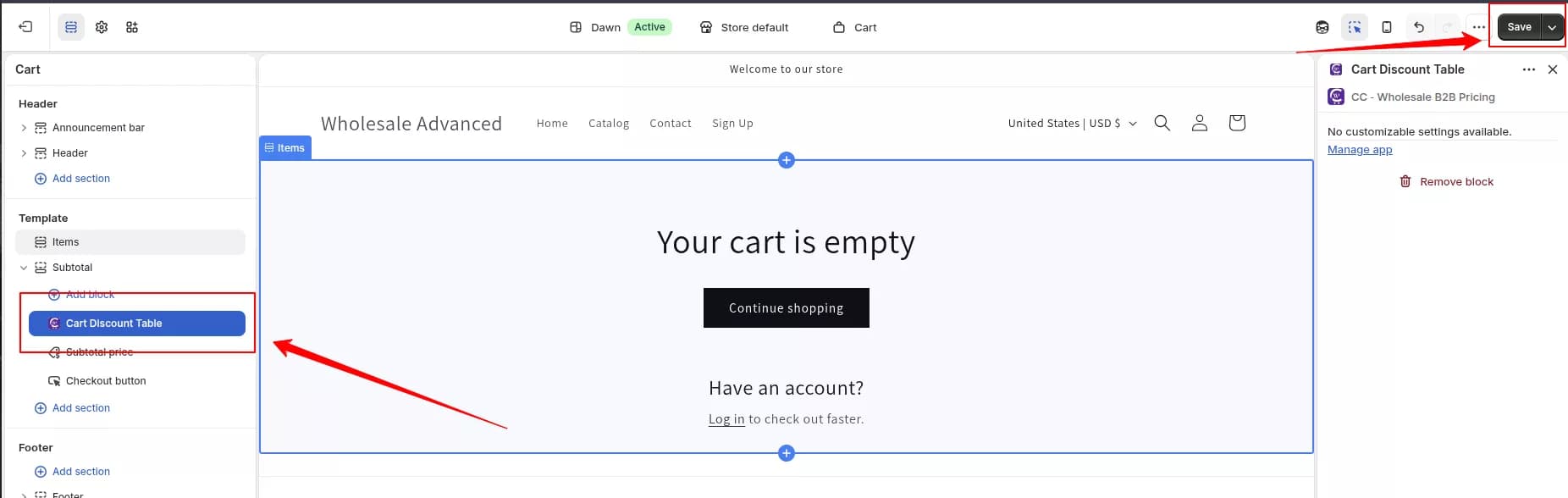
Resultado: Los clientes verán descuentos y ahorros al por mayor directamente en la página del carrito.
Agregar el bloque del formulario de registro
Utilice el bloque Formulario de registro para mostrar el formulario de registro mayorista en una página.
- Inicie sesión en su Shopify Admin.
- Vaya a Tienda en línea -> Temas.
- Haga clic en Personalizar.
- Abra la página donde desea mostrar el formulario de registro (o cree una nueva página).
- Haga clic en Agregar bloque.
- En Aplicaciones, seleccione CC Wholesale B2B Pricing - Formulario de registro.
- Configure los ajustes del bloque si es necesario.
- Haga clic en Guardar.
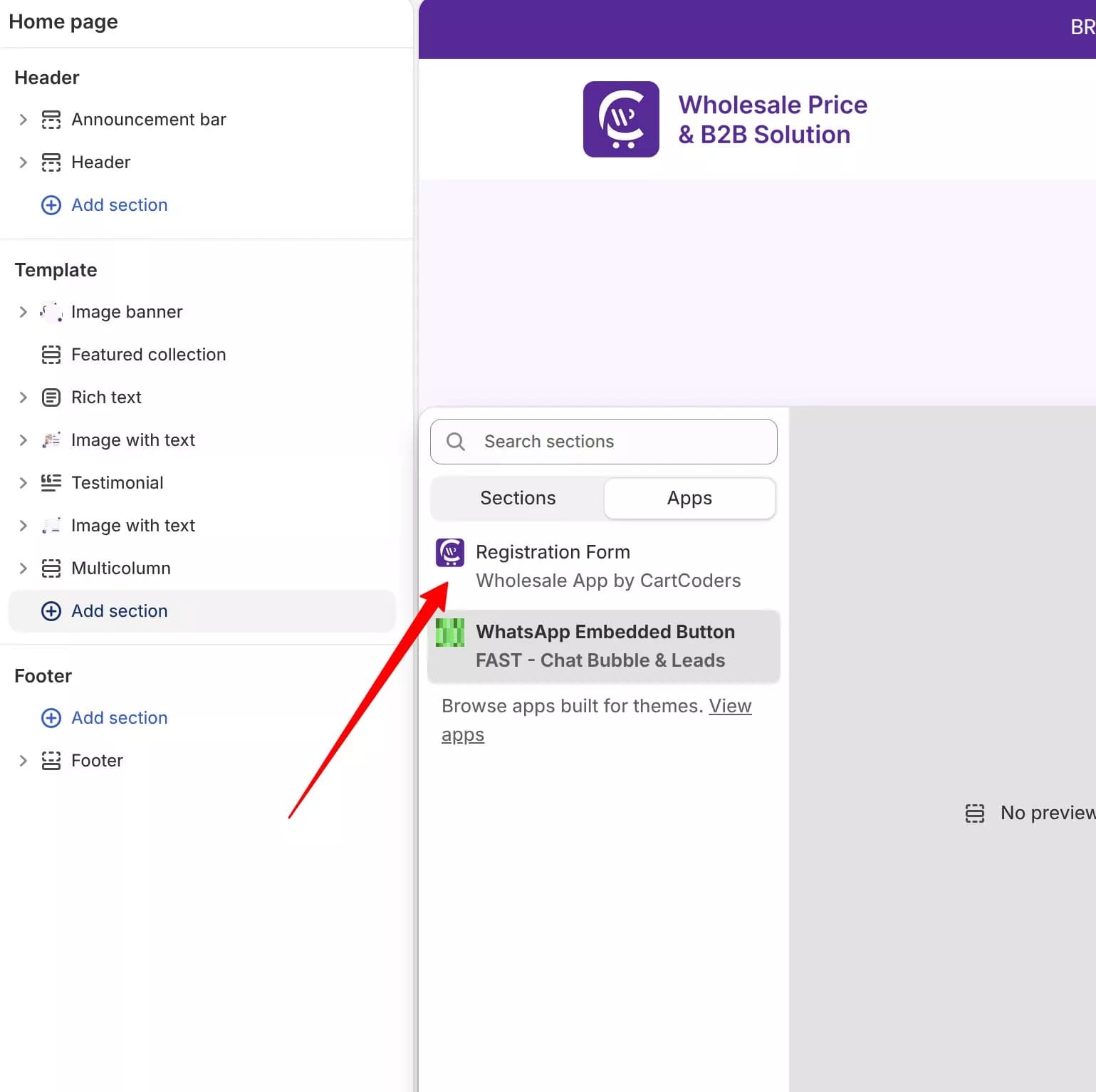
Resultado: El formulario de registro mayorista se mostrará en la página seleccionada.
Agregue bloques de aplicaciones (según sea necesario)
Utilice bloques de aplicaciones cuando desee colocar funciones específicas en páginas o plantillas seleccionadas.
| Bloqueo de aplicaciones | donde agregarlo | Objetivo |
|---|---|---|
| Formulario de inscripción | Plantilla de página (por ejemplo, una página de registro mayorista) | Muestra su formulario de solicitud mayorista |
| Precios por volumen | Plantilla de producto | Muestra tablas de niveles de cantidad o valor en las páginas de productos |
| Descuento en carrito | Plantilla de carrito | Muestra un resumen de ahorros al por mayor en la página del carrito |
Consejo: Primero habilite la inserción de la aplicación. Muchas funciones de precios dependen de ello, incluso cuando también agrega bloques de aplicaciones individuales.
3. Descripción general
CC Wholesale B2B Pricing está diseñado para ayudar a los comerciantes de Shopify a ejecutar un programa mayorista de B2B sin reconstruir su tienda. La aplicación combina precios específicos del cliente, descuentos basados en cantidad, flujos de trabajo de registro y aprobación, y lógica de descuentos listos para pagar en un solo lugar.
Qué te ayuda a hacer la aplicación
- Cree reglas de precios al por mayor vinculadas a etiquetas de clientes
- Cree precios por volumen con cantidad o niveles de gasto
- Publicar un formulario de registro para recopilar solicitudes al por mayor
- Revisa y aprueba clientes, luego asigna etiquetas que desbloquean precios
- Controle la visualización del escaparate, las notificaciones por correo electrónico y las traducciones desde Configuración
Cómo funciona el acceso
El precio al por mayor está basado en etiquetas. Cuando apruebas a un cliente y le asignas una etiqueta (por ejemplo, mayorista o distribuidor), esa etiqueta determina qué reglas de precios se aplican a él en el escaparate y en el momento de pagar.
Los precios por volumen se pueden mostrar a los compradores en función de la cantidad o el valor del carrito y, a menudo, se utilizan junto con las reglas de venta al por mayor para incentivos por volumen.
4. Precios al por mayor
Los precios mayoristas ofrecen a los clientes aprobados un precio personalizado según su etiqueta de cliente. Úselo cuando solo ciertos compradores de B2B vean un precio especial que los compradores minoristas habituales no reciben.
Cuándo utilizar precios mayoristas
- Vendes a distribuidores, almacenistas o compradores VIP con diferentes listas de precios.
- El acceso depende de quién es el cliente (su etiqueta), no de cuánto compra
- Necesita un tipo de descuento por regla: porcentaje de descuento, monto de descuento o precio fijo
Paso a paso: crear una regla de precios mayoristas
- Abra la página de precios
- En CC Wholesale B2B Pricing, abra Precios desde la navegación de la aplicación.
- Permanece en la pestaña Reglas de venta al por mayor.
- Haga clic en Crear regla mayorista.
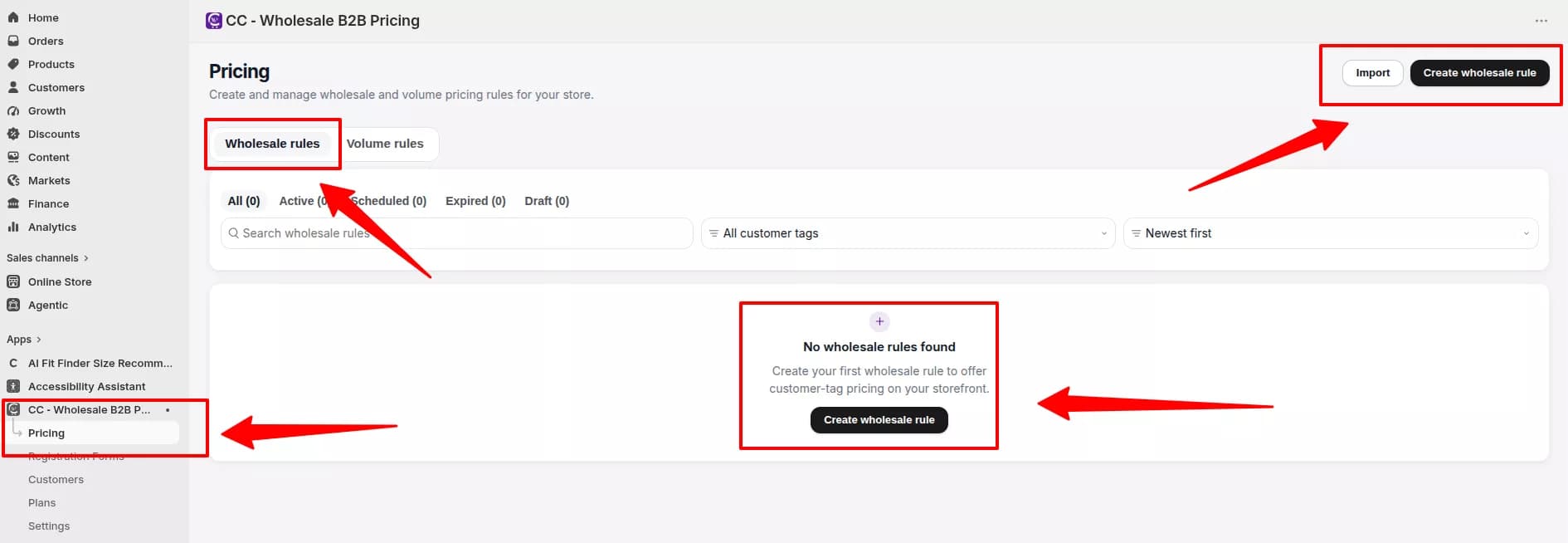
- Clientes (que obtienen este precio)
- Ingrese un Nombre de regla (obligatorio). Esta es la etiqueta de administrador de su equipo.
- Establezca Estado en Activa o Borrador.
- Elija Orientación al cliente:
- Todos los clientes, etiqueta personalizada o una etiqueta preestablecida recomendada (por ejemplo, mayorista VIP, distribuidores, almacenistas)
- Agregue Etiquetas de cliente que deben coincidir con el registro de cliente Shopify.
- Establezca Acceso de cliente: Todos los clientes, solo quienes hayan iniciado sesión o solo invitados.
- Opcionalmente, utilice Excluir clientes para dejar a compradores específicos fuera de esta regla.
- Mercado (donde se aplica la regla)
- Elija Todos los mercados o Mercados específicos (según el plan).
- Si utiliza mercados específicos, seleccione las fichas de mercado que deberían recibir esta regla.
- Productos (a qué se aplica el precio)
- Elija Alcance del producto:
- Todos los productos
- Productos seleccionados
- Colecciones específicas (según el plano)
- Opcionalmente, utilice Excluir productos para omitir artículos específicos.
- Elija Alcance del producto:
- Lógica de precios (tipo de descuento y cronograma)
- Elija un Tipo de descuento:
- Porcentaje de descuento
- Importe de descuento
- Precio fijo
- Ingrese el Valor de descuento.
- Establecer Horario:
- Siempre encendido o
- Programado con fecha y hora de inicio y finalización en la zona horaria de tu tienda
- Elija un Tipo de descuento:
- Configuración del pedido
- Revise la configuración de pago opcional (la disponibilidad depende de su plan):
- Exenta de impuestos
- Precio de envío personalizado
- Tarifas adicionales
- Configure Pedido mínimo si necesita pedidos totales mínimos o máximos antes de que se aplique la regla.
- Revise la configuración de pago opcional (la disponibilidad depende de su plan):
- Guardar y probar
- Haga clic en Guardar Regla de venta al por mayor en la barra de guardar contextual.
- Después de guardar, la aplicación sincroniza los precios con su tienda y pago.
- Inicie sesión como cliente de prueba que tenga la etiqueta de cliente correspondiente.
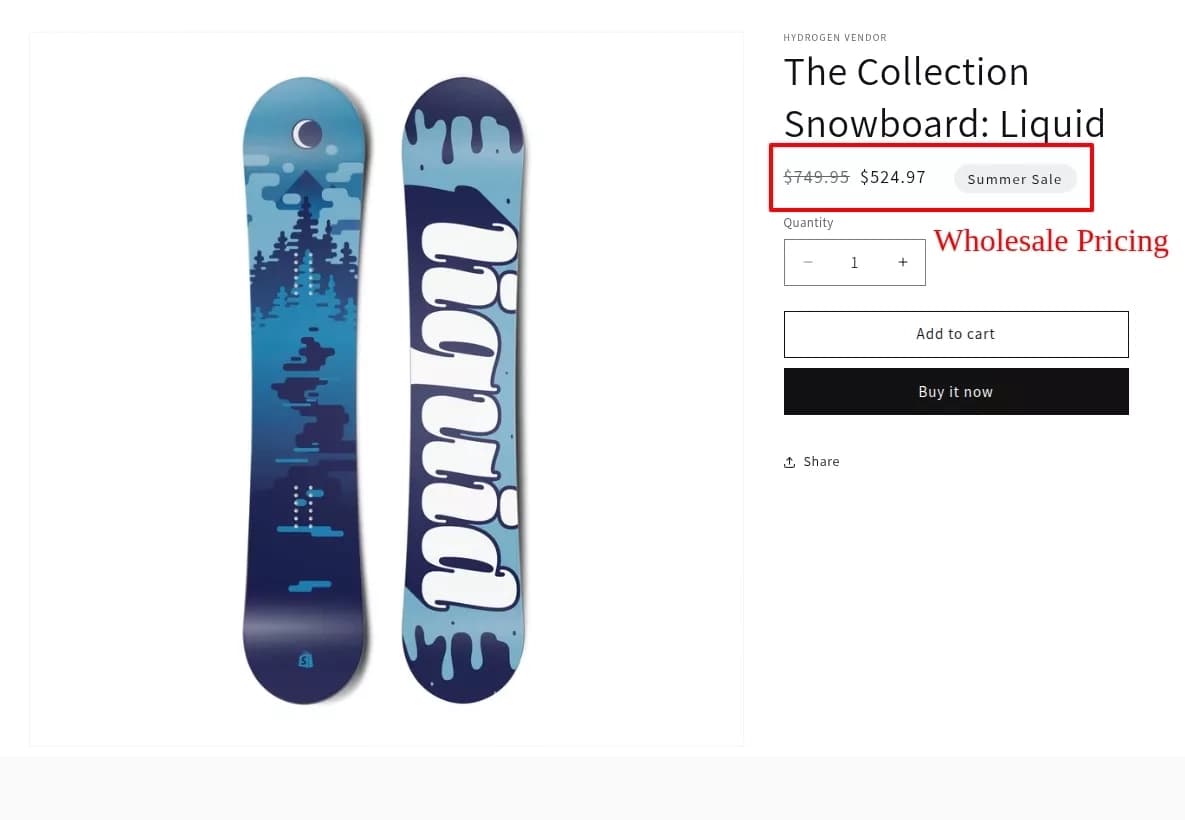
- Confirme que la página del producto y el carrito muestren el precio mayorista esperado.
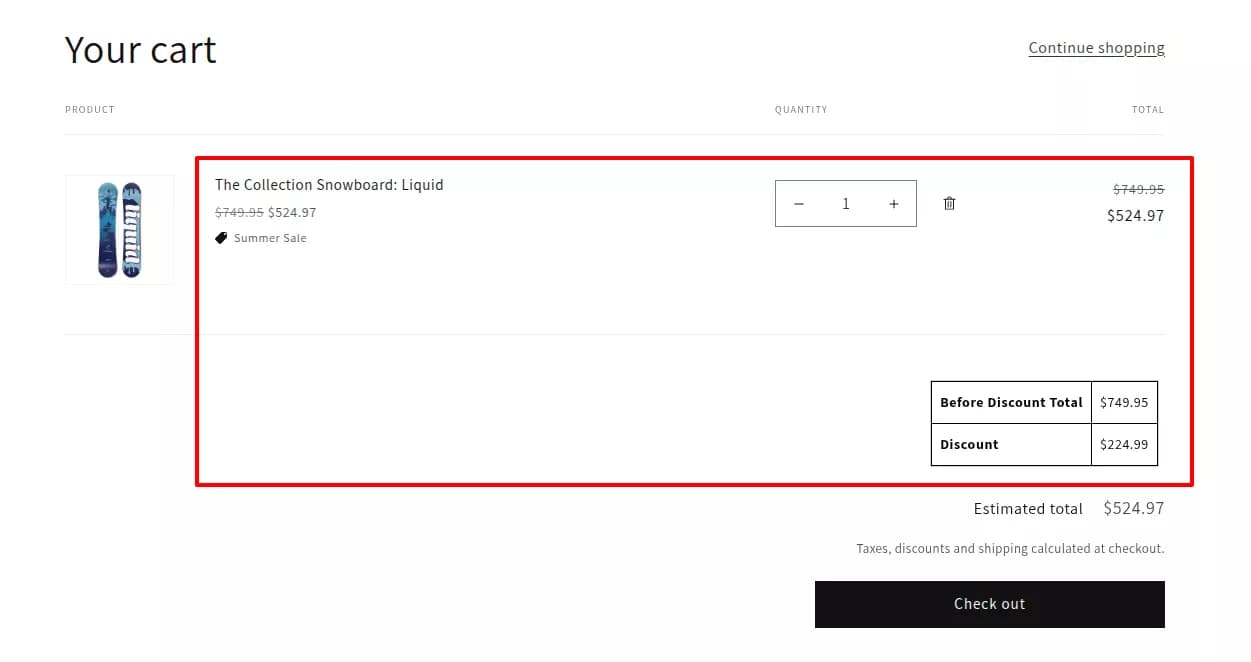
Pantalla de precios al por mayor de la página del producto:
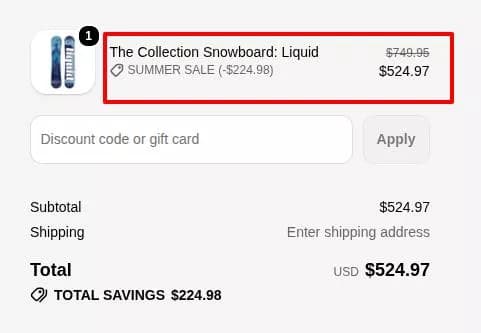
Administrar reglas mayoristas de la lista
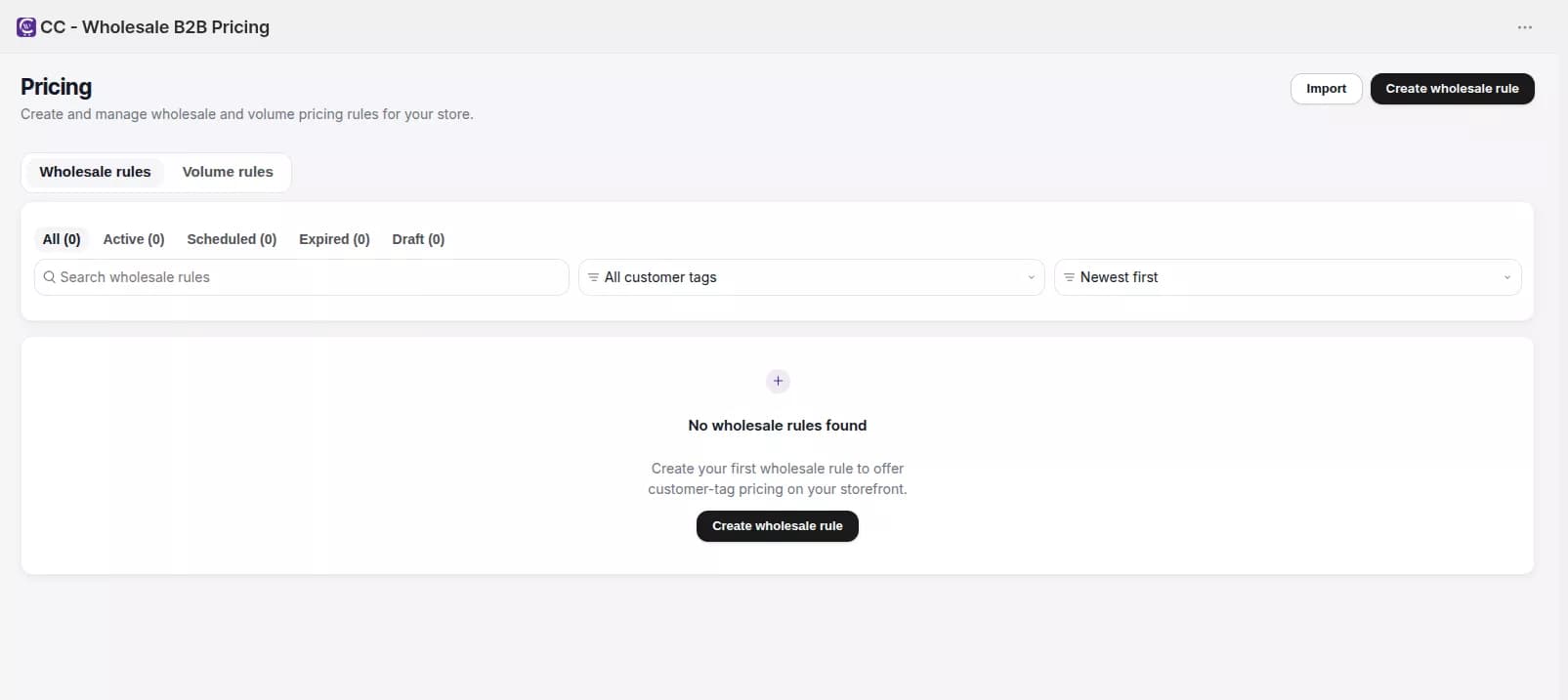
Desde Precios > Reglas de venta al por mayor, puedes:
- Filtrar por estado: Todo, Activo, Programado, Caducado, Borrador
- Buscar y filtrar por etiqueta de cliente
- Editar, clonar o eliminar reglas
- Establezca reglas en Activas o Borrador individualmente o en masa
- Reglas de importación o exportación (CSV o XLSX)
Consejo: El precio mayorista solo se aplica cuando el cliente tiene la etiqueta de cliente correspondiente. Las etiquetas se asignan cuando apruebas solicitudes en Clientes.
5. Precios por volumen
Los precios por volumen permiten a los clientes desbloquear precios más bajos cuando compran más unidades o alcanzan un valor de pedido más alto. Úselo para paquetes de cajas, descansos a granel e incentivos escalonados que deben estar visibles antes del pago.
Cuándo utilizar precios por volumen en lugar de precios al por mayor
| Precios al por mayor | Precios por volumen |
|---|---|
| El acceso depende de una etiqueta de cliente | Cambios de descuento por cantidad o gasto |
| Un descuento por regla | Múltiples niveles por regla |
| Lo mejor para listas de precios B2B etiquetadas | Lo mejor para pausas de cantidad y compras al por mayor |
Puede utilizar ambos tipos de reglas en la misma tienda. Configure el comportamiento de superposición en Configuración > General.
Paso a paso: crear una regla de precios por volumen
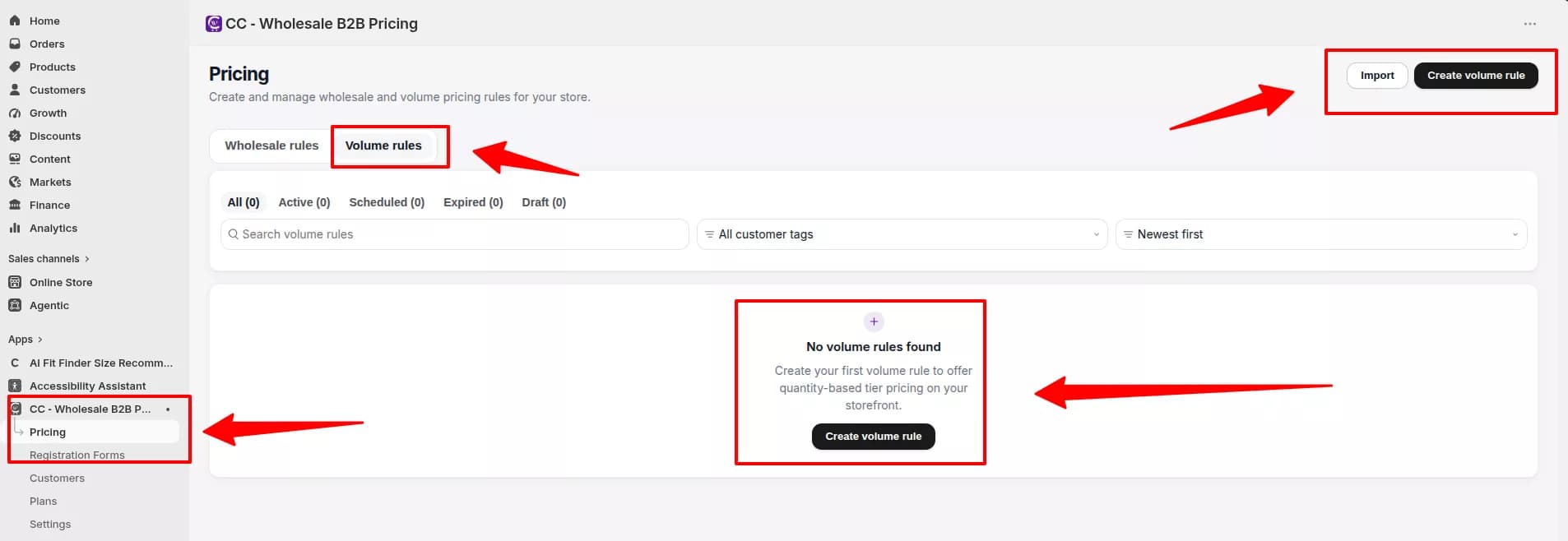
- Abra la página de precios
- En CC Wholesale B2B Pricing, abra Precios.
- Cambie a la pestaña Reglas de volumen.
- Haga clic en Crear regla de volumen.
- Clientes, Mercado y Productos
Siga los mismos pasos que los precios mayoristas:
- Clientes: nombre de regla, estado, etiquetas de cliente, acceso de cliente, exclusiones
- Mercado: todos los mercados o mercados específicos
- Productos: todos los productos, productos seleccionados o colecciones; excluir productos si es necesario
- Lógica de precios (niveles y función de descuento)
- Elija el tipo de precio por volumen (basado en cantidad o en valor).
- Agregue filas de niveles a la tabla de niveles. Cada nivel incluye un umbral y un descuento (porcentaje de descuento, monto de descuento o precio fijo).
- Elija la Función de descuento (cómo se acumulan las cantidades):
- Por línea de pedido (misma variante)
- En todas las variantes (variantes mixtas)
- En todos los productos (mezclar productos)
- Establezca Programación en Siempre activado o Programado.
- Configuración del pedido
- Configure impuestos, envío y tarifas adicionales (cuando estén disponibles en su plan).
- Establezca pedidos mínimos, incluida la cantidad mínima o máxima del pedido y el valor mínimo del pedido.
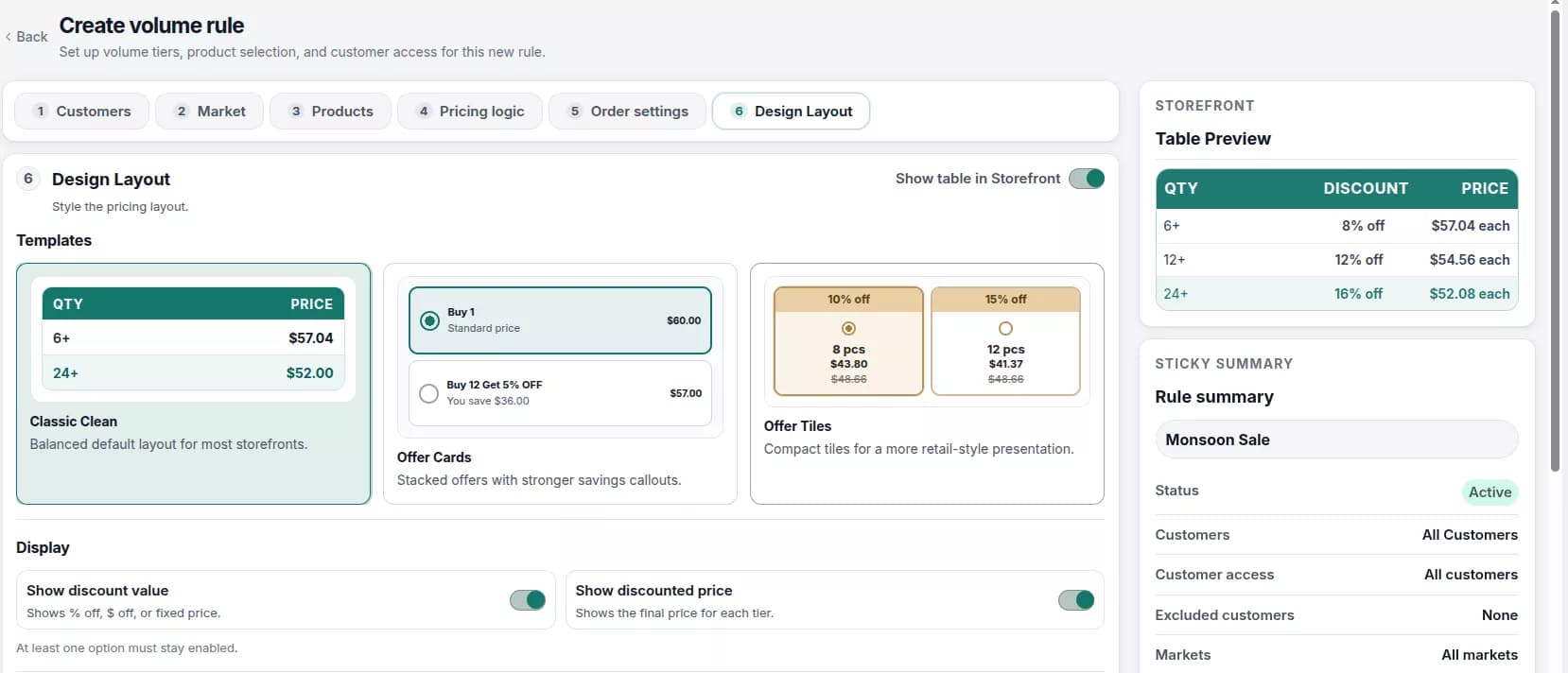
- Diseño de diseño
- Active Mostrar tabla de precios en el escaparate si desea que los compradores vean niveles en la página del producto.
- Elija una Plantilla (por ejemplo, Limpieza clásica, Tarjetas de oferta o Mosaicos de oferta).
- Configurar opciones de Pantalla:
- Mostrar valor de descuento
- Mostrar precio con descuento
Ajuste colores, bordes, fuentes y CSS personalizado opcional.
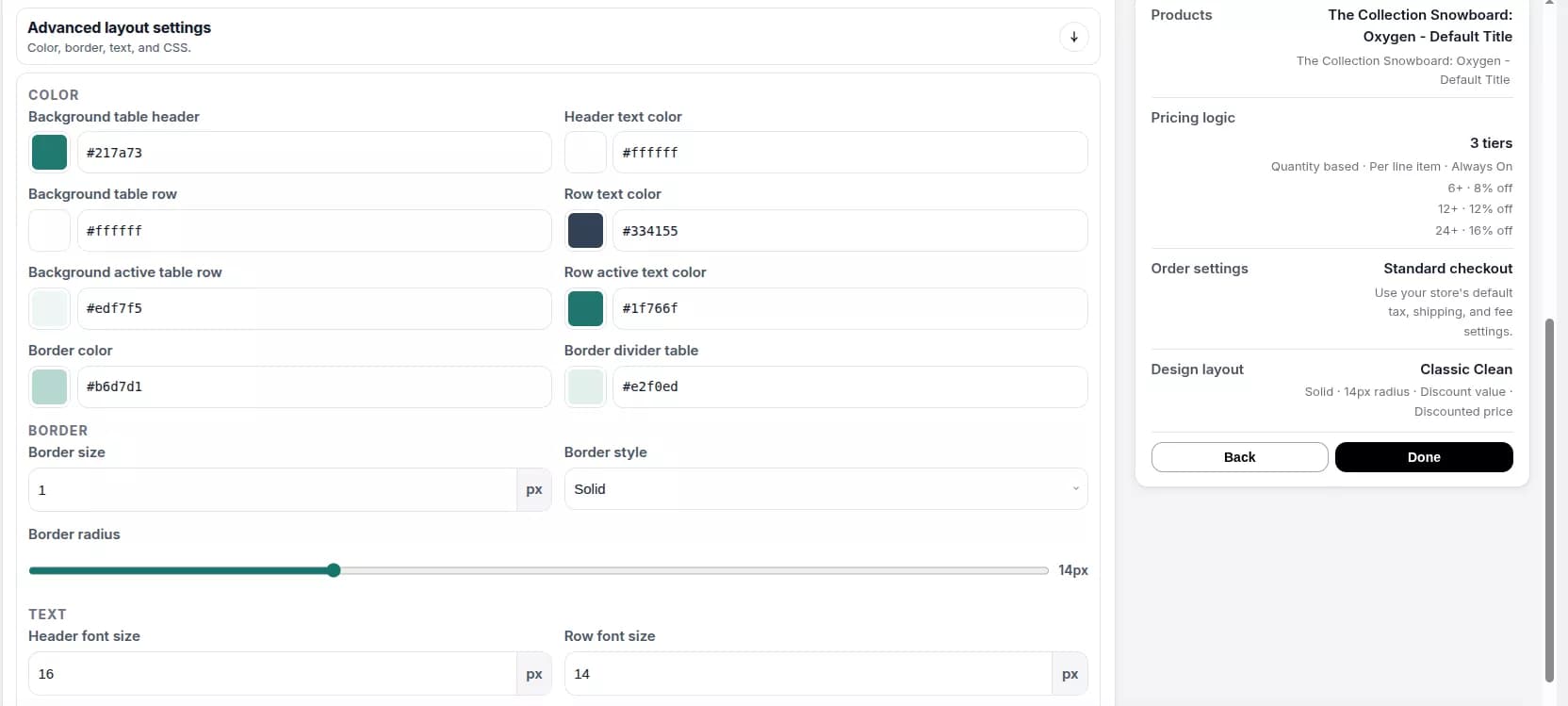
- Revise la vista previa en vivo en la barra lateral antes de guardar.
- Guardar y confirmar en la tienda
- Haga clic en Guardar regla de volumen.
- Abra un producto cubierto por la regla en su escaparate.
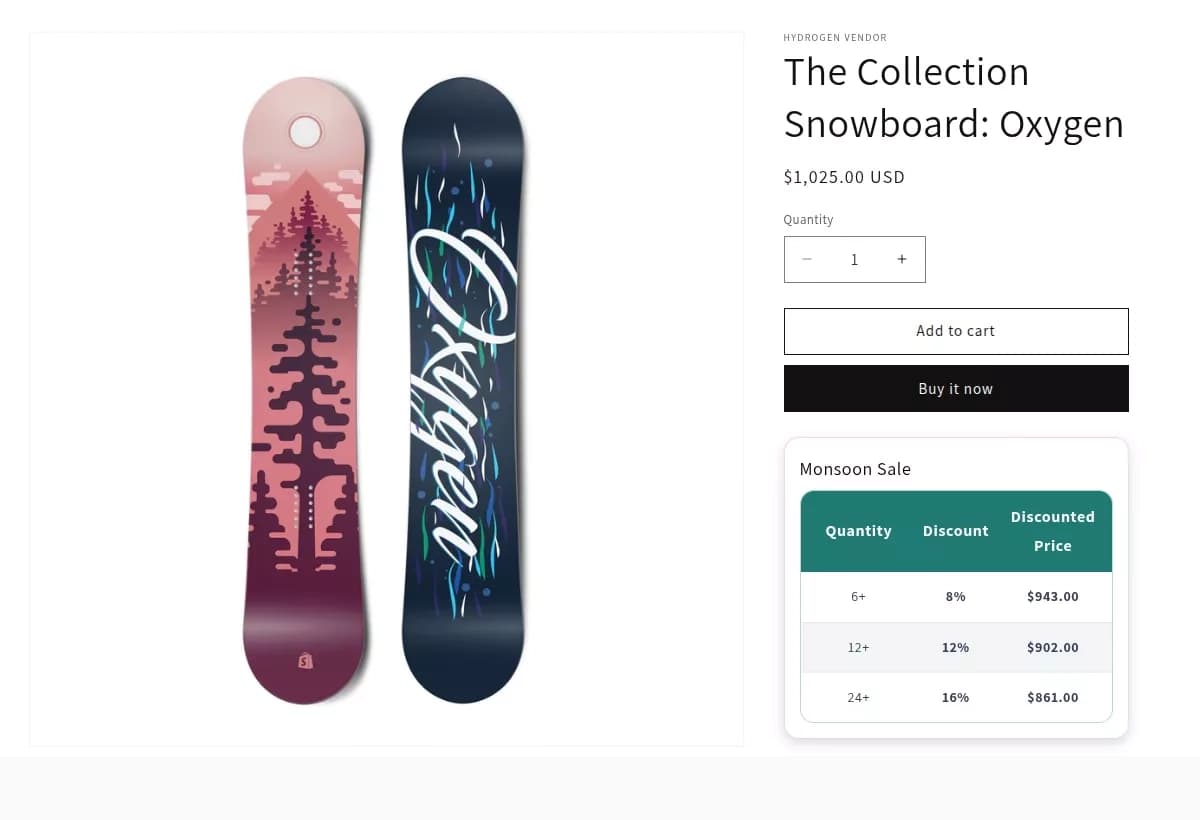
- Confirme que la tabla de precios o el diseño de la oferta se lea claramente y coincida con su marca.
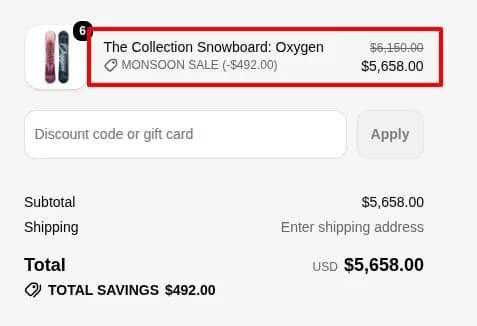
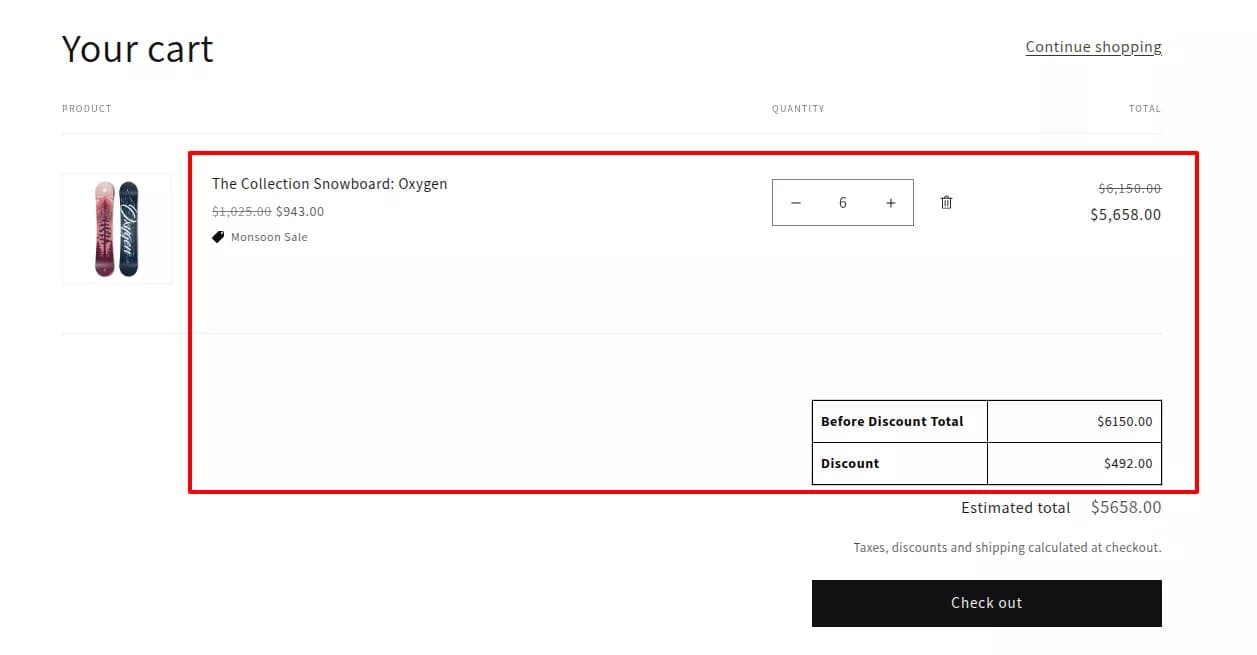
Tabla de descuentos de precios por volumen de la página de detalles del producto:
Administrar reglas de volumen de la lista
Desde Precios > Reglas de volumen, puede buscar, filtrar, duplicar, importar, exportar y actualizar de forma masiva el estado de las reglas de la misma manera que las reglas mayoristas.
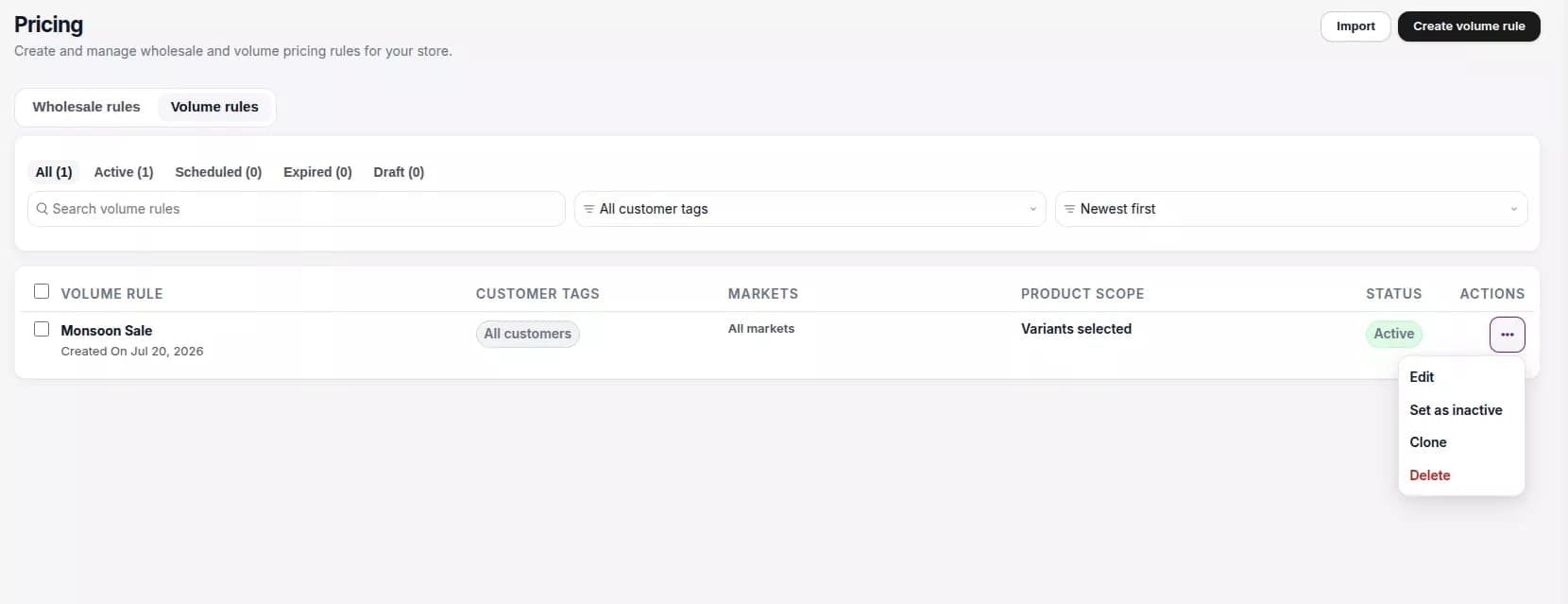
Consejo: Utilice precios por volumen cuando los compradores necesiten ver los niveles antes de agregarlos al carrito, como "Compre 10+ y ahorre un 15%".
6. Formularios de registro
Los formularios de registro permiten a los compradores mayoristas solicitar acceso antes de poder ver los precios de B2B. Las solicitudes enviadas aparecen en Clientes > Aprobaciones pendientes.
Qué puedes configurar
- Múltiples formularios de registro (los límites dependen de su plan)
- Campos comerciales como nombre de la empresa, correo electrónico, teléfono y carga de archivos
- Campos personalizados en planes de crecimiento y superiores
- Revisión manual o flujo de trabajo de aprobación automática
- Etiquetas de cliente asignadas tras la aprobación
- Diseño de formulario, colores y mensajes de escaparate
Paso a paso: crear y publicar un formulario de registro
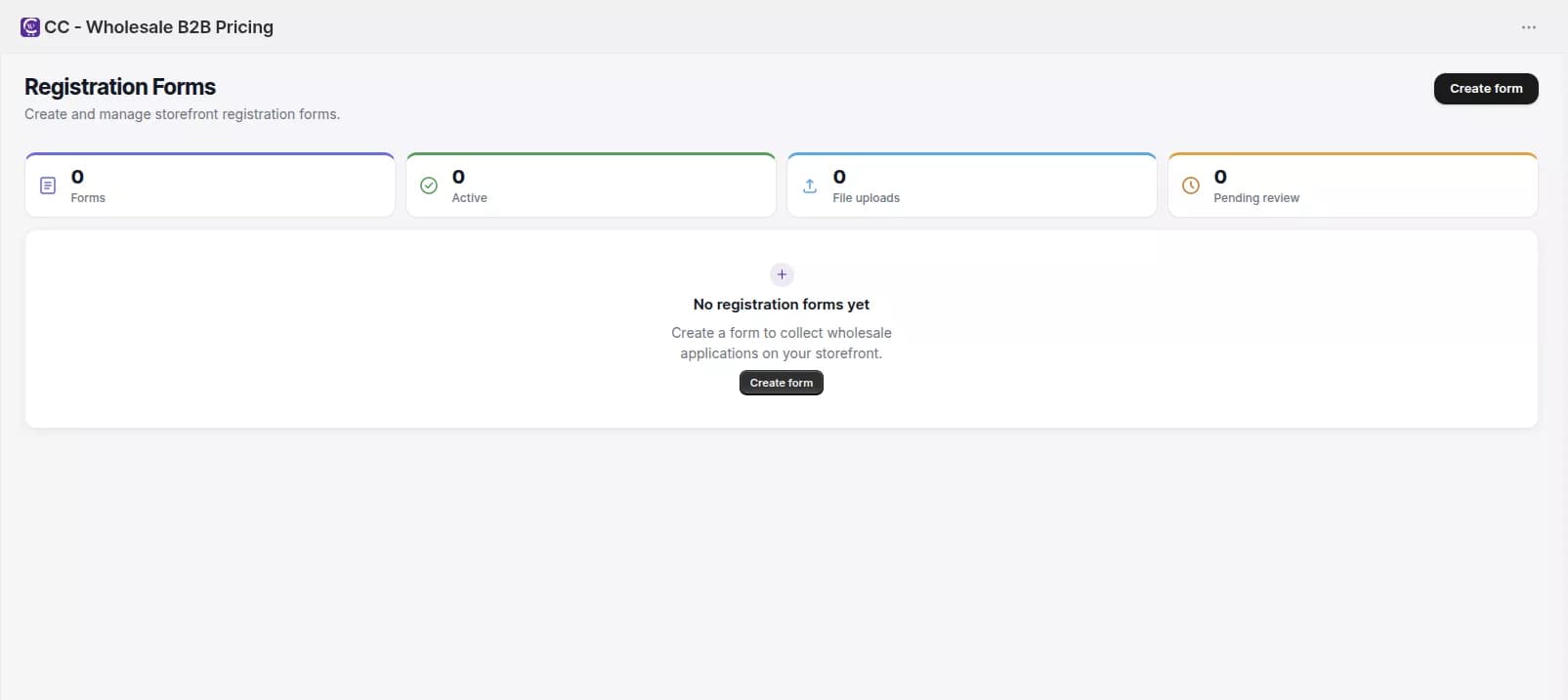
- Crear un formulario
- Abra Formularios de registro desde la navegación de la aplicación.
- Haga clic en Crear formulario.
- Métricas de la lista de revisión: formularios totales, formularios activos, carga de archivos y recuento de revisión pendiente.
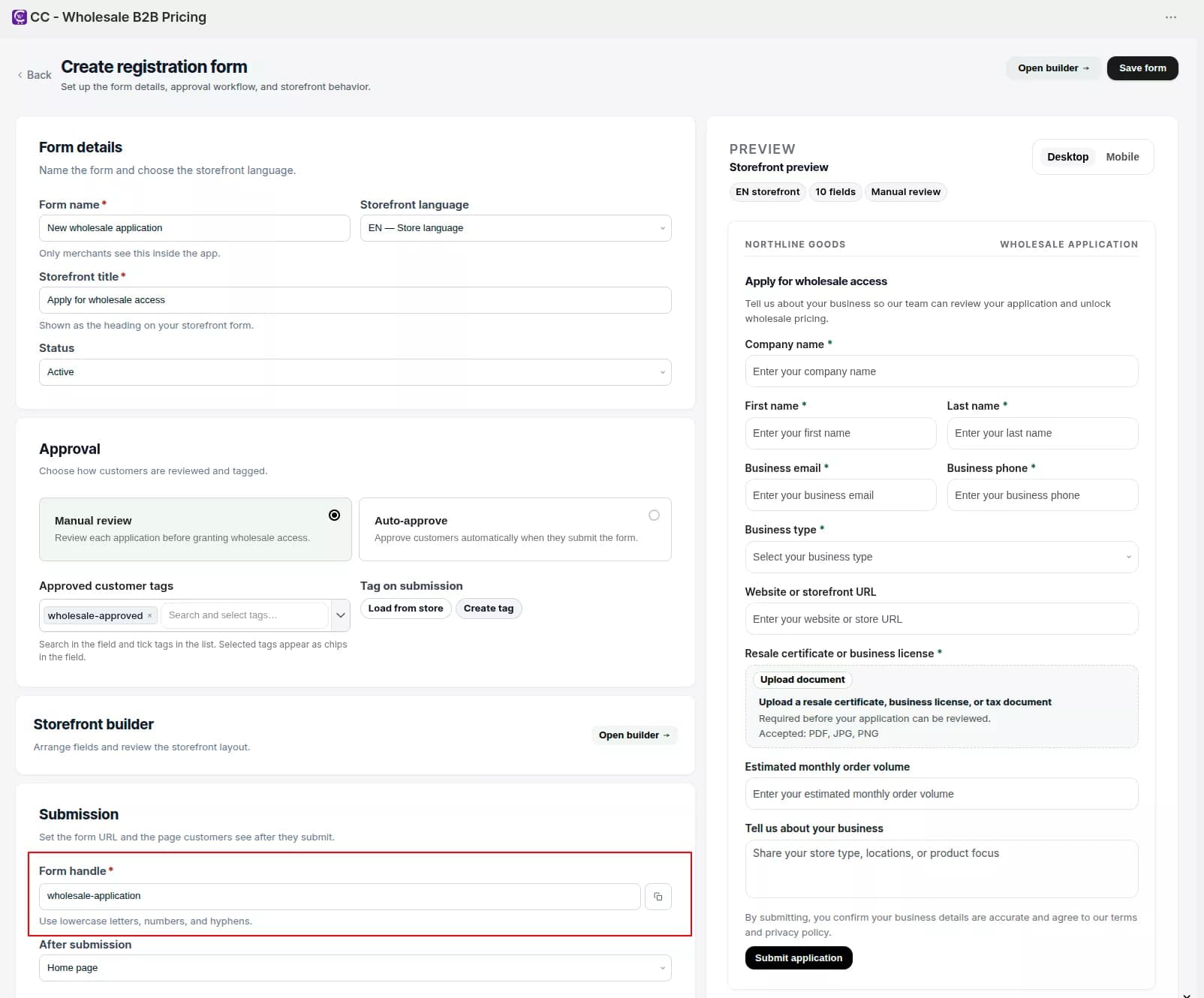
- Detalles del formulario
- Ingrese un Nombre interno (visible solo dentro de la aplicación).
- Ingrese un Título del escaparate (que se muestra como encabezado en el formulario en vivo).
- Establezca Estado en Activa o Inactiva.
- Establezca el identificador de formulario (barra de URL que utiliza letras minúsculas, números y guiones).
- Elija el comportamiento Después del envío (por ejemplo, redirigir a la tienda principal o ninguno).
- Configuración de aprobación
- Elija el Proceso de aprobación del cliente:
- Revisión manual: las solicitudes permanecen pendientes hasta que las aceptes
- Aprobación automática: los clientes se aprueban inmediatamente después de enviarlos.
- Agregue Etiquetas de cliente aprobadas. Estas etiquetas Shopify se asignan cuando se aprueba una solicitud.
- Opcionalmente, habilite Impuestos exentos automáticamente para los registrantes a través de este formulario.
- Personalice Mensaje de éxito, Mensaje de error y Mensaje de aprobación pendiente.
- Elija el Proceso de aprobación del cliente:
- Crea los campos del formulario
- Haga clic en Abrir generador.
- En la pestaña Campos, agregue y reordene campos:
- Campos principales: nombre de la empresa, nombre, apellido, correo electrónico comercial, teléfono comercial
- Campos personalizados (Growth+): Texto, Correo electrónico, Teléfono, Menú desplegable, Carga de archivos, Respuesta larga, Casilla de verificación, Número, Fecha, Grupo de radio
- Para cada campo, establezca la etiqueta, el marcador de posición, el texto de ayuda, el estado requerido y el ancho.
- Dale estilo al formulario
- Abra la pestaña Estilos en el generador.
- Ajuste el ancho del formulario, la posición de la etiqueta, el radio del borde de entrada, el estilo del botón, el espaciado y la alineación del texto.
- Obtenga una vista previa en computadoras de escritorio y dispositivos móviles antes de guardar.
- Guardar y activar
- Haga clic en Guardar formulario.
- Regrese a la lista de Formularios de registro y establezca el formulario en Activo.
- Haga clic en Copiar URL completa (o copie la URL del identificador del formulario) para configurar el tema.
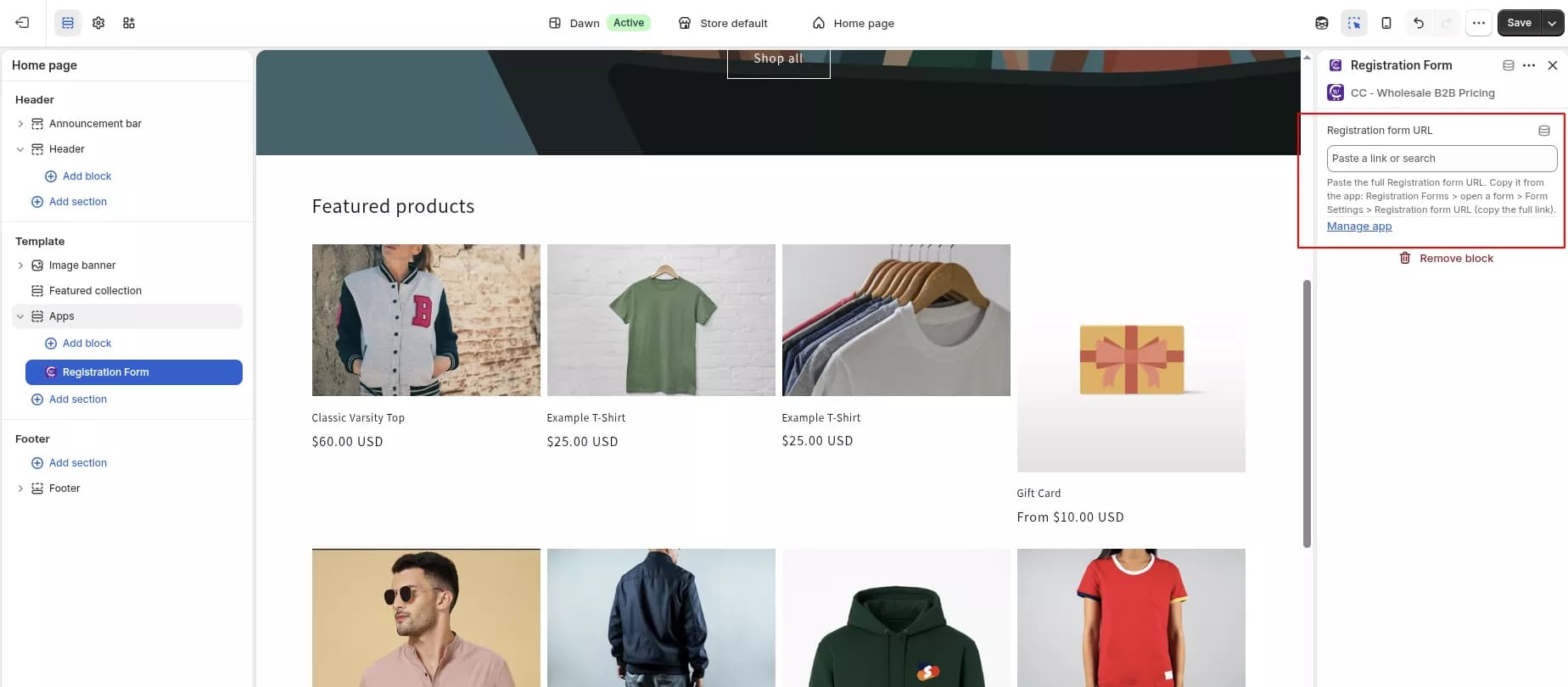
- Agregue el formulario a su tienda
- En el administrador de Shopify, vaya a Tienda en línea > Temas > Personalizar.
- Abra la página donde los clientes deben registrarse (por ejemplo, una página de venta al por mayor o de solicitud).
- Agregue el bloque de aplicación Formulario de registro de CC Wholesale B2B Pricing.
- En la configuración del bloque, pegue la URL del formulario de registro copiada.
- Haga clic en Guardar.
- Protección opcional contra spam
Antes de publicar, abra Configuración > General y configure Google reCaptcha para proteger el formulario contra envíos de spam.
Consejo: Pregunte sólo por los detalles que su equipo realmente necesita. Los formularios más cortos se convierten mejor y son más fáciles de revisar.
7. Clientes
El área Clientes es donde revisa las solicitudes mayoristas y administra el acceso de los compradores aprobados. Está separado del administrador principal de Clientes de Shopify, pero los registros aprobados se sincronizan con Shopify con las etiquetas que usted asigne.
Dos pestañas
| Pestaña | Objetivo |
|---|---|
| Aprobaciones pendientes | Revisar los nuevos envíos de registro |
| Clientes | Gestionar registros de clientes mayoristas aprobados |
Paso a paso: Revisar las solicitudes pendientes
- Abra Clientes desde la navegación de la aplicación.
- Cambie a Aprobaciones pendientes.
- Utilice filtros de búsqueda y estado (Pendiente, Aceptada, Rechazada) para encontrar aplicaciones.
- Para una sola aplicación:
- Haga clic en Aceptar, asigne una Etiqueta de cliente y confirme. La etiqueta desbloquea reglas de precios mayoristas coincidentes.
- Haga clic en Rechazar, ingrese un Motivo de rechazo y confirme. Se requiere una razón.
- Para múltiples aplicaciones, seleccione filas y use Aceptar en bloque o Rechazar en bloque.
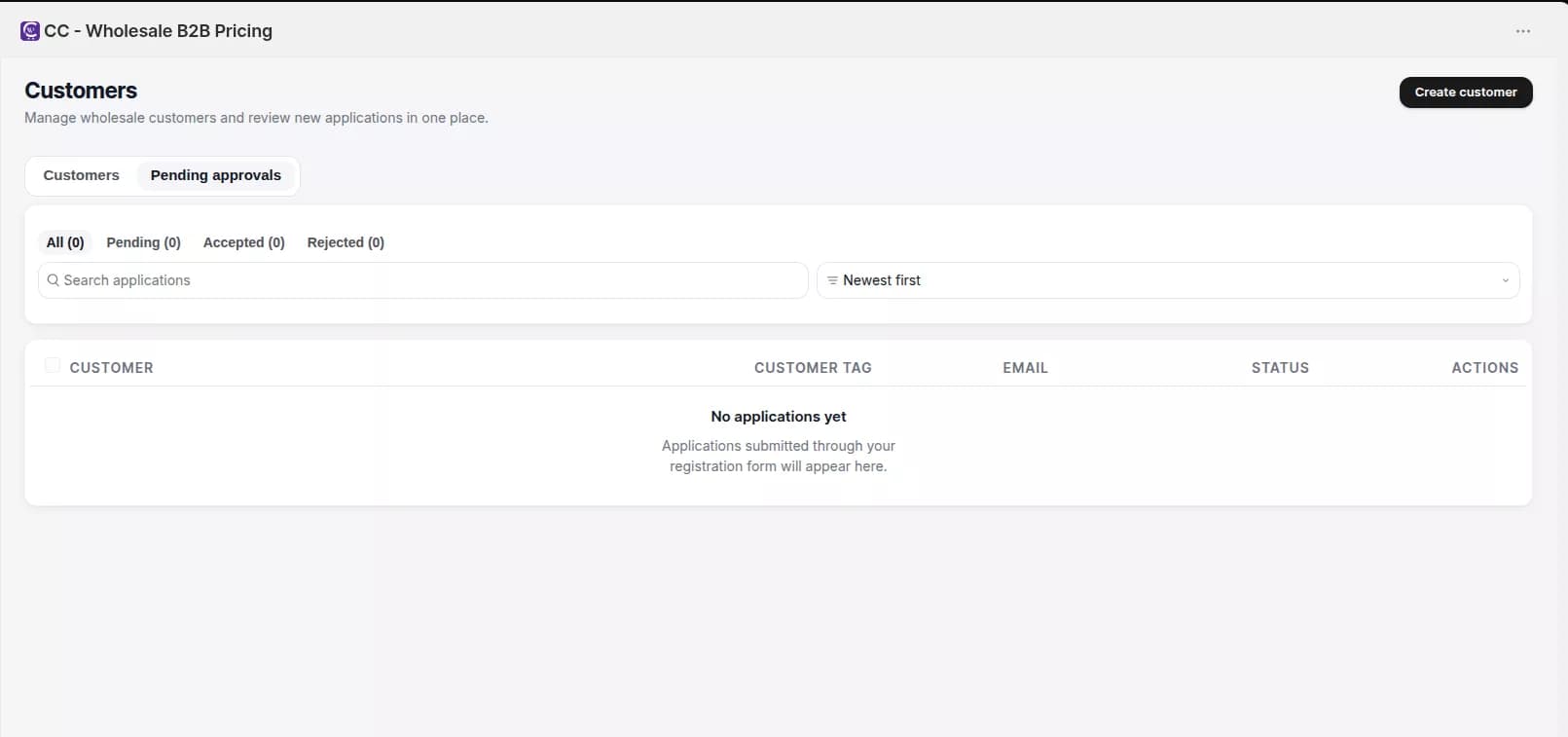
¿Qué sucede después de la aprobación?
- El estado de la solicitud cambia a aprobado.
- El registro del cliente se sincroniza con Shopify con las etiquetas asignadas.
- Las reglas de igualación de precios al por mayor comienzan a aplicarse en el escaparate y al momento de pagar.
- Si está habilitado en Configuración, el cliente recibe un correo electrónico de aprobación.
Paso a paso: Gestionar clientes aprobados
- Abra la pestaña Clientes.
- Busque, filtre por etiqueta de cliente y ordene la lista.
- Utilice acciones de fila para:
- Activar o Desactivar acceso mayorista
- Abra Detalles del cliente para revisar los datos de registro y los documentos cargados.
- Ver en Shopify para abrir el registro de cliente de Shopify Admin
- Utilice Crear cliente para agregar un cliente mayorista manualmente eligiendo un formulario de registro y completando sus campos.
Página de detalles del cliente
En la página de detalles del cliente puede revisar:
- Registro e información comercial.
- Documentos cargados (descarga comercial segura)
- Estado de acceso mayorista (activo o desactivado)
- Notas de aplicación y detalles de respaldo
Consejo: Elija las etiquetas de los clientes con cuidado. La etiqueta que asigna durante la aprobación determina qué reglas de precios mayoristas recibe el cliente.
8. Configuración
Abra Configuración desde la navegación de la aplicación para controlar el comportamiento de precios, las notificaciones por correo electrónico y las traducciones de la tienda. Los cambios en las pestañas General y Notificaciones se guardan automáticamente.
La configuración tiene tres pestañas: General, Notificaciones y Traducciones.
8.1 Configuraciones generales
Utilice la pestaña General para definir cómo se comportan la lógica de precios y la configuración de seguridad en su tienda.
Precio
- Abre Configuración y permanece en General.
- Configurar Precios por volumen múltiple:
- Aplicar precios por volumen más recientes
- Aplicar precios por volumen más antiguos
- La aplicación automática de precios por volumen tiene prioridad
- Configure Múltiples precios mayoristas con las mismas tres opciones para reglas mayoristas superpuestas.
- Alternar visualización de precios en el escaparate:
- Mostrar precio tachado: muestra el precio original junto al precio mayorista
- Utilice el precio de comparación como precio cruzado: utilice el precio de comparación Shopify cuando esté disponible
- Combinaciones de descuentos en carritos: permita que los precios al por mayor se combinen con descuentos en carritos elegibles
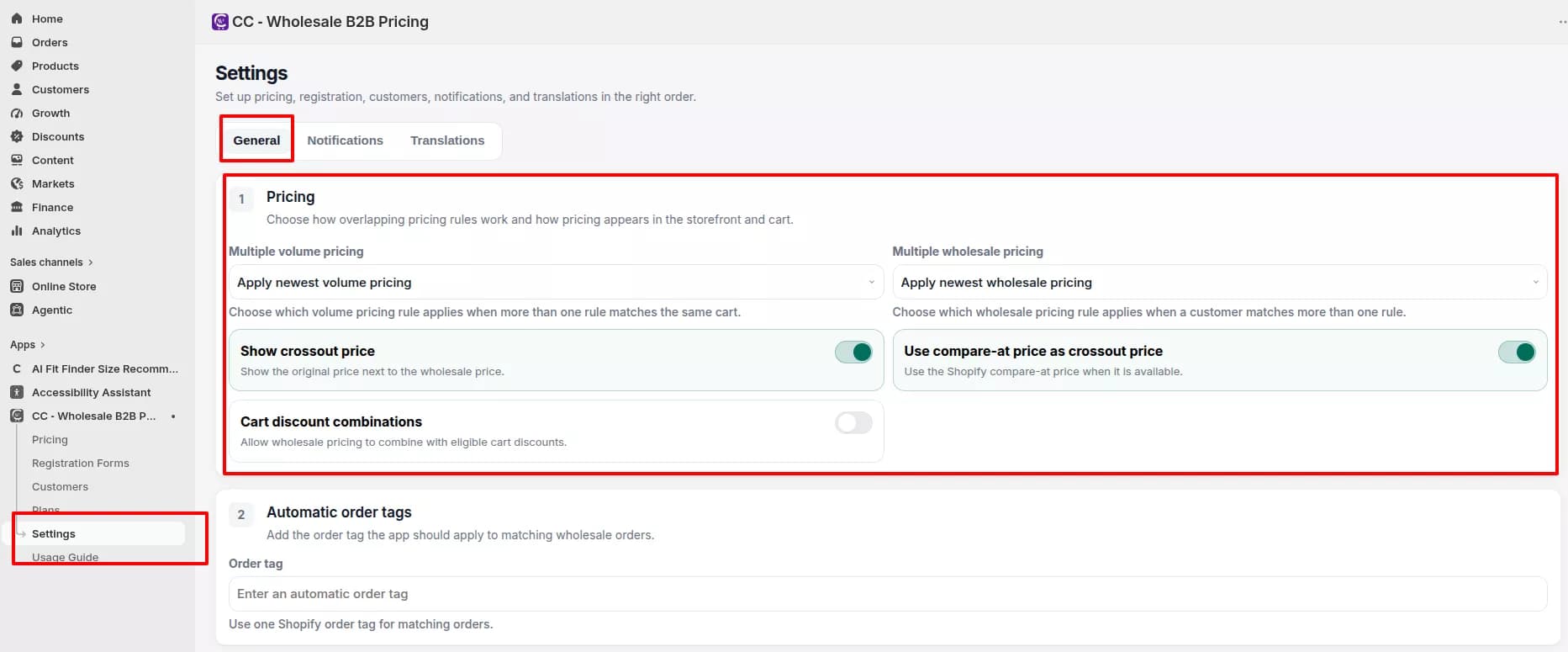
Etiquetas de pedido automático
- Ingrese una Etiqueta de pedido que la aplicación debe aplicar a los pedidos mayoristas coincidentes.
- Utilice una etiqueta de pedido Shopify para los flujos de trabajo de informes y cumplimiento.
Google reCaptcha
- Elija tipo reCaptcha (v2 o v3).
- Seleccione el Idioma que se muestra en el widget.
- Ingrese su Clave de sitio y clave secreta de Google.
- El guardado es automático. Confirme los valores antes de salir de la página.
Configure reCaptcha antes de publicar su formulario de registro si desea reducir los envíos de spam.
Carga de pedido CSV (donde esté disponible en su plan)
- Habilite la carga de pedidos de CSV.
- Establezca las etiquetas de cliente requeridas, las filas máximas, los encabezados de columnas de cantidad y SKU, y la lista de permitidos del catálogo (colecciones).
Reglas de visibilidad del producto (cuando estén disponibles en su plan)
- Habilite las reglas de visibilidad.
- Cree reglas con nombre con modos de visibilidad como Requerir etiquetas de cliente, Solo B2B o Solo minorista.
- Diríjase a productos o colecciones y aplique reglas al tema, al carrito y al pago.
8.2 Configuración de notificaciones
Utilice Notificaciones para controlar quién recibe correos electrónicos, qué dice cada mensaje y qué proveedor lo envía.
- Abre Configuración y cambia a Notificaciones.
- Notificaciones de comerciantes
- Active Nuevo correo electrónico de solicitud cuando un cliente envíe una solicitud mayorista.
- Configure la bandeja de entrada del destinatario, el asunto y la plantilla del cuerpo.
- Haga clic en Editar correos electrónicos para editar la plantilla completa.
- Notificaciones al cliente
- Personalice Correo electrónico de solicitud aprobada y correo electrónico de solicitud rechazada.
- Utilice variables Liquid en plantillas:
{{ shop.name }}{{ customer.first_name }}{{ customer.last_name }}{{ customer.email }}{{ customer.company_name }}{{ customer_tag }}{{ rejection_note }}
- Entrega por correo electrónico
- Elija el servicio de correo de la aplicación predeterminado o active Usar su propio proveedor de correo.
- Conecte Google, Mailgun o SendGrid si utiliza la entrega personalizada.
- Envíe un correo electrónico de prueba (hasta 10 correos electrónicos de prueba por día) antes del lanzamiento.
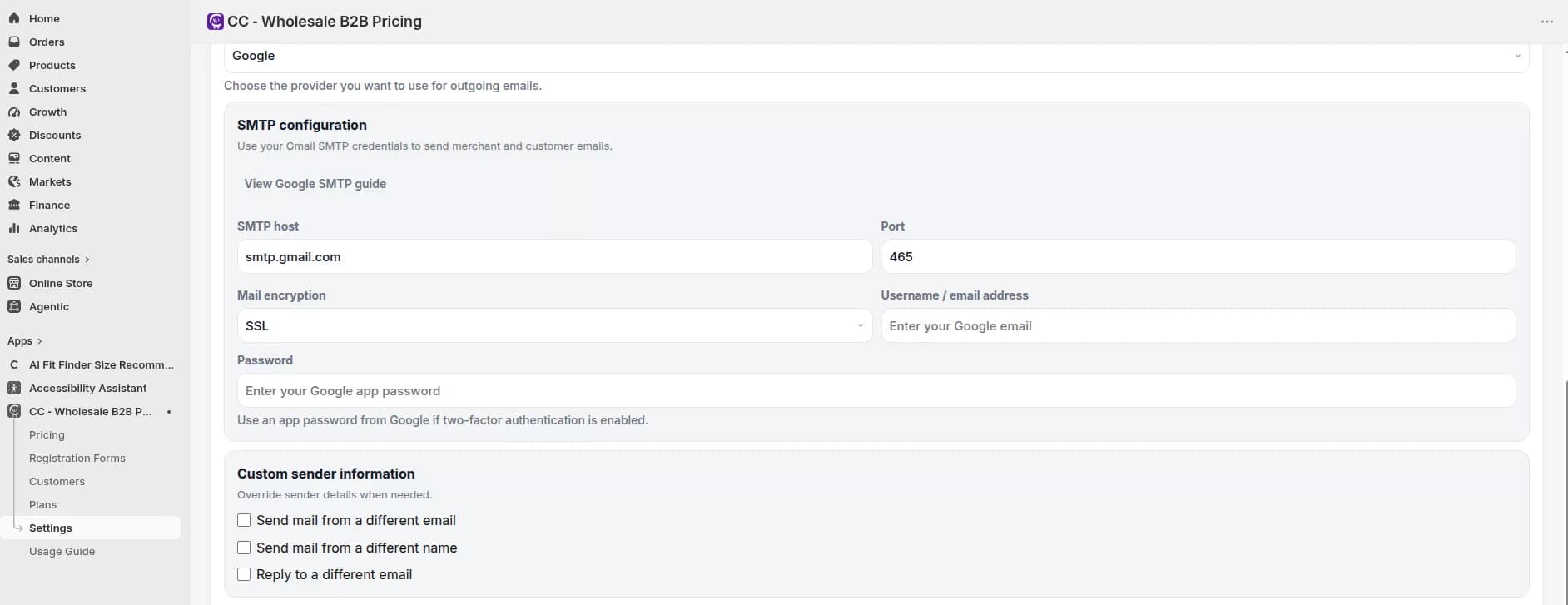
Consejo: Pruebe los correos electrónicos de aprobación y rechazo antes de la puesta en marcha para que los clientes reciban una comunicación clara y personalizada después de la revisión.
8.3 Configuración de traducciones
Utilice Traducciones para administrar textos de cara al cliente para widgets de precios, formularios de registro, mensajes de validación y textos de estado.
- Abra Configuración y cambie a Traducciones.
- Elija un idioma Shopify del menú desplegable y haga clic en Agregar idioma.
- Establezca el Idioma predeterminado utilizado cuando la configuración regional de un comprador aún no tiene traducción.
- Haga clic en Editar en una fila de idioma para traducir secciones como:
- Tablas de precios y widgets
- Etiquetas y marcadores de posición del formulario de registro
- Mensajes de validación y estado.
- Haga clic en Guardar traducciones cuando sus cambios estén listos.
- Elimine los idiomas no predeterminados sólo cuando ya no los necesite.
Consejo: Las traducciones afectan el texto del escaparate de cara al cliente. Las etiquetas de administración orientadas al comerciante permanecen en el idioma de la aplicación.
9. Secuencia de lanzamiento recomendada
Lista de verificación de lanzamiento
Siga este orden para una implementación fluida desde la instalación hasta las ventas en vivo de B2B:
- Panel de control: Revise la lista de verificación de configuración y confirme la conexión de su tienda.
- Planes: Confirme que está en el plan adecuado para su número de reglas, formularios y necesidades de soporte.
- Precios: Cree reglas mayoristas por etiqueta de cliente.
- Precios: Agregue reglas de volumen si necesita cantidad o niveles de gasto.
- Formularios de registro: Cree, diseñe y active su formulario de solicitud mayorista.
- Tema: Habilite la inserción de la aplicación y agregue el bloque Formulario de registro (y otros bloques según sea necesario).
- Clientes: Revisar las aprobaciones pendientes, aceptar con la etiqueta de cliente correcta o rechazar con un motivo claro.
- Configuración: Finalizar superposición de precios generales, reCaptcha, notificaciones y traducciones.
- Prueba de escaparate: Inicie sesión como cliente de prueba aprobado y verifique los precios de los productos, las tablas de volumen, los totales del carrito y el proceso de pago.
[Lista de verificación de lanzamiento recomendada de B2B]
Consejo: Pruebe el recorrido completo del comprador antes de anunciar el acceso mayorista: regístrese, espere la aprobación (o utilice la aprobación automática en la preparación) y luego confirme los precios en las páginas del producto y del carrito.
¿Necesitar ayuda?
Obtenga soporte para configuración, migración, facturación o solución de problemas
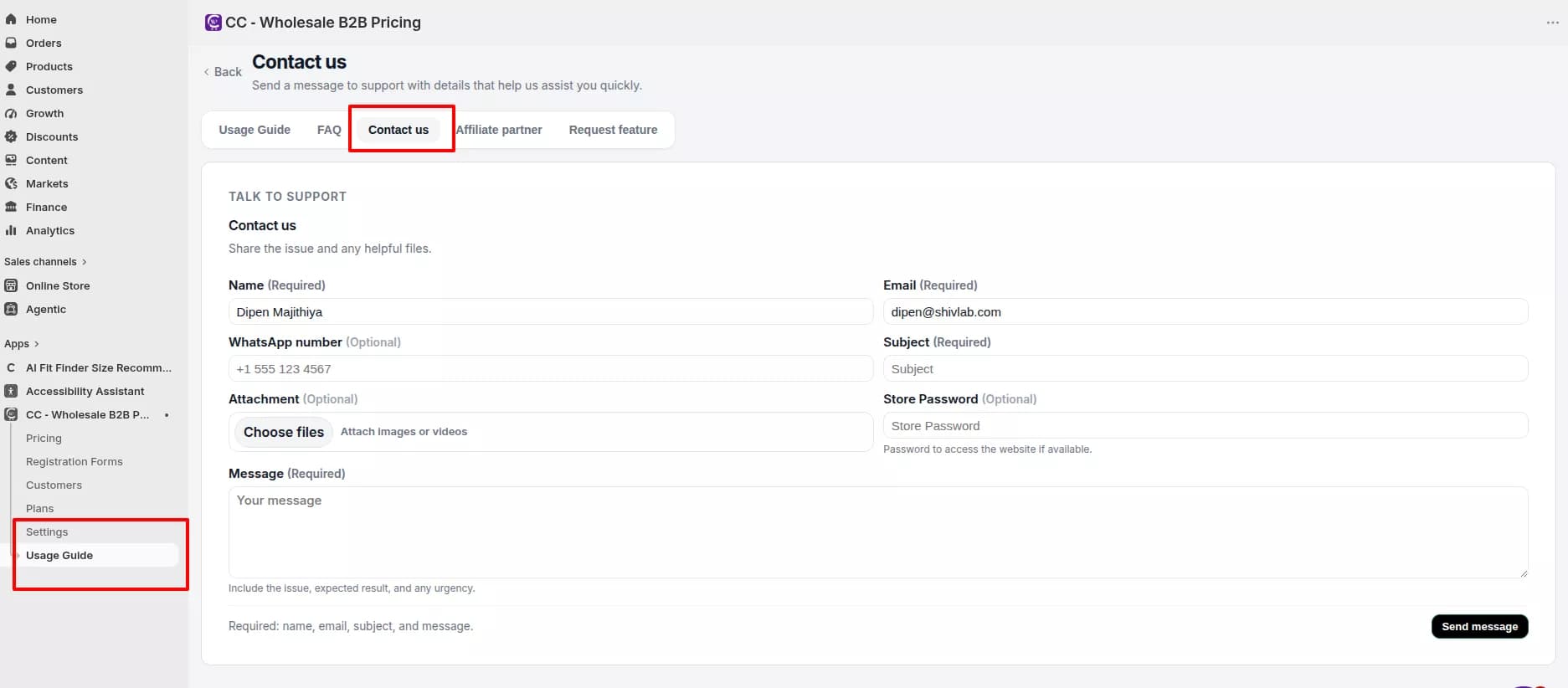
Si necesita soporte de configuración, migración, facturación o solución de problemas más allá de esta guía, abra Contáctenos dentro de la aplicación CC Wholesale B2B Pricing. Incluye el nombre de tu tienda, una descripción clara del problema y capturas de pantalla cuando sea posible.