1. Comment installer
Installer l'application depuis Shopify App Store
- Accédez au Shopify App Store.
- Recherchez CC Wholesale B2B Pricing.
- Ouvrez la liste des applications.
- Cliquez sur le bouton Installer.
- Si vous n'êtes pas déjà connecté, connectez-vous à votre boutique Shopify.
- Shopify affichera l'écran Autorisations de l'application. Vérifiez les autorisations demandées et cliquez sur Installer pour autoriser l'application.
- Après l'installation, vous serez redirigé vers la page Sélection du plan.
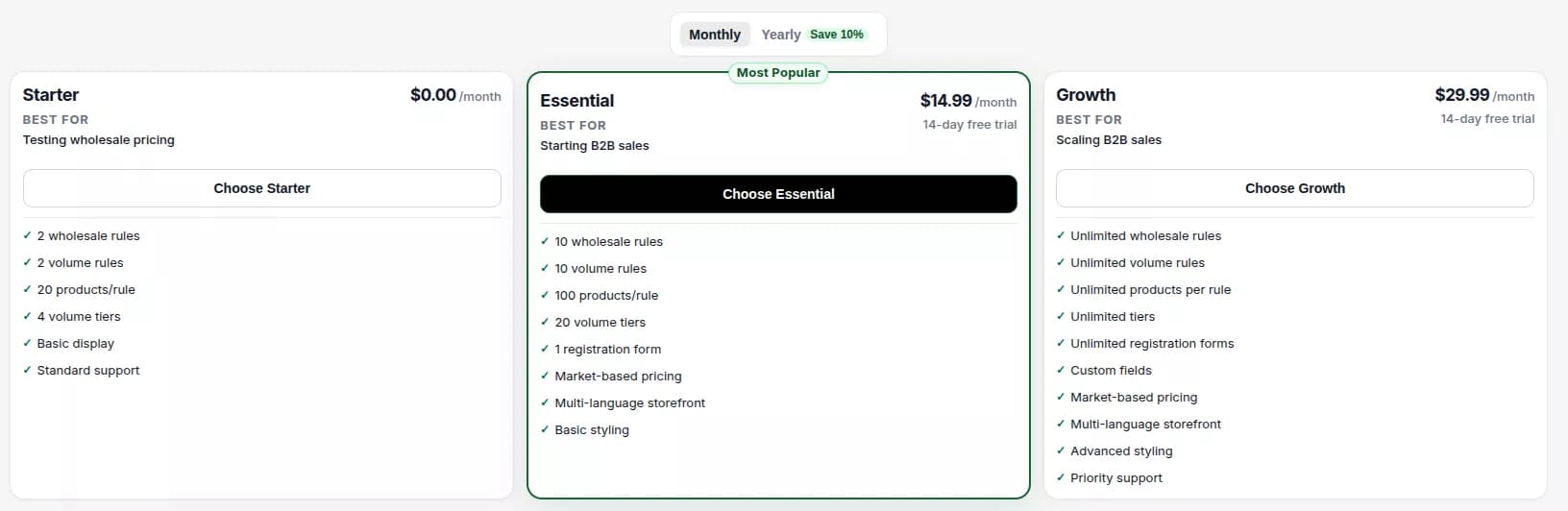
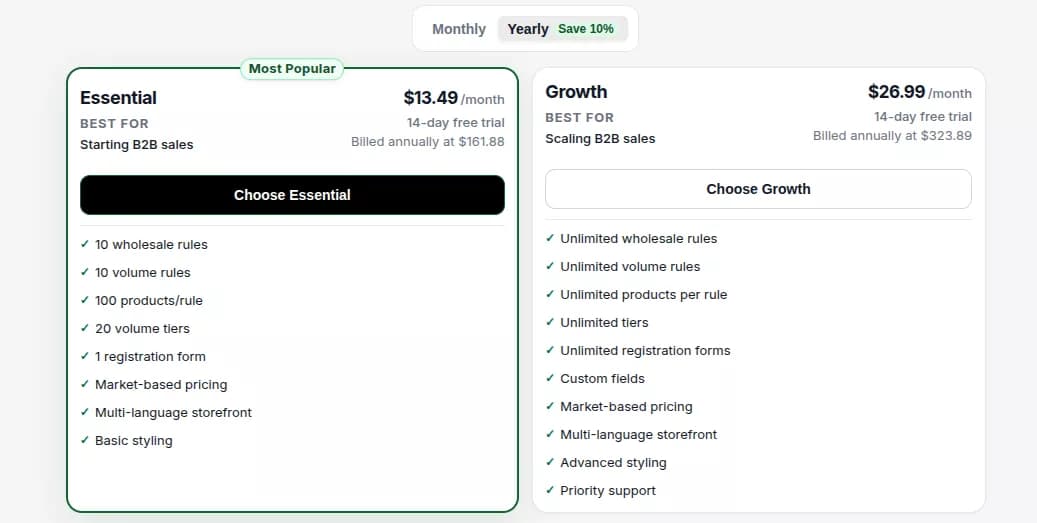
Choisissez le forfait qui correspond le mieux aux besoins de votre entreprise.
- Un essai gratuit de 14 jours est disponible sur tous les forfaits payants.
- Un Plan gratuit est également disponible pour les commerçants qui souhaitent démarrer sans frais.
Forfait mensuel
Forfait annuel
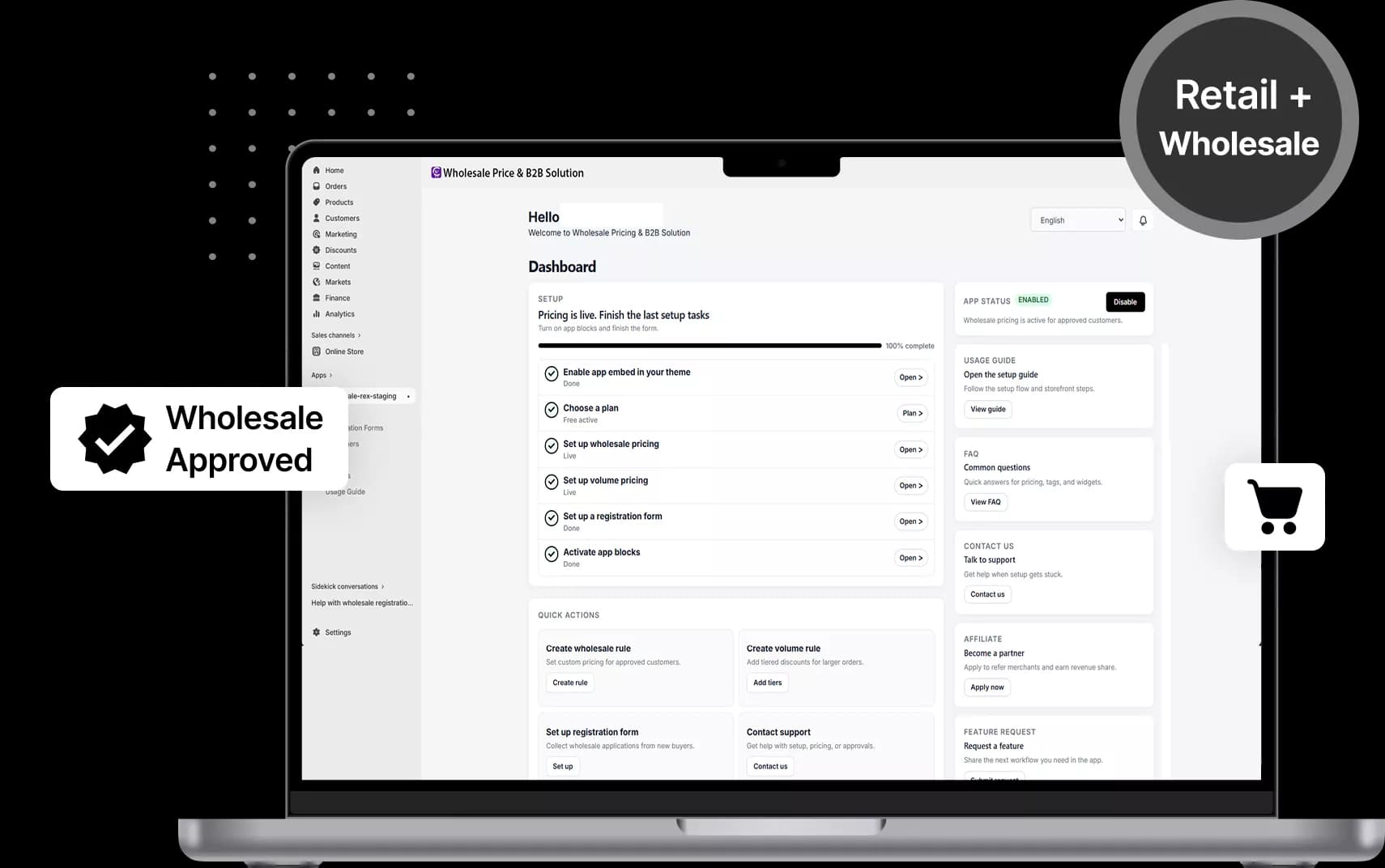
- Une fois votre forfait sélectionné, vous serez automatiquement redirigé vers le Tableau de bord.
Suivez la liste de contrôle de configuration sur le tableau de bord pour configurer l'application étape par étape, notamment :
- Intégration du thème
- Wholesale Pricing
- Prix de volume
- Formulaire d'inscription
- Règles de tarification
- Autres paramètres recommandés
Liste de contrôle de configuration du tableau de bord
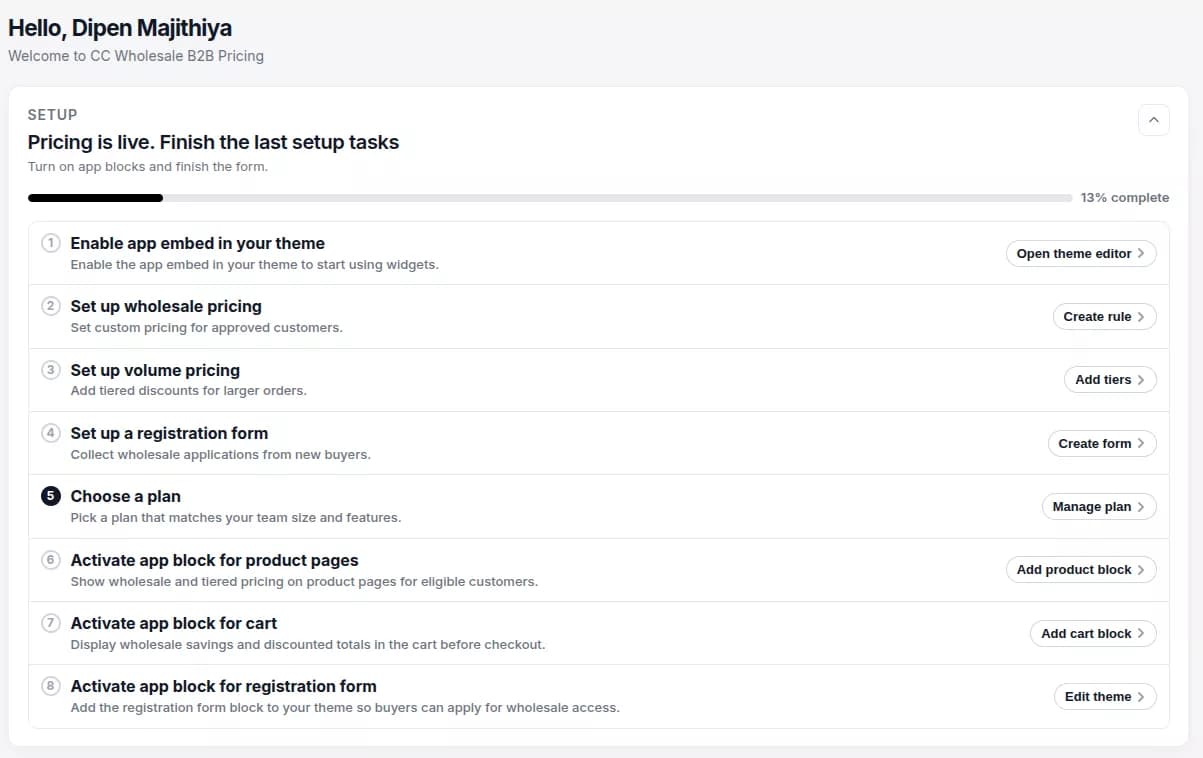
Conseil: Nous vous recommandons de remplir la liste de contrôle de configuration du tableau de bord dans l'ordre. Il garantit que votre magasin de gros est correctement configuré avant sa mise en ligne.
2. Activez CC Wholesale B2B Pricing dans votre thème Shopify
Après avoir acheté un forfait et accédé au Tableau de bord, vous devez activer l'application dans votre thème Shopify avant que les prix de gros et les autres fonctionnalités de la vitrine ne deviennent visibles.
Les fonctionnalités suivantes nécessitent que l'extension de thème soit activée :
- Wholesale Pricing
- Tableau des remises sur les prix de volume
- Tableau de remise du panier
- Formulaire d'inscription en gros
Activer l'intégration de l'application (obligatoire)
L'intégration de l'application est requise pour les prix, les remises et d'autres fonctionnalités de vitrine.
- Connectez-vous à votre Shopify Admin.
- Accédez à Boutique en ligne -> Thèmes.
- Recherchez votre thème actif et cliquez sur Personnaliser.
- Dans l'éditeur de thème, cliquez sur l'icône App Embeds.
- Localisez CC Wholesale B2B Pricing.
- Activer l'application ON.
- Cliquez sur Enregistrer.
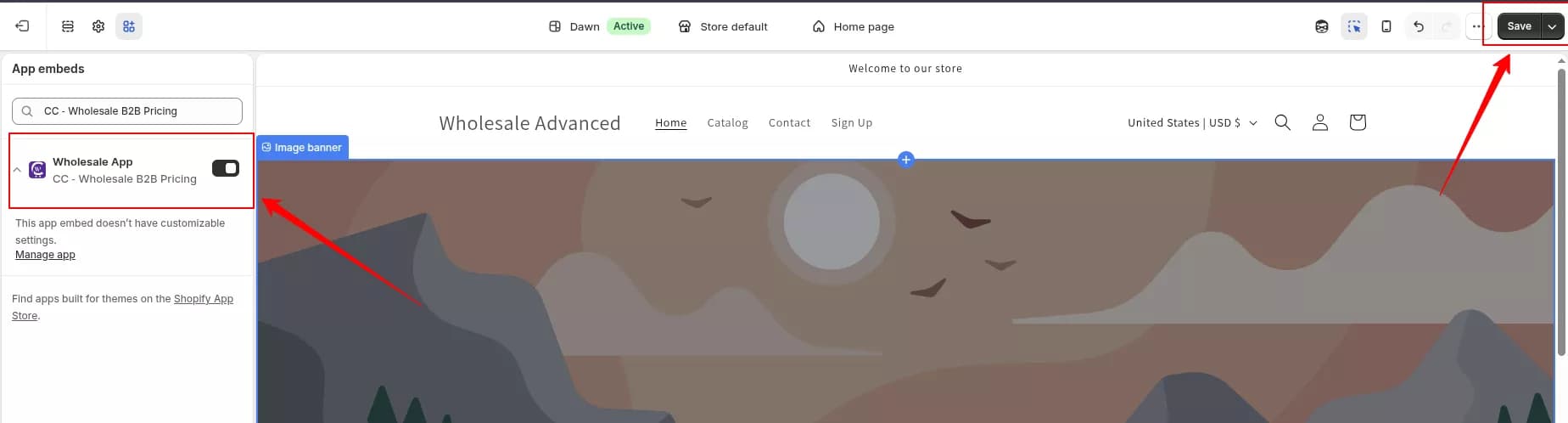
Conseil: L'intégration d'application doit être activée avant d'utiliser des blocs d'application.
Ajouter le bloc d'application de tarification en volume (page produit)
Le Bloc d'application de tarification en volume affiche le tableau des remises de quantité/volume sur la page Détails du produit.
- Connectez-vous à votre Shopify Admin.
- Accédez à Boutique en ligne -> Thèmes.
- Cliquez sur Personnaliser sur votre thème actif.
- Ouvrez n'importe quel modèle Produit à partir du sélecteur de page.
- Accédez à l'emplacement où vous souhaitez afficher le tableau des remises.
- Cliquez sur Ajouter un bloc.
- Sous Applications, sélectionnez CC Wholesale B2B Pricing – Tarification au volume.
- Positionnez le bloc comme vous le souhaitez.
- Cliquez sur Enregistrer.
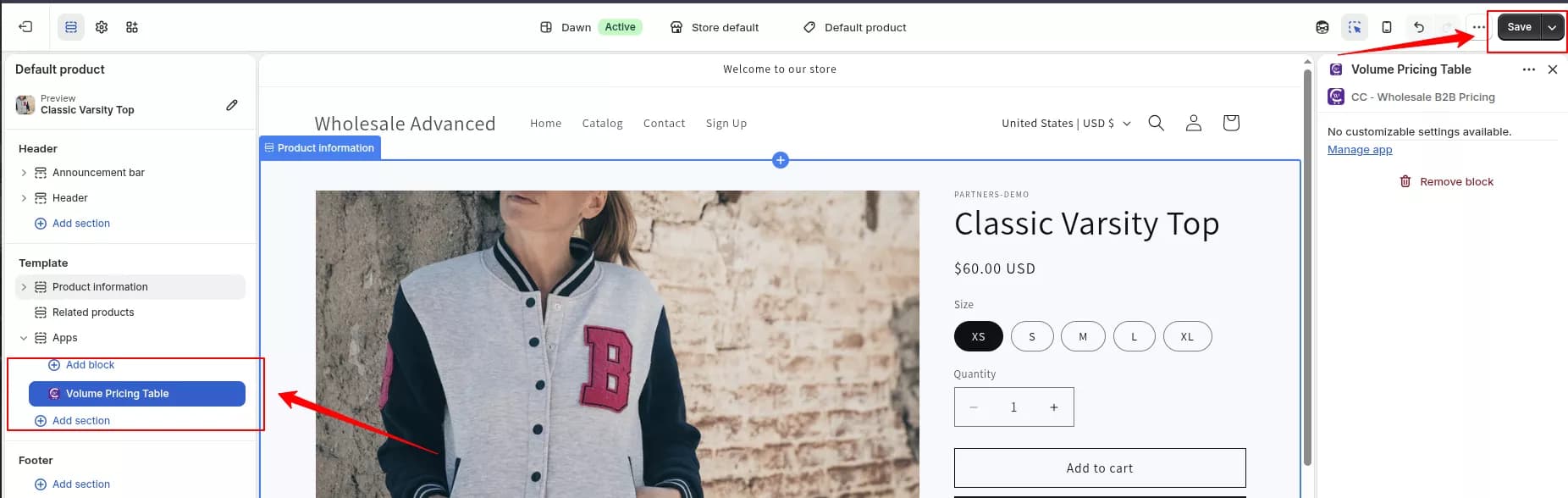
Résultat : Le tableau des remises sur les prix de volume apparaîtra sur la page Détails du produit en fonction de vos règles de tarification.
Ajouter le bloc de réduction du panier (page du panier)
Le bloc de réduction du panier affiche les remises et les économies de gros sur la page Panier.
- Connectez-vous à votre Shopify Admin.
- Accédez à Boutique en ligne -> Thèmes.
- Cliquez sur Personnaliser sur votre thème actif.
- Ouvrez le modèle Panier.
- Cliquez sur Ajouter un bloc.
- Sous Applications, sélectionnez CC Wholesale B2B Pricing – Remise sur le panier.
- Positionnez le bloc à l'endroit où vous souhaitez que le récapitulatif de la remise apparaisse.
- Cliquez sur Enregistrer.
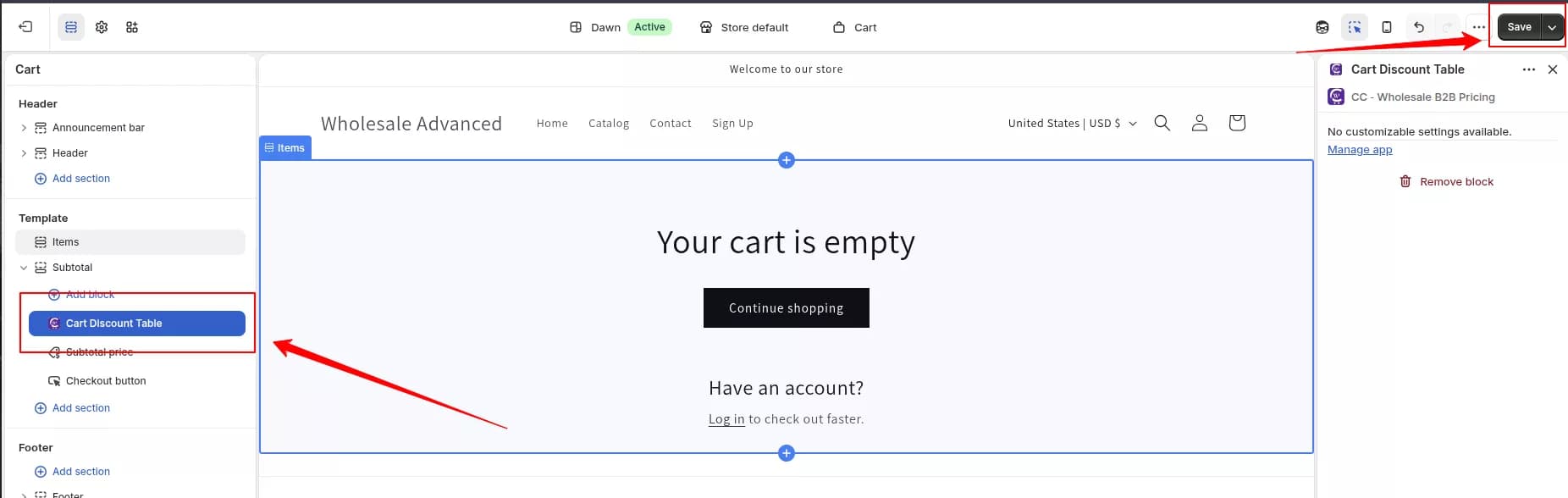
Résultat : Les clients verront les remises et les économies de gros directement sur la page Panier.
Ajouter le bloc Formulaire d'inscription
Utilisez le bloc Formulaire d'inscription pour afficher le formulaire d'inscription en gros sur une page.
- Connectez-vous à votre Shopify Admin.
- Accédez à Boutique en ligne -> Thèmes.
- Cliquez sur Personnaliser.
- Ouvrez la page sur laquelle vous souhaitez afficher le formulaire d'inscription (ou créez une nouvelle page).
- Cliquez sur Ajouter un bloc.
- Sous Applications, sélectionnez CC Wholesale B2B Pricing - Formulaire d'inscription.
- Configurez les paramètres du bloc si nécessaire.
- Cliquez sur Enregistrer.
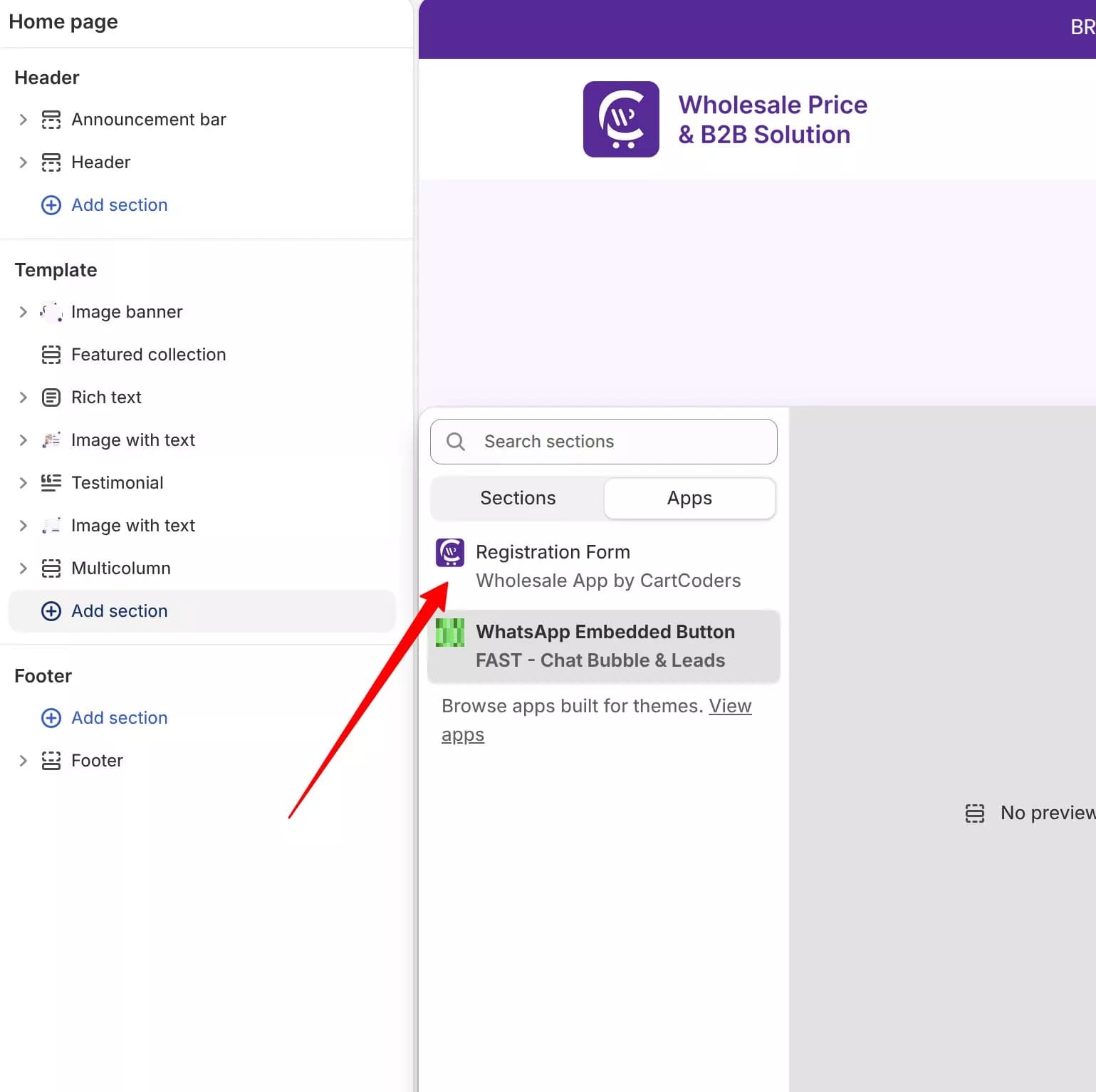
Résultat : Le formulaire d'inscription en gros sera affiché sur la page sélectionnée.
Ajouter des blocs d'applications (si nécessaire)
Utilisez des blocs d'applications lorsque vous souhaitez placer des fonctionnalités spécifiques sur des pages ou des modèles sélectionnés.
| Blocage d'application | Où l'ajouter | But |
|---|---|---|
| Formulaire d'inscription | Modèle de page (par exemple, une page d'inscription en gros) | Affiche votre formulaire de demande de vente en gros |
| Tarif au volume | Modèle de produit | Affiche les tableaux de quantité ou de niveau de valeur sur les pages de produits |
| Remise sur le panier | Modèle de panier | Affiche un résumé des économies de gros sur la page du panier |
Conseil: Activez d’abord l’intégration de l’application. De nombreuses fonctionnalités de tarification en dépendent même lorsque vous ajoutez également des blocs d'applications individuels.
3. Aperçu
CC Wholesale B2B Pricing est conçu pour aider les commerçants Shopify à gérer un programme de vente en gros B2B sans reconstruire leur vitrine. L'application combine en un seul endroit des tarifs spécifiques au client, des remises basées sur la quantité, des flux de travail d'enregistrement et d'approbation et une logique de remise prête à l'achat.
Ce que l'application vous aide à faire
- Créer des règles de tarification de gros liées aux balises client
- Créez une tarification au volume avec des niveaux de quantité ou de dépenses
- Publiez un formulaire d'inscription pour collecter les candidatures en gros
- Évaluez et approuvez les clients, puis attribuez des balises qui débloquent les prix.
- Contrôlez l'affichage de la vitrine, les notifications par e-mail et les traductions à partir des paramètres
Comment fonctionne l'accès
Les prix de gros sont basés sur des étiquettes. Lorsque vous approuvez un client et attribuez une balise (par exemple, grossiste ou distributeur), cette balise détermine les règles de tarification qui lui sont applicables sur la vitrine et à la caisse.
Les prix de volume peuvent être présentés aux acheteurs en fonction de la quantité ou de la valeur du panier, et sont souvent utilisés parallèlement aux règles de gros pour les incitations en gros.
4. Prix de gros
Les prix de gros offrent aux clients approuvés un prix personnalisé basé sur leur étiquette client. Utilisez-le lorsque seuls certains acheteurs de B2B devraient voir un prix spécial que les acheteurs au détail réguliers ne reçoivent pas.
Quand utiliser les prix de gros
- Vous vendez à des distributeurs, des revendeurs ou des acheteurs VIP avec des listes de prix différentes
- L'accès dépend de qui est le client (son tag), et non du montant qu'il achète
- Vous avez besoin d'un type de remise par règle : pourcentage de réduction, montant de réduction ou prix fixe.
Étape par étape : Créer une règle de tarification de gros
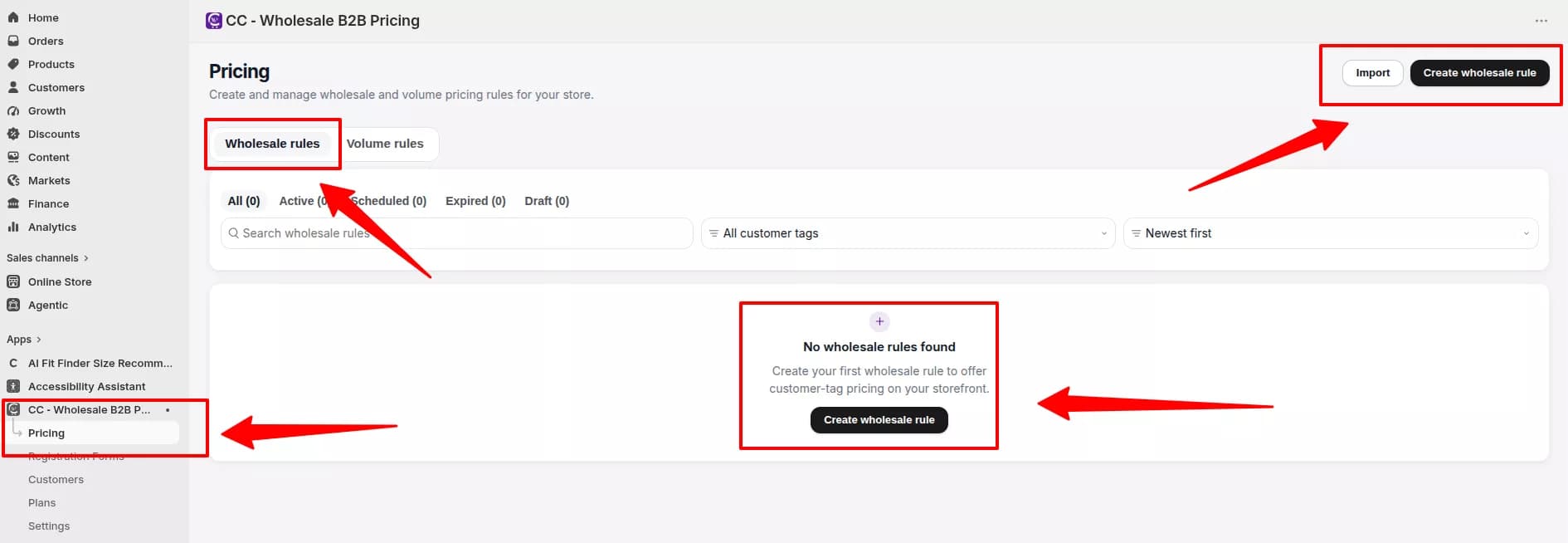
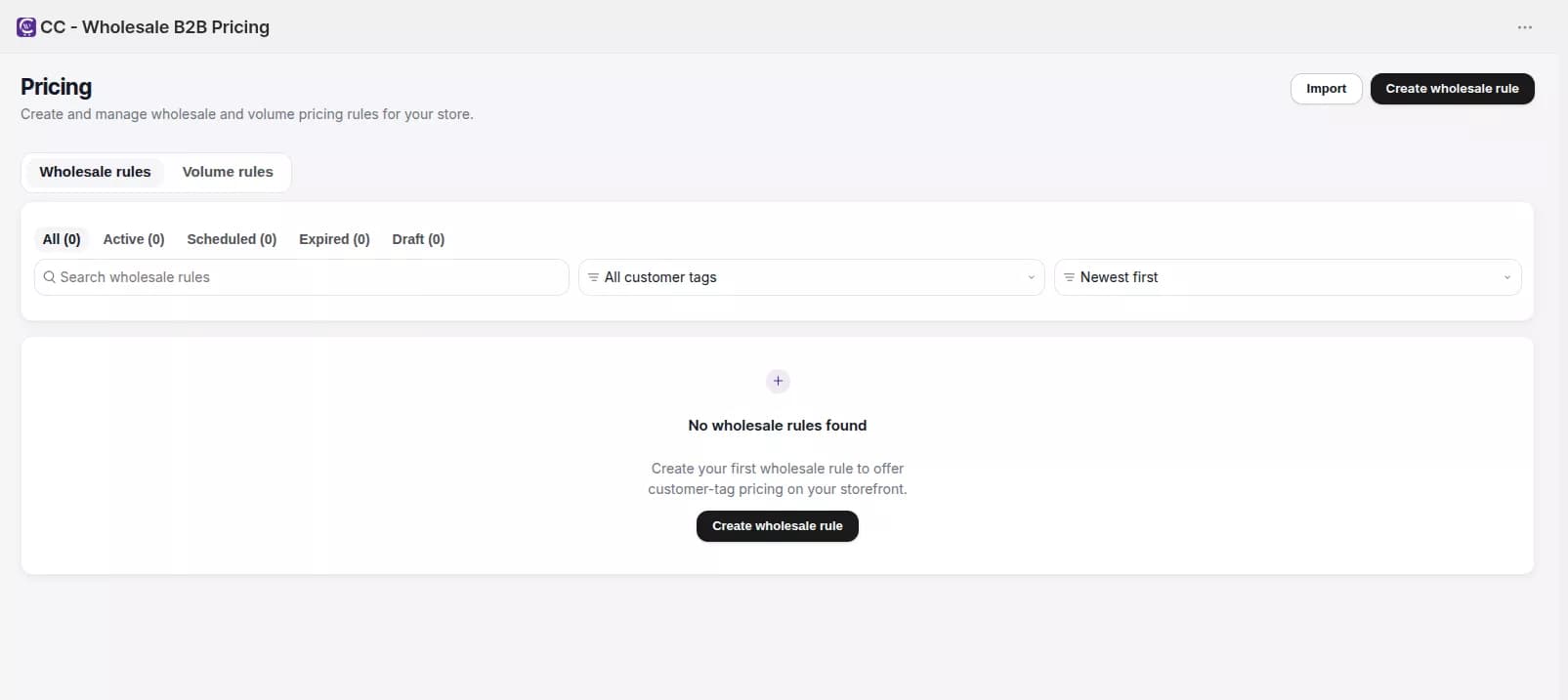
- Ouvrez la page Tarifs
- Dans CC Wholesale B2B Pricing, ouvrez Tarif depuis la navigation de l'application.
- Restez sur l'onglet Règles de gros.
- Cliquez sur Créer une règle de gros.
- Clients (qui bénéficient de ce prix)
- Saisissez un Nom de règle (obligatoire). Il s'agit du label d'administration de votre équipe.
- Définissez Statut sur Actif ou Brouillon.
- Choisissez Ciblage des clients :
- Tous les clients, étiquette personnalisée ou une étiquette prédéfinie recommandée (par exemple, vente en gros VIP, distributeurs, stockistes)
- Ajoutez des balises client qui doivent correspondre à l'enregistrement client Shopify.
- Définissez Accès client : Tous les clients, connectés uniquement ou Invités uniquement.
- Vous pouvez éventuellement utiliser Exclure les clients pour exclure des acheteurs spécifiques de cette règle.
- Marché (où la règle s'applique)
- Choisissez Tous les marchés ou Marchés spécifiques (planifiés).
- Si vous utilisez des marchés spécifiques, sélectionnez les jetons de marché qui doivent recevoir cette règle.
- Produits (à quoi s'applique le prix)
- Choisissez Portée du produit :
- Tous les produits
- Produits sélectionnés
- Collections spécifiques (plan-gated)
- Vous pouvez éventuellement utiliser Exclure des produits pour exclure des éléments spécifiques.
- Choisissez Portée du produit :
- Logique de tarification (type de remise et calendrier)
- Choisissez un Type de remise :
- Pourcentage de réduction
- Montant de la réduction
- Prix fixe
- Saisissez la Valeur de la remise.
- Définir Horaire :
- Toujours activé ou
- Planifié avec date et heure de début et de fin dans le fuseau horaire de votre magasin
- Choisissez un Type de remise :
- Paramètres de commande
- Vérifiez les paramètres de paiement facultatifs (la disponibilité dépend de votre forfait) :
- Exonéré d'impôt
- Prix d'expédition personnalisé
- Frais supplémentaires
- Configurez les Minimaux de commande si vous exigez des totaux de commande minimum ou maximum avant que la règle ne s'applique.
- Vérifiez les paramètres de paiement facultatifs (la disponibilité dépend de votre forfait) :
- Enregistrer et tester
- Cliquez sur Enregistrer Wholesale Rule dans la barre de sauvegarde contextuelle.
- Après l'enregistrement, l'application synchronise les prix avec votre vitrine et votre paiement.
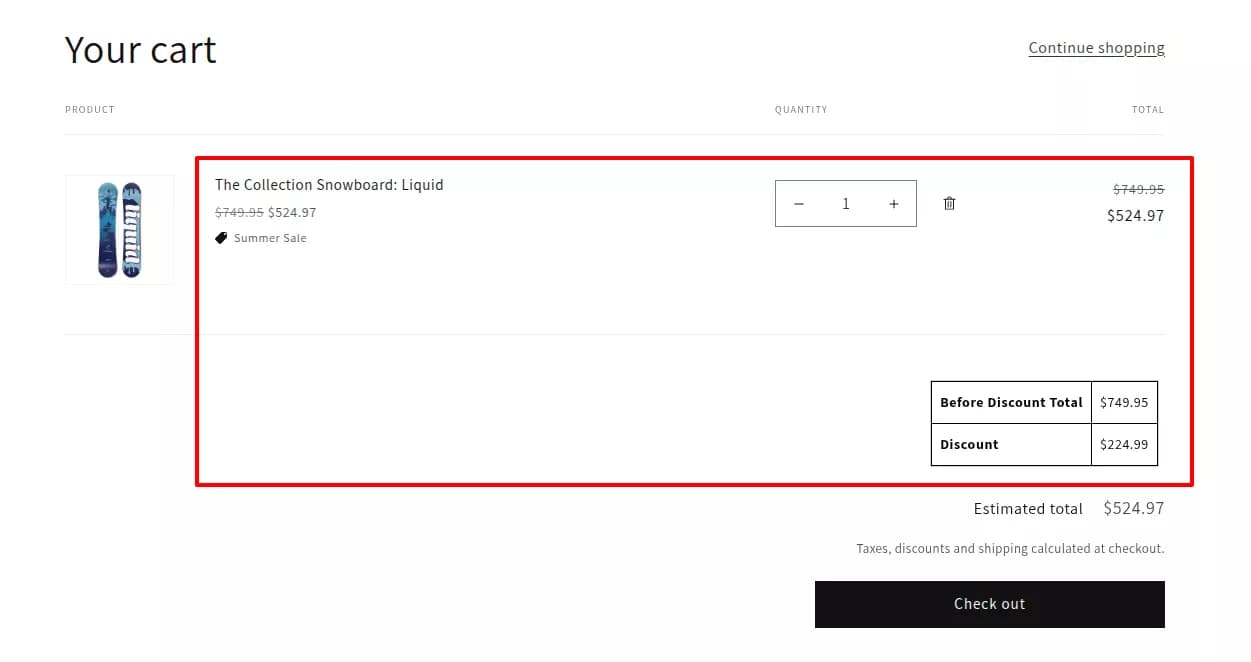
- Connectez-vous en tant que client test possédant le tag client correspondant.
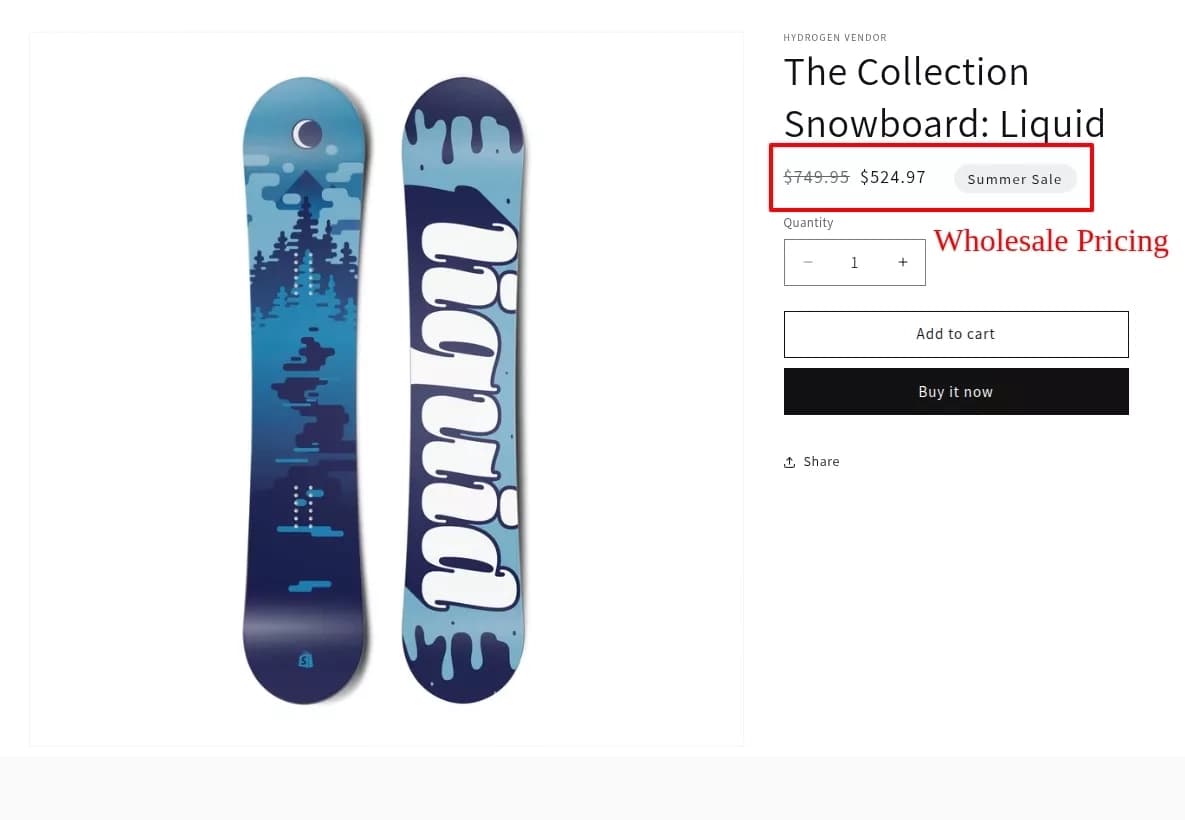
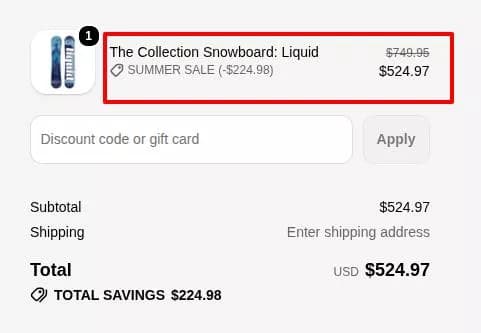
- Confirmez la page du produit et le panier affiche le prix de gros attendu.
Affichage des prix de gros de la page produit :
Gérer les règles de gros à partir de la liste
Dans Tarifs > Règles de vente en gros, vous pouvez :
- Filtrer par statut : Tous, Actif, Planifié, Expiré, Brouillon
- Rechercher et filtrer par tag client
- Modifier, cloner ou supprimer des règles
- Définir les règles sur Actif ou Brouillon individuellement ou en masse
- Règles d'importation ou d'exportation (CSV ou XLSX)
Conseil: Les prix de gros ne s'appliquent que lorsque le client possède l'étiquette client correspondante. Les balises sont attribuées lorsque vous approuvez les candidatures dans Clients.
5. Tarification au volume
La tarification en volume permet aux clients de bénéficier de prix plus bas lorsqu'ils achètent plus d'unités ou atteignent une valeur de commande plus élevée. Utilisez-le pour les packs de caisses, les pauses groupées et les incitations à plusieurs niveaux qui doivent être visibles avant le paiement.
Quand utiliser la tarification au volume plutôt que la tarification de gros
| Prix de gros | Tarification au volume |
|---|---|
| L'accès dépend d'un tag client | Modifications de la remise par quantité ou dépense |
| Une remise par règle | Plusieurs niveaux par règle |
| Idéal pour les listes de prix B2B sécurisées par balises | Idéal pour les ruptures de quantité et les achats en gros |
Vous pouvez utiliser les deux types de règles dans le même magasin. Configurez le comportement de chevauchement dans Paramètres > Général.
Étape par étape : Créer une règle de tarification en volume
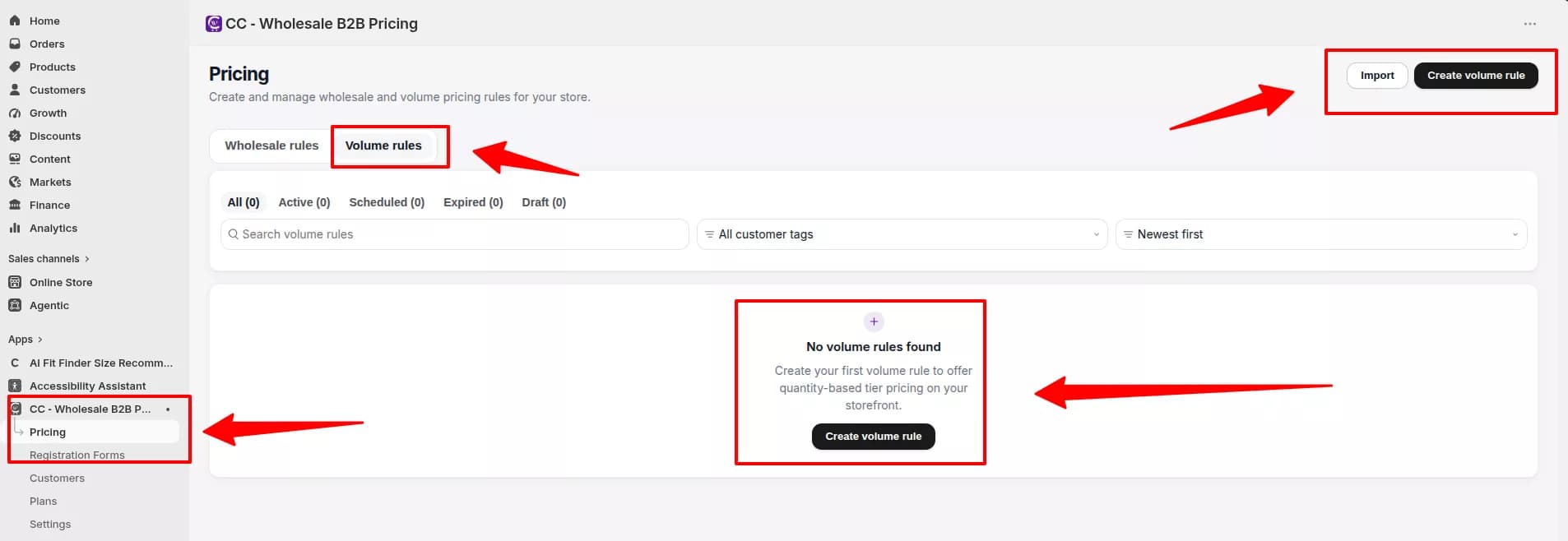
- Ouvrez la page Tarifs
- Dans CC Wholesale B2B Pricing, ouvrez Tarifs.
- Accédez à l'onglet Règles de volume.
- Cliquez sur Créer une règle de volume.
- Clients, marché et produits
Suivez les mêmes étapes que pour la tarification de gros :
- Clients : nom de la règle, statut, balises client, accès client, exclusions
- Marché : tous les marchés ou marchés spécifiques
- Produits : tous les produits, produits sélectionnés ou collections ; exclure des produits si nécessaire
- Logique de tarification (niveaux et fonction de remise)
- Choisissez le Type de tarification au volume (basé sur la quantité ou basé sur la valeur).
- Ajoutez des lignes de niveaux au tableau des niveaux. Chaque niveau comprend un seuil et une remise (pourcentage de réduction, montant de réduction ou prix fixe).
- Choisissez la Fonction Remise (comment cumulent les quantités) :
- Par élément de campagne (même variante)
- À travers les variantes (mélanger les variantes)
- Tous les produits (mélanger les produits)
- Définissez Planification sur Toujours activé ou Planifié.
- Paramètres de commande
- Configurez les taxes, les frais d'expédition et les frais supplémentaires (si disponibles sur votre forfait).
- Définissez les minimums de commande, y compris la quantité de commande minimale ou maximale et la valeur minimale de la commande.
- Mise en page de conception
- Activez Afficher le tableau des prix dans la vitrine si vous souhaitez que les acheteurs voient les niveaux sur la page du produit.
- Choisissez un Modèle (par exemple, Classic Clean, Offer Cards ou Offer Tiles).
- Configurez les options d'Affichage :
- Afficher la valeur de la réduction
- Afficher le prix réduit
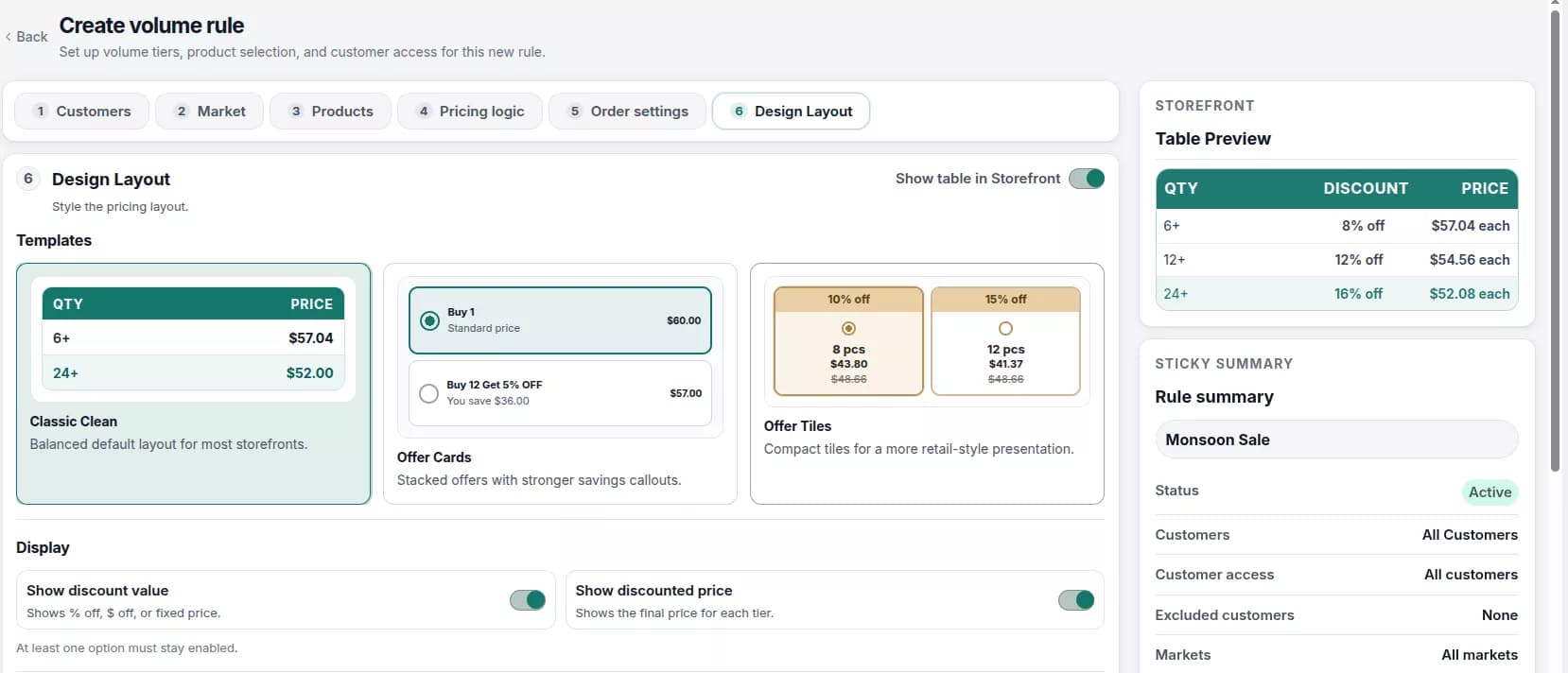
Ajustez les couleurs, les bordures, les polices et le CSS personnalisé facultatif.
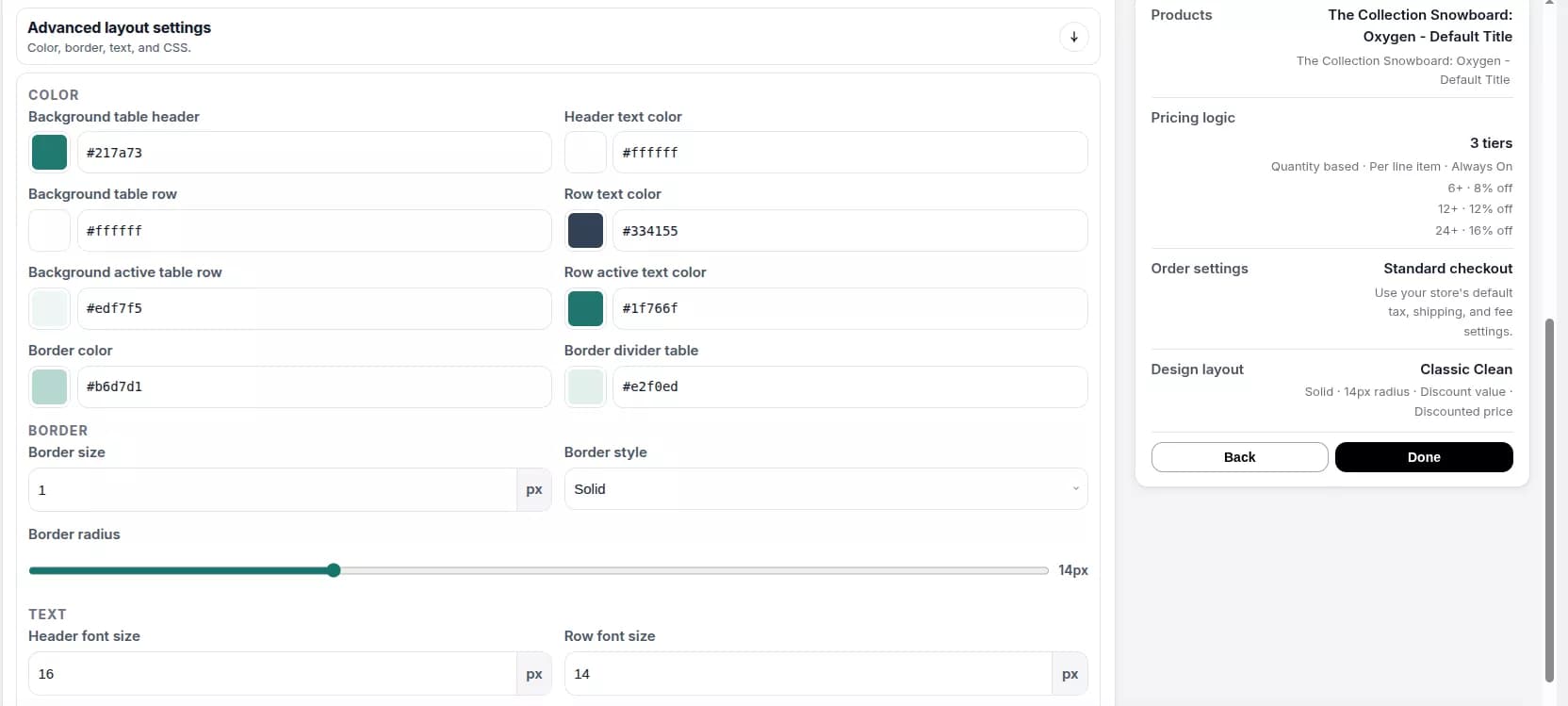
- Consultez l'aperçu en direct dans la barre latérale avant de l'enregistrer.
- Enregistrez et confirmez sur la vitrine
- Cliquez sur Enregistrer la règle de volume.
- Ouvrez un produit couvert par la règle sur votre vitrine.
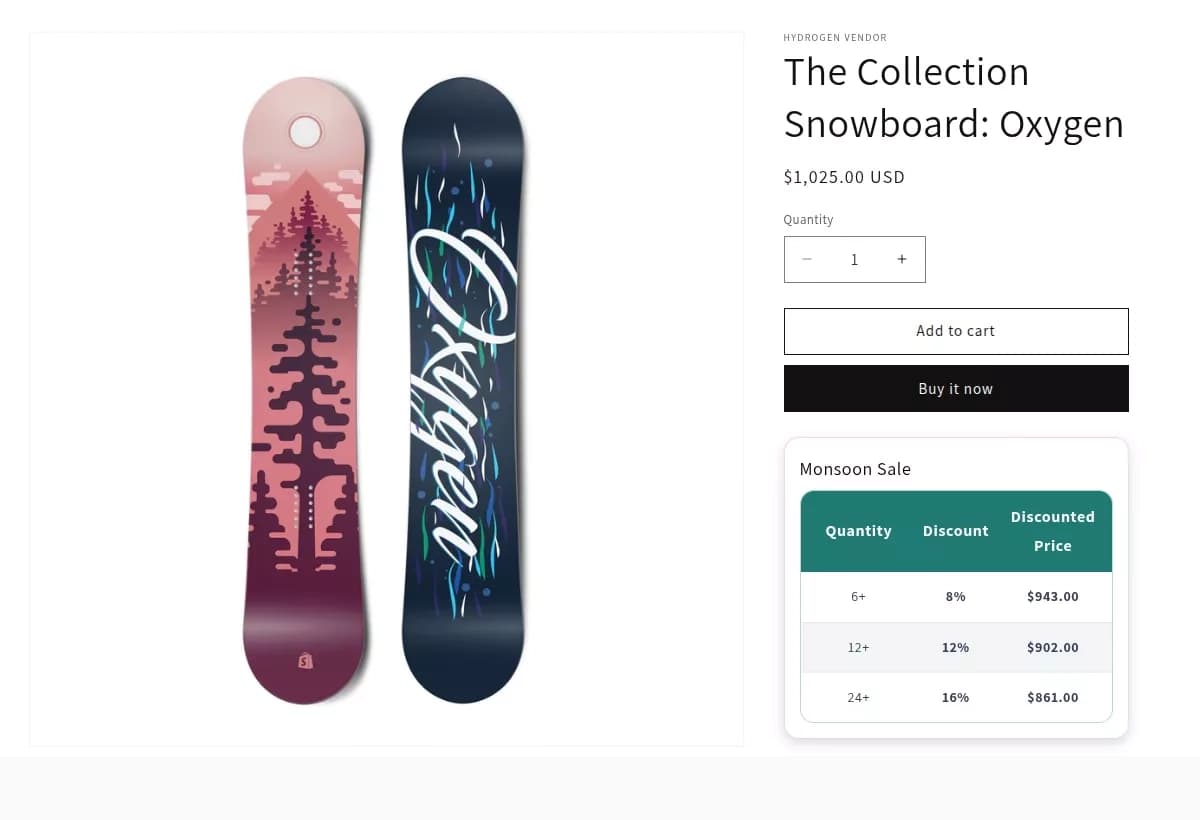
- Confirmez que le tableau des prix ou la présentation de l'offre est claire et correspond à votre marque.
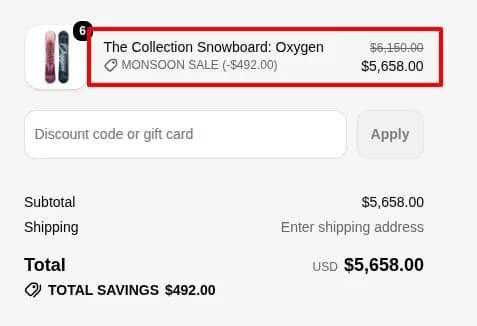
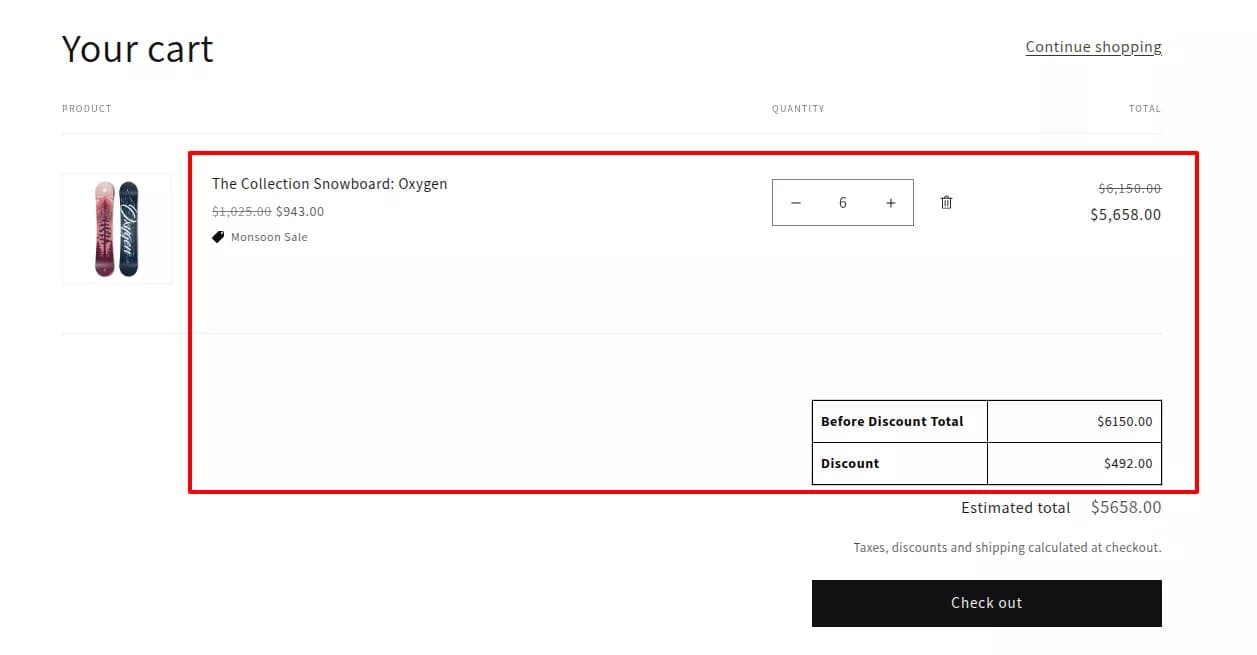
Tableau des remises sur les prix de volume de la page de détails du produit :
Gérer les règles de volume à partir de la liste
Dans Tarif > Règles de volume, vous pouvez rechercher, filtrer, dupliquer, importer, exporter et mettre à jour de manière groupée l'état des règles de la même manière que les règles de gros.
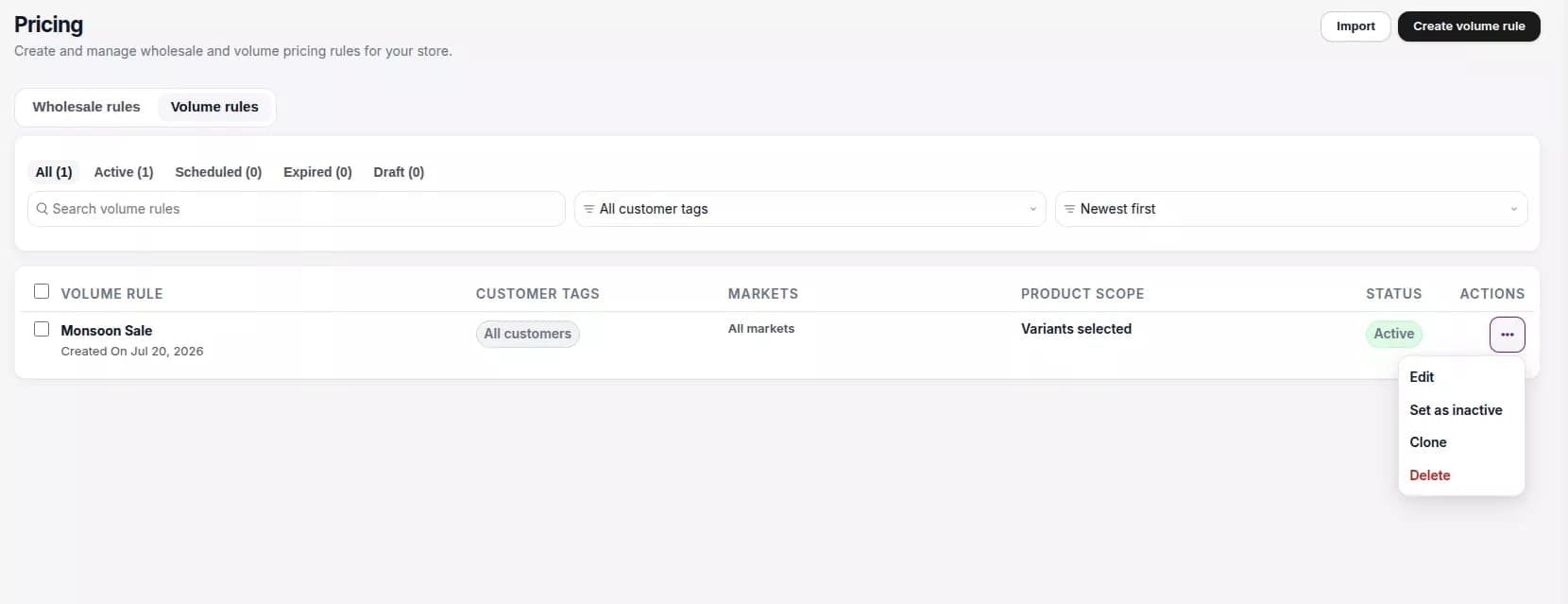
Conseil: Utilisez la tarification en volume lorsque les acheteurs ont besoin de voir les changements de niveau avant de les ajouter au panier, par exemple « Achetez 10 + et économisez 15 %.
6. Formulaires d'inscription
Les formulaires d'inscription permettent aux acheteurs en gros de demander l'accès avant de pouvoir voir les prix de B2B. Les demandes soumises apparaissent sous Clients > Approbations en attente.
Ce que vous pouvez configurer
- Formulaires d'inscription multiples (les limites dépendent de votre forfait)
- Champs professionnels tels que le nom de l'entreprise, l'e-mail, le téléphone et les téléchargements de fichiers
- Champs personnalisés sur les plans de croissance et supérieurs
- Flux de travail de révision manuelle ou d'approbation automatique
- Balises client attribuées lors de l'approbation
- Disposition des formulaires, couleurs et messages de la vitrine
Pas à pas : créer et publier un formulaire d'inscription
- Créer un formulaire
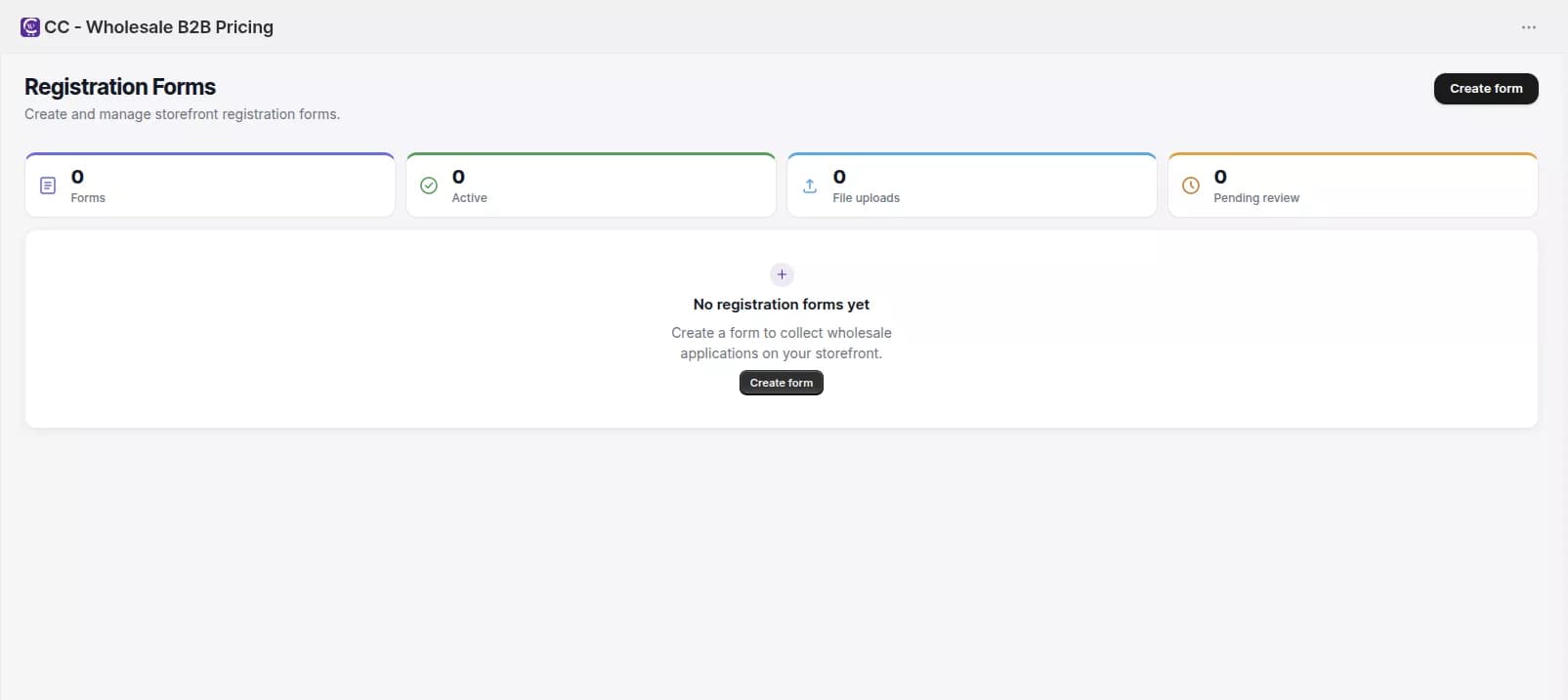
- Ouvrez les Formulaires d'inscription depuis la navigation de l'application.
- Cliquez sur Créer un formulaire.
- Mesures de la liste de révision : nombre total de formulaires, formulaires actifs, téléchargements de fichiers et nombre de révisions en attente.
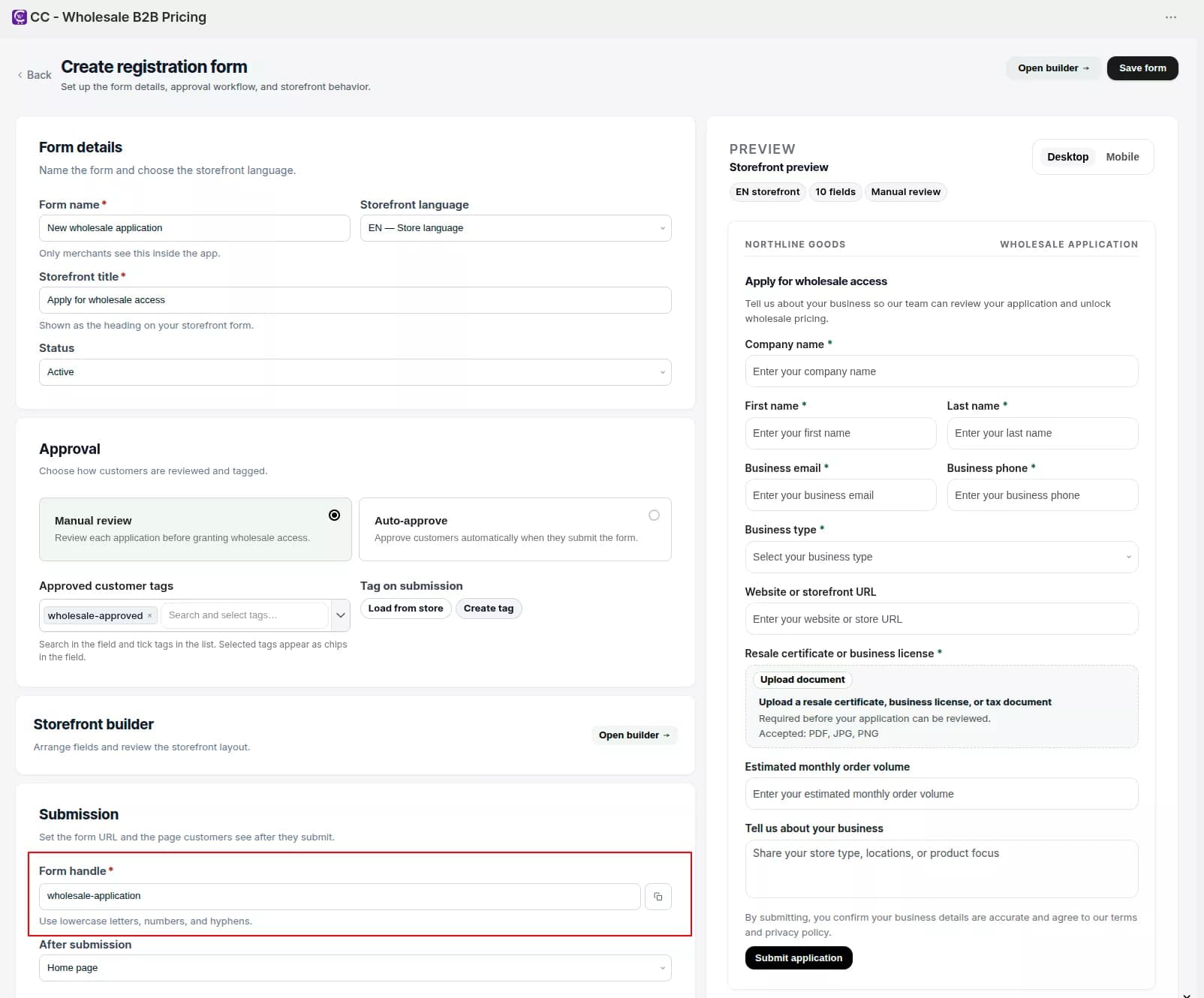
- Détails du formulaire
- Saisissez un Nom interne (visible uniquement dans l'application).
- Saisissez un Titre de vitrine (affiché comme en-tête sur le formulaire en direct).
- Définissez Statut sur Actif ou Inactif.
- Définissez le Handle de formulaire (slug d'URL utilisant des lettres minuscules, des chiffres et des traits d'union).
- Choisissez le comportement Après la soumission (par exemple, rediriger vers l'accueil de la vitrine ou aucun).
- Paramètres d'approbation
- Choisissez le Processus d'approbation du client :
- Examen manuel : les candidatures restent en attente jusqu'à ce que vous les acceptiez
- Approbation automatique : les clients sont approuvés immédiatement après leur soumission
- Ajoutez des balises client approuvées. Ces balises Shopify sont attribuées lorsqu'une demande est approuvée.
- Activez éventuellement Taxe d'exonération automatique pour les inscrits via ce formulaire.
- Personnalisez le Message de réussite, le message d'erreur et le Message d'approbation en attente.
- Choisissez le Processus d'approbation du client :
- Créez les champs du formulaire
- Cliquez sur Ouvrir le générateur.
- Dans l'onglet Champs, ajoutez et réorganisez les champs :
- Champs principaux : Nom de l'entreprise, Prénom, Nom, E-mail professionnel, Téléphone professionnel
- Champs personnalisés (Croissance+) : Texte, E-mail, Téléphone, Liste déroulante, Téléchargement de fichier, Réponse longue, Case à cocher, Numéro, Date, Groupe radio
- Pour chaque champ, définissez l'étiquette, l'espace réservé, le texte d'aide, l'état requis et la largeur.
- Stylisez le formulaire
- Ouvrez l'onglet Styles dans le générateur.
- Ajustez la largeur du formulaire, la position de l'étiquette, le rayon de la bordure de saisie, le style des boutons, l'espacement et l'alignement du texte.
- Prévisualisez sur ordinateur et mobile avant d’enregistrer.
- Enregistrer et activer
- Cliquez sur Enregistrer le formulaire.
- Revenez à la liste des formulaires d'inscription et définissez le formulaire sur Actif.
- Cliquez sur Copier l'URL complète (ou copiez l'URL du handle du formulaire) pour la configuration du thème.
- Ajoutez le formulaire à votre vitrine
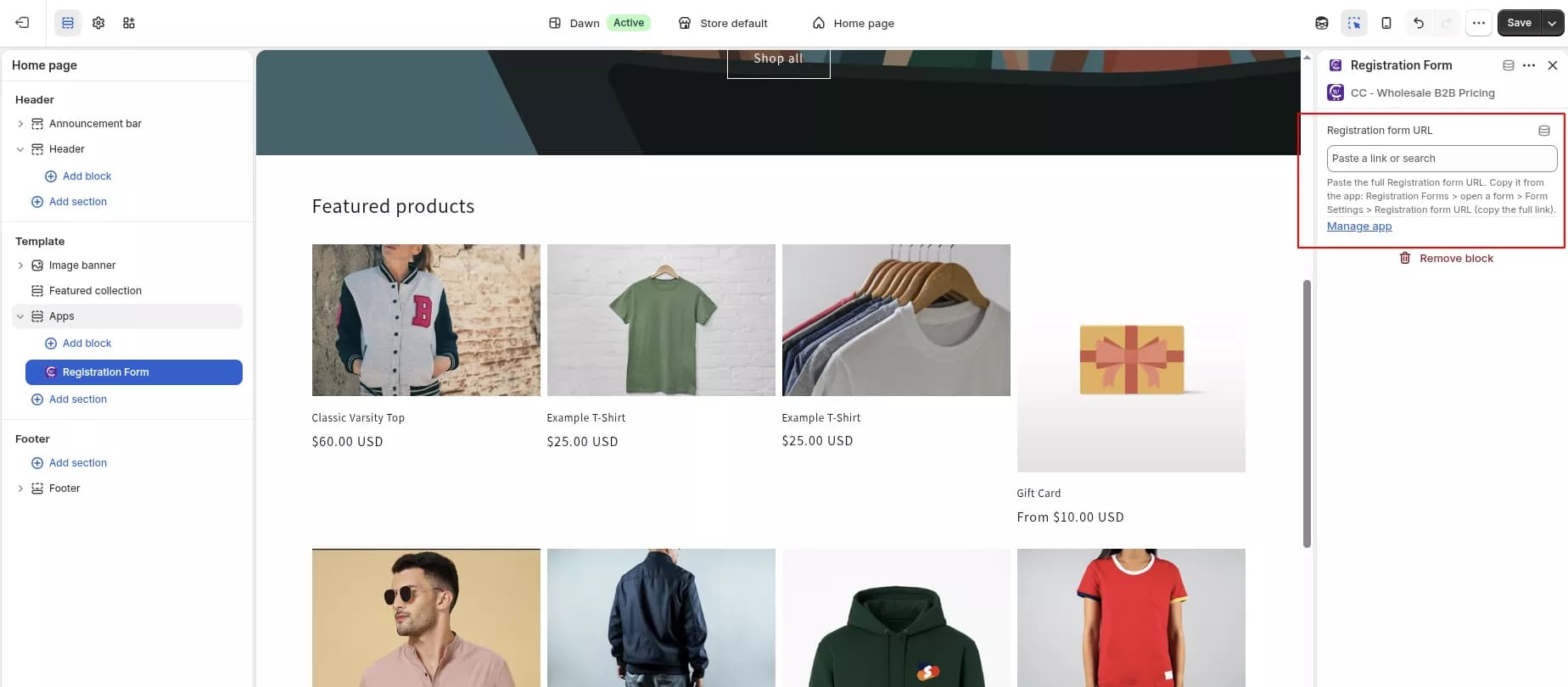
- Dans l'administrateur Shopify, accédez à Boutique en ligne > Thèmes > Personnaliser.
- Ouvrez la page sur laquelle les clients doivent s'inscrire (par exemple, une page de vente en gros ou de candidature).
- Ajoutez le bloc d'application Formulaire d'inscription de CC Wholesale B2B Pricing.
- Dans les paramètres de blocage, collez l'URL du formulaire d'inscription copiée.
- Cliquez sur Enregistrer.
- Protection anti-spam facultative
Avant de publier, ouvrez Paramètres > Général et configurez Google reCaptcha pour protéger le formulaire contre les envois de spam.
Conseil: Demandez uniquement les détails dont votre équipe a réellement besoin. Les formulaires plus courts se convertissent mieux et sont plus faciles à consulter.
7. Clients
La zone Clients est l'endroit où vous examinez les demandes de vente en gros et gérez l'accès des acheteurs approuvés. Il est distinct de l'administrateur principal des clients Shopify, mais les enregistrements approuvés sont synchronisés avec Shopify avec les balises que vous attribuez.
Deux onglets
| Languette | But |
|---|---|
| Approbations en attente | Examiner les nouvelles soumissions d’inscription |
| Clientes | Gérer les dossiers des clients grossistes approuvés |
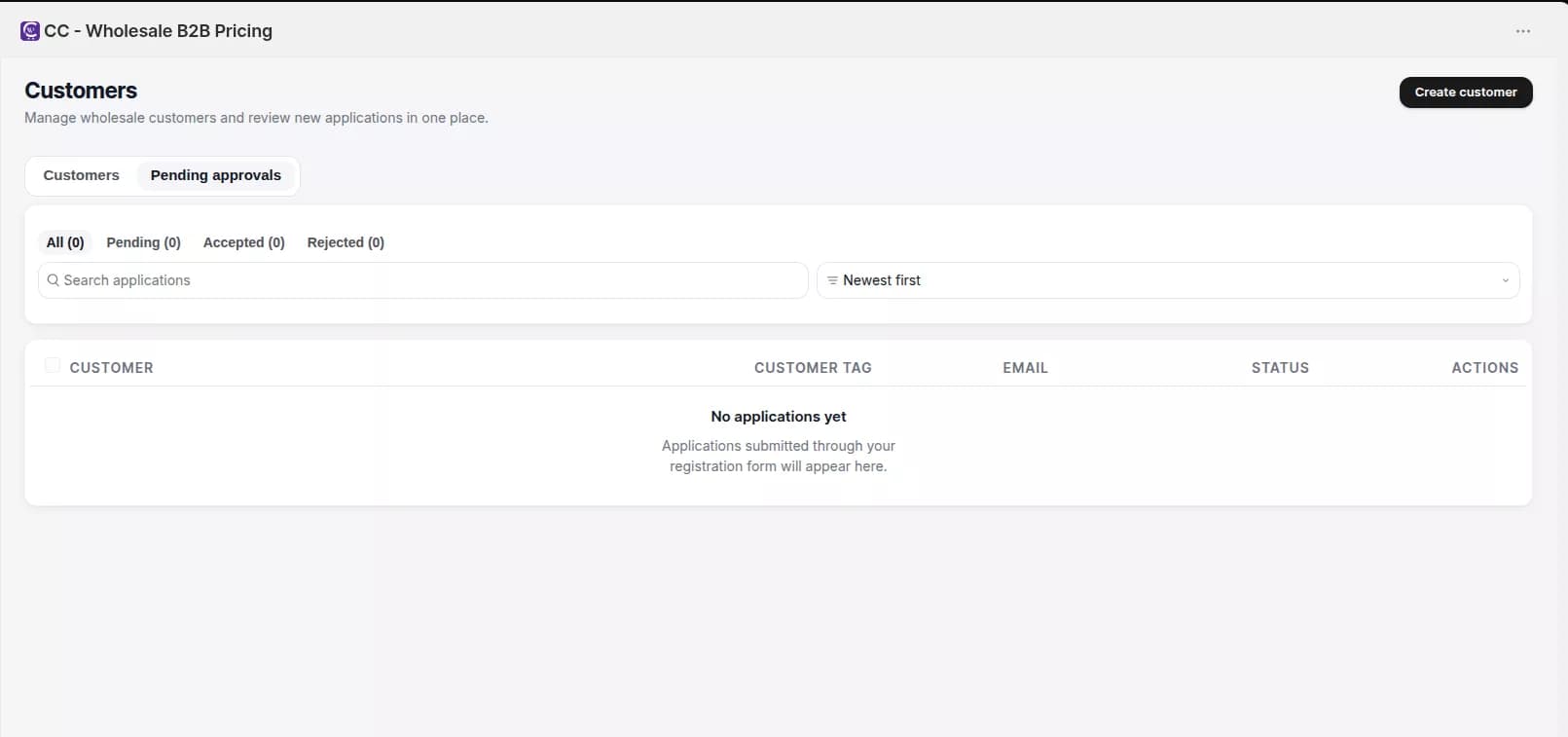
Étape par étape : Examiner les demandes en attente
- Ouvrez Clients depuis la navigation de l'application.
- Passer à Approbations en attente.
- Utilisez les filtres de recherche et de statut (En attente, Accepté, Rejeté) pour trouver des candidatures.
- Pour une seule candidature :
- Cliquez sur Accepter, attribuez une balise client et confirmez. La balise déverrouille les règles de tarification de gros correspondantes.
- Cliquez sur Rejeter, saisissez un motif de rejet et confirmez. Une raison est requise.
- Pour plusieurs applications, sélectionnez des lignes et utilisez Bulk Accept ou Bulk Reject.
Que se passe-t-il après l'approbation
- Le statut de la demande passe à approuvé.
- L'enregistrement client est synchronisé avec Shopify avec la ou les balises attribuées.
- Les règles de tarification de gros correspondantes commencent à s’appliquer sur la vitrine et à la caisse.
- Si cette option est activée dans Paramètres, le client reçoit un e-mail d'approbation.
Étape par étape : Gérer les clients approuvés
- Ouvrez l'onglet Clients.
- Recherchez, filtrez par balise client et triez la liste.
- Utilisez les actions de ligne pour :
- Activer ou désactiver l'accès en gros
- Ouvrez les Détails du client pour consulter les données d'enregistrement et les documents téléchargés.
- Voir dans Shopify pour ouvrir la fiche client Shopify Admin
- Utilisez Créer un client pour ajouter manuellement un client grossiste en choisissant un formulaire d'inscription et en remplissant ses champs.
Page de détails du client
Sur la page de détails du client, vous pouvez consulter :
- Inscription et informations commerciales
- Documents téléchargés (téléchargement sécurisé par le commerçant)
- Statut d'accès en gros (actif ou désactivé)
- Notes d'application et détails à l'appui
Conseil: Choisissez soigneusement les balises client. La balise que vous attribuez lors de l'approbation détermine les règles de tarification de gros que le client reçoit.
8. Paramètres
Ouvrez Paramètres depuis la navigation de l'application pour contrôler le comportement de tarification, les notifications par e-mail et les traductions de la vitrine. Les modifications apportées aux onglets Général et Notifications sont enregistrées automatiquement.
Les paramètres comportent trois onglets : Général, Notifications et Traductions.
8.1 Paramètres généraux
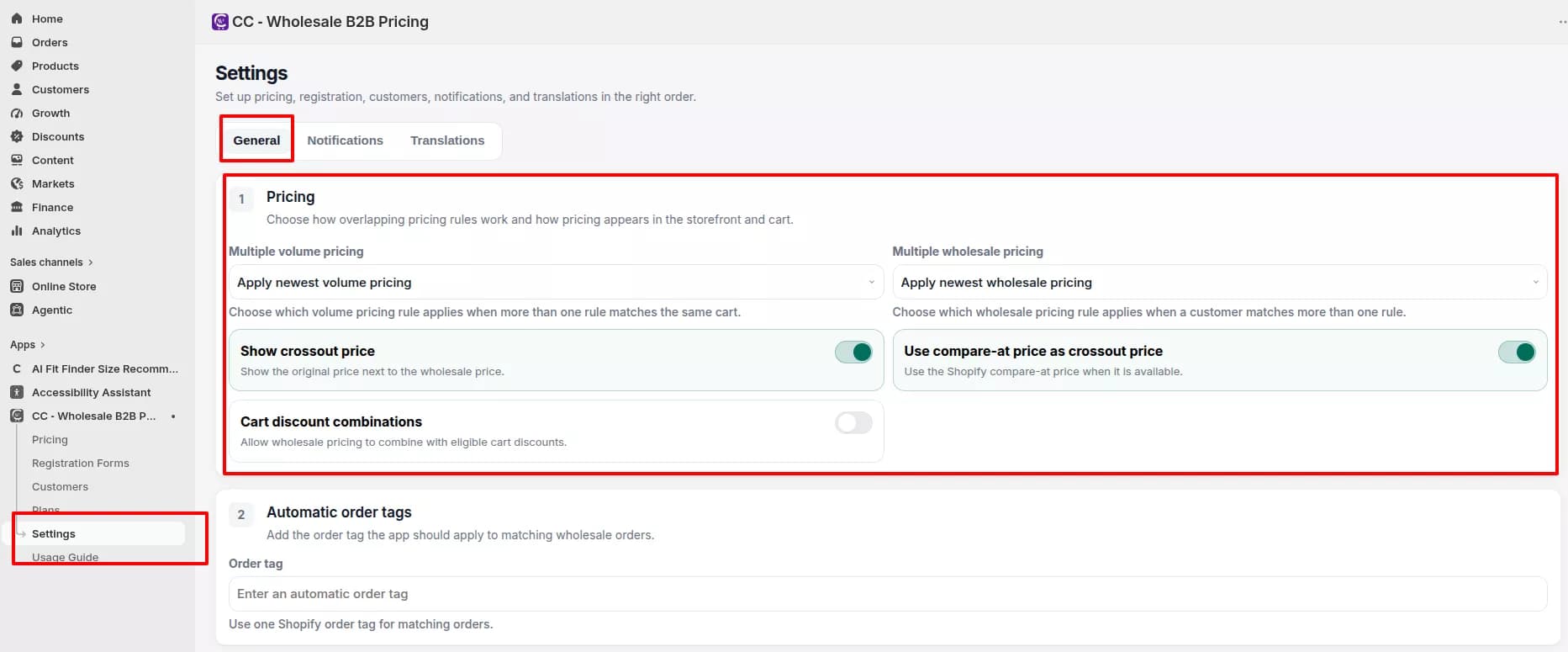
Utilisez l'onglet Général pour définir le comportement de la logique de tarification et des paramètres de sécurité dans votre boutique.
Tarif
- Ouvrez Paramètres et restez sur Général.
- Configurer Tarification en volume multiple :
- Appliquer les tarifs de volume les plus récents
- Appliquer les tarifs de volume les plus anciens
- L'application automatique des prix de volume est prioritaire
- Configurez la Tarifs de gros multiples avec les trois mêmes options pour les règles de gros qui se chevauchent.
- Basculer l'affichage des prix en vitrine :
- Afficher le prix barré : afficher le prix d'origine à côté du prix de gros
- Utiliser le prix de comparaison comme prix croisé : utilisez le prix de comparaison Shopify lorsqu'il est disponible
- Combinaisons de réductions sur le panier : permettez aux prix de gros de se combiner avec les remises sur le panier éligibles
Balises de commande automatique
- Saisissez une balise de commande que l'application doit appliquer aux commandes en gros correspondantes.
- Utilisez une balise de commande Shopify pour les flux de travail de reporting et d'exécution.
Google reCaptcha
- Choisissez Type reCaptcha (v2 ou v3).
- Sélectionnez la Langue affichée dans le widget.
- Saisissez votre Clé de site et votre clé secrète de Google.
- La sauvegarde est automatique. Confirmez les valeurs avant de quitter la page.
Configurez reCaptcha avant de publier votre formulaire d'inscription si vous souhaitez réduire les envois de spam.
Téléchargement de commande CSV (si disponible sur votre forfait)
- Activez le téléchargement de la commande CSV.
- Définissez les balises client requises, le nombre maximal de lignes, les en-têtes de colonnes SKU et quantité, ainsi que la liste autorisée du catalogue (collections).
Règles de visibilité des produits (si disponibles sur votre forfait)
- Activez les règles de visibilité.
- Créez des règles nommées avec des modes de visibilité tels que Exiger des balises client, B2B uniquement ou Vente au détail uniquement.
- Ciblez des produits ou des collections et appliquez des règles à l'application du thème, du panier et du paiement.
8.2 Paramètres des notifications
Utilisez les notifications pour contrôler qui reçoit les e-mails, ce que dit chaque message et quel fournisseur l'envoie.
- Ouvrez Paramètres et passez à Notifications.
- Notifications aux marchands
- Activez l'e-mail de nouvelle candidature lorsqu'un client soumet une candidature de vente en gros.
- Définissez la boîte de réception, l'objet et le modèle de corps du destinataire.
- Cliquez sur Modifier les e-mails pour modifier complètement le modèle.
- Notifications clients
- Personnalisez E-mail de demande approuvée et e-mail de demande rejetée.
- Utilisez les variables Liquid dans les modèles :
{{ shop.name }}{{ customer.first_name }}{{ customer.last_name }}{{ customer.email }}{{ customer.company_name }}{{ customer_tag }}{{ rejection_note }}
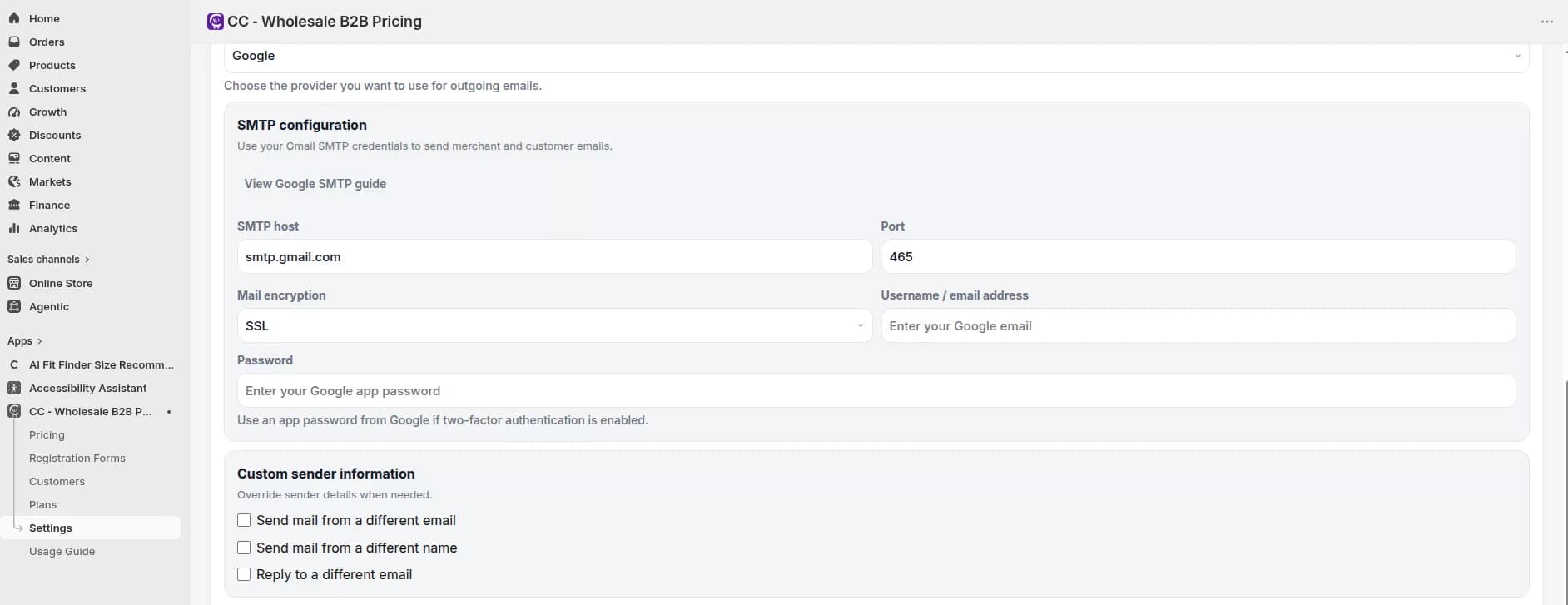
- Envoi par e-mail
- Choisissez le service de messagerie de l'application par défaut ou activez Utiliser votre propre fournisseur de messagerie.
- Connectez Google, Mailgun ou SendGrid si vous utilisez la livraison personnalisée.
- Envoyez un e-mail de test (jusqu'à 10 e-mails de test par jour) avant le lancement.
Conseil: Testez les e-mails d'approbation et de rejet avant la mise en ligne afin que les clients reçoivent une communication claire et personnalisée après examen.
8.3 Paramètres de traduction
Utilisez Translations pour gérer la copie destinée aux clients pour les widgets de tarification, les formulaires d'inscription, les messages de validation et le texte de statut.
- Ouvrez Paramètres et passez à Traductions.
- Choisissez une langue Shopify dans la liste déroulante et cliquez sur Ajouter une langue.
- Définissez la Langue par défaut utilisée lorsque les paramètres régionaux d'un acheteur n'ont pas encore de traduction.
- Cliquez sur Modifier sur une ligne de langue pour traduire des sections telles que :
- Tableaux de prix et widgets
- Étiquettes et espaces réservés du formulaire d’inscription
- Messages de validation et d'état
- Cliquez sur Enregistrer traductions lorsque vos modifications sont prêtes.
- Supprimez les langues autres que celles par défaut uniquement lorsque vous n'en avez plus besoin.
Conseil: Les traductions affectent la copie de la vitrine destinée au client. Les étiquettes d'administration destinées aux marchands restent dans la langue de l'application.
9. Séquence de lancement recommandée
Liste de contrôle de lancement
Suivez cet ordre pour un déploiement fluide de l'installation aux ventes B2B en direct :
- Tableau de bord : Consultez la liste de contrôle de configuration et confirmez la connexion de votre magasin.
- Forfaits : Vérifiez que vous disposez du forfait adapté à votre nombre de règles, à vos formulaires et à vos besoins d'assistance.
- Tarif : Créez des règles de vente en gros par étiquette client.
- Tarif : Ajoutez des règles de volume si vous avez besoin de niveaux de quantité ou de dépenses.
- Formulaires d'inscription : Créez, stylisez et activez votre formulaire de demande de vente en gros.
- Thème : Activez l'intégration de l'application et ajoutez le bloc Formulaire d'inscription (et d'autres blocs si nécessaire).
- Clients : examinez les approbations en attente, acceptez avec la balise client correcte ou rejetez avec une raison claire.
- Paramètres : Terminer Chevauchement des prix généraux, reCaptcha, notifications et traductions.
- Test de vitrine : Connectez-vous en tant que client test approuvé et vérifiez les prix des produits, les tableaux de volumes, les totaux du panier et le paiement.
[Liste de contrôle de lancement recommandée de B2B]
Conseil: Testez le parcours d'achat complet avant d'annoncer l'accès en gros : inscrivez-vous, attendez l'approbation (ou utilisez l'approbation automatique lors de la préparation), puis confirmez les prix sur les pages de produits et de panier.
Besoin d'aide ?
Obtenez une assistance pour la configuration, la migration, la facturation ou le dépannage
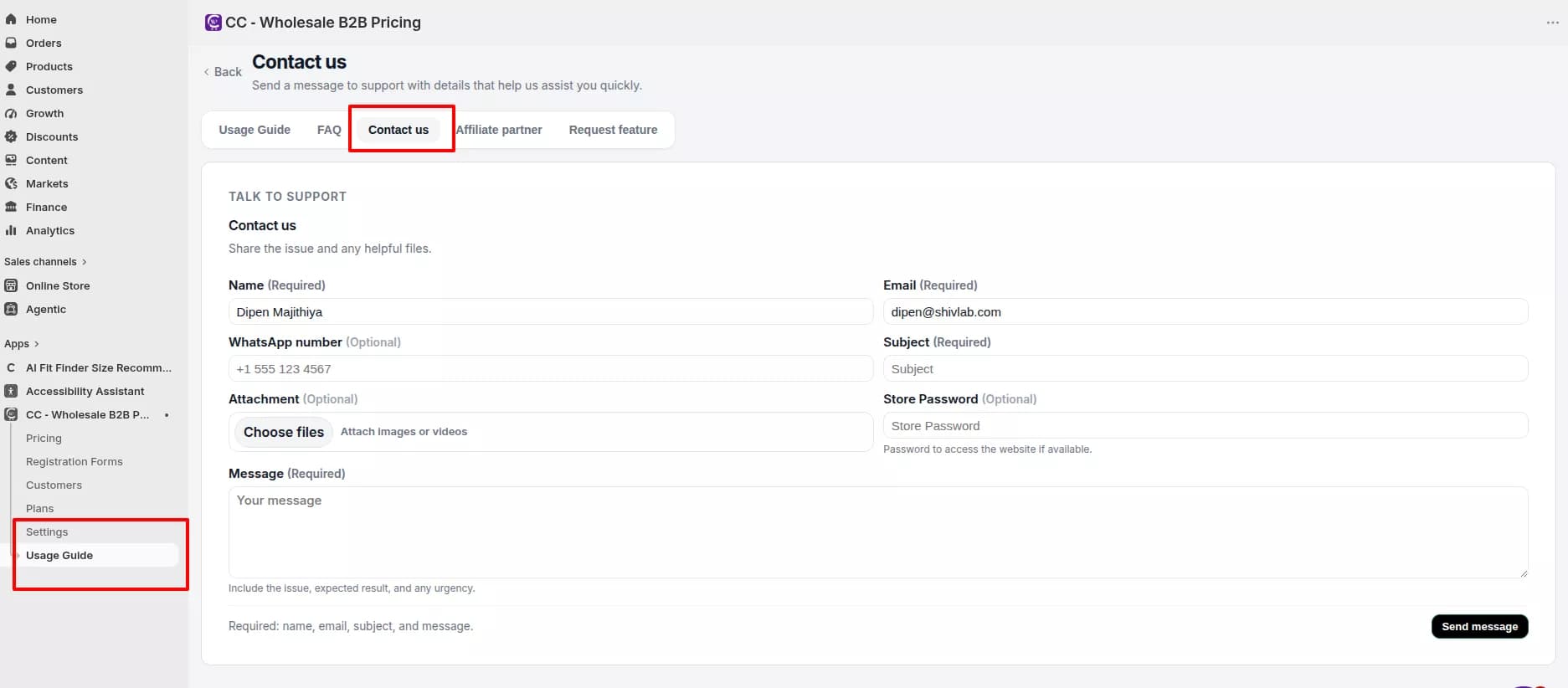
Si vous avez besoin d'une assistance en matière de configuration, de migration, de facturation ou de dépannage au-delà de ce guide, ouvrez Contactez-nous dans l'application CC Wholesale B2B Pricing. Incluez le nom de votre magasin, une description claire du problème et des captures d'écran lorsque cela est possible.