1. Come installare
Installa l'app da Shopify App Store
- Vai a Shopify App Store.
- Cerca CC Wholesale B2B Pricing.
- Apri l'elenco delle app.
- Fai clic sul pulsante Installa.
- Se non hai già effettuato l'accesso, accedi al tuo negozio Shopify.
- Shopify visualizzerà la schermata Autorizzazioni app. Esamina le autorizzazioni richieste e fai clic su Installa per autorizzare l'app.
- Dopo l'installazione, verrai reindirizzato alla pagina Selezione del piano.
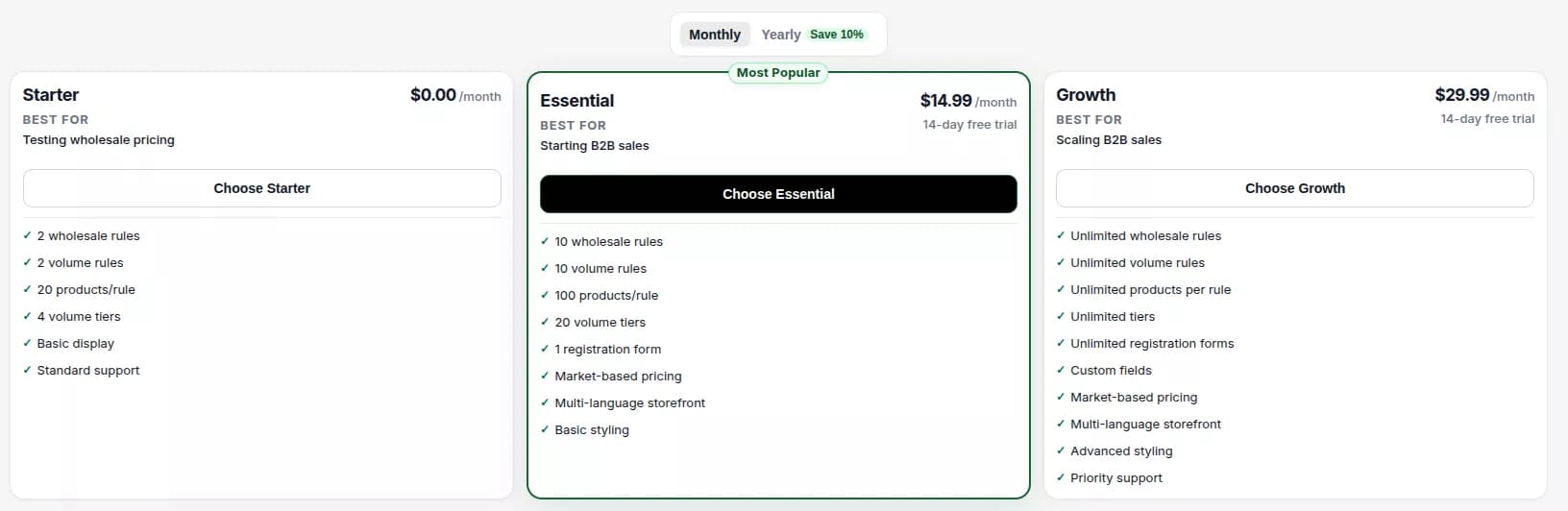
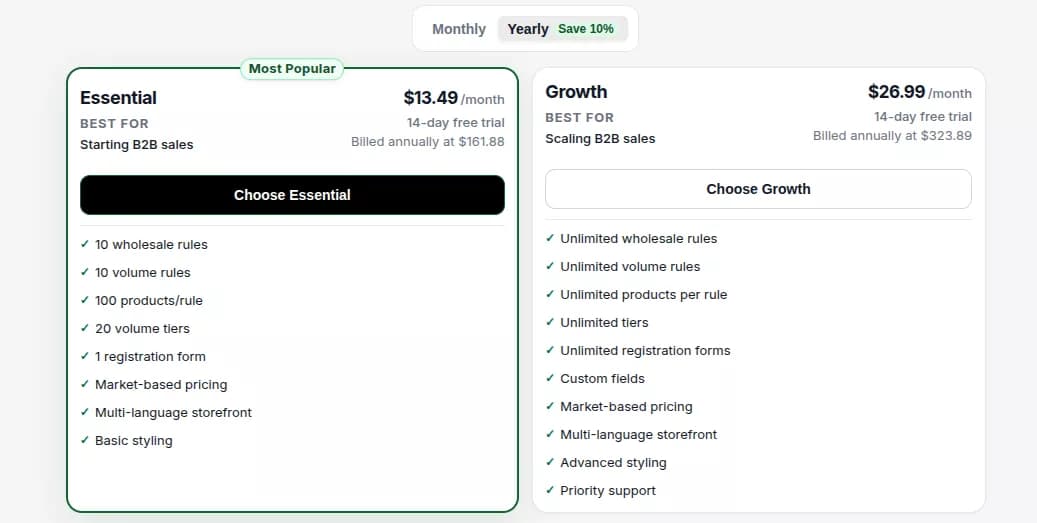
Scegli il piano più adatto alle tue esigenze aziendali.
- La prova gratuita di 14 giorni è disponibile su tutti i piani a pagamento.
- È disponibile anche un Piano gratuito per i commercianti che desiderano iniziare senza alcun costo.
Piano mensile
Piano annuale
- Una volta selezionato il tuo piano, verrai reindirizzato automaticamente alla Dashboard.
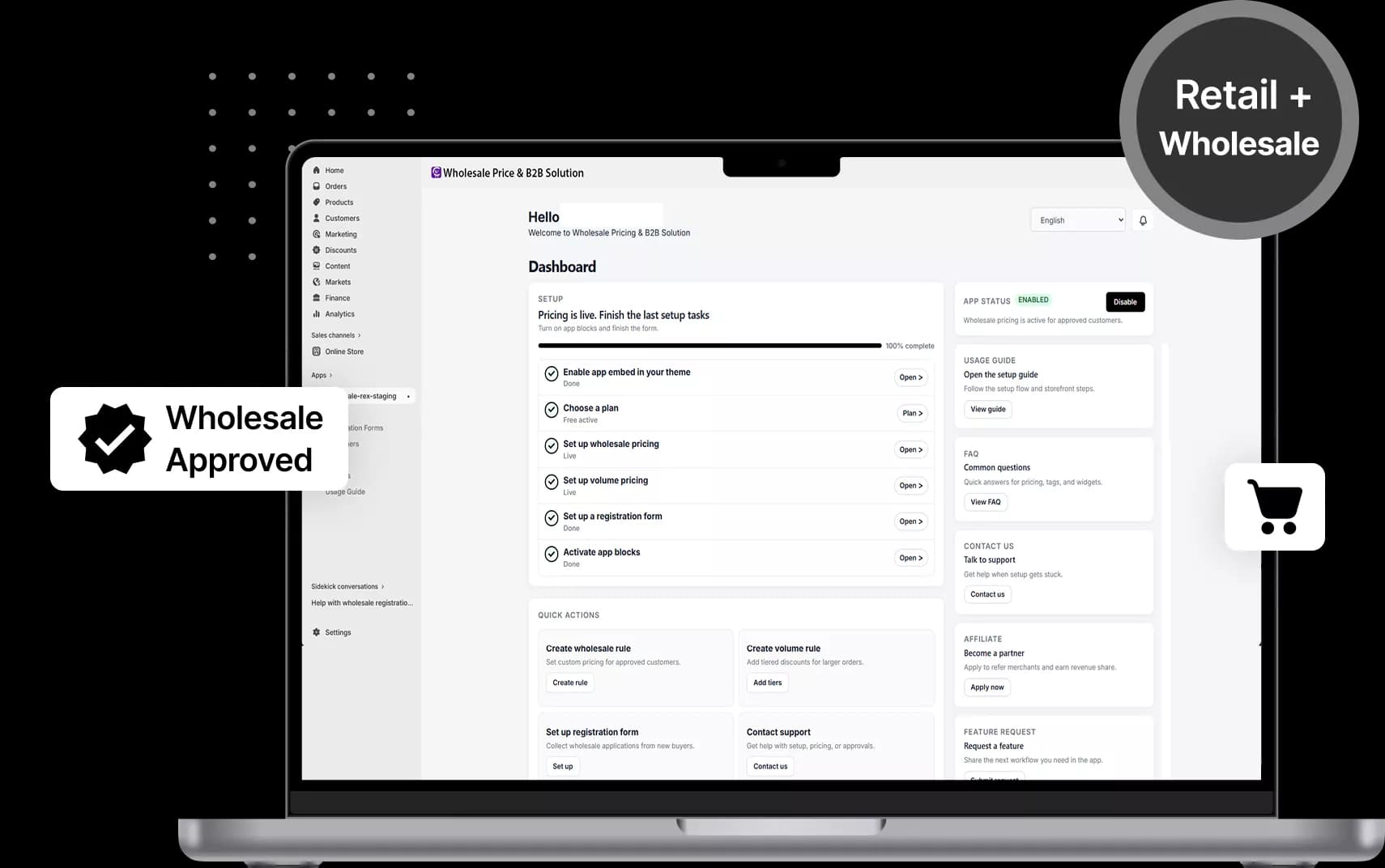
Segui la lista di controllo della configurazione sulla dashboard per configurare l'app passo dopo passo, includendo:
- Integrazione del tema
- Wholesale Pricing
- Prezzi a volume
- Modulo di registrazione
- Regole sui prezzi
- Altre impostazioni consigliate
Elenco di controllo per la configurazione della dashboard
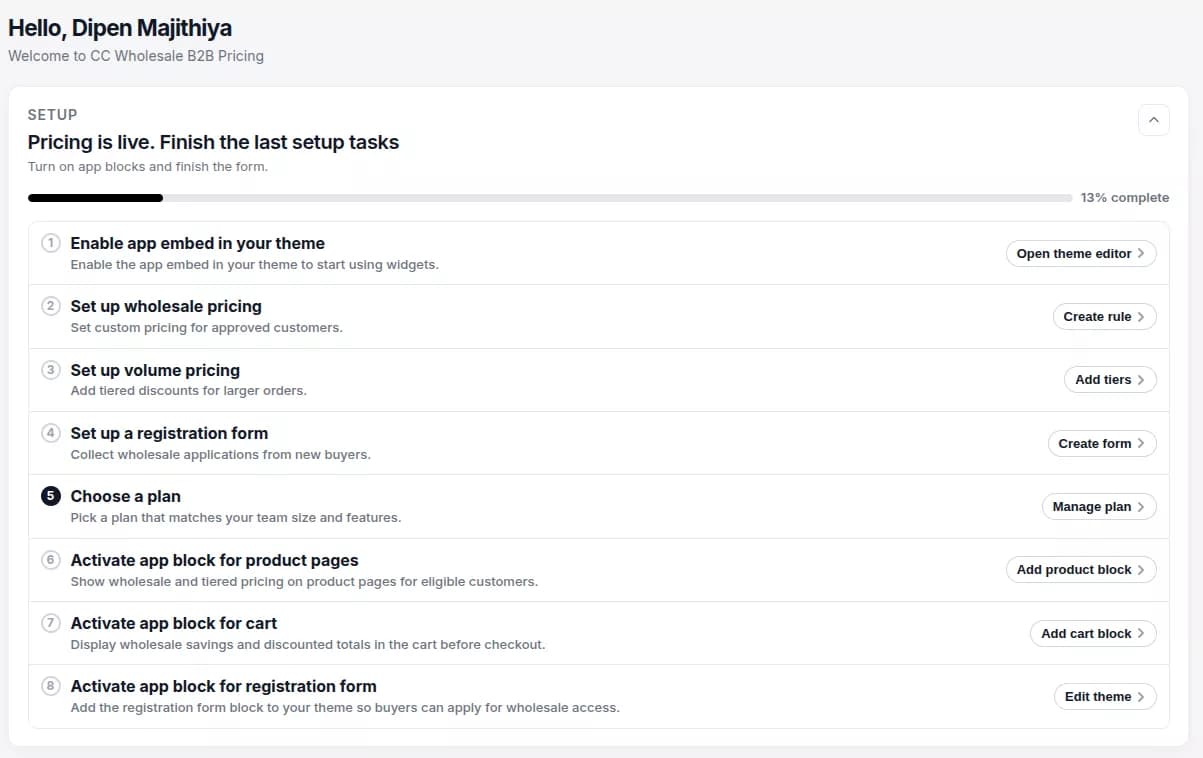
Mancia: Ti consigliamo di completare l'elenco di controllo per la configurazione della dashboard in ordine. Garantisce che il tuo negozio all'ingrosso sia configurato correttamente prima di essere pubblicato.
2. Abilita CC Wholesale B2B Pricing nel tuo tema Shopify
Dopo aver acquistato un piano e aver effettuato l'accesso alla Dashboard, devi abilitare l'app nel tuo tema Shopify prima che i prezzi all'ingrosso e altre funzionalità del negozio diventino visibili.
Le seguenti funzionalità richiedono l'abilitazione dell'estensione del tema:
- Wholesale Pricing
- Tabella degli sconti sui prezzi a volume
- Tabella sconti carrello
- Modulo di registrazione all'ingrosso
Abilita l'incorporamento dell'app (richiesto)
L'incorporamento dell'app è necessario per prezzi, sconti e altre funzionalità del negozio.
- Accedi al tuo Shopify Admin.
- Vai su Negozio online -> Temi.
- Trova il tema attivo e fai clic su Personalizza.
- Nell'editor del tema, fai clic sull'icona Incorporamento app.
- Individua CC Wholesale B2B Pricing.
- Attiva/disattiva l'app.**
- Fai clic su Salva.
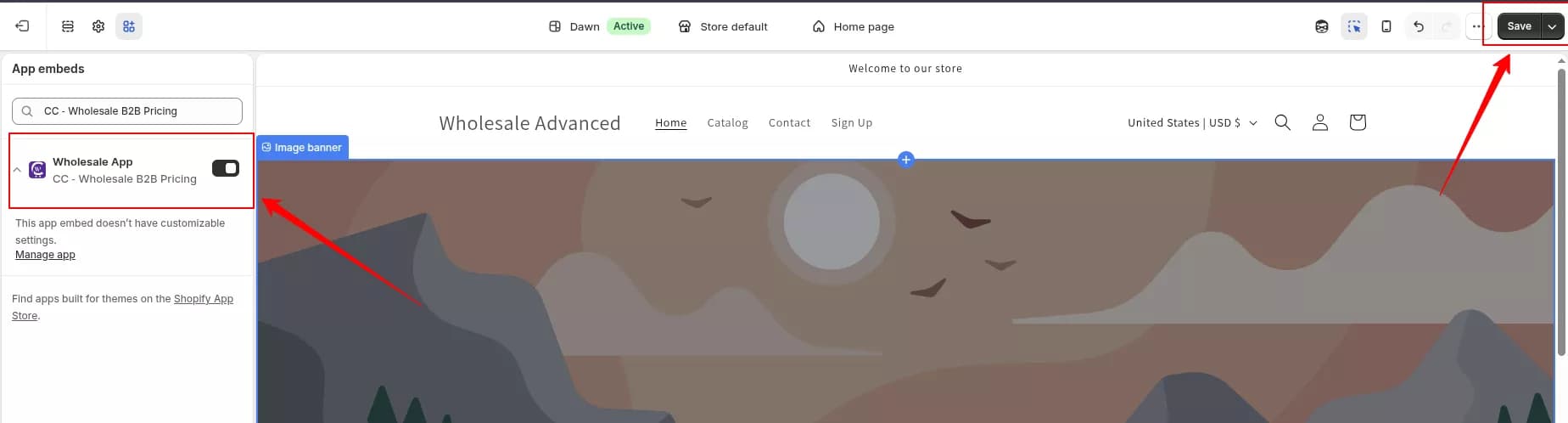
Mancia: L'incorporamento dell'app deve essere abilitato prima di utilizzare qualsiasi blocco dell'app.
Aggiungi il blocco dell'app Volume Pricing (Pagina del prodotto)
Il Blocco app Prezzi a volume visualizza la tabella di sconti quantità/volume nella pagina Dettagli prodotto.
- Accedi al tuo Shopify Admin.
- Vai su Negozio online -> Temi.
- Fai clic su Personalizza sul tema attivo.
- Apri qualsiasi modello Prodotto dal selettore di pagina.
- Passare alla posizione in cui si desidera visualizzare la tabella degli sconti.
- Fai clic su Aggiungi blocco.
- In App, seleziona CC Wholesale B2B Pricing - Prezzi a volume.
- Posizionare il blocco come desiderato.
- Fai clic su Salva.
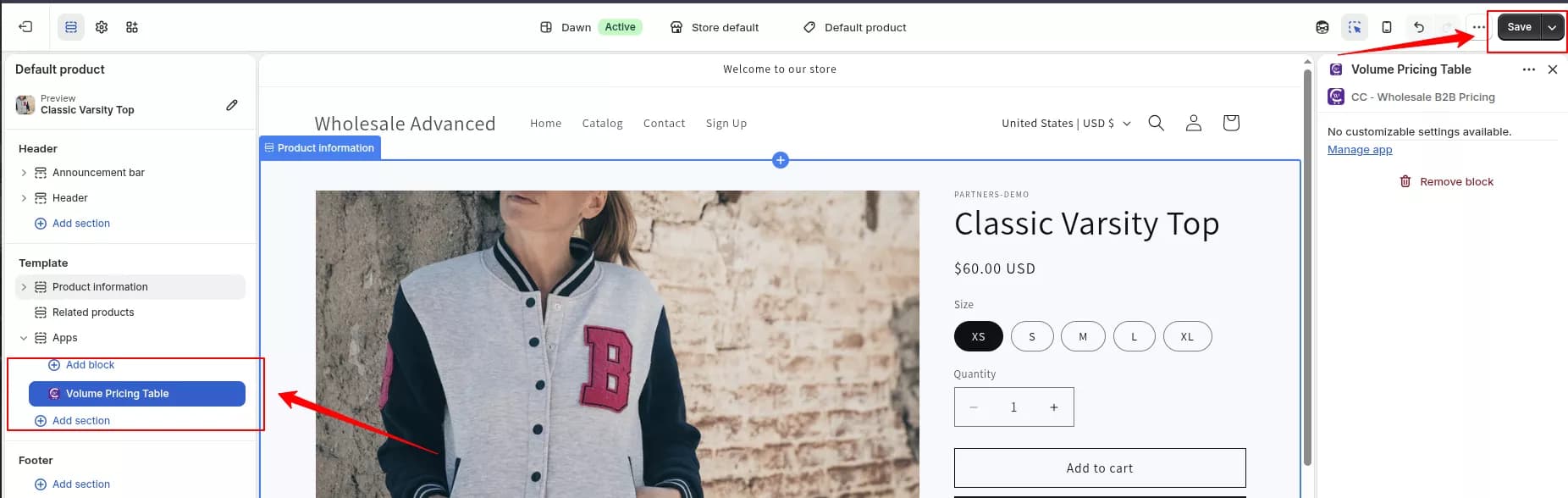
Risultato: La tabella degli sconti sui prezzi a volume verrà visualizzata nella pagina Dettagli prodotto in base alle regole dei prezzi.
Aggiungi il blocco sconto carrello (Pagina carrello)
Il Blocco sconti carrello mostra sconti e risparmi all'ingrosso nella pagina Carrello.
- Accedi al tuo Shopify Admin.
- Vai su Negozio online -> Temi.
- Fai clic su Personalizza sul tema attivo.
- Apri il modello Carrello.
- Fai clic su Aggiungi blocco.
- In App, seleziona CC Wholesale B2B Pricing - Sconto carrello.
- Posiziona il blocco nel punto in cui desideri che venga visualizzato il riepilogo degli sconti.
- Fai clic su Salva.
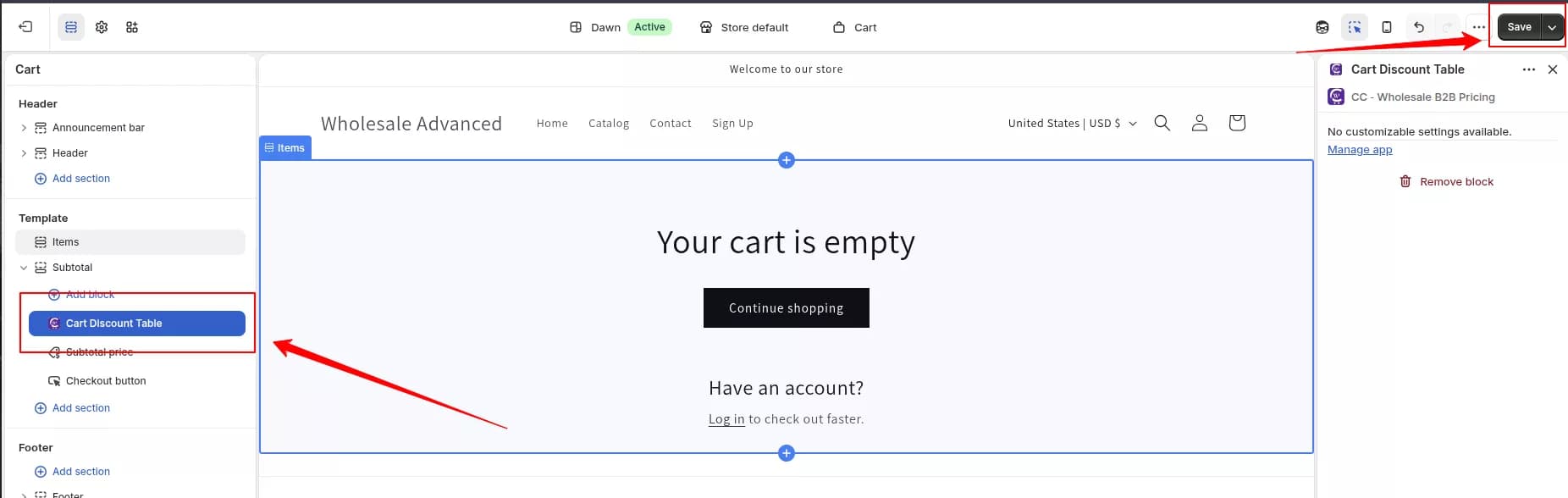
Risultato: I clienti vedranno gli sconti e i risparmi all'ingrosso direttamente nella pagina del carrello.
Aggiungi il blocco del modulo di registrazione
Utilizza il blocco Modulo di registrazione per visualizzare il modulo di registrazione all'ingrosso su una pagina.
- Accedi al tuo Shopify Admin.
- Vai su Negozio online -> Temi.
- Fai clic su Personalizza.
- Apri la pagina in cui desideri visualizzare il modulo di registrazione (o crea una nuova pagina).
- Fai clic su Aggiungi blocco.
- In App, seleziona CC Wholesale B2B Pricing - Modulo di registrazione.
- Configurare le impostazioni di blocco, se necessario.
- Fai clic su Salva.
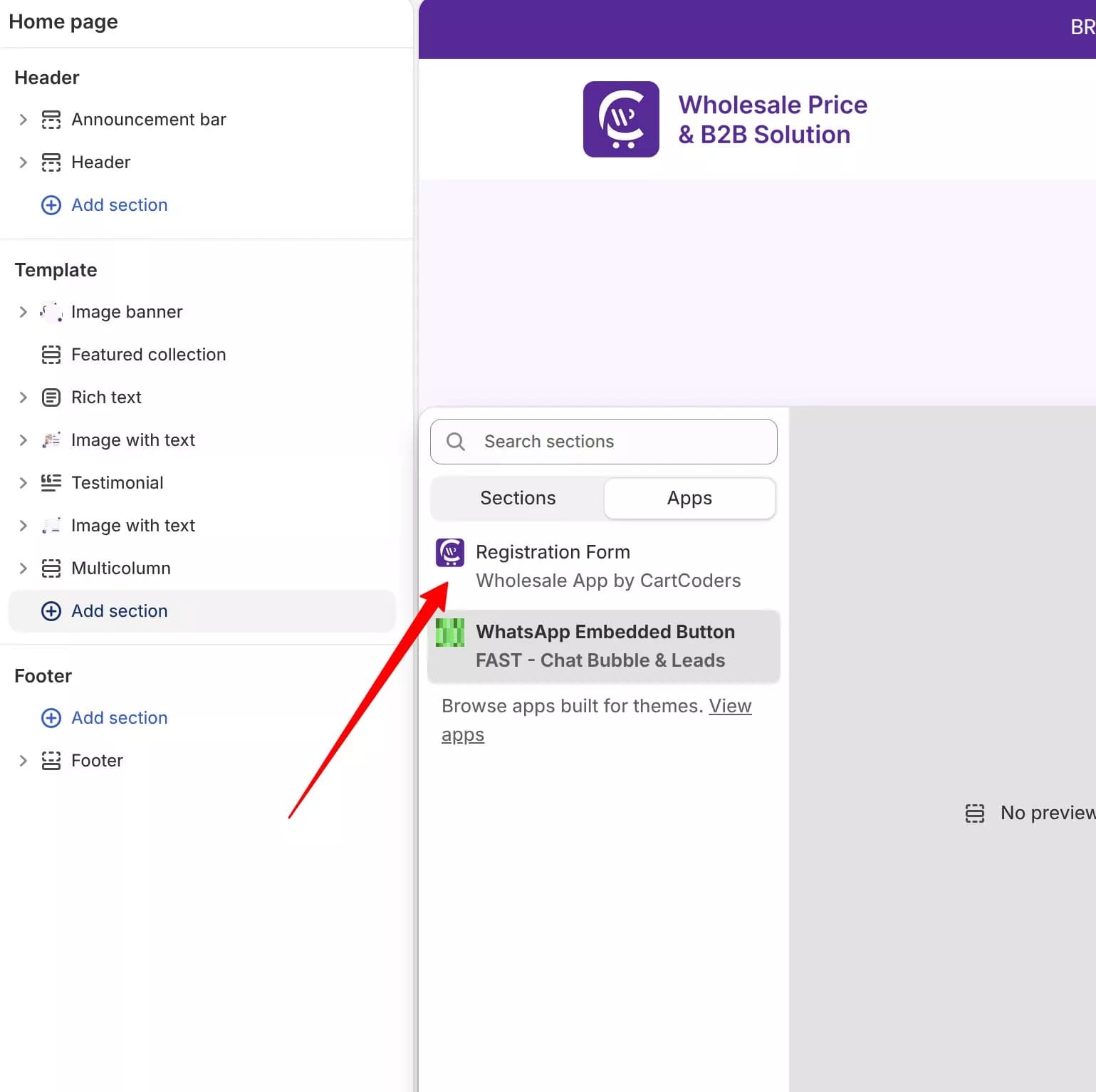
Risultato: Il modulo di registrazione all'ingrosso verrà visualizzato nella pagina selezionata.
Aggiungi blocchi di app (se necessario)
Utilizza i blocchi di app quando desideri inserire funzionalità specifiche su pagine o modelli selezionati.
| Blocco dell'app | Dove aggiungerlo | Scopo |
|---|---|---|
| Modulo di registrazione | Modello di pagina (ad esempio, una pagina di registrazione all'ingrosso) | Mostra il modulo di richiesta all'ingrosso |
| Prezzi a volume | Modello di prodotto | Visualizza le tabelle dei livelli di quantità o valore sulle pagine dei prodotti |
| Sconto sul carrello | Modello di carrello | Mostra il riepilogo dei risparmi all'ingrosso nella pagina del carrello |
Mancia: Abilita prima l'incorporamento dell'app. Molte funzionalità di prezzo dipendono da questo anche quando aggiungi anche singoli blocchi di app.
3. Panoramica
CC Wholesale B2B Pricing è progettato per aiutare i commercianti Shopify a gestire un programma di vendita all'ingrosso B2B senza ricostruire la propria vetrina. L'app combina prezzi specifici per il cliente, sconti basati sulla quantità, flussi di lavoro di registrazione e approvazione e logica di sconto pronta per il checkout in un unico posto.
Cosa ti aiuta a fare l'app
- Crea regole per i prezzi all'ingrosso legate ai tag dei clienti
- Crea prezzi a volume con quantità o livelli di spesa
- Pubblica un modulo di registrazione per raccogliere le richieste all'ingrosso
- Esamina e approva i clienti, quindi assegna i tag che sbloccano i prezzi
- Controlla la visualizzazione della vetrina, le notifiche via email e le traduzioni dalle Impostazioni
Come funziona l'accesso
I prezzi all'ingrosso sono basati su tag. Quando approvi un cliente e assegni un tag (ad esempio, commercio all'ingrosso o distributore), tale tag determina quali regole di prezzo si applicano a lui nella vetrina e al momento del pagamento.
Il prezzo basato sul volume può essere mostrato agli acquirenti in base alla quantità o al valore del carrello e viene spesso utilizzato insieme alle regole all'ingrosso per gli incentivi all'ingrosso.
4. Prezzi all'ingrosso
I prezzi all'ingrosso offrono ai clienti approvati un prezzo personalizzato in base al tag cliente. Usalo quando solo alcuni acquirenti B2B dovrebbero vedere un prezzo speciale che i normali acquirenti al dettaglio non ricevono.
Quando utilizzare i prezzi all'ingrosso
- Vendi a distributori, grossisti o acquirenti VIP con listini prezzi diversi
- L'accesso dipende da chi è il cliente (il suo tag), non da quanto acquista
- È necessario un tipo di sconto per regola: percentuale di sconto, importo di sconto o prezzo fisso
Passo dopo passo: crea una regola per i prezzi all'ingrosso
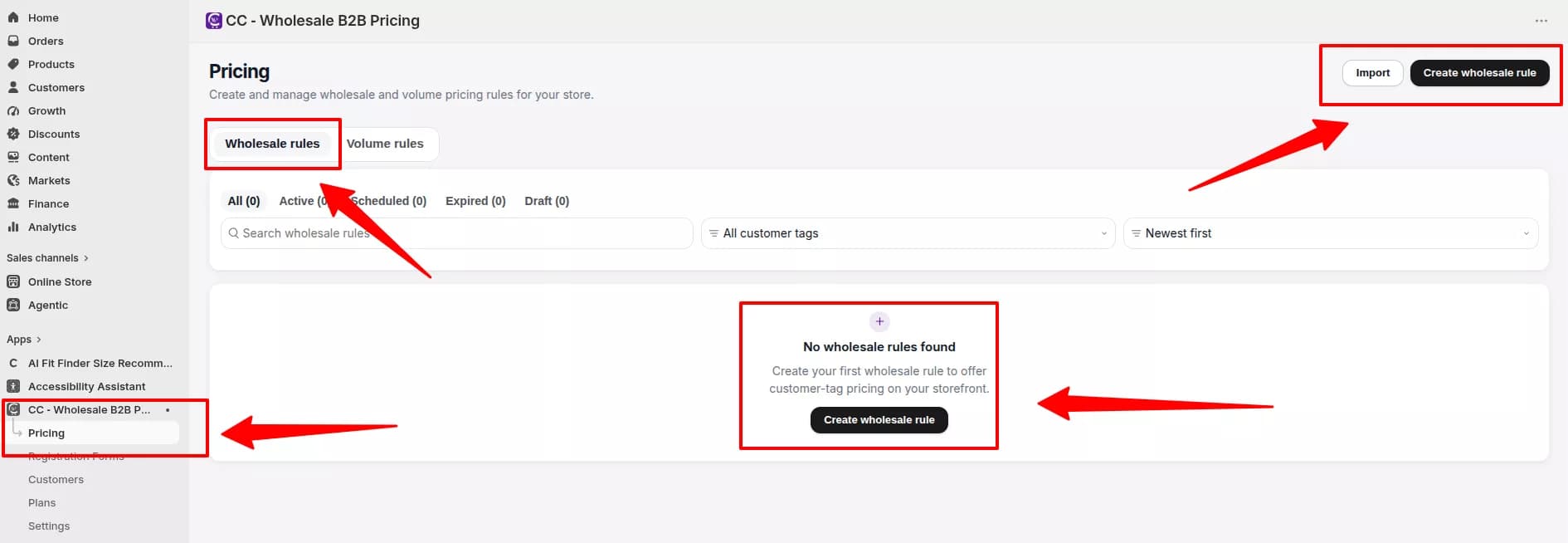
- Apri la pagina dei prezzi
- In CC Wholesale B2B Pricing, apri Prezzi dalla navigazione dell'app.
- Rimani nella scheda Regole per la vendita all'ingrosso.
- Fai clic su Crea regola all'ingrosso.
- Clienti (che ottengono questo prezzo)
- Inserisci un Nome regola (obbligatorio). Questa è l'etichetta amministratore del tuo team.
- Imposta Stato su Attivo o Bozza
- Scegli Targeting cliente:
- Tutti i clienti, Tag personalizzato o un tag preimpostato consigliato (ad esempio, Vendita all'ingrosso VIP, Distributori, Rivenditori)
- Aggiungi Tag cliente che devono corrispondere al record del cliente Shopify.
- Imposta Accesso cliente: Tutti i clienti, solo che hanno effettuato l'accesso o Solo ospiti.
- Facoltativamente, utilizza Escludi clienti per escludere acquirenti specifici da questa regola.
- Mercato (dove vale la regola)
- Scegli Tutti i mercati o Mercati specifici (pianificati).
- Se utilizzi mercati specifici, seleziona i gettoni del mercato che dovrebbero ricevere questa regola.
- Prodotti (a cosa si applica il prezzo)
- Scegli Ambito del prodotto:
- Tutti i prodotti
- Prodotti selezionati
- Collezioni specifiche (a livello di piano)
- Facoltativamente, utilizza Escludi prodotti per escludere articoli specifici.
- Scegli Ambito del prodotto:
- Logica dei prezzi (tipo di sconto e programma)
- Scegli un Tipo di sconto:
- Percentuale di sconto
- Importo scontato
- Prezzo fisso
- Inserisci il Valore dello sconto.
- Imposta Programma:
- Sempre attivo o
- Programmato con data e ora di inizio e fine nel fuso orario del tuo negozio
- Scegli un Tipo di sconto:
- Impostazioni ordine
- Controlla le impostazioni di pagamento opzionali (la disponibilità dipende dal tuo piano):
- Esente da imposte
- Prezzo di spedizione personalizzato
- Costi aggiuntivi
- Configura Ordini minimi se richiedi totali minimi o massimi degli ordini prima che venga applicata la regola.
- Controlla le impostazioni di pagamento opzionali (la disponibilità dipende dal tuo piano):
- Salva e prova
- Fai clic su Salva Regola Wholesale nella barra di salvataggio contestuale.
- Dopo il salvataggio, l'app sincronizza i prezzi con la tua vetrina e il checkout.
- Accedi come cliente di prova con il tag cliente corrispondente.
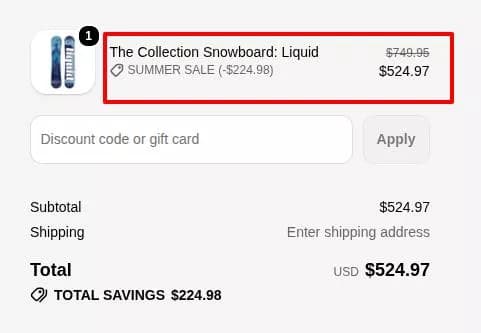
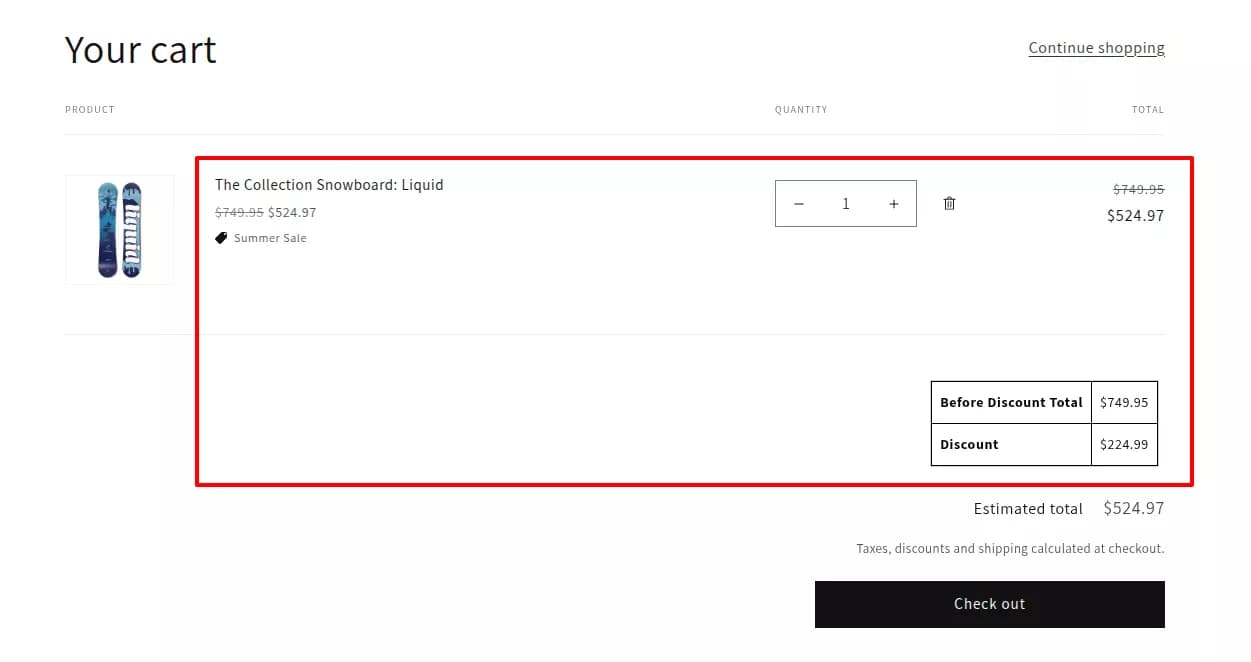
- Conferma che la pagina del prodotto e il carrello mostrino il prezzo all'ingrosso previsto.
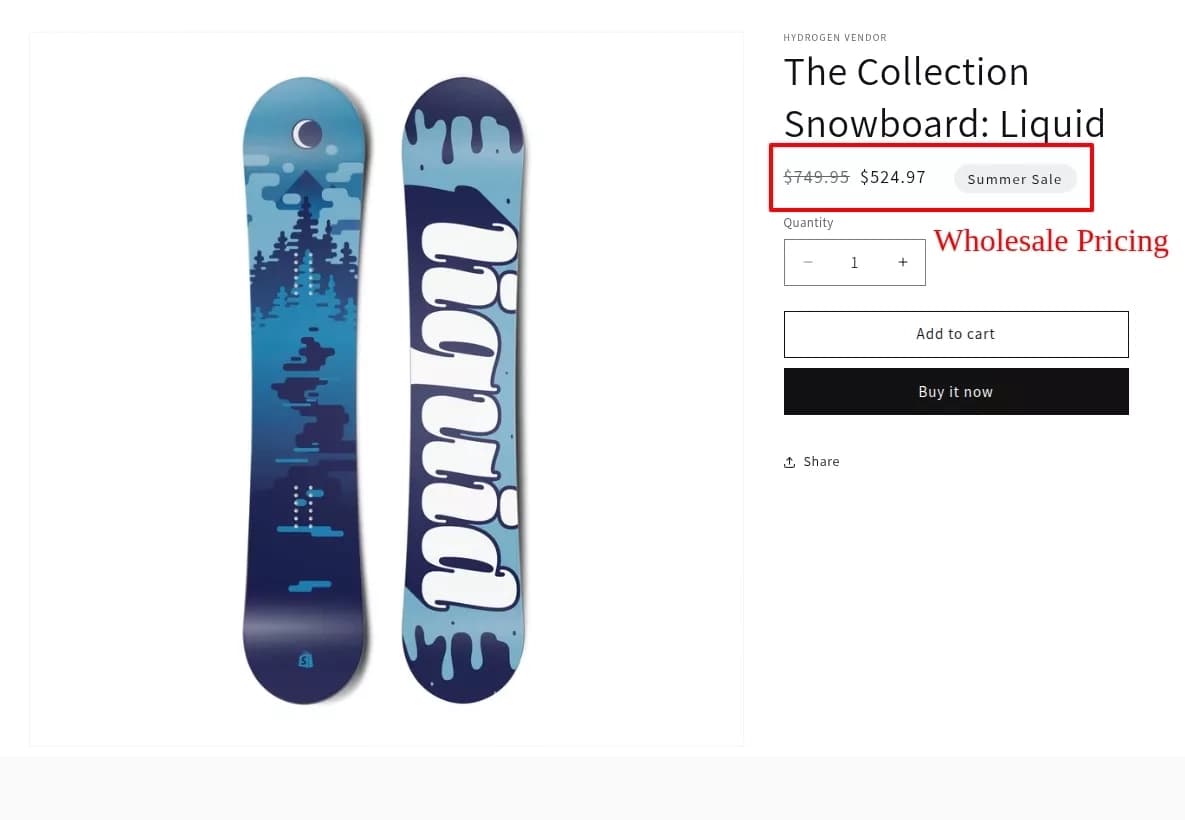
Visualizzazione dei prezzi all'ingrosso della pagina prodotto:
Gestisci le regole della vendita all'ingrosso dall'elenco
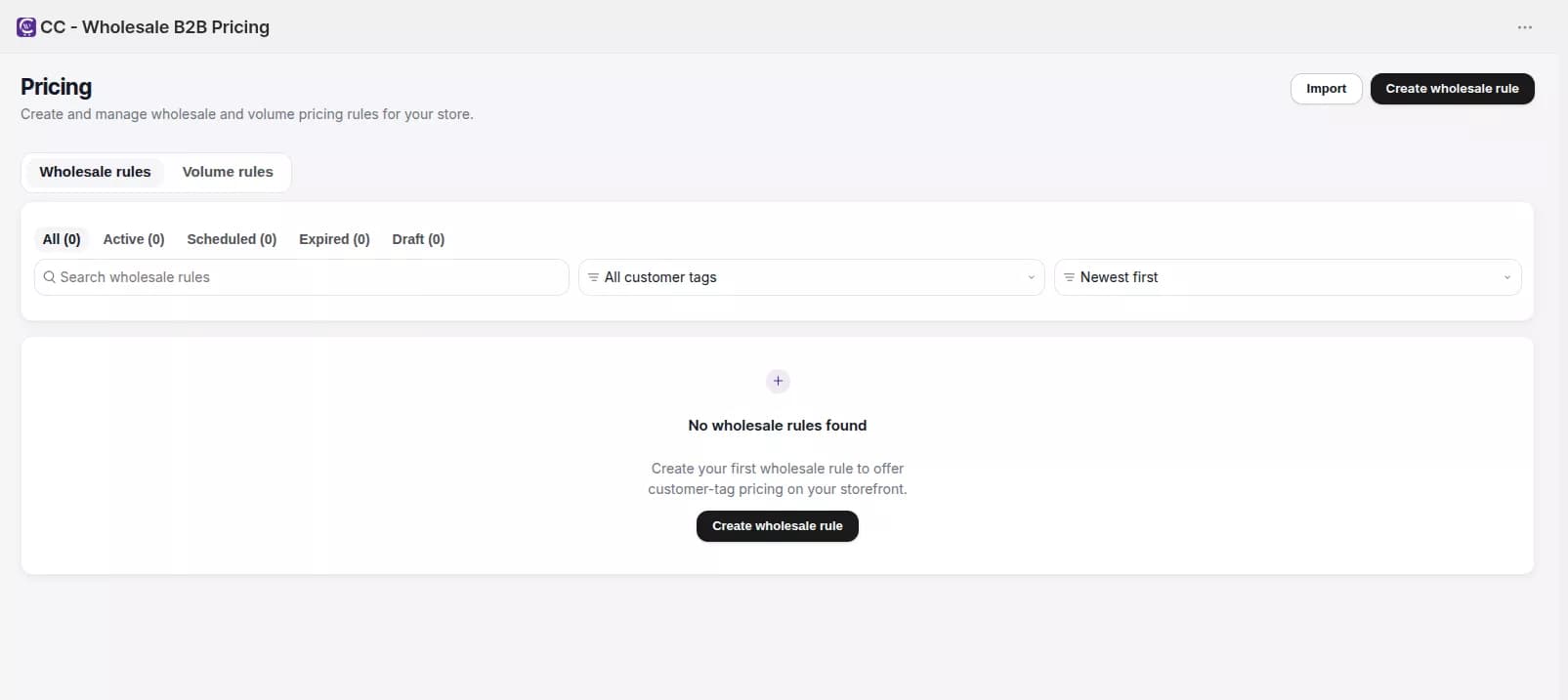
Da Prezzi > Regole all'ingrosso puoi:
- Filtra per stato: Tutti, Attivo, Programmato, Scaduto, Bozza
- Cerca e filtra per tag cliente
- Modifica, clona o elimina regole
- Imposta le regole su Attivo o Bozza singolarmente o in blocco
- Regole di importazione o esportazione (CSV o XLSX)
Mancia: Il prezzo all'ingrosso si applica solo quando il cliente ha il tag cliente corrispondente. I tag vengono assegnati quando approvi le richieste in Clienti.
5. Prezzi in volume
I prezzi a volume consentono ai clienti di sbloccare prezzi più bassi quando acquistano più unità o raggiungono un valore dell'ordine più elevato. Usalo per pacchetti di casi, pause di massa e incentivi a più livelli che dovrebbero essere visibili prima del pagamento.
Quando utilizzare il prezzo basato sul volume invece del prezzo all'ingrosso
| Prezzi all'ingrosso | Prezzi a volume |
|---|---|
| L'accesso dipende da un tag cliente | Lo sconto varia in base alla quantità o alla spesa |
| Uno sconto per regola | Livelli multipli per regola |
| Ideale per listini prezzi B2B con tag | Ideale per interruzioni di quantità e acquisti all'ingrosso |
Puoi utilizzare entrambi i tipi di regole nello stesso negozio. Configura il comportamento di sovrapposizione in Impostazioni > Generali.
Passo dopo passo: crea una regola per la determinazione del prezzo in base al volume
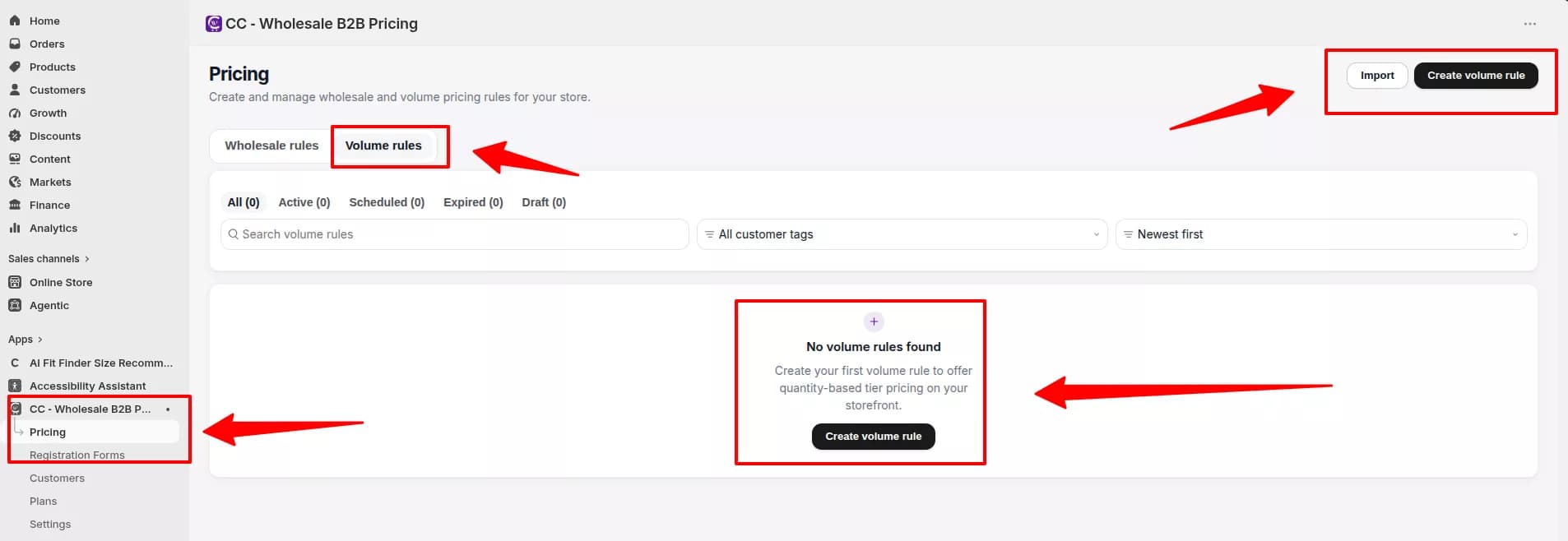
- Apri la pagina dei prezzi
- In CC Wholesale B2B Pricing, apri Prezzi.
- Passa alla scheda Regole volume.
- Fai clic su Crea regola volume.
- Clienti, mercato e prodotti
Segui gli stessi passaggi dei prezzi all'ingrosso:
- Clienti: nome della regola, stato, tag cliente, accesso cliente, esclusioni
- Mercato: tutti i mercati o mercati specifici
- Prodotti: tutti i prodotti, i prodotti selezionati o le collezioni; escludere i prodotti se necessario
- Logica dei prezzi (livelli e funzione di sconto)
- Scegli il Tipo di prezzo in base al volume (basato sulla quantità o basato sul valore).
- Aggiungi righe di livello alla tabella dei livelli. Ogni livello include una soglia e uno sconto (percentuale di sconto, importo di sconto o prezzo fisso).
- Scegli la Funzione Sconto (come si accumulano le quantità):
- Per elemento pubblicitario (stessa variante)
- Tra le varianti (varianti miste)
- Tra i prodotti (mix di prodotti)
- Imposta Pianificazione su Sempre attivo o Pianificato.
- Impostazioni ordine
- Configura tasse, spese di spedizione e costi aggiuntivi (ove disponibili nel tuo piano).
- Imposta i minimi degli ordini, inclusi la quantità minima o massima dell'ordine e il valore minimo dell'ordine.
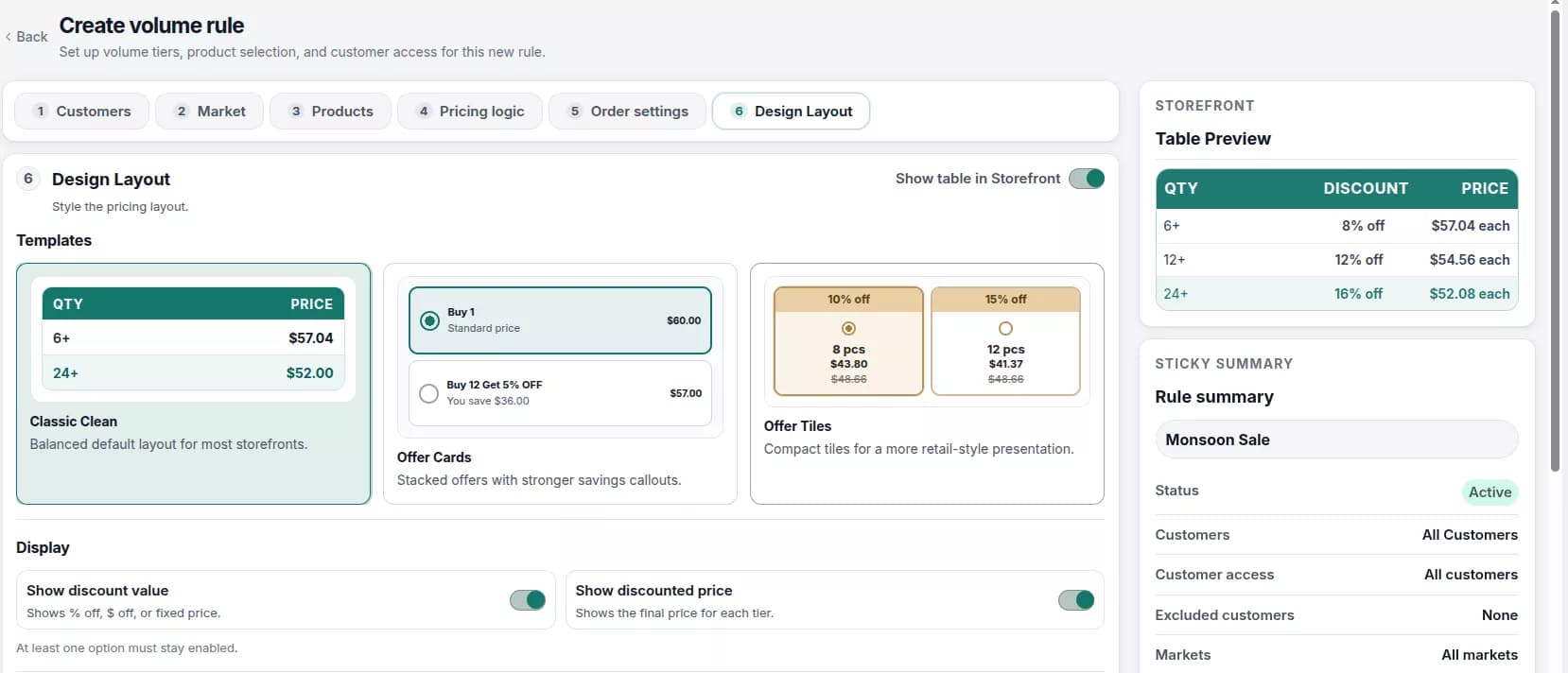
- Disposizione disegno
- Attiva Mostra tabella dei prezzi nella vetrina se desideri che gli acquirenti vedano i livelli nella pagina del prodotto.
- Scegli un Modello (ad esempio, Pulizia classica, Carte offerta o Tessere offerta).
- Configura le opzioni di Visualizzazione:
- Mostra il valore dello sconto
- Mostra prezzo scontato
Regola colori, bordi, caratteri e CSS personalizzati opzionali.
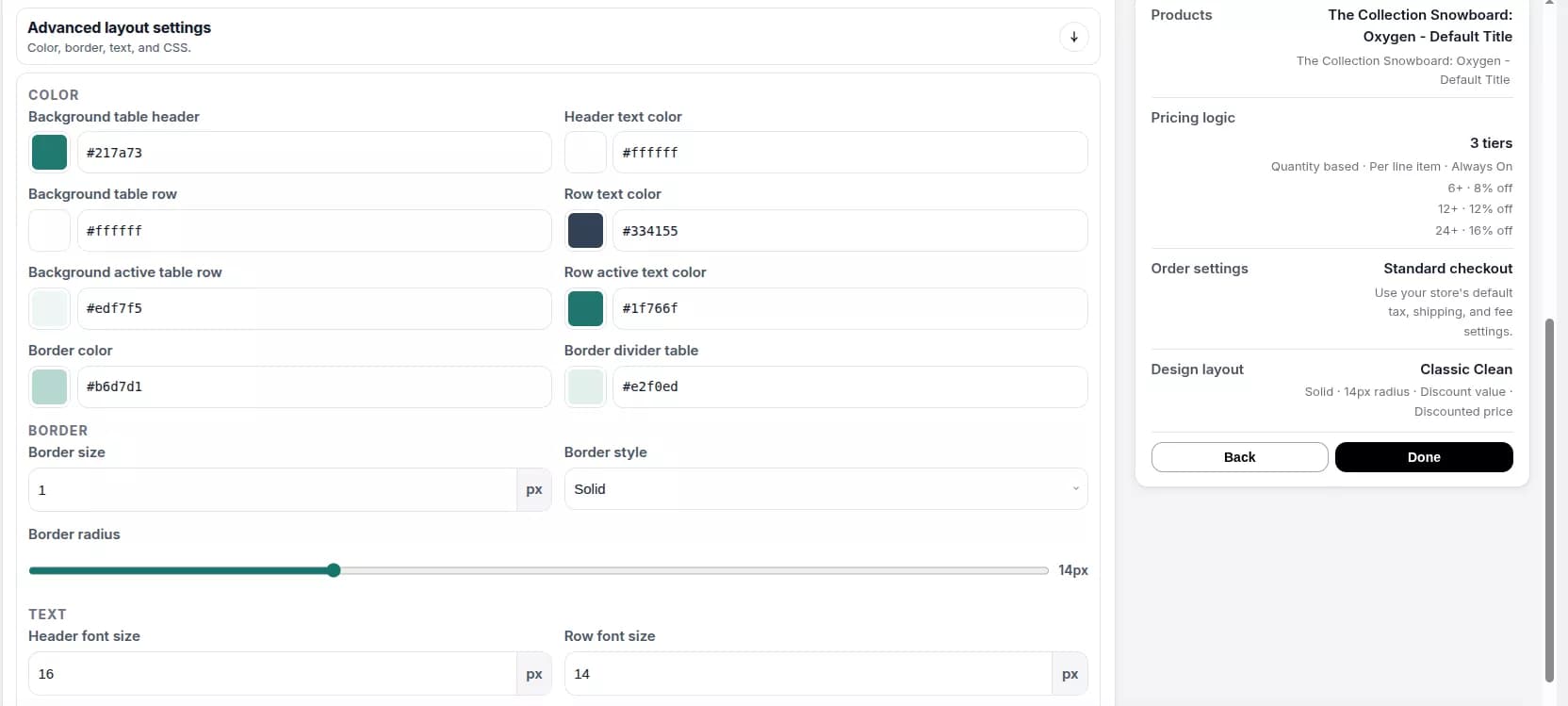
- Controlla l'anteprima dal vivo nella barra laterale prima di salvare.
- Salva e conferma sullo storefront
- Fai clic su Salva regola volume.
- Apri un prodotto coperto dalla regola nella tua vetrina.
- Verifica che la tabella dei prezzi o il layout dell'offerta siano letti chiaramente e corrispondano al tuo marchio.
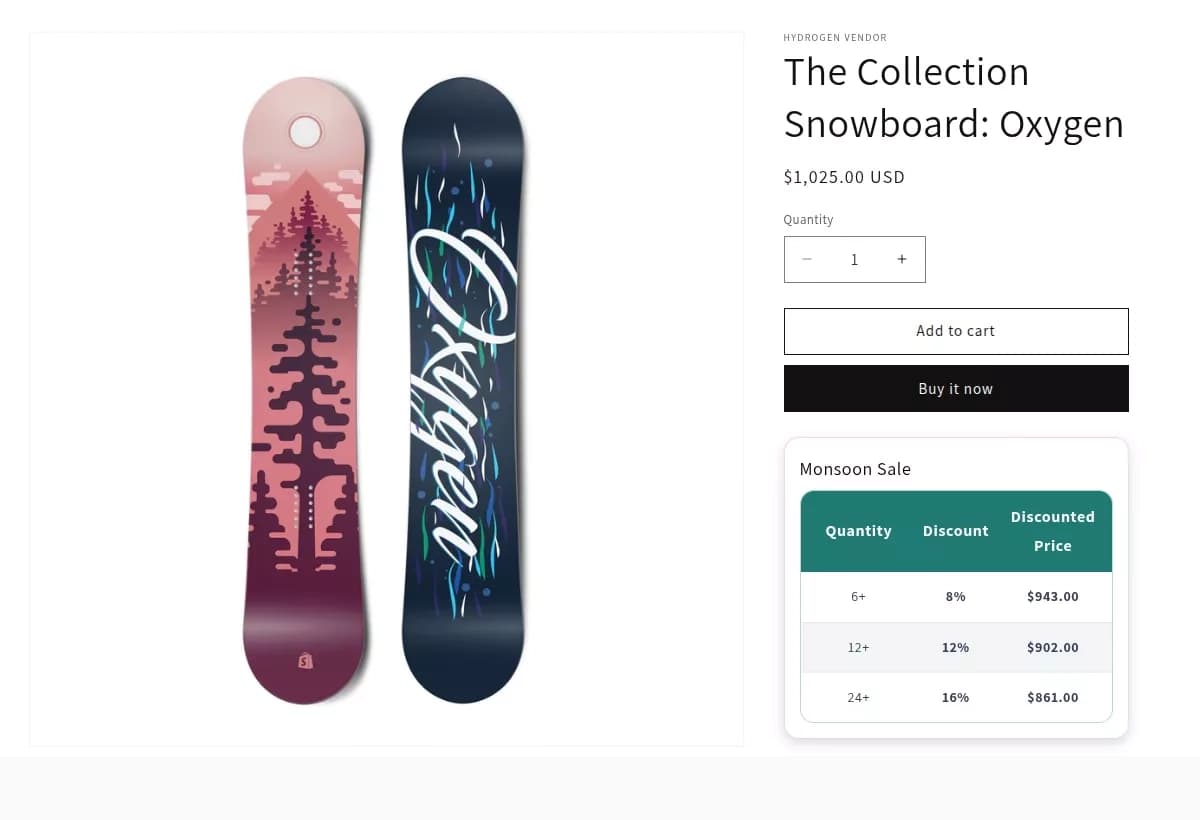
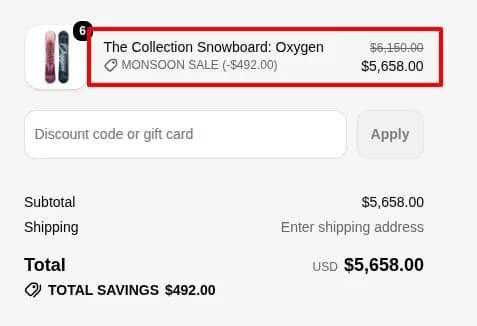
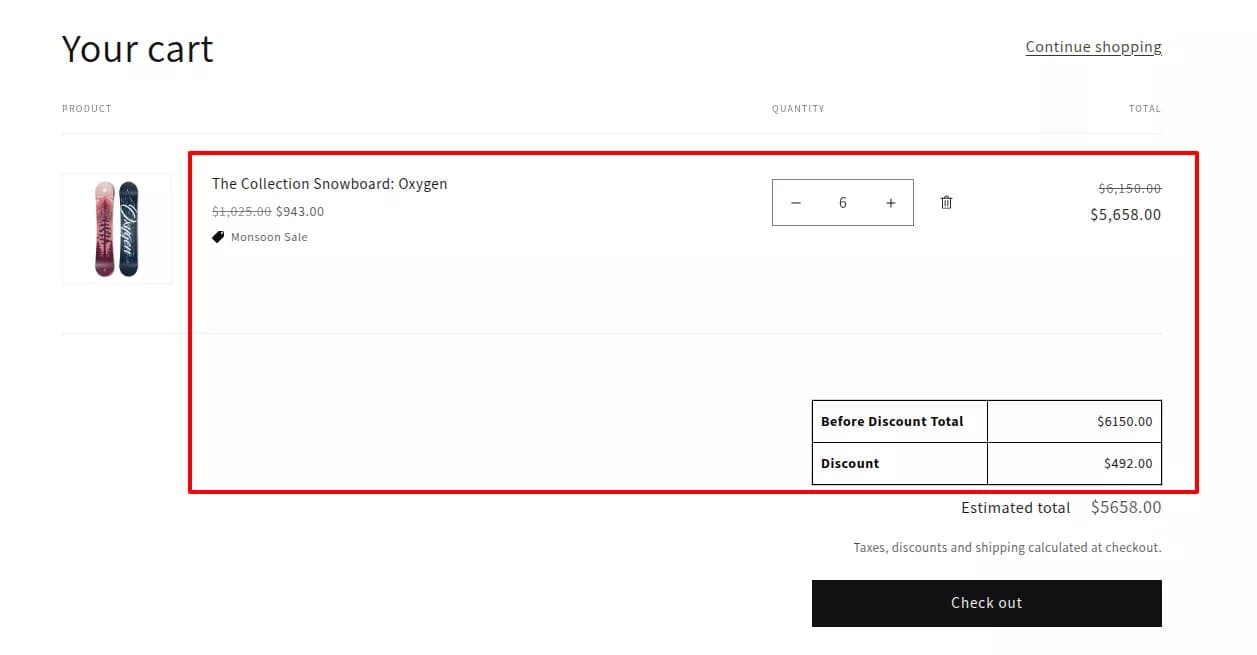
Pagina Dettagli prodotto Tabella sconti prezzi a volume:
Gestisci le regole del volume dall'elenco
Da Prezzi > Regole sul volume puoi cercare, filtrare, duplicare, importare, esportare e aggiornare in blocco lo stato delle regole allo stesso modo delle regole all'ingrosso.
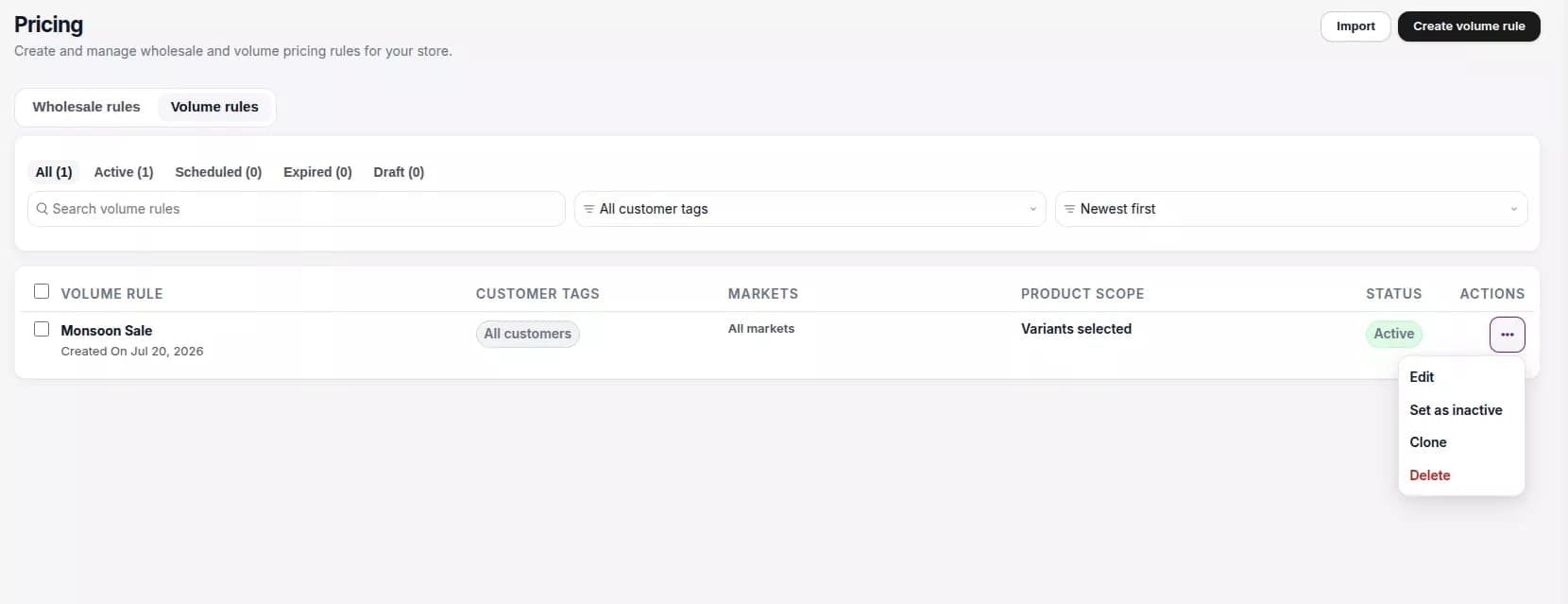
Mancia: Utilizza i prezzi basati sul volume quando gli acquirenti hanno bisogno di vedere le interruzioni di livello prima di aggiungere al carrello, ad esempio "Acquista più di 10 e risparmia il 15%".
6. Moduli di registrazione
I moduli di registrazione consentono agli acquirenti all'ingrosso di richiedere l'accesso prima di poter vedere i prezzi B2B. Le domande inviate vengono visualizzate in Clienti > Approvazioni in attesa.
Cosa puoi configurare
- Moduli di registrazione multipli (i limiti dipendono dal tuo piano)
- Campi aziendali come nome dell'azienda, e-mail, telefono e caricamenti di file
- Campi personalizzati sui piani di crescita e superiori
- Flusso di lavoro di revisione manuale o approvazione automatica
- Tag cliente assegnati al momento dell'approvazione
- Layout del modulo, colori e messaggi del negozio
Passo dopo passo: crea e pubblica un modulo di registrazione
- Crea un modulo
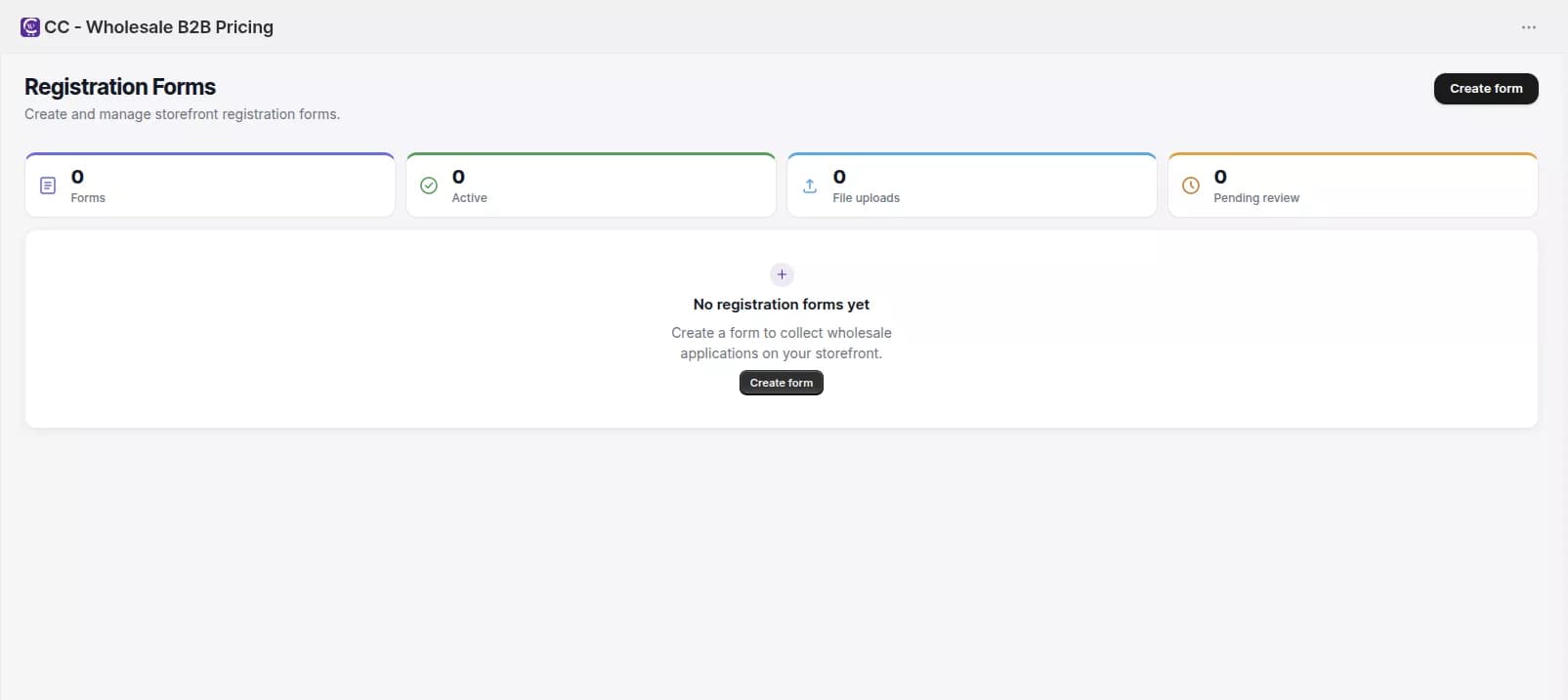
- Apri Moduli di registrazione dalla navigazione dell'app.
- Fai clic su Crea modulo.
- Metriche dell'elenco di revisione: moduli totali, moduli attivi, caricamenti di file e conteggio delle revisioni in attesa.
- Dettagli modulo
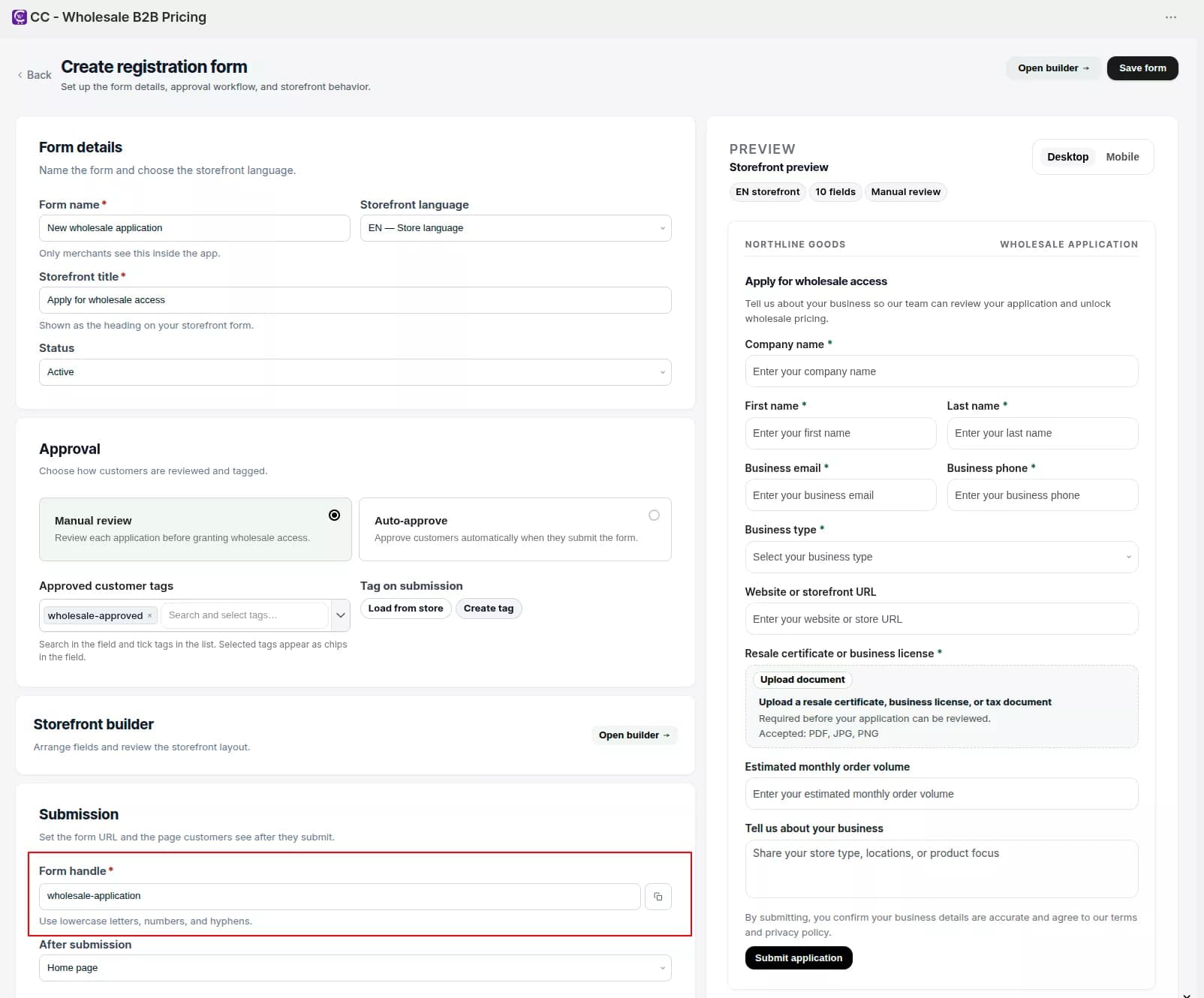
- Inserisci un Nome interno (visibile solo all'interno dell'app).
- Inserisci un Titolo della vetrina (mostrato come intestazione nel modulo live).
- Imposta Stato su Attivo o Inattivo.
- Imposta l'handle del modulo (slug URL che utilizza lettere minuscole, numeri e trattini).
- Scegli il comportamento Dopo l'invio (ad esempio, reindirizzamento alla home page del negozio o nessuno).
- Impostazioni di approvazione
- Scegli il Processo di approvazione del cliente:
- Revisione manuale: le domande rimangono in sospeso finché non le accetti
- Approvazione automatica: i clienti vengono approvati immediatamente dopo l'invio
- Aggiungi Tag cliente approvato. Questi tag Shopify vengono assegnati quando una richiesta viene approvata.
- Facoltativamente, abilita l'Esenzione automatica fiscale per gli iscritti tramite questo modulo.
- Personalizza Messaggio di successo, Messaggio di errore e Messaggio di approvazione in sospeso.
- Scegli il Processo di approvazione del cliente:
- Crea i campi del modulo
- Fai clic su Apri builder.
- Nella scheda Campi, aggiungi e riordina i campi:
- Campi principali: Ragione sociale, Nome, Cognome, Email aziendale, Telefono aziendale
- Campi personalizzati (Crescita+): Testo, Email, Telefono, Menu a discesa, Caricamento file, Risposta lunga, Casella di controllo, Numero, Data, Gruppo radio
- Per ogni campo, imposta l'etichetta, il segnaposto, il testo della guida, lo stato richiesto e la larghezza.
- Stile del modulo
- Apri la scheda Stili nel builder.
- Regola la larghezza del modulo, la posizione dell'etichetta, il raggio del bordo di input, lo stile del pulsante, la spaziatura e l'allineamento del testo.
- Anteprima su desktop e dispositivo mobile prima di salvare.
- Salva e attiva
- Fai clic su Salva modulo.
- Torna all'elenco Moduli di registrazione e imposta il modulo su Attivo.
- Fai clic su Copia URL completo (o copia l'URL dell'handle del modulo) per la configurazione del tema.
- Aggiungi il modulo alla tua vetrina
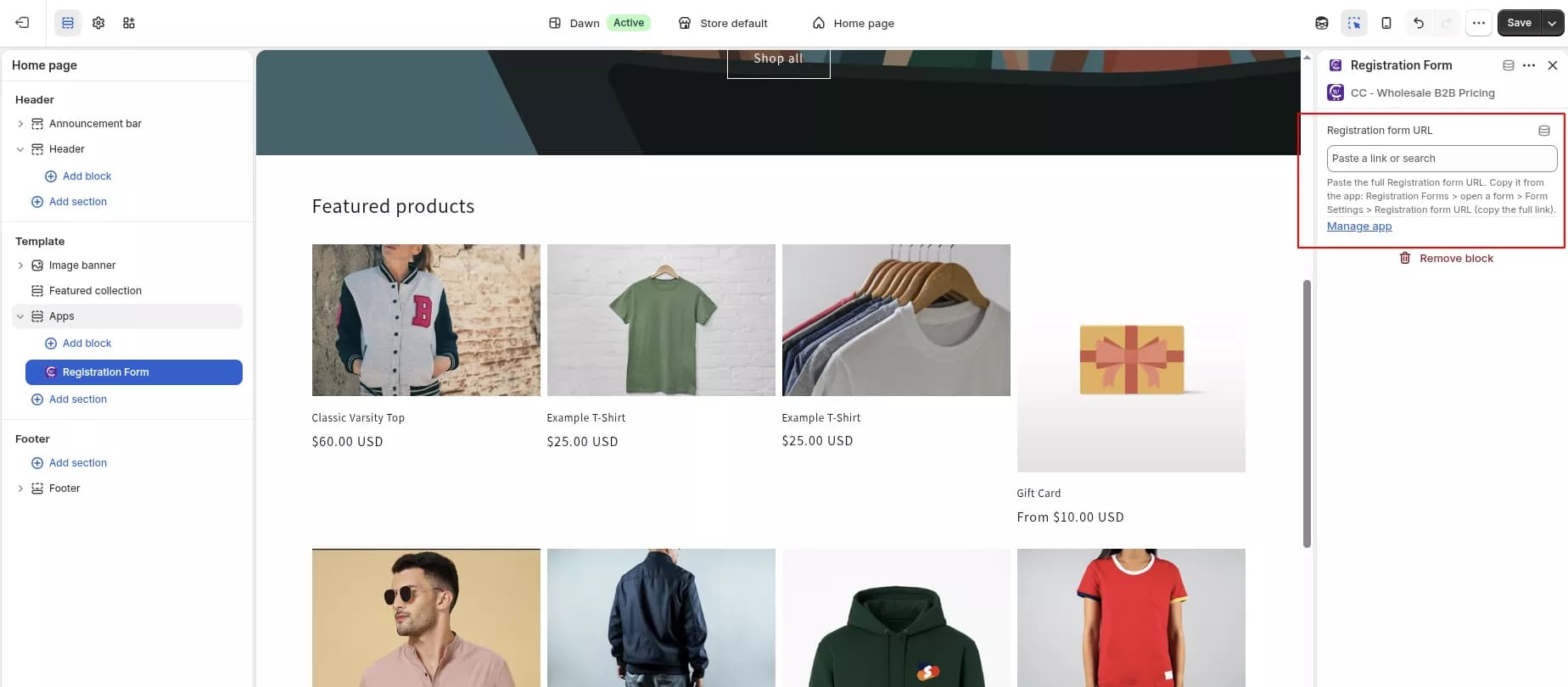
- Nell'amministratore di Shopify, vai su Negozio online > Temi > Personalizza.
- Apri la pagina in cui i clienti devono registrarsi (ad esempio, una pagina di vendita all'ingrosso o di richiesta).
- Aggiungi il blocco dell'app Modulo di registrazione da CC Wholesale B2B Pricing.
- Nelle impostazioni di blocco, incolla l'URL del modulo di registrazione copiato.
- Fai clic su Salva.
- Protezione antispam opzionale
Prima della pubblicazione, apri Impostazioni > Generali e configura Google reCaptcha per proteggere il modulo dagli invii di spam.
Mancia: Chiedi solo i dettagli di cui il tuo team ha veramente bisogno. I moduli più brevi vengono convertiti meglio e sono più facili da rivedere.
7. Clienti
L'area Clienti è dove esamini le richieste di vendita all'ingrosso e gestisci l'accesso degli acquirenti approvati. È separato dall'amministratore principale dei clienti Shopify, ma i record approvati si sincronizzano nuovamente con Shopify con i tag assegnati.
Due schede
| Tab | Scopo |
|---|---|
| Approvazioni in attesa | Esaminare i nuovi invii di registrazione |
| Clienti | Gestire i record dei clienti all'ingrosso approvati |
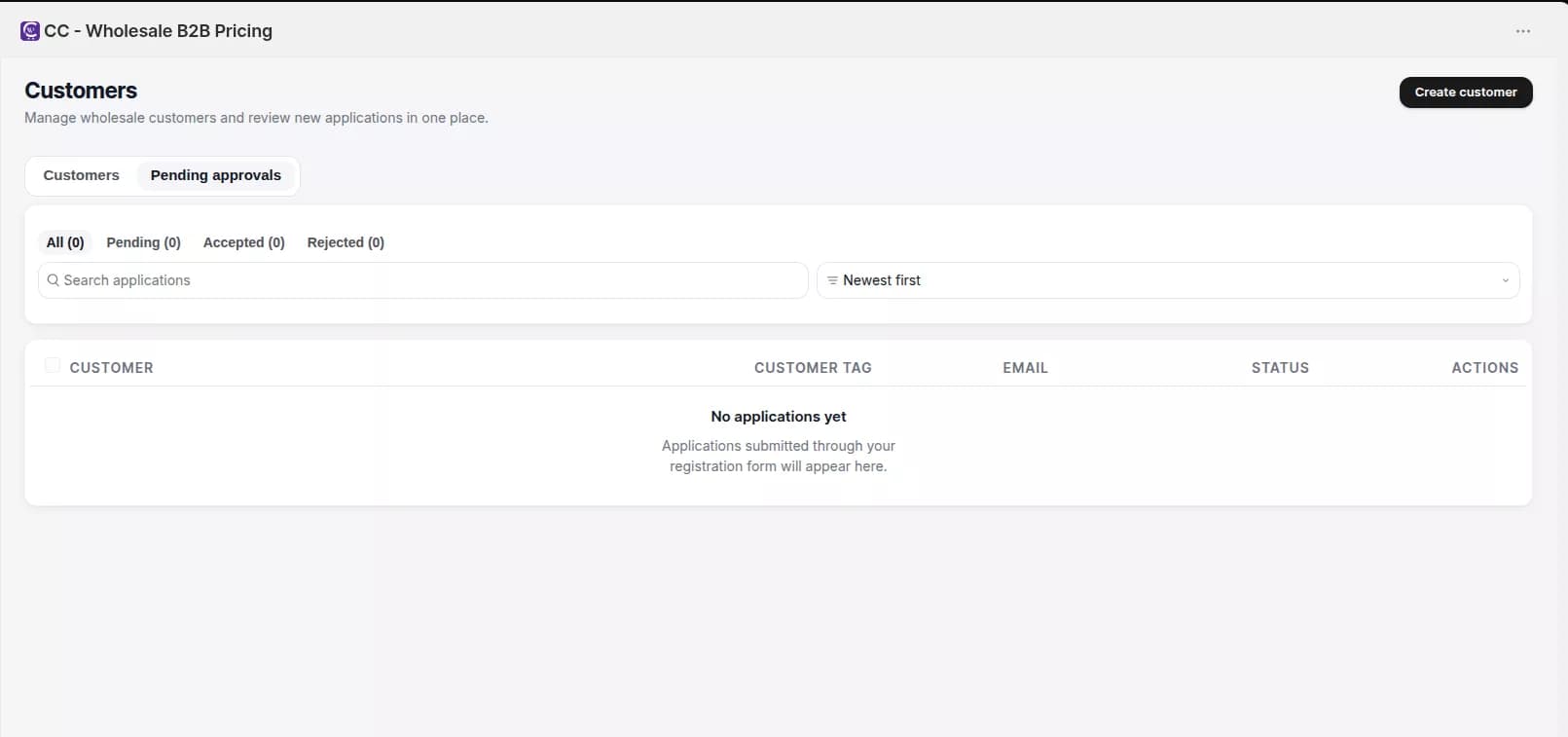
Passo dopo passo: esamina le domande pendenti
- Apri Clienti dalla navigazione dell'app.
- Passa a Approvazioni in attesa.
- Utilizza i filtri di ricerca e di stato (In sospeso, Accettato, Rifiutato) per trovare le applicazioni.
- Per una singola domanda:
- Fai clic su Accetta, assegna un Tag cliente e conferma. Il tag sblocca le regole dei prezzi all'ingrosso corrispondenti.
- Fai clic su Rifiuta, inserisci un Motivo del rifiuto e conferma. È necessario un motivo.
- Per più applicazioni, seleziona le righe e utilizza Accettazione in blocco o Rifiuto in blocco.
Cosa succede dopo l'approvazione
- Lo stato della domanda cambia in approvata.
- Il record del cliente si sincronizza con Shopify con i tag assegnati.
- Le regole corrispondenti sui prezzi all'ingrosso iniziano ad applicarsi alla vetrina e alla cassa.
- Se abilitato in Impostazioni, il cliente riceve un'e-mail di approvazione.
Passo dopo passo: gestisci i clienti approvati
- Apri la scheda Clienti.
- Cerca, filtra per tag cliente e ordina l'elenco.
- Utilizza le azioni di riga per:
- Attiva o disattiva l'accesso all'ingrosso
- Apri Dettagli cliente per rivedere i dati di registrazione e i documenti caricati
- Visualizza in Shopify per aprire il record del cliente Shopify Admin
- Utilizza Crea cliente per aggiungere manualmente un cliente all'ingrosso scegliendo un modulo di registrazione e compilando i suoi campi.
Pagina dettagli cliente
Nella pagina dei dettagli del cliente puoi verificare:
- Registrazione e informazioni aziendali
- Documenti caricati (download sicuro del commerciante)
- Stato dell'accesso Wholesale (attivo o disattivato)
- Note applicative e dettagli di supporto
Mancia: Scegli attentamente i tag dei clienti. Il tag assegnato durante l'approvazione determina quali regole di prezzo all'ingrosso riceveranno il cliente.
8. Impostazioni
Apri Impostazioni dalla navigazione dell'app per controllare il comportamento dei prezzi, le notifiche via email e le traduzioni della vetrina. Le modifiche nelle schede Generale e Notifiche vengono salvate automaticamente.
Le Impostazioni hanno tre schede: Generali, Notifiche e Traduzioni.
8.1 Impostazioni generali
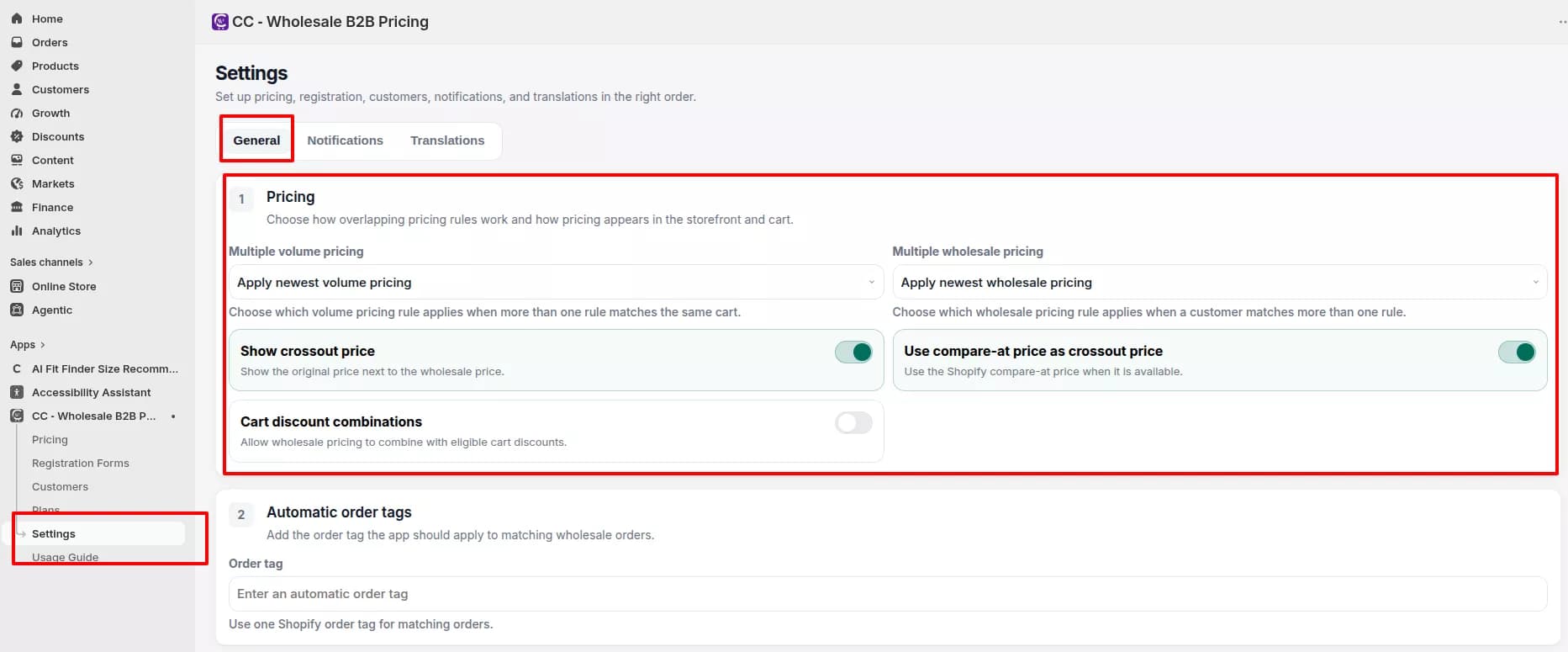
Utilizza la scheda Generale per definire il comportamento della logica dei prezzi e delle impostazioni di sicurezza nel tuo negozio.
Prezzi
- Apri Impostazioni e rimani su Generali.
- Configura Prezzi per volumi multipli:
- Applica i prezzi a volume più recenti
- Applica i prezzi basati sui volumi più vecchi
- L'applicazione automatica del prezzo basato sul volume ha la priorità
- Configura Prezzi all'ingrosso multipli con le stesse tre opzioni per la sovrapposizione delle regole all'ingrosso.
- Attiva/disattiva la visualizzazione dei prezzi della vetrina:
- Mostra prezzo barrato: mostra il prezzo originale accanto al prezzo all'ingrosso
- Utilizza il prezzo di confronto come prezzo di esclusione: utilizza il confronto di Shopify quando disponibile
- Combinazioni di sconti sul carrello: consenti la combinazione dei prezzi all'ingrosso con gli sconti sul carrello idonei
Etichette ordine automatiche
- Inserisci un Tag ordine che l'app dovrà applicare agli ordini all'ingrosso corrispondenti.
- Utilizza un tag ordine Shopify per i flussi di lavoro di reporting ed evasione.
Google reCaptcha
- Scegli Tipo reCaptcha (v2 o v3).
- Seleziona la Lingua mostrata nel widget.
- Inserisci la tua Chiave del sito e la Chiave segreta di Google.
- Il salvataggio è automatico. Confermare i valori prima di lasciare la pagina.
Configura reCaptcha prima di pubblicare il modulo di registrazione se desideri ridurre gli invii di spam.
Caricamento dell'ordine CSV (ove disponibile nel tuo piano)
- Abilita il caricamento degli ordini CSV.
- Imposta i tag cliente richiesti, il numero massimo di righe, le intestazioni delle colonne SKU e quantità e la lista consentita del catalogo (raccolte).
Regole sulla visibilità del prodotto (se disponibili nel tuo piano)
- Abilita le regole di visibilità.
- Crea regole denominate con modalità di visibilità come Richiedi tag cliente, Solo B2B o Solo vendita al dettaglio.
- Scegli come target prodotti o collezioni e applica regole al tema, al carrello e all'applicazione del check-out.
8.2 Impostazioni delle notifiche
Utilizza le Notifiche per controllare chi riceve le email, cosa dice ogni messaggio e quale provider lo invia.
- Apri Impostazioni e passa a Notifiche.
- Notifiche al commerciante
- Attiva Nuova email di richiesta quando un cliente invia una richiesta di vendita all'ingrosso.
- Imposta la casella di posta del destinatario, l'oggetto e il modello del corpo.
- Fai clic su Modifica email per la modifica completa del modello.
- Notifiche ai clienti
- Personalizza E-mail di richiesta approvata ed E-mail di richiesta rifiutata.
- Utilizza le variabili Liquid nei modelli:
{{ shop.name }}{{ customer.first_name }}{{ customer.last_name }}{{ customer.email }}{{ customer.company_name }}{{ customer_tag }}{{ rejection_note }}
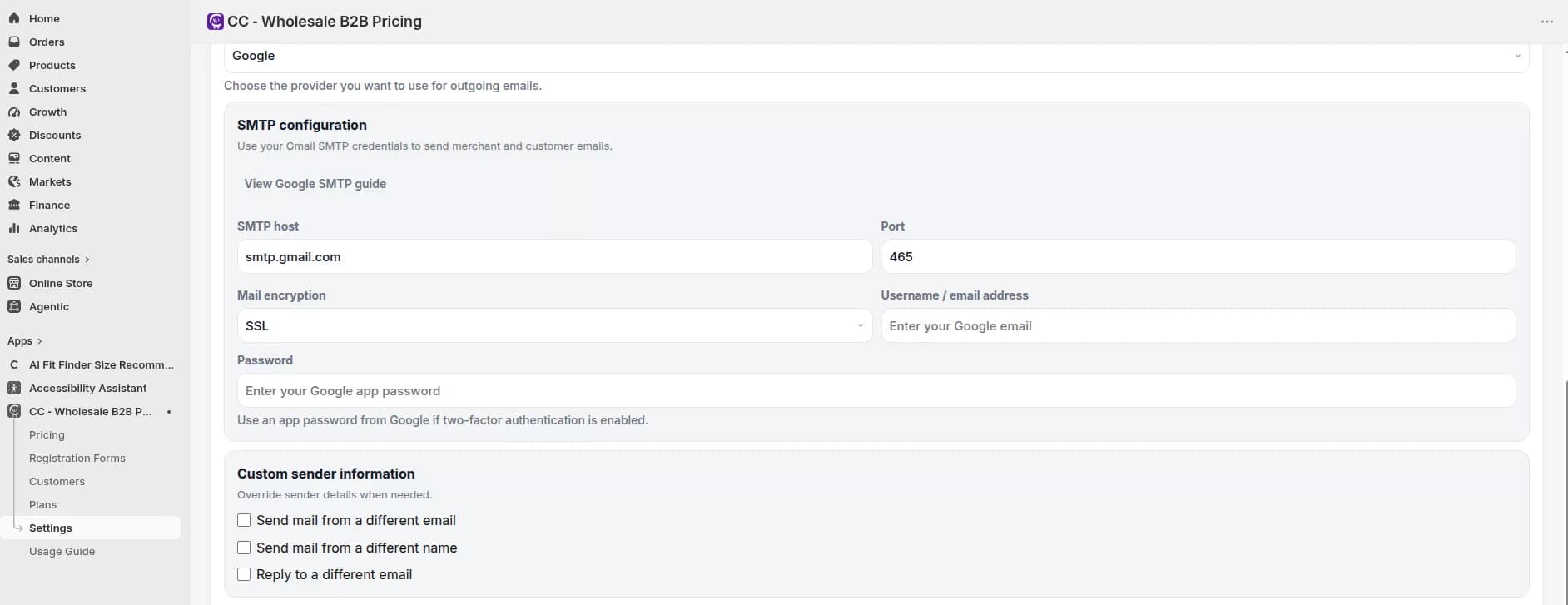
- Consegna e-mail
- Scegli il servizio di posta dell'app predefinito o attiva Usa il tuo provider di posta.
- Collega Google, Mailgun o SendGrid se utilizzi la consegna personalizzata.
- Invia un'e-mail di prova (fino a 10 e-mail di prova al giorno) prima del lancio.
Mancia: Testare le e-mail di approvazione e rifiuto prima del go-live in modo che i clienti ricevano una comunicazione chiara e brandizzata dopo la revisione.
8.3 Impostazioni delle traduzioni
Utilizza le traduzioni per gestire i testi rivolti ai clienti per widget di prezzo, moduli di registrazione, messaggi di convalida e testo di stato.
- Apri Impostazioni e passa a Traduzioni.
- Scegli una lingua Shopify dal menu a discesa e fai clic su Aggiungi lingua.
- Imposta la Lingua predefinita utilizzata quando la lingua dell'acquirente non ha ancora alcuna traduzione.
- Fai clic su Modifica sulla riga di una lingua per tradurre sezioni come:
- Tabelle dei prezzi e widget
- Etichette e segnaposto del modulo di registrazione
- Convalida e messaggi di stato
- Fai clic su Salva traduzioni quando le modifiche sono pronte.
- Elimina le lingue non predefinite solo quando non ti servono più.
Mancia: Le traduzioni influiscono sul testo della vetrina rivolto al cliente. Le etichette dell'amministratore rivolte al commerciante rimangono nella lingua dell'app.
9. Sequenza di avvio consigliata
Avvia la lista di controllo
Segui questo ordine per un'implementazione fluida dall'installazione alle vendite live di B2B:
- Dashboard: esamina l'elenco di controllo della configurazione e conferma la connessione al negozio.
- Piani: conferma di avere il piano giusto per il numero di regole, i moduli e le esigenze di supporto.
- Prezzi: Crea regole di vendita all'ingrosso in base al tag del cliente.
- Prezzi: aggiungi regole sul volume se hai bisogno di quantità o livelli di spesa.
- Moduli di registrazione: Crea, stilizza e attiva il tuo modulo di richiesta all'ingrosso.
- Tema: abilita l'incorporamento dell'app e aggiungi il blocco Modulo di registrazione (e altri blocchi secondo necessità).
- Clienti: esamina le approvazioni in sospeso, accetta con il tag cliente corretto o rifiuta con un motivo chiaro.
- Impostazioni: Completa la sovrapposizione dei prezzi generali, reCaptcha, notifiche e traduzioni.
- Test del negozio: accedi come cliente di prova approvato e verifica i prezzi dei prodotti, le tabelle dei volumi, i totali del carrello e il pagamento.
[Elenco di controllo consigliato per il lancio di B2B]
Mancia: Testa l'intero percorso dell'acquirente prima di annunciare l'accesso all'ingrosso: registrati, attendi l'approvazione (o utilizza l'approvazione automatica nella fase di preparazione), quindi conferma i prezzi nelle pagine del prodotto e del carrello.
Hai bisogno di aiuto?
Ottieni supporto per configurazione, migrazione, fatturazione o risoluzione dei problemi
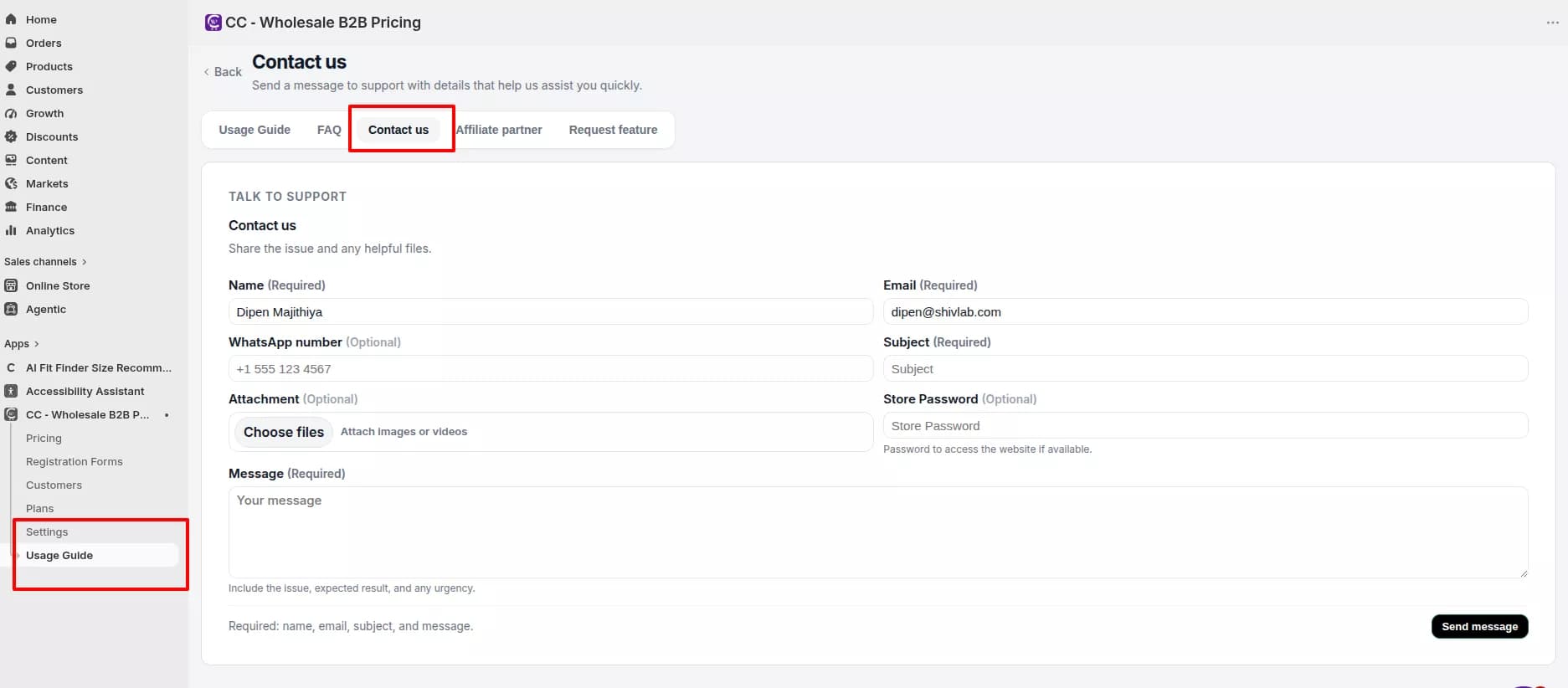
Se hai bisogno di supporto per la configurazione, la migrazione, la fatturazione o la risoluzione dei problemi oltre a questa guida, apri Contattaci all'interno dell'app CC Wholesale B2B Pricing. Includi il nome del tuo negozio, una descrizione chiara del problema e screenshot quando possibile.