1. インストール方法
Shopify App Store からアプリをインストール
- Shopify App Store. に移動します。
- CC Wholesale B2B Pricing. を検索します
- アプリのリストを開きます。
- [インストール] ボタンをクリックします。
- まだログインしていない場合は、Shopify ストアにサインインします。
- Shopify には アプリの権限 画面が表示されます。 要求された権限を確認し、[インストール] をクリックしてアプリを承認します。
- インストール後、プランの選択 ページにリダイレクトされます。
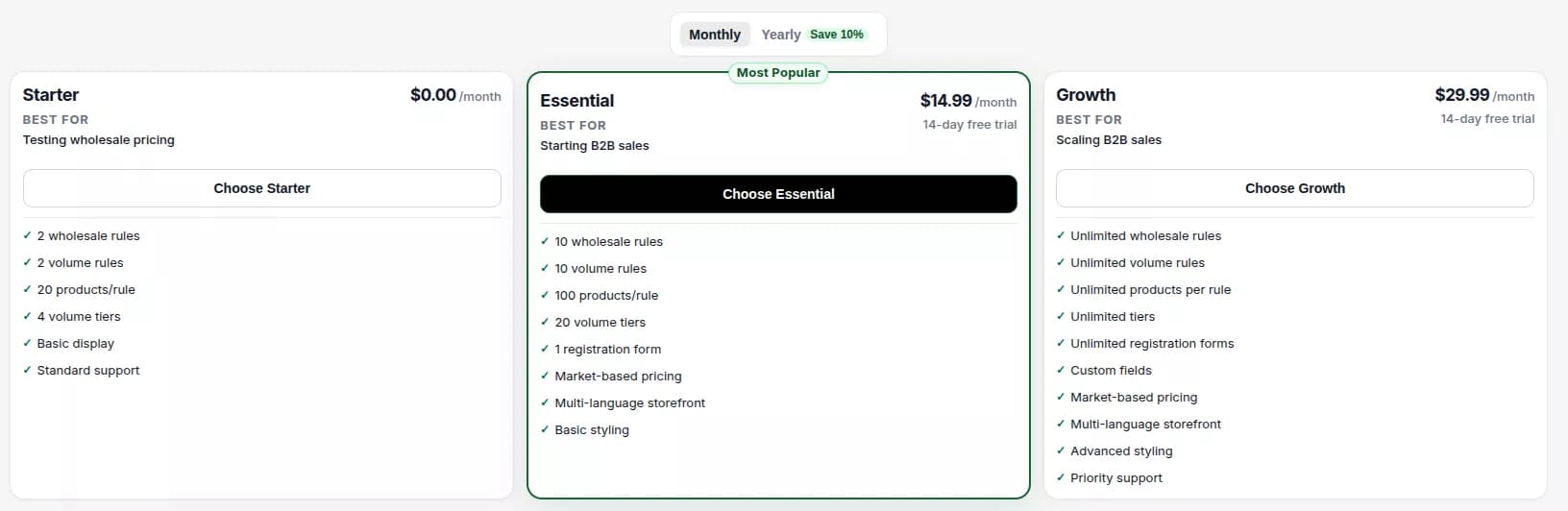
ビジネス ニーズに最適なプランをお選びください。
- 14 日間の無料トライアルは、すべての有料プランで利用できます。
- 無料で開始したい販売者向けに、無料プラン も用意されています。
月額プラン
年間プラン
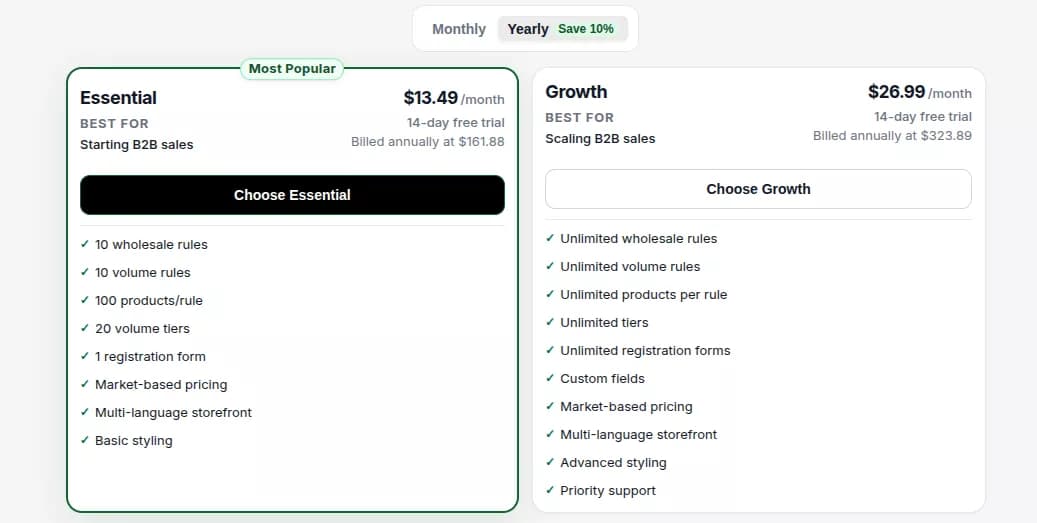
- プランを選択すると、ダッシュボードに自動的にリダイレクトされます。
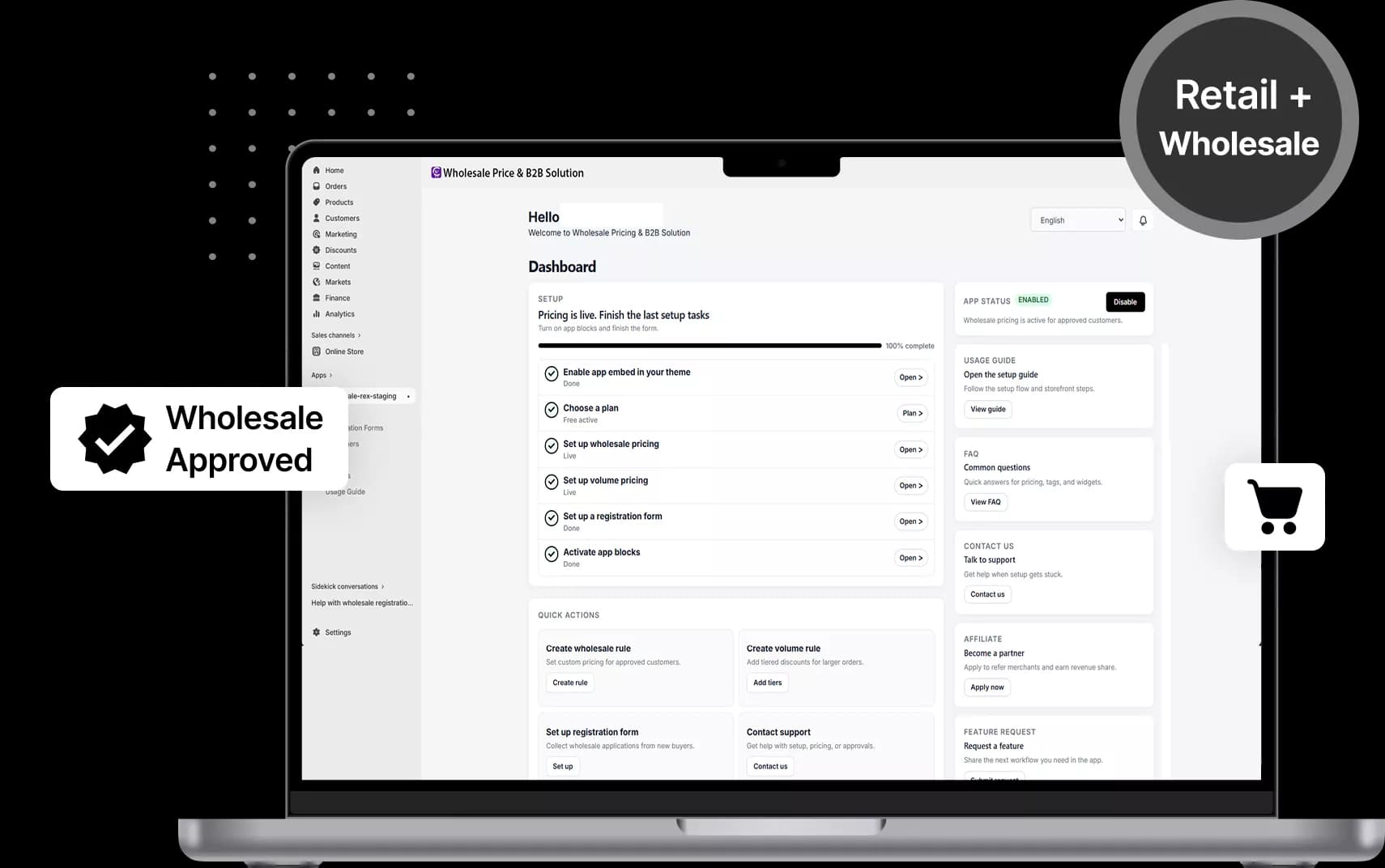
ダッシュボードのセットアップ チェックリストに従って、次のようなアプリを段階的に構成します。
- テーマの統合
- Wholesale Pricing
- ボリュームプライシング
- 登録フォーム
- 価格設定ルール
- その他の推奨設定
ダッシュボード設定チェックリスト
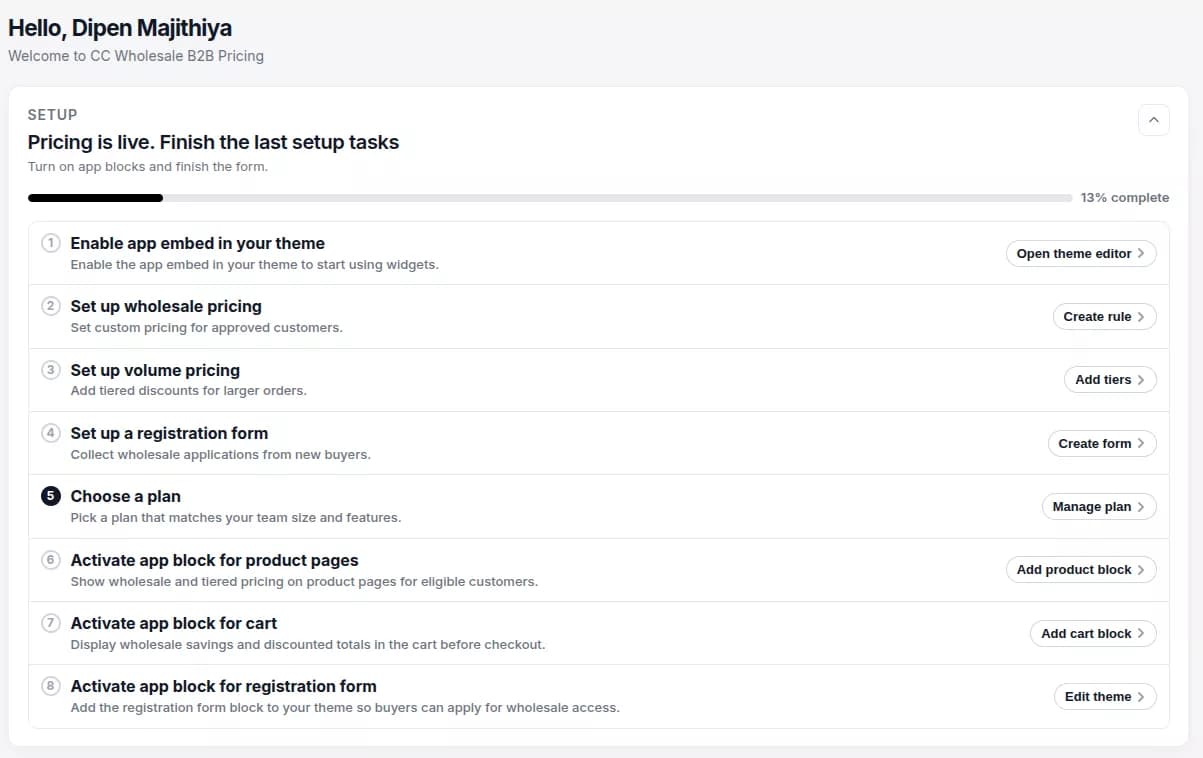
ヒント: ダッシュボード設定チェックリストを順番に完了することをお勧めします。 これにより、卸売ストアが稼働する前に正しく構成されていることを確認できます。
2. Shopify テーマで CC Wholesale B2B Pricing を有効にする
プランを購入し、ダッシュボードにアクセスした後、Wholesale Pricingやその他のストアフロント機能が表示される前に、Shopify テーマでアプリを有効にする必要があります。
次の機能を使用するには、テーマ拡張機能を有効にする必要があります。
- Wholesale Pricing
- ボリュームプライス割引表
- カート割引表
- 卸売登録フォーム
アプリの埋め込みを有効にする (必須)
アプリの埋め込みは、価格設定、割引、その他のストアフロント機能に必要です。
- Shopify Admin. にログインします。
- オンライン ストア -> テーマ に移動します。
- アクティブなテーマを見つけて、カスタマイズ をクリックします。
- テーマ エディターで、アプリの埋め込み アイコンをクリックします。
- CC Wholesale B2B Pricing. を見つけます。
- アプリをオンに切り替えます。
- [保存] をクリックします。
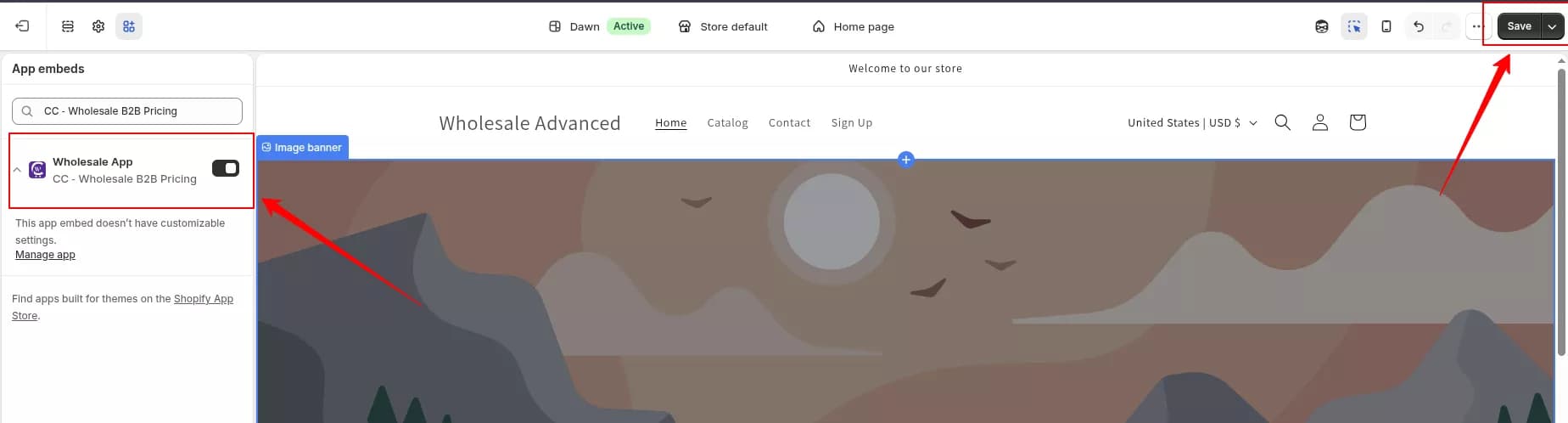
ヒント: アプリブロックを使用する前に、アプリの埋め込みを有効にする必要があります。
ボリュームプライシングアプリブロックの追加 (製品ページ)
ボリュームプライシングアプリブロックは、製品の詳細ページに数量/ボリューム割引表を表示します。
- Shopify Admin. にログインします。
- オンライン ストア -> テーマ に移動します。
- アクティブなテーマで [カスタマイズ] をクリックします。
- ページ セレクターから任意の 製品 テンプレートを開きます。
- 割引表を表示する場所に移動します。
- [ブロックの追加] をクリックします。
- アプリ で、CC Wholesale B2B Pricing - ボリューム料金 を選択します。
- 必要に応じてブロックを配置します。
- [保存] をクリックします。
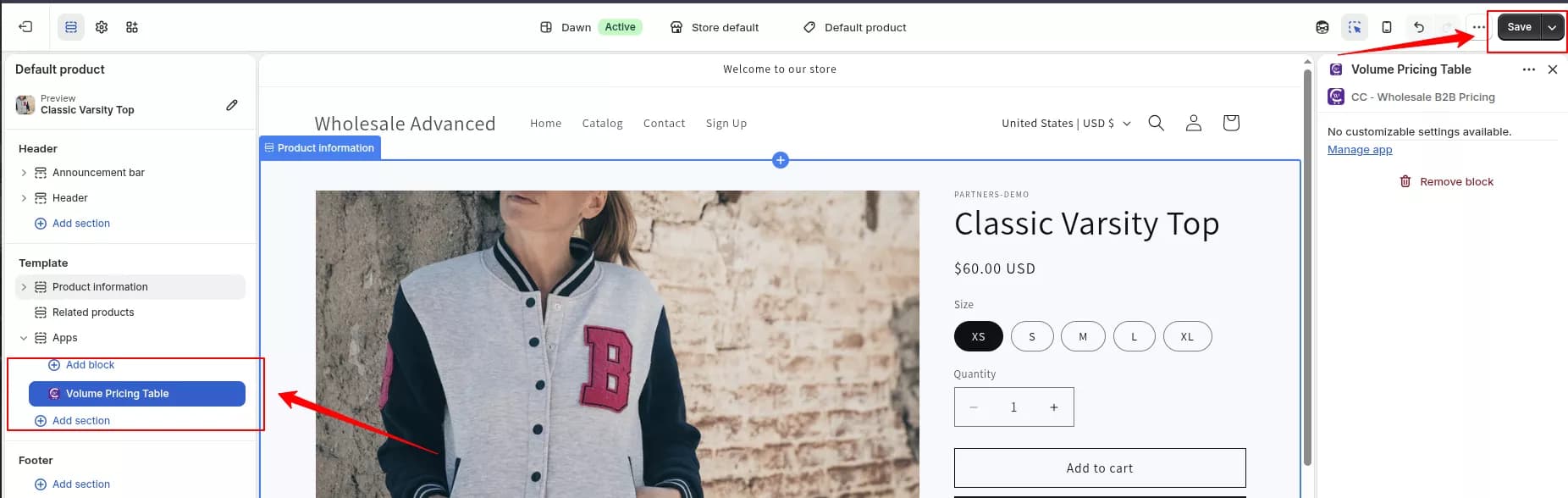
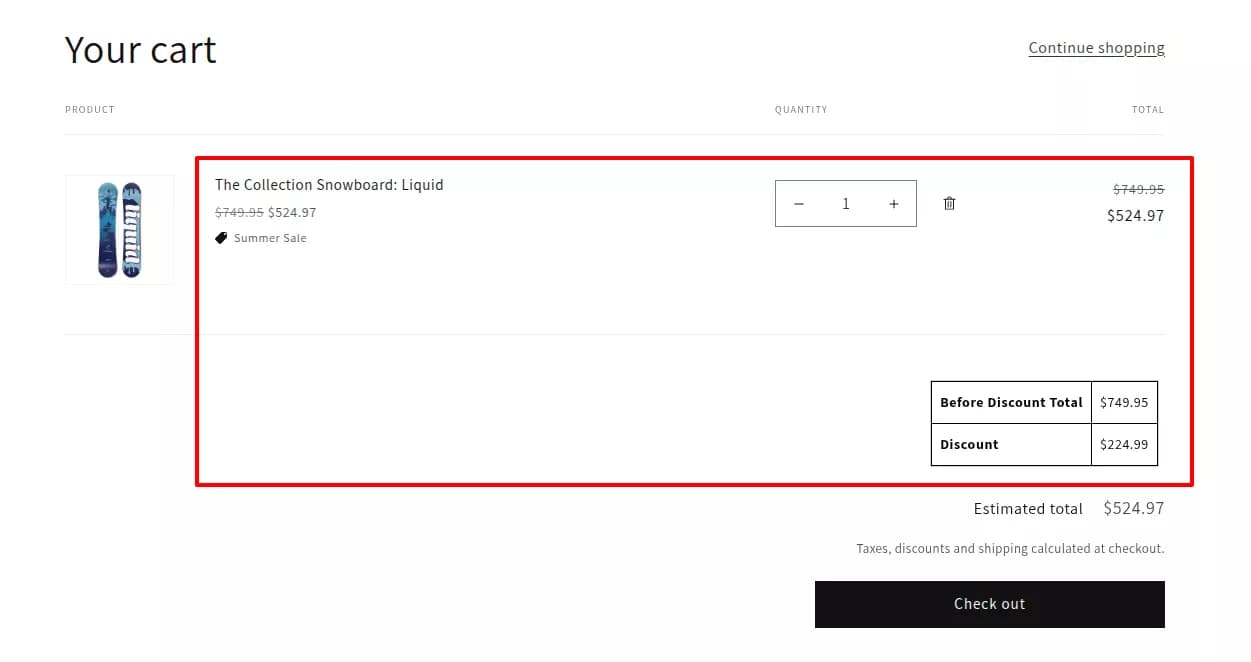
結果: 価格設定ルールに従って、ボリューム価格割引表が製品詳細ページに表示されます。
カート割引ブロックの追加 (カート ページ)
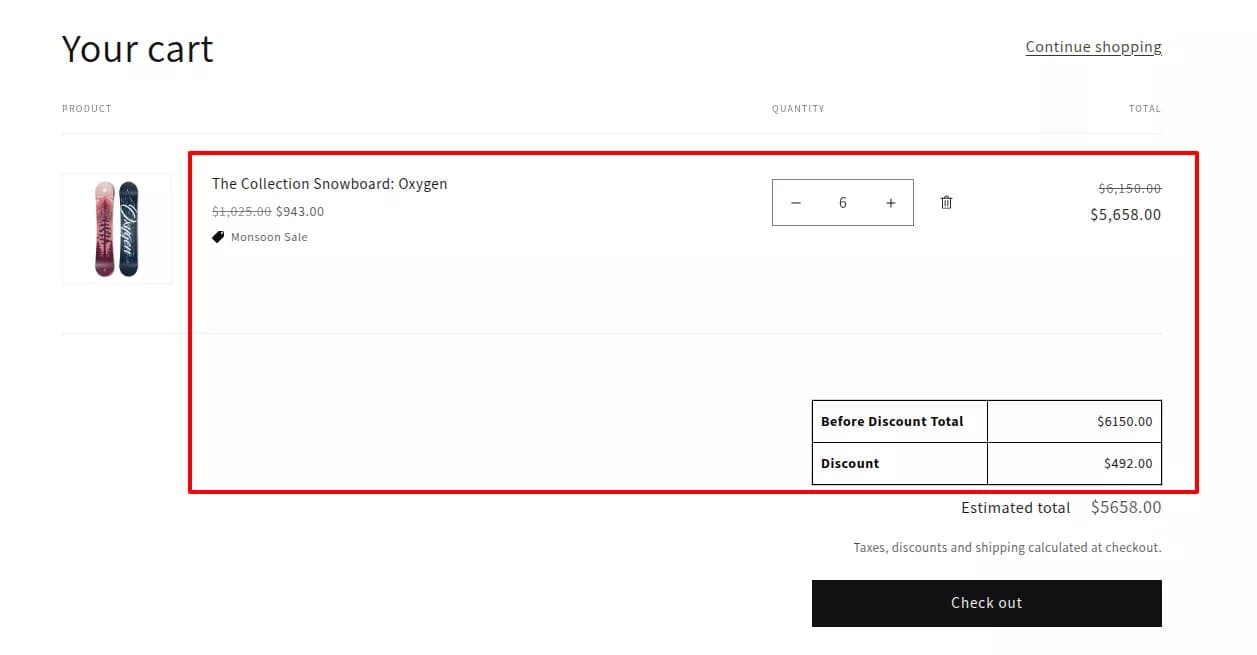
カート割引ブロックでは、カート ページに卸売割引と割引額が表示されます。
- Shopify Admin. にログインします。
- オンライン ストア -> テーマ に移動します。
- アクティブなテーマで [カスタマイズ] をクリックします。
- カート テンプレートを開きます。
- [ブロックの追加] をクリックします。
- アプリ で CC Wholesale B2B Pricing - カート割引 を選択します。
- 割引の概要を表示したい場所にブロックを配置します。
- [保存] をクリックします。
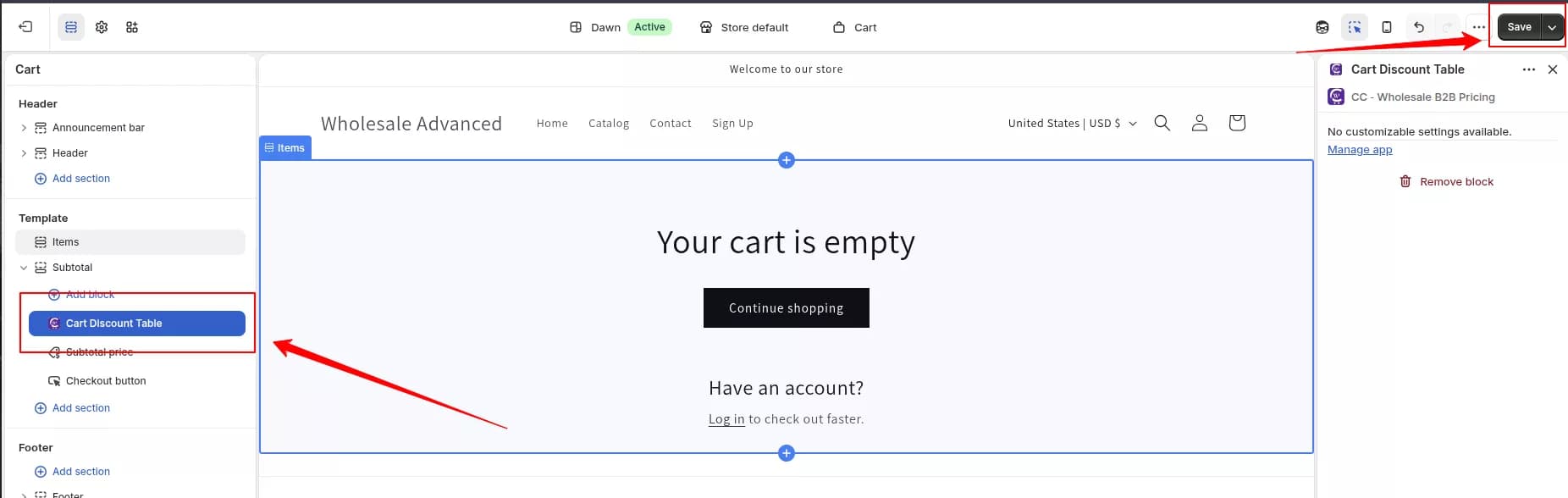
結果: お客様は、カート ページで直接、卸売割引と割引額を確認できるようになります。
登録フォームブロックを追加する
ページ上に卸売登録フォームを表示するには、登録フォーム ブロックを使用します。
- Shopify Admin. にログインします。
- オンライン ストア -> テーマ に移動します。
- [カスタマイズ] をクリックします。
- 登録フォームを表示したいページを開きます(または新しいページを作成します)。
- [ブロックの追加] をクリックします。
- アプリ で CC Wholesale B2B Pricing - 登録フォーム を選択します。
- 必要に応じてブロック設定を構成します。
- [保存] をクリックします。
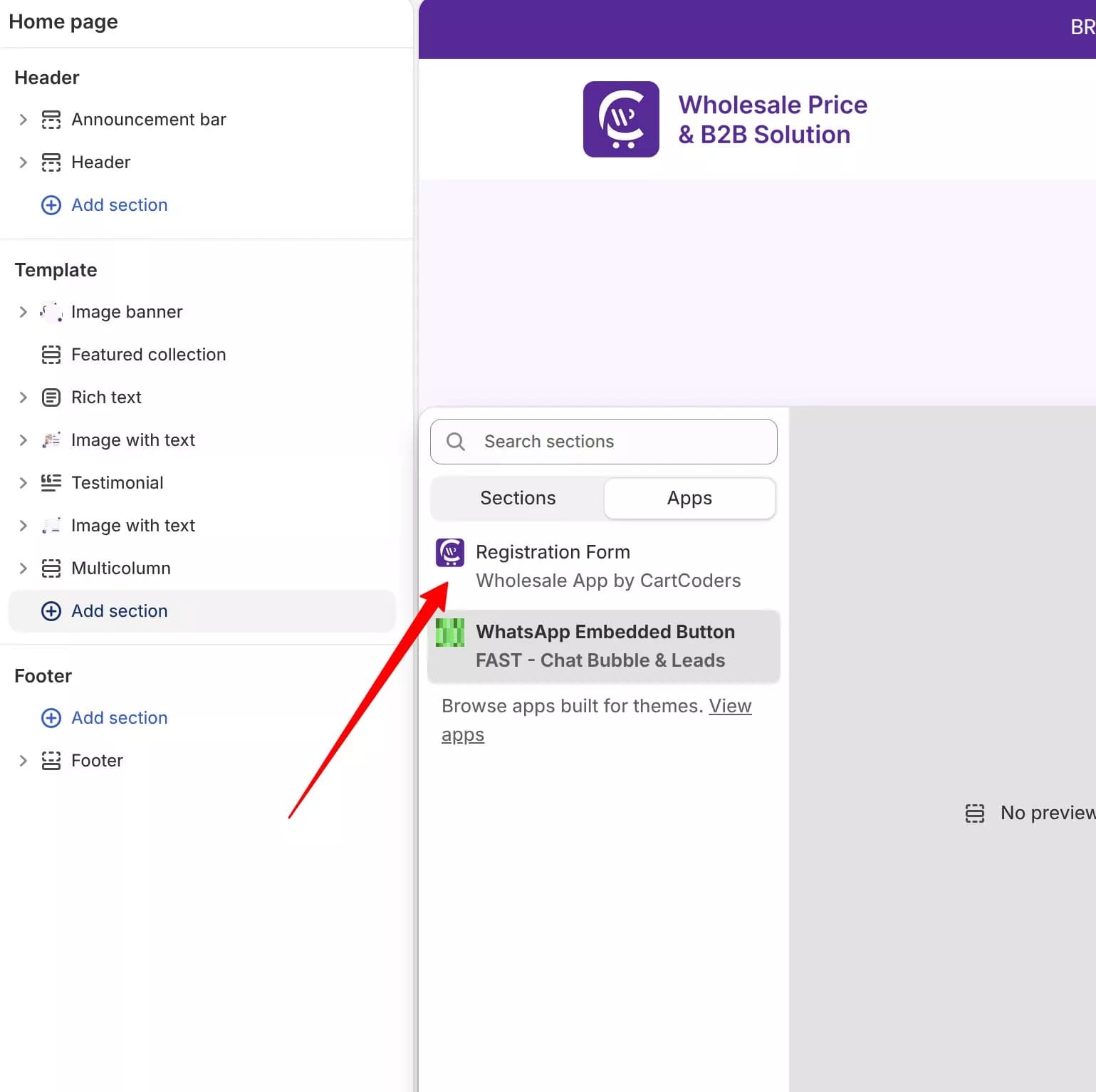
結果: 選択したページに卸売登録フォームが表示されます。
アプリブロックを追加します(必要に応じて)
選択したページまたはテンプレートに特定の機能を配置する場合は、アプリ ブロックを使用します。
| アプリブロック | どこに追加するか | 目的 |
|---|---|---|
| 登録フォーム | ページ テンプレート (卸売サインアップ ページなど) | 卸売申請フォームを表示します |
| ボリューム価格 | 製品テンプレート | 製品ページに数量または金額階層テーブルを表示します |
| カート割引 | カートテンプレート | カートページに卸売割引の概要を表示します |
ヒント: まずアプリの埋め込みを有効にします。 個々のアプリ ブロックを追加する場合でも、多くの価格設定機能はこれに依存します。
3. 概要
CC Wholesale B2B Pricing は、Shopify 販売者が店頭を再構築することなく B2B 卸売プログラムを実行できるように設計されています。 このアプリは、顧客固有の価格設定、数量ベースの割引、登録と承認のワークフロー、チェックアウトの準備ができた割引ロジックを 1 か所に組み合わせています。
アプリが役立つこと
- 顧客タグに関連付けられた Wholesale Pricingルール を作成する
- 数量階層または費用階層を使用してボリューム価格を構築する
- 登録フォームを公開して大規模な申請を収集します
- 顧客を確認して承認し、価格設定を解除するタグを割り当てます
- 店頭表示、電子メール通知、翻訳を設定から制御します
アクセスの仕組み
Wholesale Pricingはタグベースです。 顧客を承認し、タグ (卸売または代理店など) を割り当てると、そのタグによって、店頭およびチェックアウト時にどの価格設定ルールが顧客に適用されるかが決まります。
ボリューム価格は、数量またはカートの値に基づいて買い物客に表示でき、多くの場合、一括インセンティブの卸売ルールと併用されます。
4. Wholesale Pricing
Wholesale Pricingでは、承認された顧客に顧客タグに基づいたカスタム価格が与えられます。 特定の B2B 購入者のみに、通常の小売店では受け取れない特別価格を表示する必要がある場合に使用します。
Wholesale Pricingを使用する場合
- さまざまな価格表を持つ代理店、在庫販売店、または VIP バイヤーに販売する場合
- アクセスは、購入金額ではなく、顧客が誰であるか (タグ) によって決まります。
- ルールごとに 1 つの割引タイプ (パーセント割引、金額割引、または固定価格) が必要です。
ステップバイステップ: Wholesale Pricing設定ルールを作成する
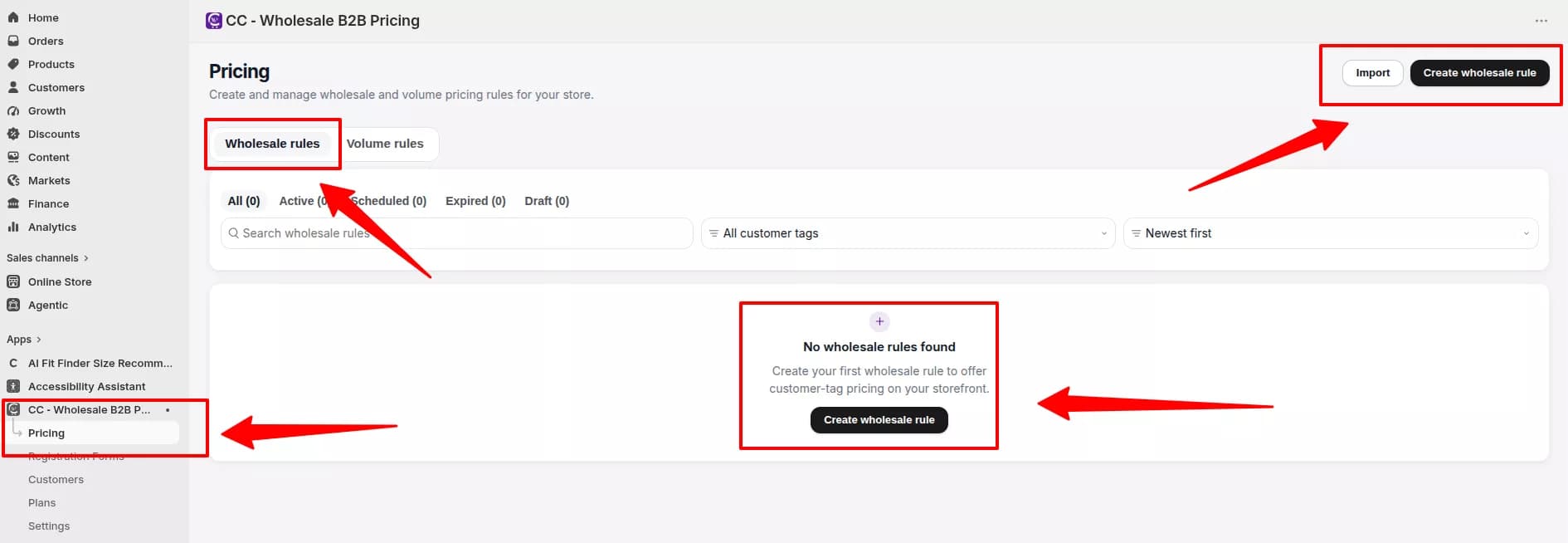
- 価格ページを開きます
- CC Wholesale B2B Pricing で、アプリのナビゲーションから 価格 を開きます。
- [卸売ルール] タブに留まります。
- [卸売ルールの作成] をクリックします。
- 顧客 (この価格設定を受ける人)
- ルール名を入力します(必須)。 これはチームの管理者ラベルです。
- ステータスをアクティブまたはドラフトに設定します。
- 顧客ターゲティング: を選択してください
- すべての顧客、カスタム タグ、または推奨されるプリセット タグ (VIP 卸売業者、販売代理店、在庫業者など)
- Shopify 顧客レコードと一致する必要がある 顧客タグ を追加します。
- 顧客アクセス: すべての顧客、ログインのみ、またはゲストのみを設定します。
- 必要に応じて、顧客を除外 を使用して、特定の購入者をこのルールから除外します。
- 市場 (ルールが適用される場所)
- すべての市場 または 特定の市場 (プランゲート) を選択します。
- 特定のマーケットを使用する場合は、このルールを受け取るマーケット チップを選択します。
- 製品 (価格が適用されるもの)
- 製品範囲: を選択してください
- すべての製品
- 厳選された製品
- 特定のコレクション (プランゲート型)
- 必要に応じて、製品を除外 を使用して、特定の項目を除外します。
- 製品範囲: を選択してください
- 価格設定ロジック (割引タイプとスケジュール)
- 割引タイプを選択してください:
- 割引率
- 割引額
- 固定価格
- 割引値を入力してください。
- スケジュール: を設定します
- 常時オン または
- スケジュール済み、ストアのタイムゾーンでの開始日時と終了日時
- 割引タイプを選択してください:
- 注文設定
- オプションのチェックアウト設定を確認します (利用できるかどうかはプランによって異なります)。
- 非課税
- カスタム送料
- 追加料金
- ルールが適用される前に注文合計の最小値または最大値が必要な場合は、注文最小値を構成します。
- オプションのチェックアウト設定を確認します (利用できるかどうかはプランによって異なります)。
- 保存してテスト
- コンテキスト保存バーで [ホールセール ルール を保存] をクリックします。
- 保存後、アプリは価格をストアフロントとチェックアウトに同期します。
- 一致する顧客タグを持つテスト顧客としてログインします。
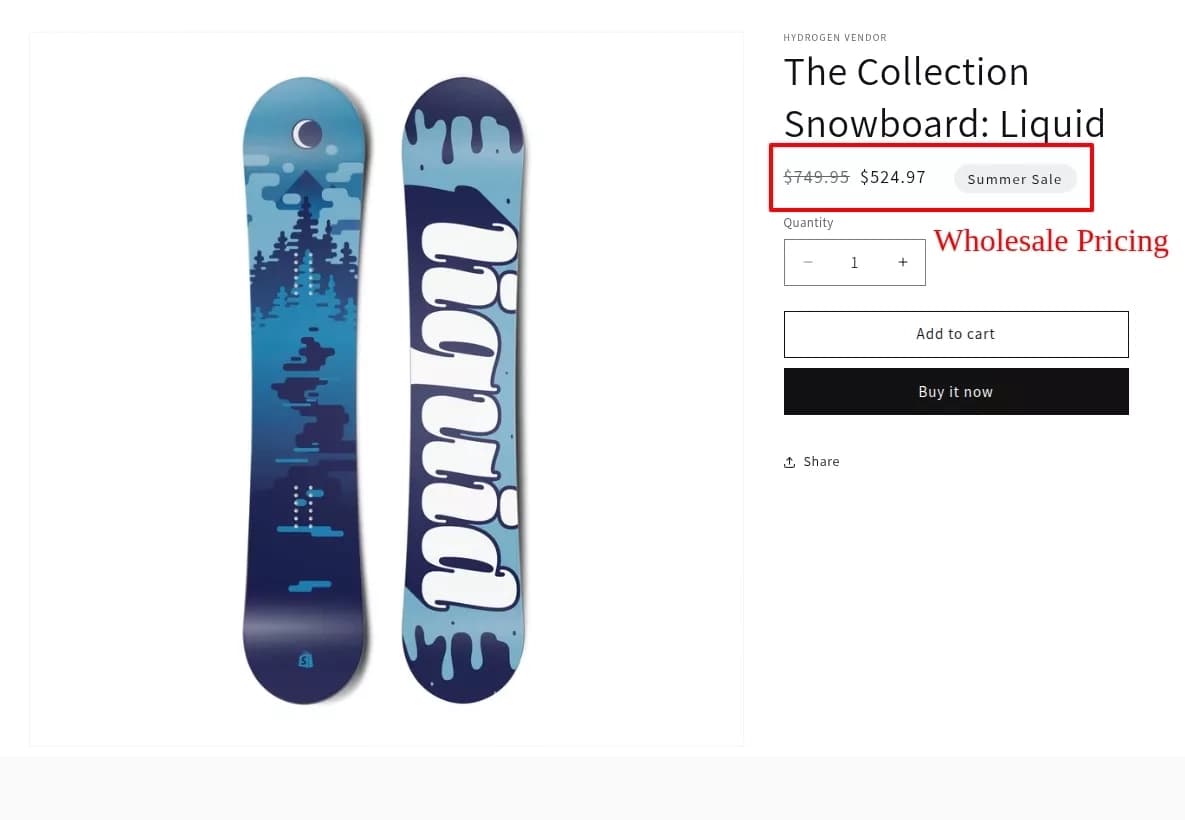
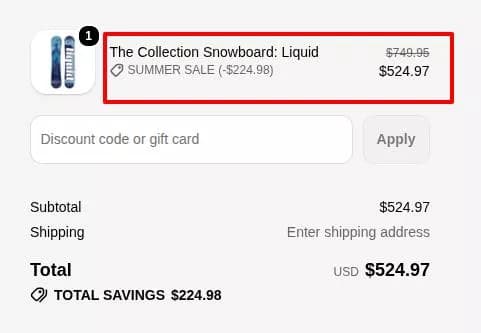
- 商品ページとカートに予想Wholesale Pricingが表示されていることをご確認ください。
製品ページのWholesale Pricing表示:
リストからホールセールルールを管理
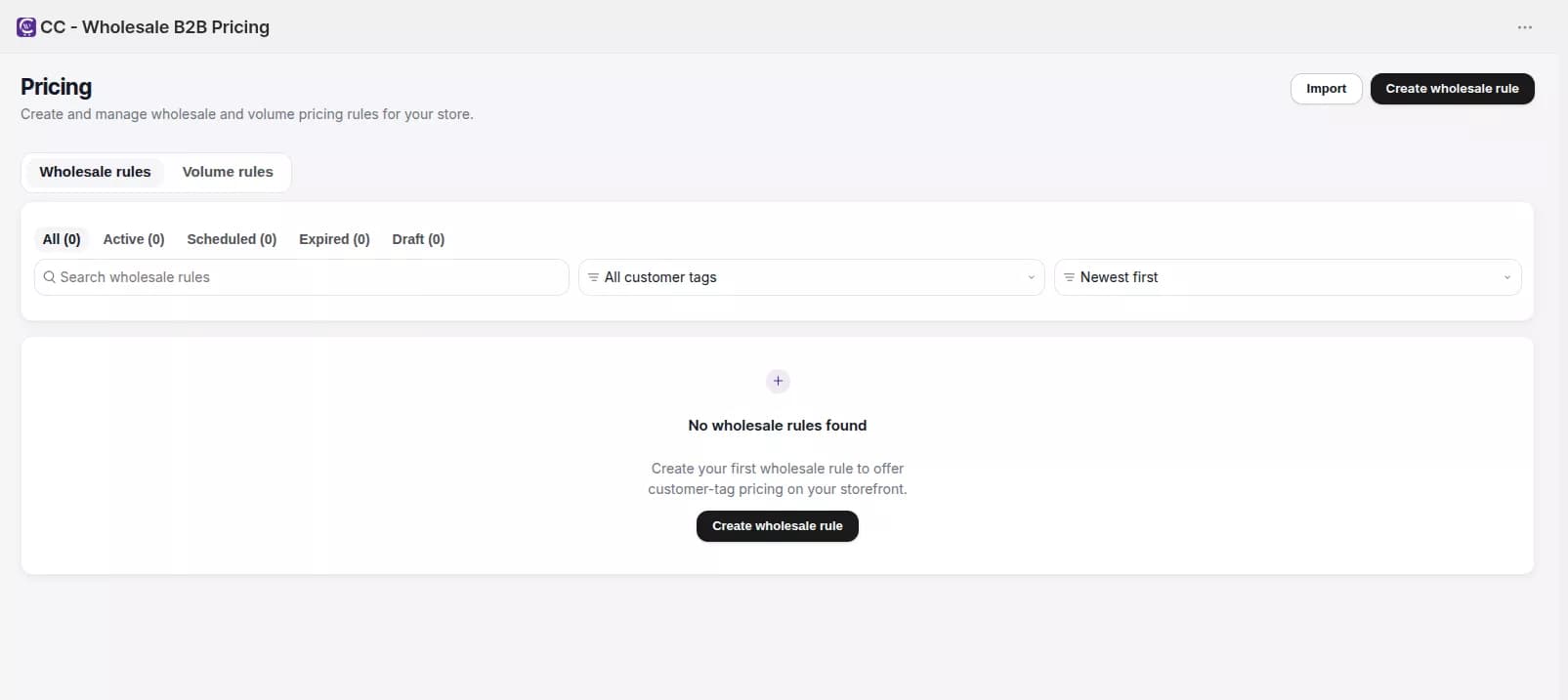
[価格設定] > [卸売ルール] から、次のことができます。
- ステータスによるフィルター: すべて、アクティブ、スケジュール済み、期限切れ、ドラフト
- 顧客タグによる検索とフィルタリング
- ルールを編集、複製、または削除する
- ルールを個別または一括でアクティブまたはドラフトに設定する
- インポートまたはエクスポート ルール (CSV または XLSX)
ヒント: Wholesale Pricingは、顧客が一致する顧客タグを持っている場合にのみ適用されます。 タグは、顧客でアプリケーションを承認するときに割り当てられます。
5. ボリュームプライシング
ボリュームプライシングにより、顧客はより多くのユニットを購入するか、より高い注文額に達したときに、より低い価格を利用できるようになります。 チェックアウト前に表示する必要があるケースパック、バルクブレイク、段階的なインセンティブに使用します。
Wholesale Pricingではなくボリューム価格を使用する場合
| Wholesale Pricing | ボリュームプライシング |
|---|---|
| アクセスは 顧客タグ に依存します | 数量または支出によって割引が変更されます |
| ルールごとに 1 つの割引 | ルールごとに複数の層 |
| タグゲートされた B2B 価格表に最適 | 数量の区切りやまとめ買いに最適 |
同じストア内で両方のルール タイプを使用できます。 [設定] > [全般] で重複動作を構成します。
ステップバイステップ: ボリューム価格ルールを作成する
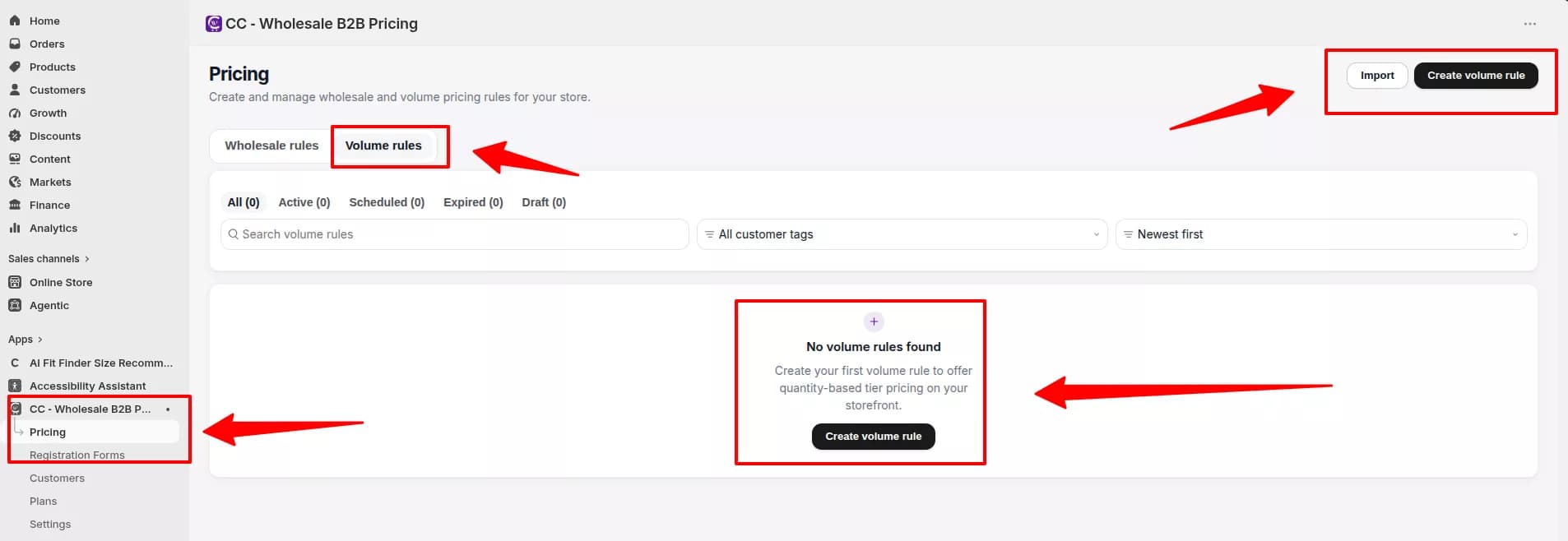
- 価格ページを開きます
- CC Wholesale B2B Pricing で 価格 を開きます。
- ボリューム ルール タブに切り替えます。
- [ボリューム ルールの作成] をクリックします。
- 顧客、市場、製品
Wholesale Pricing設定と同じ手順に従います。
- 顧客: ルール名、ステータス、顧客タグ、顧客アクセス、除外
- 市場: すべての市場または特定の市場
- 製品: すべての製品、選択された製品、またはコレクション。 必要に応じて商品を除外する
- 価格設定ロジック (段階と割引機能)
- ボリューム価格のタイプ (数量ベースまたは金額ベース) を選択します。
- 層テーブルに層行を追加します。 各層には、しきい値と割引 (割引率、割引額、または固定価格) が含まれています。
- 割引関数 (数量を積み上げる方法) を選択します。
- 品目ごと (同じバリエーション)
- 複数のバリエーション (複数のバリエーション)
- 製品間 (混合製品)
- [スケジュール] を [常時オン] または [スケジュール済み] に設定します。
- 注文設定
- 税金、配送料、および追加料金 (プランで利用可能な場合) を構成します。
- 最小注文数量または最大注文数量、最小注文金額など、注文最小値を設定します。
- デザインレイアウト
- 購入者に商品ページの階層を表示したい場合は、ストアフロントに価格表を表示 をオンにします。
- テンプレート (クラシック クリーン、オファー カード、オファー タイルなど) を選択します。
- 表示 オプションを構成します。
- 割引値を表示
- 割引価格を表示
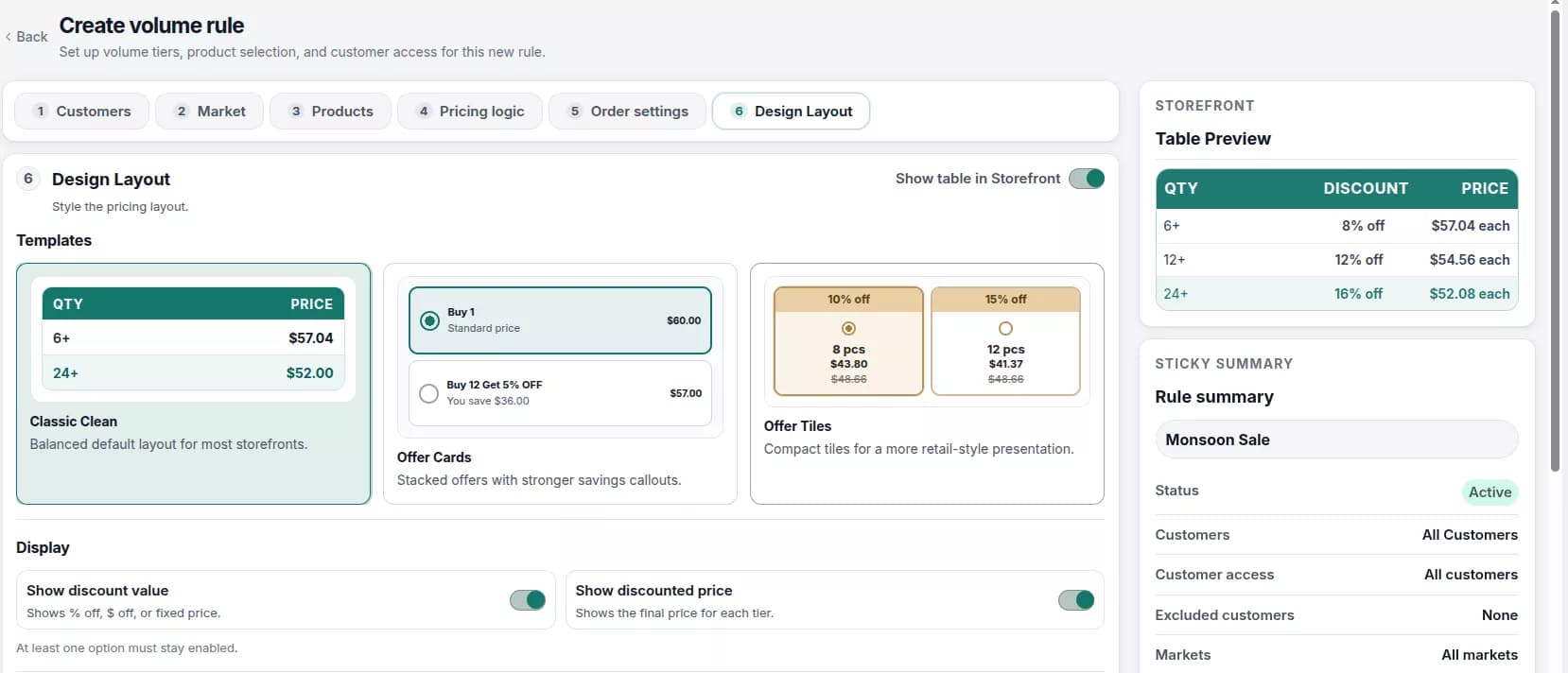
色、境界線、フォント、およびオプションのカスタム CSS を調整します。
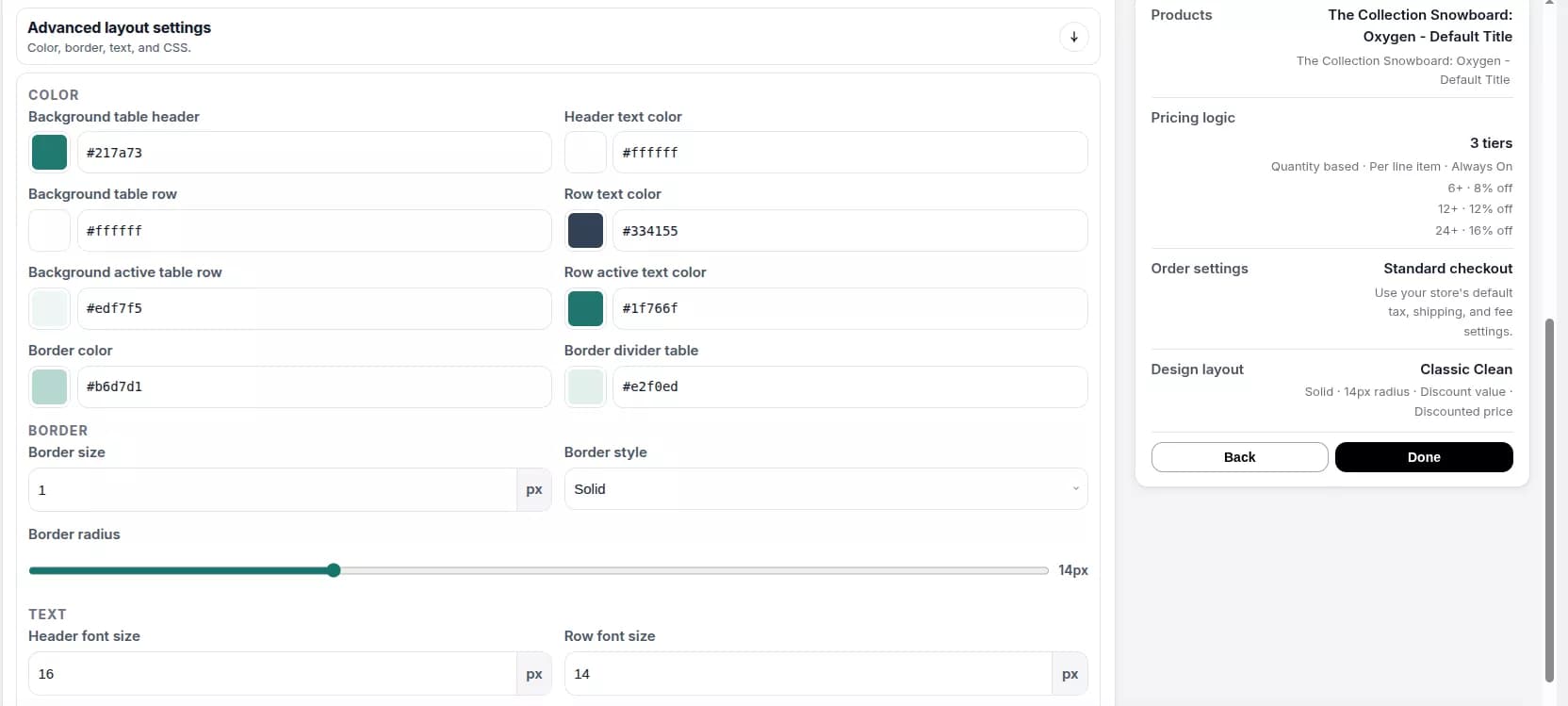
- 保存する前に、サイドバーでライブ プレビューを確認してください。
- ストアフロントで保存して確認します
- [ボリューム ルールの保存] をクリックします。
- ルールの対象となる商品を店頭で開きます。
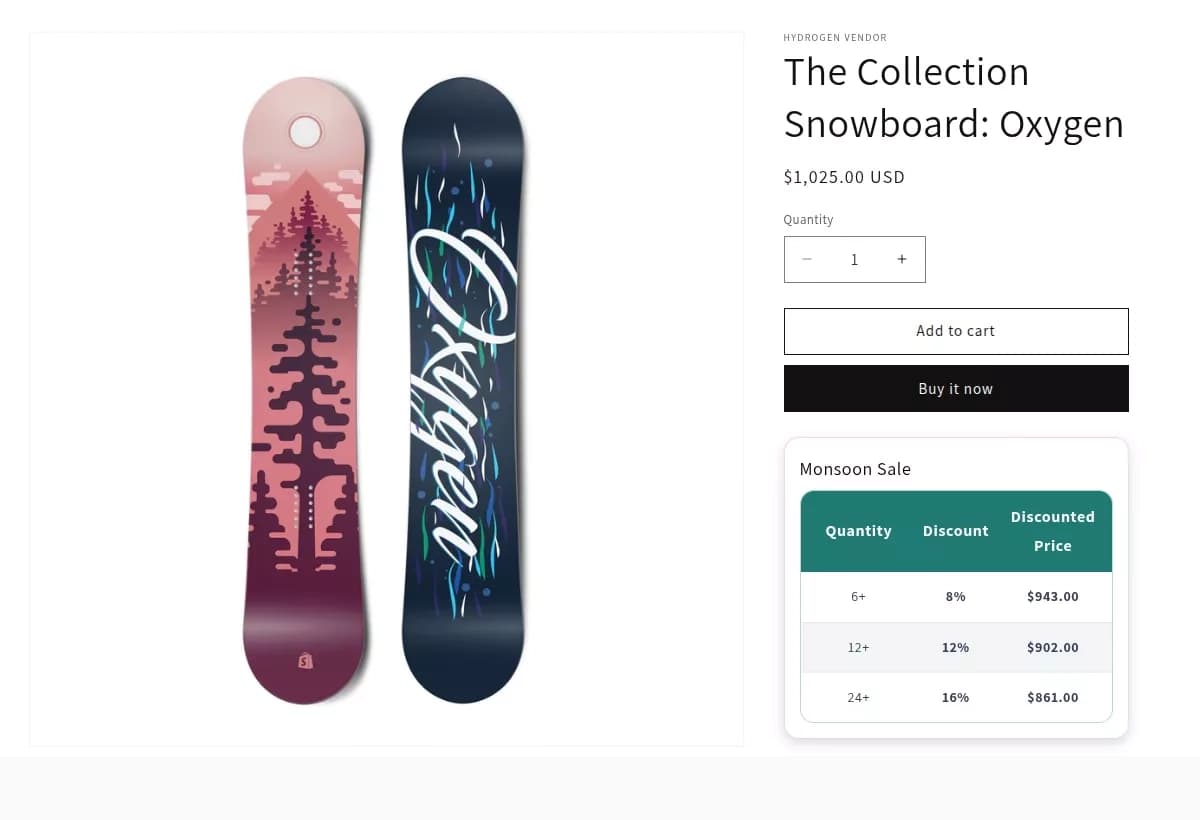
- 価格表またはオファーのレイアウトが明確に読み取れ、貴社のブランドと一致していることを確認してください。
製品詳細ページのボリューム価格割引表:
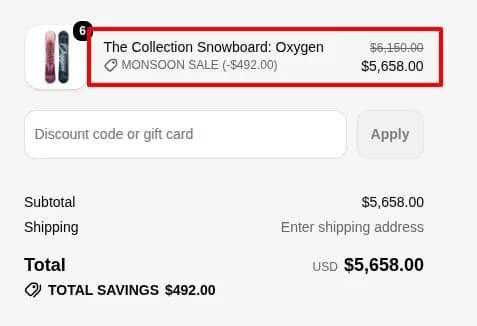
リストからボリュームルールを管理
価格 > ボリューム ルール から、ホールセール ルールと同じ方法で、ルール ステータスの検索、フィルター、複製、インポート、エクスポート、および一括更新を行うことができます。
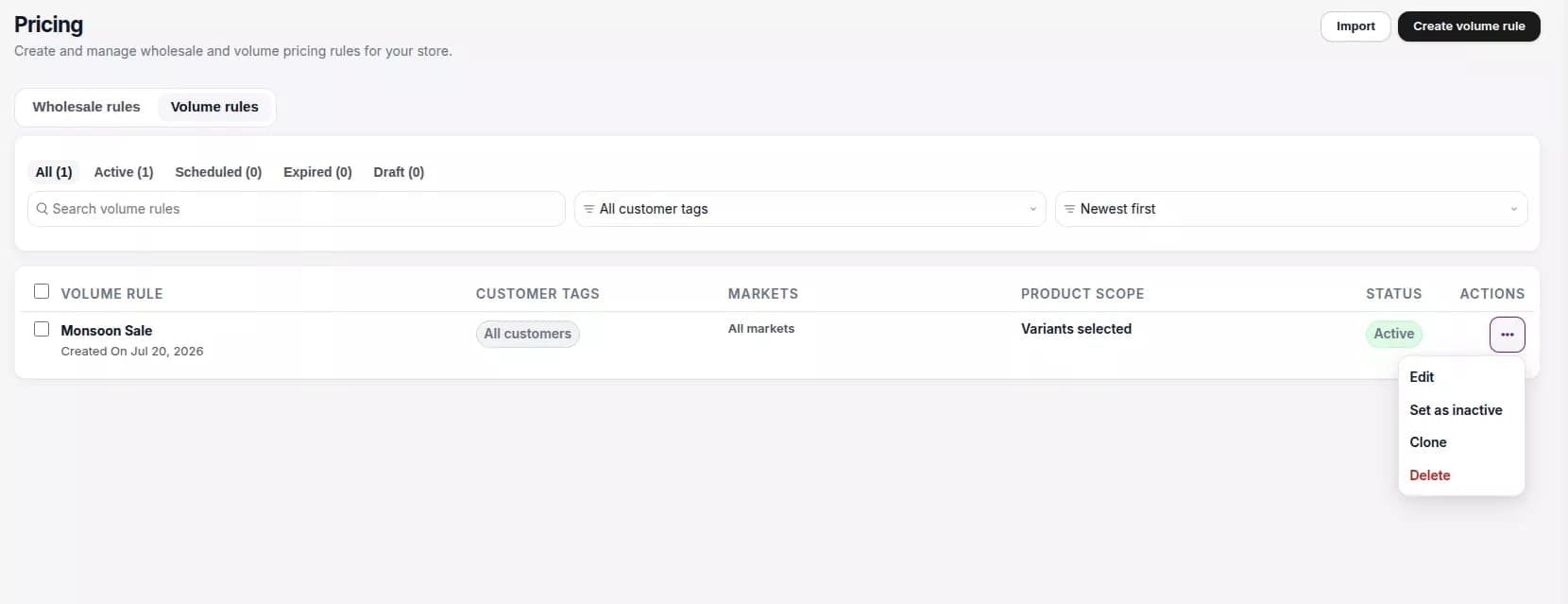
ヒント: 「10 個以上購入すると 15% 割引」など、購入者がカートに追加する前に階層区分を確認する必要がある場合は、ボリューム価格を使用します。
6. 登録フォーム
登録フォームを使用すると、卸売購入者は B2B の価格を確認する前にアクセスを申請できます。 送信されたアプリケーションは、顧客 > 保留中の承認 に表示されます。
設定できる内容
- 複数の登録フォーム (制限はプランによって異なります)
- 会社名、メールアドレス、電話番号、ファイルアップロードなどのビジネスフィールド
- 成長計画以降のカスタムフィールド
- 手動レビューまたは自動承認ワークフロー
- 承認時に割り当てられる顧客タグ
- フォームのレイアウト、色、店頭メッセージ
ステップバイステップ: 登録フォームを作成して公開する
- フォームを作成します
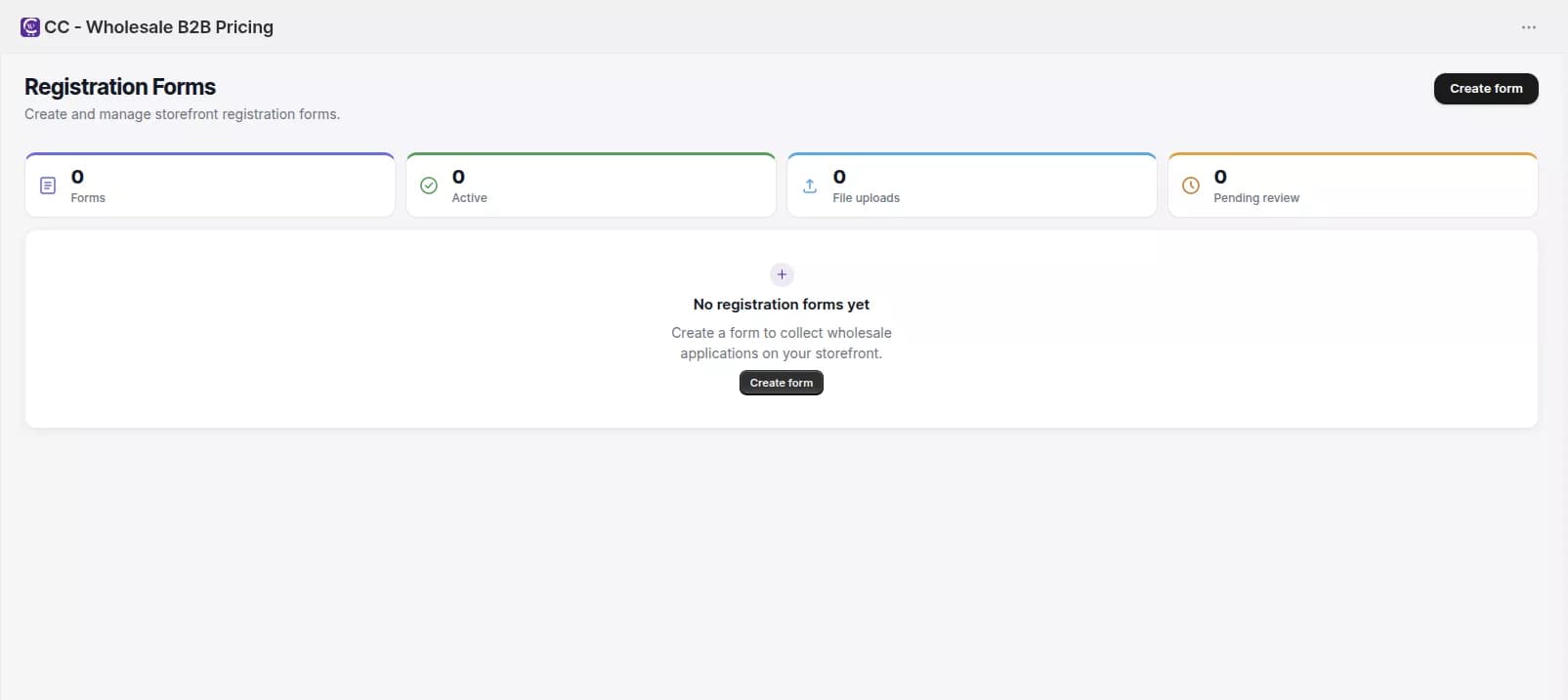
- アプリのナビゲーションから 登録フォーム を開きます。
- [フォームの作成] をクリックします。
- レビュー リストのメトリクス: 合計フォーム、アクティブなフォーム、ファイルのアップロード、および保留中のレビュー数。
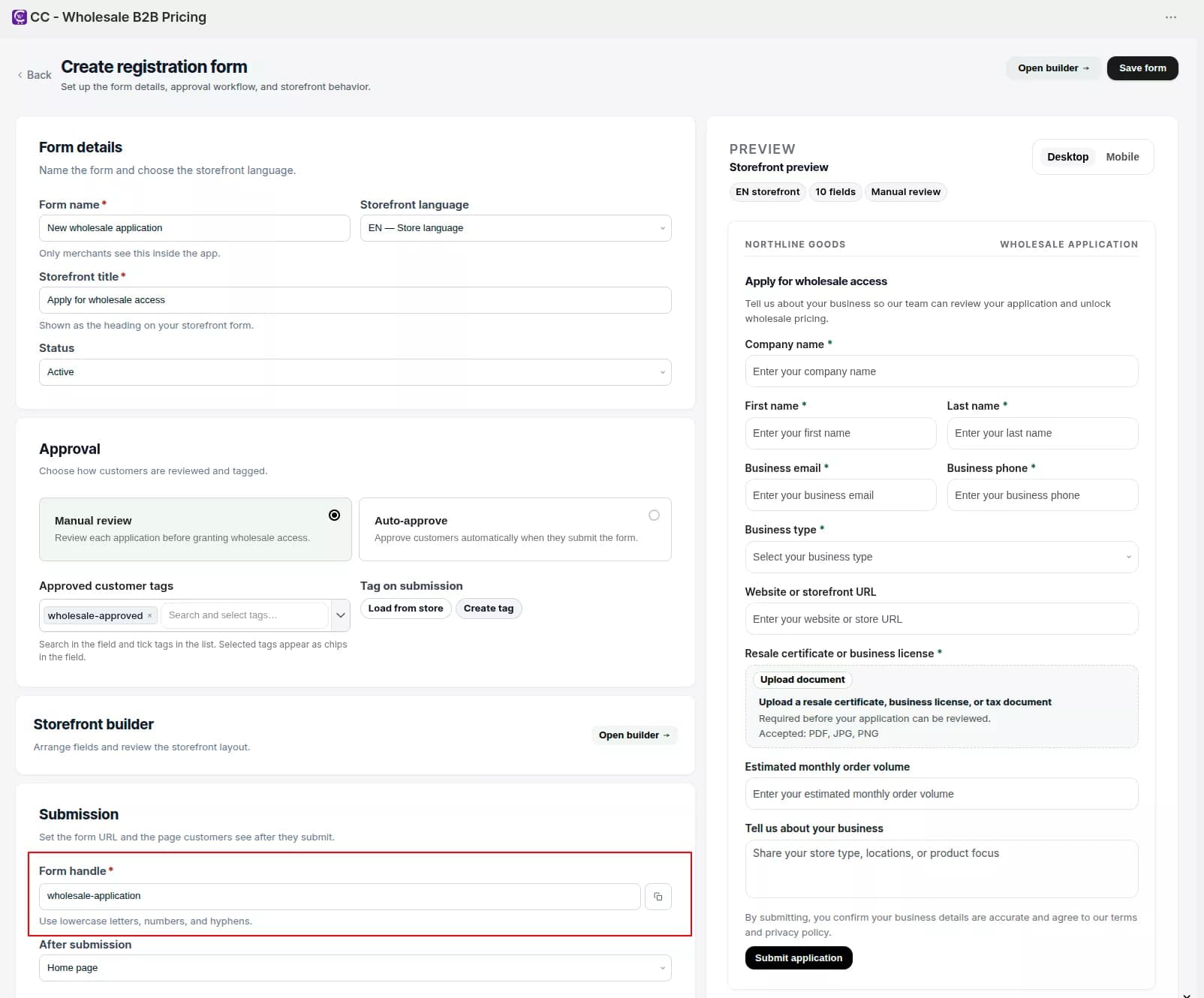
- フォームの詳細
- 内部名 (アプリ内でのみ表示されます) を入力します。
- ストアフロント タイトル (ライブ フォームの見出しとして表示されます) を入力します。
- ステータスをアクティブまたは非アクティブに設定します。
- フォーム ハンドル (小文字、数字、ハイフンを使用した URL スラッグ) を設定します。
- 送信後 の動作を選択します (ストアフロント ホームにリダイレクトするか、何もしないなど)。
- 承認設定
- 顧客の承認プロセス: を選択します。
- 手動レビュー: 申請は承認されるまで保留状態になります。
- 自動承認: 顧客は送信するとすぐに承認されます
- 承認済みの顧客タグを追加します。 これらの Shopify タグは、アプリケーションが承認されると割り当てられます。
- 必要に応じて、このフォームを通じて登録者に対して 自動免税 を有効にします。
- 成功メッセージ、エラー メッセージ、承認待ちメッセージをカスタマイズします。
- 顧客の承認プロセス: を選択します。
- フォームフィールドを作成します
- [ビルダーを開く] をクリックします。
- [フィールド] タブで、フィールドを追加して並べ替えます。
- 主なフィールド: 会社名、名、姓、ビジネス用電子メール、ビジネス用電話番号
- カスタムフィールド (Growth+): テキスト、電子メール、電話、ドロップダウン、ファイルアップロード、長い回答、チェックボックス、番号、日付、ラジオグループ
- 各フィールドに対して、ラベル、プレースホルダー、ヘルプ テキスト、必要なステータス、および幅を設定します。
- フォームのスタイルを設定します
- ビルダーで [スタイル] タブを開きます。
- フォームの幅、ラベルの位置、入力枠の半径、ボタンのスタイル、間隔、テキストの配置を調整します。
- 保存する前にデスクトップとモバイルでプレビューします。
- 保存して有効化
- フォームを保存 をクリックします。
- 登録フォーム リストに戻り、フォームを アクティブ に設定します。
- テーマを設定するには、[完全な URL をコピー] (またはフォーム ハンドル URL をコピー) をクリックします。
- ストアフロントにフォームを追加
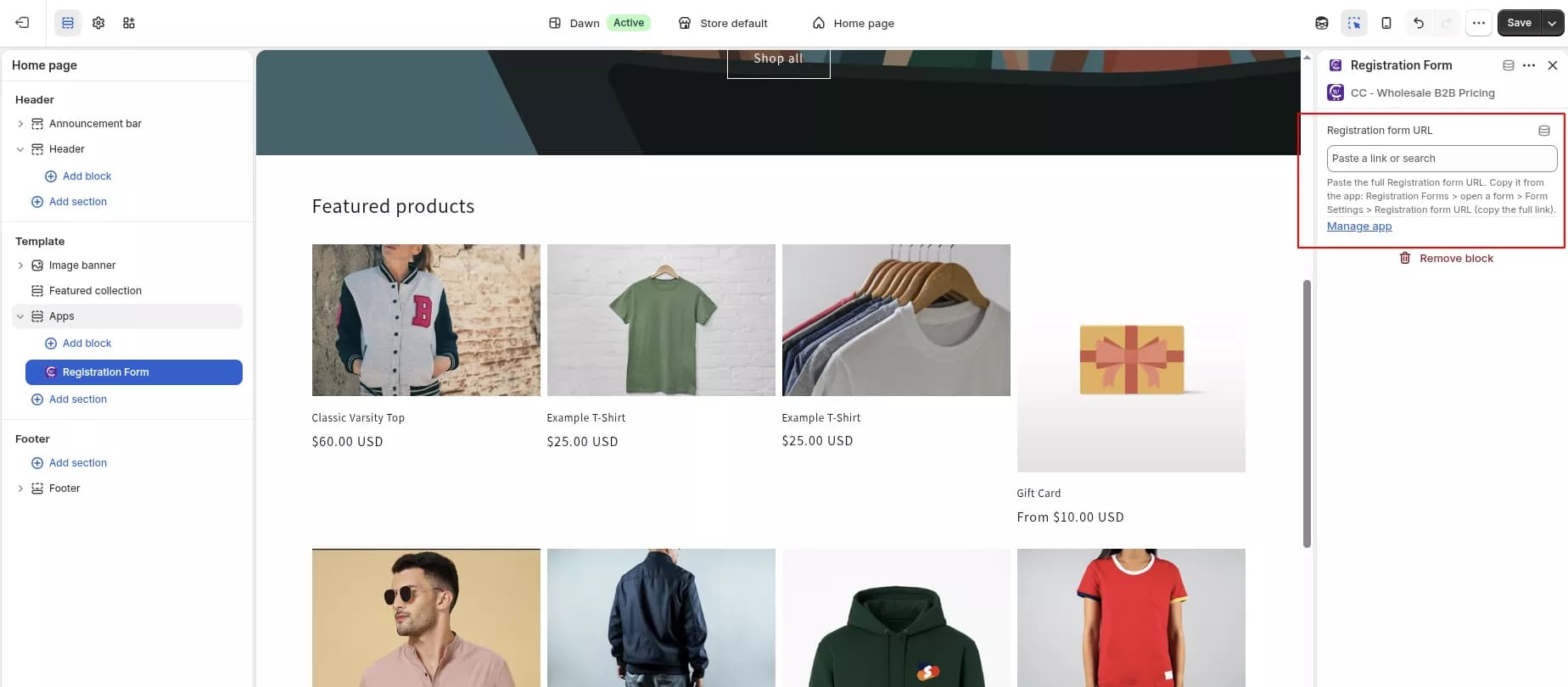
- Shopify 管理画面で、オンライン ストア > テーマ > カスタマイズ に移動します。
- お客様が登録するページ(卸売りページや申し込みページなど)を開きます。
- CC Wholesale B2B Pricing から Registration Form アプリ ブロックを追加します。
- ブロック設定に、コピーした 登録フォームの URL を貼り付けます。
- [保存] をクリックします。
- オプションのスパム対策
公開する前に、[設定] > [一般] を開き、スパム送信からフォームを保護するように Google reCaptcha を設定します。
ヒント: チームが本当に必要とする詳細のみを尋ねてください。 フォームが短いほど変換効率が向上し、レビューが容易になります。
7. お客様
顧客 エリアでは、Wholesale Appケーションを確認し、承認された購入者のアクセスを管理します。 これはメインの Shopify Customers 管理者とは別のものですが、承認されたレコードは割り当てたタグを使用して Shopify に同期されます。
2 つのタブ
| タブ | 目的 |
|---|---|
| 承認待ち | 新規登録の提出を確認する |
| お客様 | 承認された卸売顧客記録を管理する |
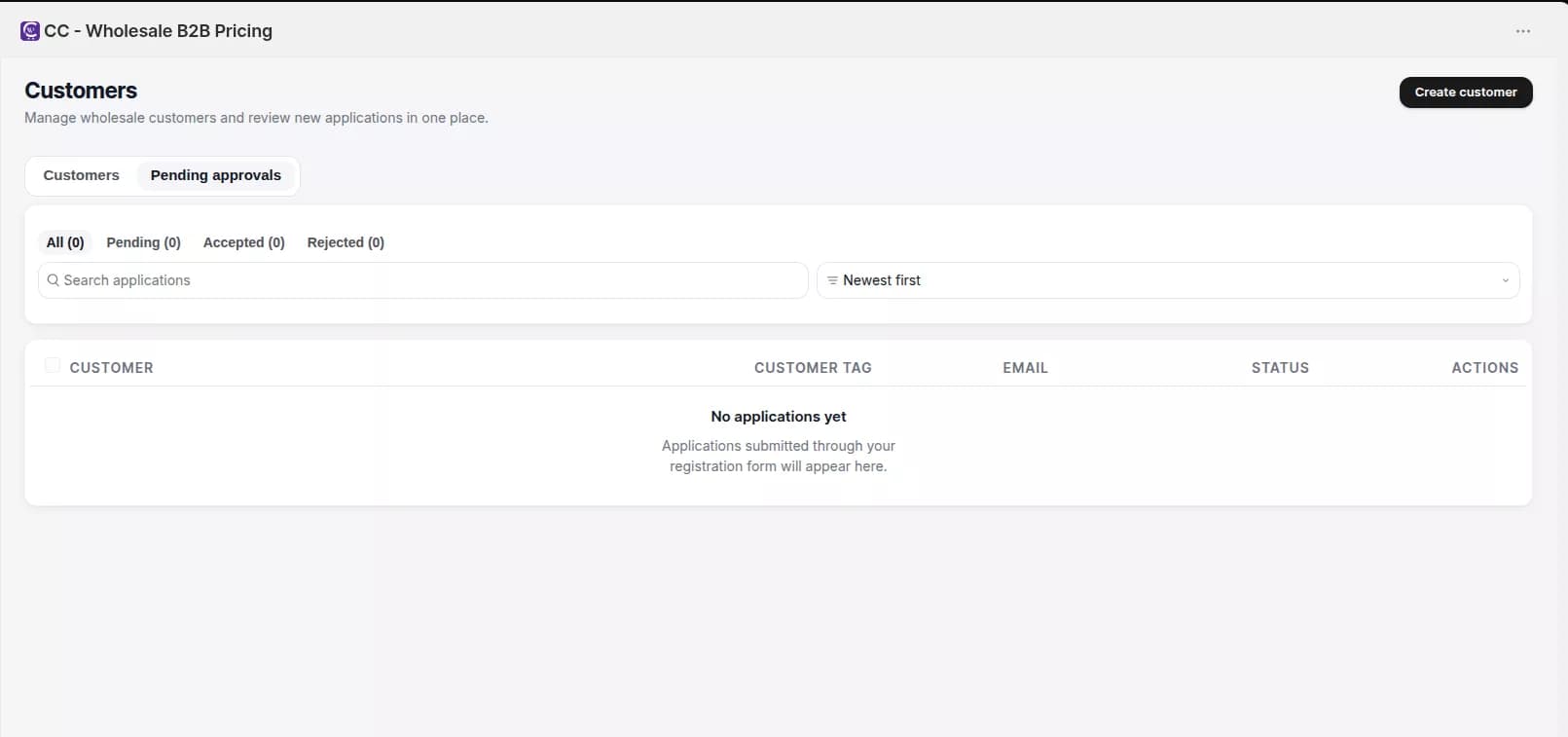
ステップバイステップ: 保留中の申請を確認する
- アプリのナビゲーションから 顧客 を開きます。
- 保留中の承認 に切り替えます。
- 検索フィルターとステータス フィルター (保留中、承認済み、拒否済み) を使用してアプリケーションを検索します。
- 単一のアプリケーションの場合:
- [同意する、顧客タグを割り当てます] をクリックし、確認します。 タグにより、一致するWholesale Pricingルールが解除されます。
- [拒否] をクリックし、拒否の理由を入力して確認します。 理由が必要です。
- 複数のアプリケーションの場合は、行を選択し、一括承認 または 一括拒否 を使用します。
承認後に何が起こるか
- 申請ステータスが承認済みに変わります。
- 顧客レコードは、割り当てられたタグを使用して Shopify に同期されます。
- 一致するWholesale Pricingルールが店頭およびチェックアウト時に適用され始めます。
- 設定で有効にすると、顧客は承認メールを受け取ります。
ステップバイステップ: 承認された顧客を管理する
- [顧客] タブを開きます。
- 顧客タグによる検索、フィルタリング、リストの並べ替えが可能です。
- 行アクションを使用して次のことを行います。
- 卸売アクセスをアクティブ化または非アクティブ化
- 顧客の詳細を開いて、登録データとアップロードされたドキュメントを確認します
- Shopify で表示して Shopify Admin 顧客レコードを開きます
- 顧客の作成 を使用して、登録フォームを選択し、そのフィールドに入力することで卸売顧客を手動で追加します。
顧客詳細ページ
顧客詳細ページでは、以下を確認できます。
- 登録およびビジネス情報
- アップロードされたドキュメント (販売者による安全なダウンロード)
- 卸売アクセスステータス (アクティブまたは非アクティブ)
- アプリケーションノートとサポート詳細
ヒント: 顧客タグは慎重に選択してください。 承認時に割り当てるタグによって、顧客が受け取るWholesale Pricingルールが決まります。
8. 設定
アプリのナビゲーションから [設定] を開き、価格設定の動作、電子メール通知、ストアフロントの翻訳を制御します。 [全般] タブと [通知] タブでの変更は自動的に保存されます。
[設定] には、一般、通知、翻訳の 3 つのタブがあります。
8.1 一般設定
[全般] タブを使用して、価格設定ロジックとセキュリティ設定がストア全体でどのように動作するかを定義します。
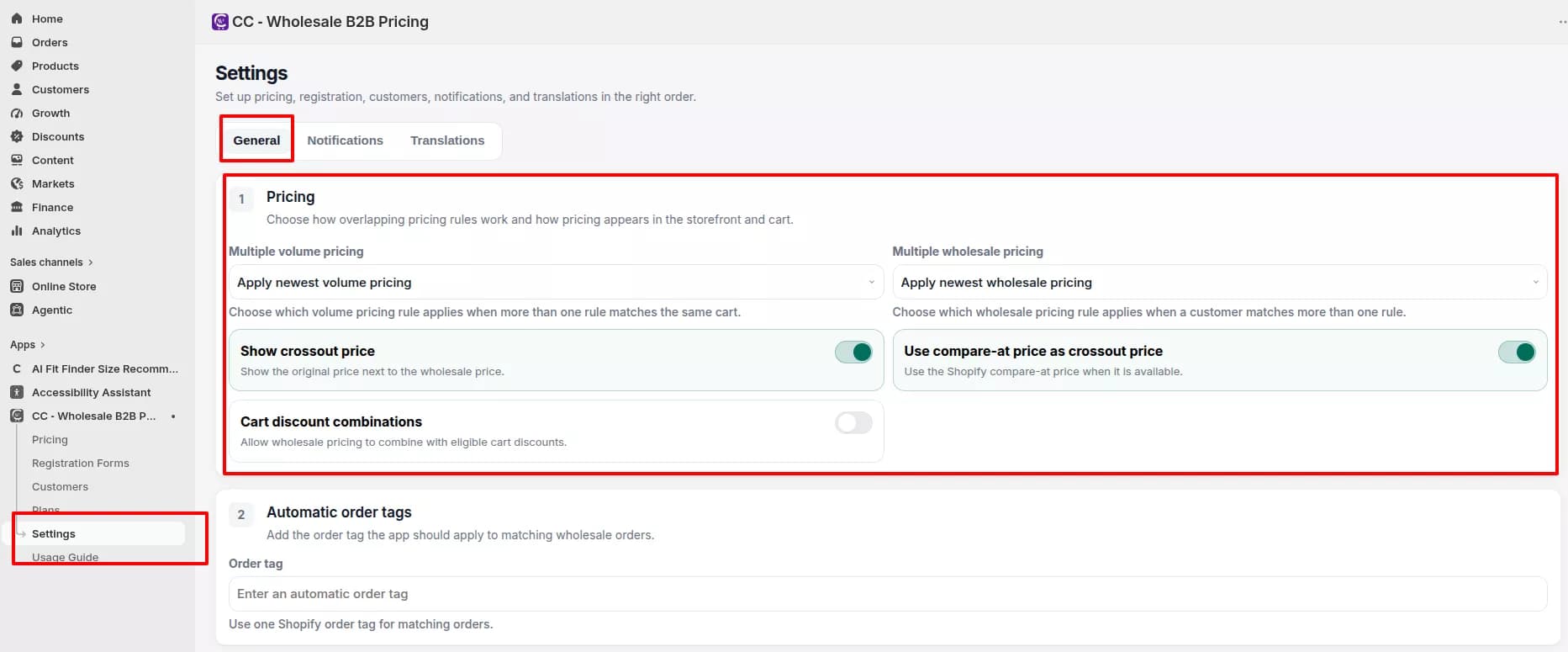
価格
- 設定を開き、一般のままにしてください。
- 複数ボリュームの価格設定:
- 最新のボリューム価格を適用する
- 最も古いボリューム価格を適用する
- 自動適用ボリューム価格が優先されます
- 重複する卸売ルールに対して同じ 3 つのオプションを使用して 複数のWholesale Pricingを構成します。
- 店頭の価格表示を切り替えます:
- クロスアウト価格を表示: Wholesale Pricingの隣に元の価格を表示します
- クロスアウト価格として比較価格を使用します。利用可能な場合は Shopify 比較価格を使用します。
- カート割引の組み合わせ: Wholesale Pricingを対象となるカート割引と組み合わせることができます。
自動注文タグ
- アプリが一致する卸売注文に適用する 注文タグ を入力します。
- レポートとフルフィルメントのワークフローには 1 つの Shopify 注文タグを使用します。
Google reCaptcha
- reCaptcha タイプ (v2 または v3) を選択します。
- ウィジェットに表示されている 言語 を選択します。
- Google から取得した サイト キーとシークレット キーを入力します。
- 保存は自動です。 ページを離れる前に値を確認してください。
スパムの送信を減らしたい場合は、登録フォームを公開する前に reCaptcha を構成します。
CSV 注文アップロード (プランで利用可能な場合)
- CSV 注文のアップロードを有効にします。
- 必要な顧客タグ、最大行数、SKU と数量の列ヘッダー、およびカタログ許可リスト (コレクション) を設定します。
商品公開ルール (プランで利用可能な場合)
- 可視性ルールを有効にします。
- 「顧客タグが必要」、「B2B のみ」、「小売のみ」などの表示モードを使用して名前付きルールを作成します。
- 製品またはコレクションをターゲットにし、テーマ、カート、チェックアウトの適用にルールを適用します。
8.2 通知設定
通知を使用して、電子メールを受信する人、各メッセージの内容、送信元のプロバイダーを制御します。
- 設定を開き、通知に切り替えます。
- 販売者からのお知らせ
- 顧客がホールセール アプリケーションを送信する場合は、新しいアプリケーション メールをオンにします。
- 受信者の受信箱、件名、本文のテンプレートを設定します。
- テンプレートを完全に編集するには、[電子メールの編集] をクリックします。
- お客様へのお知らせ
- 承認されたリクエスト電子メールと拒否されたリクエスト電子メールをカスタマイズします。
- テンプレートで Liquid 変数を使用します。
{{ shop.name }}{{ customer.first_name }}{{ customer.last_name }}{{ customer.email }}{{ customer.company_name }}{{ customer_tag }}{{ rejection_note }}
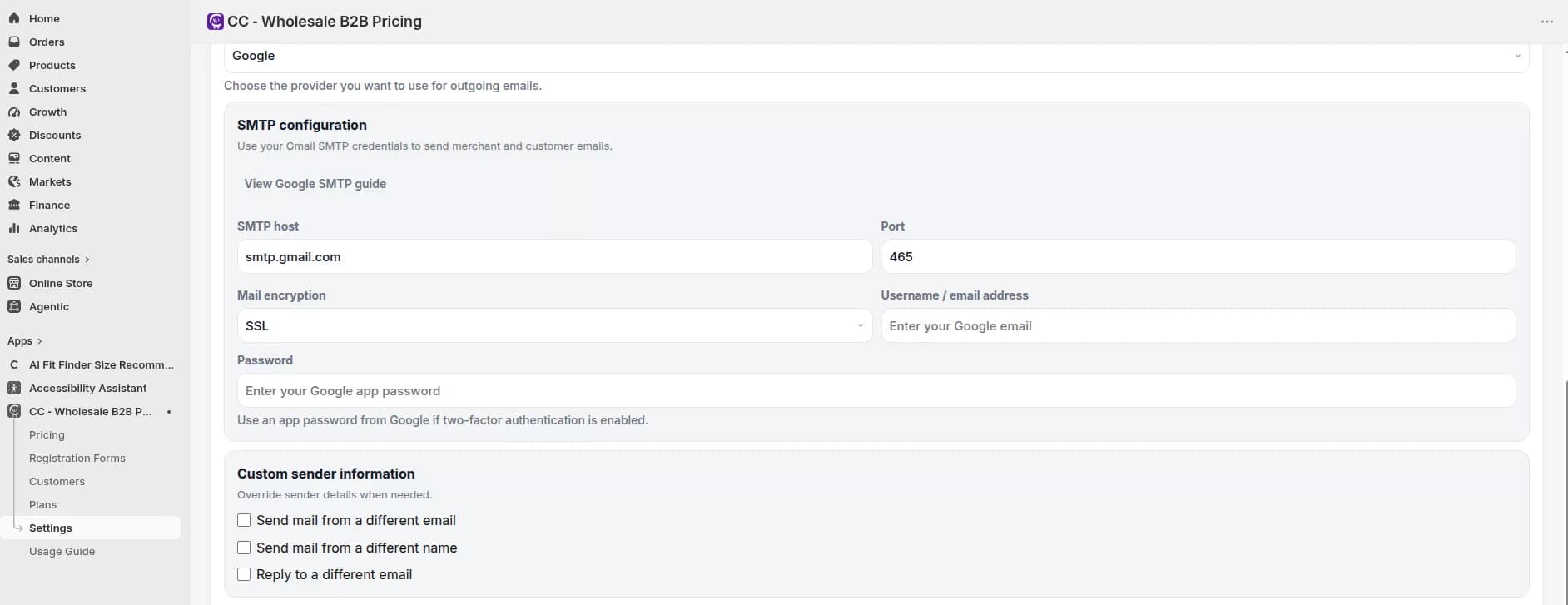
- メール配信
- デフォルトのアプリメールサービスを選択するか、「独自のメールプロバイダーを使用する」をオンにします。
- カスタム配信を使用する場合は、Google、Mailgun、または SendGrid に接続します。
- 起動前にテストメールを送信します (1 日あたり最大 10 件のテストメール)。
ヒント: 運用開始前に承認メールと拒否メールをテストして、レビュー後に顧客が明確でブランド化されたコミュニケーションを受信できるようにします。
8.3 翻訳設定
翻訳を使用して、価格設定ウィジェット、登録フォーム、検証メッセージ、ステータス テキストの顧客向けコピーを管理します。
- 設定を開き、翻訳に切り替えます。
- ドロップダウンから Shopify 言語を選択し、言語の追加 をクリックします。
- 購入者のロケールがまだ翻訳されていない場合に使用される デフォルト言語 を設定します。
- 言語行の [編集] をクリックして、次のセクションを翻訳します。
- 価格表とウィジェット
- 登録フォームのラベルとプレースホルダー
- 検証およびステータスメッセージ
- 変更の準備ができたら、[翻訳を保存] をクリックします。
- デフォルト以外の言語は、不要になった場合にのみ削除してください。
ヒント: 翻訳は顧客向けの店頭コピーに影響を与えます。 販売者向けの管理ラベルはアプリ言語のままです。
9. 推奨される起動シーケンス
起動チェックリスト
B2B のインストールから実際の販売までスムーズに展開するには、次の順序に従ってください。
- ダッシュボード: セットアップ チェックリストを確認し、ストアの接続を確認します。
- 計画: ルール数、フォーム、サポートのニーズに対して適切な計画を立てていることを確認します。
- 価格: 顧客タグごとに卸売ルールを作成します。
- 価格設定: 数量レベルまたは支出レベルが必要な場合は、ボリューム ルールを追加します。
- 登録フォーム: Wholesale Appケーション フォームを作成、スタイル設定し、アクティブ化します。
- テーマ: アプリの埋め込みを有効にし、登録フォーム ブロック (および必要に応じて他のブロック) を追加します。
- 顧客: 保留中の承認を確認し、正しい顧客タグを使用して承認するか、明確な理由を使用して拒否します。
- 設定: 一般的な価格の重複、reCaptcha、通知、および翻訳を終了します。
- 店頭テスト: 承認されたテスト顧客としてログインし、製品価格、数量表、カート合計、チェックアウトを確認します。
[推奨 B2B 起動チェックリスト]
ヒント: 卸売アクセスを発表する前に、購入者のプロセス全体をテストします。登録して承認を待ち (またはステージングで自動承認を使用し)、製品ページとカート ページで価格を確認します。
助けが必要ですか?
セットアップ、移行、請求、またはトラブルシューティングのサポートを受ける
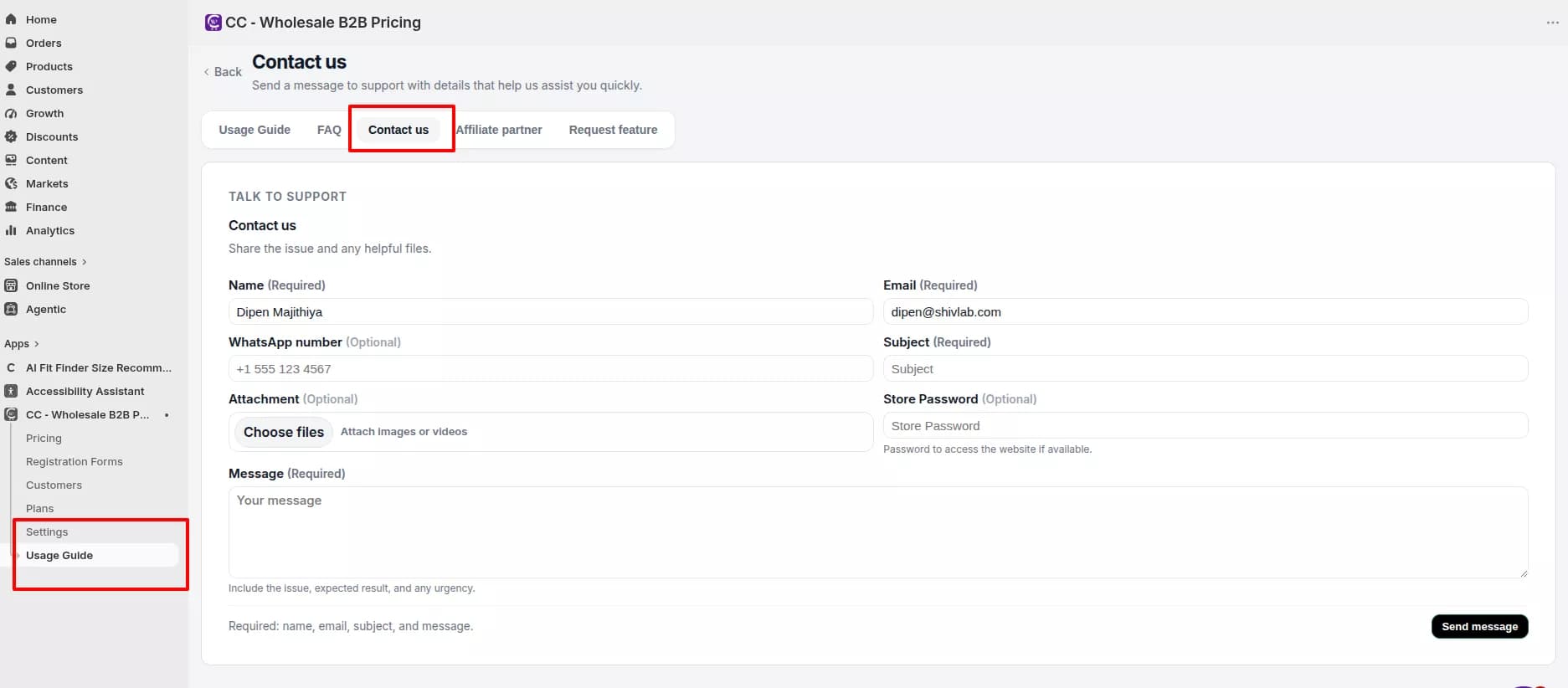
このガイド以外のセットアップ、移行、請求、またはトラブルシューティングのサポートが必要な場合は、CC Wholesale B2B Pricing アプリ内で [お問い合わせ] を開いてください。 可能であれば、ストア名、問題の明確な説明、スクリーンショットを含めてください。