1. Hoe te installeren
Installeer de app van Shopify App Store
- Ga naar Shopify App Store.
- Zoek naar CC Wholesale B2B Pricing.
- Open de app-lijst.
- Klik op de knop Installeren.
- Als u nog niet bent ingelogd, log dan in bij uw Shopify-winkel.
- Shopify geeft het scherm App-machtigingen weer. Controleer de gevraagde machtigingen en klik op Installeren om de app te autoriseren.
- Na de installatie wordt u doorgestuurd naar de pagina Planselectie.
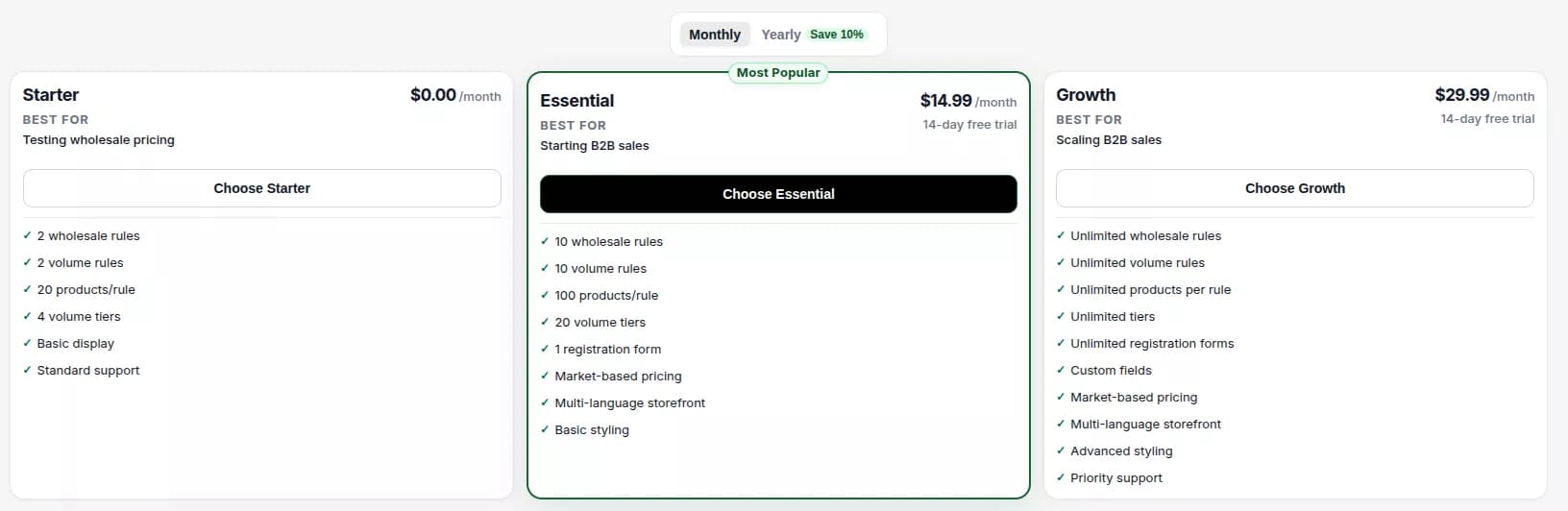
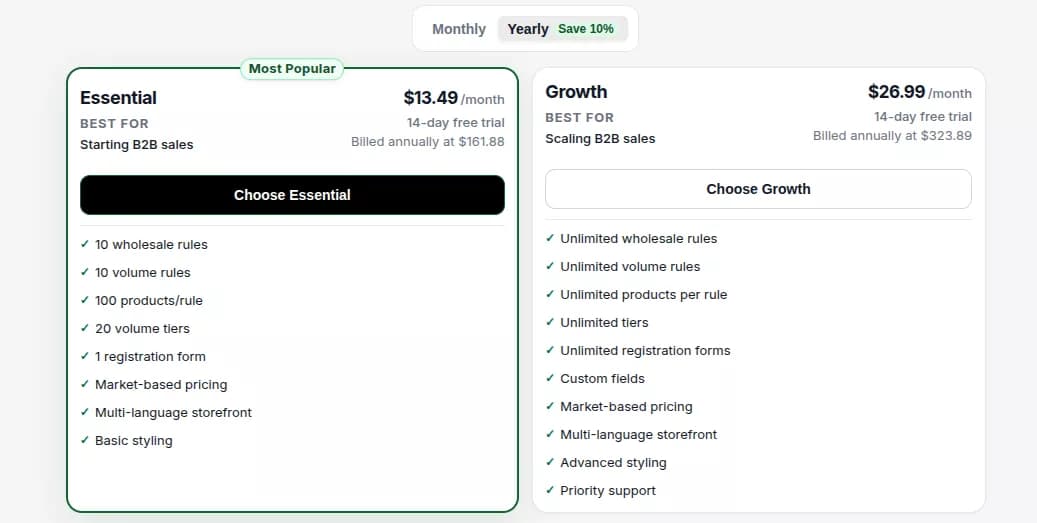
Kies het plan dat het beste bij uw zakelijke behoeften past.
- Gratis proefperiode van 14 dagen is beschikbaar voor alle betaalde abonnementen.
- Er is ook een Gratis abonnement beschikbaar voor verkopers die kosteloos aan de slag willen.
Maandabonnement
Jaarabonnement
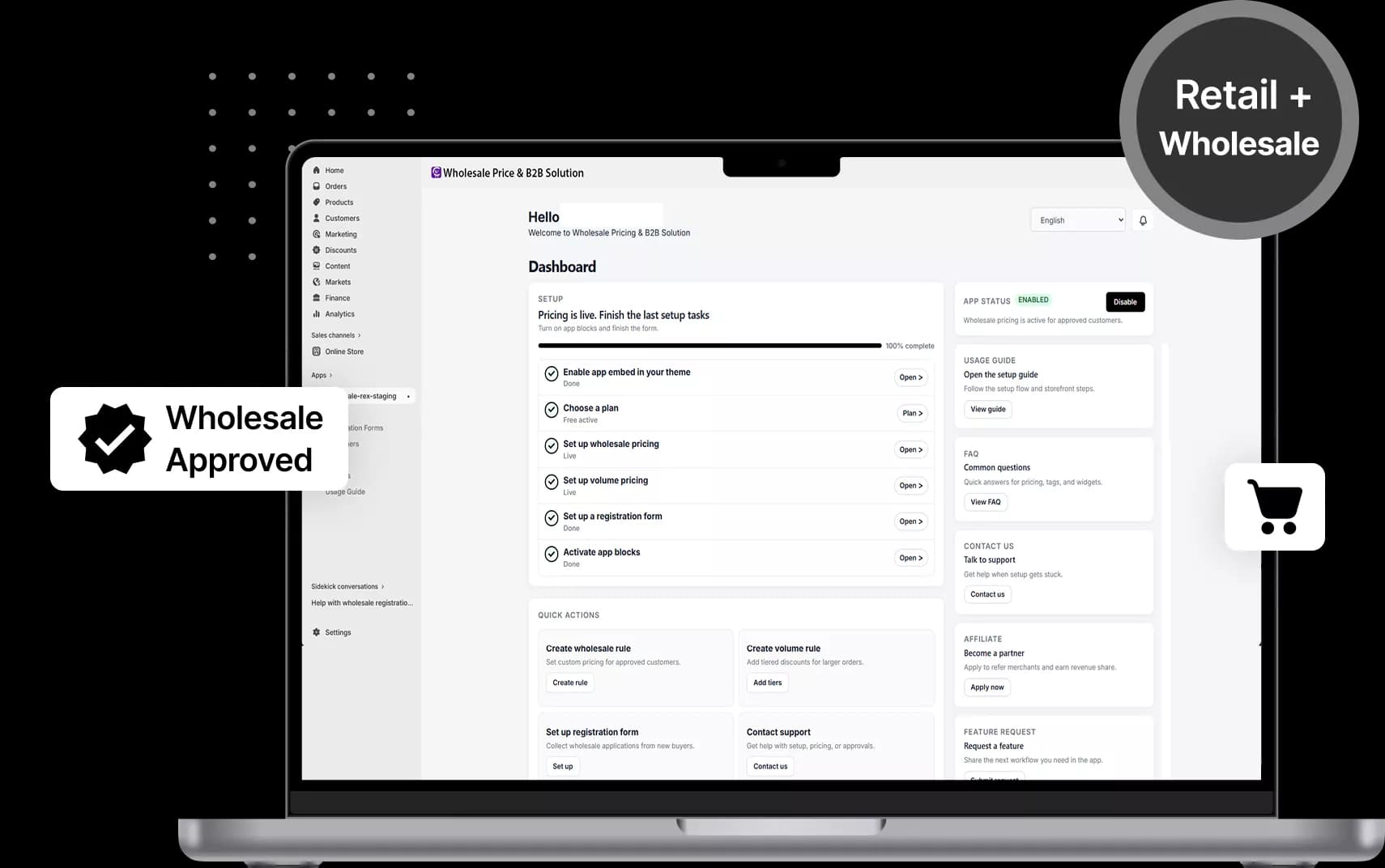
- Zodra uw abonnement is geselecteerd, wordt u automatisch doorgestuurd naar het Dashboard.
Volg de Installatiechecklist op het Dashboard om de app stap voor stap te configureren, inclusief:
- Thema-integratie
- Wholesale Pricing
- Volumeprijzen
- Registratieformulier
- Prijsregels
- Andere aanbevolen instellingen
Controlelijst voor het instellen van het dashboard
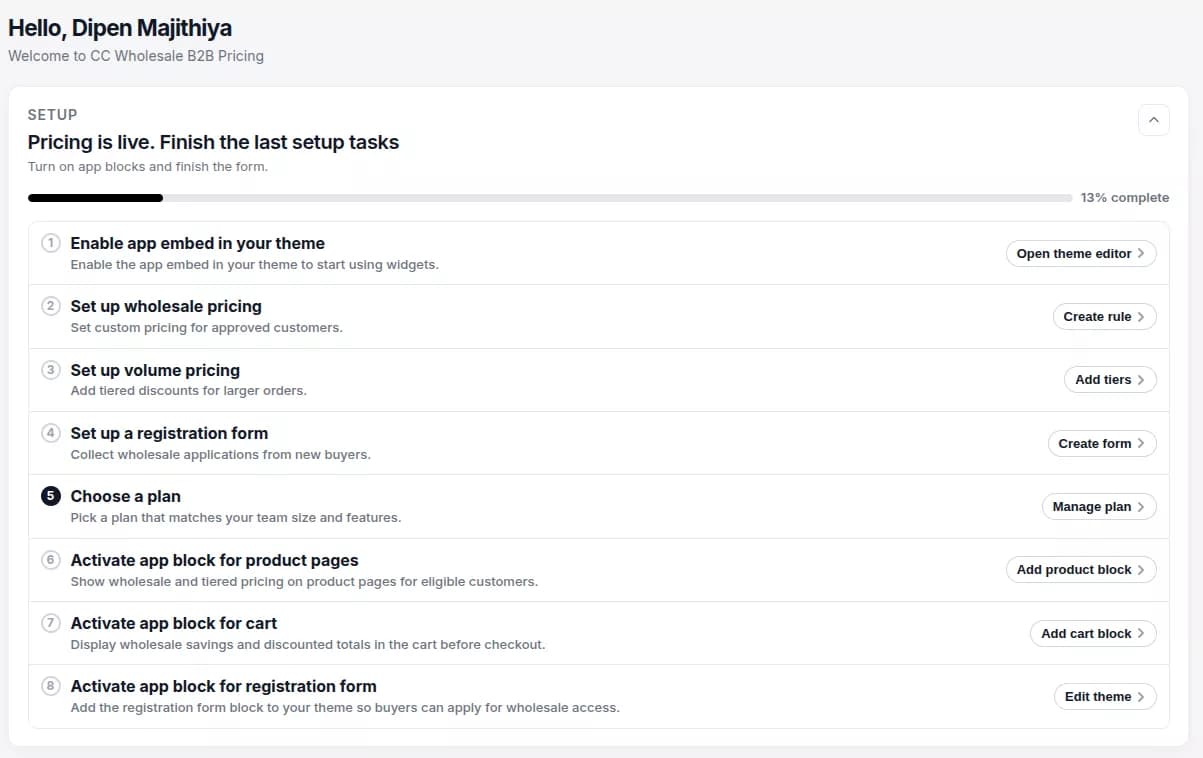
Tip: Wij raden u aan de checklist voor het instellen van het dashboard in de juiste volgorde in te vullen. Het zorgt ervoor dat uw groothandel correct is geconfigureerd voordat deze live gaat.
2. Schakel CC Wholesale B2B Pricing in uw Shopify-thema in
Nadat u een abonnement heeft aangeschaft en toegang heeft gekregen tot het Dashboard, moet u de app inschakelen in uw Shopify-thema voordat groothandelsprijzen en andere storefront-functies zichtbaar worden.
Voor de volgende functies moet de thema-extensie zijn ingeschakeld:
- Wholesale Pricing
- Kortingstabel voor volumeprijzen
- Winkelwagenkortingstabel
- Registratieformulier groothandel
Schakel de app-insluiting in (vereist)
De app-insluiting is vereist voor prijzen, kortingen en andere winkelfunctionaliteit.
- Log in op uw Shopify Admin.
- Ga naar Online winkel -> Thema's.
- Zoek uw actieve thema en klik op Aanpassen.
- Klik in de Thema-editor op het pictogram App-insluitingen.
- Zoek CC Wholesale B2B Pricing.
- Zet de app AAN.
- Klik op Opslaan.
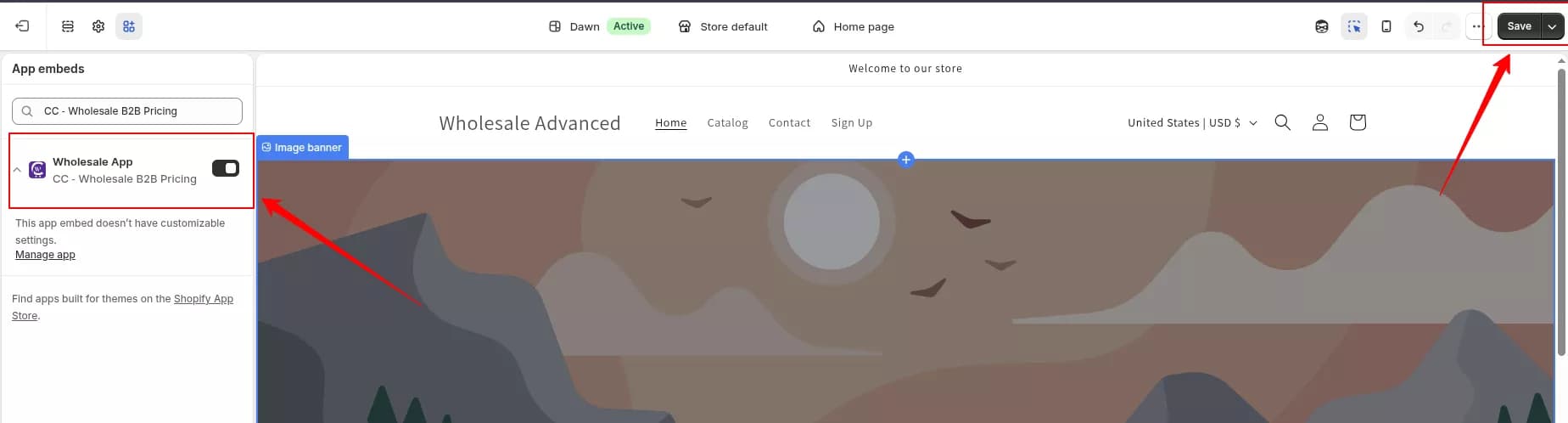
Tip: De app-insluiting moet zijn ingeschakeld voordat app-blokken worden gebruikt.
Voeg het app-blok voor volumeprijzen toe (productpagina)
Het App-blok voor volumeprijzen geeft de tabel met hoeveelheids-/volumekortingen weer op de pagina Productdetails.
- Log in op uw Shopify Admin.
- Ga naar Online winkel -> Thema's.
- Klik op Aanpassen voor uw actieve thema.
- Open een Product-sjabloon vanuit de paginakiezer.
- Navigeer naar de locatie waar u de kortingstabel wilt weergeven.
- Klik op Blok toevoegen.
- Onder Apps selecteert u CC Wholesale B2B Pricing - Volumeprijzen.
- Plaats het blok zoals gewenst.
- Klik op Opslaan.
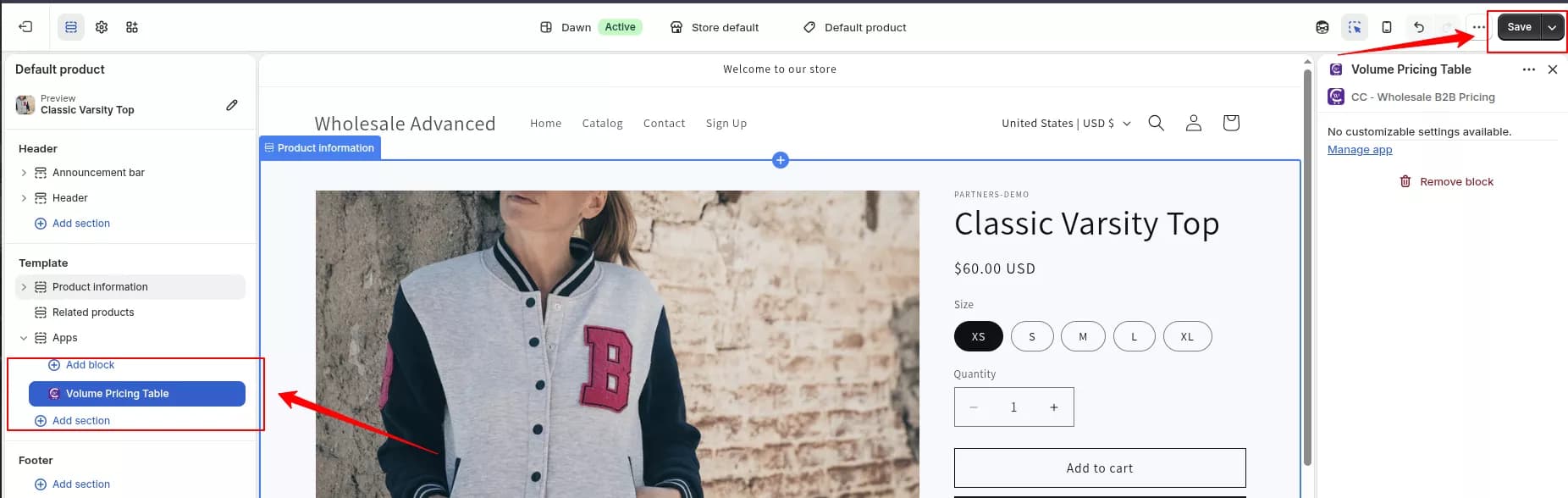
Resultaat: De volumeprijskortingstabel verschijnt op de pagina Productdetails volgens uw prijsregels.
Voeg het winkelwagenkortingsblok toe (winkelwagenpagina)
Het winkelwagenkortingsblok geeft groothandelskortingen en besparingen weer op de winkelwagenpagina.
- Log in op uw Shopify Admin.
- Ga naar Online winkel -> Thema's.
- Klik op Aanpassen voor uw actieve thema.
- Open de sjabloon Winkelwagen.
- Klik op Blok toevoegen.
- Selecteer onder Apps CC Wholesale B2B Pricing - Winkelwagenkorting.
- Plaats het blok waar u het kortingsoverzicht wilt laten verschijnen.
- Klik op Opslaan.
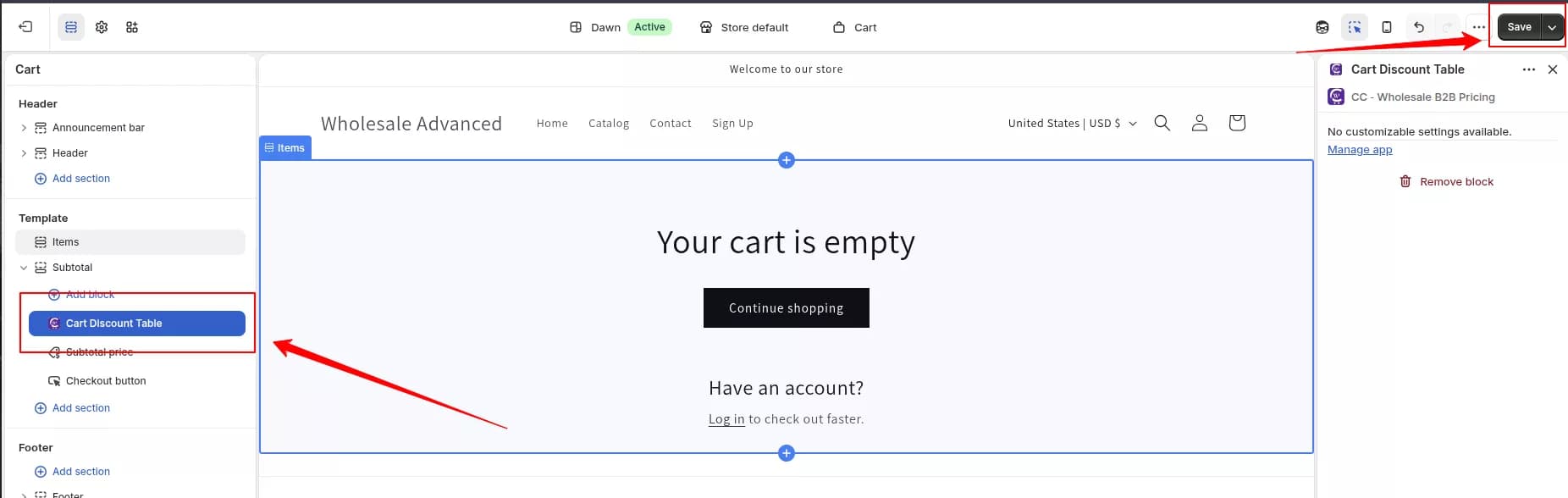
Resultaat: Klanten zien groothandelskortingen en besparingen rechtstreeks op de winkelwagenpagina.
Voeg het registratieformulierblok toe
Gebruik het blok Registratieformulier om het groothandelsregistratieformulier op een pagina weer te geven.
- Log in op uw Shopify Admin.
- Ga naar Online winkel -> Thema's.
- Klik op Aanpassen.
- Open de pagina waarop u het registratieformulier wilt weergeven (of maak een nieuwe pagina aan).
- Klik op Blok toevoegen.
- Selecteer onder Apps CC Wholesale B2B Pricing - Registratieformulier.
- Configureer indien nodig de blokinstellingen.
- Klik op Opslaan.
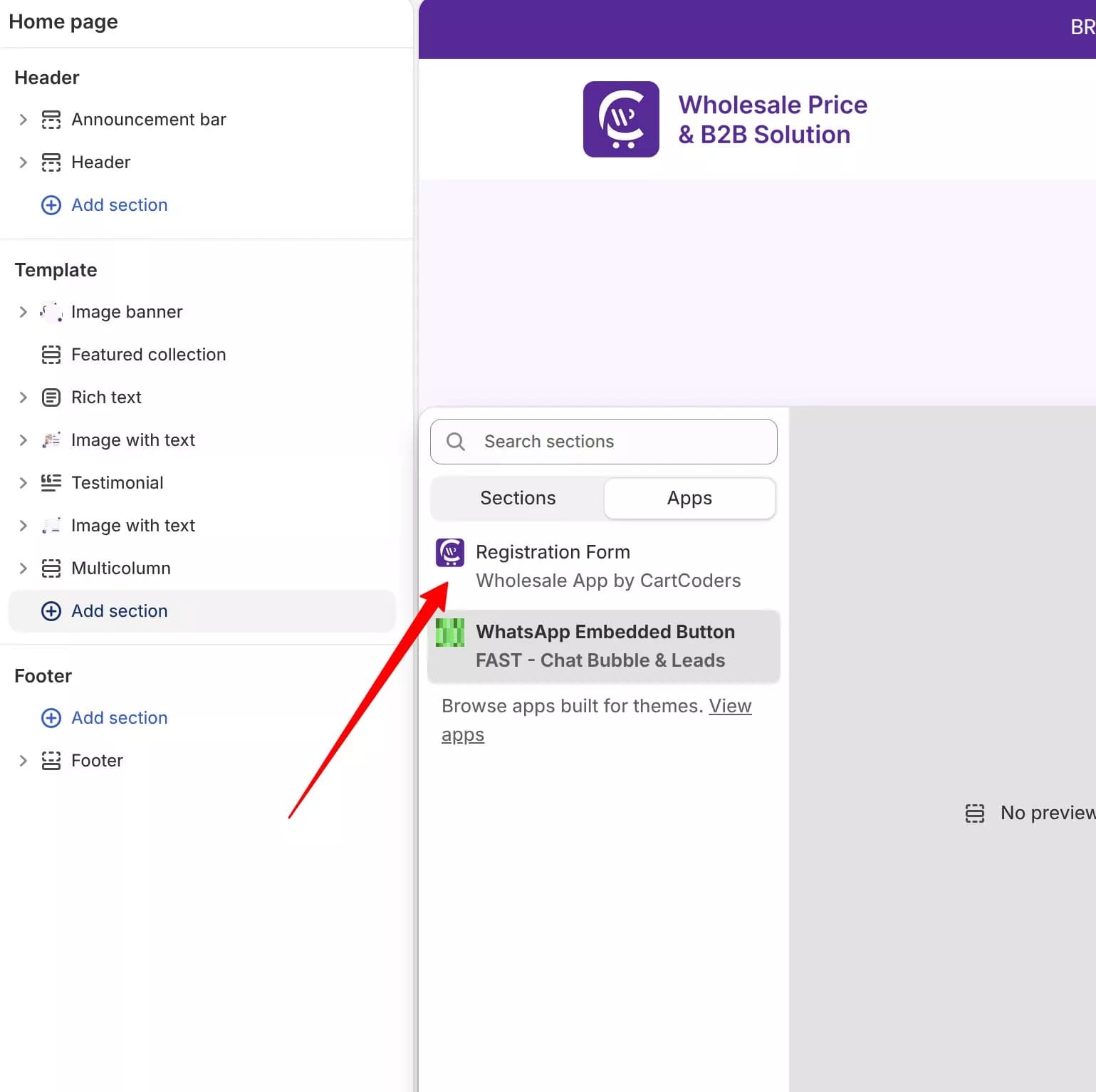
Resultaat: Het groothandelregistratieformulier wordt weergegeven op de geselecteerde pagina.
Voeg app-blokken toe (indien nodig)
Gebruik app-blokken wanneer u specifieke functies op geselecteerde pagina's of sjablonen wilt plaatsen.
| App-blok | Waar moet je het toevoegen? | Doel |
|---|---|---|
| Inschrijvingsformulier | Paginasjabloon (bijvoorbeeld een aanmeldingspagina voor groothandels) | Toont uw groothandelsaanvraagformulier |
| Volumeprijzen | Productsjabloon | Geeft hoeveelheden- of waardeniveautabellen weer op productpagina's |
| Winkelwagenkorting | Winkelwagensjabloon | Toont een overzicht van groothandelsbesparingen op de winkelwagenpagina |
Tip: Schakel eerst de app-insluiting in. Veel prijsfuncties zijn hiervan afhankelijk, zelfs als u ook individuele app-blokken toevoegt.
3. Overzicht
CC Wholesale B2B Pricing is ontworpen om Shopify-verkopers te helpen een B2B-groothandelsprogramma uit te voeren zonder hun winkel opnieuw op te bouwen. De app combineert klantspecifieke prijzen, op hoeveelheden gebaseerde kortingen, registratie- en goedkeuringsworkflows en afrekenklare kortingslogica op één plek.
Waar de app je bij helpt
- Maak groothandelsprijsregels gekoppeld aan klanttags
- Stel volumeprijzen op met hoeveelheids- of uitgavenniveaus
- Publiceer een registratieformulier om groothandelsaanvragen te verzamelen
- Beoordeel klanten en keur ze goed en wijs vervolgens tags toe die de prijzen ontgrendelen
- Beheer etalageweergave, e-mailmeldingen en vertalingen vanuit Instellingen
Hoe toegang werkt
Groothandelsprijzen zijn op tags gebaseerd. Wanneer u een klant goedkeurt en een tag toewijst (bijvoorbeeld groothandel of distributeur), bepaalt die tag welke prijsregels op hem van toepassing zijn in de winkel en bij het afrekenen.
Volumeprijzen kunnen aan shoppers worden getoond op basis van hoeveelheid of winkelwagenwaarde, en worden vaak gebruikt naast groothandelsregels voor bulkstimulansen.
4. Groothandelsprijzen
Groothandelsprijzen geven goedgekeurde klanten een aangepaste prijs op basis van hun klantentag. Gebruik het wanneer alleen bepaalde B2B-kopers een speciale prijs moeten zien die reguliere consumenten niet ontvangen.
Wanneer groothandelsprijzen gebruiken?
- U verkoopt aan distributeurs, handelaren of VIP-kopers met verschillende prijslijsten
- Toegang hangt af van wie de klant is (hun tag), niet van hoeveel hij koopt
- Per regel heeft u één kortingstype nodig: kortingspercentage, kortingsbedrag of vaste prijs
Stap voor stap: Maak een groothandelsprijsregel
- Open de prijzenpagina
- Open in CC Wholesale B2B Pricing Prijzen vanuit de app-navigatie.
- Blijf op het tabblad Groothandelregels staan.
- Klik op Groothandelsregel maken.
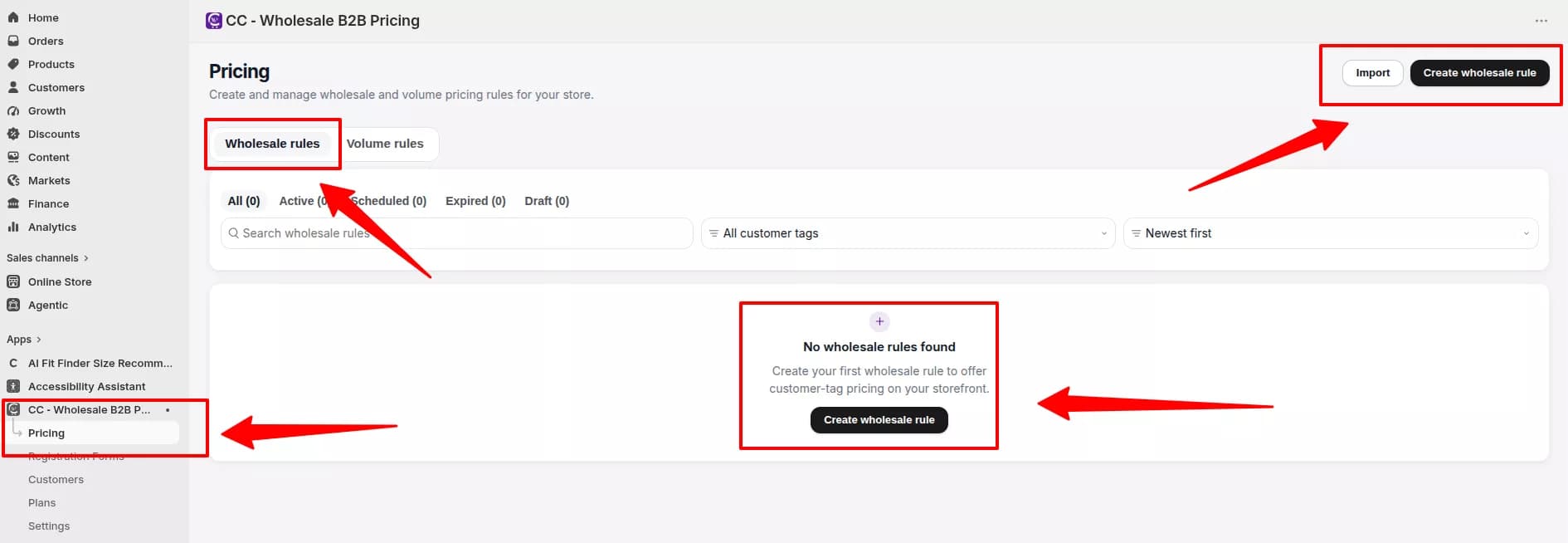
- Klanten (die deze prijs krijgen)
- Voer een Regelnaam in (vereist). Dit is het beheerderslabel voor uw team.
- Stel Status in op Actief of Concept.
- Kies Klanttargeting:
- Alle klanten, aangepaste tag of een aanbevolen vooraf ingestelde tag (bijvoorbeeld VIP-groothandel, distributeurs, handelaren)
- Voeg Klanttags toe die moeten overeenkomen met de Shopify-klantrecord.
- Stel Klanttoegang in: Alle klanten, alleen ingelogd of alleen gasten.
- Gebruik optioneel Klanten uitsluiten om specifieke kopers buiten deze regel te laten.
- Markt (waar de regel geldt)
- Kies Alle markten of Specifieke markten (planafhankelijk).
- Als u specifieke markten gebruikt, selecteert u de marktchips waarvoor deze regel geldt.
- Producten (waar de prijs op van toepassing is)
- Kies Productomvang:
- Alle producten
- Geselecteerde producten
- Specifieke collecties (plangestuurd)
- Gebruik optioneel Producten uitsluiten om specifieke items weg te laten.
- Kies Productomvang:
- Prijslogica (kortingstype en schema)
- Kies een Kortingstype:
- Percentage korting
- Bedrag korting
- Vaste prijs
- Voer de Kortingswaarde in.**
- Schema instellen:
- Altijd aan of
- Gepland met begin- en einddatum en -tijd in de tijdzone van uw winkel
- Kies een Kortingstype:
- Bestelinstellingen
- Bekijk de optionele betalingsinstellingen (beschikbaarheid is afhankelijk van uw abonnement):
- Belastingvrij
- Aangepaste verzendkosten
- Extra kosten
- Configureer Bestelminima als u minimale of maximale besteltotalen nodig heeft voordat de regel van toepassing is.
- Bekijk de optionele betalingsinstellingen (beschikbaarheid is afhankelijk van uw abonnement):
- Opslaan en testen
- Klik op Groothandelsregel opslaan in de contextuele opslagbalk.
- Na het opslaan synchroniseert de app de prijzen met uw winkel en kassa.
- Log in als testklant met de bijpassende klanttag.
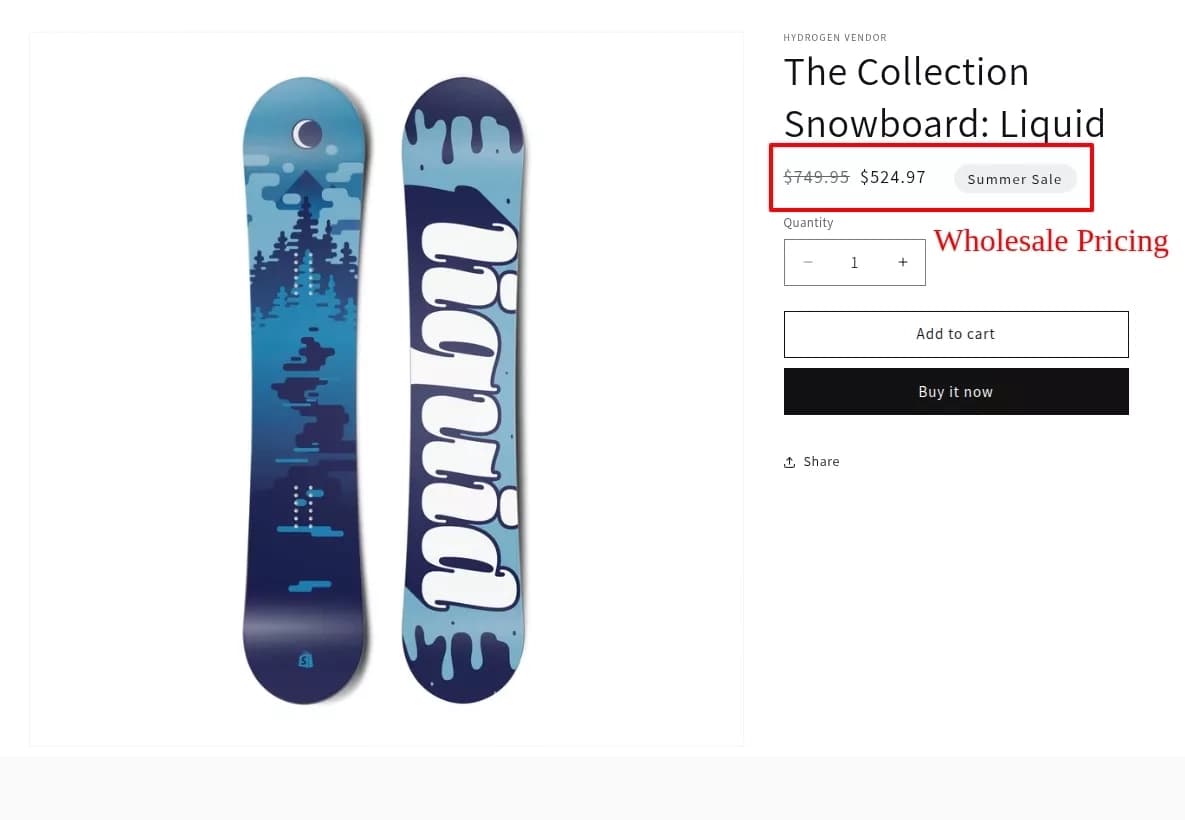
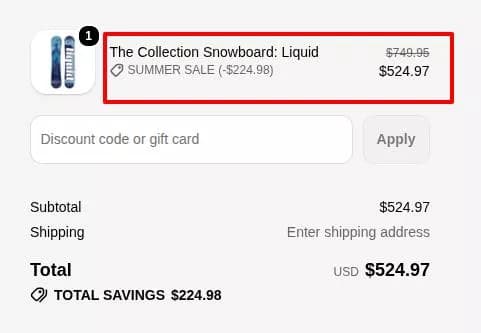
- Bevestig dat de productpagina en winkelwagen de verwachte groothandelsprijs weergeven.
Productpagina groothandelsprijzen weergeven:
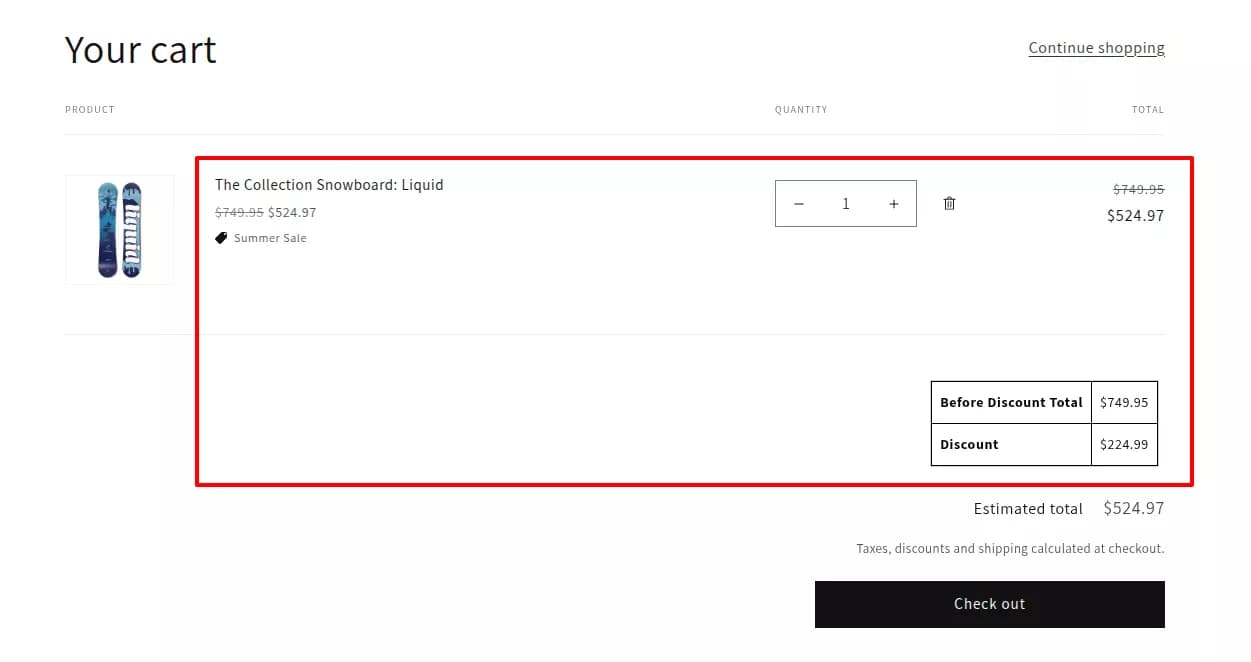
Beheer groothandelsregels vanuit de lijst
Via Prijzen > Groothandelsregels kunt u:
- Filter op status: Alles, Actief, Gepland, Verlopen, Concept
- Zoek en filter op klanttag
- Regels bewerken, klonen of verwijderen
- Stel regels afzonderlijk of in bulk in op Actief of Concept
- Import- of exportregels (CSV of XLSX)
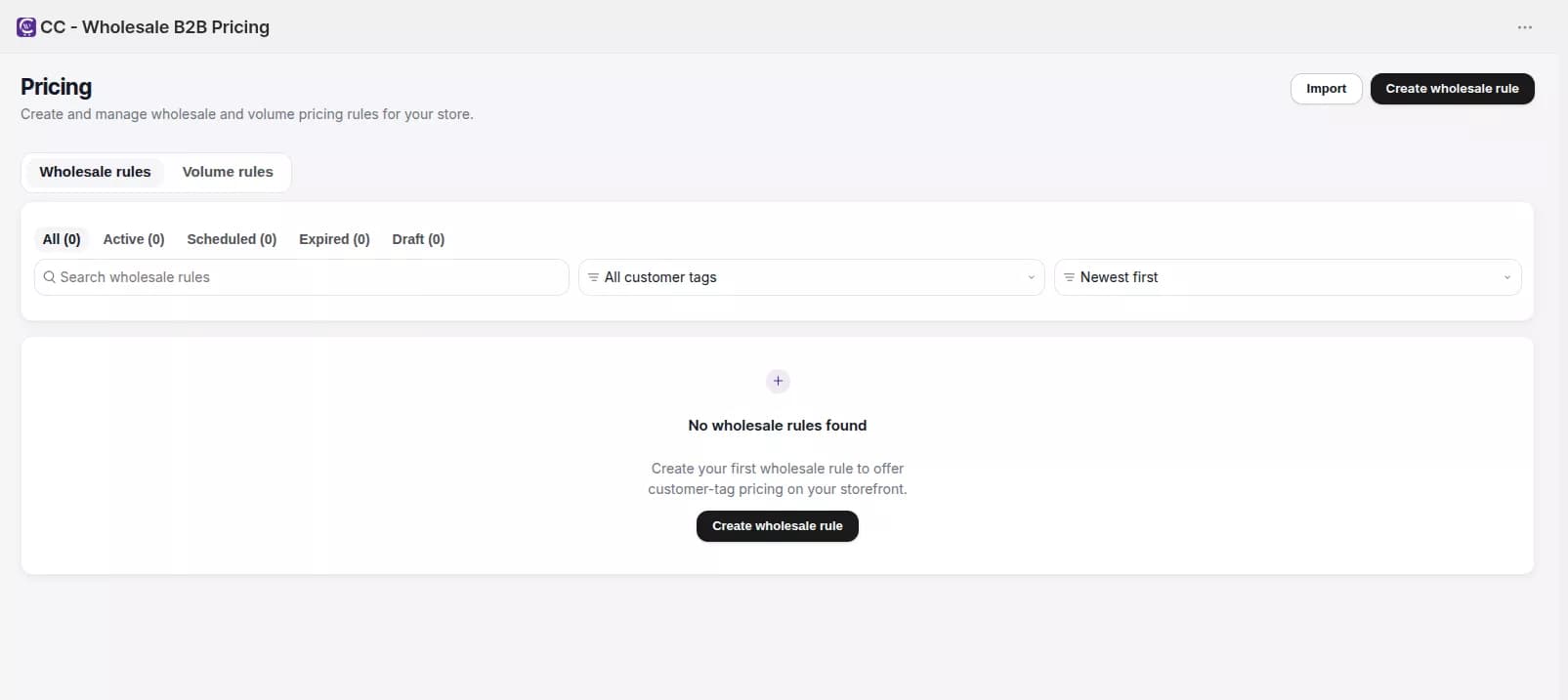
Tip: Groothandelsprijzen zijn alleen van toepassing als de klant het bijpassende klantenlabel heeft. Tags worden toegewezen wanneer u aanvragen goedkeurt in Klanten.
5. Volumeprijzen
Met volumeprijzen kunnen klanten lagere prijzen ontgrendelen wanneer ze meer eenheden kopen of een hogere bestelwaarde bereiken. Gebruik het voor casepacks, bulkbreaks en gelaagde incentives die zichtbaar moeten zijn vóór het afrekenen.
Wanneer volumeprijzen gebruiken in plaats van groothandelsprijzen
| Groothandelsprijzen | Volumeprijzen |
|---|---|
| Toegang is afhankelijk van een klanttag | Kortingswijzigingen per hoeveelheid of uitgave |
| Eén korting per regel | Meerdere niveaus per regel |
| Het beste voor B2B-prijslijsten met tag-gated | Het beste voor kwantiteitspauzes en bulkaankopen |
U kunt beide regeltypen in dezelfde winkel gebruiken. Configureer het overlapgedrag in Instellingen > Algemeen.
Stap voor stap: Maak een volumeprijsregel
- Open de prijzenpagina
- Open in CC Wholesale B2B Pricing Prijzen.
- Ga naar het tabblad Volumeregels.
- Klik op Volumeregel maken.
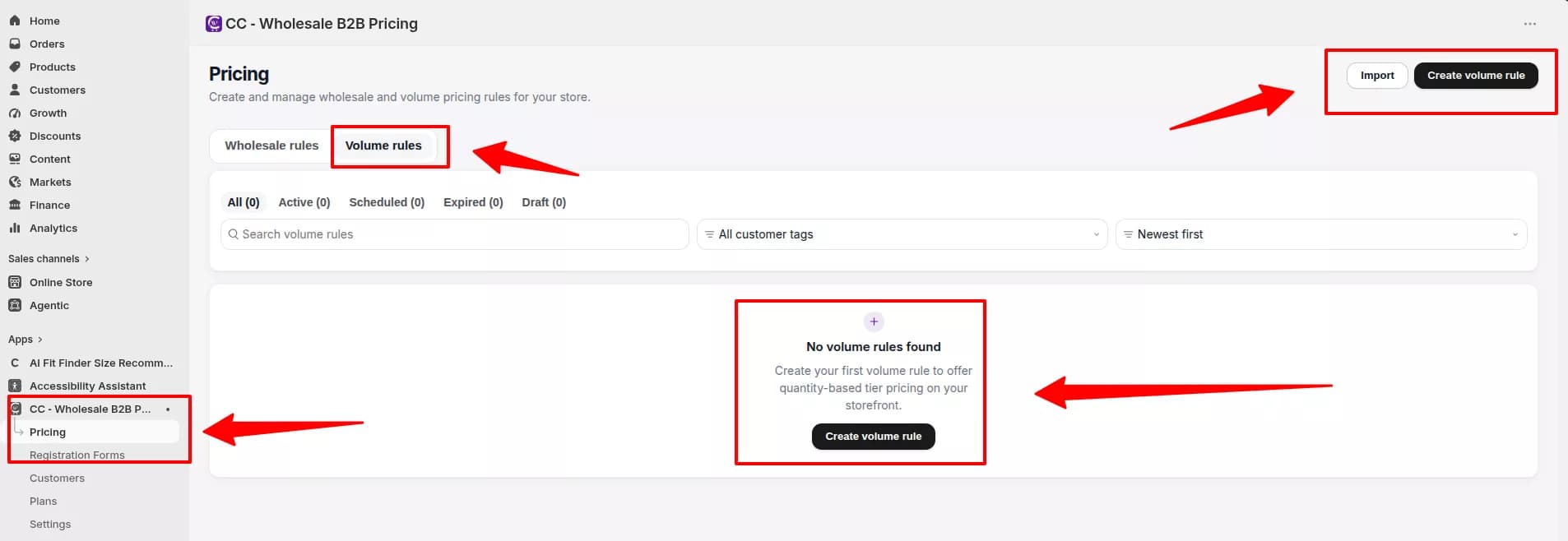
- Klanten, markt en producten
Volg dezelfde stappen als groothandelsprijzen:
- Klanten: regelnaam, status, klanttags, klanttoegang, uitsluitingen
- Markt: alle markten of specifieke markten
- Producten: alle producten, geselecteerde producten of collecties; sluit indien nodig producten uit
- Prijslogica (niveaus en kortingsfunctie)
- Kies het type Volumeprijs (gebaseerd op hoeveelheid of op basis van waarde).
- Voeg lagenrijen toe aan de lagentabel. Elk niveau omvat een drempelwaarde en een korting (kortingspercentage, kortingsbedrag of vaste prijs).
- Kies de Kortingsfunctie (hoe aantallen oplopen):
- Per regelitem (dezelfde variant)
- Over varianten (mixvarianten)
- Over producten (mixproducten)
- Stel Schema in op Altijd aan of Gepland.
- Bestelinstellingen
- Configureer belastingen, verzendkosten en extra kosten (indien beschikbaar in uw abonnement).
- Stel Bestelminima in, inclusief minimale of maximale bestelhoeveelheid en minimale bestelwaarde.
- Ontwerpindeling
- Schakel Prijstabel in winkel weergeven in als u wilt dat kopers de niveaus op de productpagina zien.
- Kies een Sjabloon (bijvoorbeeld Klassiek Opschonen, Aanbiedingskaarten of Aanbiedingstegels).
- Weergave-opties configureren:
- Kortingswaarde weergeven
- Toon kortingsprijs
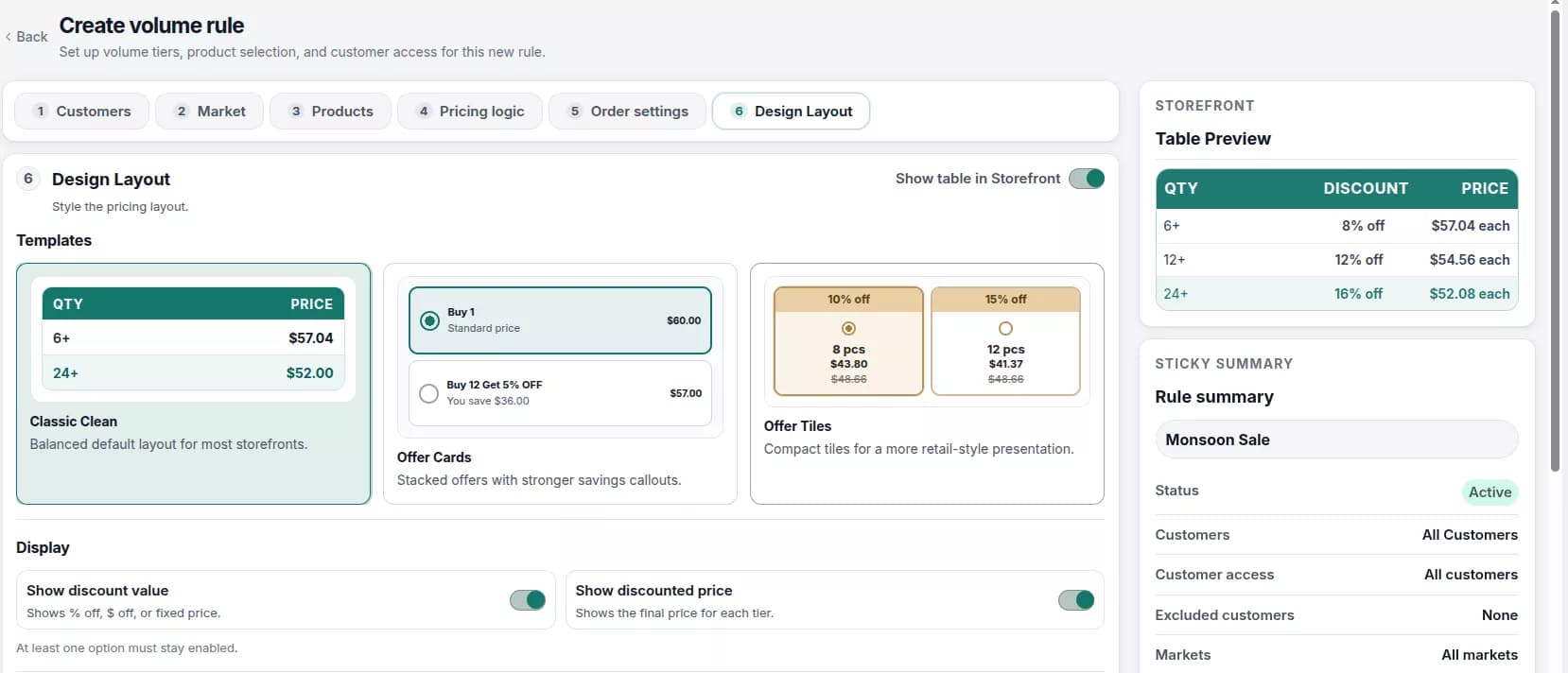
Pas kleuren, randen, lettertypen en optionele aangepaste CSS aan.
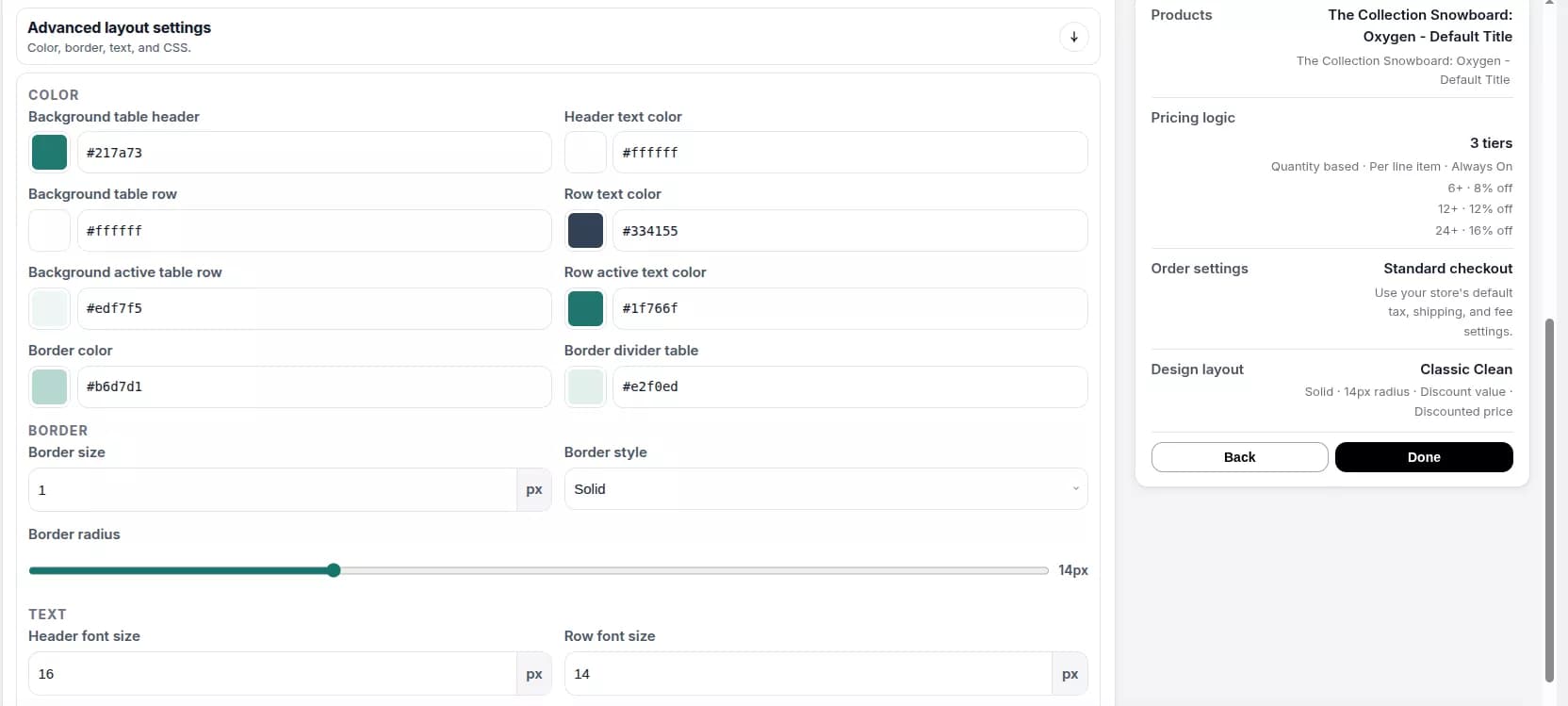
- Bekijk de live preview in de zijbalk voordat u deze opslaat.
- Opslaan en bevestigen in de winkel
- Klik op Volumeregel opslaan.
- Open een product dat onder de regel valt, in uw winkel.
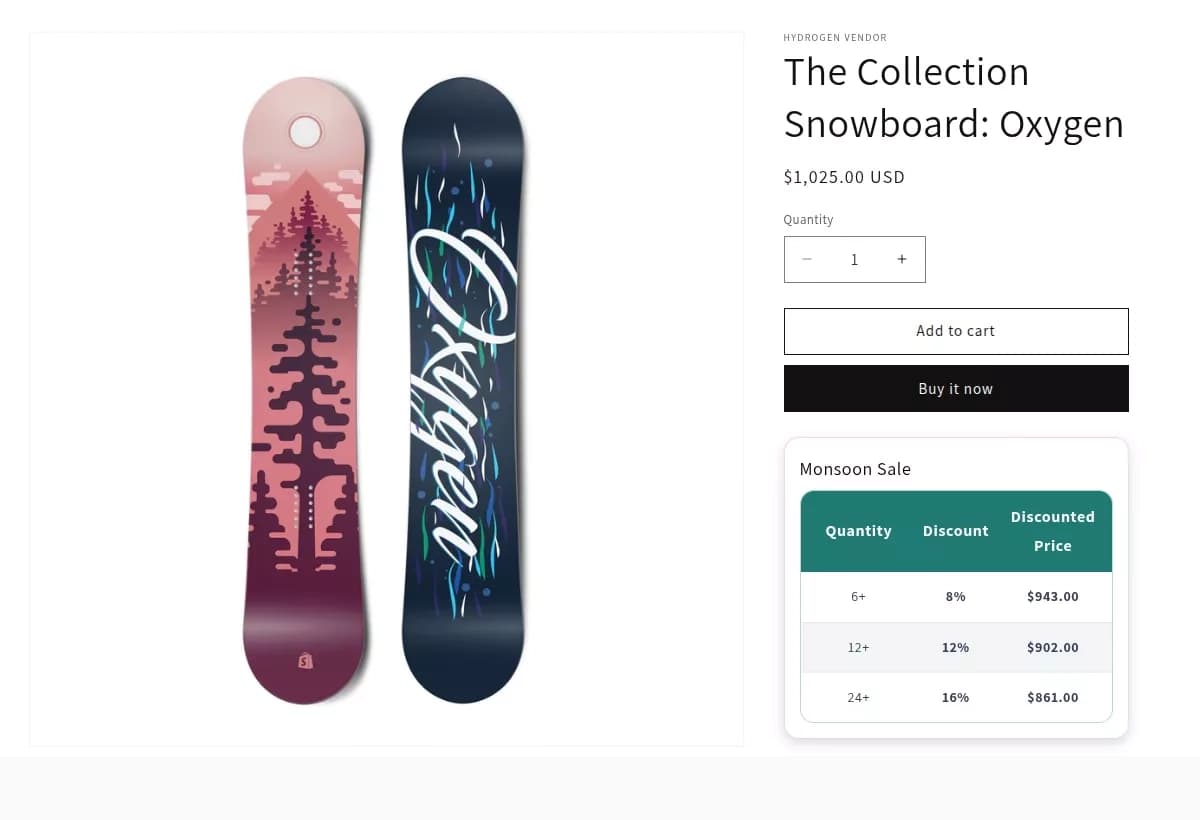
- Controleer of de prijstabel of aanbiedingslay-out duidelijk leesbaar is en overeenkomt met uw merk.
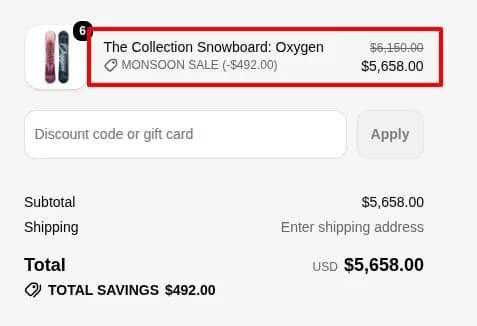
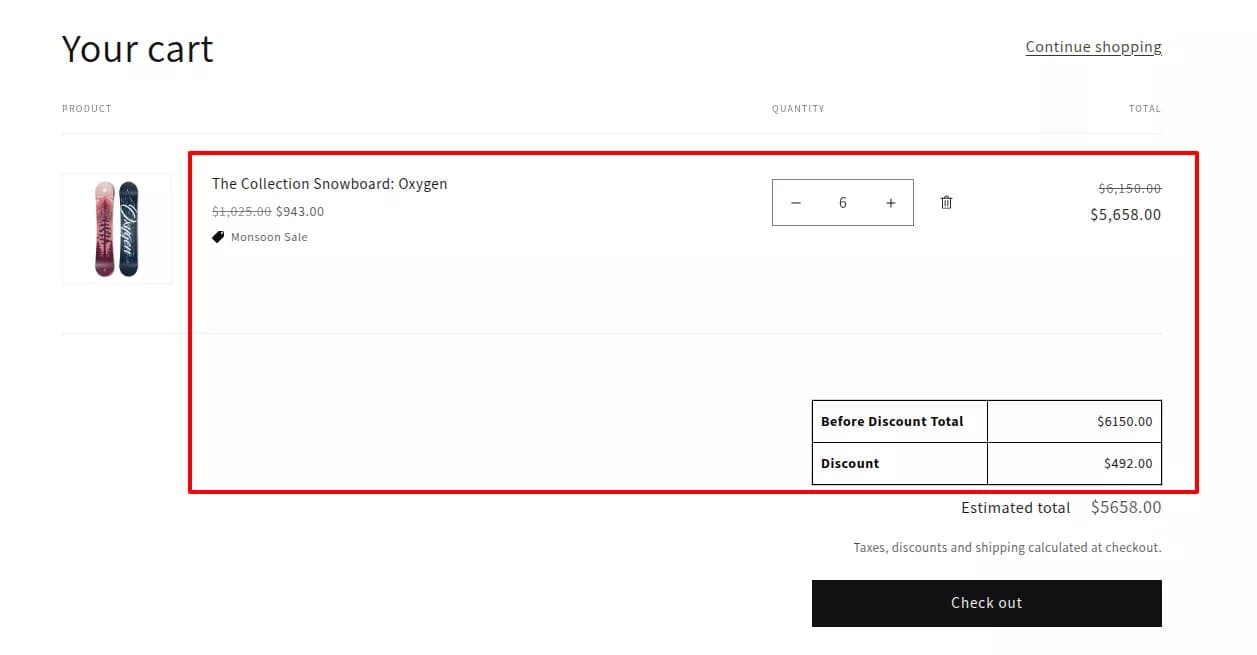
Productdetails Pagina Volumeprijzen Kortingstabel:
Beheer volumeregels vanuit de lijst
Vanuit Prijzen > Volumeregels kunt u de regelstatus op dezelfde manier zoeken, filteren, dupliceren, importeren, exporteren en in bulk bijwerken als groothandelsregels.
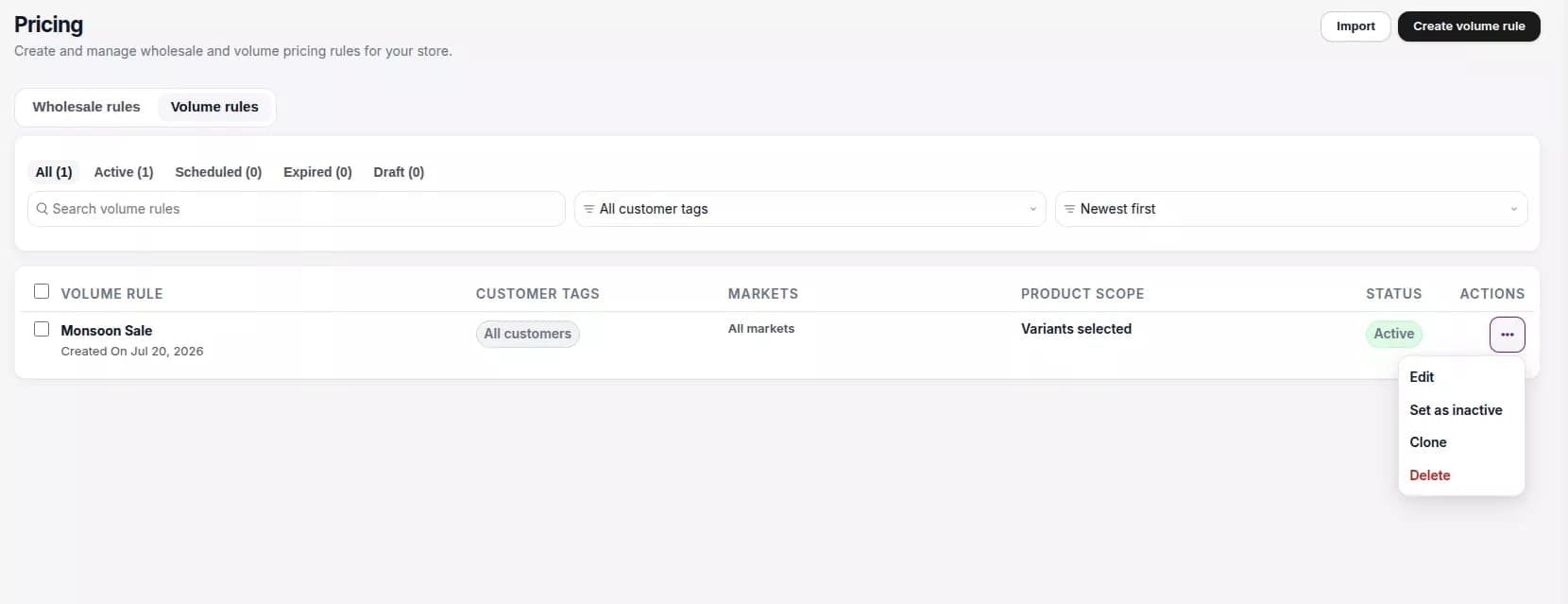
Tip: Gebruik volumeprijzen wanneer kopers de niveaus moeten zien voordat ze aan hun winkelwagentje worden toegevoegd, zoals 'Koop 10+ en bespaar 15%'.
6. Registratieformulieren
Met registratieformulieren kunnen groothandelskopers toegang aanvragen voordat ze de B2B-prijzen kunnen zien. Ingediende aanvragen verschijnen onder Klanten > In afwachting van goedkeuring.
Wat u kunt configureren
- Meerdere registratieformulieren (limieten zijn afhankelijk van uw abonnement)
- Bedrijfsvelden zoals bedrijfsnaam, e-mailadres, telefoon en bestandsuploads
- Aangepaste velden voor groeiplannen en hoger
- Handmatige beoordeling of automatische goedkeuring van de workflow
- Klanttags toegewezen bij goedkeuring
- Formulierindeling, kleuren en berichten op de winkelpagina
Stap voor stap: Maak en publiceer een registratieformulier
- Maak een formulier
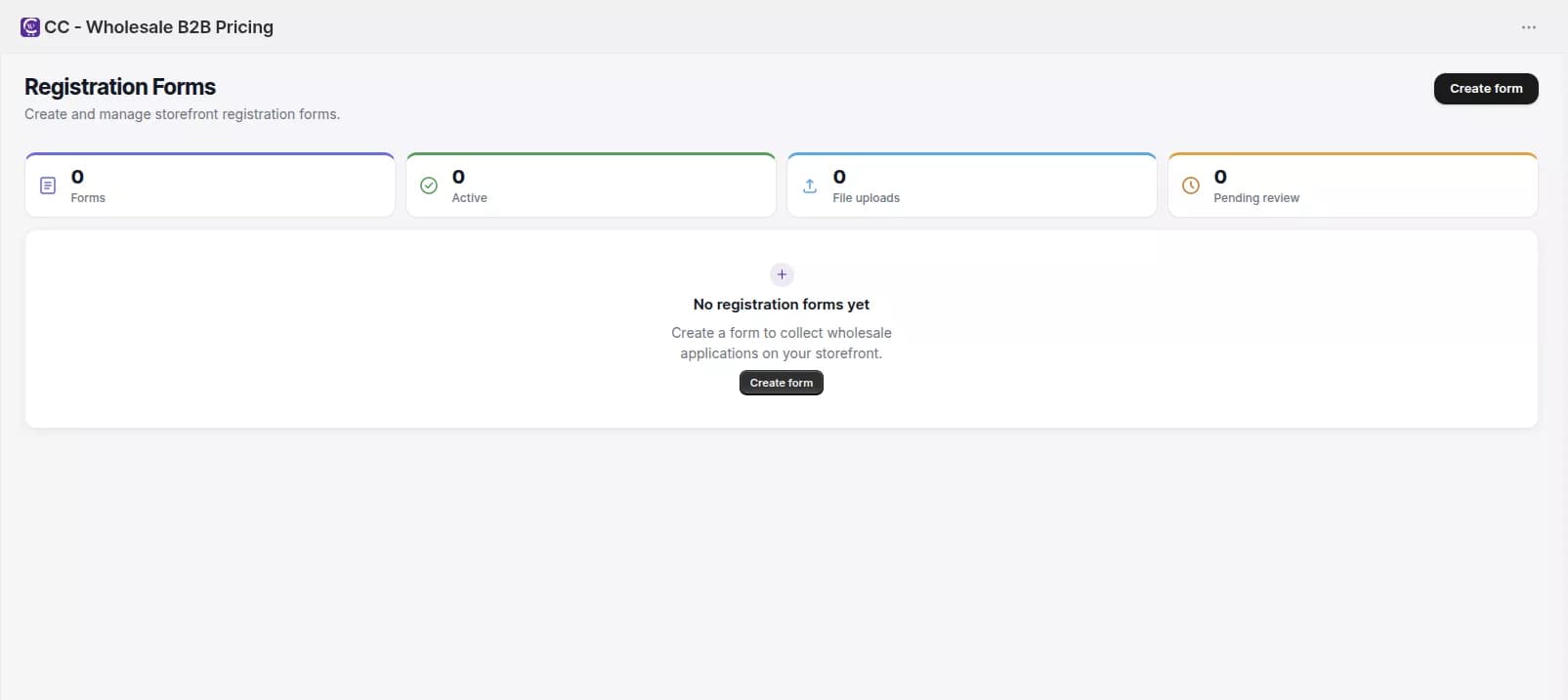
- Open Registratieformulieren vanuit de app-navigatie.
- Klik op Formulier maken.
- Statistieken van de beoordelingslijst: totaal aantal formulieren, actieve formulieren, bestandsuploads en aantal in behandeling zijnde beoordelingen.
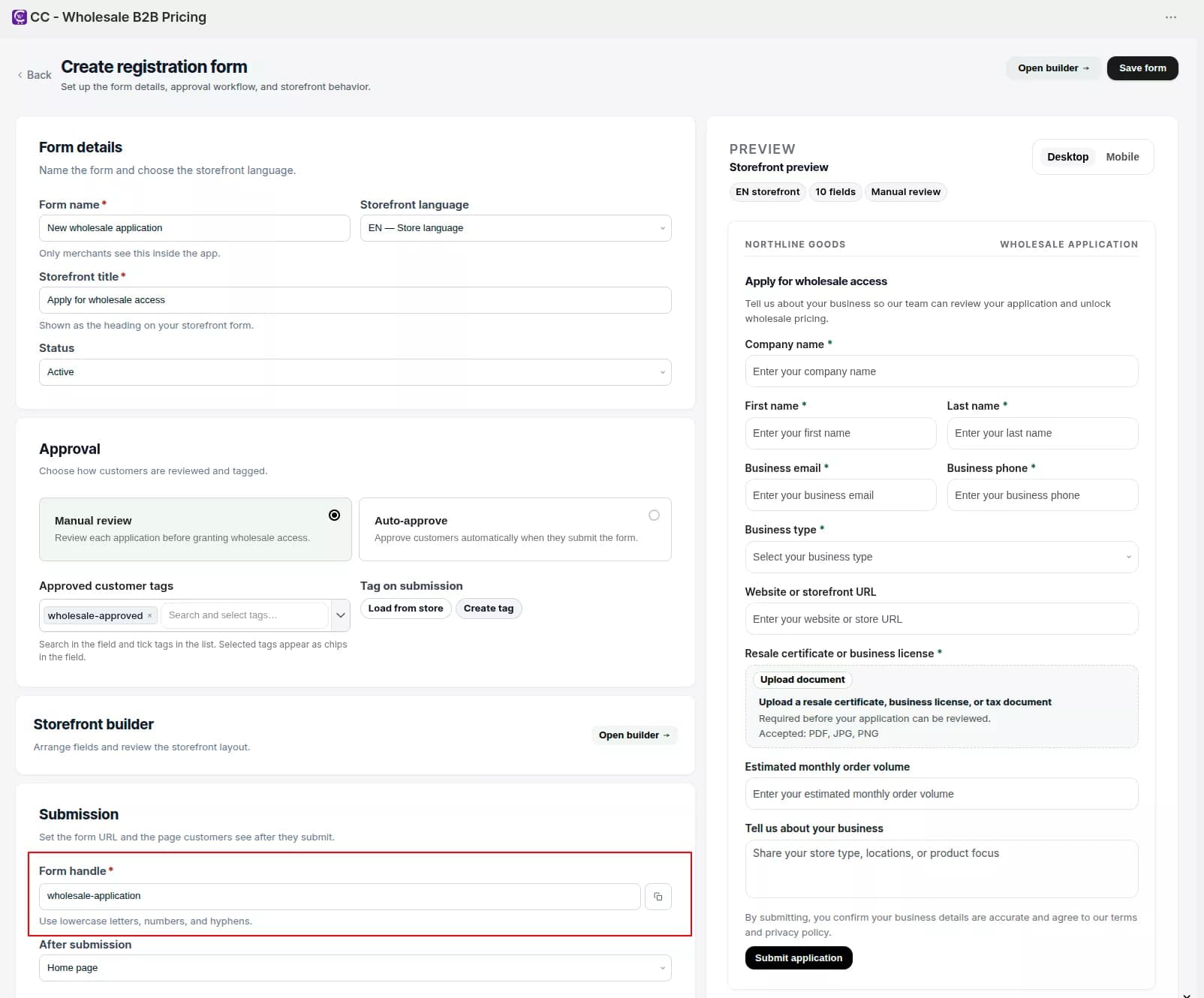
- Formuliergegevens
- Voer een Interne naam in (alleen zichtbaar in de app).
- Voer een Storefront-titel in (weergegeven als kop op het liveformulier).
- Stel Status in op Actief of Inactief.
- Stel de Formulierhandgreep in (URL-slug met kleine letters, cijfers en koppeltekens).
- Kies het gedrag Na indiening (bijvoorbeeld doorsturen naar de startpagina van de winkel of geen).
- Goedkeuringsinstellingen
- Kies het Klantgoedkeuringsproces:
- Handmatige beoordeling: aanvragen blijven in behandeling totdat u ze accepteert
- Automatisch goedkeuren: klanten worden onmiddellijk na indiening goedgekeurd
- Voeg Goedgekeurde klanttags toe. Deze Shopify-tags worden toegewezen wanneer een aanvraag wordt goedgekeurd.
- Schakel eventueel Auto-vrijgestelde belasting in voor registranten via dit formulier.
- Pas Succesbericht, Foutbericht en Bericht in afwachting van goedkeuring aan.
- Kies het Klantgoedkeuringsproces:
- Bouw de formuliervelden
- Klik op Builder openen.
- Voeg op het tabblad Velden velden toe en herschik ze:
- Kernvelden: Bedrijfsnaam, Voornaam, Achternaam, Zakelijk e-mailadres, Zakelijk telefoonnummer
- Aangepaste velden (Groei+): Tekst, E-mail, Telefoon, Dropdown, Bestand uploaden, Lang antwoord, Selectievakje, Getal, Datum, Radiogroep
- Stel voor elk veld het label, de tijdelijke aanduiding, de Help-tekst, de vereiste status en de breedte in.
- Stijl het formulier
- Open het tabblad Stijlen in de builder.
- Pas de breedte van het formulier, de labelpositie, de straal van de invoerrand, de knopstijl, de afstand en de tekstuitlijning aan.
- Bekijk een voorbeeld op desktop en mobiel voordat u opslaat.
- Opslaan en activeren
- Klik op Formulier opslaan.
- Keer terug naar de lijst Registratieformulieren en stel het formulier in op Actief.
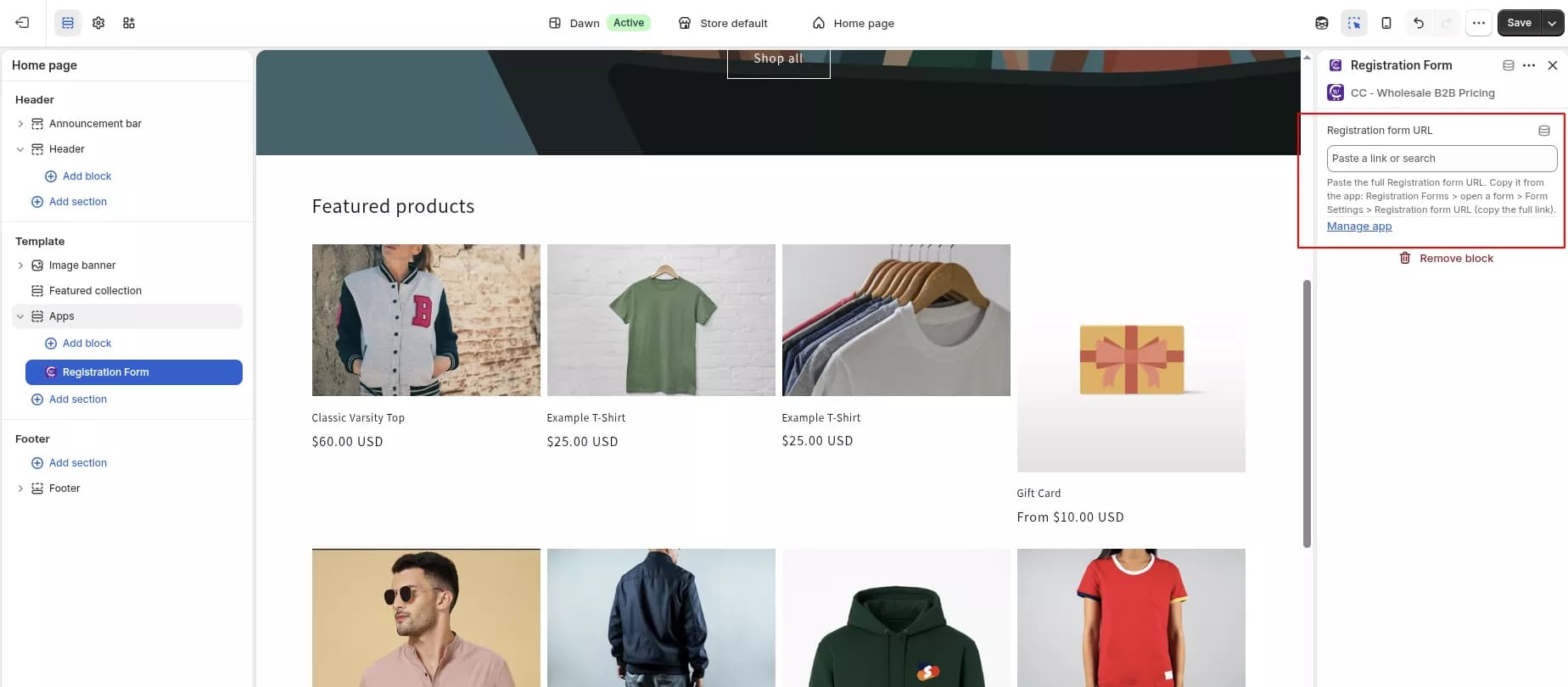
- Klik op Volledige URL kopiëren (of kopieer de URL van de formulierhandle) voor het instellen van het thema.
- Voeg het formulier toe aan uw etalage
- Ga in het Shopify-beheer naar Online winkel > Thema's > Aanpassen.
- Open de pagina waarop klanten zich moeten registreren (bijvoorbeeld een groothandels- of sollicitatiepagina).
- Voeg het app-blok Registratieformulier van CC Wholesale B2B Pricing toe.
- Plak in de blokkeerinstellingen de gekopieerde Registratieformulier-URL.
- Klik op Opslaan.
- Optionele spambescherming
Voordat u het formulier publiceert, opent u Instellingen > Algemeen en configureert u Google reCaptcha om het formulier te beschermen tegen spaminzendingen.
Tip: Vraag alleen naar de details die uw team echt nodig heeft. Kortere formulieren converteren beter en zijn gemakkelijker te beoordelen.
7. Klanten
In het gebied Klanten kunt u groothandelsaanvragen beoordelen en goedgekeurde koperstoegang beheren. Het staat los van de hoofdbeheerder van Shopify Customers, maar goedgekeurde records worden terug gesynchroniseerd naar Shopify met de tags die u toewijst.
Twee tabbladen
| Tab | Doel |
|---|---|
| In afwachting van goedkeuringen | Beoordeel nieuwe registratie-inzendingen |
| Klanten | Beheer goedgekeurde groothandelsklantgegevens |
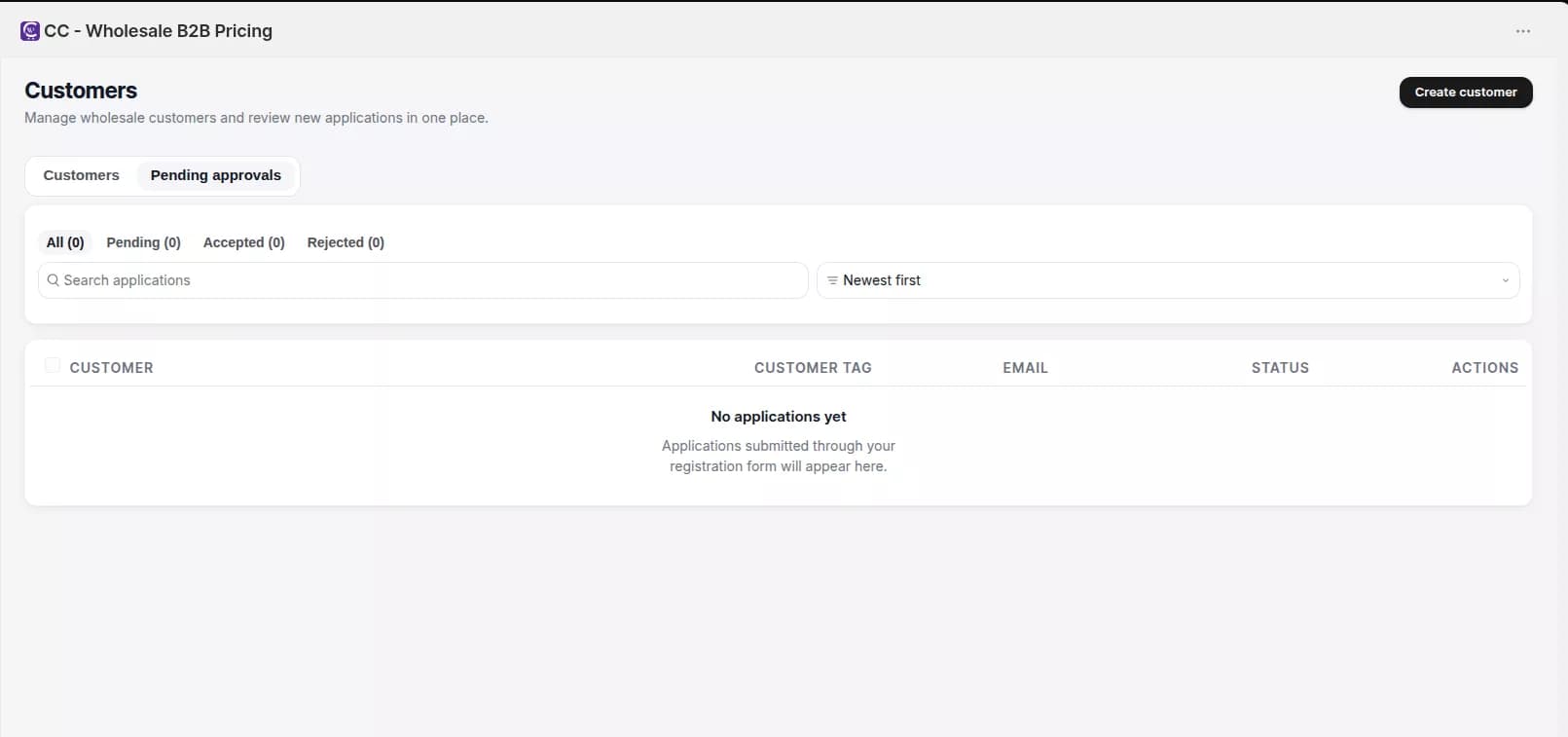
Stap voor stap: Openstaande aanvragen beoordelen
- Open Klanten vanuit de app-navigatie.
- Schakel over naar In afwachting van goedkeuring.
- Gebruik zoek- en statusfilters (In behandeling, Geaccepteerd, Afgewezen) om sollicitaties te vinden.
- Voor een enkele toepassing:
- Klik op Accepteren, wijs een Klanttag toe en bevestig. De tag ontgrendelt overeenkomende regels voor groothandelsprijzen.
- Klik op Afwijzen, voer een Rede voor afwijzing in en bevestig. Er is een reden vereist.
- Voor meerdere toepassingen selecteert u rijen en gebruikt u Bulk accepteren of Bulk weigeren.
Wat gebeurt er na goedkeuring
- De status van de aanvraag verandert in Goedgekeurd.
- Het klantrecord wordt gesynchroniseerd met Shopify met de toegewezen tag(s).
- Overeenkomende regels voor groothandelsprijzen worden van toepassing in de winkel en bij het afrekenen.
- Indien ingeschakeld in Instellingen, ontvangt de klant een goedkeuringsmail.
Stap voor stap: Goedgekeurde klanten beheren
- Open het tabblad Klanten.
- Zoek, filter op klanttag en sorteer de lijst.
- Gebruik rijacties om:
- Activeer of deactiveer groothandelstoegang
- Open Klantgegevens om registratiegegevens en geüploade documenten te bekijken
- Bekijk in Shopify om het Shopify Admin-klantrecord te openen
- Gebruik Klant aanmaken om handmatig een groothandelsklant toe te voegen door een registratieformulier te kiezen en de bijbehorende velden in te vullen.
Klantdetailpagina
Op de klantdetailpagina kunt u het volgende bekijken:
- Registratie en bedrijfsinformatie
- Geüploade documenten (veilige download door verkoper)
- Status wholesaletoegang (actief of gedeactiveerd)
- Toepassingsnotities en ondersteunende details
Tip: Kies klanttags zorgvuldig. De tag die u tijdens de goedkeuring toewijst, bepaalt welke groothandelsprijsregels de klant ontvangt.
8. Instellingen
Open Instellingen vanuit de app-navigatie om het prijsgedrag, e-mailmeldingen en winkelvertalingen te beheren. Wijzigingen op de tabbladen Algemeen en Meldingen worden automatisch opgeslagen.
Instellingen heeft drie tabbladen: Algemeen, Meldingen en Vertalingen.
8.1 Algemene instellingen
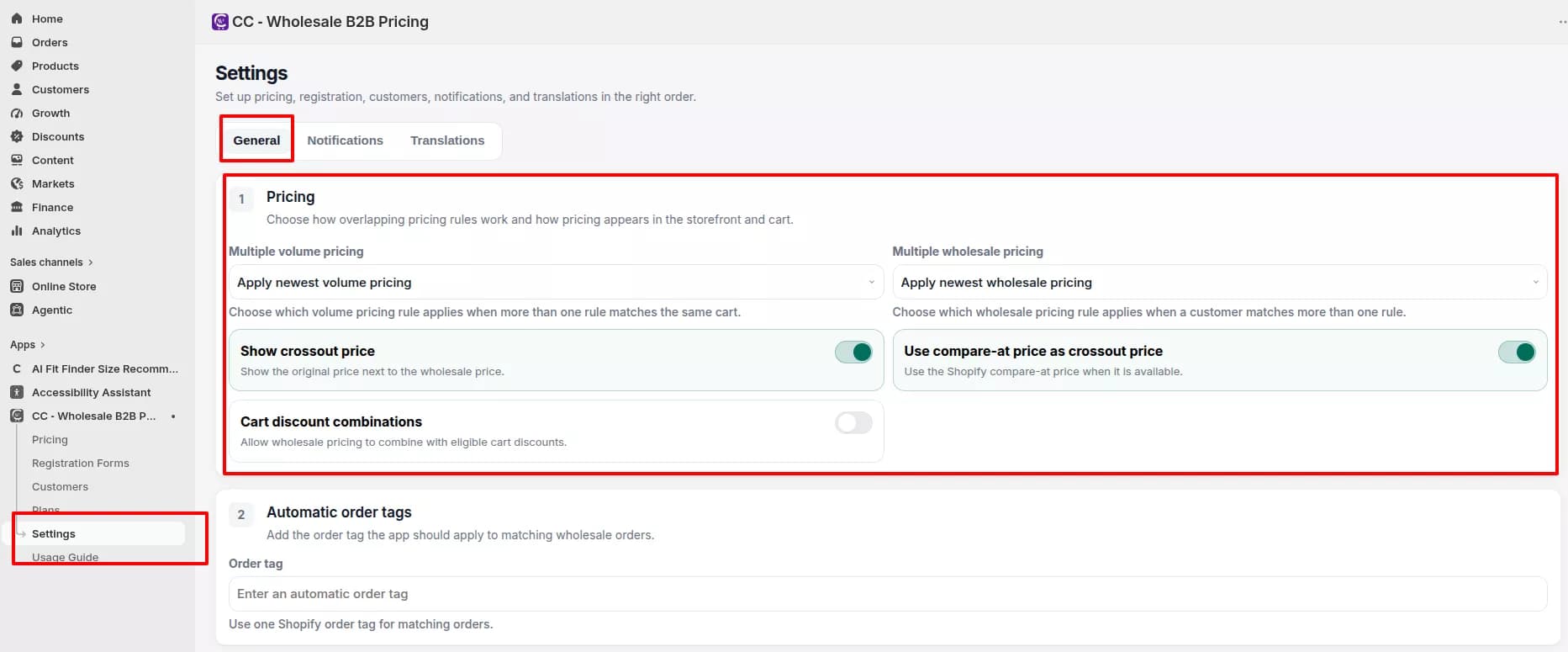
Gebruik het tabblad Algemeen om te definiëren hoe prijslogica en beveiligingsinstellingen zich in uw winkel gedragen.
Prijzen
- Open Instellingen en blijf op Algemeen.
- Configureer Meerdere volumeprijzen:
- Pas de nieuwste volumeprijzen toe
- Pas de oudste volumeprijzen toe
- Volumeprijzen automatisch toepassen heeft prioriteit
- Configureer Meerdere groothandelsprijzen met dezelfde drie opties voor overlappende groothandelsregels.
- Weergave van winkelprijzen in-/uitschakelen:
- Doorstreepprijs weergeven: toon de originele prijs naast de groothandelsprijs
- Gebruik de prijsvergelijking als doorstreepprijs: gebruik de vergelijkingsprijs Shopify indien beschikbaar
- Combinaties van winkelwagenkortingen: laat groothandelsprijzen combineren met in aanmerking komende winkelwagenkortingen
Automatische besteltags
- Voer een Besteltag in die de app moet toepassen op overeenkomende groothandelbestellingen.
- Gebruik één Shopify-besteltag voor rapportage- en afhandelingsworkflows.
Google reCaptcha
- Kies reCaptcha-type (v2 of v3).
- Selecteer de Taal die in de widget wordt weergegeven.
- Voer uw Sitesleutel en geheime sleutel van Google in.
- Opslaan gebeurt automatisch. Bevestig waarden voordat u de pagina verlaat.
Configureer reCaptcha voordat u uw registratieformulier publiceert als u het aantal spam-inzendingen wilt verminderen.
CSV-bestelling uploaden (indien beschikbaar in uw abonnement)
- Schakel het uploaden van CSV-bestellingen in.
- Stel de vereiste klanttags, het maximale aantal rijen, de kolomkoppen SKU en aantal en de toelatingslijst voor de catalogus (collecties) in.
Regels voor productzichtbaarheid (indien beschikbaar in uw abonnement)
- Schakel zichtbaarheidsregels in.
- Maak benoemde regels met zichtbaarheidsmodi zoals Klanttags vereisen, Alleen B2B of Alleen detailhandel.
- Target producten of collecties en pas regels toe op thema-, winkelwagen- en afrekenhandhaving.
8.2 Meldingsinstellingen
Gebruik Meldingen om te bepalen wie e-mails ontvangt, wat elk bericht zegt en welke provider het verzendt.
- Open Instellingen en schakel over naar Meldingen.
- Meldingen voor verkopers
- Schakel E-mail voor nieuwe aanvraag in wanneer een klant een groothandelsaanvraag indient.
- Stel de inbox, het onderwerp en de hoofdtekstsjabloon van de ontvanger in.
- Klik op E-mails bewerken voor volledige sjabloonbewerking.
- Klantmeldingen
- Pas de goedgekeurde aanvraag-e-mail en afgewezen aanvraag-e-mail aan.
- Gebruik Liquid-variabelen in sjablonen:
{{ shop.name }}{{ customer.first_name }}{{ customer.last_name }}{{ customer.email }}{{ customer.company_name }}{{ customer_tag }}{{ rejection_note }}
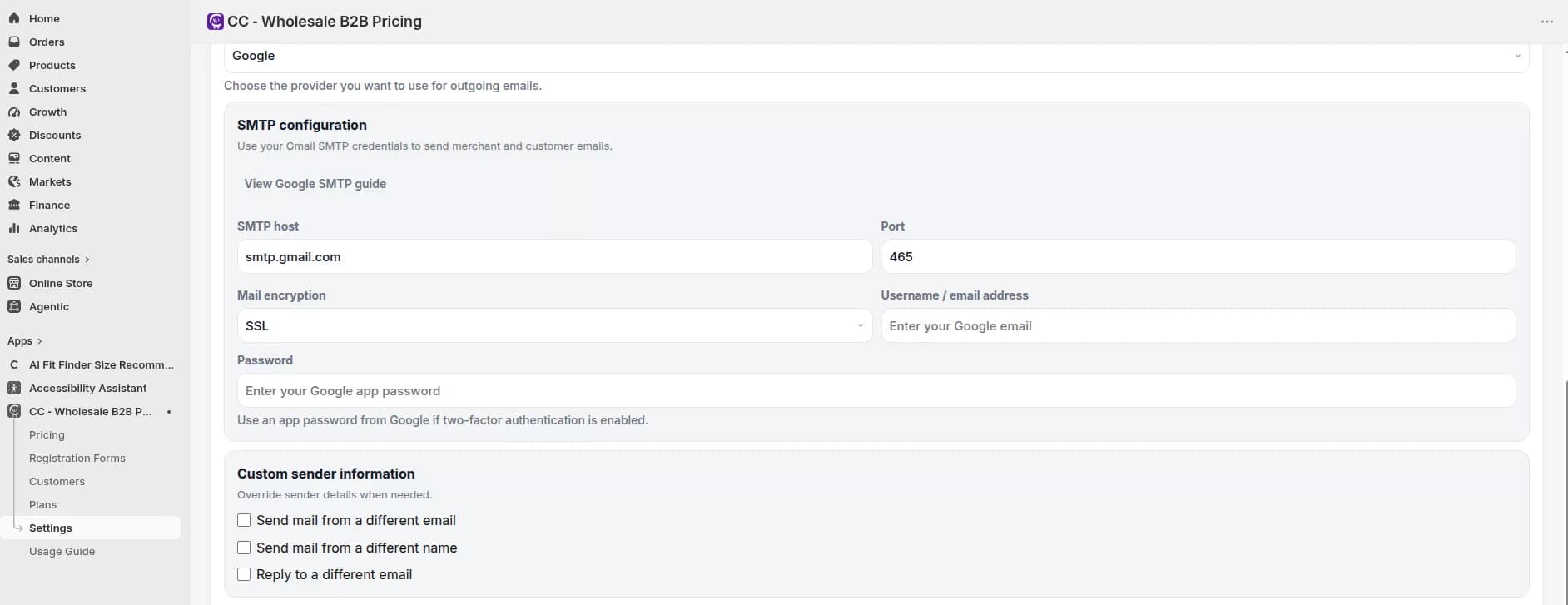
- E-mailbezorging
- Kies de standaard app-mailservice of schakel Gebruik uw eigen mailprovider in.
- Koppel Google, Mailgun of SendGrid als u aangepaste bezorging gebruikt.
- Stuur vóór de lancering een test-e-mail (maximaal 10 test-e-mails per dag).
Tip: Test goedkeurings- en afwijzings-e-mails voordat ze live gaan, zodat klanten na beoordeling duidelijke merkcommunicatie ontvangen.
8.3 Vertaalinstellingen
Gebruik Vertalingen om klantgerichte teksten voor prijswidgets, registratieformulieren, validatieberichten en statusteksten te beheren.
- Open Instellingen en ga naar Vertalingen.
- Kies een Shopify-taal in de vervolgkeuzelijst en klik op Taal toevoegen.
- Stel de Standaardtaal in die wordt gebruikt wanneer de landinstelling van een koper nog geen vertaling heeft.
- Klik op Bewerken in een taalrij om secties te vertalen, zoals:
- Prijstabellen en widgets
- Etiketten en tijdelijke aanduidingen voor registratieformulieren
- Validatie- en statusberichten
- Klik op vertalingen opslaan wanneer uw wijzigingen gereed zijn.
- Verwijder niet-standaardtalen alleen als u ze niet langer nodig heeft.
Tip: Vertalingen zijn van invloed op klantgerichte winkelteksten. Voor verkopers gerichte beheerderslabels blijven in de app-taal.
9. Aanbevolen startvolgorde
Controlelijst starten
Volg deze volgorde voor een soepele implementatie van installatie naar live B2B-verkoop:
- Dashboard: Bekijk de installatiechecklist en bevestig uw winkelverbinding.
- Plannen: Bevestig dat u het juiste plan gebruikt voor uw aantal regels, formulieren en ondersteuningsbehoeften.
- Prijzen: Maak groothandelsregels op klanttag.
- Prijzen: Voeg volumeregels toe als u hoeveelheids- of uitgavenniveaus nodig heeft.
- Registratieformulieren: Creëer, style en activeer uw groothandelsaanvraagformulier.
- Thema: Schakel het insluiten van de app in en voeg het registratieformulierblok toe (en andere blokken indien nodig).
- Klanten: Controleer in behandeling zijnde goedkeuringen, accepteer met de juiste klanttag of weiger met een duidelijke reden.
- Instellingen: Voltooi algemene prijsoverlapping, reCaptcha, meldingen en vertalingen.
- Winkeltest: Log in als goedgekeurde testklant en controleer de productprijzen, volumetabellen, winkelwagentotalen en afrekenen.
[Aanbevolen B2B-startchecklist]
Tip: Test het volledige koperstraject voordat u groothandelstoegang aankondigt: registreer u, wacht op goedkeuring (of gebruik automatische goedkeuring tijdens fasering) en bevestig vervolgens de prijzen op product- en winkelwagenpagina's.
Hulp nodig?
Ontvang ondersteuning bij installatie, migratie, facturering of probleemoplossing
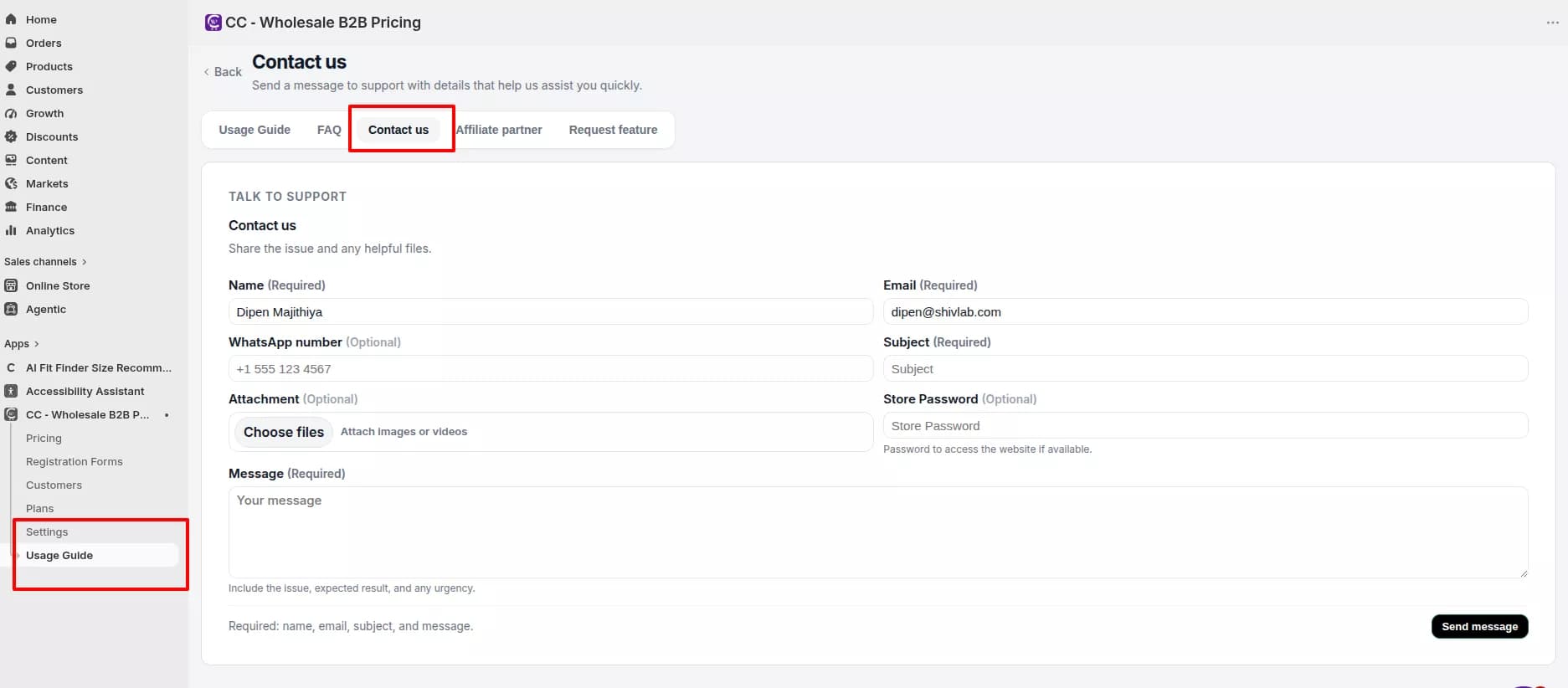
Als u naast deze handleiding ondersteuning voor installatie, migratie, facturering of probleemoplossing nodig heeft, opent u Contact met ons opnemen in de CC Wholesale B2B Pricing-app. Vermeld uw winkelnaam, een duidelijke beschrijving van het probleem en indien mogelijk screenshots.