1. Jak zainstalować
Zainstaluj aplikację z Shopify App Store
- Przejdź do Shopify App Store.
- Wyszukaj CC Wholesale B2B Pricing.
- Otwórz listę aplikacji.
- Kliknij przycisk Zainstaluj.
- Jeśli nie jesteś jeszcze zalogowany, zaloguj się do swojego sklepu Shopify.
- Shopify wyświetli ekran Uprawnienia aplikacji. Przejrzyj wymagane uprawnienia i kliknij Zainstaluj, aby autoryzować aplikację.
- Po instalacji zostaniesz przekierowany na stronę Wybór planu.
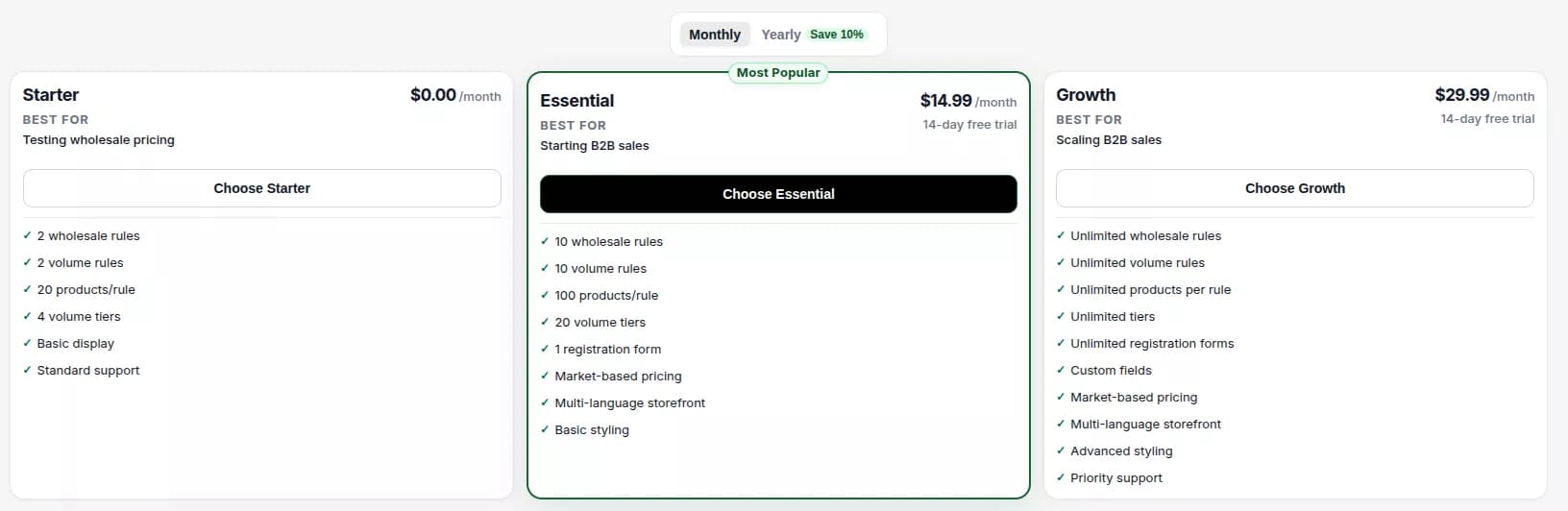
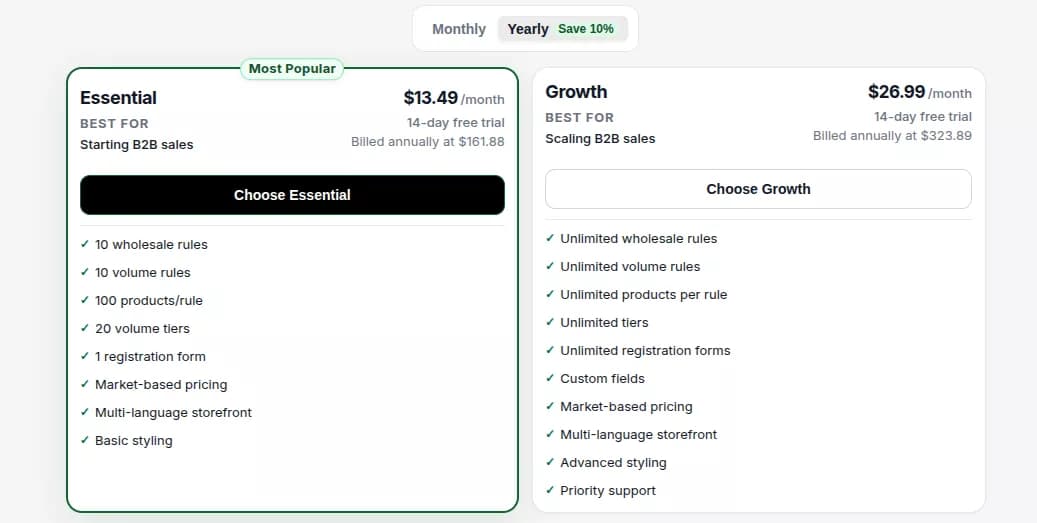
Wybierz plan, który najlepiej odpowiada potrzebom Twojej firmy.
- 14-dniowy bezpłatny okres próbny jest dostępny we wszystkich płatnych planach.
- Plan bezpłatny jest również dostępny dla sprzedawców, którzy chcą rozpocząć korzystanie z usługi bez żadnych kosztów.
Plan miesięczny
Plan roczny
- Po wybraniu planu zostaniesz automatycznie przekierowany do Panel kontrolny.
Postępuj zgodnie z Listą kontrolną konfiguracji na pulpicie nawigacyjnym, aby krok po kroku skonfigurować aplikację, w tym:
- Integracja motywów
- Wholesale Pricing
- Ceny objętościowe
- Formularz rejestracyjny
- Zasady cenowe
- Inne zalecane ustawienia
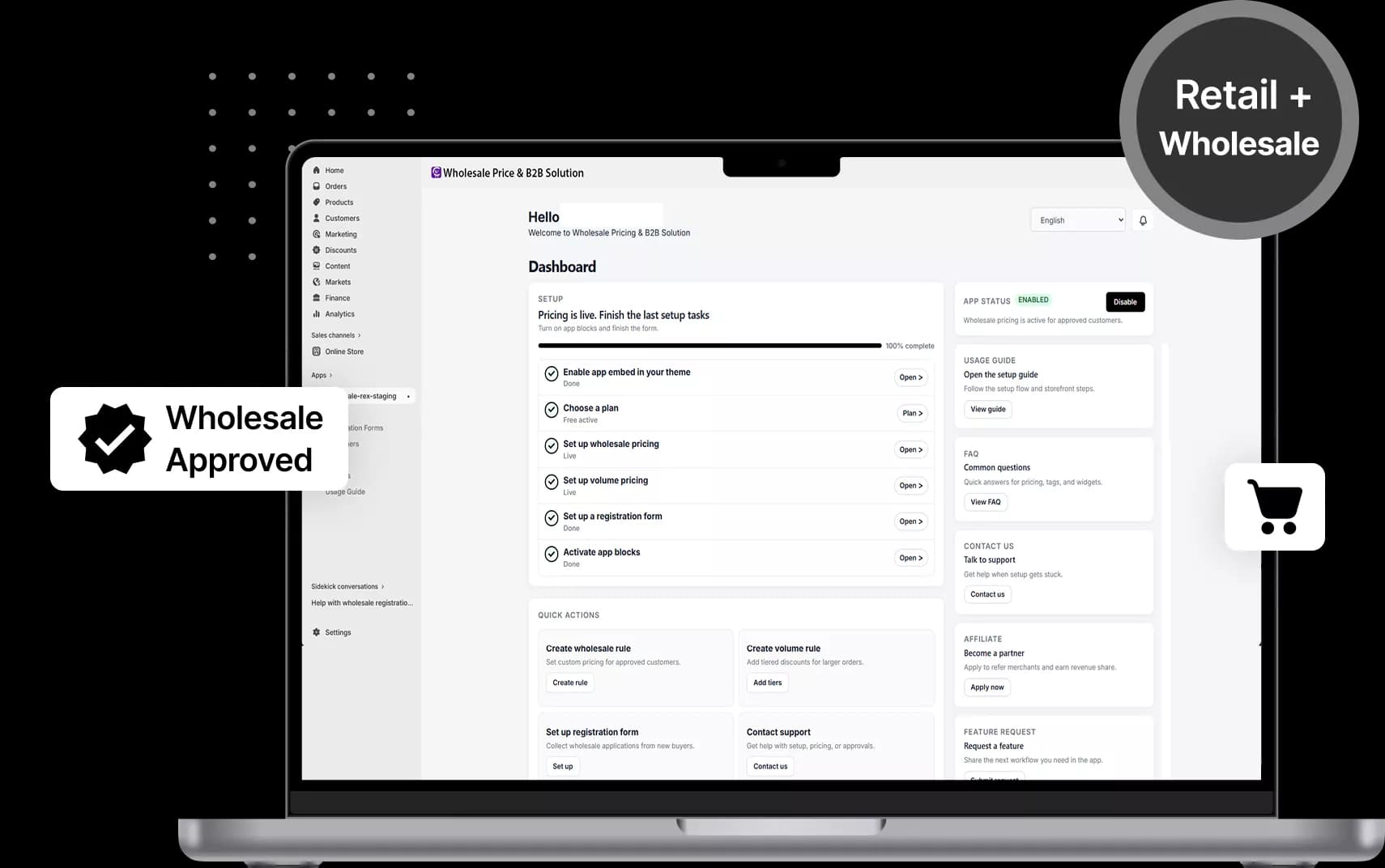
Lista kontrolna konfiguracji panelu kontrolnego
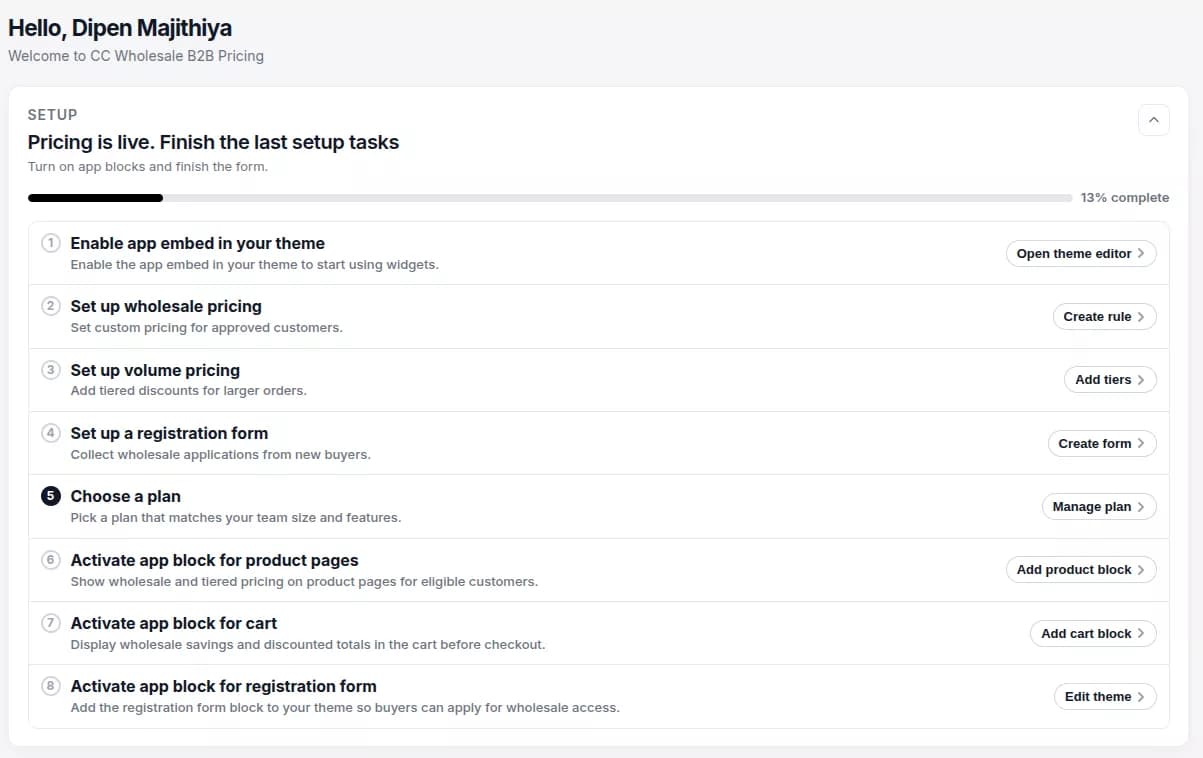
Wskazówka: Zalecamy wypełnienie listy kontrolnej konfiguracji panelu kontrolnego w odpowiedniej kolejności. Dzięki temu Twoja hurtownia zostanie poprawnie skonfigurowana przed uruchomieniem.
2. Włącz CC Wholesale B2B Pricing w swoim motywie Shopify
Po zakupie planu i uzyskaniu dostępu do Panelu musisz włączyć aplikację w swoim motywie Shopify, zanim ceny hurtowe i inne funkcje witryny sklepowej staną się widoczne.
Następujące funkcje wymagają włączenia rozszerzenia motywu:
- Wholesale Pricing
- Tabela rabatów cenowych
- Tabela rabatów koszyka
- Formularz rejestracyjny sprzedaży hurtowej
Włącz osadzanie aplikacji (wymagane)
Aby móc korzystać z cen, rabatów i innych funkcji witryny sklepowej, wymagane jest osadzenie aplikacji.
- Zaloguj się do swojego Shopify Admin.
- Przejdź do Sklep internetowy -> Motywy.
- Znajdź swój aktywny motyw i kliknij Dostosuj.
- W Edytorze motywów kliknij ikonę Osadzanie aplikacji.
- Zlokalizuj CC Wholesale B2B Pricing.
- Przełącz aplikację WŁ.
- Kliknij Zapisz.
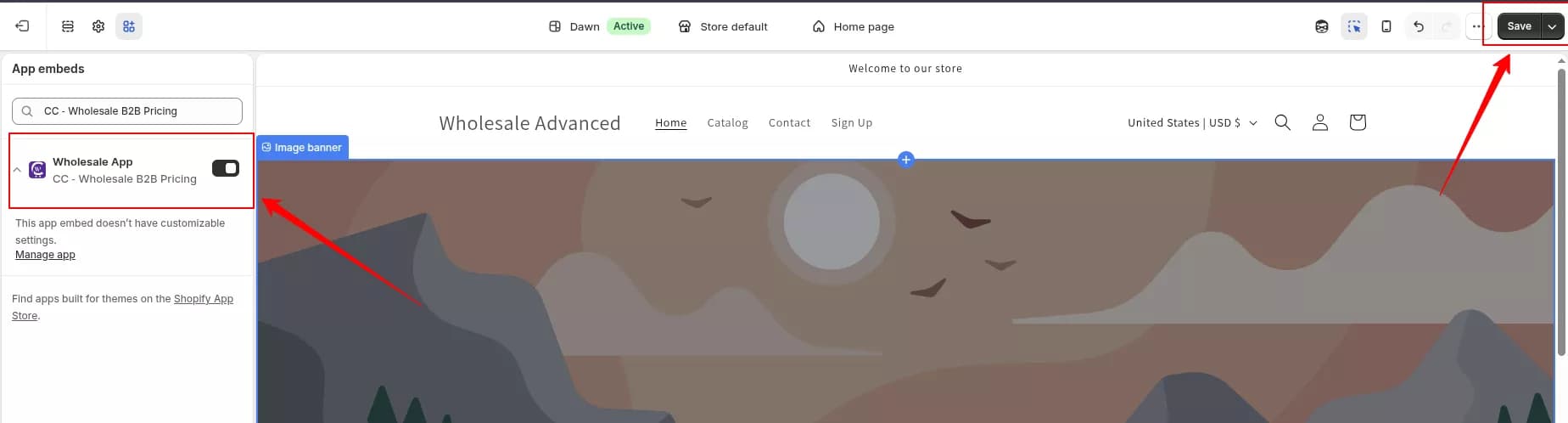
Wskazówka: Przed użyciem jakichkolwiek bloków aplikacji należy włączyć osadzanie aplikacji.
Dodaj blok aplikacji z cenami hurtowymi (strona produktu)
Blok aplikacji cen hurtowych wyświetla tabelę rabatów ilościowych/ilościowych na stronie Szczegóły produktu.
- Zaloguj się do swojego Shopify Admin.
- Przejdź do Sklep internetowy -> Motywy.
- Kliknij Dostosuj na aktywnym motywie.
- Otwórz dowolny szablon Produktu w selektorze stron.
- Przejdź do lokalizacji, w której chcesz wyświetlić tabelę rabatów.
- Kliknij Dodaj blok.
- W sekcji Aplikacje wybierz CC Wholesale B2B Pricing – Ceny hurtowe.
- Ustaw blok według uznania.
- Kliknij Zapisz.
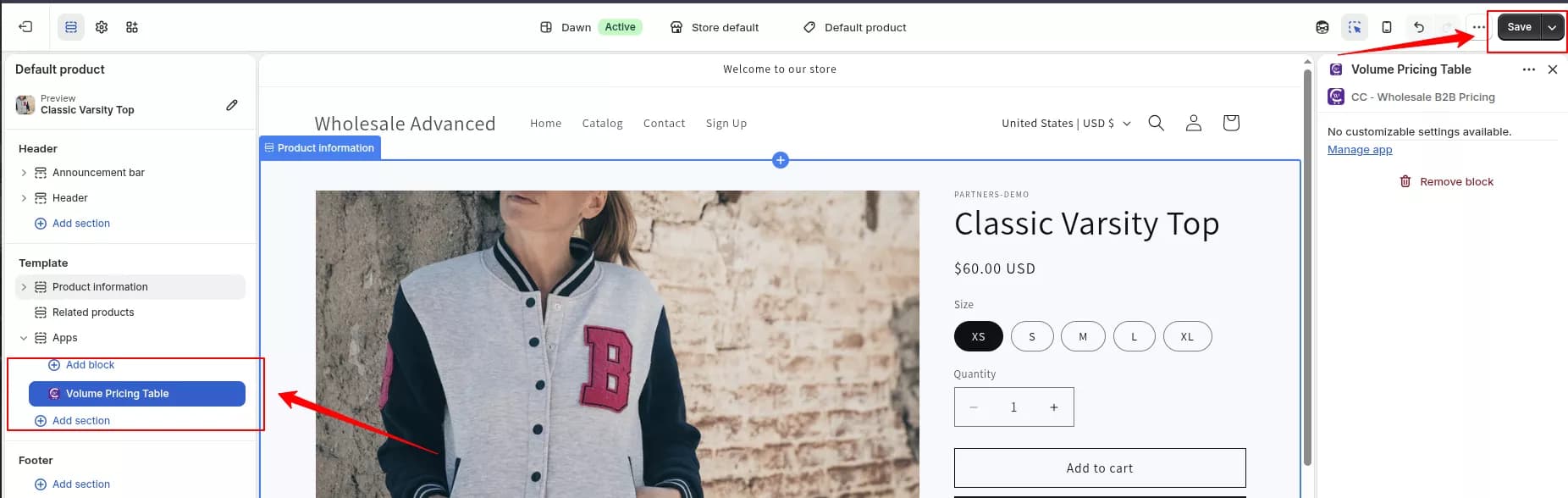
Wynik: Tabela rabatów cenowych zostanie wyświetlona na stronie Szczegóły produktu zgodnie z Twoimi regułami cenowymi.
Dodaj blok rabatowy koszyka (strona koszyka)
Blok rabatowy koszyka wyświetla rabaty hurtowe i oszczędności na stronie Koszyka.
- Zaloguj się do swojego Shopify Admin.
- Przejdź do Sklep internetowy -> Motywy.
- Kliknij Dostosuj na aktywnym motywie.
- Otwórz szablon Koszyk.
- Kliknij Dodaj blok.
- W sekcji Aplikacje wybierz CC Wholesale B2B Pricing – Rabat na koszyk.
- Umieść blok w miejscu, w którym chcesz wyświetlić podsumowanie rabatu.
- Kliknij Zapisz.
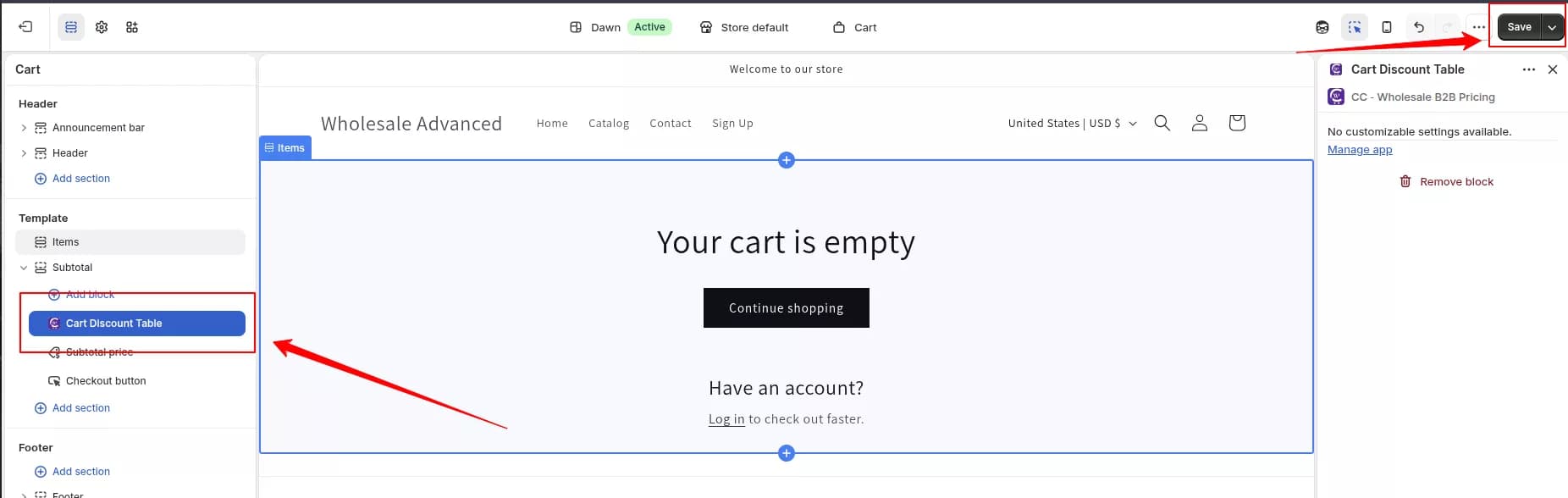
Wynik: Klienci zobaczą rabaty hurtowe i oszczędności bezpośrednio na stronie Koszyka.
Dodaj blok formularza rejestracyjnego
Użyj bloku Formularz rejestracyjny, aby wyświetlić na stronie formularz rejestracji hurtowej.
- Zaloguj się do swojego Shopify Admin.
- Przejdź do Sklep internetowy -> Motywy.
- Kliknij Dostosuj.
- Otwórz stronę, na której chcesz wyświetlić formularz rejestracyjny (lub utwórz nową stronę).
- Kliknij Dodaj blok.
- W sekcji Aplikacje wybierz CC Wholesale B2B Pricing – Formularz rejestracyjny.
- W razie potrzeby skonfiguruj ustawienia bloku.
- Kliknij Zapisz.
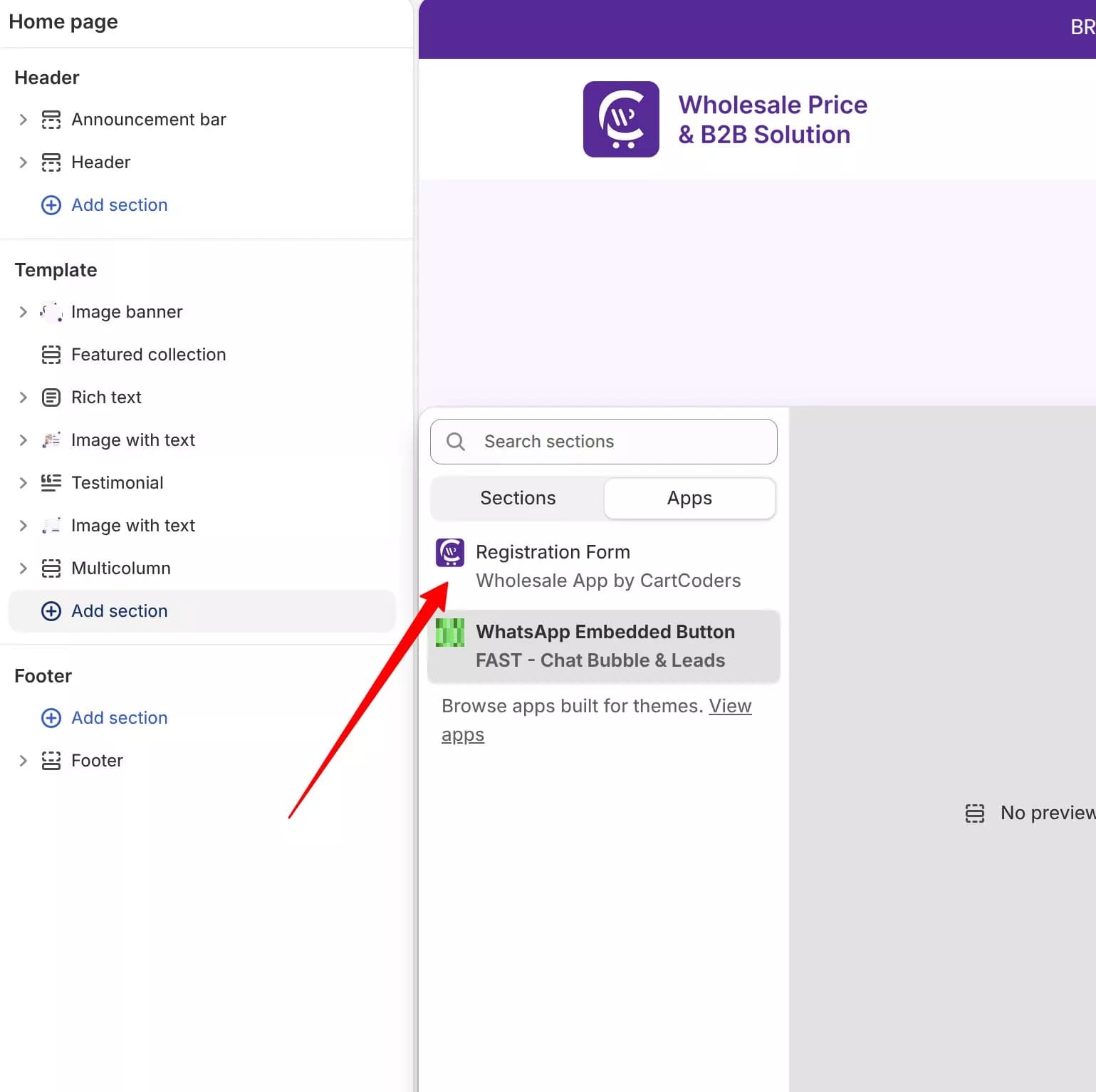
Wynik: Na wybranej stronie wyświetli się formularz rejestracji sprzedaży hurtowej.
Dodaj bloki aplikacji (w razie potrzeby)
Użyj bloków aplikacji, jeśli chcesz umieścić określone funkcje na wybranych stronach lub szablonach.
| Blok aplikacji | Gdzie to dodać | Zamiar |
|---|---|---|
| Formularz rejestracyjny | Szablon strony (na przykład strona rejestracji sprzedaży hurtowej) | Pokazuje formularz wniosku o sprzedaż hurtową |
| Ceny ilościowe | Szablon produktu | Wyświetla tabele poziomów ilościowych lub wartościowych na stronach produktów |
| Rabat na koszyk | Szablon koszyka | Pokazuje podsumowanie oszczędności hurtowych na stronie koszyka |
Wskazówka: Najpierw włącz osadzanie aplikacji. Od tego zależy wiele funkcji cenowych, nawet jeśli dodasz także pojedyncze bloki aplikacji.
3. Przegląd
CC Wholesale B2B Pricing został zaprojektowany, aby pomóc sprzedawcom Shopify w prowadzeniu programu hurtowego B2B bez przebudowy witryny sklepowej. Aplikacja łączy w jednym miejscu ceny dostosowane do potrzeb klienta, rabaty ilościowe, przepływy pracy związane z rejestracją i zatwierdzaniem oraz logikę rabatów gotowych do realizacji transakcji.
W czym pomaga Ci aplikacja
- Utwórz reguły cen hurtowych powiązane z tagami klientów
- Twórz ceny zbiorcze, uwzględniając poziomy ilości lub wydatków
- Opublikuj formularz rejestracyjny, aby zbierać zgłoszenia hurtowe
- Przejrzyj i zatwierdź klientów, następnie przypisz tagi, które odblokowują ceny
- Kontroluj wyświetlanie w sklepie, powiadomienia e-mail i tłumaczenia w Ustawieniach
Jak działa dostęp
Ceny hurtowe są oparte na tagach . Kiedy zatwierdzasz klienta i przypisujesz mu tag (na przykład hurtownik lub dystrybutor), tag ten określa, jakie zasady cenowe mają do niego zastosowanie w sklepie i przy kasie.
Ceny hurtowe można wyświetlać kupującym na podstawie ilości lub wartości koszyka i często stosuje się je wraz z zasadami sprzedaży hurtowej w przypadku zachęt hurtowych.
4. Ceny hurtowe
Ceny hurtowe zapewniają zatwierdzonym klientom cenę niestandardową na podstawie ich etykiety klienta. Użyj go, gdy tylko niektórzy kupujący B2B powinni zobaczyć specjalną cenę, której nie otrzymują zwykli klienci detaliczni.
Kiedy stosować ceny hurtowe
- Sprzedajesz dystrybutorom, hurtownikom lub kupującym VIP, korzystając z różnych cenników
- Dostęp zależy od tego, kim jest klient (jego tag), a nie od tego, ile kupuje
- Potrzebujesz jednego typu rabatu na regułę: rabatu procentowego, rabatu kwotowego lub ceny stałej
Krok po kroku: Utwórz regułę cen hurtowych
- Otwórz stronę z cenami
- W CC Wholesale B2B Pricing otwórz Cennik w nawigacji aplikacji.
- Pozostań na zakładce Zasady sprzedaży hurtowej.
- Kliknij Utwórz regułę hurtową.
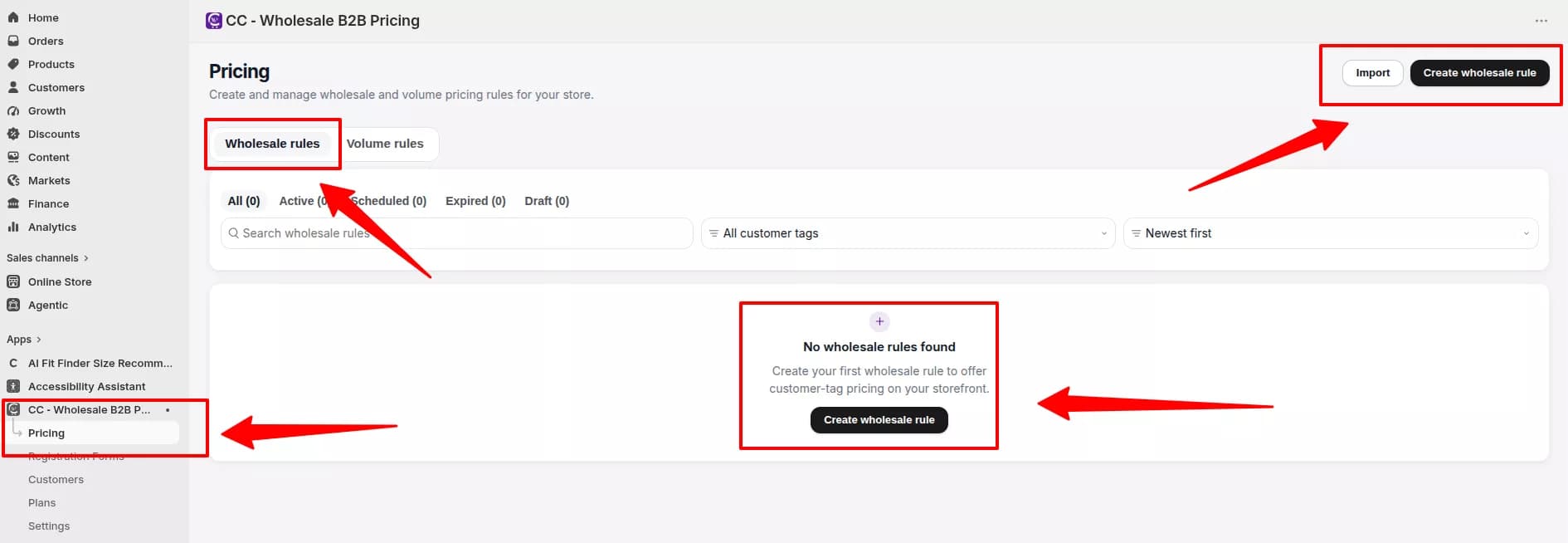
- Klienci (którzy otrzymują te ceny)
- Wprowadź Nazwę reguły (wymagane). To jest etykieta administratora Twojego zespołu.
- Ustaw Stan na Aktywny lub Wersja robocza.
- Wybierz Kierowanie na klienta:
- Wszyscy klienci, znacznik niestandardowy lub zalecany wstępnie ustawiony znacznik (na przykład hurtownia VIP, dystrybutorzy, sprzedawcy)
- Dodaj Tagi klienta, które muszą pasować do rekordu klienta Shopify.
- Ustaw Dostęp klienta: Wszyscy klienci, tylko zalogowani lub tylko Goście.
- Opcjonalnie użyj opcji Wyklucz klientów, aby pominąć określonych kupujących w tej regule.
- Rynek (na którym obowiązuje reguła)
- Wybierz Wszystkie rynki lub Określone rynki (wg planu).
- Jeśli korzystasz z określonych rynków, wybierz żetony rynku, które powinny zostać objęte tą regułą.
- Produkty (czego dotyczy cena)
- Wybierz Zakres produktu:
- Wszystkie produkty
- Wybrane produkty
- Konkretne zbiory (zamknięte na planie)
- Opcjonalnie użyj opcji Wyklucz produkty, aby pominąć określone elementy.
- Wybierz Zakres produktu:
- Logika cenowa (rodzaj rabatu i harmonogram)
- Wybierz Rodzaj rabatu:
- Procent zniżki
- Kwota rabatu
- Stała cena
- Podaj Wartość rabatu.
- Zestaw Harmonogram:
- Zawsze włączone lub
- Zaplanowane z datą i godziną rozpoczęcia i zakończenia w strefie czasowej Twojego sklepu
- Wybierz Rodzaj rabatu:
- Ustawienia zamówienia
- Przejrzyj opcjonalne ustawienia realizacji transakcji (dostępność zależy od Twojego planu):
- Zwolnione z podatku
- Niestandardowa cena wysyłki
- Dodatkowe opłaty
- Skonfiguruj Minimalne wartości zamówień, jeśli chcesz, aby reguła zastosowała minimalną lub maksymalną sumę zamówień.
- Przejrzyj opcjonalne ustawienia realizacji transakcji (dostępność zależy od Twojego planu):
- Zapisz i przetestuj
- Kliknij Zapisz Reguła sprzedaży hurtowej na kontekstowym pasku zapisu.
- Po zapisaniu aplikacja synchronizuje ceny z witryną sklepową i kasą.
- Zaloguj się jako klient testowy, który ma pasujący tag klienta.
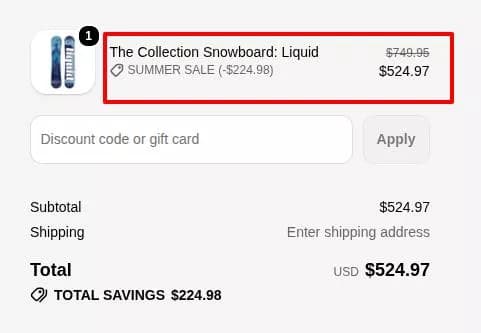
- Potwierdź, że strona produktu i koszyk pokazują oczekiwaną cenę hurtową.
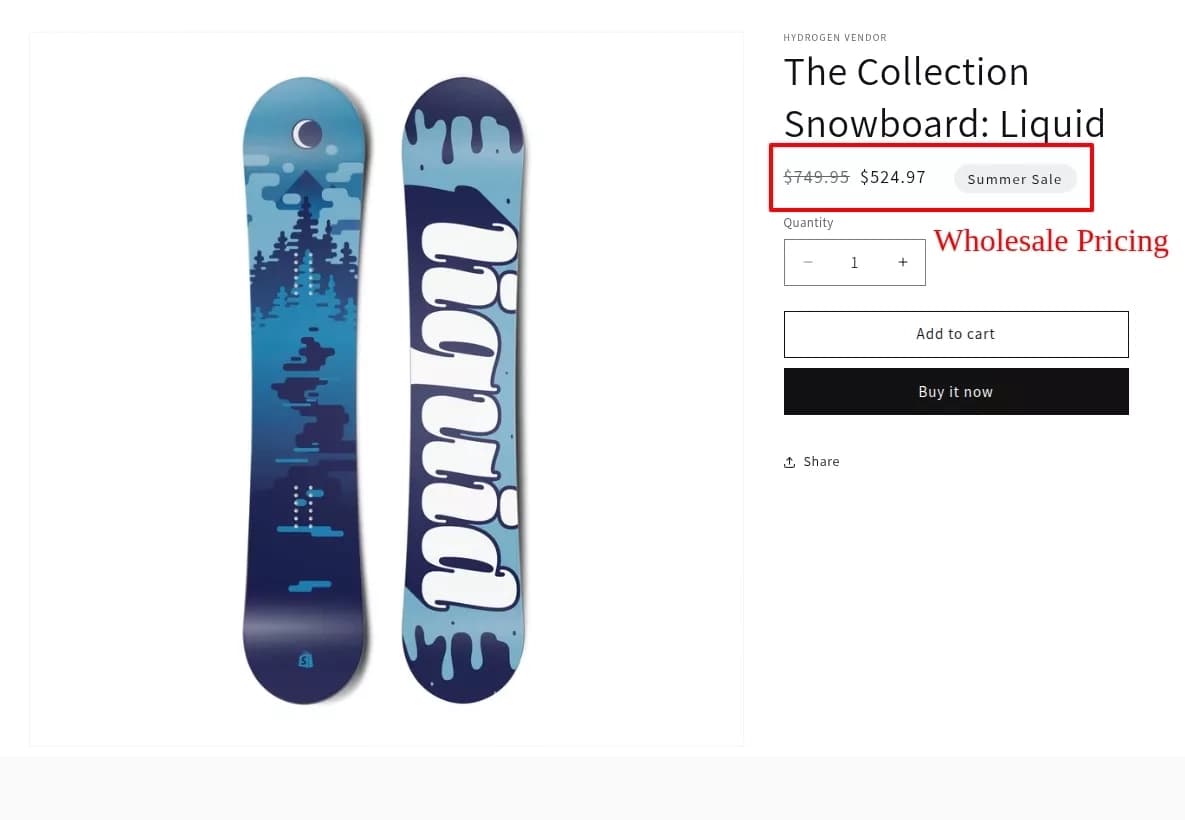
Wyświetlanie cen hurtowych na stronie produktu:
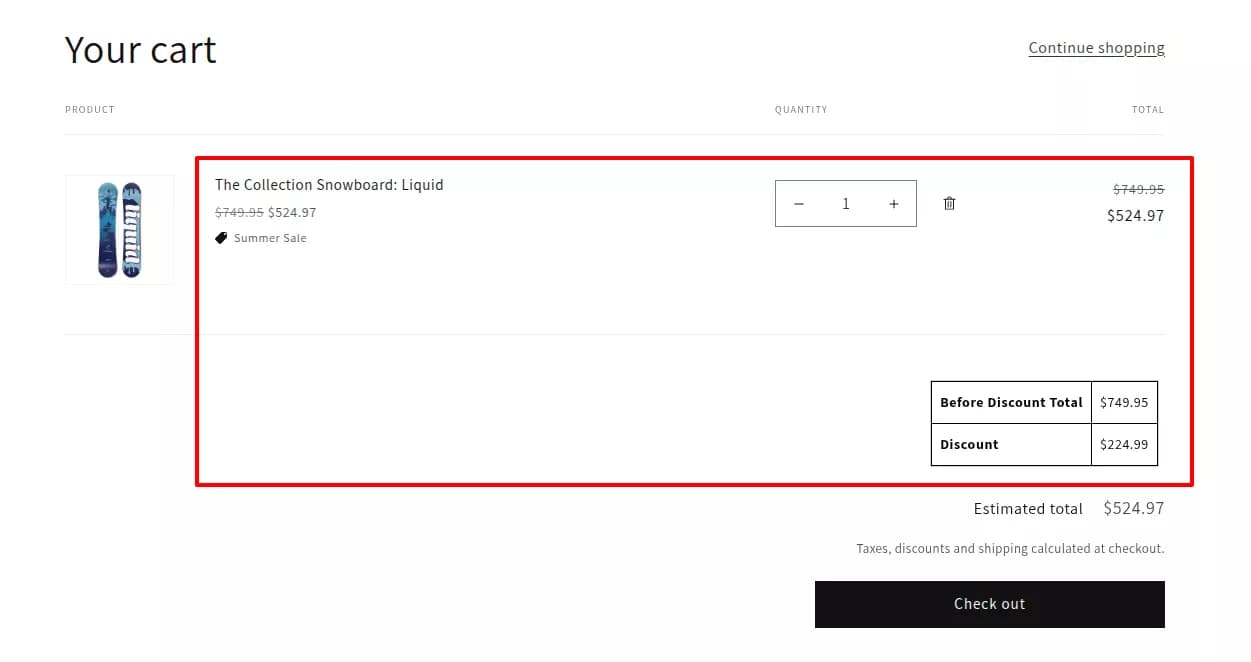
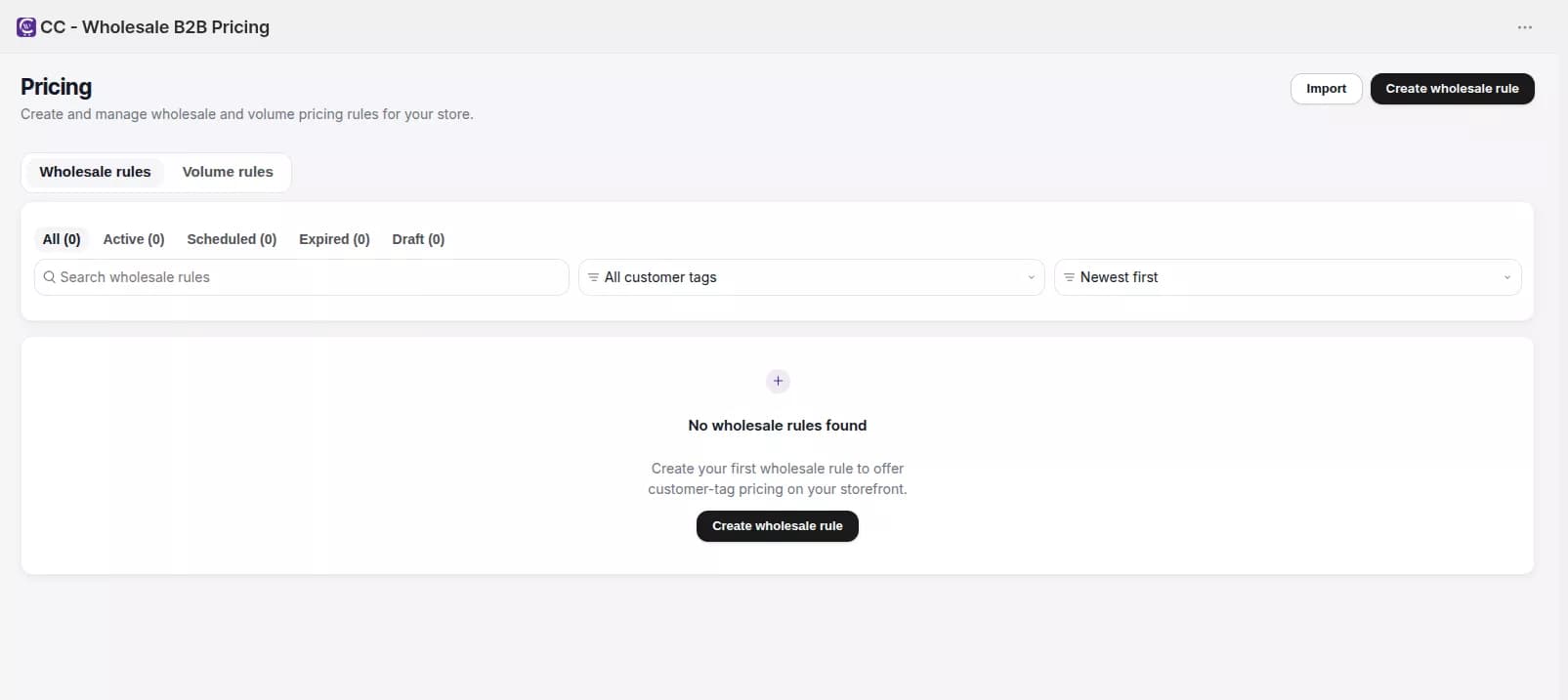
Zarządzaj regułami sprzedaży hurtowej z listy
Z Ceny > Zasady sprzedaży hurtowej możesz:
- Filtruj według stanu: Wszystkie, Aktywne, Zaplanowane, Wygasłe, Wersja robocza
- Wyszukuj i filtruj według tagu klienta
- Edytuj, klonuj lub usuwaj reguły
- Ustaw reguły na Aktywne lub Wersje robocze indywidualnie lub zbiorczo
- Reguły importu lub eksportu (CSV lub XLSX)
Wskazówka: Ceny hurtowe obowiązują tylko wtedy, gdy klient posiada pasującą etykietę klienta. Tagi są przypisywane po zatwierdzeniu aplikacji w Klienci.
5. Ceny hurtowe
Ceny hurtowe pozwalają klientom odblokować niższe ceny, gdy kupują więcej jednostek lub osiągają wyższą wartość zamówienia. Używaj go do pakietów skrzynek, przerw zbiorczych i wielopoziomowych zachęt, które powinny być widoczne przed realizacją transakcji.
Kiedy stosować ceny hurtowe zamiast cen hurtowych
| Ceny hurtowe | Ceny wolumenowe |
|---|---|
| Dostęp zależy od tagu klienta | Zmiany rabatów według ilości lub wydatków |
| Jeden rabat na regułę | Wiele poziomów na regułę |
| Najlepsze dla cenników B2B z bramką tagową | Najlepsze w przypadku przerw ilościowych i zakupów hurtowych |
Możesz używać obu typów reguł w tym samym sklepie. Skonfiguruj zachowanie nakładania się w Ustawienia > Ogólne.
Krok po kroku: utwórz regułę cenową zbiorczą
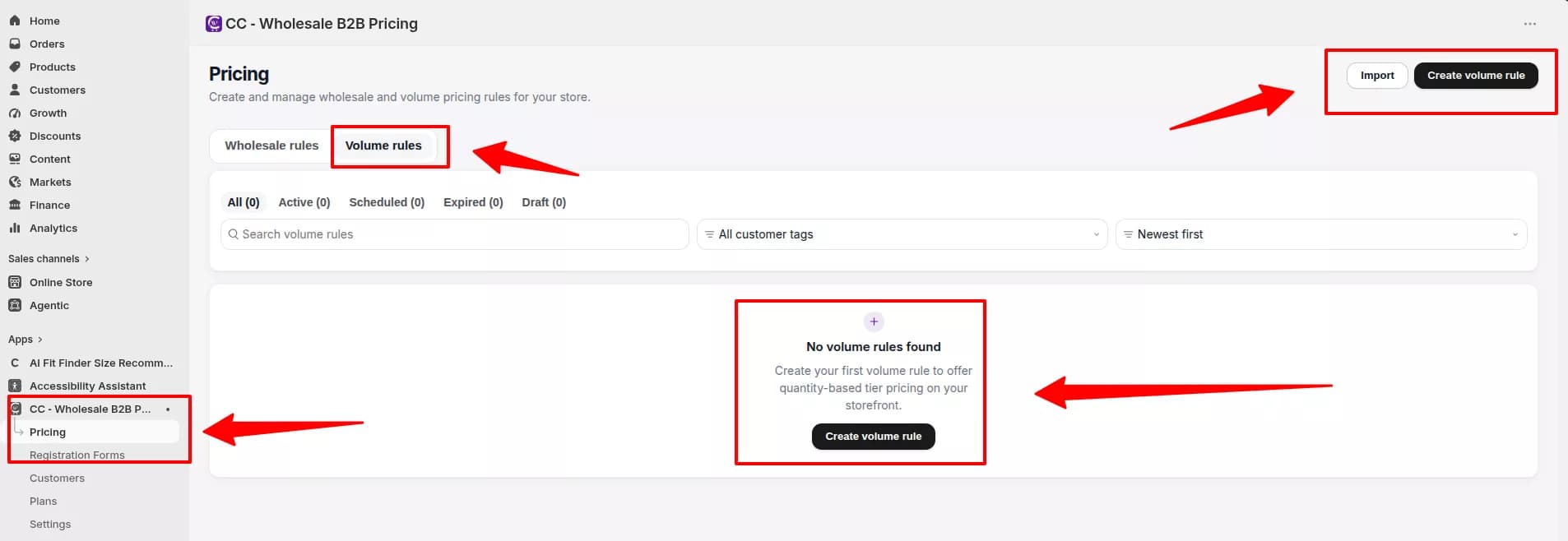
- Otwórz stronę z cenami
- W CC Wholesale B2B Pricing otwórz Cennik.
- Przejdź do karty Reguły dotyczące wolumenu.
- Kliknij Utwórz regułę woluminu.
- Klienci, rynek i produkty
Wykonaj te same kroki, co w przypadku ustalania cen hurtowych:
- Klienci: nazwa reguły, status, tagi klienta, dostęp klienta, wykluczenia
- Rynek: wszystkie rynki lub określone rynki
- Produkty: wszystkie produkty, wybrane produkty lub kolekcje; w razie potrzeby wyklucz produkty
- Logika cenowa (funkcja poziomów i rabatów)
- Wybierz Typ ceny hurtowej (ilość lub wartość).
- Dodaj wiersze warstw do tabeli warstw. Każdy poziom obejmuje próg i rabat (procentowy rabat, rabat kwotowy lub stała cena).
- Wybierz Funkcję Rabat (jak narastają ilości):
- Na element zamówienia (ten sam wariant)
- Wszystkie warianty (warianty mieszane)
- Wszystkie produkty (mix produktów)
- Ustaw Harmonogram na Zawsze włączone lub Zaplanowane.
- Ustawienia zamówienia
- Skonfiguruj podatki, koszty wysyłki i dodatkowe opłaty (jeśli są dostępne w Twoim planie).
- Ustaw Minimy zamówienia, w tym minimalną lub maksymalną wielkość zamówienia oraz minimalną wartość zamówienia.
- Układ projektu
- Włącz opcję Pokaż tabelę cen w witrynie sklepowej, jeśli chcesz, aby kupujący widzieli poziomy na stronie produktu.
- Wybierz Szablon (na przykład Classic Clean, karty ofert lub kafelki ofert).
- Skonfiguruj opcje Wyświetlania:
- Pokaż wartość rabatu
- Pokaż obniżoną cenę
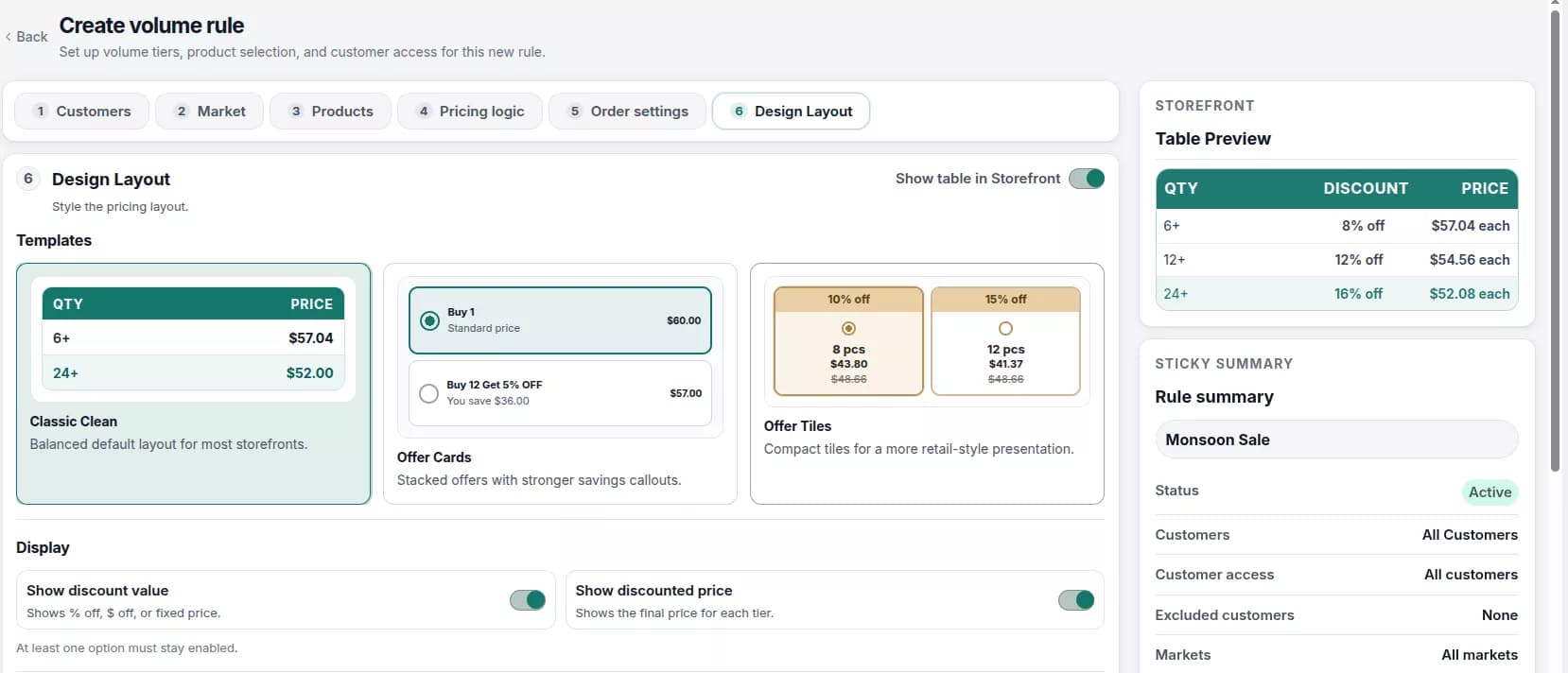
Dostosuj kolory, obramowania, czcionki i opcjonalnie niestandardowy CSS.
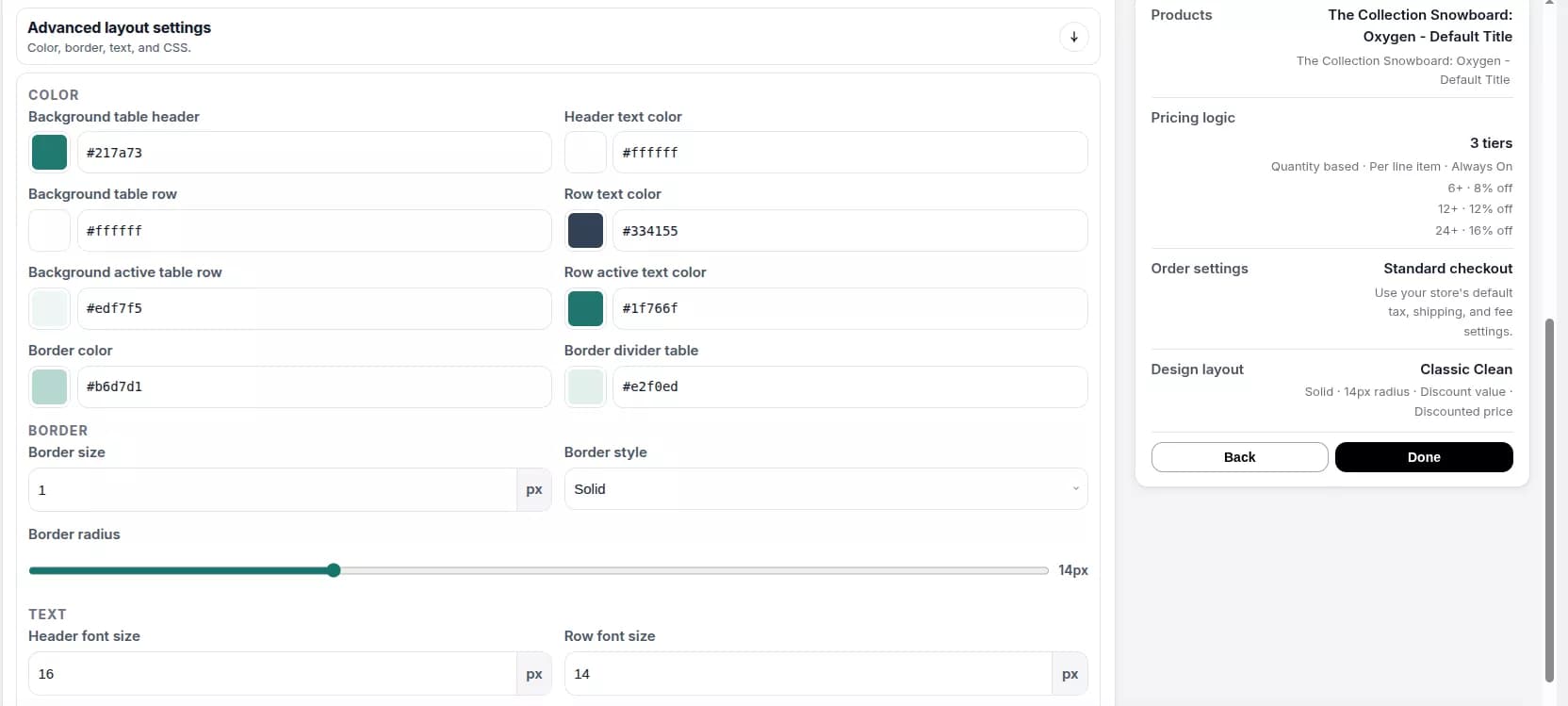
- Przed zapisaniem przejrzyj podgląd na żywo na pasku bocznym.
- Zapisz i potwierdź w sklepie
- Kliknij Zapisz regułę wolumenu.
- Otwórz produkt objęty regułą w swoim sklepie.
- Upewnij się, że tabela cen lub układ oferty jest czytelny i zgodny z Twoją marką.
Szczegóły produktu Strona Wielkość Ceny Tabela rabatów:
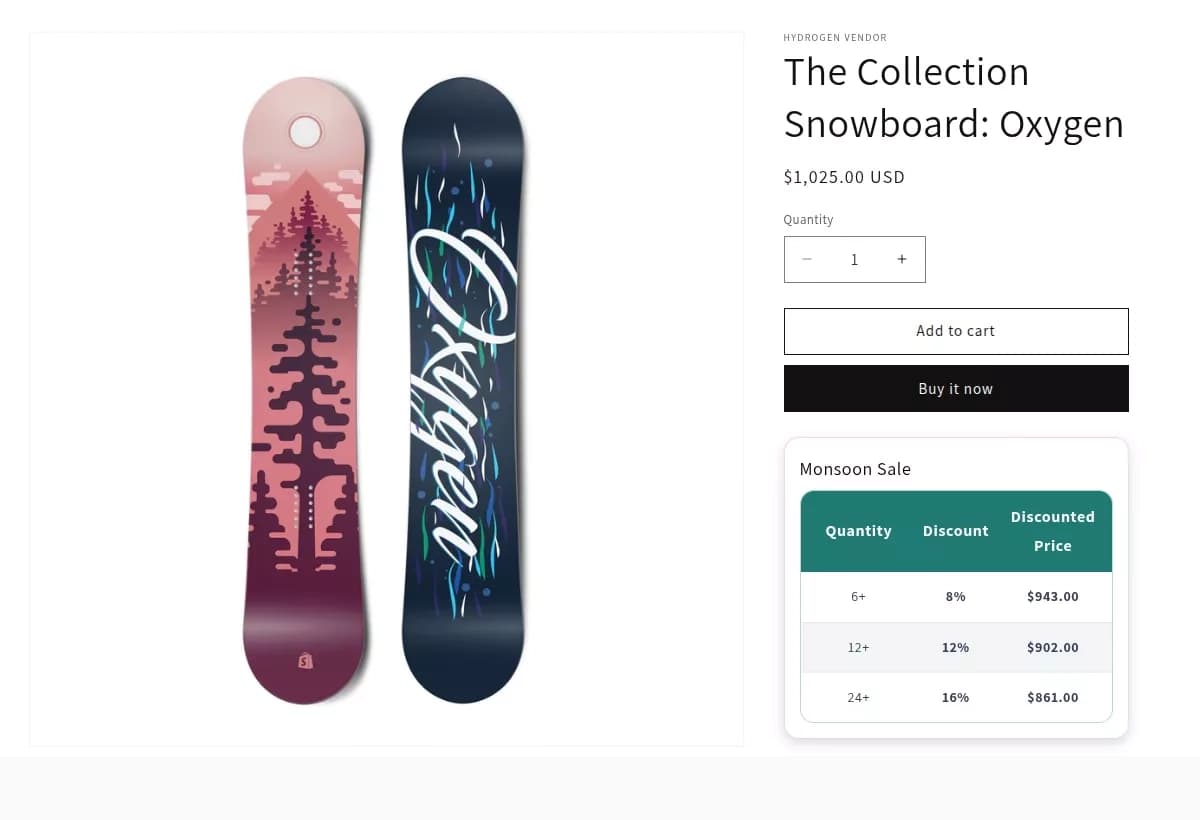
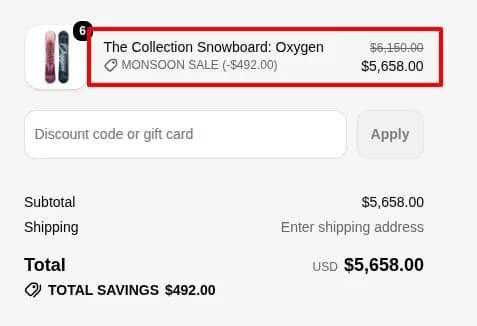
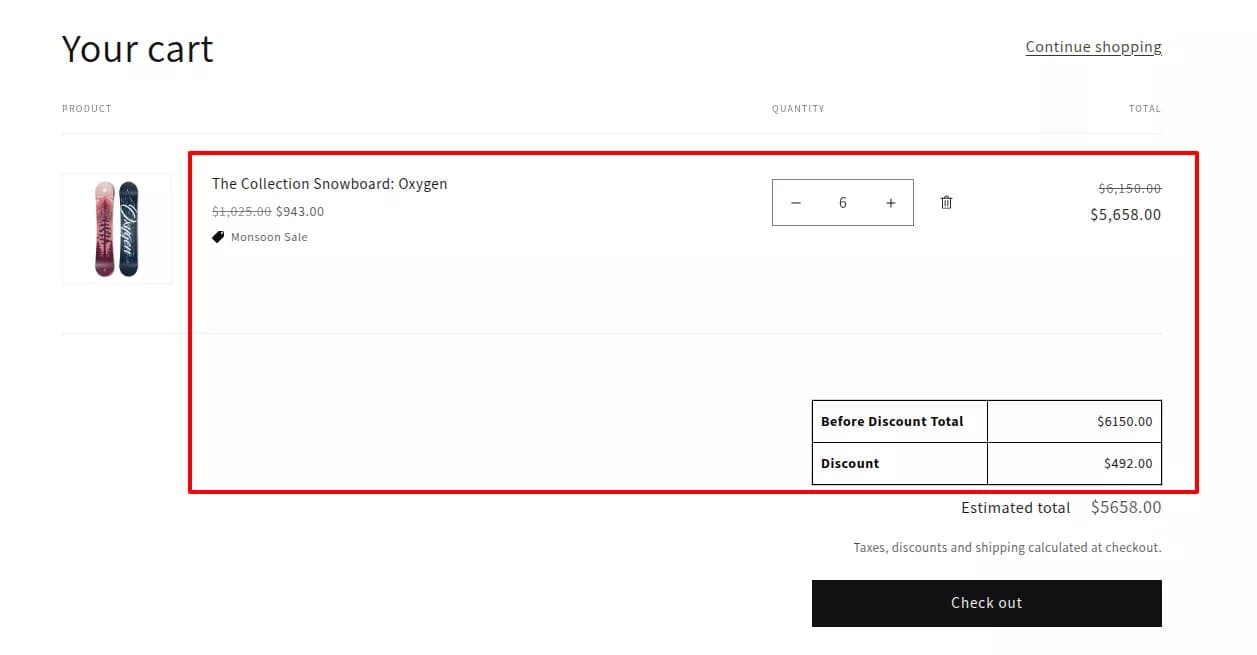
Zarządzaj regułami głośności z listy
W menu Ceny > Reguły ilościowe możesz wyszukiwać, filtrować, duplikować, importować, eksportować i zbiorczo aktualizować status reguł w taki sam sposób, jak reguły hurtowe.
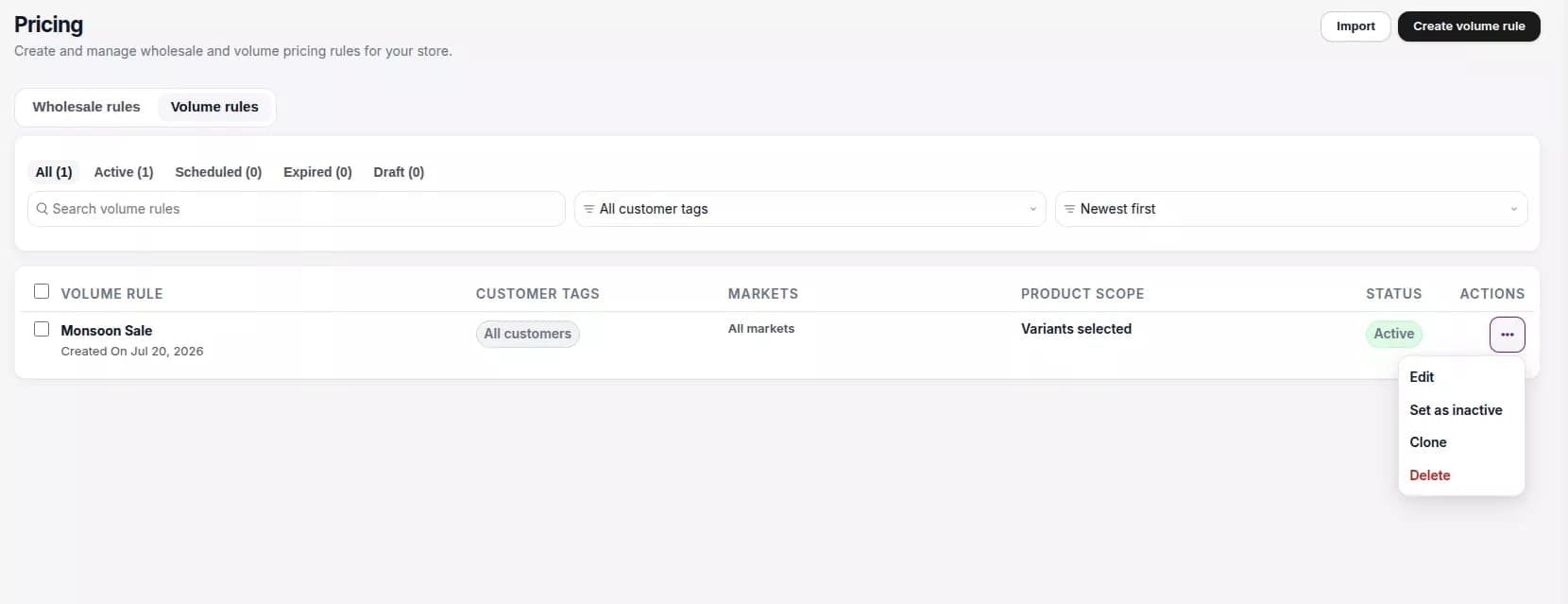
Wskazówka: Używaj cen hurtowych, gdy kupujący chcą zobaczyć podziały poziomów przed dodaniem do koszyka, np. „Kup 10+ i zaoszczędź 15%”.
6. Formularze rejestracyjne
Formularze rejestracyjne pozwalają nabywcom hurtowym ubiegać się o dostęp, zanim zobaczą ceny B2B. Przesłane wnioski pojawiają się w sekcji Klienci > Oczekujące na zatwierdzenie.
Co możesz skonfigurować
- Wiele formularzy rejestracyjnych (limity zależą od Twojego planu)
- Pola biznesowe, takie jak nazwa firmy, adres e-mail, telefon i przesyłanie plików
- Pola niestandardowe w planach rozwoju i wyższych
- Ręczny przegląd lub automatyczny proces zatwierdzania
- Tagi klienta przypisane po zatwierdzeniu
- Układ formularza, kolory i komunikaty w witrynie sklepowej
Krok po kroku: Utwórz i opublikuj formularz rejestracyjny
- Utwórz formularz
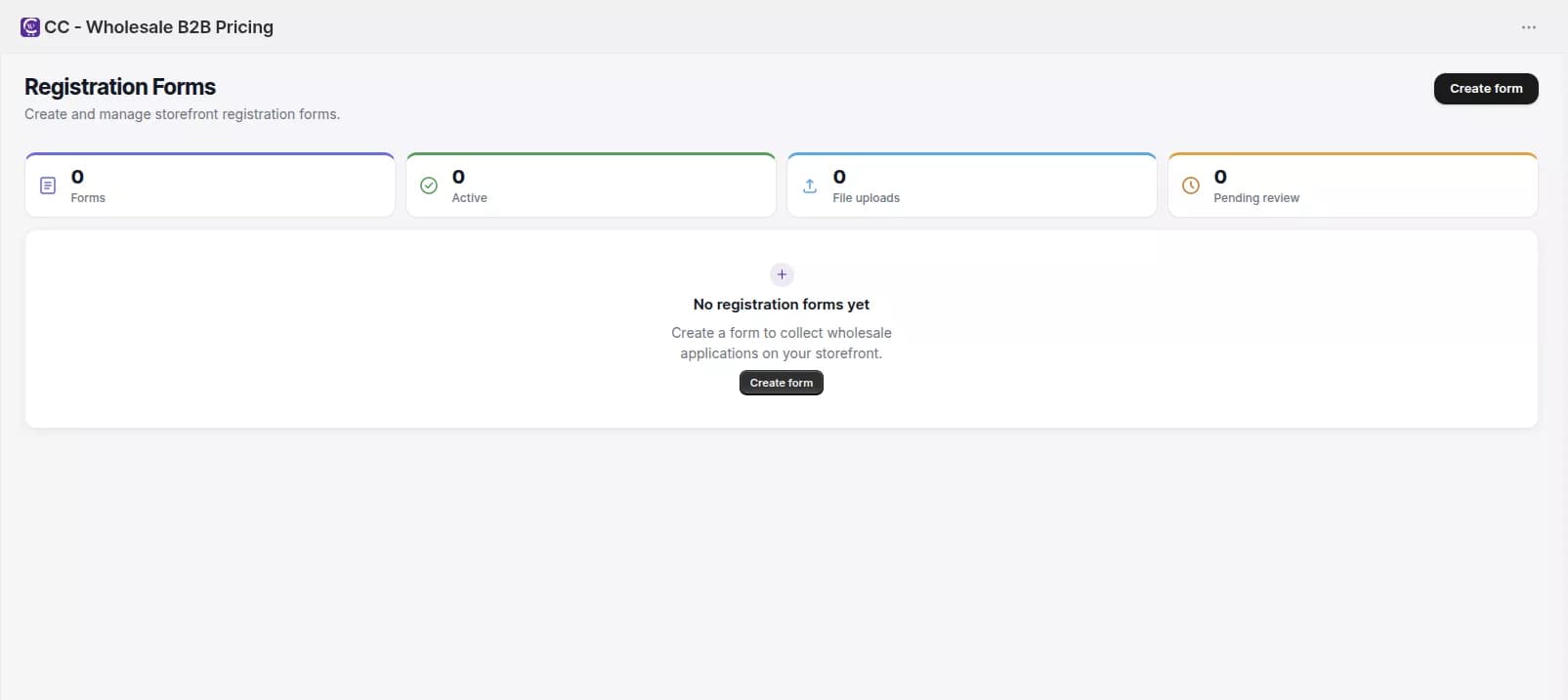
- Otwórz Formularz rejestracyjny w nawigacji aplikacji.
- Kliknij Utwórz formularz.
- Dane listy recenzji: łączna liczba formularzy, aktywne formularze, przesłane pliki i liczba oczekujących recenzji.
- Szczegóły formularza
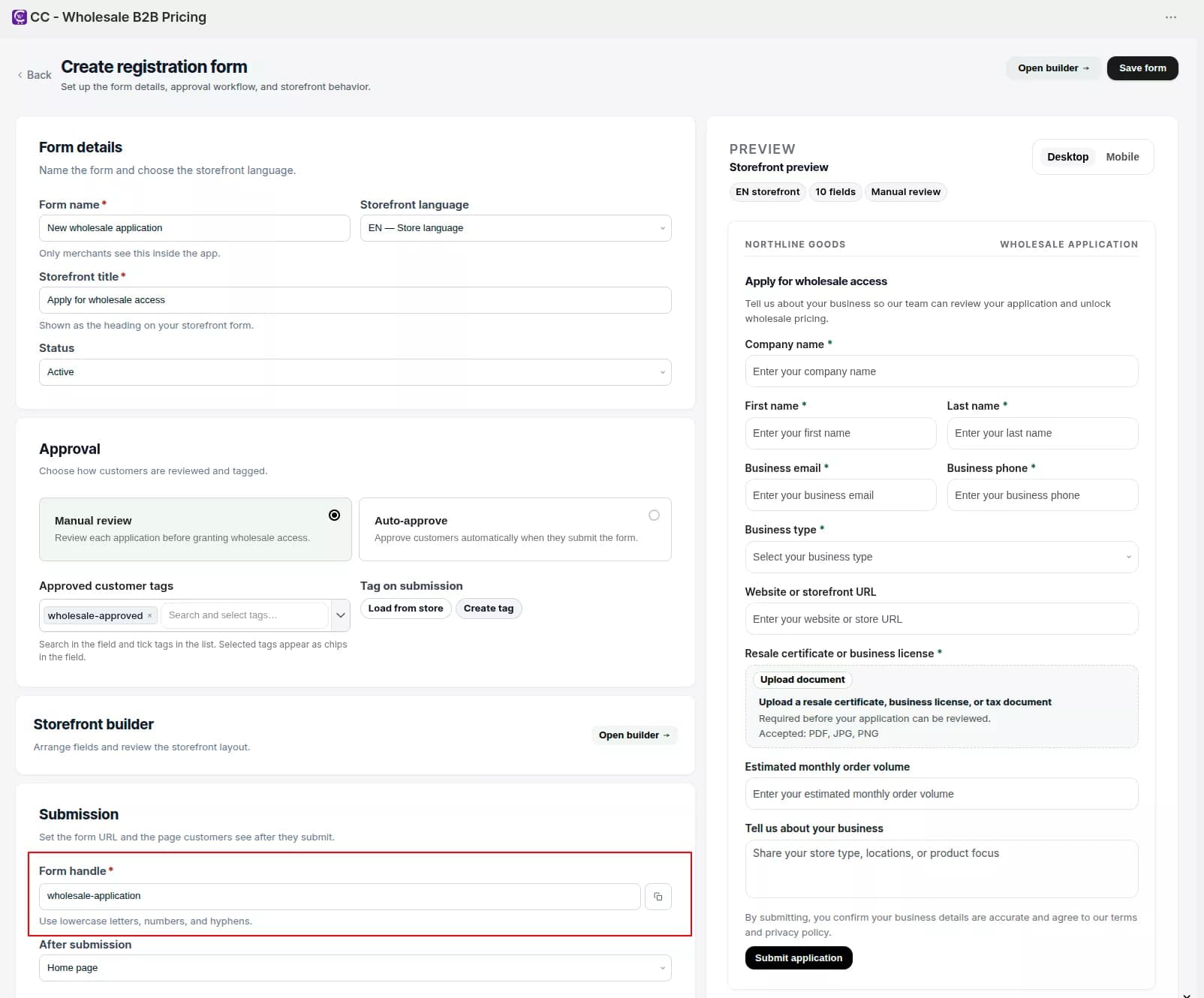
- Wpisz Nazwę wewnętrzną (widoczną tylko w aplikacji).
- Wpisz Tytuł witryny (pokazany jako nagłówek w aktywnym formularzu).
- Ustaw Stan na Aktywny lub Nieaktywny.
- Ustaw Uchwyt formularza (adres URL zawierający małe litery, cyfry i łączniki).
- Wybierz zachowanie Po przesłaniu (na przykład przekierowanie do strony głównej sklepu lub brak).
- Ustawienia zatwierdzania
- Wybierz Proces akceptacji klienta:
- Ręczna weryfikacja: wnioski oczekują, dopóki ich nie zaakceptujesz
- Automatyczne zatwierdzanie: klienci są zatwierdzani natychmiast po przesłaniu
- Dodaj Zatwierdzone tagi klienta. Te tagi Shopify są przypisywane po zatwierdzeniu wniosku.
- Opcjonalnie włącz Automatyczne zwolnienie z podatku dla rejestrujących się za pomocą tego formularza.
- Dostosuj komunikat o powodzeniu, komunikat o błędzie i komunikat o oczekiwaniu na zatwierdzenie.
- Wybierz Proces akceptacji klienta:
- Utwórz pola formularza
- Kliknij Otwórz kreator.
- Na karcie Pola dodaj pola i zmień ich kolejność:
- Pola podstawowe: nazwa firmy, imię, nazwisko, służbowy adres e-mail, służbowy telefon
- Pola niestandardowe (Rozwój+): Tekst, E-mail, Telefon, Lista rozwijana, Przesyłanie pliku, Długa odpowiedź, Pole wyboru, Numer, Data, Grupa radiowa
- Dla każdego pola ustaw etykietę, symbol zastępczy, tekst pomocy, wymagany stan i szerokość.
- Stylizuj formularz
- Otwórz kartę Style w kreatorze.
- Dostosuj szerokość formularza, położenie etykiety, promień obramowania wejściowego, styl przycisku, odstępy i wyrównanie tekstu.
- Przed zapisaniem wyświetl podgląd na komputerze i telefonie komórkowym.
- Zapisz i aktywuj
- Kliknij Zapisz formularz.
- Wróć do listy Formularze rejestracyjne i ustaw formularz na Aktywny.
- Kliknij Kopiuj pełny adres URL (lub skopiuj adres URL uchwytu formularza), aby skonfigurować motyw.
- Dodaj formularz do swojego sklepu
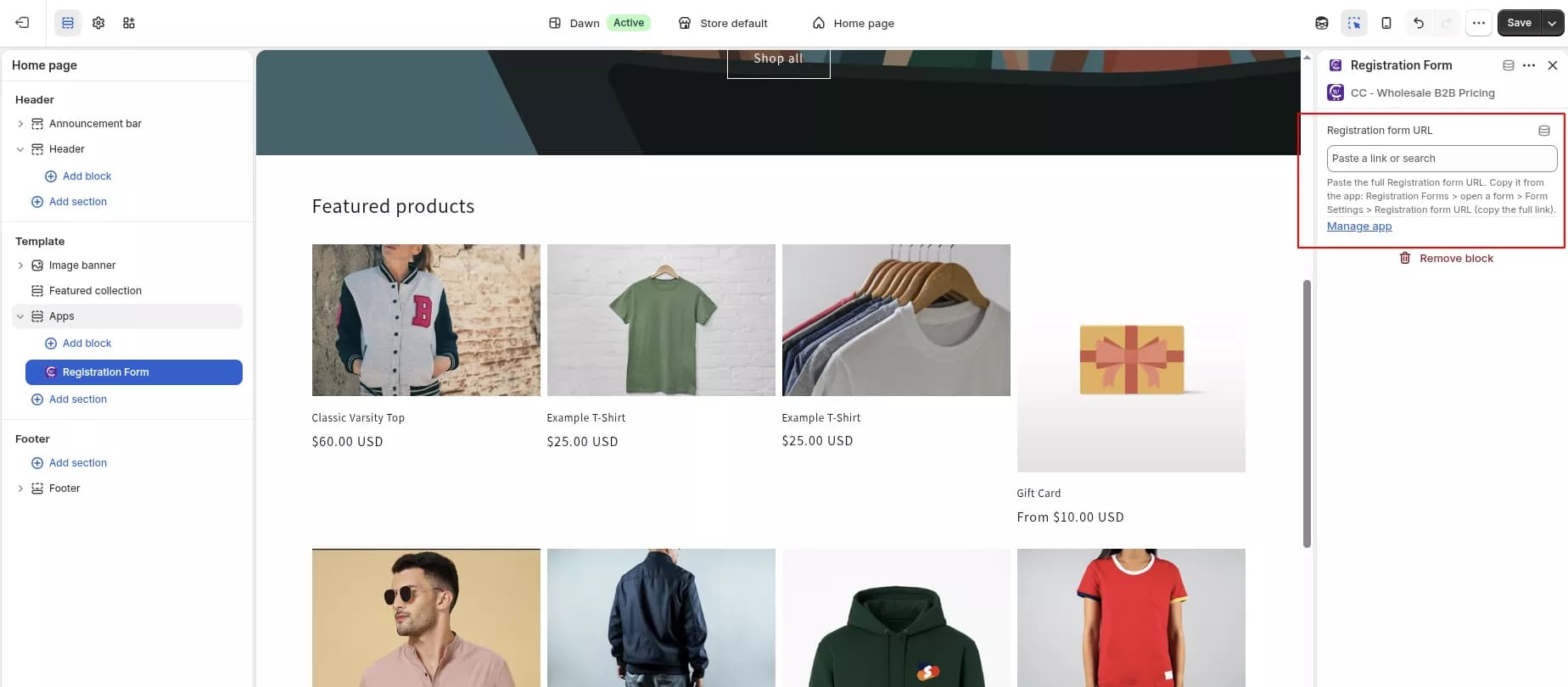
- W panelu administracyjnym Shopify przejdź do Sklep internetowy > Motywy > Dostosuj.
- Otwórz stronę, na której klienci powinni się zarejestrować (na przykład strona sprzedaży hurtowej lub strony zgłoszeniowej).
- Dodaj blok aplikacji Formularz rejestracji z CC Wholesale B2B Pricing.
- W ustawieniach bloku wklej skopiowany URL formularza rejestracyjnego.
- Kliknij Zapisz.
- Opcjonalna ochrona przed spamem
Przed publikacją otwórz Ustawienia > Ogólne i skonfiguruj Google reCaptcha, aby chronić formularz przed przesyłaniem spamu.
Wskazówka: Pytaj tylko o szczegóły, których naprawdę potrzebuje Twój zespół. Krótsze formularze konwertują lepiej i są łatwiejsze do przeglądania.
7. Klienci
W obszarze Klienci przeglądasz wnioski dotyczące sprzedaży hurtowej i zarządzasz dostępem zatwierdzonych kupujących. Jest niezależny od głównego administratora klientów Shopify, ale zatwierdzone rekordy są synchronizowane z powrotem do Shopify z przypisanymi tagami.
Dwie zakładki
| Patka | Zamiar |
|---|---|
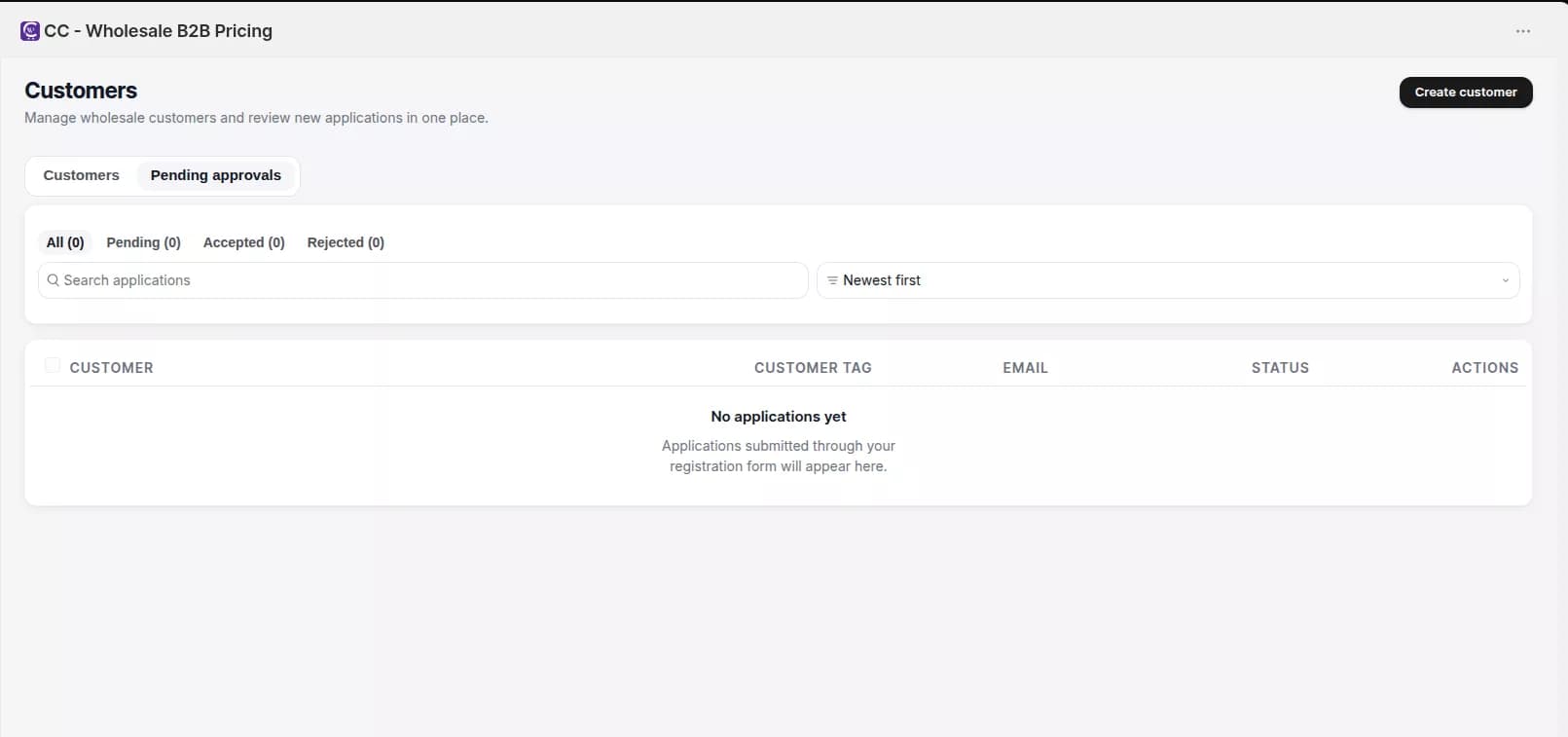
| Oczekujące zatwierdzenia | Przejrzyj nowe zgłoszenia rejestracyjne |
| Klienci | Zarządzaj zatwierdzonymi rejestrami klientów hurtowych |
Krok po kroku: przejrzyj oczekujące aplikacje
- Otwórz Klienci w nawigacji aplikacji.
- Przełącz na Oczekujące zatwierdzenie.
- Użyj filtrów wyszukiwania i statusu (Oczekujące, Zaakceptowane, Odrzucone), aby znaleźć aplikacje.
- Dla pojedynczej aplikacji:
- Kliknij Akceptuj, przypisz Tag klienta i potwierdź. Tag odblokowuje pasujące reguły cen hurtowych.
- Kliknij Odrzuć, wpisz Powód odrzucenia i potwierdź. Wymagany jest powód.
- W przypadku wielu aplikacji wybierz wiersze i użyj opcji Zaakceptuj zbiorczo lub Odrzuć zbiorczo.
Co się stanie po zatwierdzeniu
- Status wniosku zmienia się na zatwierdzony.
- Rekord klienta synchronizuje się z Shopify z przypisanymi tagami.
- W sklepie i przy kasie zaczynają obowiązywać odpowiednie zasady dotyczące cen hurtowych.
- Jeśli opcja jest włączona w Ustawieniach, klient otrzyma wiadomość e-mail z potwierdzeniem.
Krok po kroku: zarządzaj zatwierdzonymi klientami
- Otwórz zakładkę Klienci.
- Wyszukaj, filtruj według tagu klienta i sortuj listę.
- Użyj akcji wiersza, aby:
- Aktywuj lub dezaktywuj dostęp hurtowy
- Otwórz Dane klienta, aby przejrzeć dane rejestracyjne i przesłane dokumenty
- Wyświetl w Shopify, aby otworzyć rekord klienta Shopify Admin
- Skorzystaj z opcji Utwórz klienta, aby ręcznie dodać klienta hurtowego poprzez wybranie formularza rejestracyjnego i wypełnienie jego pól.
Strona zawierająca dane klienta
Na stronie szczegółów klienta możesz sprawdzić:
- Rejestracja i informacje biznesowe
- Przesłane dokumenty (bezpieczne pobieranie sprzedawcy)
- Status dostępu hurtowego (aktywny lub dezaktywowany)
- Uwagi dotyczące aplikacji i szczegóły uzupełniające
Wskazówka: Wybieraj tagi klientów ostrożnie. Tag, który przypiszesz podczas zatwierdzania, określa, jakie reguły cen hurtowych otrzyma klient.
8. Ustawienia
Otwórz Ustawienia w nawigacji aplikacji, aby kontrolować zachowania cenowe, powiadomienia e-mail i tłumaczenia w sklepie. Zmiany na zakładkach Ogólne i Powiadomienia zapisują się automatycznie.
Ustawienia mają trzy zakładki: Ogólne, Powiadomienia i Tłumaczenia.
8.1 Ustawienia ogólne
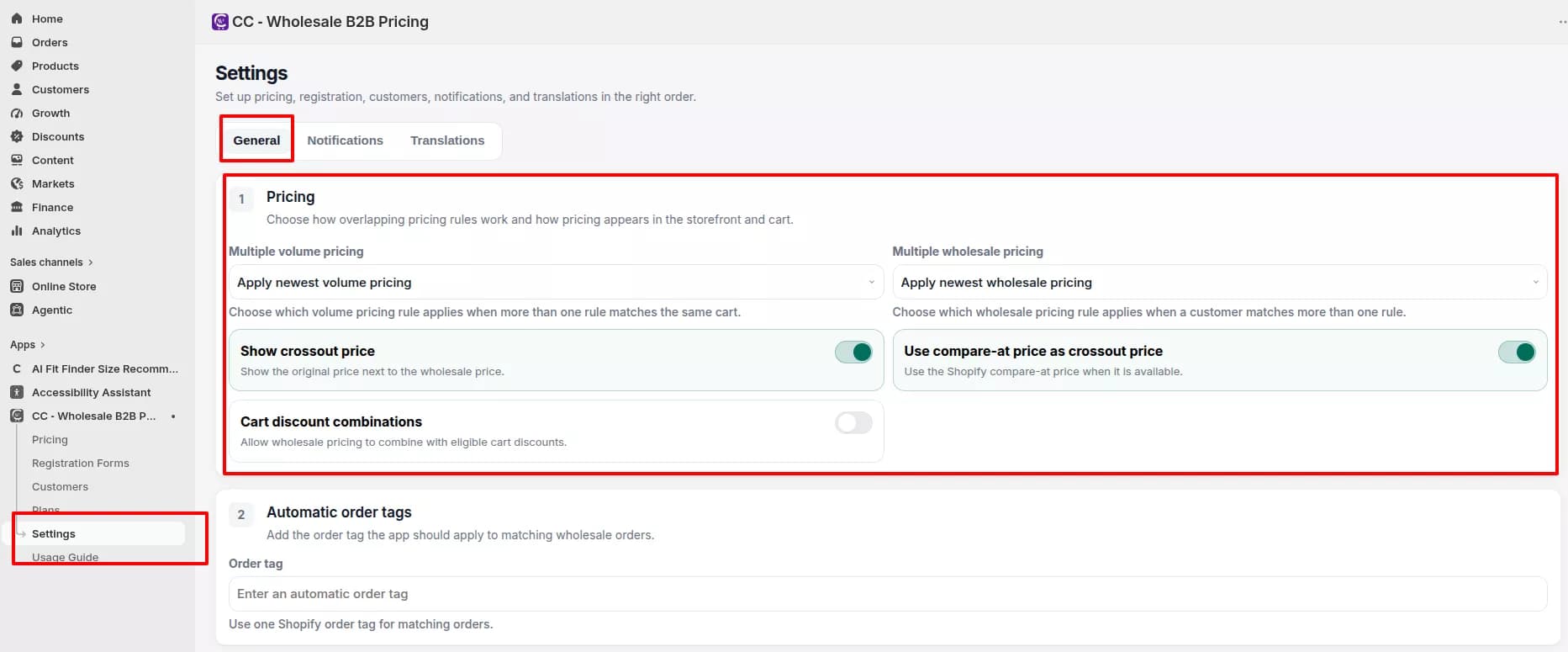
Użyj karty Ogólne, aby zdefiniować sposób działania logiki cenowej i ustawień zabezpieczeń w całym sklepie.
Wycena
- Otwórz Ustawienia i pozostań na Ogólne.
- Skonfiguruj Ceny dla wielu wolumenów:
- Zastosuj najnowsze ceny hurtowe
- Zastosuj ceny najstarszego wolumenu
- Priorytet ma automatyczne stosowanie cen hurtowych
- Skonfiguruj Wiele cen hurtowych z tymi samymi trzema opcjami nakładania się reguł hurtowych.
- Przełącz wyświetlanie cen w sklepie:
- Pokaż cenę przekreśloną: pokaż cenę pierwotną obok ceny hurtowej
- Użyj ceny porównawczej jako ceny przekreślonej: użyj porównania Shopify, jeśli jest dostępne
- Kombinacje rabatów na koszyk: umożliwiają łączenie cen hurtowych z kwalifikującymi się rabatami na koszyki
Automatyczne tagi zamówień
- Wprowadź tag zamówienia, który aplikacja powinna zastosować do pasujących zamówień hurtowych.
- Użyj jednego tagu zamówienia Shopify do przepływów pracy związanych z raportowaniem i realizacją.
Google reCaptcha
- Wybierz typ reCaptcha (v2 lub v3).
- Wybierz Język pokazany w widżecie.
- Wpisz swój klucz witryny i tajny klucz od Google.
- Zapisywanie odbywa się automatycznie. Potwierdź wartości przed opuszczeniem strony.
Jeśli chcesz ograniczyć liczbę wysyłanych spamów, skonfiguruj reCaptcha przed opublikowaniem formularza rejestracyjnego.
Przesyłanie zamówienia CSV (jeśli jest dostępne w Twoim planie)
- Włącz przesyłanie zamówień CSV.
- Ustaw wymagane tagi klientów, maksymalną liczbę wierszy, nagłówki kolumn SKU i ilości oraz listę dozwolonych katalogów (kolekcje).
Zasady widoczności produktu (jeśli są dostępne w Twoim planie)
- Włącz reguły widoczności.
- Twórz nazwane reguły z trybami widoczności, takimi jak Wymagaj tagów klienta, Tylko B2B lub Tylko sprzedaż detaliczna.
- Kieruj reklamy na produkty lub kolekcje i stosuj reguły dotyczące egzekwowania motywu, koszyka i realizacji transakcji.
8.2 Ustawienia powiadomień
Użyj powiadomień, aby kontrolować, kto otrzymuje e-maile, treść każdej wiadomości i który dostawca ją wysyła.
- Otwórz Ustawienia i przejdź do Powiadomienia.
- Powiadomienia sprzedawcy
- Włącz Nowy e-mail zgłoszeniowy, gdy klient złoży hurtowy wniosek.
- Ustaw skrzynkę odbiorczą odbiorcy, temat i szablon treści.
- Kliknij Edytuj e-maile, aby uzyskać pełną edycję szablonu.
- Powiadomienia klienta
- Dostosuj E-mail z zatwierdzoną prośbą i E-mail z odrzuconą prośbą.
- Użyj zmiennych Liquid w szablonach:
{{ shop.name }}{{ customer.first_name }}{{ customer.last_name }}{{ customer.email }}{{ customer.company_name }}{{ customer_tag }}{{ rejection_note }}
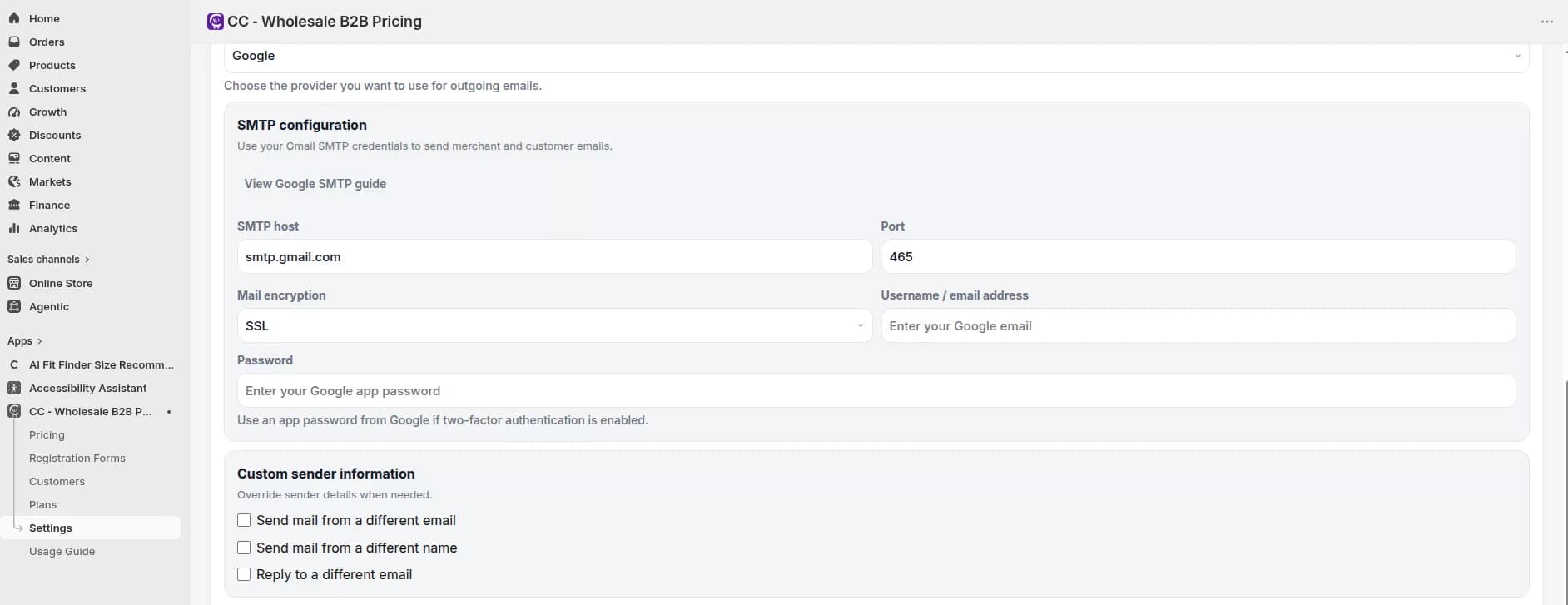
- Dostawa e-mailem
- Wybierz domyślną usługę poczty w aplikacji lub włącz opcję Użyj własnego dostawcy poczty.
- Połącz Google, Mailgun lub SendGrid, jeśli korzystasz z niestandardowej dostawy.
- Wyślij e-mail testowy (do 10 e-maili testowych dziennie) przed uruchomieniem.
Wskazówka: Przetestuj e-maile zatwierdzające i odrzucające przed uruchomieniem, aby po sprawdzeniu klienci otrzymywali jasną komunikację związaną z marką.
8.3 Ustawienia tłumaczeń
Użyj Tłumaczeń, aby zarządzać kopią skierowaną do klienta widżetów cenowych, formularzy rejestracyjnych, komunikatów weryfikacyjnych i tekstu statusu.
- Otwórz Ustawienia i przejdź do Tłumaczenia.
- Wybierz język Shopify z listy rozwijanej i kliknij Dodaj język.
- Ustaw język domyślny używany, gdy ustawienia regionalne kupującego nie mają jeszcze tłumaczenia.
- Kliknij Edytuj w wierszu języka, aby przetłumaczyć sekcje takie jak:
- Tabele cenowe i widżety
- Etykiety formularza rejestracyjnego i symbole zastępcze
- Walidacja i komunikaty o statusie
- Kliknij Zapisz tłumaczenia, gdy zmiany będą gotowe.
- Usuń języki inne niż domyślne tylko wtedy, gdy nie są już potrzebne.
Wskazówka: Tłumaczenia wpływają na kopię skierowaną do klienta. Etykiety administracyjne skierowane do sprzedawcy pozostają w języku aplikacji.
9. Zalecana sekwencja uruchamiania
Uruchom listę kontrolną
Postępuj zgodnie z tą kolejnością, aby płynnie wdrożyć sprzedaż B2B:
- Panel kontrolny: Przejrzyj listę kontrolną konfiguracji i potwierdź połączenie ze sklepem.
- Plany: upewnij się, że korzystasz z odpowiedniego planu pod względem liczby reguł, formularzy i potrzeb w zakresie wsparcia.
- Ceny: Twórz zasady sprzedaży hurtowej według tagu klienta.
- Ceny: Dodaj reguły dotyczące ilości, jeśli potrzebujesz poziomów ilościowych lub wydatków.
- Formularze rejestracyjne: Stwórz, stylizuj i aktywuj formularz zgłoszeniowy sprzedaży hurtowej.
- Motyw: Włącz osadzanie aplikacji i dodaj blok Formularz rejestracyjny (i inne bloki, jeśli to konieczne).
- Klienci: Sprawdź oczekujące zatwierdzenia, zaakceptuj z poprawnym tagiem klienta lub odrzuć z jasnego powodu.
- Ustawienia: Zakończ Ogólne nakładanie się cen, reCaptcha, powiadomienia i tłumaczenia.
- Test w sklepie: Zaloguj się jako zatwierdzony klient testowy i sprawdź ceny produktów, tabele ilości, sumę koszyków i realizację transakcji.
[Zalecana lista kontrolna uruchamiania B2B]
Wskazówka: Przetestuj pełną ścieżkę kupującego przed ogłoszeniem dostępu hurtowego: zarejestruj się, poczekaj na zatwierdzenie (lub skorzystaj z automatycznego zatwierdzania w fazie początkowej), a następnie potwierdź cenę na stronach produktów i koszyka.
Potrzebujesz pomocy?
Uzyskaj pomoc dotyczącą konfiguracji, migracji, rozliczeń lub rozwiązywania problemów
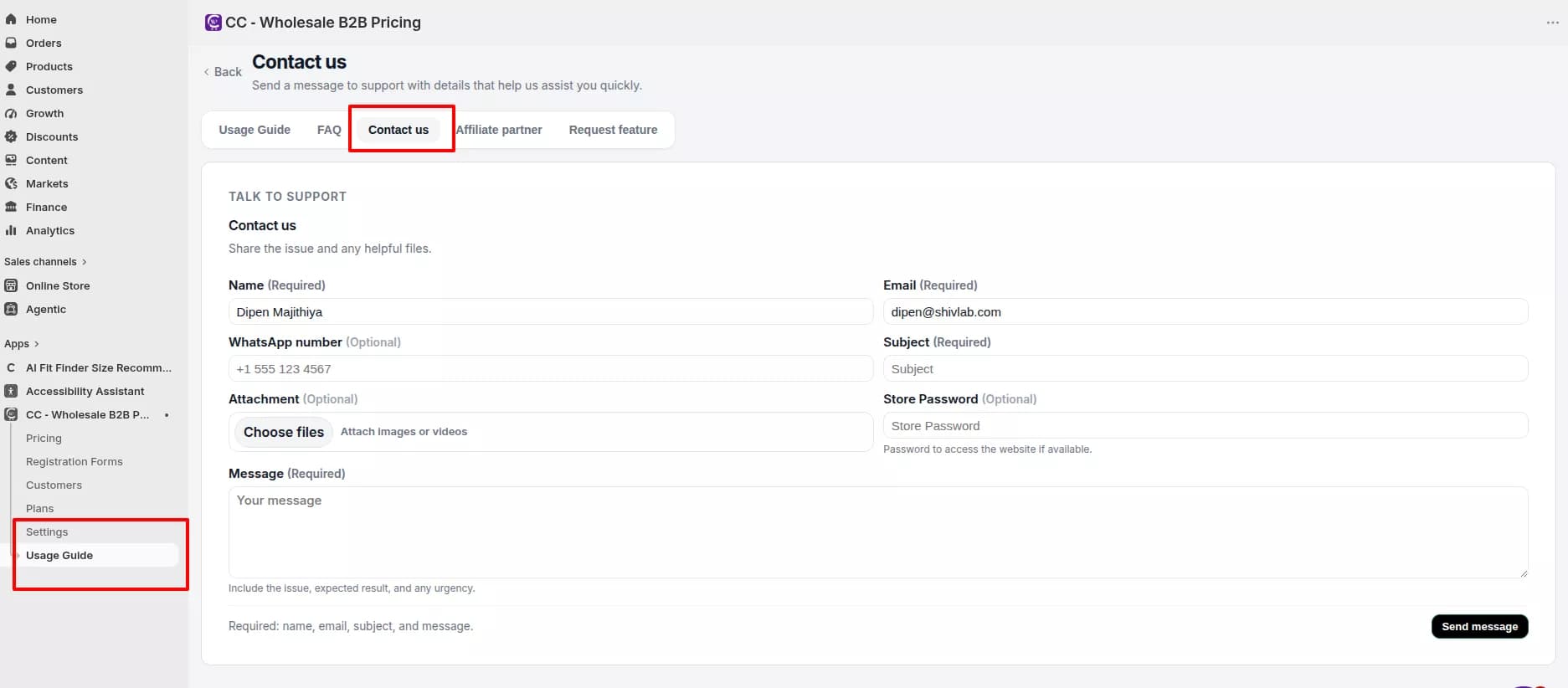
Jeśli potrzebujesz pomocy w zakresie konfiguracji, migracji, rozliczeń lub rozwiązywania problemów poza tym przewodnikiem, otwórz opcję Skontaktuj się z nami w aplikacji CC Wholesale B2B Pricing. Dołącz nazwę swojego sklepu, jasny opis problemu i, jeśli to możliwe, zrzuty ekranu.