1. Como instalar
Instale o aplicativo do Shopify App Store
- Vá para Shopify App Store.
- Procure por CC Wholesale B2B Pricing.
- Abra a lista de aplicativos.
- Clique no botão Instalar.
- Se você ainda não estiver logado, faça login na sua loja Shopify.
- Shopify exibirá a tela Permissões do aplicativo. Revise as permissões solicitadas e clique em Instalar para autorizar o aplicativo.
- Após a instalação, você será redirecionado para a página Seleção do Plano.
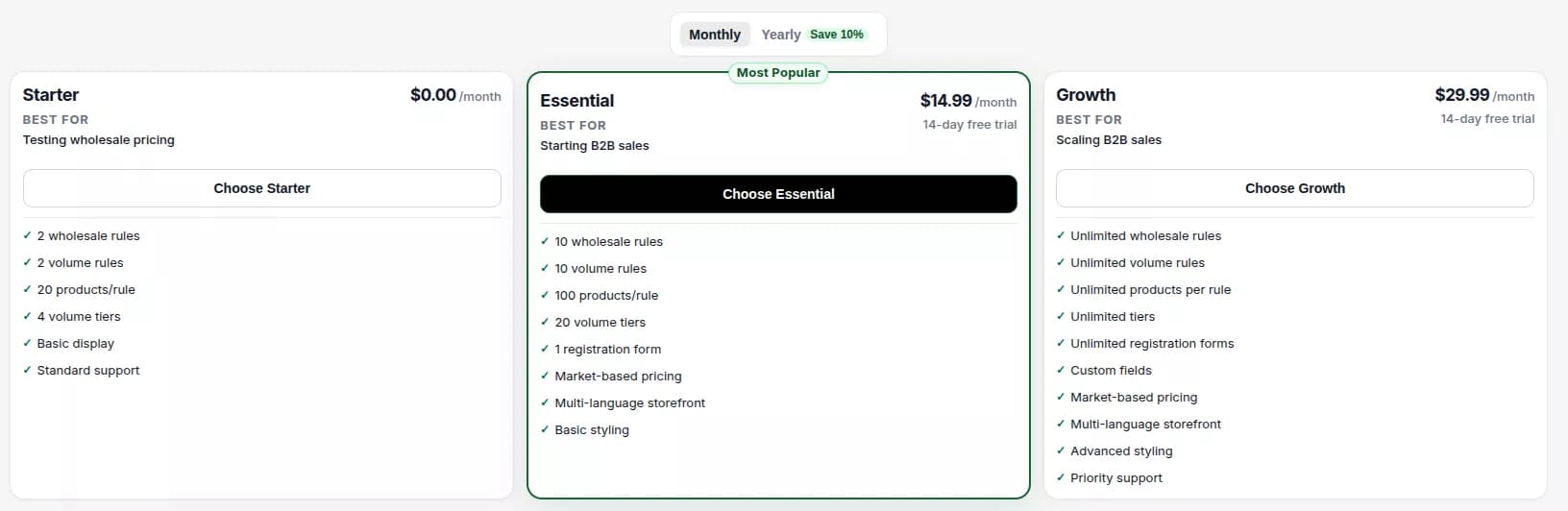
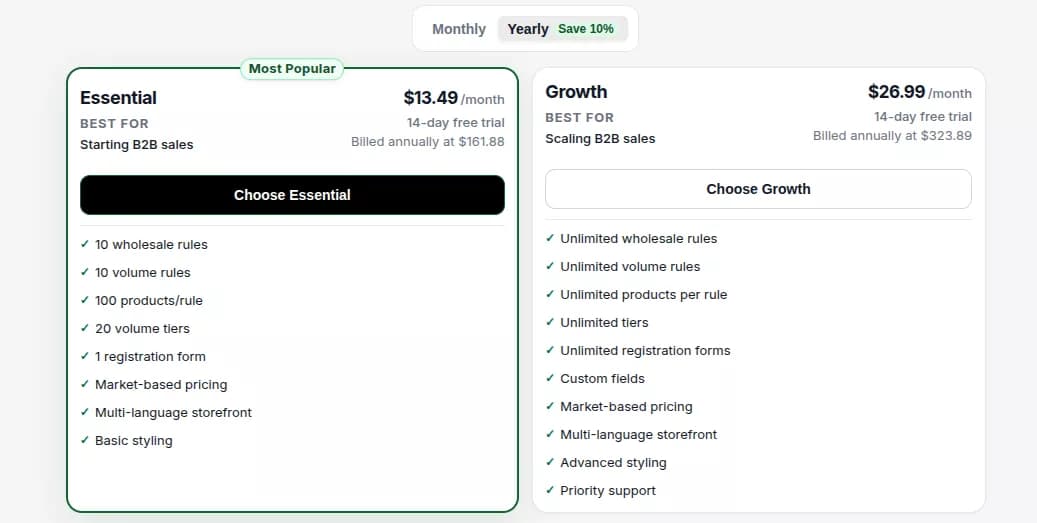
Escolha o plano que melhor se adapta às necessidades do seu negócio.
- A avaliação gratuita de 14 dias está disponível em todos os planos pagos.
- Um Plano Gratuito também está disponível para comerciantes que desejam começar sem nenhum custo.
Plano Mensal
Plano Anual
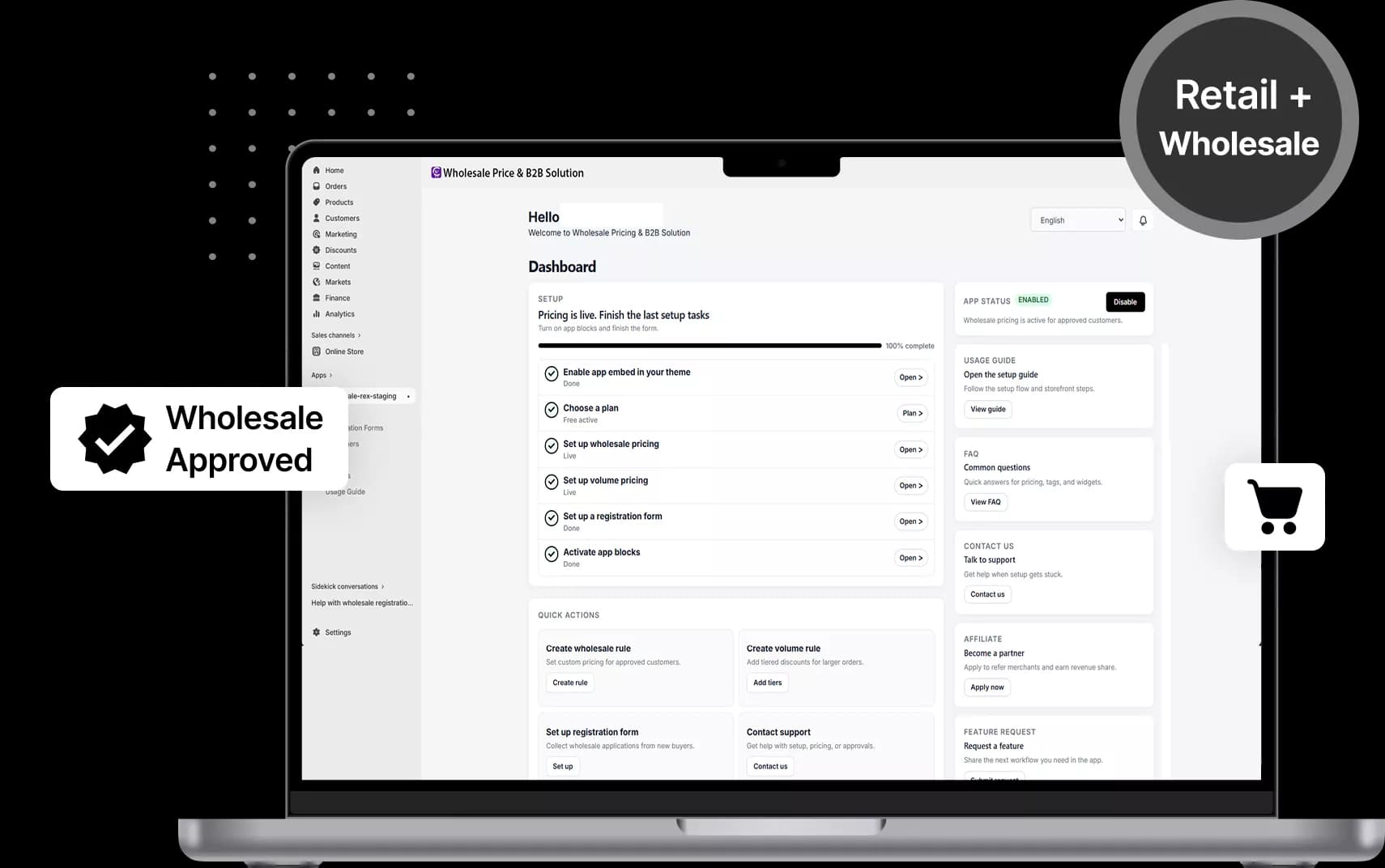
- Depois que seu plano for selecionado, você será redirecionado automaticamente para o Painel.
Siga a Lista de verificação de configuração no Painel para configurar o aplicativo passo a passo, incluindo:
- Integração temática
- Wholesale Pricing
- Preço por volume
- Formulário de Inscrição
- Regras de preços
- Outras configurações recomendadas
Lista de verificação de configuração do painel
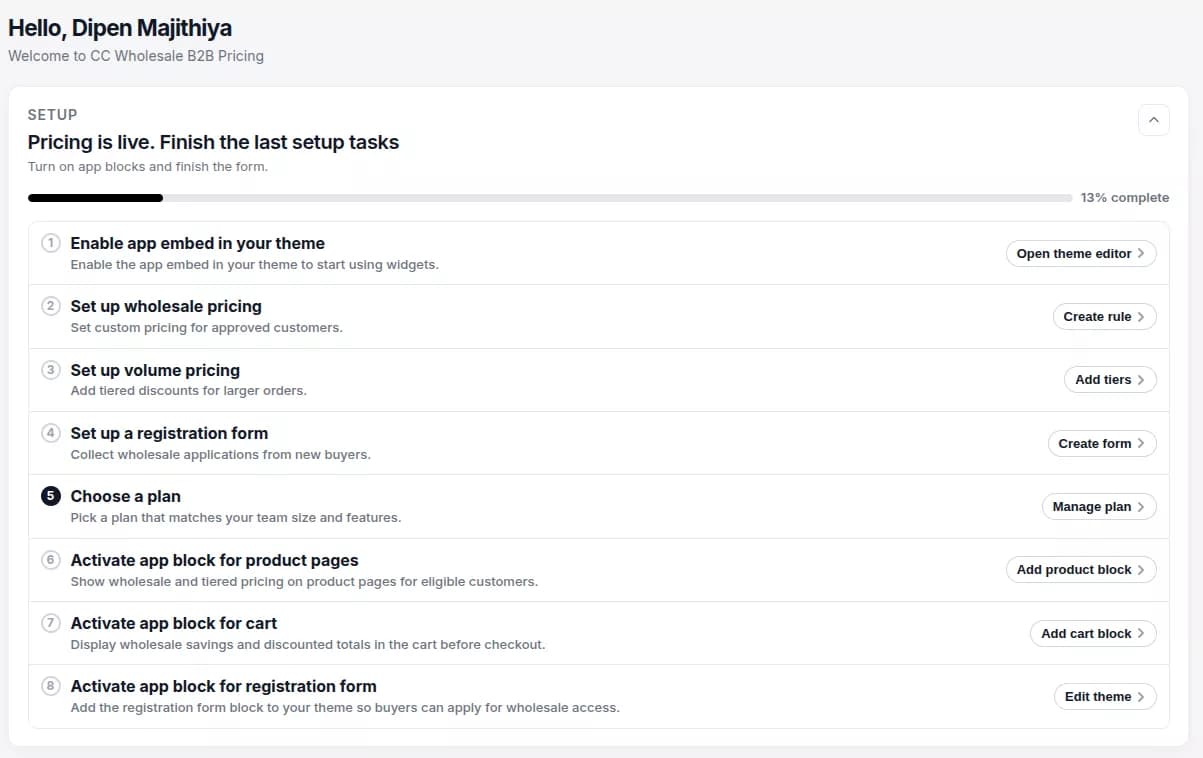
Dica: Recomendamos preencher a lista de verificação de configuração do painel em ordem. Ele garante que sua loja de atacado esteja configurada corretamente antes de entrar no ar.
2. Habilite CC Wholesale B2B Pricing em seu tema Shopify
Depois de adquirir um plano e acessar o Painel, você deve ativar o aplicativo no seu tema Shopify antes que os preços de atacado e outros recursos da loja fiquem visíveis.
Os seguintes recursos exigem que a extensão do tema esteja habilitada:
- Wholesale Pricing
- Tabela de descontos de preços por volume
- Tabela de descontos no carrinho
- Formulário de Registro de Atacado
Habilite a incorporação do aplicativo (obrigatório)
O App Embed é necessário para preços, descontos e outras funcionalidades da loja.
- Faça login em seu Shopify Admin.
- Vá para Loja Online -> Temas.
- Encontre seu tema ativo e clique em Personalizar.
- No Editor de temas, clique no ícone Incorporações de aplicativos.
- Localize CC Wholesale B2B Pricing.
- Ative o aplicativo ON.
- Clique em Salvar.
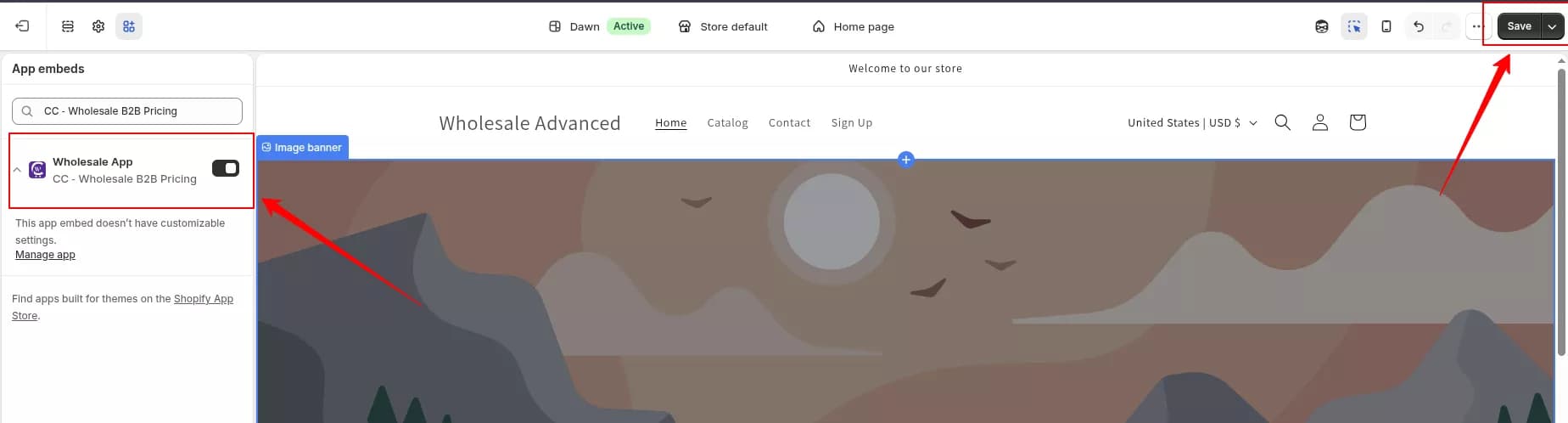
Dica: O App Embed deve ser habilitado antes de usar qualquer bloqueio de aplicativo.
Adicionar o bloco de aplicativos de preços por volume (página do produto)
O Bloco de aplicativos de preços por volume exibe a tabela de desconto por quantidade/volume na página Detalhes do produto.
- Faça login em seu Shopify Admin.
- Vá para Loja Online -> Temas.
- Clique em Personalizar no seu tema ativo.
- Abra qualquer modelo de Produto no seletor de páginas.
- Navegue até o local onde deseja exibir a tabela de descontos.
- Clique em Adicionar bloco.
- Em Aplicativos, selecione CC Wholesale B2B Pricing - Preço por volume.
- Posicione o bloco conforme desejado.
- Clique em Salvar.
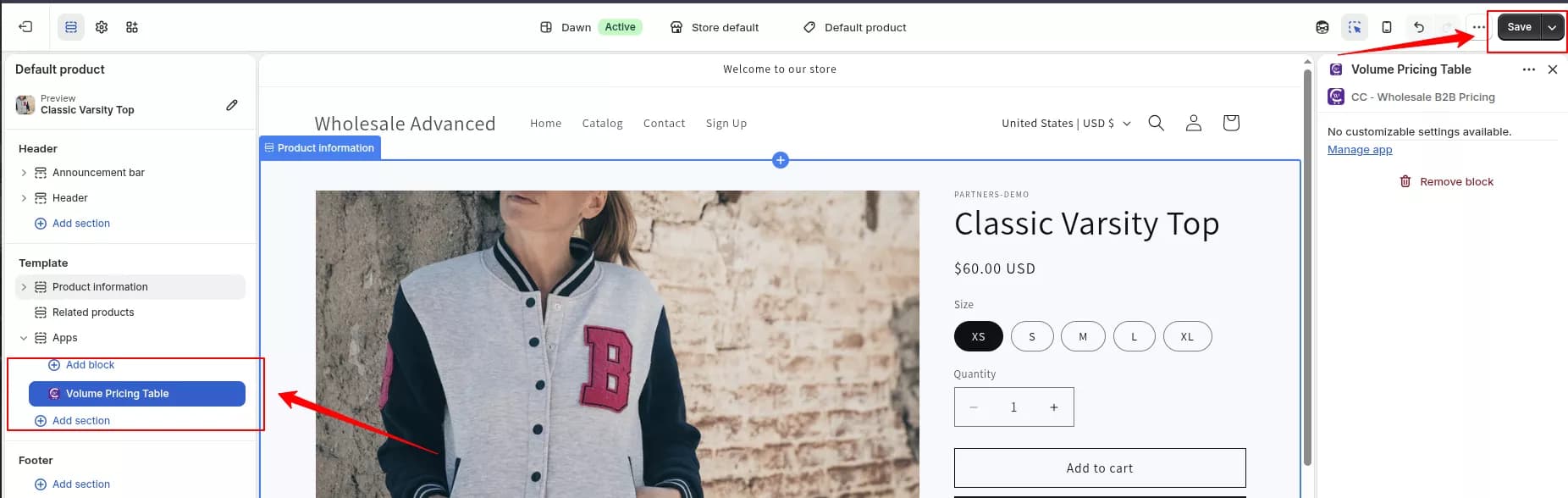
Resultado: A tabela de descontos de preços por volume aparecerá na página Detalhes do produto de acordo com suas regras de preços.
Adicionar o bloco de desconto no carrinho (página do carrinho)
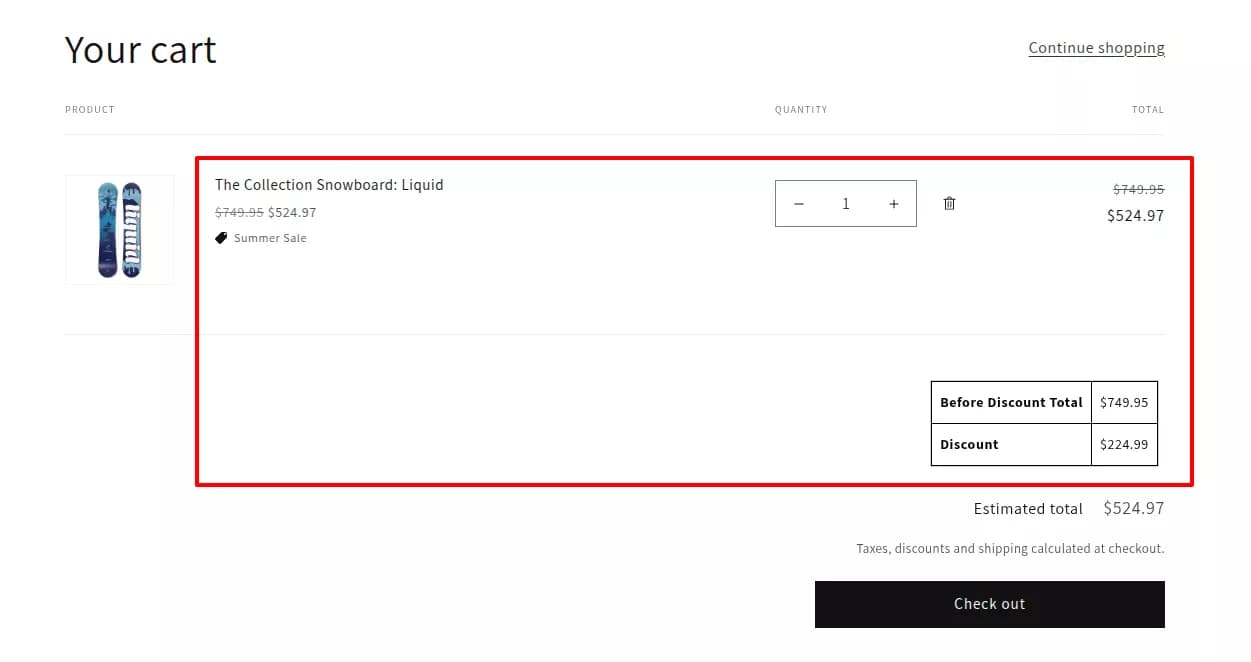
O Bloco de Desconto do Carrinho exibe descontos e economias no atacado na página do Carrinho.
- Faça login em seu Shopify Admin.
- Vá para Loja Online -> Temas.
- Clique em Personalizar no seu tema ativo.
- Abra o modelo Carrinho.
- Clique em Adicionar bloco.
- Em Aplicativos selecione CC Wholesale B2B Pricing - Desconto no carrinho.
- Posicione o bloco onde deseja que o resumo do desconto apareça.
- Clique em Salvar.
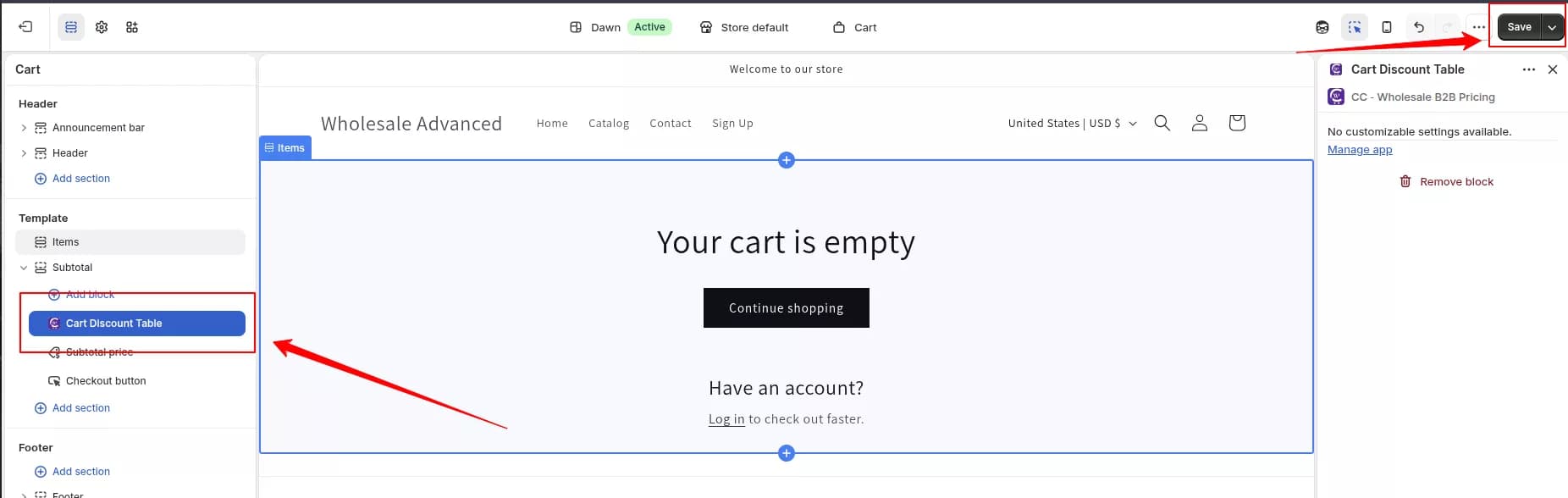
Resultado: Os clientes verão descontos e economias no atacado diretamente na página do carrinho.
Adicione o bloco do formulário de registro
Use o bloco Formulário de Registro para exibir o formulário de registro de atacado em uma página.
- Faça login em seu Shopify Admin.
- Vá para Loja Online -> Temas.
- Clique em Personalizar.
- Abra a página onde deseja exibir o formulário de inscrição (ou crie uma nova página).
- Clique em Adicionar bloco.
- Em Aplicativos selecione CC Wholesale B2B Pricing - Formulário de registro.
- Defina as configurações de bloqueio, se necessário.
- Clique em Salvar.
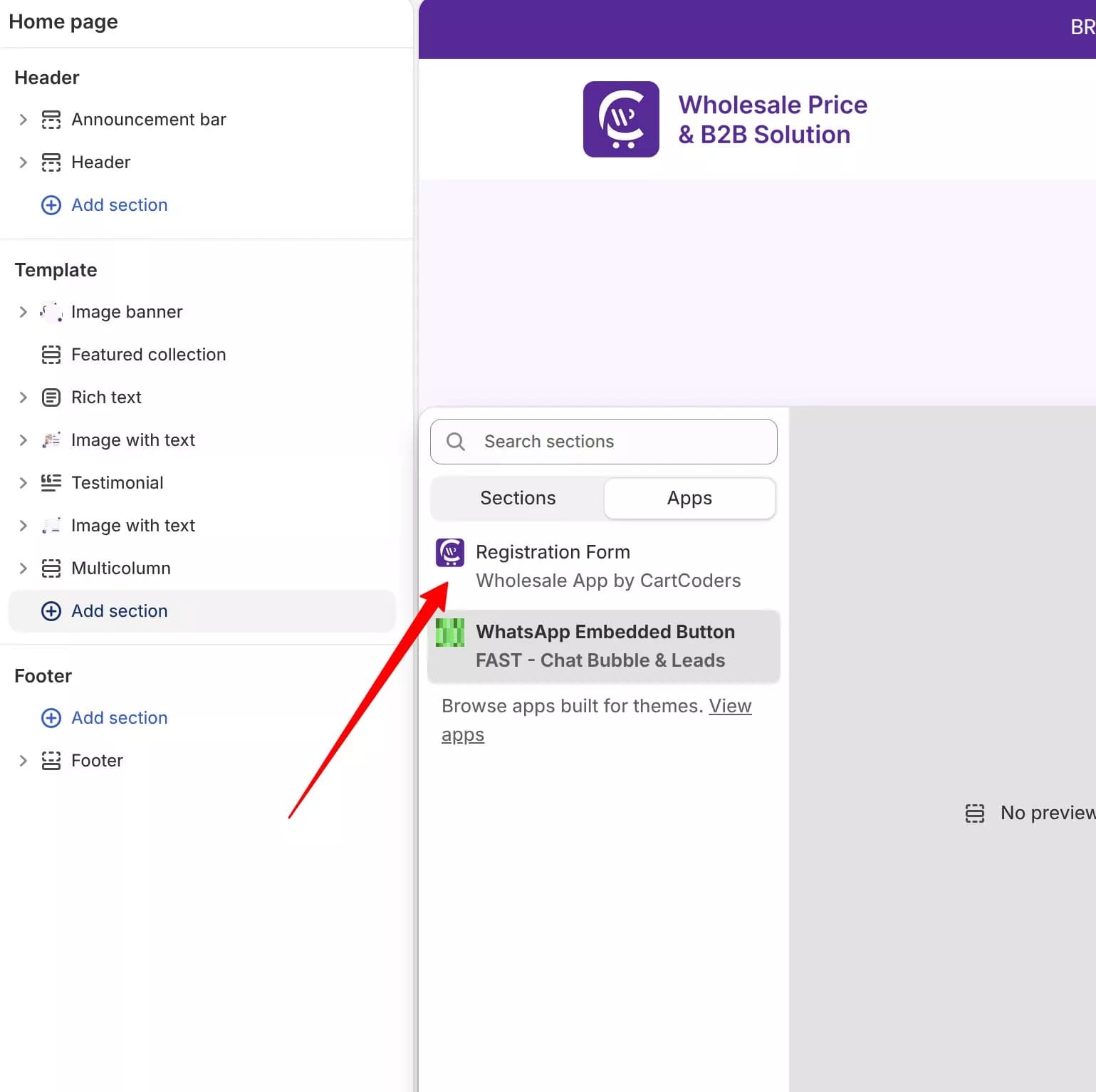
Resultado: O Formulário de Cadastro de Atacado será exibido na página selecionada.
Adicione blocos de aplicativos (conforme necessário)
Use blocos de aplicativos quando quiser colocar recursos específicos em páginas ou modelos selecionados.
| Bloqueio de aplicativo | Onde adicionar | Propósito |
|---|---|---|
| Formulário de Inscrição | Modelo de página (por exemplo, uma página de inscrição de atacado) | Mostra seu formulário de inscrição de atacado |
| Preços por volume | Modelo de produto | Exibe tabelas de quantidade ou nível de valor nas páginas de produtos |
| Desconto no carrinho | Modelo de carrinho | Mostra o resumo da economia no atacado na página do carrinho |
Dica: Ative a incorporação do aplicativo primeiro. Muitos recursos de preços dependem disso, mesmo quando você também adiciona blocos de aplicativos individuais.
3. Visão geral
CC Wholesale B2B Pricing foi projetado para ajudar os comerciantes Shopify a executar um programa de atacado B2B sem reconstruir sua vitrine. O aplicativo combina preços específicos do cliente, descontos baseados em quantidade, fluxos de trabalho de registro e aprovação e lógica de desconto pronta para checkout em um só lugar.
O que o aplicativo ajuda você a fazer
- Crie regras de preços de atacado vinculadas às etiquetas dos clientes
- Crie preços por volume com níveis de quantidade ou gastos
- Publique um formulário de registro para coletar solicitações de atacado
- Analise e aprove clientes e atribua tags que desbloqueiam os preços
- Controle exibição na vitrine, notificações por e-mail e traduções em Configurações
Como funciona o acesso
O preço de atacado é baseado em tags. Quando você aprova um cliente e atribui uma tag (por exemplo, atacado ou distribuidor), essa tag determina quais regras de preços se aplicam a ele na vitrine e na finalização da compra.
O preço por volume pode ser mostrado aos compradores com base na quantidade ou no valor do carrinho e é frequentemente usado junto com regras de atacado para incentivos em massa.
4. Preços de atacado
O preço de atacado oferece aos clientes aprovados um preço personalizado com base na etiqueta do cliente. Use-o quando apenas alguns compradores de B2B virem um preço especial que os compradores regulares de varejo não recebem.
Quando usar preços de atacado
- Você vende para distribuidores, armazenistas ou compradores VIP com listas de preços diferentes
- O acesso depende de quem é o cliente (sua etiqueta), não de quanto ele compra
- Você precisa de um tipo de desconto por regra: desconto percentual, desconto no valor ou preço fixo
Passo a passo: Crie uma regra de precificação no atacado
- Abra a página de preços
- No CC Wholesale B2B Pricing, abra Pricing na navegação do aplicativo.
- Fique na aba Regras de atacado.
- Clique em Criar regra de atacado.
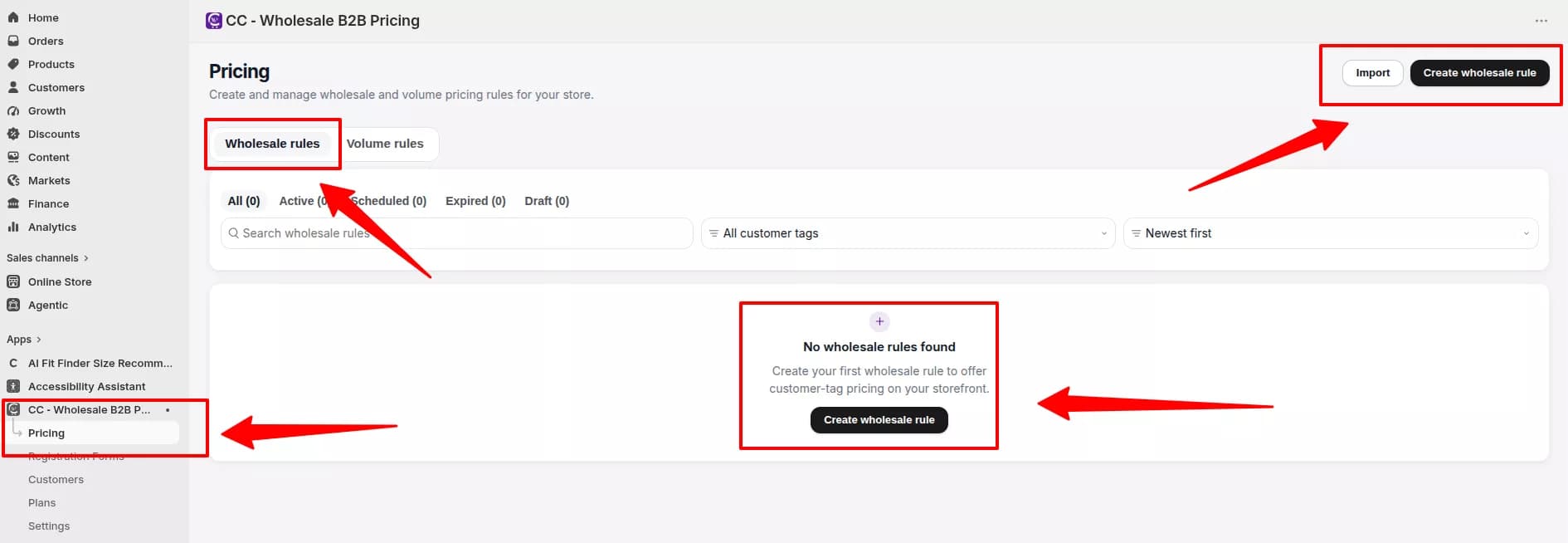
- Clientes (que recebem este preço)
- Insira um Nome da regra (obrigatório). Este é o rótulo de administrador da sua equipe.
- Defina Status como Ativo ou Rascunho.
- Escolha Segmentação de clientes:
- Todos os clientes, etiqueta personalizada ou uma etiqueta predefinida recomendada (por exemplo, atacado VIP, distribuidores, armazenistas)
- Adicione Tags de cliente que devem corresponder ao registro do cliente Shopify.
- Defina Acesso do cliente: Todos os clientes, somente logados ou Somente convidados.
- Opcionalmente, use Excluir clientes para deixar compradores específicos fora desta regra.
- Mercado (onde a regra é aplicada)
- Escolha Todos os Mercados ou Mercados Específicos (planejado).
- Se utilizar mercados específicos, selecione as fichas de mercado que devem receber esta regra.
- Produtos (aos quais o preço se aplica)
- Escolha Escopo do produto:
- Todos os produtos
- Produtos selecionados
- Coleções Específicas (planejadas)
- Opcionalmente, use Excluir produtos para deixar itens específicos de fora.
- Escolha Escopo do produto:
- Lógica de preços (tipo de desconto e horário)
- Escolha um Tipo de desconto:
- Porcentagem de desconto
- Valor de desconto
- Preço fixo
- Insira o Valor do desconto.
- Definir Programação:
- Sempre ativado ou
- Programado com data e hora de início e término no fuso horário da sua loja
- Escolha um Tipo de desconto:
- Configurações de pedido
- Revise as configurações de checkout opcionais (a disponibilidade depende do seu plano):
- Isento de impostos
- Preço de envio personalizado
- Taxas extras
- Configure Mínimos de pedidos se você precisar de totais mínimos ou máximos de pedidos antes da aplicação da regra.
- Revise as configurações de checkout opcionais (a disponibilidade depende do seu plano):
- Salve e teste
- Clique em Salvar Regra de atacado na barra de salvamento contextual.
- Depois de salvar, o aplicativo sincroniza os preços com sua vitrine e finalização da compra.
- Faça login como um cliente de teste que tenha a tag de cliente correspondente.
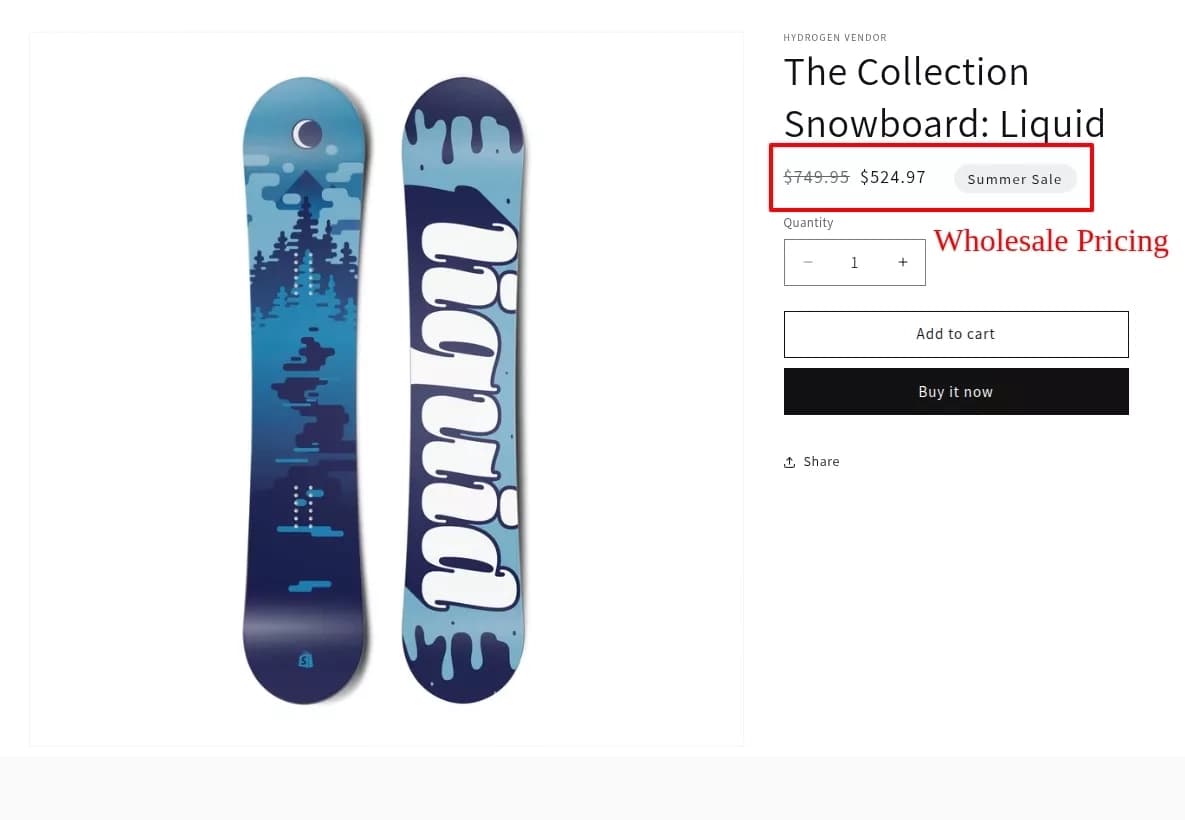
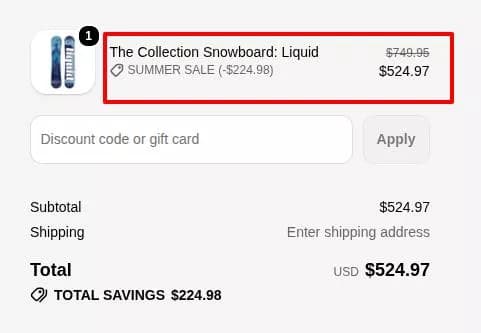
- Confirme se a página do produto e o carrinho mostram o preço de atacado esperado.
Exibição de preços de atacado da página do produto:
Gerenciar regras de atacado da lista
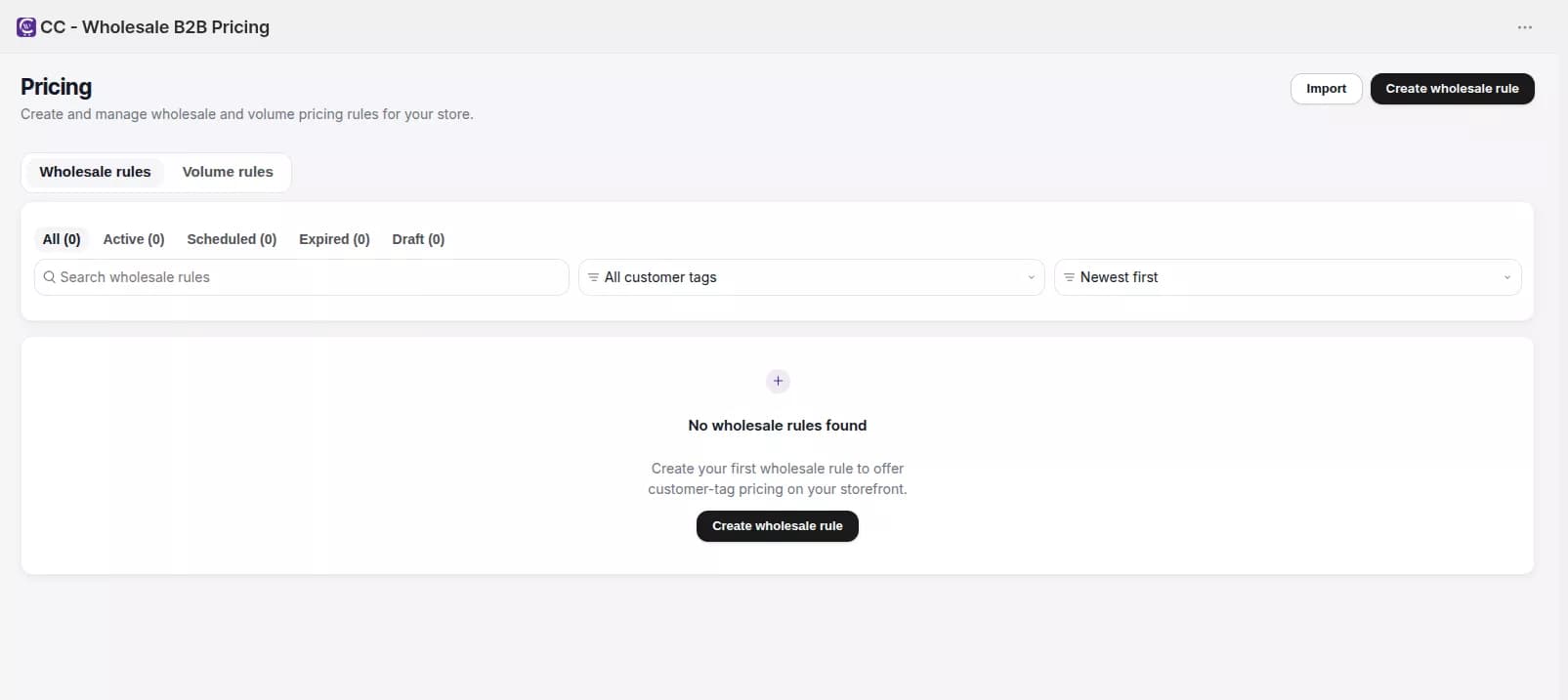
Em Preços > Regras de atacado, você pode:
- Filtrar por status: Todos, Ativo, Agendado, Expirado, Rascunho
- Pesquise e filtre por tag de cliente
- Editar, clonar ou excluir regras
- Definir regras como Ativas ou Rascunho individualmente ou em massa
- Regras de importação ou exportação (CSV ou XLSX)
Dica: O preço de atacado só se aplica quando o cliente possui a etiqueta de cliente correspondente. As tags são atribuídas quando você aprova inscrições em Clientes.
5. Preço por volume
O preço por volume permite que os clientes obtenham preços mais baixos quando compram mais unidades ou atingem um valor de pedido mais alto. Use-o para pacotes de caixas, descontos em massa e incentivos diferenciados que devem estar visíveis antes da finalização da compra.
Quando usar preços por volume em vez de preços por atacado
| Preços de atacado | Preços por volume |
|---|---|
| O acesso depende de uma etiqueta de cliente | Alterações de desconto por quantidade ou gasto |
| Um desconto por regra | Vários níveis por regra |
| Melhor para listas de preços B2B com tag-gate | Melhor para descontos em quantidade e compras em grandes quantidades |
Você pode usar os dois tipos de regras na mesma loja. Configure o comportamento de sobreposição em Configurações > Geral.
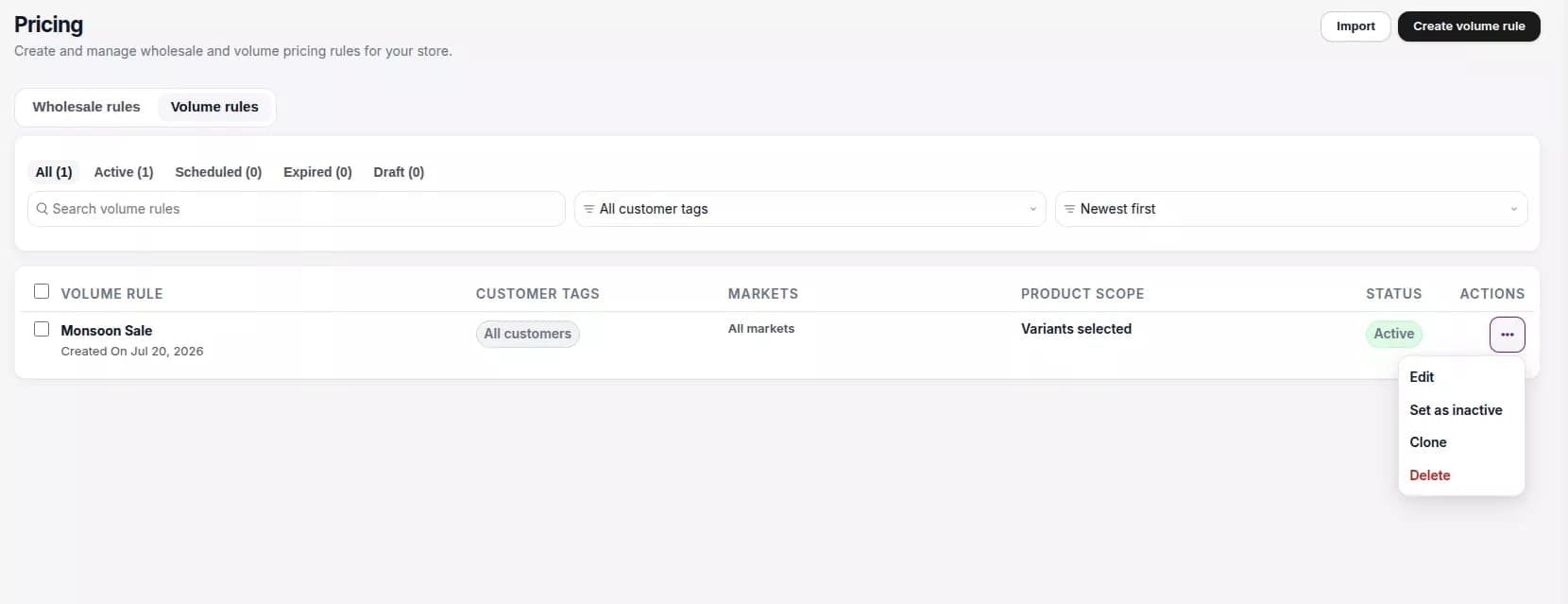
Passo a passo: Crie uma regra de precificação por volume
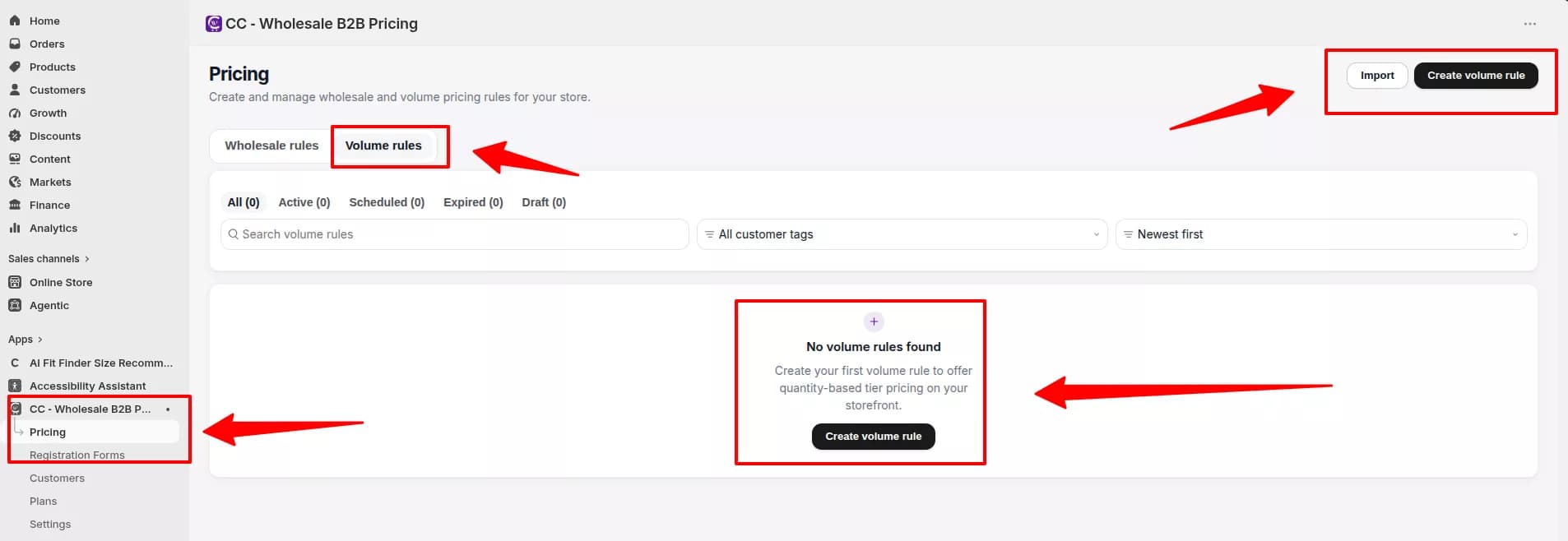
- Abra a página de preços
- Em CC Wholesale B2B Pricing, abra Preços.
- Mude para a guia Regras de volume.
- Clique em Criar regra de volume.
- Clientes, Mercado e Produtos
Siga as mesmas etapas do preço de atacado:
- Clientes: nome da regra, status, tags do cliente, acesso do cliente, exclusões
- Mercado: todos os mercados ou mercados específicos
- Produtos: todos os produtos, produtos selecionados ou coleções; exclua produtos, se necessário
- Lógica de preços (níveis e função de desconto)
- Escolha o Tipo de preço por volume (com base na quantidade ou com base no valor).
- Adicione linhas de camada à tabela de camadas. Cada nível inclui um limite e um desconto (porcentagem de desconto, valor de desconto ou preço fixo).
- Escolha a função Desconto (como as quantidades são acumuladas):
- Por item de linha (mesma variante)
- Várias variantes (variantes mistas)
- Todos os produtos (produtos mistos)
- Defina Agendar como Sempre ativado ou Agendado.
- Configurações de pedido
- Configure impostos, frete e taxas extras (quando disponíveis em seu plano).
- Defina Mínimos de pedido, incluindo a quantidade mínima ou máxima do pedido e o valor mínimo do pedido.
- Layout do projeto
- Ative Mostrar tabela de preços na vitrine se quiser que os compradores vejam os níveis na página do produto.
- Escolha um Modelo (por exemplo, Limpeza Clássica, Cartões de Oferta ou Blocos de Oferta).
- Configure as opções de Exibição:
- Mostrar valor do desconto
- Mostrar preço com desconto
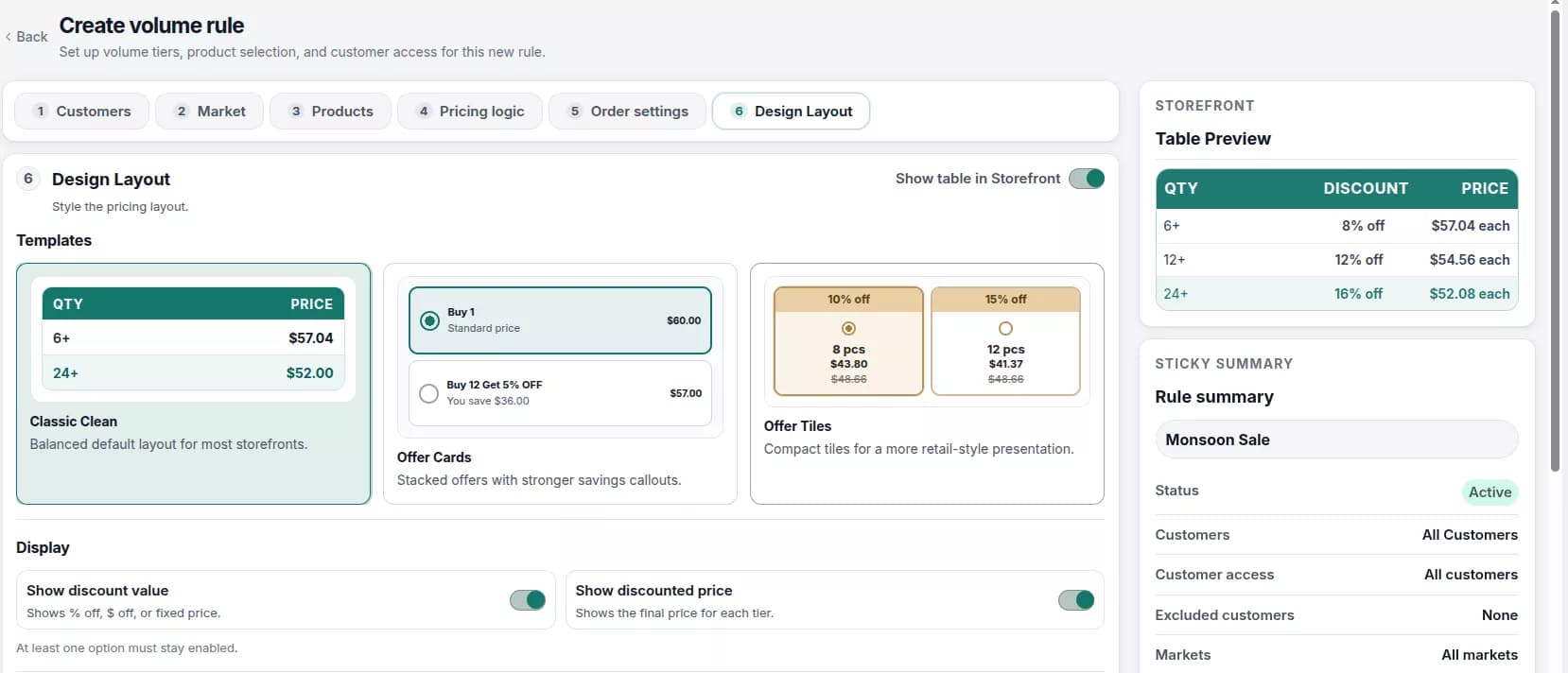
Ajuste cores, bordas, fontes e CSS personalizado opcional.
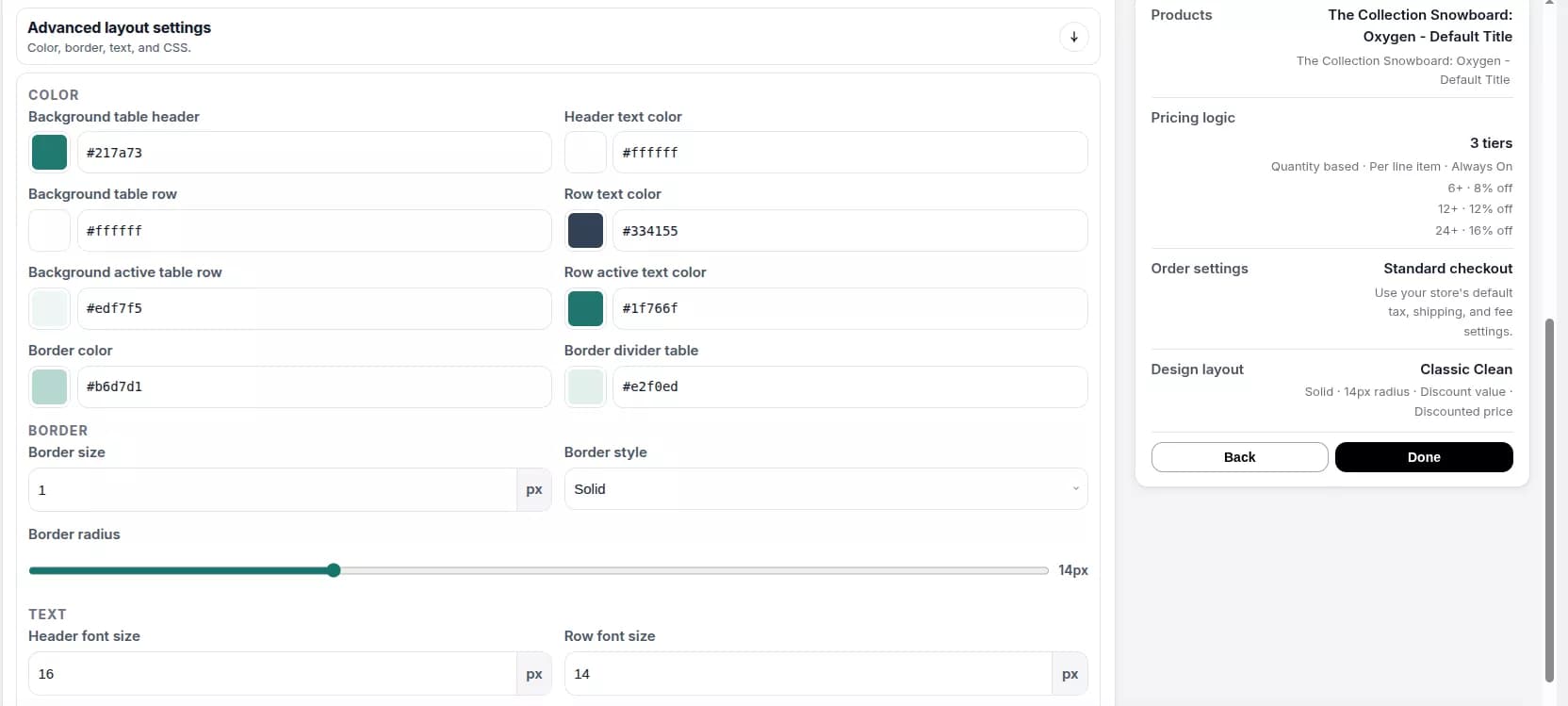
- Revise a visualização ao vivo na barra lateral antes de salvar.
- Salve e confirme na vitrine
- Clique em Salvar regra de volume.
- Abra um produto abrangido pela regra na sua vitrine.
- Confirme se a tabela de preços ou o layout da oferta estão claros e correspondem à sua marca.
Tabela de descontos de preços por volume da página de detalhes do produto:
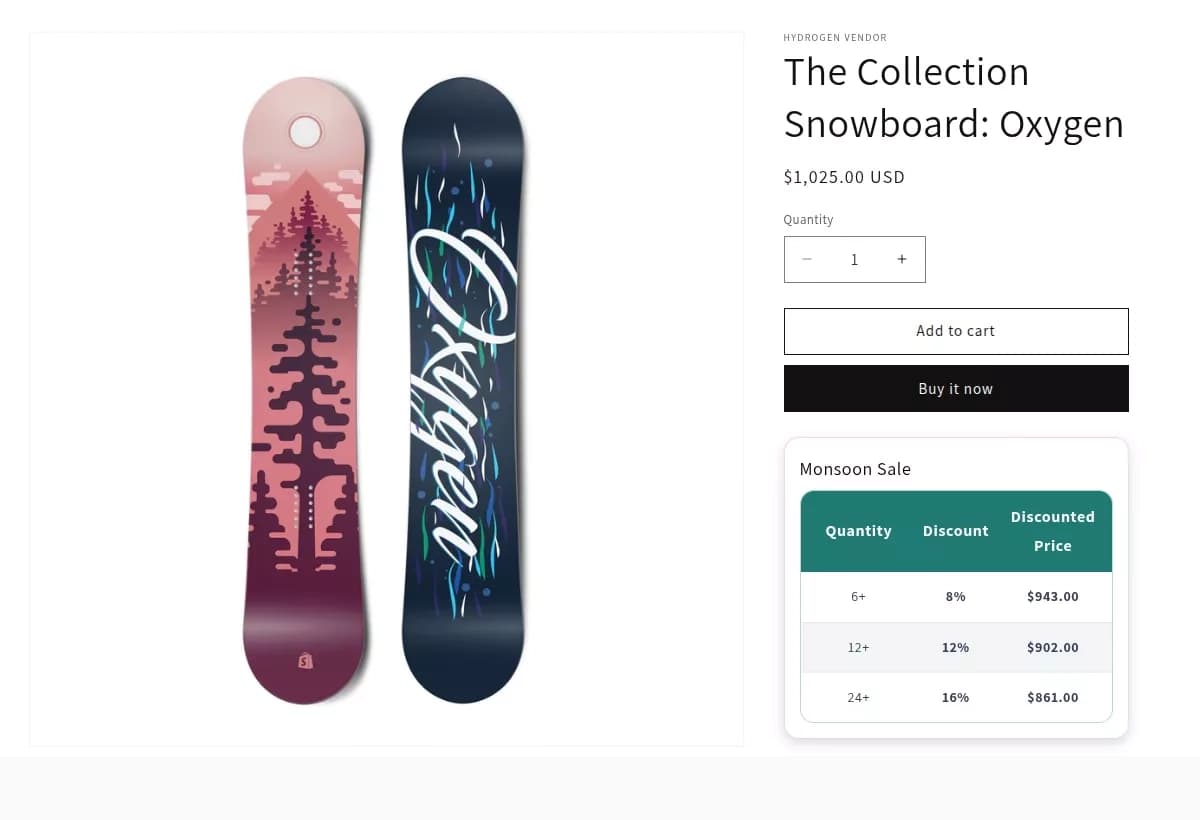
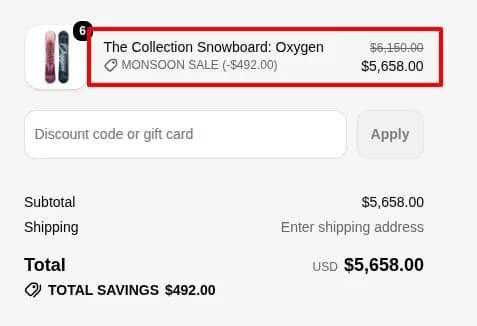
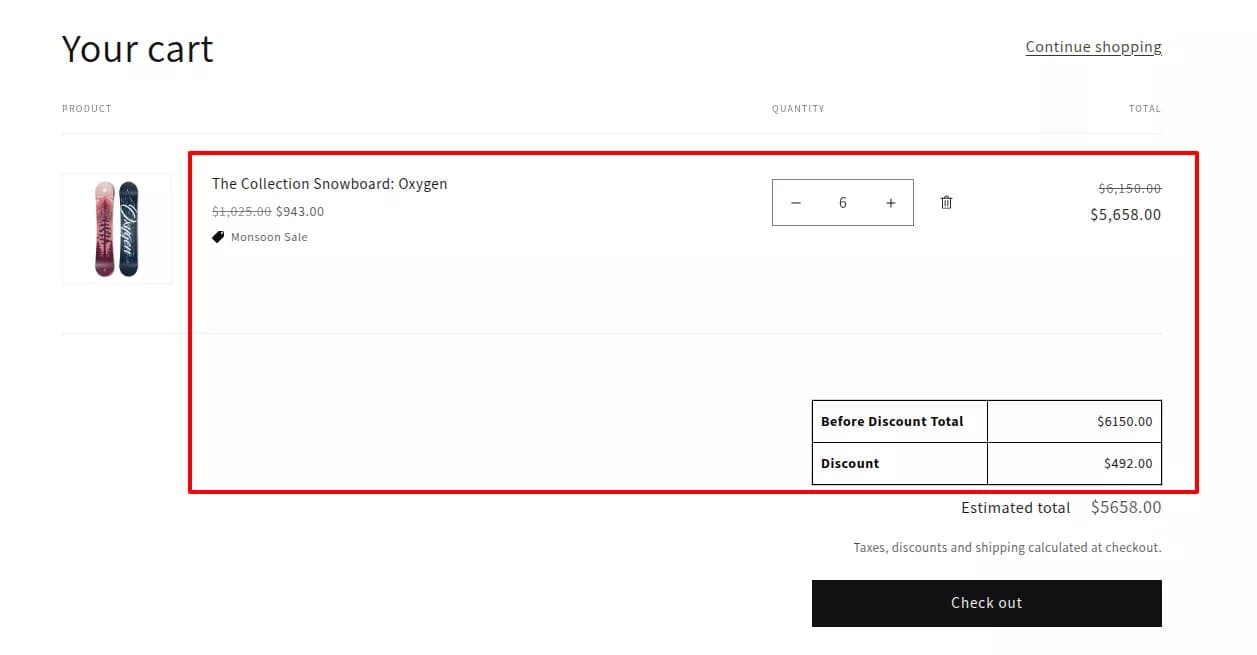
Gerenciar regras de volume da lista
Em Preços > Regras de volume, você pode pesquisar, filtrar, duplicar, importar, exportar e atualizar o status da regra da mesma forma que as regras de atacado.
Dica: Use o preço por volume quando os compradores precisarem ver os níveis antes de adicioná-los ao carrinho, como "Compre mais de 10 e economize 15%".
6. Formulários de Inscrição
Os formulários de registro permitem que os compradores atacadistas solicitem acesso antes de verem os preços do B2B. As inscrições enviadas aparecem em Clientes > Aprovações pendentes.
O que você pode configurar
- Vários formulários de registro (os limites dependem do seu plano)
- Campos comerciais, como nome da empresa, e-mail, telefone e uploads de arquivos
- Campos personalizados nos planos de crescimento e superiores
- Revisão manual ou fluxo de trabalho de aprovação automática
- Tags do cliente atribuídas na aprovação
- Layout do formulário, cores e mensagens na vitrine
Passo a passo: Crie e publique um formulário de inscrição
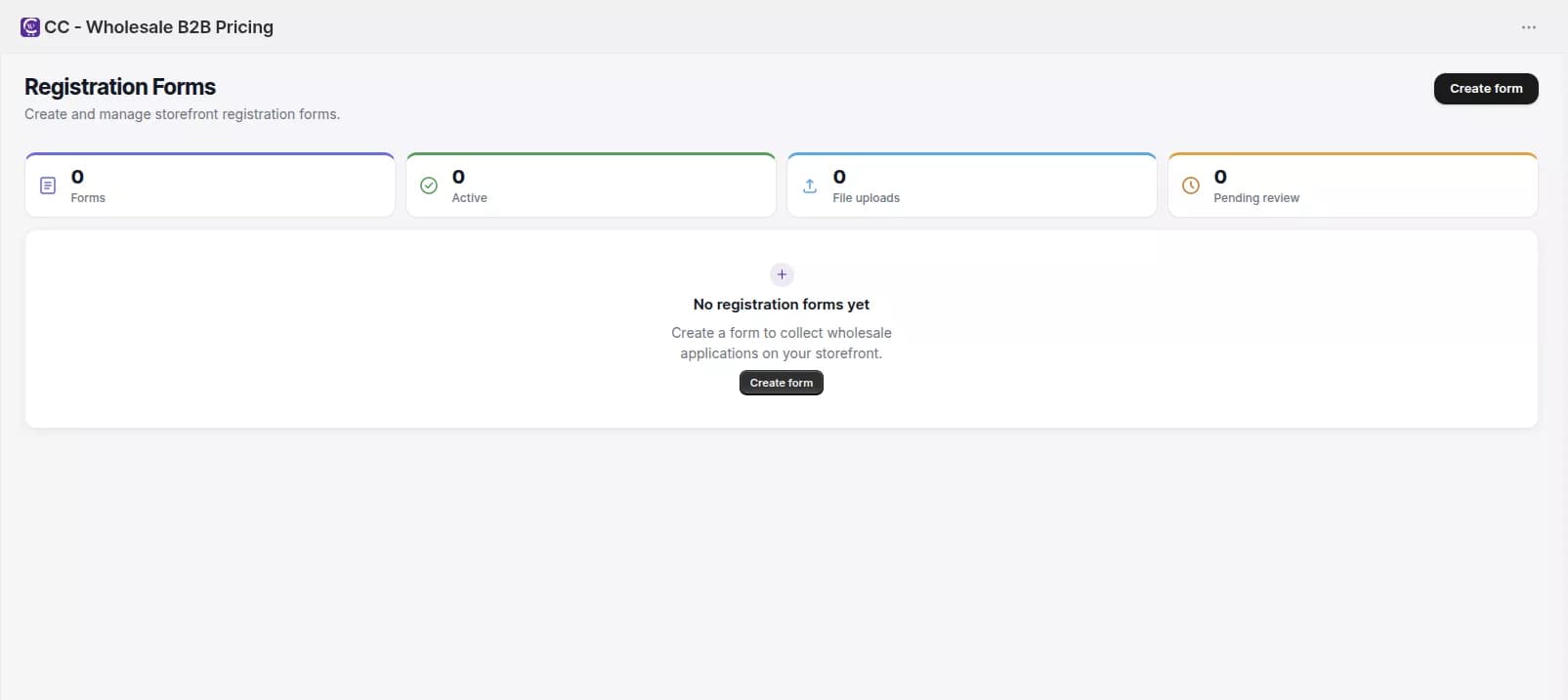
- Crie um formulário
- Abra Formulários de registro na navegação do aplicativo.
- Clique em Criar formulário.
- Métricas da lista de revisão: total de formulários, formulários ativos, uploads de arquivos e contagem de revisões pendentes.
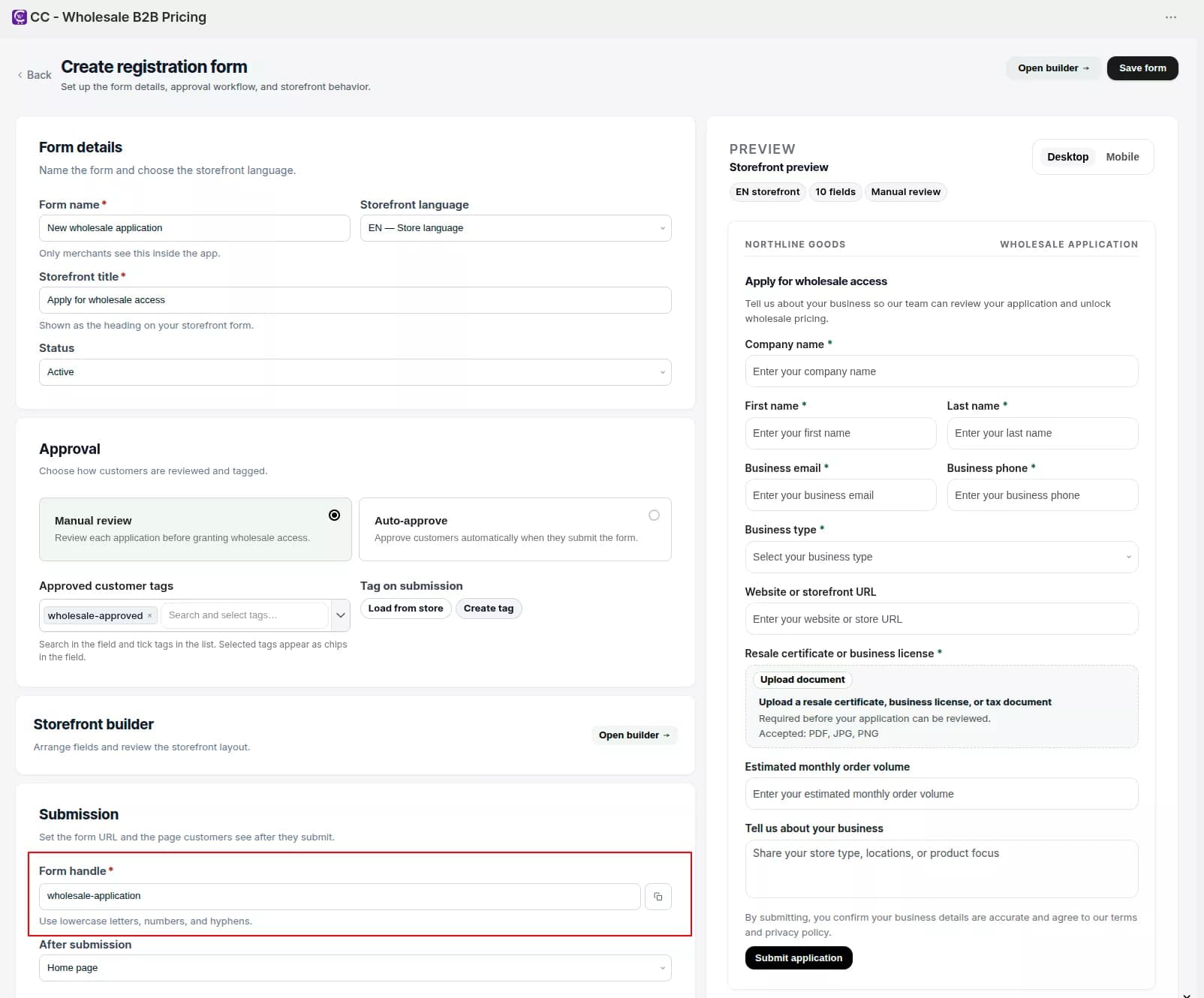
- Detalhes do formulário
- Insira um Nome interno (visível apenas dentro do aplicativo).
- Insira um Título da vitrine (mostrado como título no formulário ativo).
- Defina Status como Ativo ou Inativo.
- Defina o Identificador do formulário (slug de URL usando letras minúsculas, números e hifens).
- Escolha o comportamento Após o envio (por exemplo, redirecionar para a página inicial da loja ou nenhum).
- Configurações de aprovação
- Escolha o Processo de aprovação do cliente:
- Revisão manual: as inscrições permanecem pendentes até você aceitá-las
- Aprovação automática: os clientes são aprovados imediatamente após o envio
- Adicione Tags de clientes aprovados. Essas tags Shopify são atribuídas quando um aplicativo é aprovado.
- Opcionalmente, habilite isenção automática de impostos para registrantes por meio deste formulário.
- Personalize Mensagem de sucesso, Mensagem de erro e Mensagem de aprovação pendente.
- Escolha o Processo de aprovação do cliente:
- Crie os campos do formulário
- Clique em Abrir construtor.
- Na guia Campos, adicione e reordene os campos:
- Campos principais: Nome da empresa, Nome, Sobrenome, E-mail comercial, Telefone comercial
- Campos personalizados (Crescimento+): Texto, Email, Telefone, Menu suspenso, Upload de arquivo, Resposta longa, Caixa de seleção, Número, Data, Grupo de rádio
- Para cada campo, defina rótulo, espaço reservado, texto de ajuda, status obrigatório e largura.
- Estilize o formulário
- Abra a guia Estilos no construtor.
- Ajuste a largura do formulário, a posição do rótulo, o raio da borda de entrada, o estilo do botão, o espaçamento e o alinhamento do texto.
- Visualize no desktop e no celular antes de salvar.
- Salvar e ativar
- Clique em Salvar formulário.
- Retorne à lista Formulários de Registro e defina o formulário como Ativo.
- Clique em Copiar URL completo (ou copie o URL do identificador do formulário) para configurar o tema.
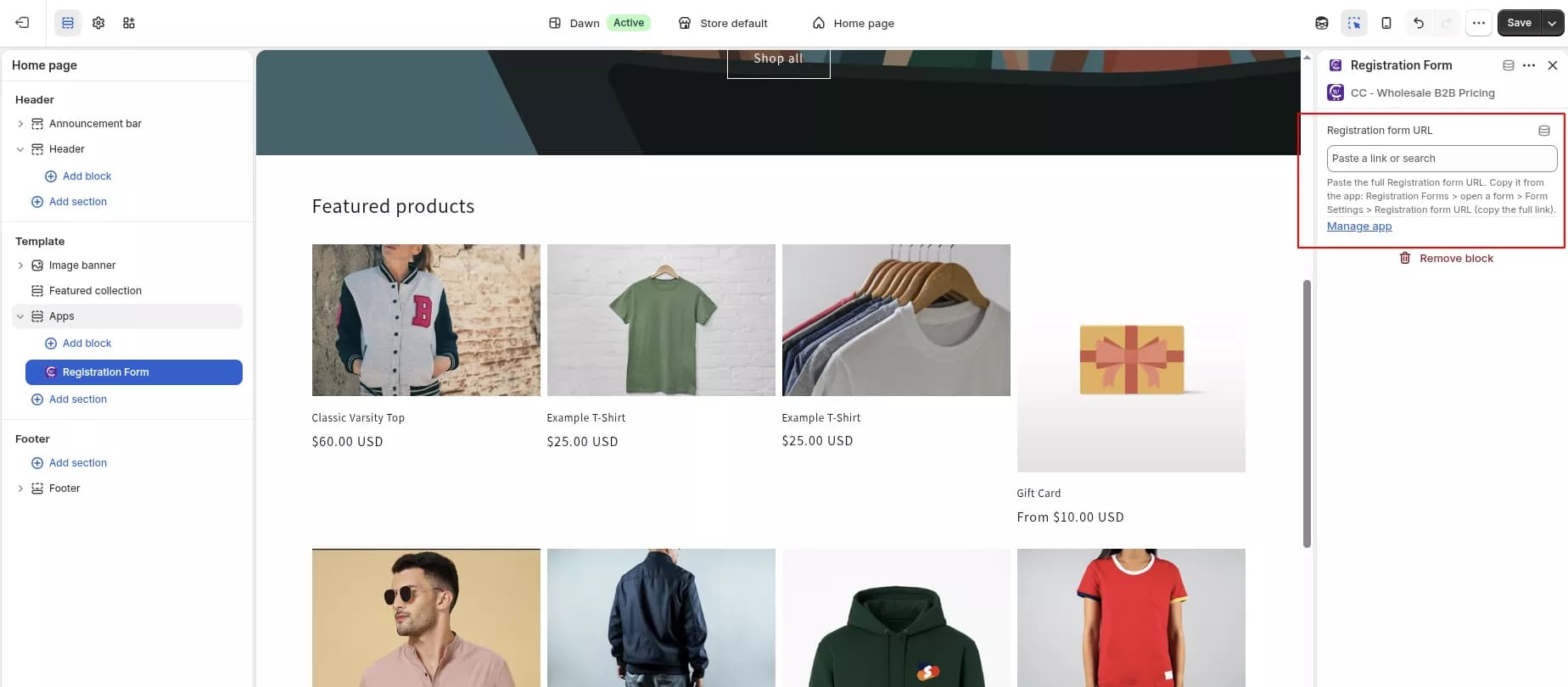
- Adicione o formulário à sua vitrine
- No administrador do Shopify, vá para Loja Online > Temas > Personalizar.
- Abra a página onde os clientes devem se registrar (por exemplo, uma página de atacado ou de inscrição).
- Adicione o bloco de aplicativo Formulário de registro do CC Wholesale B2B Pricing.
- Nas configurações de bloqueio, cole o URL do formulário de registro. copiado.
- Clique em Salvar.
- Proteção opcional contra spam
Antes de publicar, abra Configurações > Geral e configure o Google reCaptcha para proteger o formulário contra envios de spam.
Dica: Peça apenas os detalhes que sua equipe realmente precisa. Formulários mais curtos convertem melhor e são mais fáceis de revisar.
7. Clientes
A área Clientes é onde você analisa as solicitações de atacado e gerencia o acesso de compradores aprovados. Ele é separado do administrador principal de clientes do Shopify, mas os registros aprovados são sincronizados com o Shopify com as tags que você atribui.
Duas guias
| Guia | Propósito |
|---|---|
| Aprovações pendentes | Revise novos envios de registro |
| Clientes | Gerenciar registros de clientes atacadistas aprovados |
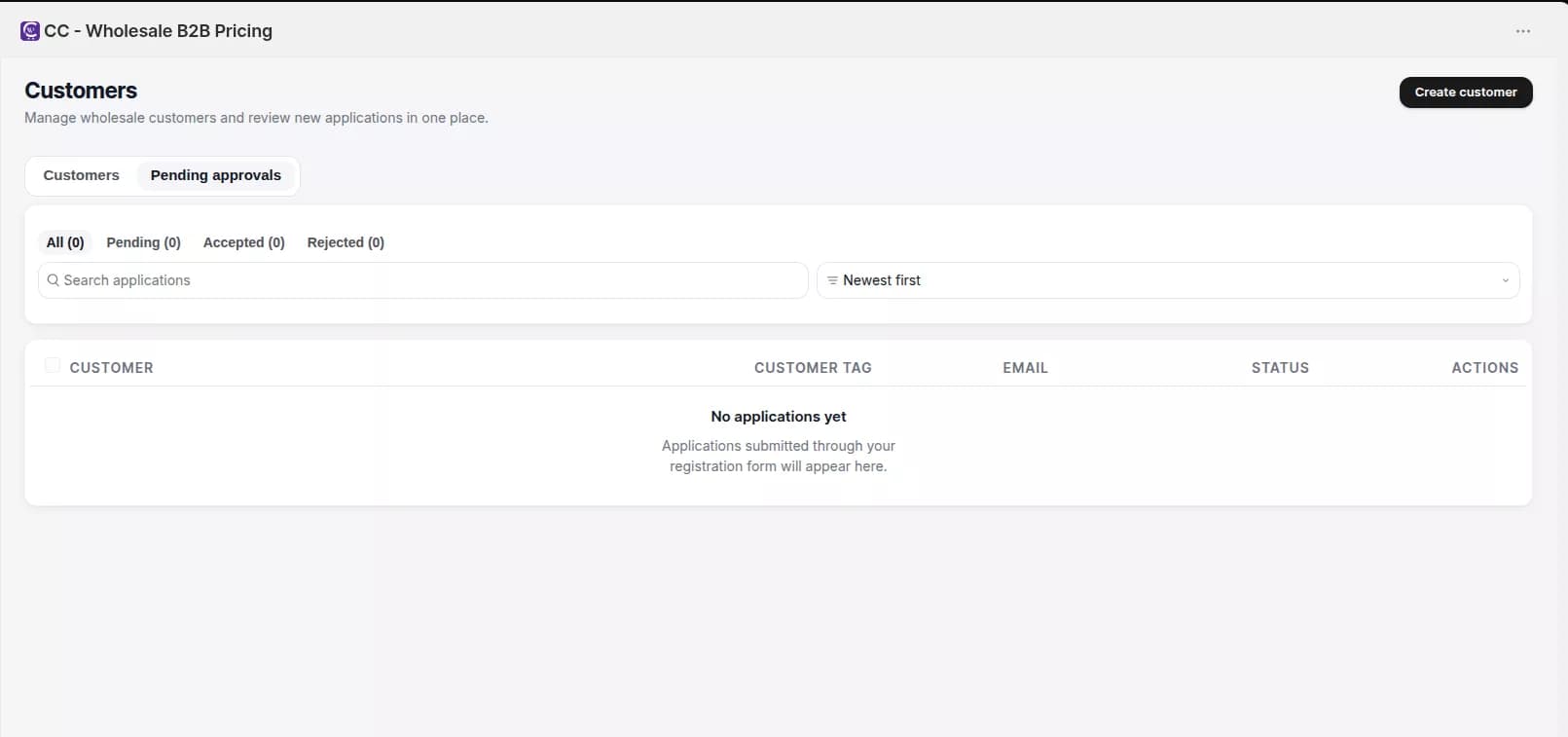
Passo a passo: analise as inscrições pendentes
- Abra Clientes na navegação do aplicativo.
- Mude para Aprovações pendentes.
- Use filtros de pesquisa e status (Pendente, Aceito, Rejeitado) para encontrar inscrições.
- Para uma única aplicação:
- Clique em Aceitar, atribua uma tag de cliente e confirme. A tag desbloqueia regras de preços de atacado correspondentes.
- Clique em Rejeitar, insira um Motivo da rejeição e confirme. É necessário um motivo.
- Para vários aplicativos, selecione linhas e use Aceitar em massa ou Rejeitar em massa.
O que acontece após a aprovação
- O status da inscrição muda para aprovado.
- O registro do cliente é sincronizado com Shopify com as tags atribuídas.
- As regras de preços de atacado correspondentes começam a ser aplicadas na vitrine e na finalização da compra.
- Se habilitado em Configurações, o cliente receberá um e-mail de aprovação.
Passo a passo: Gerenciar clientes aprovados
- Abra a guia Clientes.
- Pesquise, filtre por tag de cliente e classifique a lista.
- Use ações de linha para:
- Ativar ou desativar acesso de atacado
- Abra Detalhes do cliente para revisar dados de registro e documentos enviados
- Ver em Shopify para abrir o registro do cliente Shopify Admin
- Use Criar cliente para adicionar um cliente atacadista manualmente, escolhendo um formulário de cadastro e preenchendo seus campos.
Página de detalhes do cliente
Na página de detalhes do cliente você pode revisar:
- Cadastro e informações comerciais
- Documentos enviados (download seguro do comerciante)
- Status de acesso de atacado (ativo ou desativado)
- Notas de aplicação e detalhes de suporte
Dica: Escolha as tags do cliente com cuidado. A tag atribuída durante a aprovação determina quais regras de preços de atacado o cliente receberá.
8. Configurações
Abra Configurações na navegação do aplicativo para controlar o comportamento de preços, notificações por e-mail e traduções de vitrines. As alterações nas guias Geral e Notificações são salvas automaticamente.
As configurações têm três guias: Geral, Notificações e Traduções.
8.1 Configurações gerais
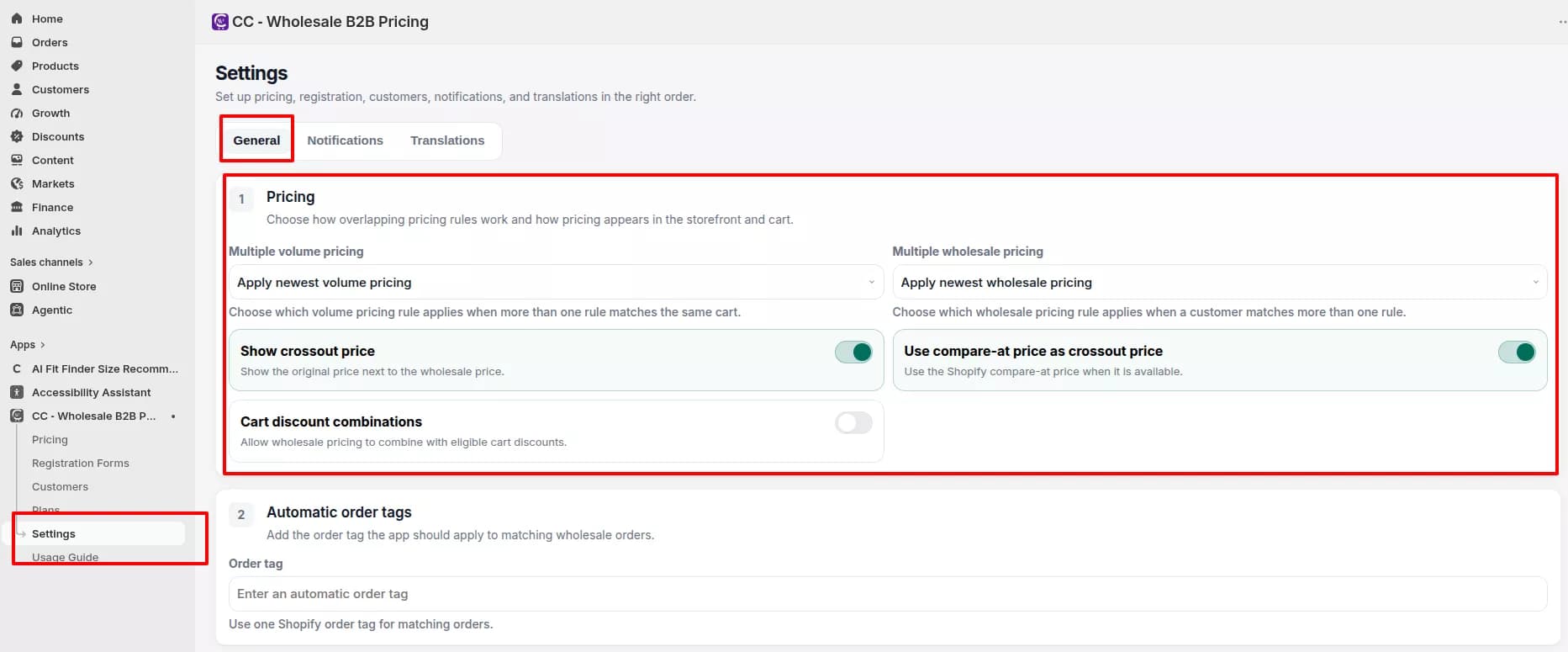
Use a guia Geral para definir como a lógica de preços e as configurações de segurança se comportam em sua loja.
Preços
- Abra Configurações e permaneça em Geral.
- Configurar Preços de vários volumes:
- Aplicar o mais novo preço por volume
- Aplicar preços por volume mais antigos
- A aplicação automática de preços por volume tem prioridade
- Configure Preços de atacado múltiplo com as mesmas três opções para regras de atacado sobrepostas.
- Alternar exibição de preços na loja:
- Mostrar preço riscado: mostra o preço original ao lado do preço de atacado
- Use o preço de comparação como preço cruzado: use a comparação Shopify quando disponível
- Combinações de descontos no carrinho: permitem que os preços de atacado sejam combinados com descontos elegíveis no carrinho
Etiquetas de pedido automáticas
- Insira uma Tag de pedido que o aplicativo deve aplicar aos pedidos de atacado correspondentes.
- Use uma tag de pedido Shopify para fluxos de trabalho de relatórios e atendimento.
Google reCaptcha
- Escolha tipo reCaptcha (v2 ou v3).
- Selecione o Idioma mostrado no widget.
- Insira sua chave do site e chave secreta do Google.
- Salvar é automático. Confirme os valores antes de sair da página.
Configure reCaptcha antes de publicar seu formulário de registro se quiser reduzir o envio de spam.
Upload de pedido CSV (quando disponível em seu plano)
- Habilite o upload do pedido CSV.
- Defina as tags de cliente necessárias, o máximo de linhas, os cabeçalhos das colunas de SKU e quantidade e a lista de permissões do catálogo (coleções).
Regras de visibilidade do produto (quando disponíveis no seu plano)
- Ative regras de visibilidade.
- Crie regras nomeadas com modos de visibilidade, como Exigir tags de cliente, Somente B2B ou Somente varejo.
- Direcione produtos ou coleções e aplique regras ao tema, carrinho e aplicação de checkout.
8.2 Configurações de notificações
Use Notificações para controlar quem recebe e-mails, o que cada mensagem diz e qual provedor a envia.
- Abra Configurações e mude para Notificações.
- Notificações do comerciante
- Ative Novo e-mail de inscrição quando um cliente enviar uma inscrição de atacado.
- Defina a caixa de entrada do destinatário, o assunto e o modelo do corpo.
- Clique em Editar e-mails para edição completa do modelo.
- Notificações do cliente
- Personalize E-mail de solicitação aprovada e E-mail de solicitação rejeitada.
- Use variáveis Liquid em modelos:
{{ shop.name }}{{ customer.first_name }}{{ customer.last_name }}{{ customer.email }}{{ customer.company_name }}{{ customer_tag }}{{ rejection_note }}
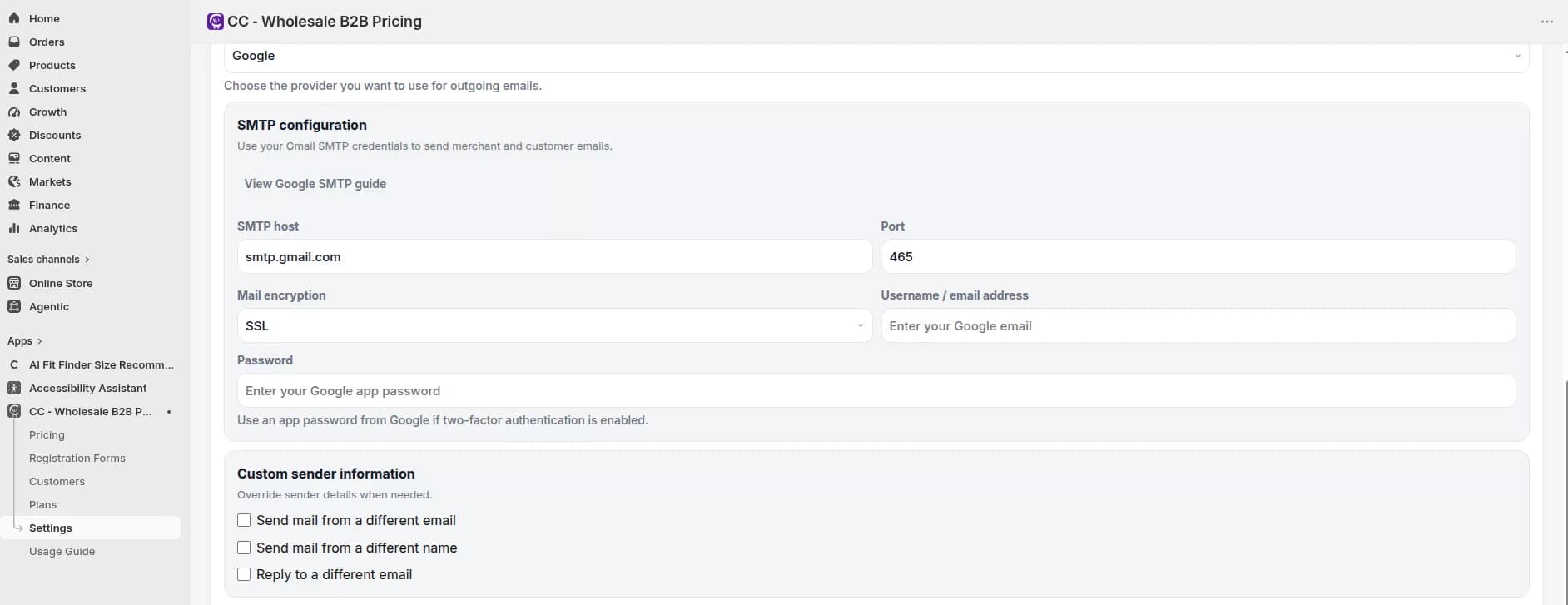
- Entrega por e-mail
- Escolha o serviço de e-mail do aplicativo padrão ou ative Usar seu próprio provedor de e-mail.
- Conecte Google, Mailgun ou SendGrid se estiver usando entrega personalizada.
- Envie um e-mail de teste (até 10 e-mails de teste por dia) antes do lançamento.
Dica: Teste os e-mails de aprovação e rejeição antes da ativação para que os clientes recebam uma comunicação clara e de marca após a revisão.
8.3 Configurações de traduções
Use o Translations para gerenciar textos voltados ao cliente para widgets de preços, formulários de registro, mensagens de validação e texto de status.
- Abra Configurações e mude para Traduções.
- Escolha um idioma Shopify no menu suspenso e clique em Adicionar idioma.
- Defina o Idioma padrão usado quando a localidade do comprador ainda não tiver tradução.
- Clique em Editar em uma linha de idioma para traduzir seções como:
- Tabelas de preços e widgets
- Etiquetas e espaços reservados para formulários de registro
- Mensagens de validação e status
- Clique em Salvar traduções quando suas alterações estiverem prontas.
- Exclua idiomas não padrão somente quando não precisar mais deles.
Dica: As traduções afetam a cópia da vitrine voltada para o cliente. Os rótulos de administração voltados para o comerciante permanecem no idioma do aplicativo.
9. Sequência de lançamento recomendada
Lista de verificação de lançamento
Siga esta ordem para uma implementação tranquila desde a instalação até as vendas ao vivo do B2B:
- Painel: Revise a lista de verificação de configuração e confirme a conexão da sua loja.
- Planos: confirme se você está no plano certo para sua contagem de regras, formulários e necessidades de suporte.
- Preços: Crie regras de atacado por etiqueta do cliente.
- Preços: adicione regras de volume se precisar de quantidade ou níveis de gastos.
- Formulários de inscrição: Crie, estilize e ative seu formulário de inscrição de atacado.
- Tema: Habilite a incorporação do aplicativo e adicione o bloco Formulário de Registro (e outros blocos conforme necessário).
- Clientes: revise as aprovações pendentes, aceite com a etiqueta de cliente correta ou rejeite com um motivo claro.
- Configurações: Concluir sobreposição geral de preços, reCaptcha, notificações e traduções.
- Teste de vitrine: Faça login como cliente de teste aprovado e verifique os preços dos produtos, tabelas de volume, totais do carrinho e finalização da compra.
[Lista de verificação de lançamento recomendada do B2B]
Dica: Teste toda a jornada do comprador antes de anunciar o acesso de atacado: registre-se, aguarde a aprovação (ou use a aprovação automática na preparação) e confirme o preço nas páginas do produto e do carrinho.
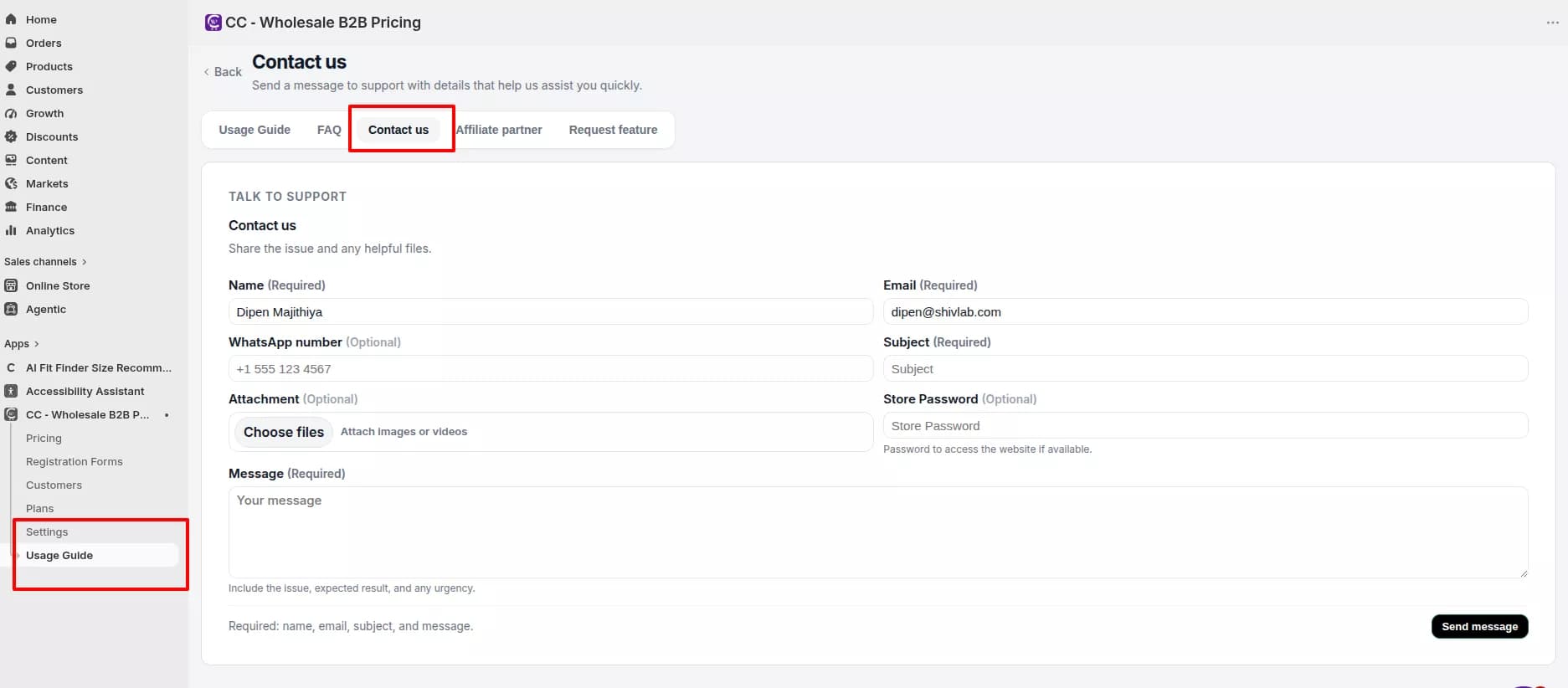
Precisar de ajuda?
Obtenha suporte para configuração, migração, cobrança ou solução de problemas
Se você precisar de suporte para configuração, migração, faturamento ou solução de problemas além deste guia, abra Entre em contato conosco dentro do aplicativo CC Wholesale B2B Pricing. Inclua o nome da sua loja, uma descrição clara do problema e capturas de tela, quando possível.