1. Hur man installerar
Installera app från Shopify App Store
- Gå till Shopify App Store.
- Sök efter CC Wholesale B2B Pricing.
- Öppna applistan.
- Klicka på knappen Installera.
- Om du inte redan är inloggad loggar du in på din Shopify-butik.
- Shopify visar skärmen Appbehörigheter. Granska de begärda behörigheterna och klicka på Installera för att auktorisera appen.
- Efter installationen omdirigeras du till sidan Planval.
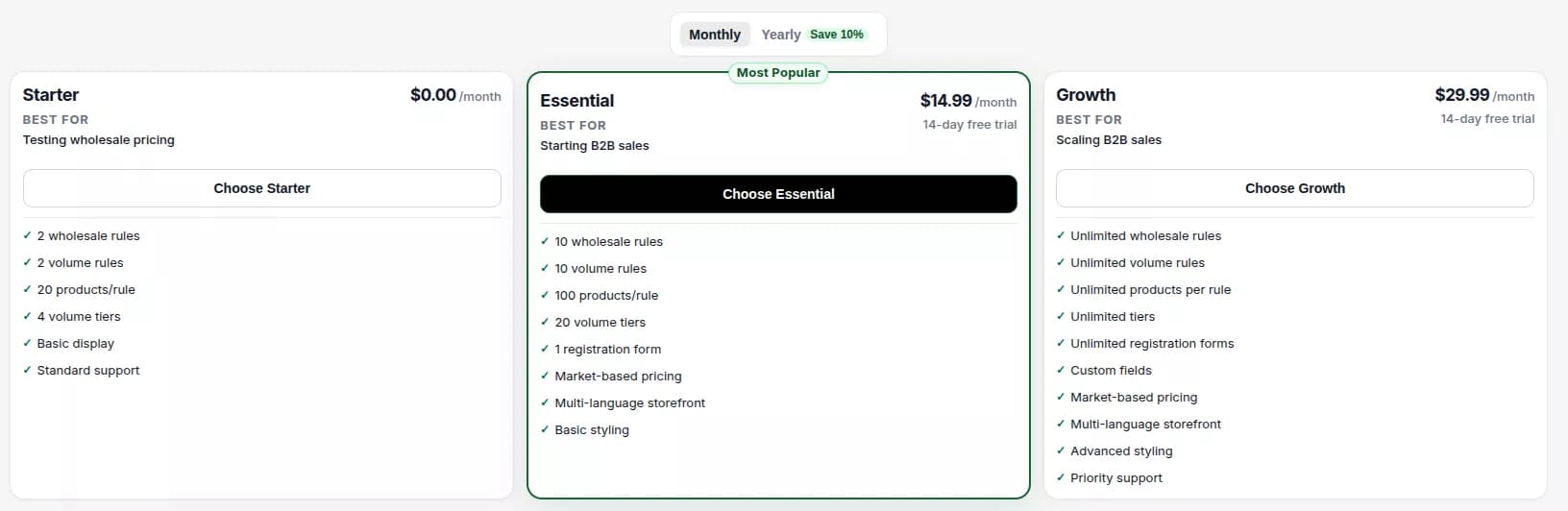
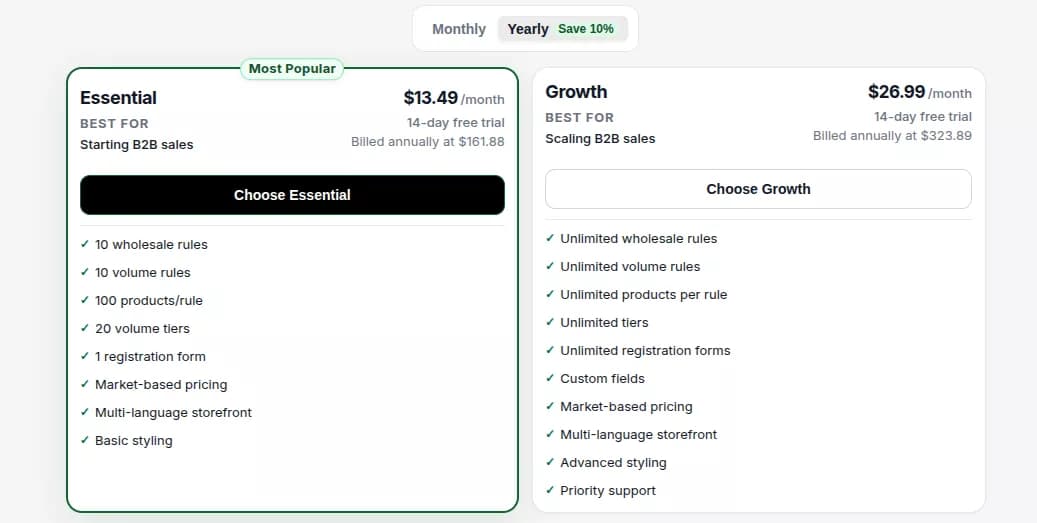
Välj den plan som bäst passar ditt företags behov.
- 14-dagars gratis provperiod är tillgänglig på alla betalabonnemang.
- En Gratis plan är också tillgänglig för handlare som vill komma igång utan kostnad.
Månadsplan
Årsplan
- När din plan har valts omdirigeras du automatiskt till Dashboard.
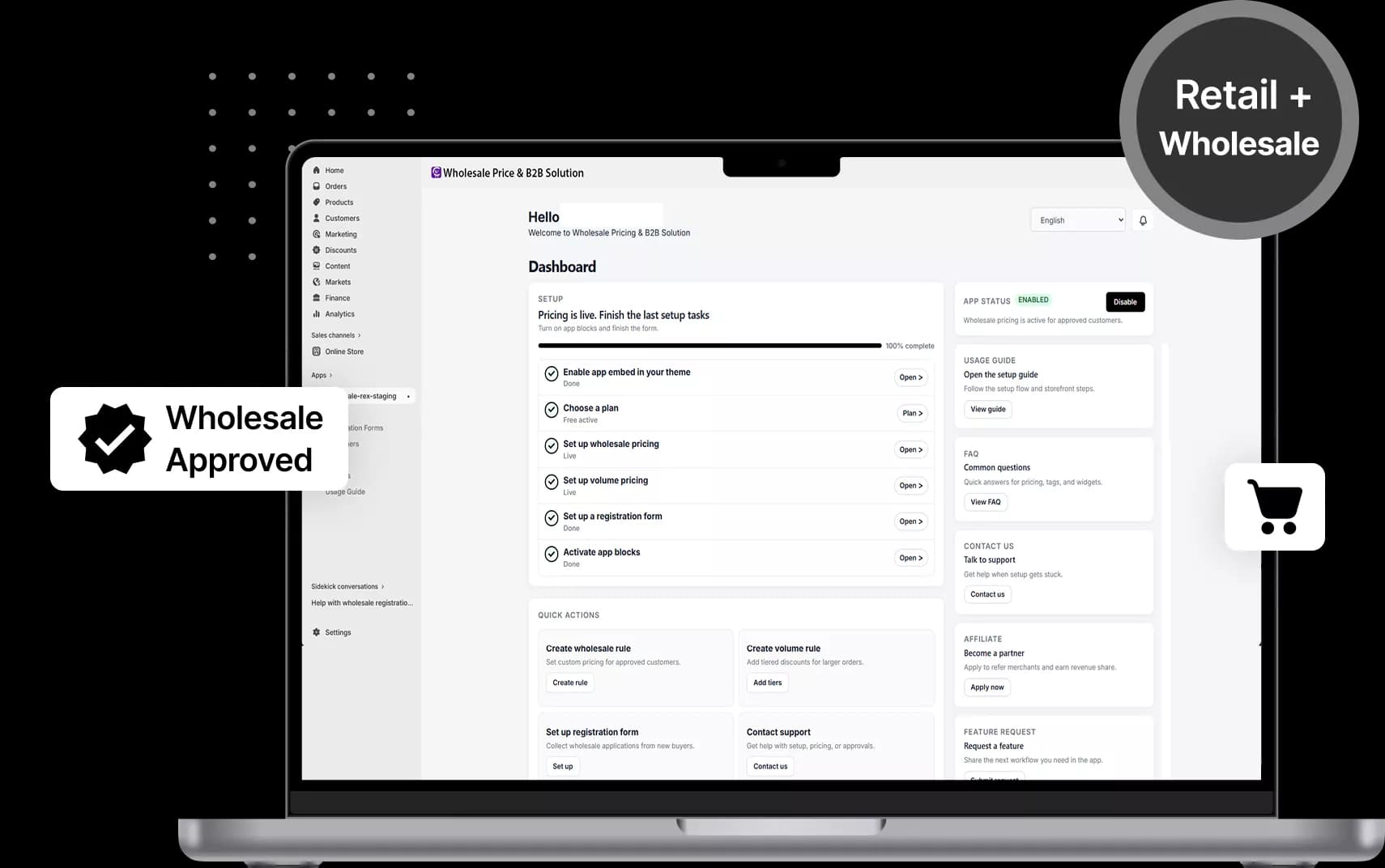
Följ Inställningschecklista på instrumentpanelen för att konfigurera appen steg för steg, inklusive:
- Temaintegration
- Wholesale Pricing
- Volymprissättning
- Anmälningsblankett
- Prissättningsregler
- Andra rekommenderade inställningar
Checklista för installation av instrumentpanel
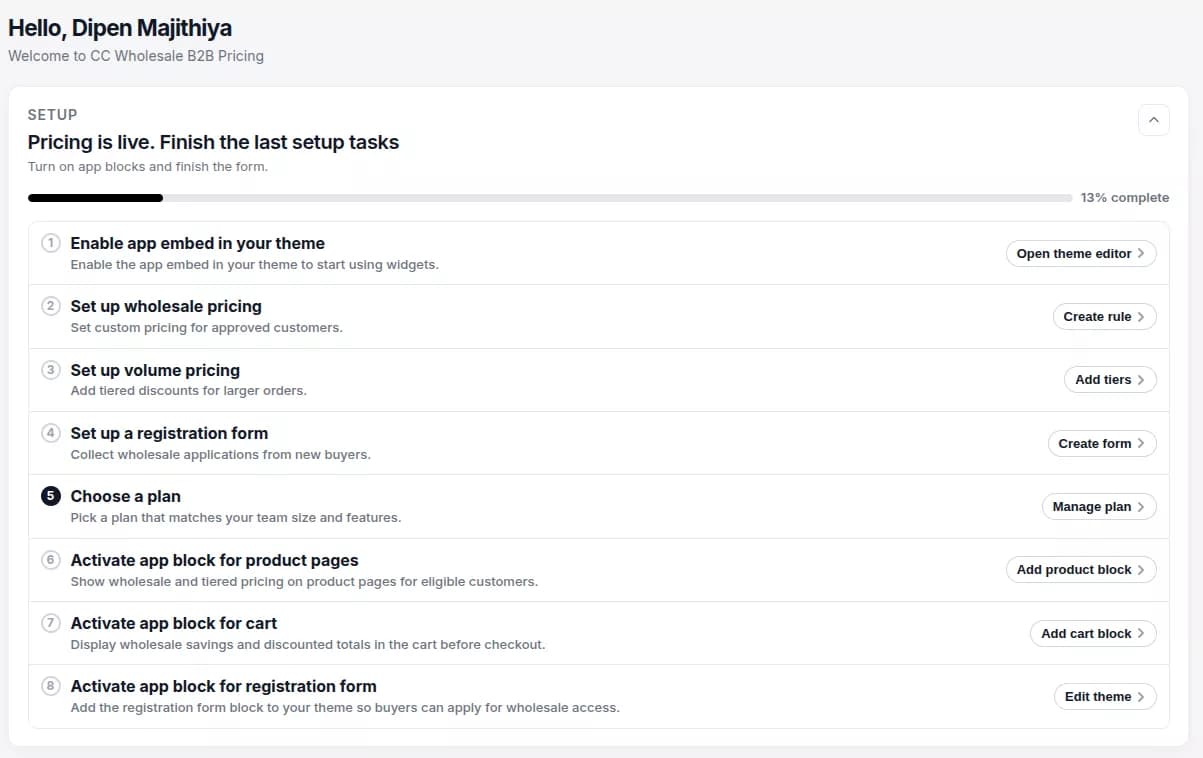
Dricks: Vi rekommenderar att du fyller i checklistan för Dashboard-inställning i ordning. Det säkerställer att din grossistbutik är korrekt konfigurerad innan den går live.
2. Aktivera CC Wholesale B2B Pricing i ditt Shopify-tema
När du har köpt en plan och kommit åt Dashboard, måste du aktivera appen i ditt Shopify-tema innan grossistpriser och andra skyltfönsterfunktioner blir synliga.
Följande funktioner kräver att tematillägget är aktiverat:
- Wholesale Pricing
- Rabatttabell för volympriser
- Varukorgsrabattbord
- Grossistregistreringsformulär
Aktivera appinbäddning (krävs)
Appinbäddningen krävs för prissättning, rabatter och andra skyltfönsterfunktioner.
- Logga in på din Shopify Admin.
- Gå till Onlinebutik -> Teman.
- Hitta ditt aktiva tema och klicka på Anpassa.
- Klicka på ikonen Appinbäddningar i temaredigeraren.
- Leta upp CC Wholesale B2B Pricing.
- Slå appen PÅ.
- Klicka på Spara.
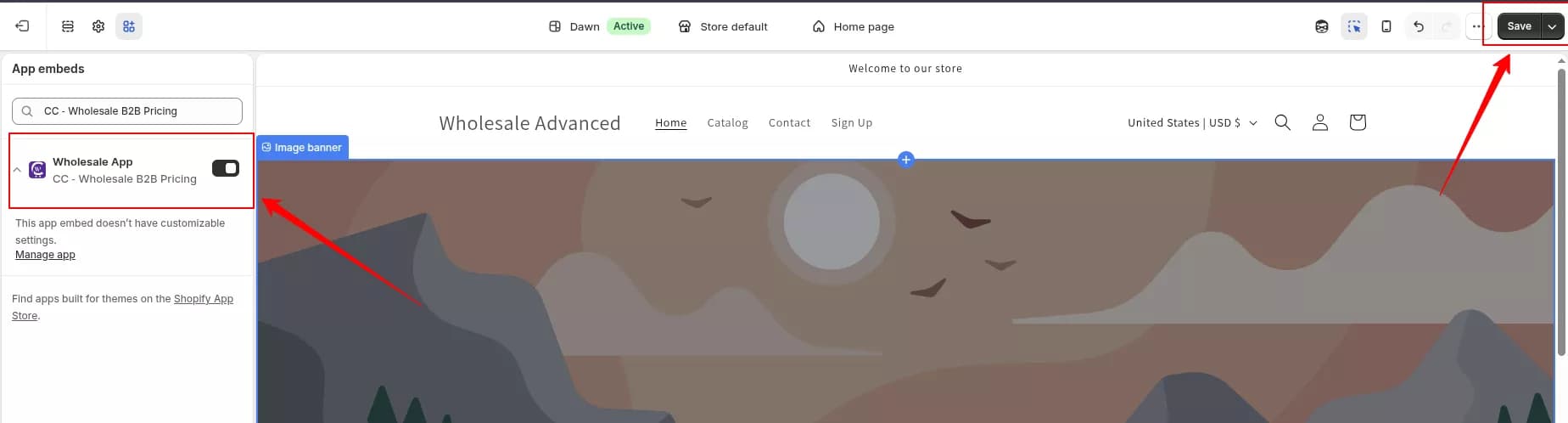
Dricks: Appinbäddningen måste vara aktiverad innan du använder några appblock.
Lägg till appblocket för volymprissättning (produktsida)
Volymprissättningsappblocket visar kvantitets-/volymrabatttabellen på sidan Produktinformation.
- Logga in på din Shopify Admin.
- Gå till Onlinebutik -> Teman.
- Klicka på Anpassa på ditt aktiva tema.
- Öppna valfri Produkt-mall från sidväljaren.
- Navigera till den plats där du vill visa rabatttabellen.
- Klicka på Lägg till block.
- Under Appar väljer du CC Wholesale B2B Pricing - Volymprissättning.
- Placera blocket som önskat.
- Klicka på Spara.
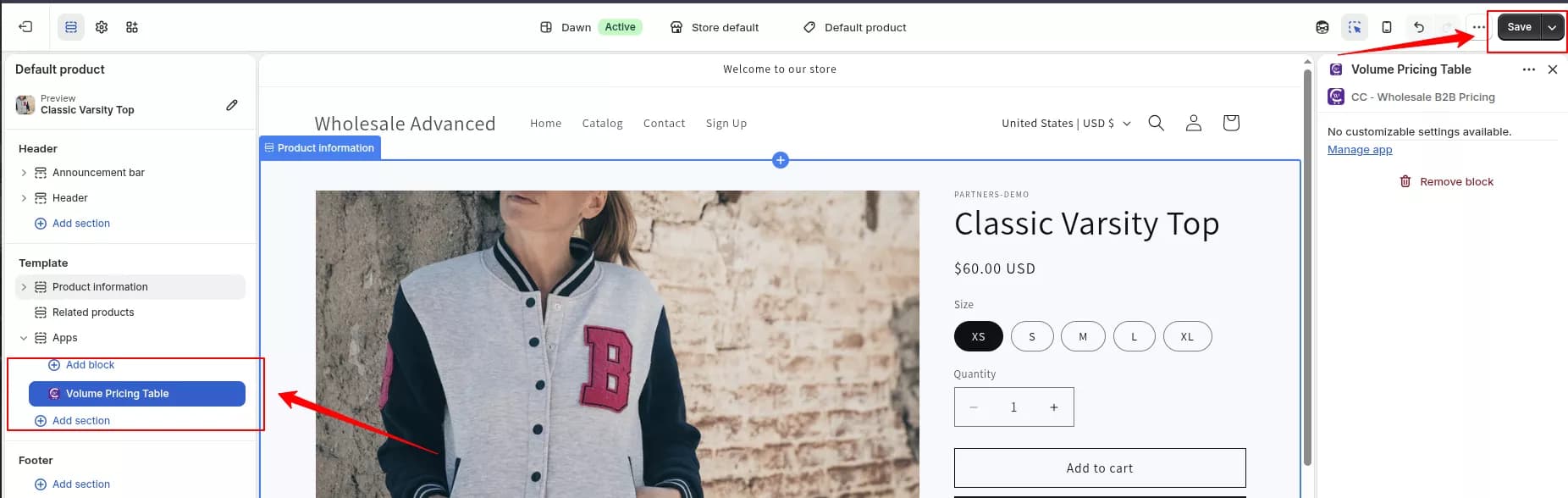
Resultat: Rabatttabellen för volympriser visas på sidan Produktinformation enligt dina prisregler.
Lägg till varukorgsrabattblocket (vagnsidan)
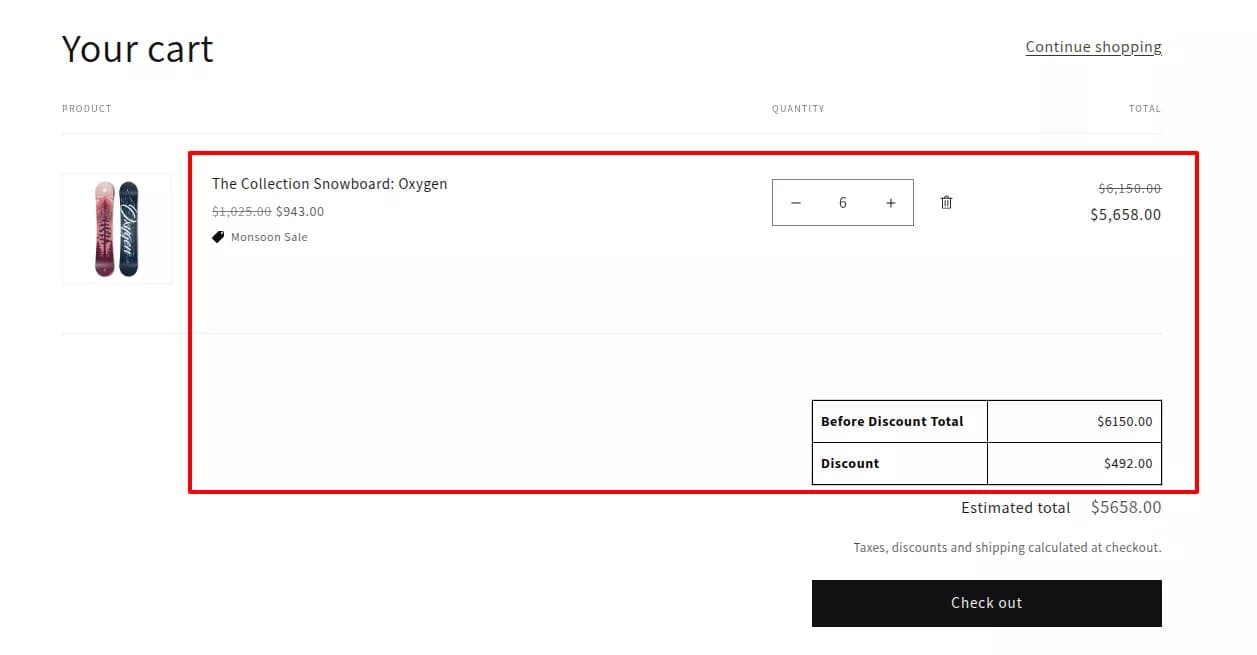
Varukorgsrabattblocket visar grossistrabatter och besparingar på kundvagnssidan.
- Logga in på din Shopify Admin.
- Gå till Onlinebutik -> Teman.
- Klicka på Anpassa på ditt aktiva tema.
- Öppna mallen Korg.
- Klicka på Lägg till block.
- Under Appar, väljer du CC Wholesale B2B Pricing - Kundvagnsrabatt.
- Placera blocket där du vill att rabattsammanfattningen ska visas.
- Klicka på Spara.
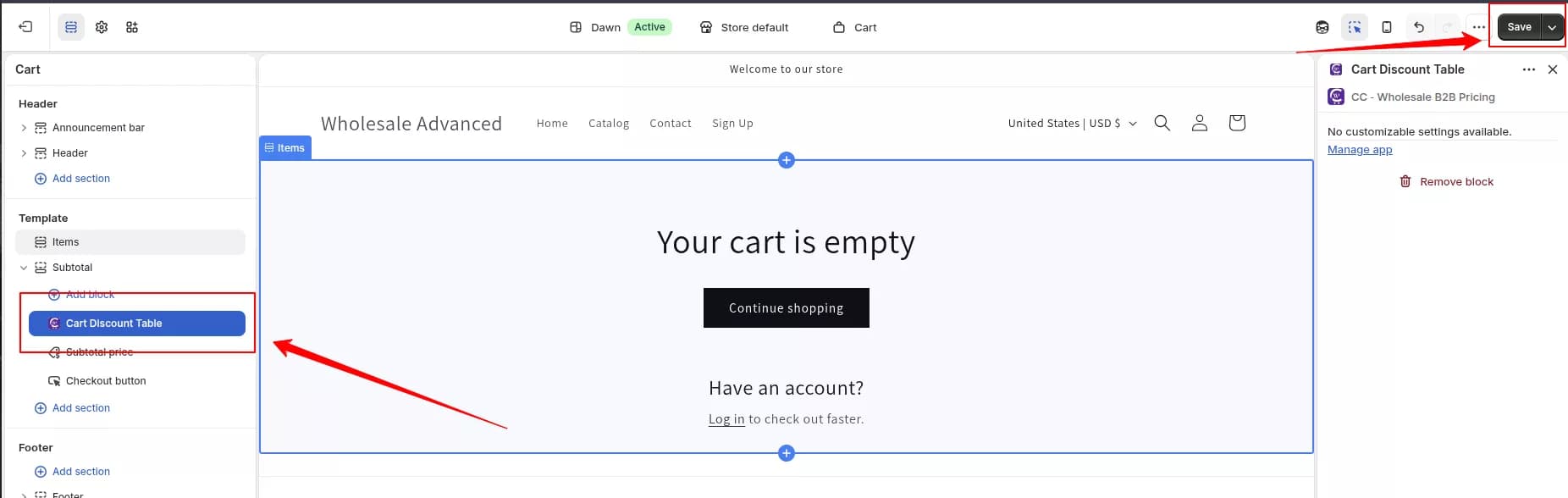
Resultat: Kunder kommer att se grossistrabatter och besparingar direkt på kundvagnssidan.
Lägg till registreringsformulärblocket
Använd registreringsformulär-blocket för att visa grossistregistreringsformuläret på en sida.
- Logga in på din Shopify Admin.
- Gå till Onlinebutik -> Teman.
- Klicka på Anpassa.
- Öppna sidan där du vill visa registreringsformuläret (eller skapa en ny sida).
- Klicka på Lägg till block.
- Under Appar, väljer du CC Wholesale B2B Pricing - Registreringsformulär.
- Konfigurera blockinställningarna om det behövs.
- Klicka på Spara.
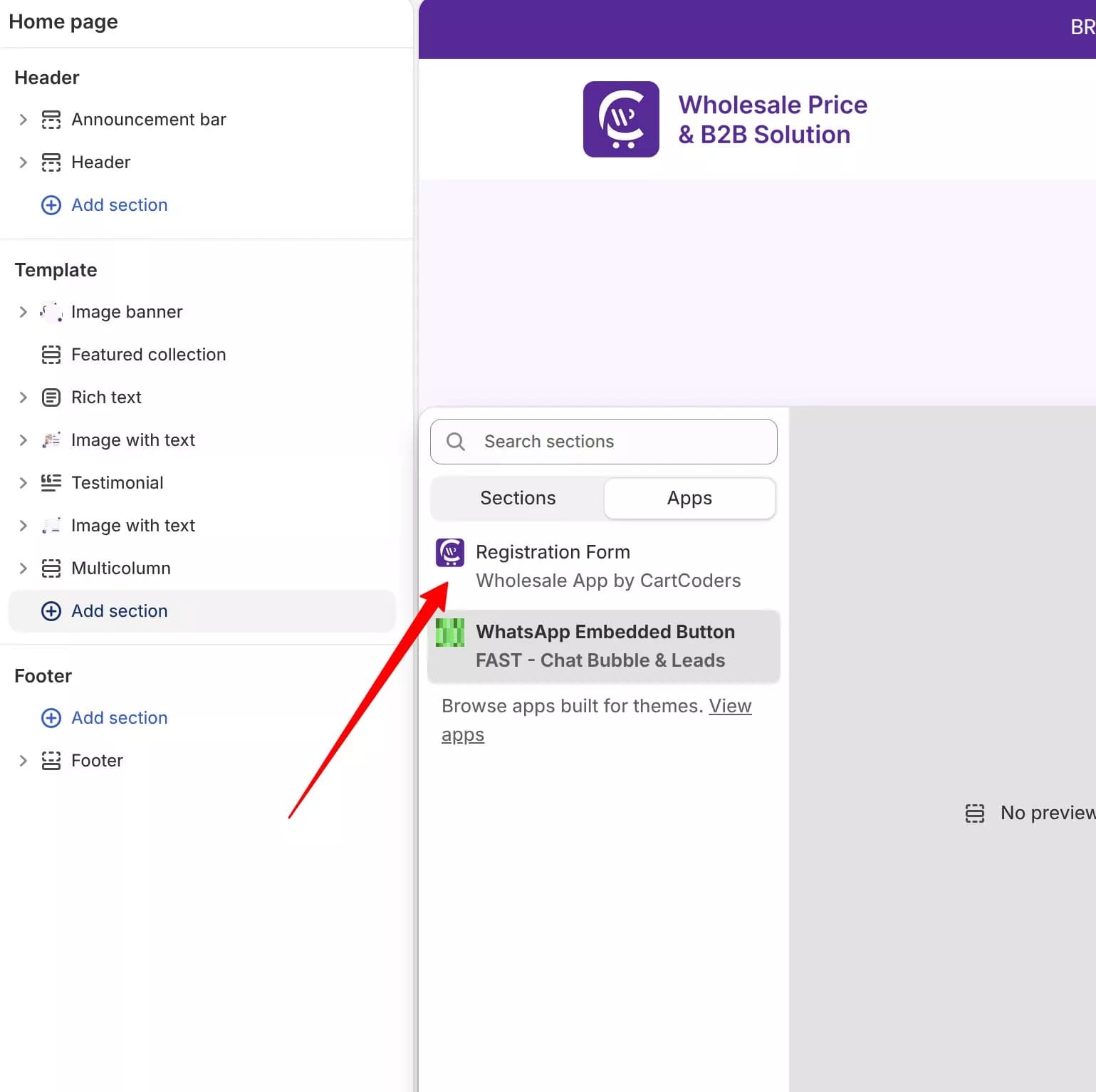
Resultat: Grossistregistreringsformuläret kommer att visas på den valda sidan.
Lägg till appblock (efter behov)
Använd appblock när du vill placera specifika funktioner på utvalda sidor eller mallar.
| App block | Var man lägger till det | Ändamål |
|---|---|---|
| Anmälningsblankett | Sidmall (till exempel en registreringssida för grossisthandel) | Visar din grossistansökningsblankett |
| Volymprissättning | Produktmall | Visar kvantitets- eller värdetabeller på produktsidor |
| Korgrabatt | Varukorg mall | Visar en sammanfattning av besparingar i grossistledet på varukorgssidan |
Dricks: Aktivera appinbäddningen först. Många prissättningsfunktioner beror på det även när du också lägger till individuella appblock.
3. Översikt
CC Wholesale B2B Pricing är utformad för att hjälpa Shopify-handlare att köra ett B2B-grossistprogram utan att bygga om deras skyltfönster. Appen kombinerar kundspecifik prissättning, kvantitetsbaserade rabatter, registrerings- och godkännandearbetsflöden och kassaklar rabattlogik på ett ställe.
Vad appen hjälper dig att göra
- Skapa grossistprissättningsregler kopplade till kundtaggar
- Bygg volymprissättning med kvantitets- eller utgiftsnivåer
- Publicera ett registreringsformulär för att samla in grossistansökningar
- Granska och godkänn kunder, tilldela sedan taggar som låser upp prissättning
- Styr skyltfönster, e-postaviseringar och översättningar från Inställningar
Hur åtkomst fungerar
Grossistpriserna är taggbaserade. När du godkänner en kund och tilldelar en tagg (till exempel grossist eller distributör), bestämmer den taggen vilka prissättningsregler som gäller för dem i skyltfönstret och i kassan.
Volymprissättning kan visas för kunder baserat på kvantitet eller kundvagnsvärde, och används ofta tillsammans med grossistregler för bulk-incitament.
4. Grossistpriser
Grossistprissättning ger godkända kunder ett anpassat pris baserat på deras kundtagg. Använd det när endast vissa B2B-köpare bör se ett specialpris som vanliga återförsäljare inte får.
När ska man använda grossistpriser
- Du säljer till distributörer, återförsäljare eller VIP-köpare med olika prislistor
- Tillgång beror på vem kunden är (deras tagg), inte hur mycket de köper
- Du behöver en rabatttyp per regel: rabatt i procent, rabattbelopp eller fast pris
Steg-för-steg: Skapa en regel för grossistprissättning
- Öppna prissidan
- I CC Wholesale B2B Pricing öppnar du Prissättning från appnavigeringen.
- Håll dig på fliken Grosshandelsregler.
- Klicka på Skapa grossistregel.
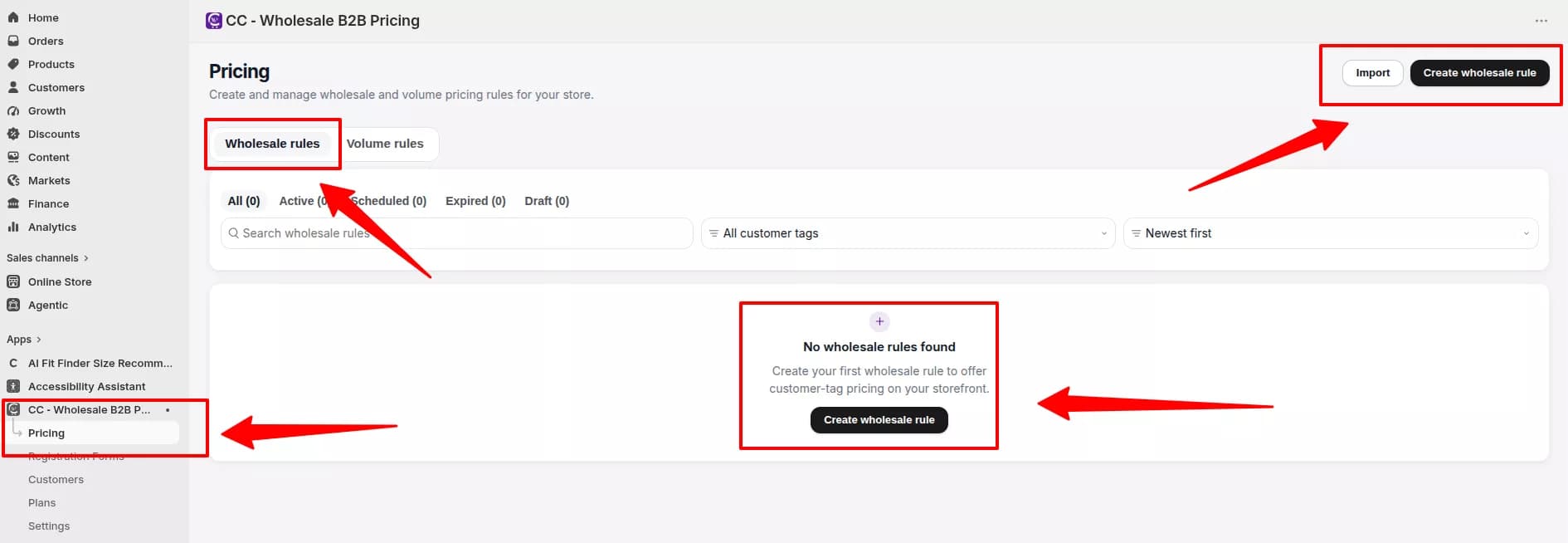
- Kunder (som får denna prissättning)
- Ange ett Regelnamn (obligatoriskt). Detta är administratörsetiketten för ditt team.
- Ställ in Status på Aktiv eller Utkast.
- Välj Kundinriktning:
- Alla kunder, anpassad tagg, eller en rekommenderad förinställd tagg (till exempel VIP-grossist, distributörer, återförsäljare)
- Lägg till Kundtaggar som måste matcha Shopify-kundposten.
- Ställ in Kundåtkomst: Alla kunder, endast inloggade eller endast gäster.
- Använd valfritt Uteslut kunder för att utesluta specifika köpare från denna regel.
- Marknad (där regeln gäller)
- Välj Alla marknader eller Specifika marknader (planerad).
- Om du använder specifika marknader, välj de marknadsmarker som ska få denna regel.
- Produkter (vad priset gäller)
- Välj Produktomfattning:
- Alla produkter
- Utvalda produkter
- Specifika samlingar (planerade)
- Använd valfritt Uteslut produkter för att utelämna specifika artiklar.
- Välj Produktomfattning:
- Prislogik (rabatttyp och schema)
- Välj en Rabatttyp:
- Procent rabatt
- Rabattbelopp
- Fast pris
- Ange rabattvärdet.
- Ställ in Schema:
- Alltid på, eller
- Schemalagt med start- och slutdatum och tid i din butiks tidszon
- Välj en Rabatttyp:
- Beställningsinställningar
- Granska valfria kassainställningar (tillgänglighet beror på din plan):
- Skattebefriad
- Anpassat fraktpris
- Extra avgifter
- Konfigurera Minimum för beställning om du kräver minsta eller högsta beställningssumma innan regeln gäller.
- Granska valfria kassainställningar (tillgänglighet beror på din plan):
- Spara och testa
- Klicka på Spara Grosshandelsregel i det kontextuella sparfältet.
- Efter att ha sparats synkroniserar appen prissättningen till ditt skyltfönster och kassan.
- Logga in som testkund som har den matchande kundtaggen.
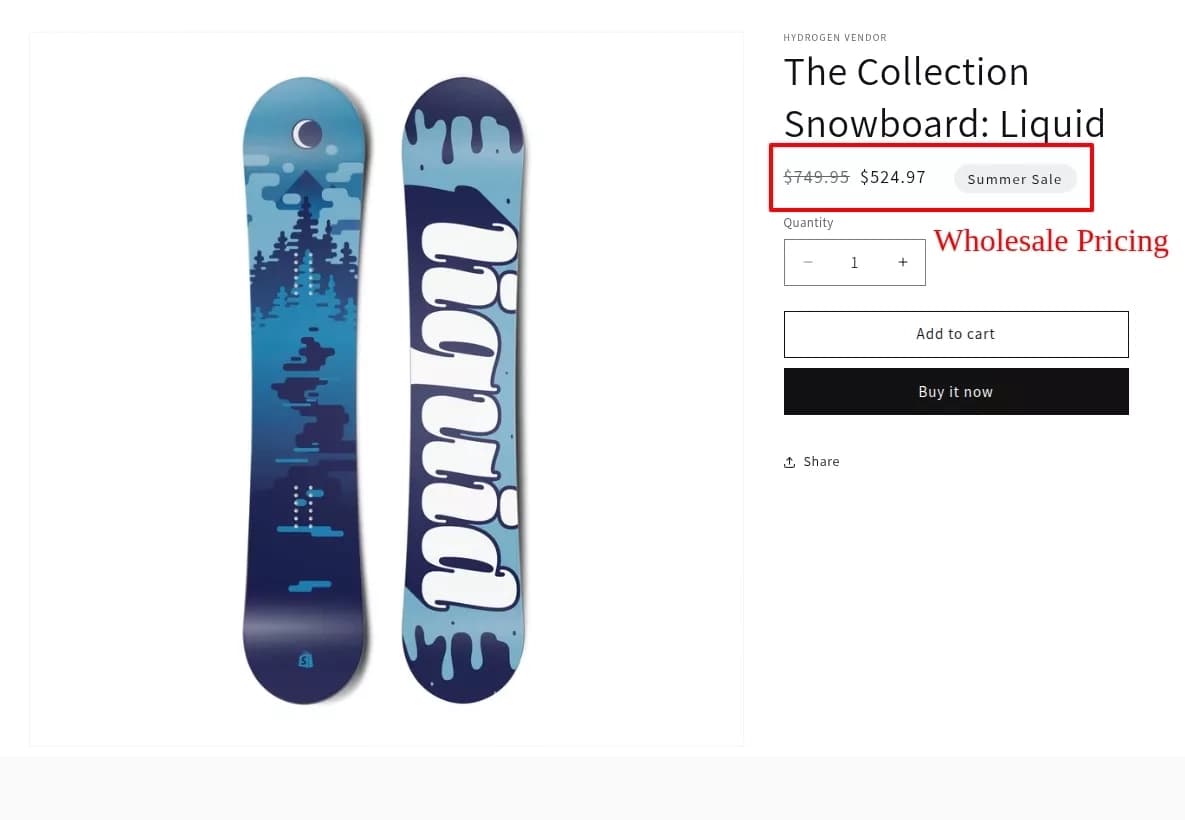
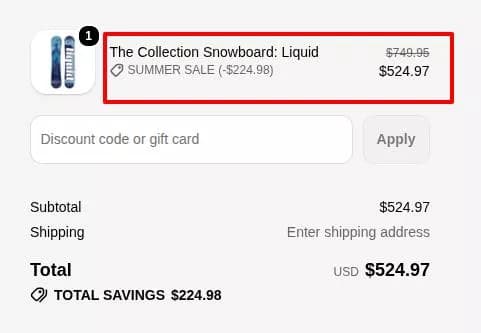
- Bekräfta att produktsidan och varukorgen visar det förväntade grossistpriset.
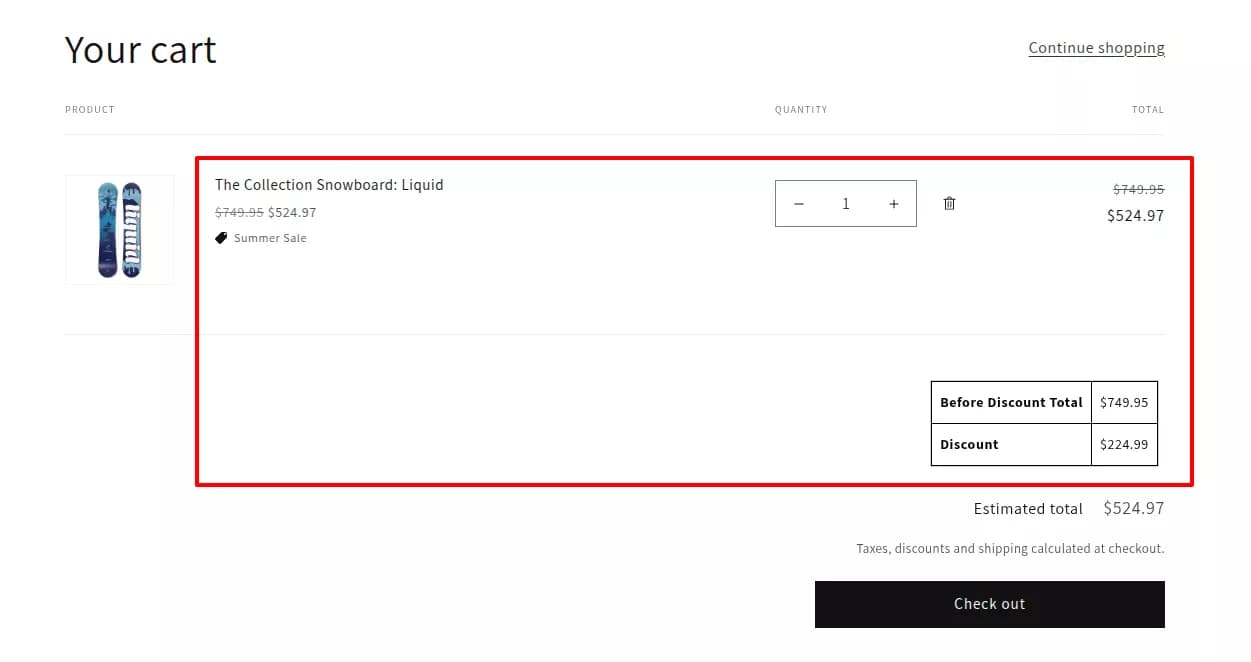
Visning av produktsida för grossistpriser:
Hantera grossistregler från listan
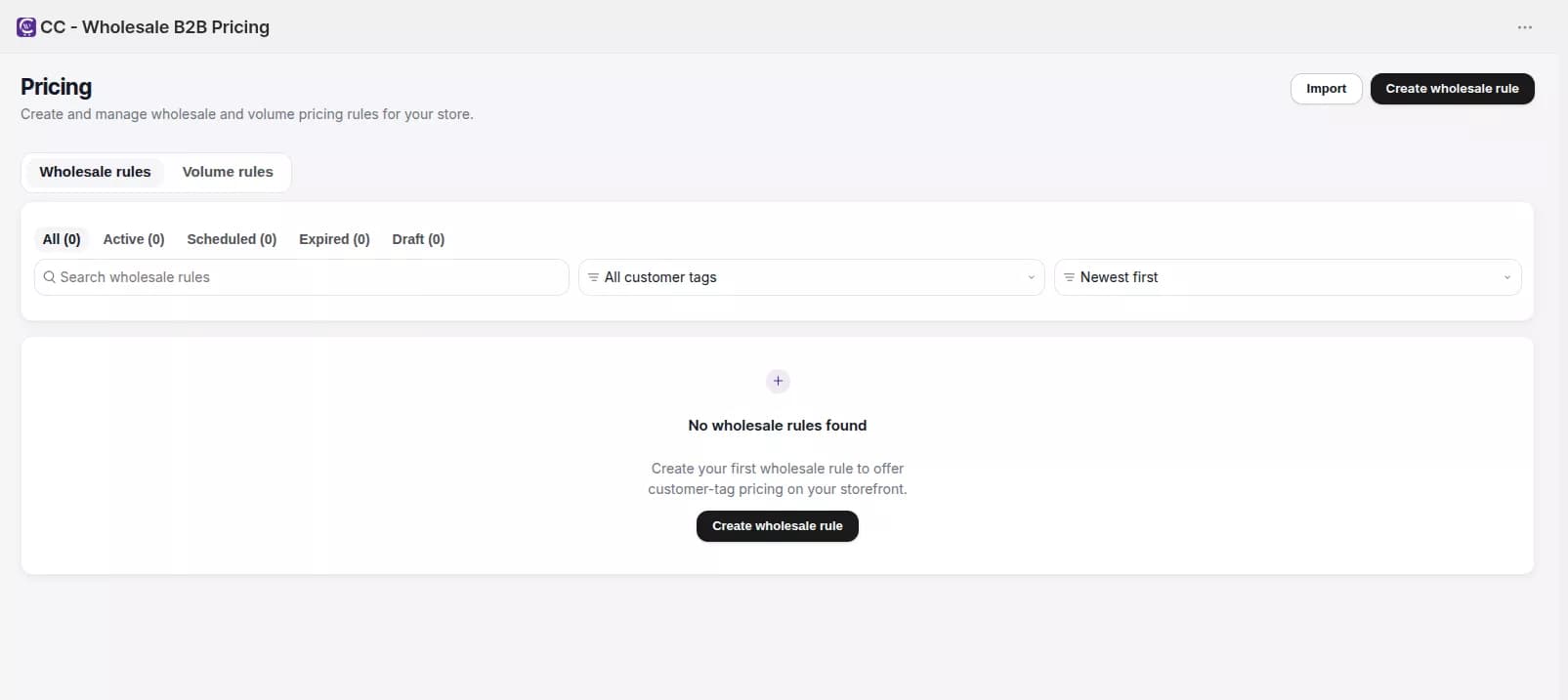
Från Prissättning > Grossistregler kan du:
- Filtrera efter status: Alla, Aktiva, Schemalagda, Utgångna, Utkast
- Sök och filtrera efter kundtagg
- Redigera, klona eller ta bort regler
- Ställ in regler till Aktiv eller Utkast individuellt eller i grupp
- Import- eller exportregler (CSV eller XLSX)
Dricks: Grossistprissättning gäller endast när kunden har den matchande kundetiketten. Taggar tilldelas när du godkänner ansökningar i Kunder.
5. Volymprissättning
Volymprissättning låter kunder låsa upp lägre priser när de köper fler enheter eller når ett högre ordervärde. Använd den för fodralpaket, bulkbrott och incitament i olika nivåer som bör vara synliga innan kassan.
När ska man använda volympriser istället för grossistpriser
| Grossistpriser | Volymprissättning |
|---|---|
| Åtkomst beror på en kundtagg | Rabattändringar efter kvantitet eller utgifter |
| En rabatt per regel | Flera nivåer per regel |
| Bäst för taggade B2B-prislistor | Bäst för kvantitetsavbrott och bulkköp |
Du kan använda båda regeltyperna i samma butik. Konfigurera överlappningsbeteende i Inställningar > Allmänt.
Steg-för-steg: Skapa en volymprissättningsregel
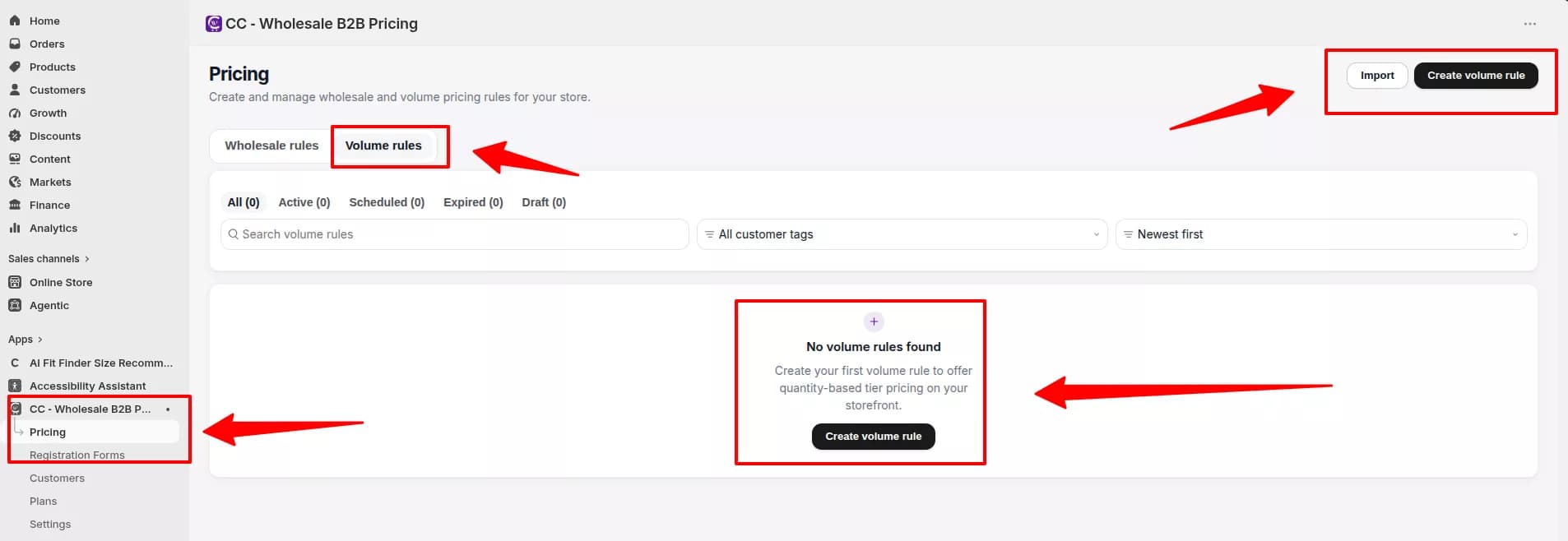
- Öppna prissidan
- Öppna Priser. i CC Wholesale B2B Pricing
- Byt till fliken Volymregler.
- Klicka på Skapa volymregel.
- Kunder, marknad och produkter
Följ samma steg som grossistpriser:
- Kunder: regelnamn, status, kundtaggar, kundåtkomst, uteslutningar
- Marknad: alla marknader eller specifika marknader
- Produkter: alla produkter, utvalda produkter eller samlingar; uteslut produkter vid behov
- Prislogik (nivåer och rabattfunktion)
- Välj Volymprissättning (kvantitetsbaserad eller värdebaserad).
- Lägg till nivårader i nivåtabellen. Varje nivå inkluderar en tröskel och en rabatt (rabatt i procent, rabattbelopp eller fast pris).
- Välj Rabattfunktion (hur kvantiteter rullar upp):
- Per rad (samma variant)
- Över varianter (blandningsvarianter)
- Över produkter (blandningsprodukter)
- Ställ in Schema till Alltid på eller Schemalagt.
- Beställningsinställningar
- Konfigurera skatt, frakt och extra avgifter (där det är tillgängligt i din plan).
- Ställ in Minimum för beställning, inklusive lägsta eller högsta beställningskvantitet och lägsta beställningsvärde.
- Designlayout
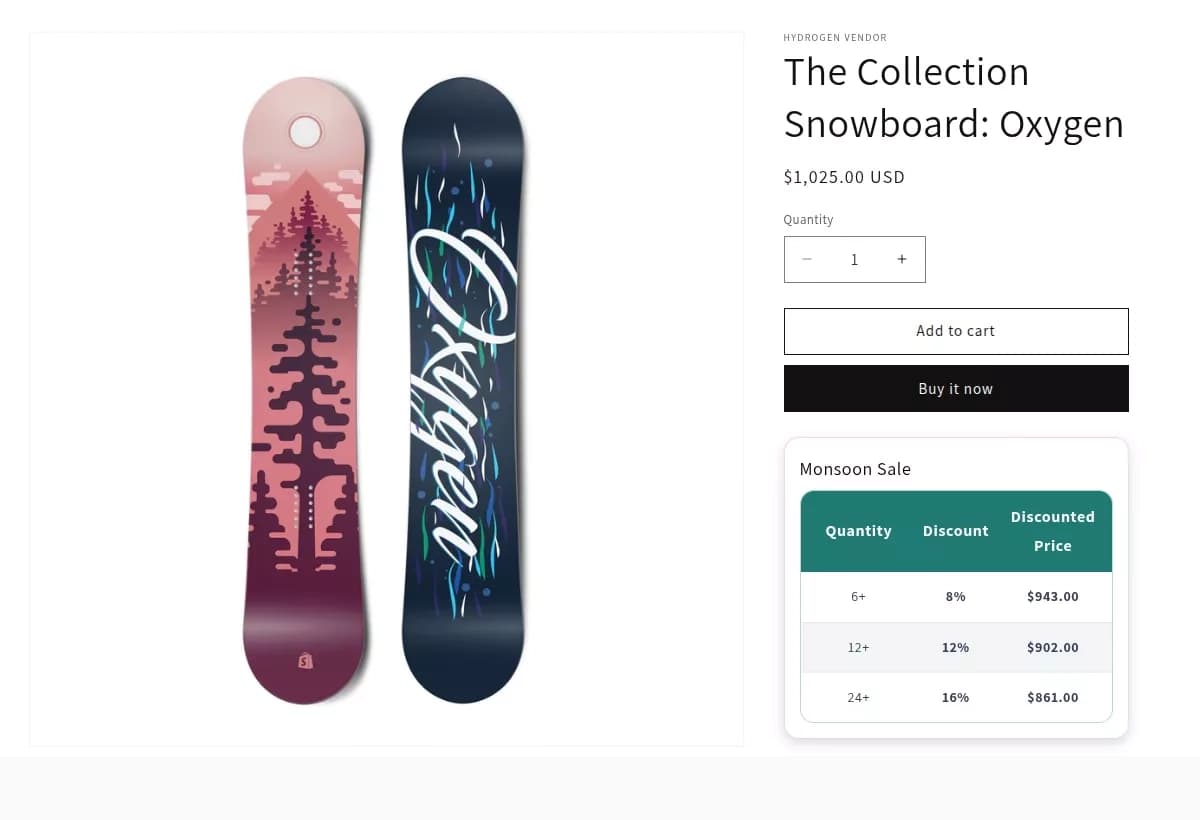
- Aktivera Visa pristabell i skyltfönster om du vill att köpare ska se nivåer på produktsidan.
- Välj en mall (till exempel Classic Clean, Erbjudandekort eller Erbjudandebrickor).
- Konfigurera Display-alternativ:
- Visa rabattvärde
- Visa rabatterat pris
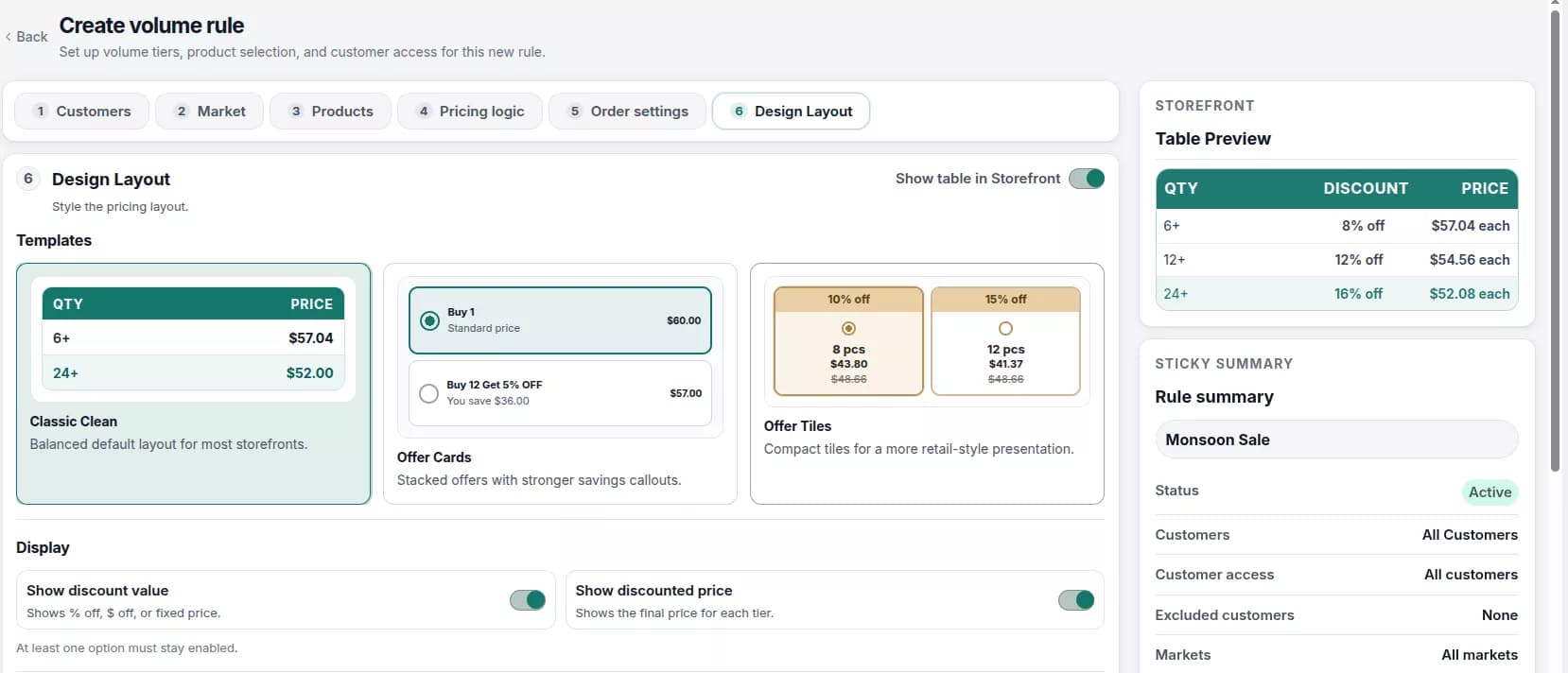
Justera färger, ramar, teckensnitt och valfri anpassad CSS.
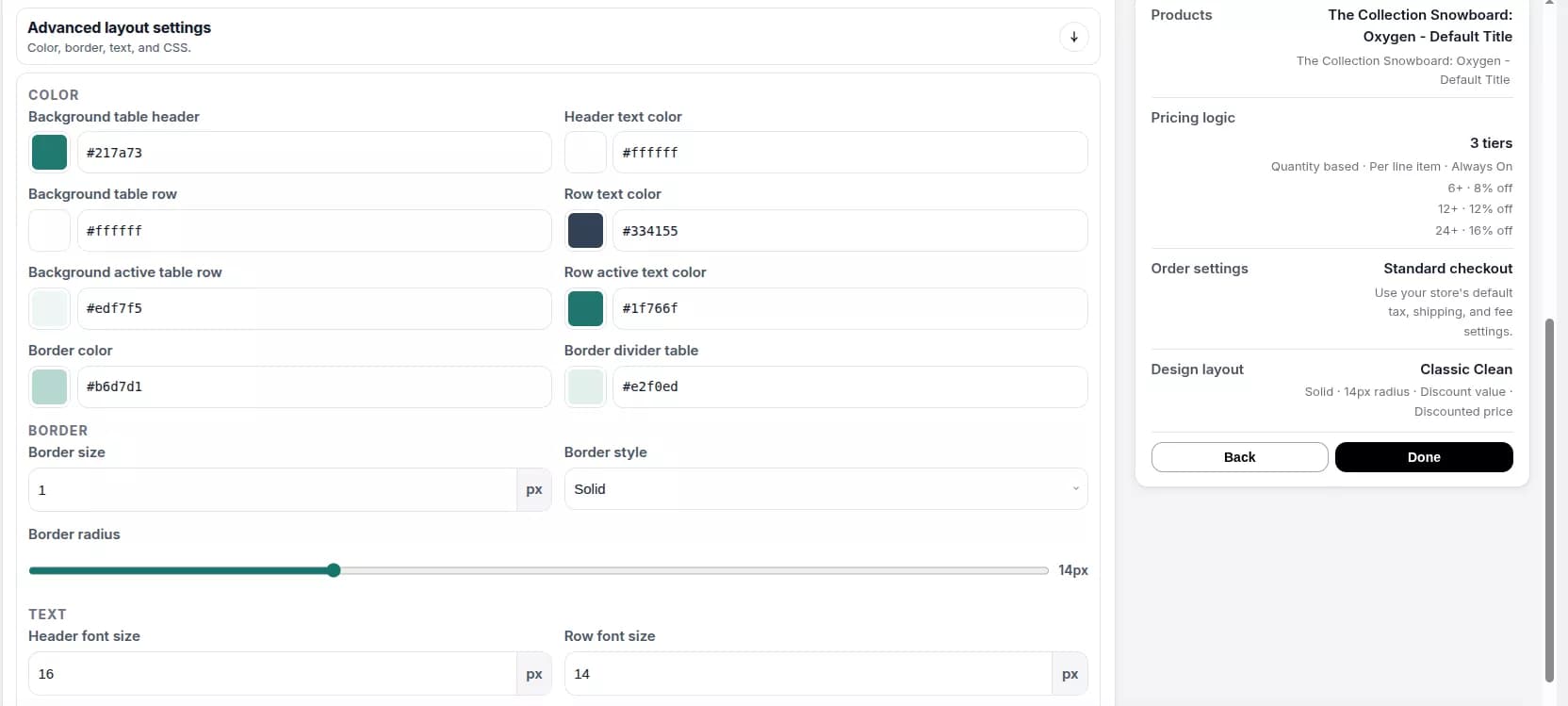
- Granska liveförhandsvisningen i sidofältet innan du sparar.
- Spara och bekräfta i skyltfönstret
- Klicka på Spara volymregel.
- Öppna en produkt som omfattas av regeln i ditt skyltfönster.
- Bekräfta att pristabellen eller erbjudandelayouten läses tydligt och matchar ditt varumärke.
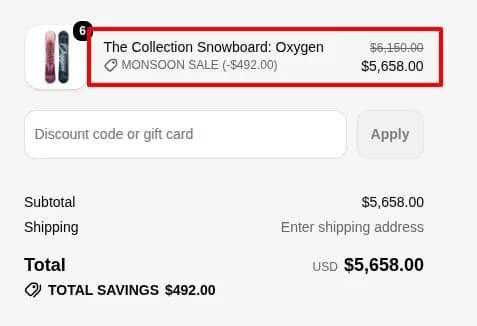
Produktinformation Sida Volympriser Rabatttabell:
Hantera volymregler från listan
Från Prissättning > Volymregler kan du söka, filtrera, duplicera, importera, exportera och massuppdatera regelstatus på samma sätt som grossistregler.
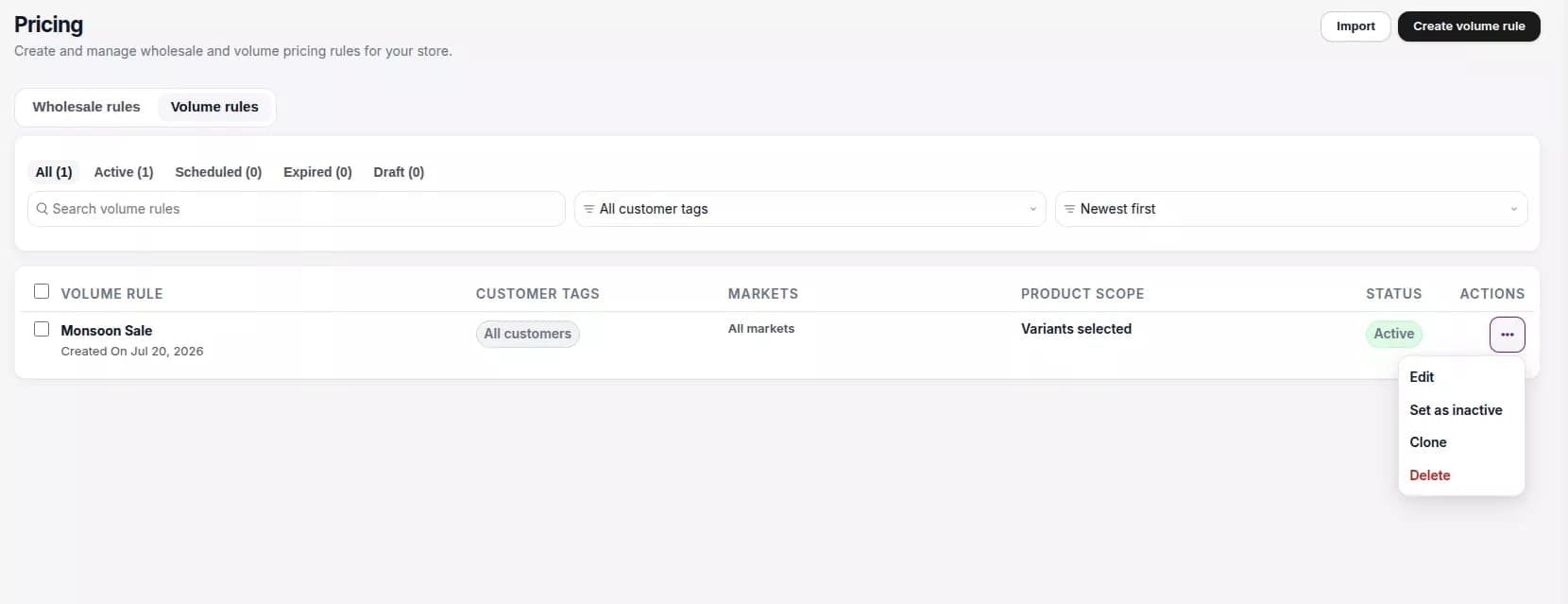
Dricks: Använd volymprissättning när köpare behöver se nivåbrytningar innan de lägger till i kundvagnen, till exempel "Köp 10+ och spara 15 %".
6. Registreringsformulär
Registreringsformulär låter grossistköpare ansöka om åtkomst innan de kan se B2B-priser. Inskickade ansökningar visas under Kunder > Väntar på godkännanden.
Vad du kan konfigurera
- Flera registreringsformulär (gränser beror på din plan)
- Affärsområden som företagsnamn, e-post, telefon och filuppladdningar
- Anpassade fält på tillväxtplaner och högre
- Manuell granskning eller automatiskt godkänn arbetsflöde
- Kundtaggar tilldelas vid godkännande
- Formulärlayout, färger och skyltfönster
Steg-för-steg: Skapa och publicera ett registreringsformulär
- Skapa ett formulär
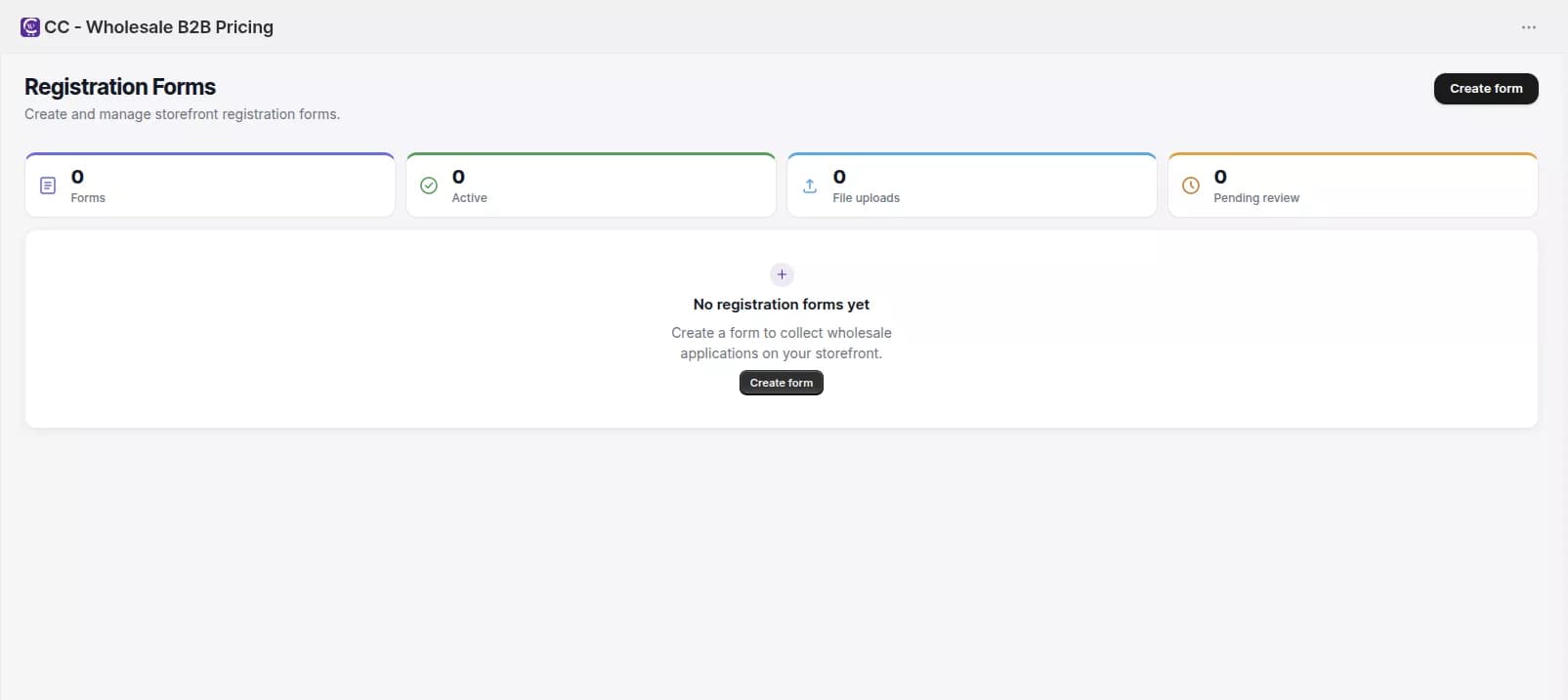
- Öppna Registreringsformulär från appnavigeringen.
- Klicka på Skapa formulär.
- Granskningsliststatistik: totalt antal formulär, aktiva formulär, filuppladdningar och väntande granskning.
- Formulärdetaljer
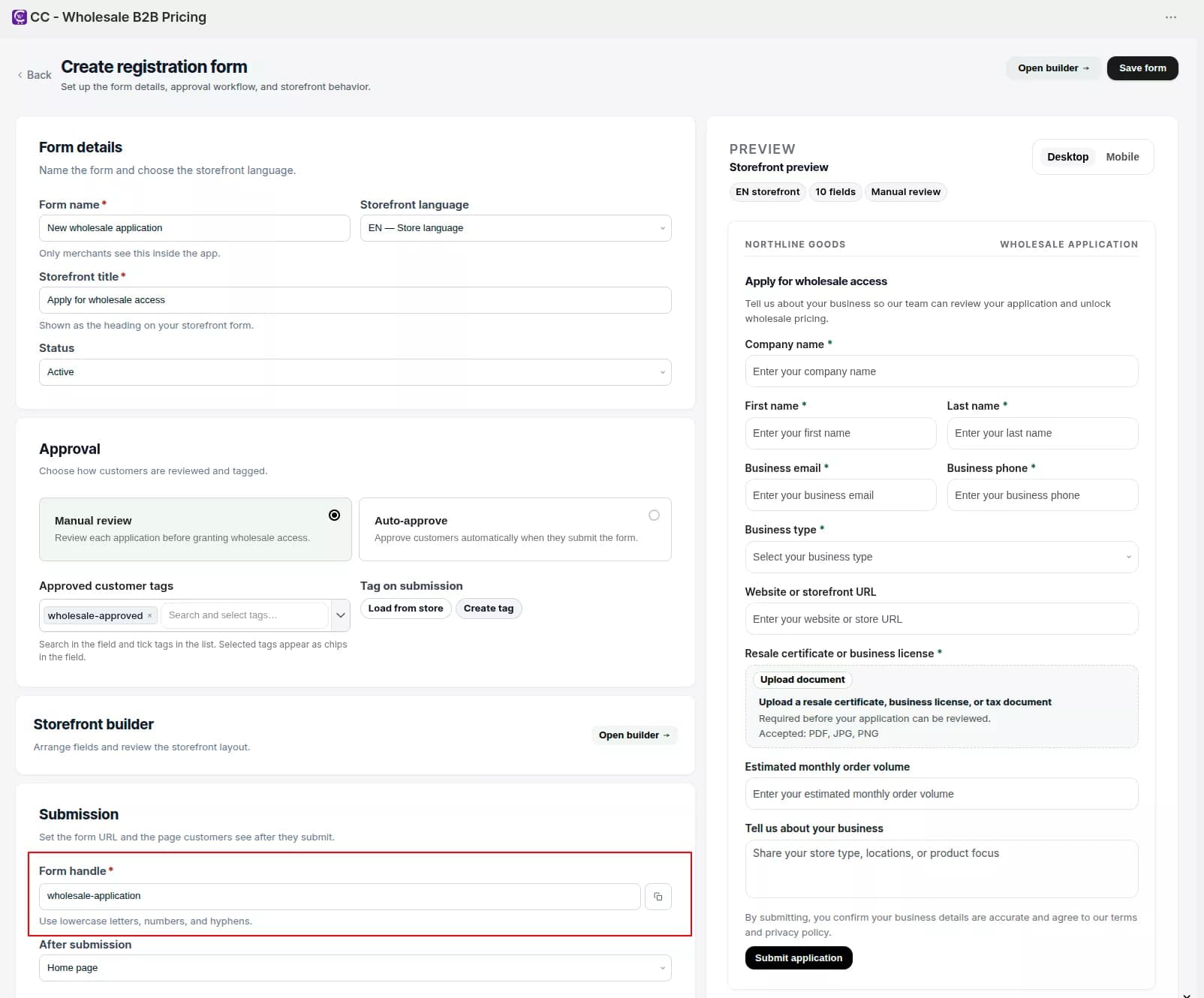
- Ange ett Internt namn (synligt endast i appen).
- Ange en butiksfrontstitel (visas som rubriken på liveformuläret).
- Ställ in Status på Aktiv eller Inaktiv.
- Ställ in Formularhandtaget (URL-slug med små bokstäver, siffror och bindestreck).
- Välj beteende Efter inlämning (till exempel omdirigera till skyltfönster eller inget).
- Godkännandeinställningar
- Välj Kundens godkännandeprocess:
- Manuell granskning: ansökningar väntar tills du accepterar dem
- Automatiskt godkännande: kunder godkänns omedelbart vid inlämnandet
- Lägg till Godkända kundtaggar. Dessa Shopify-taggar tilldelas när en ansökan godkänns.
- Aktivera eventuellt Auto-exempt skatt för registranter via det här formuläret.
- Anpassa Framgångsmeddelande, Felmeddelande och Meddelande som väntar på godkännande.
- Välj Kundens godkännandeprocess:
- Bygg formulärfälten
- Klicka på Öppna Builder.
- På fliken Fält lägger du till och ändrar ordning på fält:
- Kärnfält: Företagsnamn, Förnamn, Efternamn, Företags-e-post, Företagstelefon
- Anpassade fält (Growth+): Text, E-post, Telefon, Dropdown, Filuppladdning, Långt svar, Kryssruta, Nummer, Datum, Radiogrupp
- Ange etikett, platshållare, hjälptext, obligatorisk status och bredd för varje fält.
- Styla formuläret
- Öppna fliken Stilar i byggaren.
- Justera formulärets bredd, etikettposition, inmatningsradie, knappstil, avstånd och textjustering.
- Förhandsgranska på dator och mobil innan du sparar.
- Spara och aktivera
- Klicka på Spara formulär.
- Gå tillbaka till listan med registreringsformulär och ställ in formuläret på Aktivt.
- Klicka på Kopiera fullständig URL (eller kopiera webbadressen till formulärhandtaget) för temainställning.
- Lägg till formuläret i ditt skyltfönster
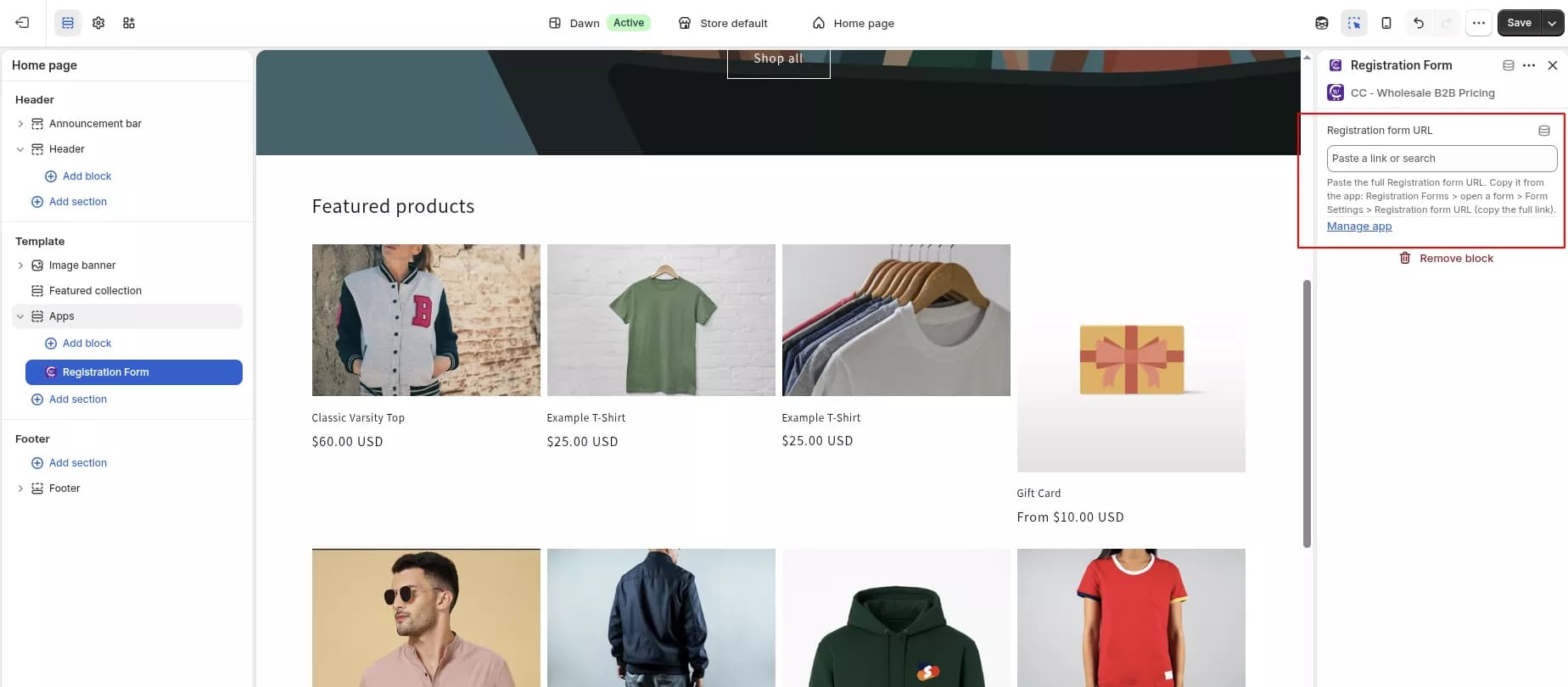
- I Shopify admin, gå till Onlinebutik > Teman > Anpassa.
- Öppna sidan där kunder ska registrera sig (till exempel en grossist- eller appliceringssida).
- Lägg till appblocket Registreringsformulär från CC Wholesale B2B Pricing.
- I blockinställningarna klistrar du in den kopierade URL för registreringsformuläret.
- Klicka på Spara.
- Valfritt spamskydd
Innan du publicerar, öppna Inställningar > Allmänt och konfigurera Google reCaptcha för att skydda formuläret från skräppost.
Dricks: Fråga bara efter detaljer som ditt team verkligen behöver. Kortare former konverterar bättre och är lättare att granska.
7. Kunder
Området Kunder är där du granskar grossistapplikationer och hanterar godkänd köparåtkomst. Den är skild från Shopify-kundens huvudadministratör, men godkända poster synkroniseras tillbaka till Shopify med de taggar du tilldelar.
Två flikar
| Flik | Ändamål |
|---|---|
| Väntar på godkännanden | Granska nya registreringsbidrag |
| Kunder | Hantera godkända partihandelskunder |
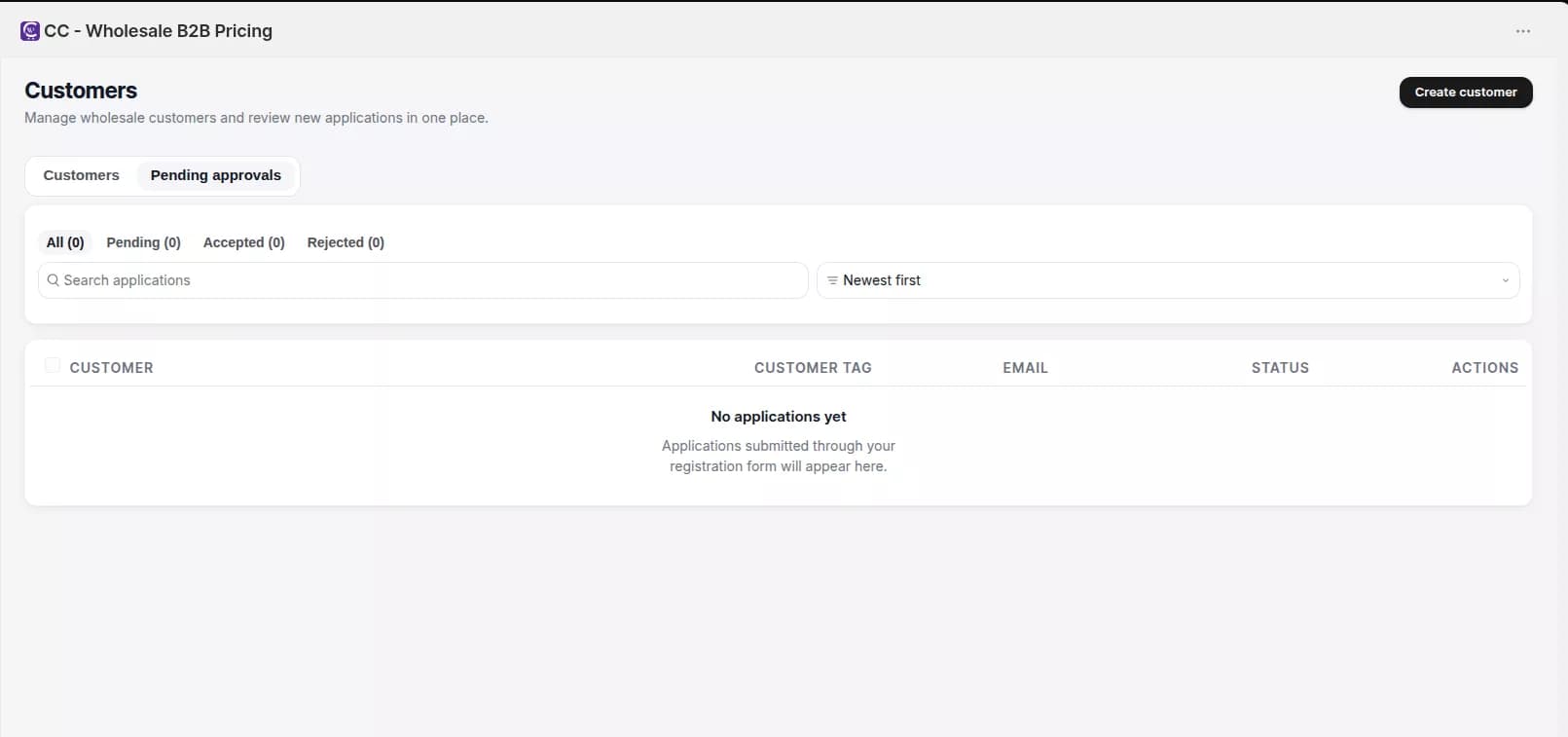
Steg-för-steg: Granska väntande ansökningar
- Öppna Kunder från appnavigeringen.
- Byt till Väntar på godkännanden.
- Använd sök- och statusfilter (Väntande, Godkänd, Avvisad) för att hitta applikationer.
- För en enda applikation:
- Klicka på Acceptera, tilldela en kundtagg och bekräfta. Taggen låser upp matchande regler för grossistprissättning.
- Klicka på Avvisa, ange en Avvisningsorsak och bekräfta. En anledning krävs.
- För flera applikationer, välj rader och använd Massgodkänn eller Massavvisa.
Vad händer efter godkännande
- Ansökningsstatusen ändras till godkänd.
- Kundposten synkroniseras till Shopify med de tilldelade taggarna.
- Matchande regler för grossistprissättning börjar gälla i skyltfönstret och i kassan.
- Om det är aktiverat i Inställningar får kunden ett godkännandemail.
Steg-för-steg: Hantera godkända kunder
- Öppna fliken Kunder.
- Sök, filtrera efter kundtagg och sortera listan.
- Använd radåtgärder för att:
- Aktivera eller inaktivera grossiståtkomst
- Öppna Kundinformation för att granska registreringsdata och uppladdade dokument
- Visa i Shopify för att öppna Shopify Admin-kundposten
- Använd Skapa kund för att lägga till en grossistkund manuellt genom att välja ett registreringsformulär och fylla i dess fält.
Kundinformationssida
På kunddetaljsidan kan du granska:
- Registrering och företagsinformation
- Uppladdade dokument (säker nedladdning från säljare)
- Status för grossiståtkomst (aktiv eller avaktiverad)
- Anteckningar om ansökningar och stödjande detaljer
Dricks: Välj kundetiketter noggrant. Taggen du tilldelar under godkännandet avgör vilka regler för grossistprissättning som kunden får.
8. Inställningar
Öppna Inställningar från appnavigeringen för att kontrollera prisbeteende, e-postmeddelanden och översättningar av skyltfönster. Ändringar på flikarna Allmänt och Meddelanden sparas automatiskt.
Inställningar har tre flikar: Allmänt, Aviseringar, och Översättningar.
8.1 Allmänna inställningar
Använd fliken Allmänt för att definiera hur prissättningslogik och säkerhetsinställningar fungerar i din butik.
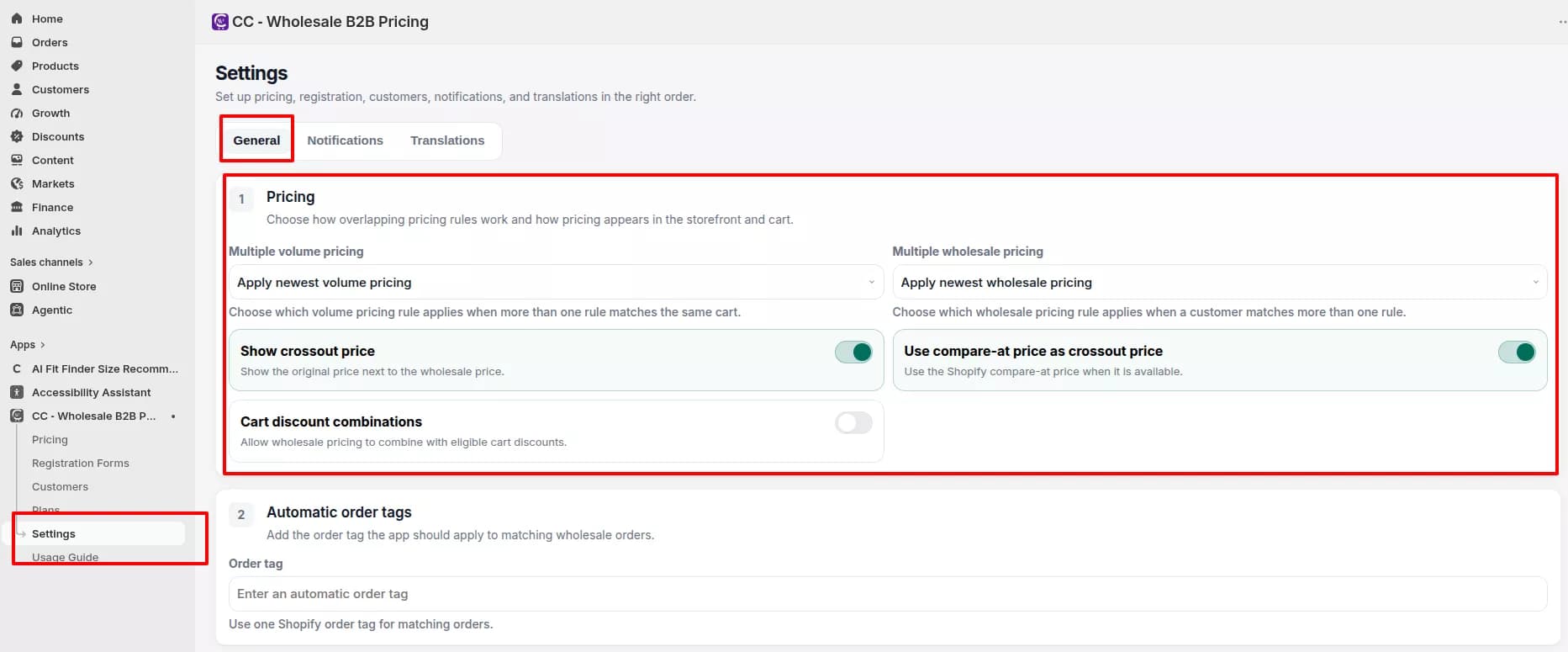
Prissättning
- Öppna Inställningar och stanna kvar på Allmänt.
- Konfigurera Priser för flera volymer:
- Tillämpa senaste volymprissättning
- Använd äldsta volymprissättning
- Automatisk volymprissättning har prioritet
- Konfigurera Flera grossistpriser med samma tre alternativ för överlappande grossistregler.
- Växla prisvisning för skyltfönster:
- Visa överkorsningspris: visa originalpriset bredvid grossistpriset
- Använd compare-at price som crossout-pris: använd Shopify compare-at när det är tillgängligt
- Kombirabattkombinationer: tillåt grossistpriser att kombineras med berättigade kundvagnsrabatter
Automatiska beställningstaggar
- Ange en Beställningstagg appen ska gälla matchande grossistorder.
- Använd en Shopify-ordertagg för rapporterings- och genomförandearbetsflöden.
Google reCaptcha
- Välj reCaptcha-typ (v2 eller v3).
- Välj Språk som visas i widgeten.
- Ange din webbplatsnyckel och hemliga nyckel från Google.
- Spara sker automatiskt. Bekräfta värden innan du lämnar sidan.
Konfigurera reCaptcha innan du publicerar ditt registreringsformulär om du vill minska skräppost.
CSV beställningsuppladdning (där tillgängligt i din plan)
- Aktivera CSV beställningsuppladdning.
- Ställ in nödvändiga kundtaggar, maxrader, SKU- och kvantitetskolumnrubriker och kataloggodkännandelista (samlingar).
Regler för produktsynlighet (där sådana finns i din plan)
- Aktivera synlighetsregler.
- Skapa namngivna regler med synlighetslägen som Kräv kundtaggar, Endast B2B eller Endast detaljhandel.
- Rikta in produkter eller samlingar och tillämpa regler för tillämpning av tema, varukorg och kassa.
8.2 Aviseringsinställningar
Använd aviseringar för att kontrollera vem som tar emot e-postmeddelanden, vad varje meddelande säger och vilken leverantör som skickar det.
- Öppna Inställningar och växla till Aviseringar.
- Säljaraviseringar
- Aktivera Ny ansökan via e-post när en kund skickar in en ansökan i grossistledet.
- Ställ in mottagarens inkorg, ämne och brödtextmall.
- Klicka på Redigera e-postmeddelanden för fullständig mallredigering.
- Kundaviseringar
- Anpassa E-postmeddelande med godkänd begäran och e-postmeddelande med avvisad begäran.
- Använd Liquid-variabler i mallar:
{{ shop.name }}{{ customer.first_name }}{{ customer.last_name }}{{ customer.email }}{{ customer.company_name }}{{ customer_tag }}{{ rejection_note }}
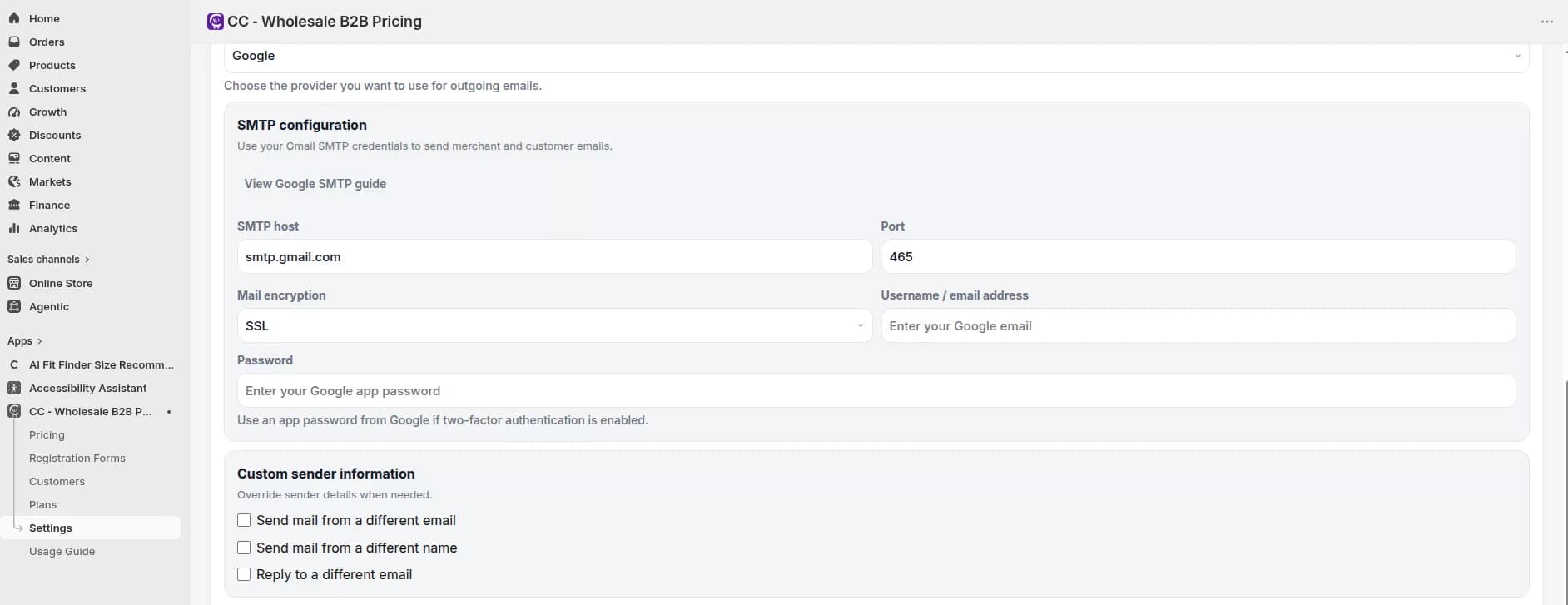
- E-postleverans
- Välj standardappen för e-posttjänst eller aktivera Använd din egen e-postleverantör.
- Anslut Google, Mailgun eller SendGrid om du använder anpassad leverans.
- Skicka ett testmail (upp till 10 testmail per dag) innan lansering.
Dricks: Testa e-postmeddelanden om godkännande och avslag innan de sätts igång så att kunderna får tydlig, varumärkeskommunikation efter granskning.
8.3 Översättningsinställningar
Använd översättningar för att hantera kundvända kopior för prissättningswidgets, registreringsformulär, valideringsmeddelanden och statustext.
- Öppna Inställningar och byt till Översättningar.
- Välj ett Shopify-språk från rullgardinsmenyn och klicka på Lägg till språk.
- Ställ in Standardspråk som används när en köpare inte har någon översättning ännu.
- Klicka på Redigera på en språkrad för att översätta avsnitt som:
- Pristabeller och widgets
- Etiketter och platshållare för registreringsformulär
- Validering och statusmeddelanden
- Klicka på Spara översättningar när dina ändringar är klara.
- Ta bort icke-standardspråk endast när du inte längre behöver dem.
Dricks: Översättningar påverkar exemplar av skyltfönster mot kund. Adminetiketter som vänder sig till säljaren förblir på appens språk.
9. Rekommenderad startsekvens
Starta checklista
Följ den här ordern för en smidig utrullning från installation till live B2B försäljning:
- Dashboard: Granska installationschecklistan och bekräfta din butiksanslutning.
- Planer: Bekräfta att du har rätt plan för ditt regelantal, formulär och supportbehov.
- Prissättning: Skapa grossistregler efter kundtagg.
- Priser: Lägg till volymregler om du behöver kvantitets- eller utgiftsnivåer.
- Registreringsformulär: Skapa, stil och aktivera ditt grossistansökningsformulär.
- Tema: Aktivera appen inbäddning och lägg till registreringsformulärblocket (och andra block efter behov).
- Kunder: Granska väntande godkännanden, acceptera med rätt kundtagg eller avvisa med en tydlig anledning.
- Inställningar: Slutför Allmän prisöverlappning, reCaptcha, aviseringar och översättningar.
- Storefront-test: Logga in som en godkänd testkund och verifiera produktpriser, volymtabeller, kundvagnssummor och kassan.
[Rekommenderad checklista för B2B-start]
Dricks: Testa hela köparresan innan du tillkännager grossiståtkomst: registrera dig, vänta på godkännande (eller använd automatiskt godkännande i staging), bekräfta sedan prissättning på produkt- och kundvagnssidor.
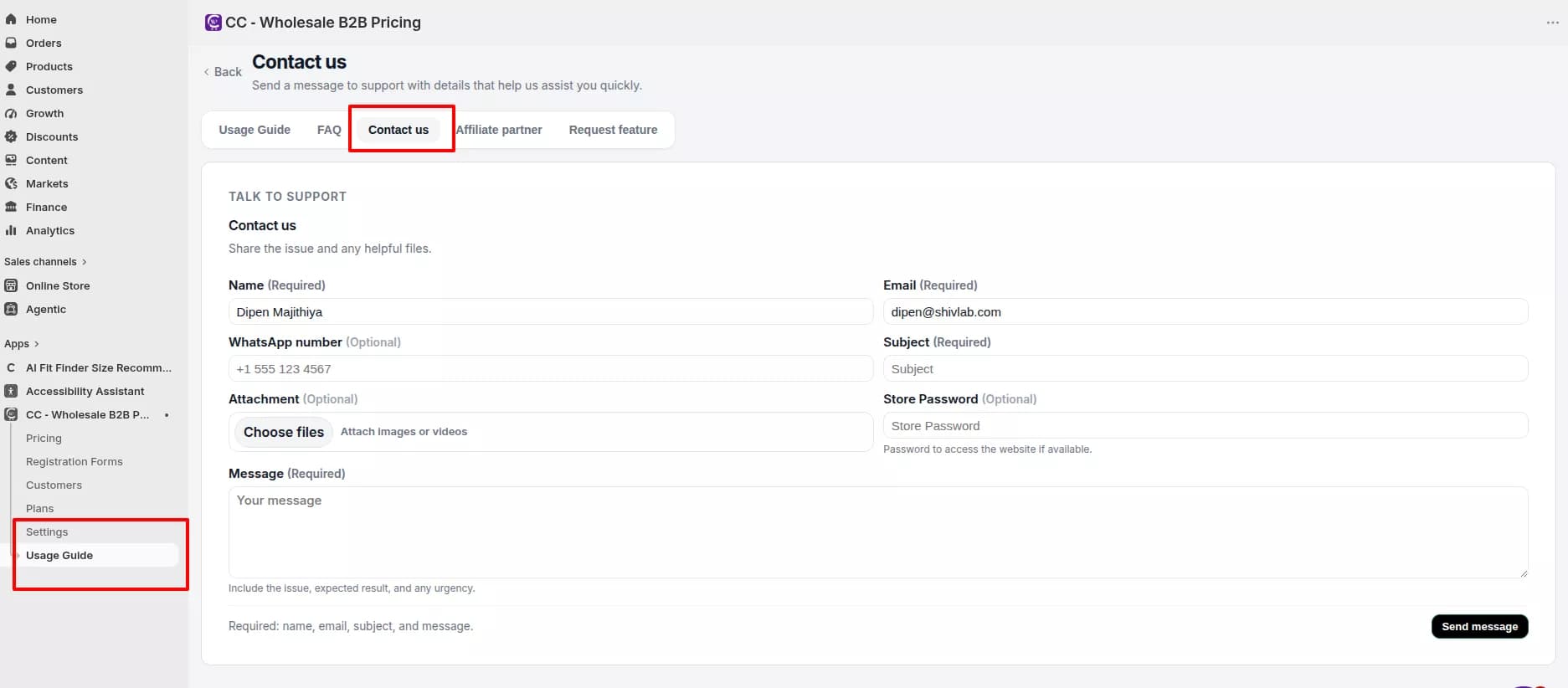
Behöver du hjälp?
Få support för installation, migrering, fakturering eller felsökning
Om du behöver konfigurations-, migrerings-, fakturerings- eller felsökningsstöd utöver den här guiden, öppna Kontakta oss i CC Wholesale B2B Pricing-appen. Inkludera ditt butiksnamn, en tydlig beskrivning av problemet och skärmdumpar när det är möjligt.