1. طريقة التثبيت
اتبع هذه الخطوات لتشغيل التطبيق على متجر Shopify الخاص بك.
تثبيت التطبيق من Shopify App Store
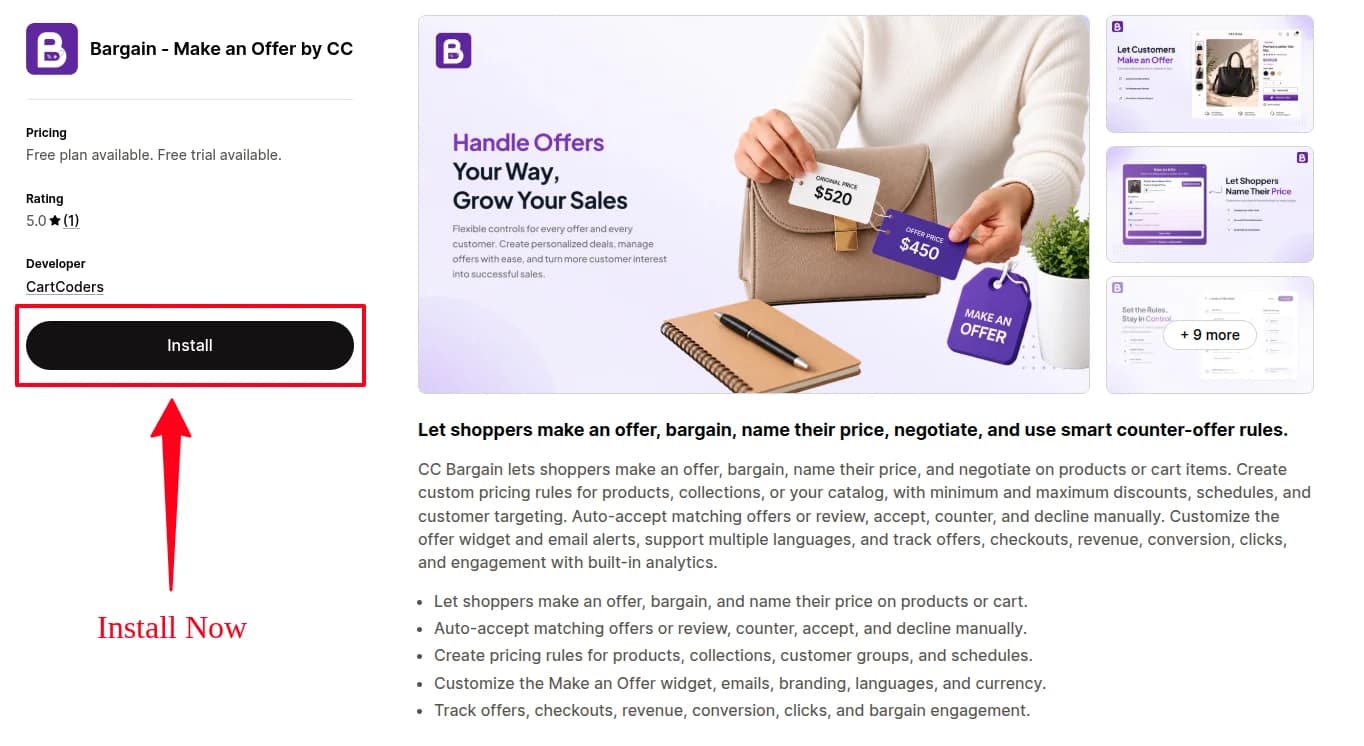
- انتقل إلى Shopify App Store.
- ابحث عن Bargain - Make an Offer by CC.
- افتح صفحة التطبيق وانقر على زر تثبيت.
- إذا لم تكن قد سجلت الدخول بالفعل، فسجّل الدخول إلى متجر Shopify الخاص بك.
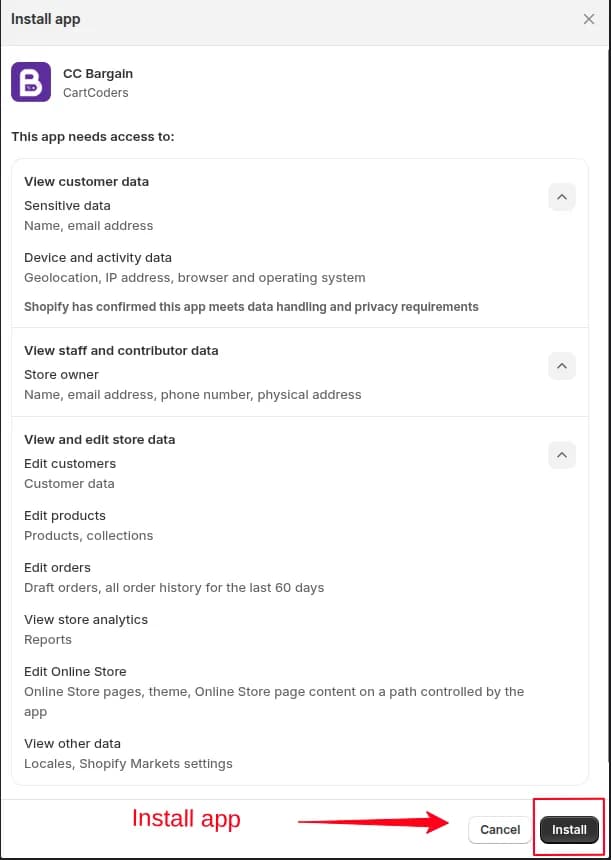
- سيعرض Shopify شاشة أذونات التطبيق. راجع الأذونات المطلوبة وانقر على تثبيت لتخويل التطبيق.
- بعد التثبيت، ستتم إعادة توجيهك إلى صفحة اختيار الخطة.
- اختر الخطة التي تناسب احتياجات عملك على أفضل وجه.
- تجربة مجانية لمدة 14 يومًا متاحة في جميع الخطط المدفوعة.
- تتوفر أيضًا خطة مجانية للتجار الذين يرغبون في البدء دون أي تكلفة.
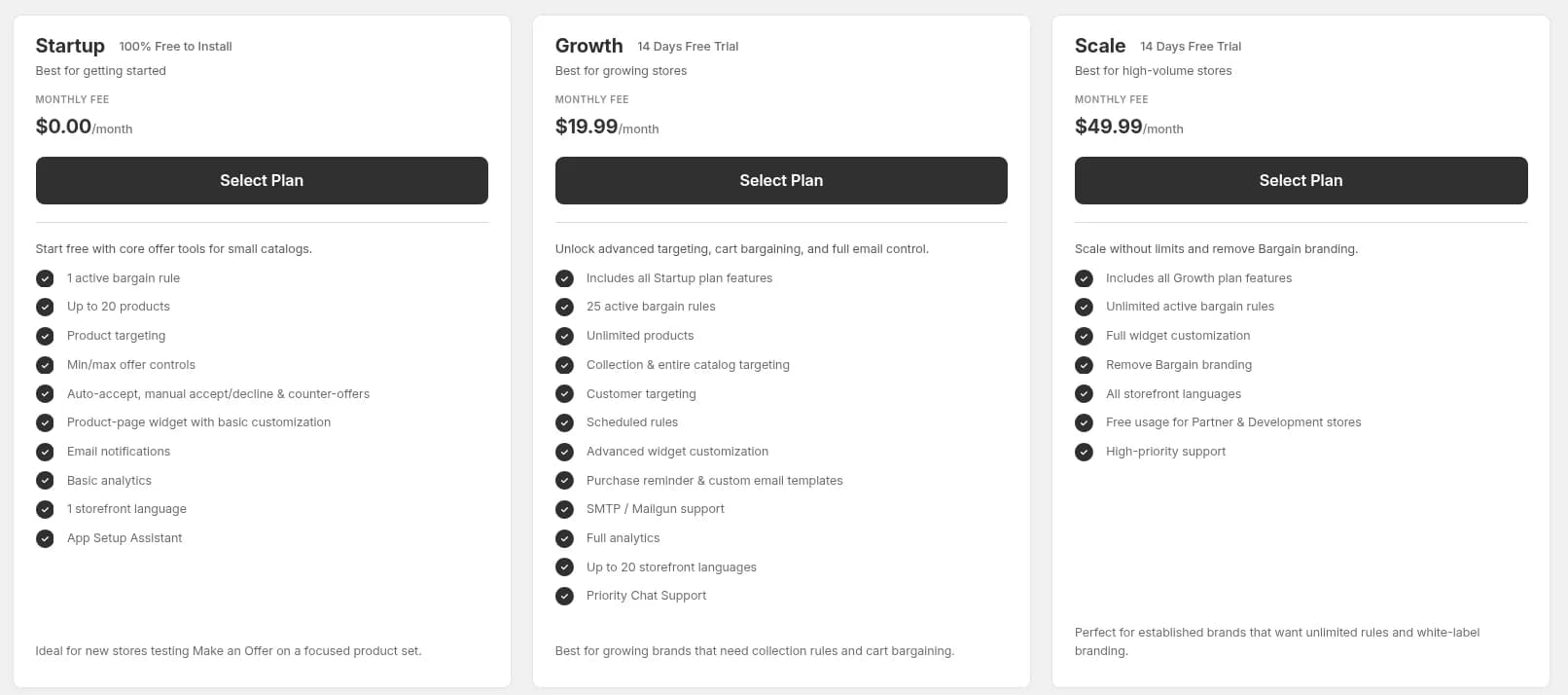
بمجرد اختيار خطتك، ستتم إعادة توجيهك تلقائيًا إلى لوحة التحكم.
قائمة التحقق في لوحة التحكم
اتبع قائمة التحقق من الإعداد في لوحة التحكم لتهيئة التطبيق خطوة بخطوة، بما في ذلك:
- التكامل مع السمة
- قواعد العروض
- إعدادات الأداة
- تكامل البريد الإلكتروني
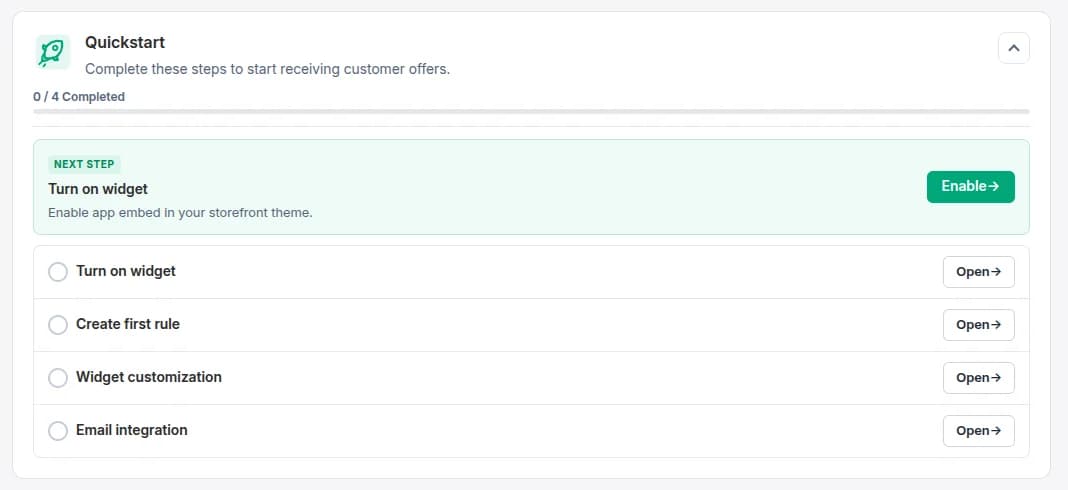
2. تمكين Bargain في سمة Shopify الخاصة بك
فعّل تضمين التطبيق حتى تظهر الأداة بشكل صحيح في واجهة متجرك.
خطوات تمكين تضمين التطبيق
- سجّل الدخول إلى Shopify Admin.
- انتقل إلى المتجر عبر الإنترنت -> السمات.
- ابحث عن سمتك النشطة وانقر على تخصيص.
- في محرر السمات، انقر على أيقونة تضمينات التطبيق (عادةً في الشريط الجانبي الأيسر).
- حدد موقع CC-Bargain.
- قم بتبديل التطبيق إلى وضع التشغيل.
- انقر على حفظ.

3. نظرة عامة
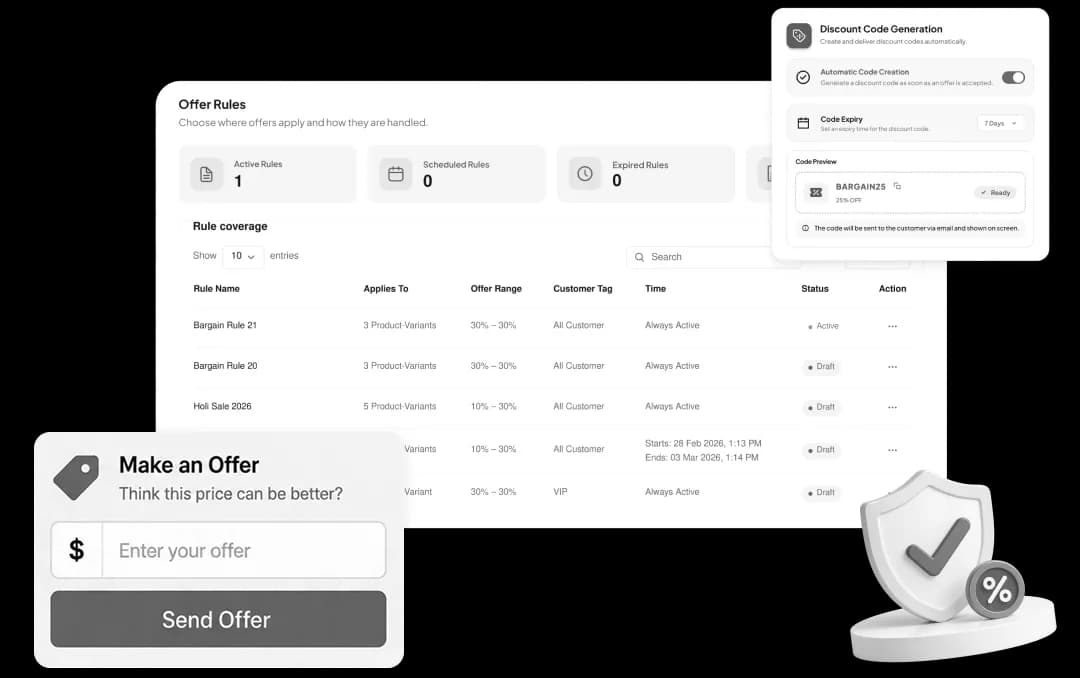
يجلب Bargain App قوة التفاوض مباشرةً إلى واجهة متجرك.
لماذا تستخدم Bargain App؟
عندما تمنح العملاء إمكانية تقديم عرض سعر على منتجاتك، فإنك تكسب المشترين ذوي النية الشرائية العالية الذين قد يتركون سلة التسوق بسبب قيود السعر.
كيف يعمل
يقدّم العملاء عروضهم عبر الأداة الموجودة في صفحة المنتج. وتمنحك لوحة التحكم لدينا رؤية شاملة لجميع المفاوضات النشطة، مما يتيح لك قبول العروض أو رفضها أو تقديم عروض مضادة بسلاسة لزيادة الإيرادات.
4. قواعد العروض
تحدد قواعد العروض المنتجات المؤهلة للمساومة، وتضع ضوابط لحماية هوامش ربحك.
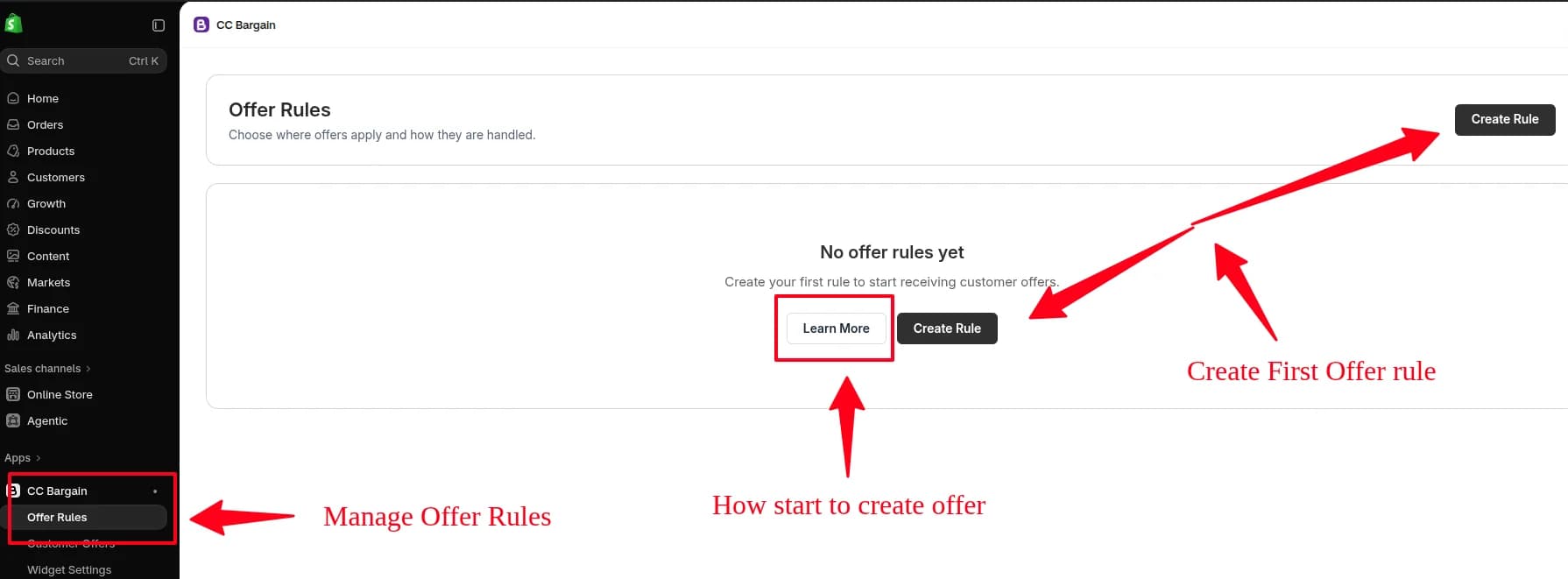
فتح صفحة قواعد العروض وإنشاء قاعدة
أولًا، افتح صفحة قواعد العروض. أدِر جميع عروضك الحالية من لوحة التحكم المركزية هذه، وانقر على "إنشاء قاعدة" لإعداد أول قاعدة عروض لك.
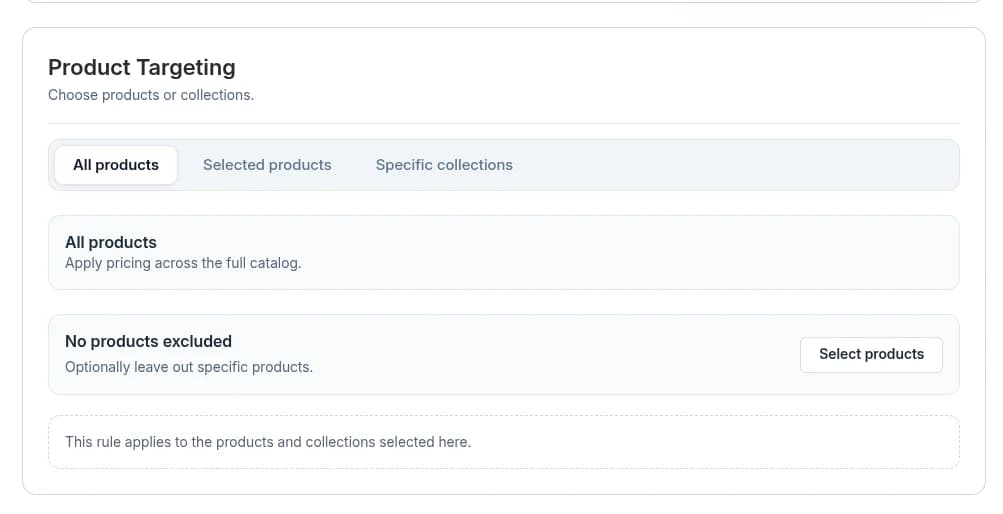
استهداف المنتجات
حدد ما إذا كانت القاعدة تنطبق على جميع المنتجات، أو على منتجات محددة، أو على مجموعة كاملة. يمكنك أيضًا تضمين منتجات بعينها أو استبعادها.
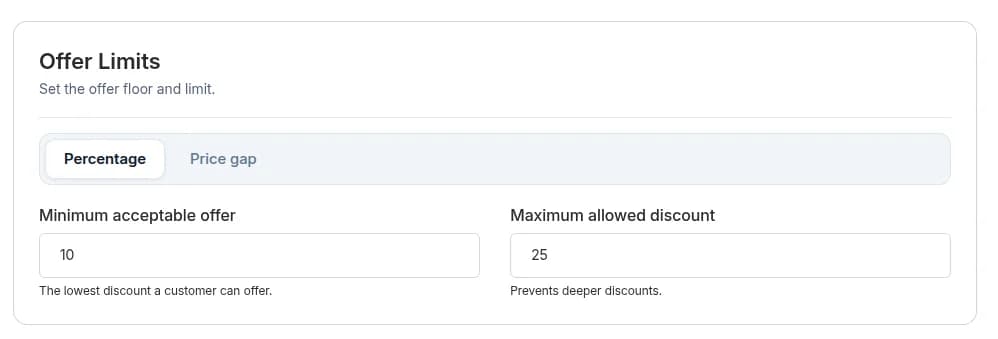
حدود العروض
حدد الحد الأدنى والحد الأقصى لهوامش العروض المقبولة. يمكنك الاعتماد في ذلك على نسبة مئوية أو على فرق السعر.
مثال (نسبة مئوية)
- سعر المنتج:
- $100
- الحدود:
- من 10% كحد أدنى إلى 20% كحد أقصى
- العروض المقبولة:
- من $80 إلى $90
مثال (فرق السعر)
- سعر المنتج:
- $100
- الحدود:
- من $10 كحد أدنى إلى $20 كحد أقصى
- العروض المقبولة:
- من $80 إلى $90
معالجة العروض
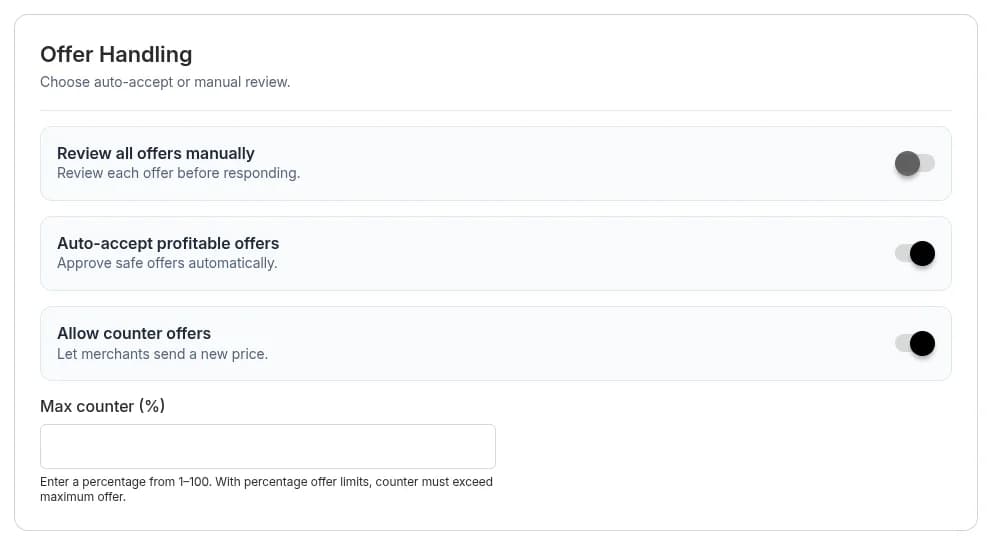
اختر طريقة معالجة العروض الواردة والتفاوض بشأنها مع العميل.
- المراجعة اليدوية: يمكن للمسؤول مراجعة العروض وإدارتها وقبولها وتقديم عروض مضادة يدويًا.
- مثال على العرض المضاد: لمنتج سعره $100، إذا عرض العميل $70، يمكن للمسؤول تقديم عرض مضاد يدويًا بقيمة $85.
- القبول التلقائي: إذا كان العرض ضمن نطاق الحدود التي وضعتها، فسيتم قبوله تلقائيًا. يمكنك أيضًا تعيين حد للعرض المضاد للتفاوض تلقائيًا عندما يطلب العميل خصمًا أكبر.
- مثال على العرض المضاد: إذا كان أدنى حد مقبول لديك هو $80، وعرض العميل $70، فسيقدّم التطبيق تلقائيًا عرضًا مضادًا بقيمة $80.
الشروط
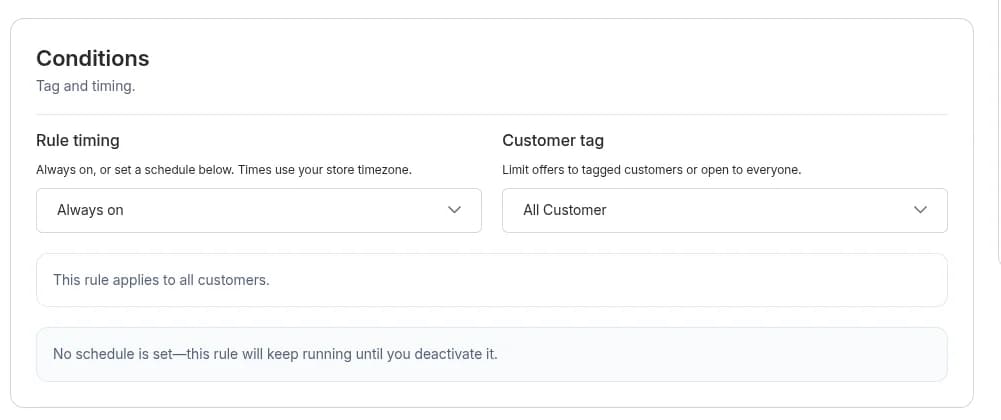
أعدّ أي ضوابط وشروط إضافية تحدد متى يُعتبر العرض صالحًا.
جدولة القاعدة واستهداف العملاء
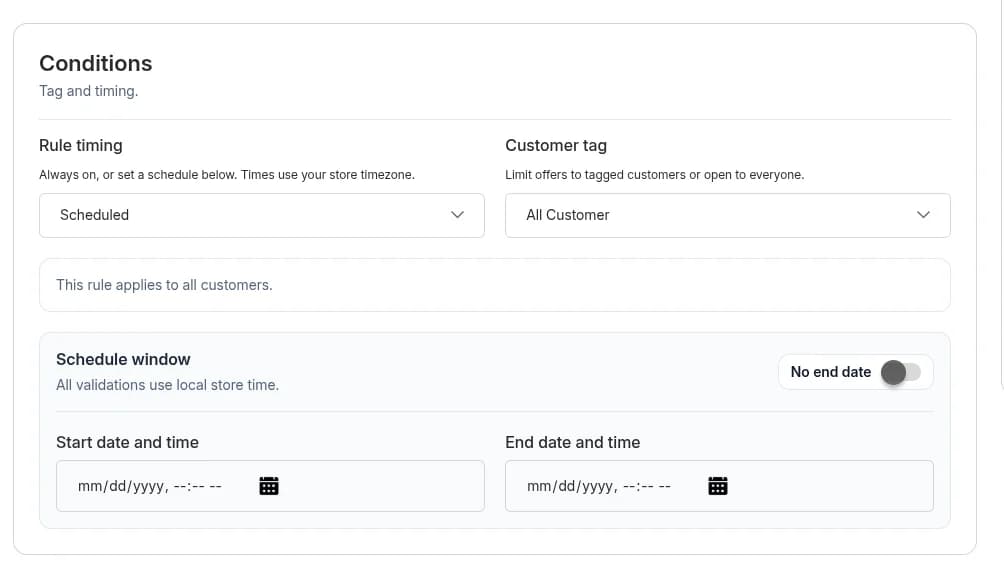
اجعل قاعدتك مفعّلة دائمًا، أو حدد تاريخ بدء مع تاريخ انتهاء أو بدونه. يمكنك أيضًا قصر تطبيق القاعدة على وسوم عملاء محددة (مثل VIPs).
عرض العرض
اطّلع على تحليلات العرض أو أدِره أو عدّله. يمكنك أيضًا نسخ العرض لإنشاء عرض جديد بسهولة مع تغيير بعض الشروط في القواعد.
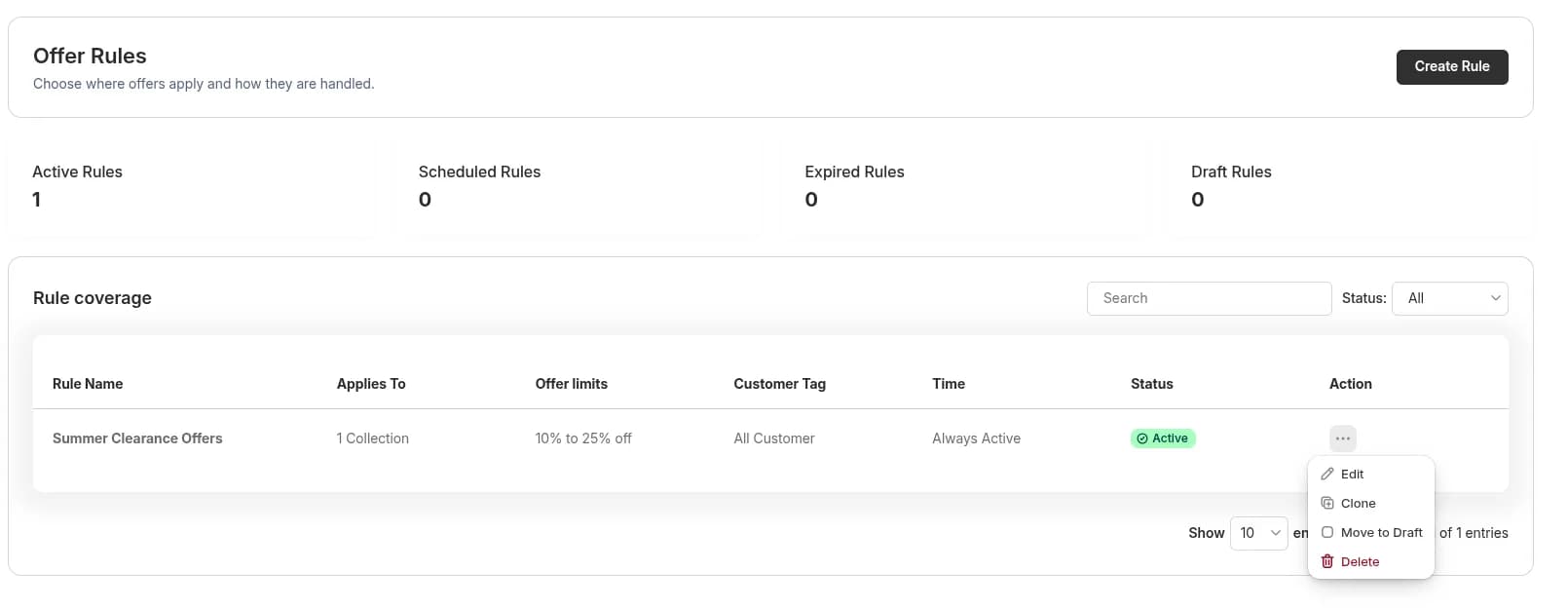
5. وسوم العملاء في Shopify
تعرّف على كيفية إضافة وسوم مخصصة إلى عملائك مباشرةً من داخل Shopify Admin.
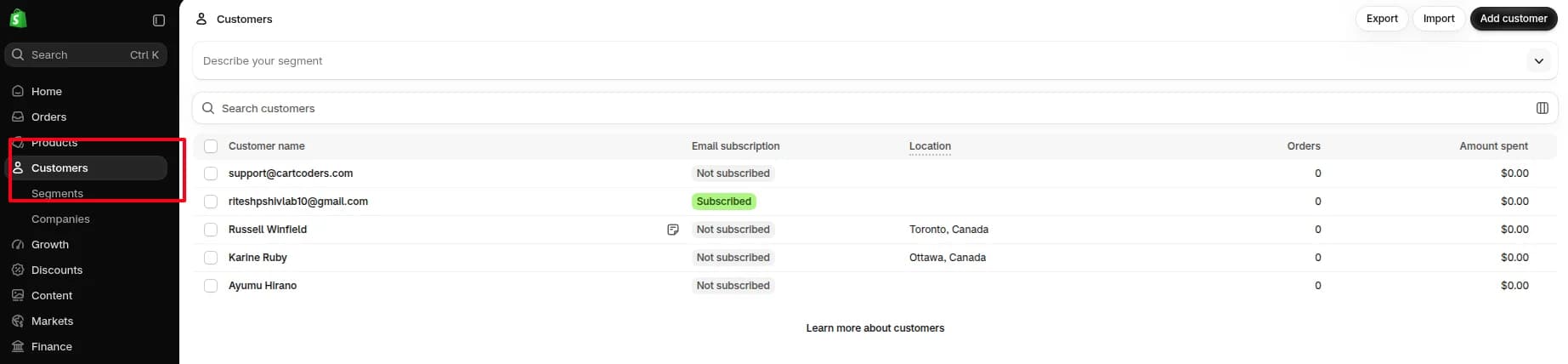
فتح ملف العميل
انتقل إلى قسم العملاء في لوحة إدارة Shopify وافتح ملف أحد العملاء.
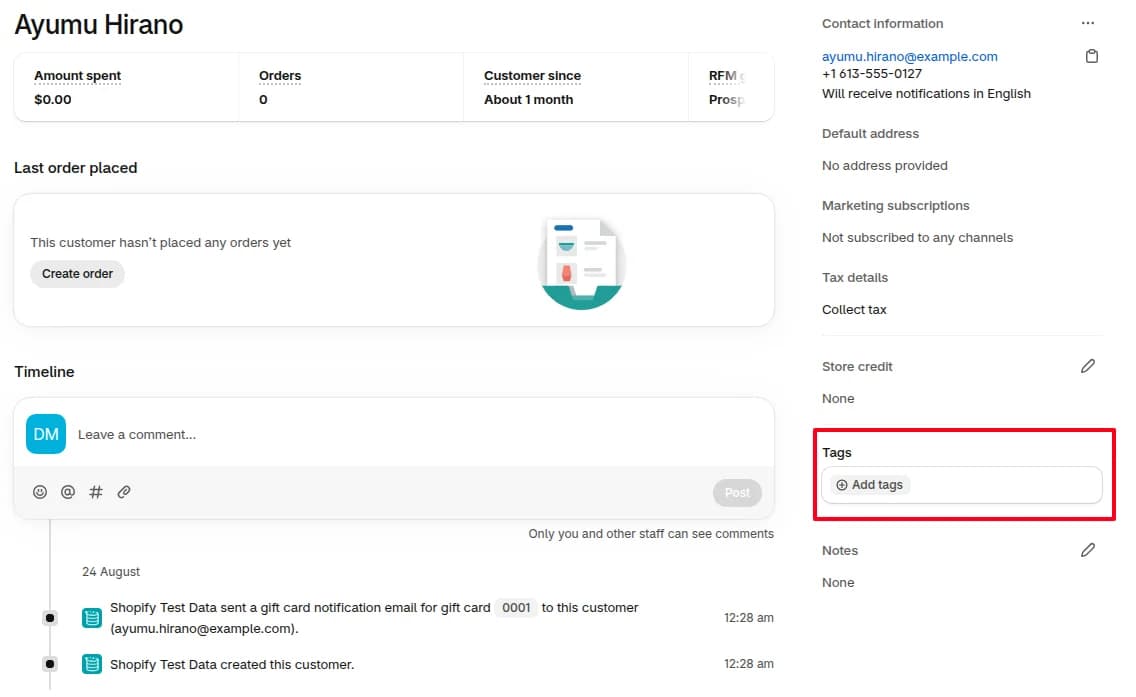
تحديد موقع قسم الوسوم
على الجانب الأيمن من ملف العميل، حدد موقع قسم الوسوم حيث يمكنك كتابة الوسم الذي تريده.
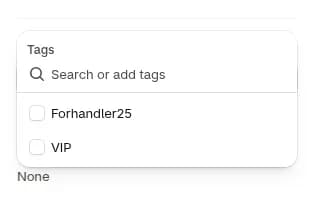
تعيين وسم موجود
انقر داخل مربع الوسوم لعرض قائمة منسدلة بوسومك الحالية. انقر على أي وسم لتعيينه.
إنشاء وسم مخصص
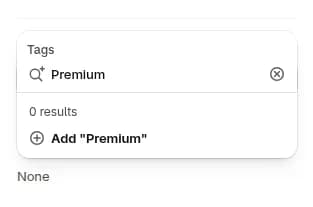
لإنشاء وسم جديد (مثل وسم "Premium")، ما عليك سوى كتابة الكلمة والنقر على "إضافة" من القائمة المنسدلة.
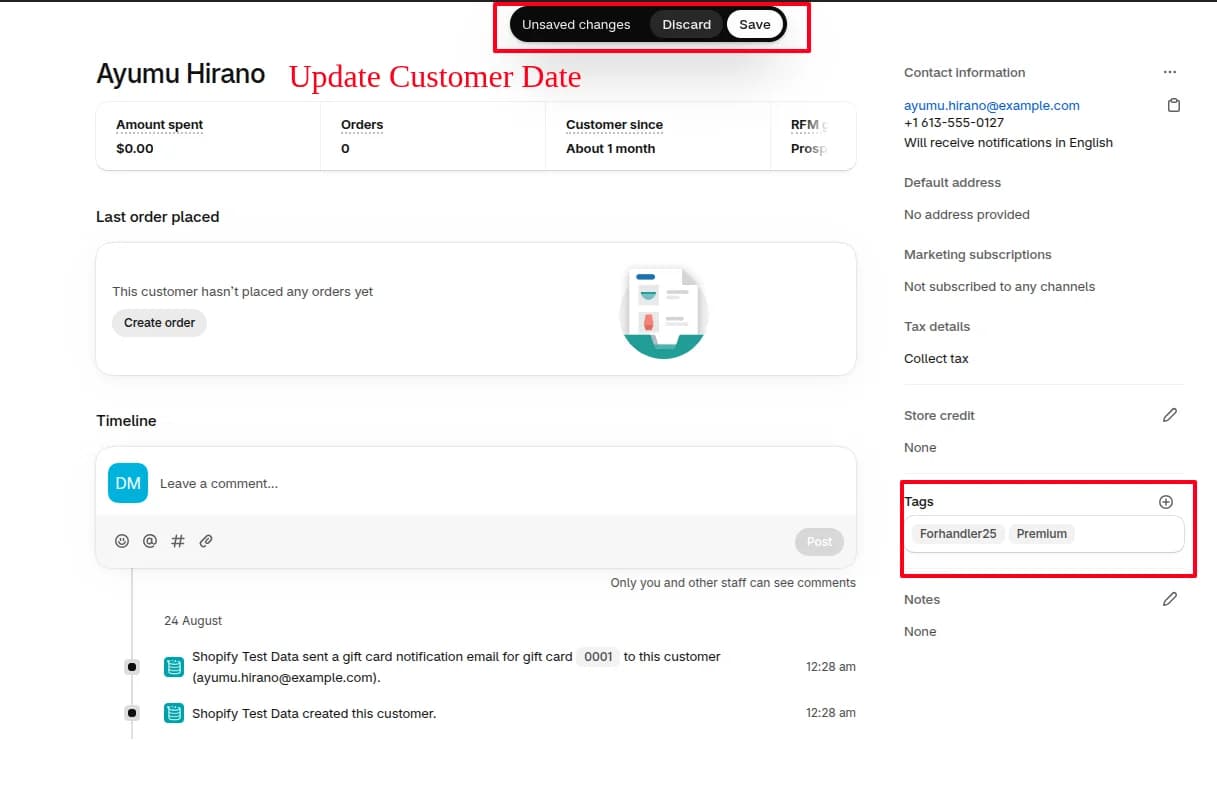
تحديث بيانات العميل وحفظها
انقر على حفظ لضمان تطبيق الوسوم الجديدة على العميل.
6. عروض العملاء
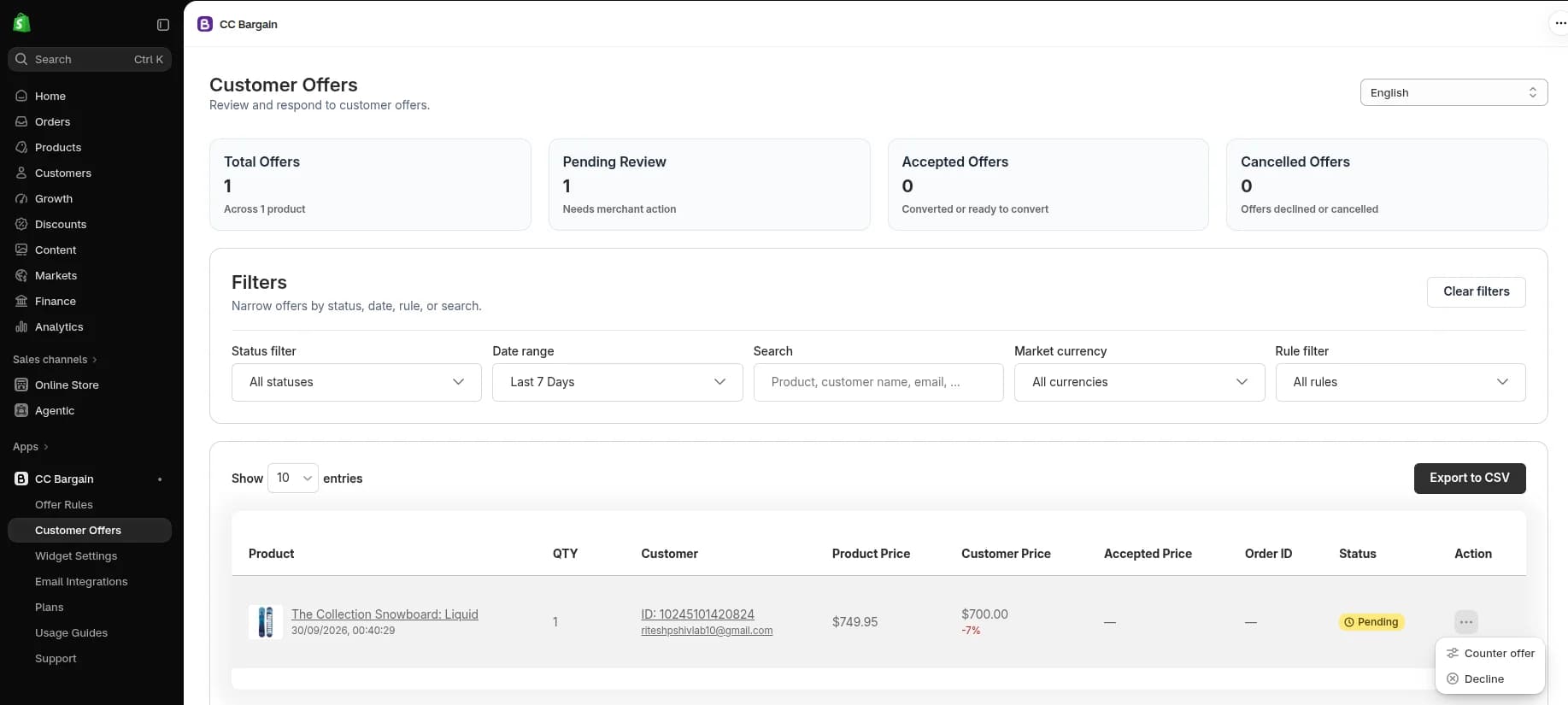
من صفحة عروض العملاء، يمكنك عرض جميع المفاوضات الواردة وإدارتها.
عرض العروض وإدارتها
اطّلع على تحليلات العروض، وصفِّها حسب الحالة، وأدِر دورة التفاوض بالكامل.
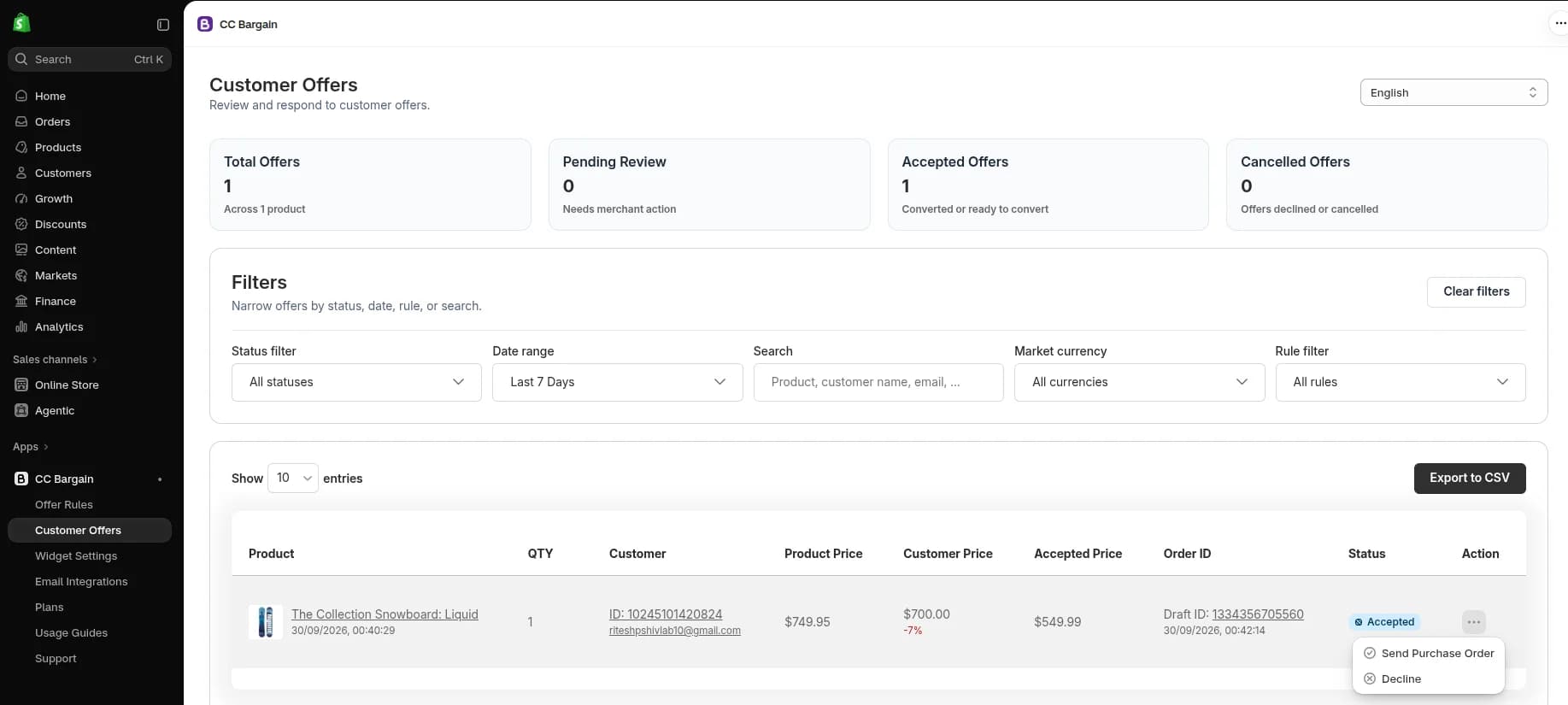
إجراءات العروض
اتخذ الإجراء المناسب بشأن الطلبات الواردة: قبول العروض، وتقديم عروض مضادة، وإرسال أوامر الشراء، والمزيد.
7. إعدادات الأداة
تأكد من أن زر المساومة يتناسب تمامًا مع واجهة متجرك.
فتح صفحة إعدادات الأداة والمعاينة
افتح صفحة إعدادات الأداة لإدارة الزر ومعاينة التغييرات.
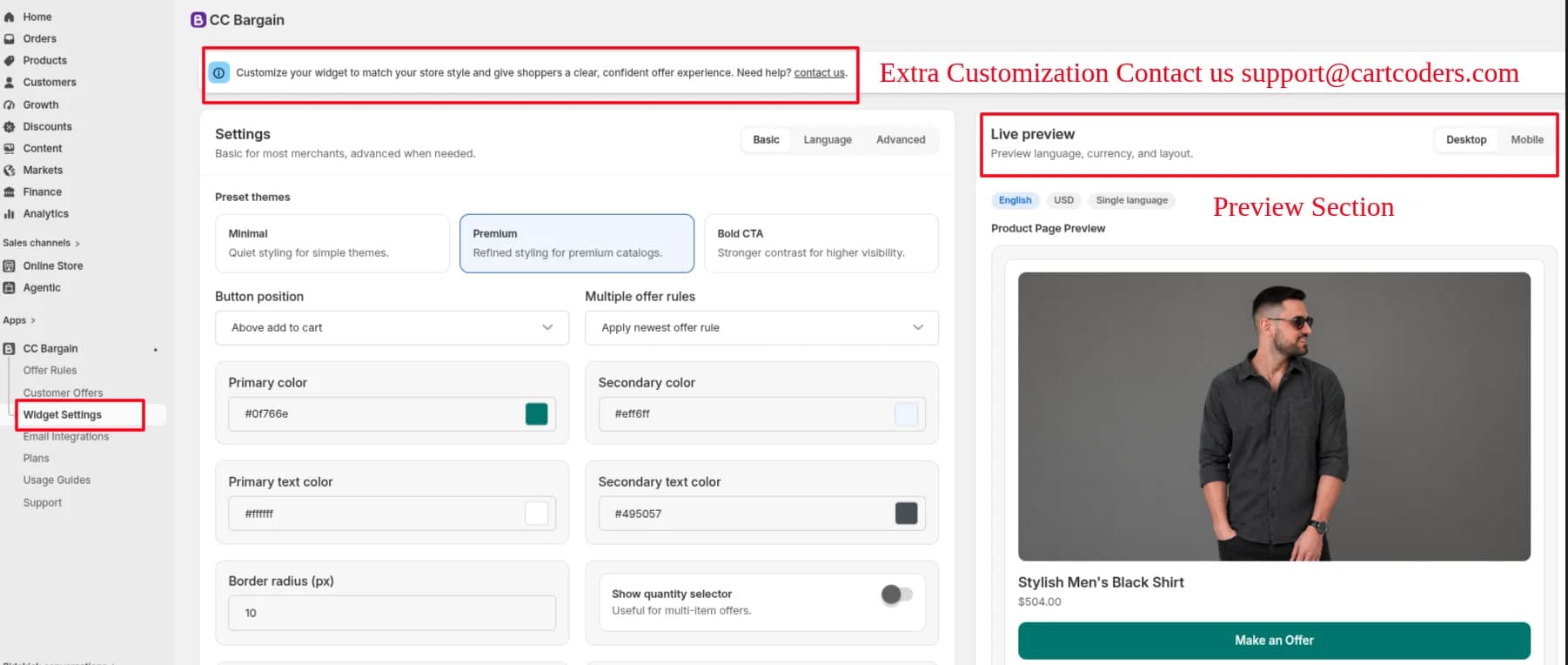
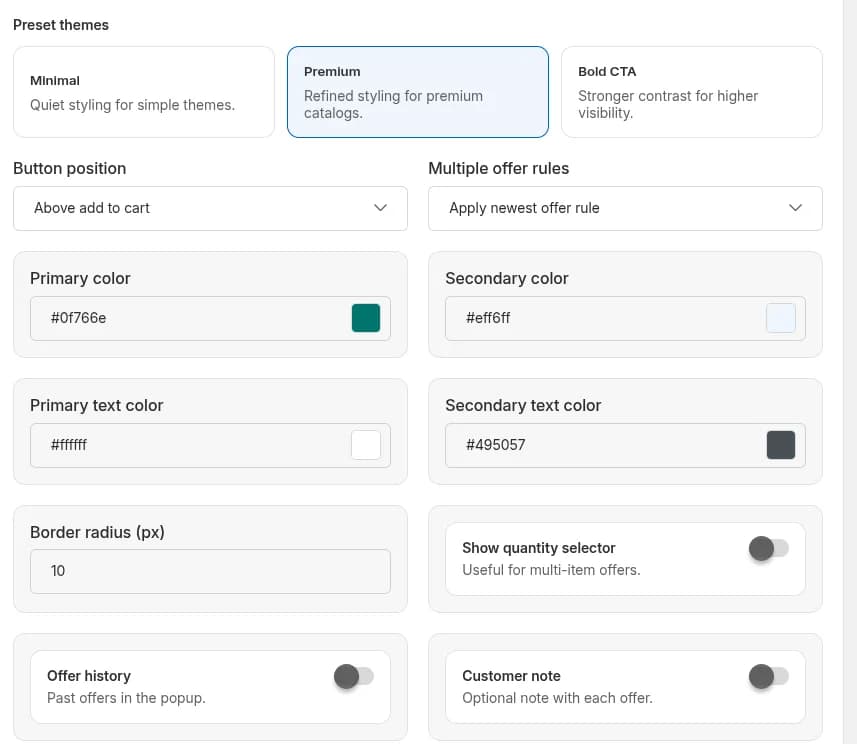
التخصيص وفق هوية المتجر
اضبط ألوان الزر وألوان النص والخطوط وتأثيرات التمرير لتتلاءم مع علامتك التجارية.
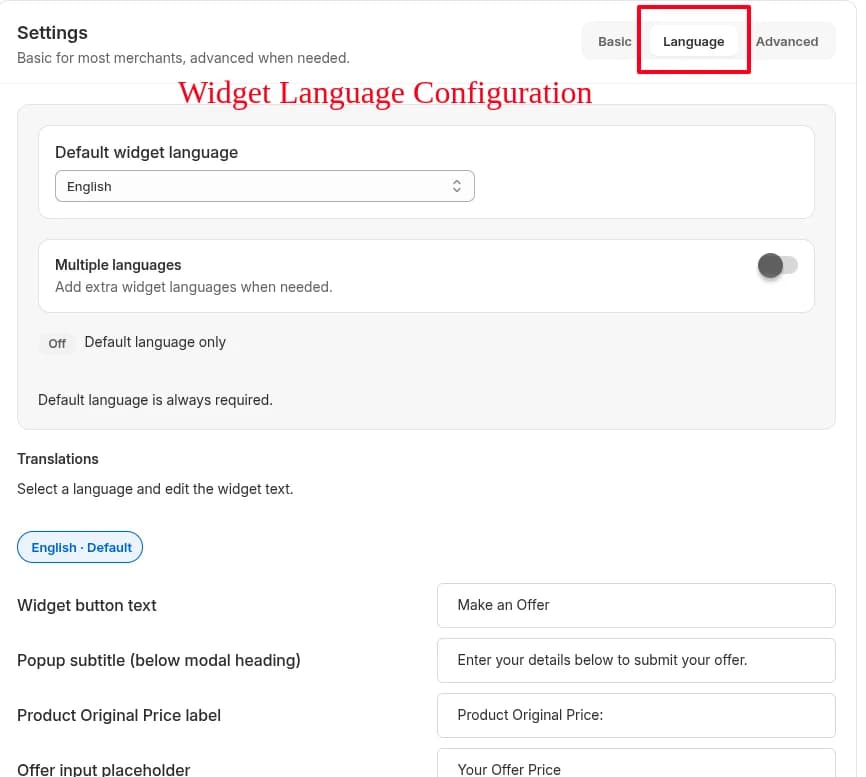
لغة الأداة واللغات المتعددة
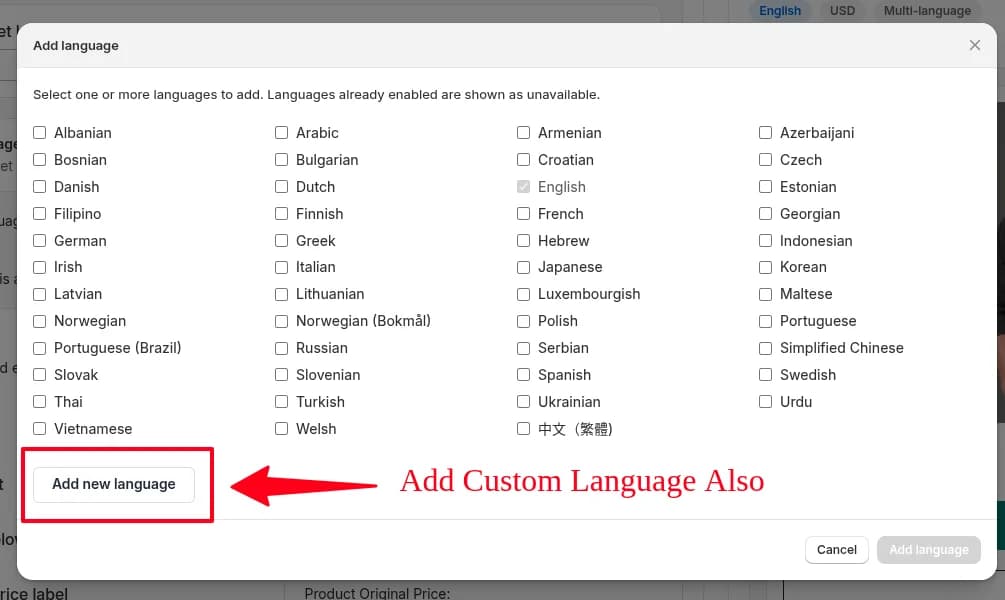
اضبط اللغة الافتراضية أو فعّل دعم اللغات المتعددة للأداة.
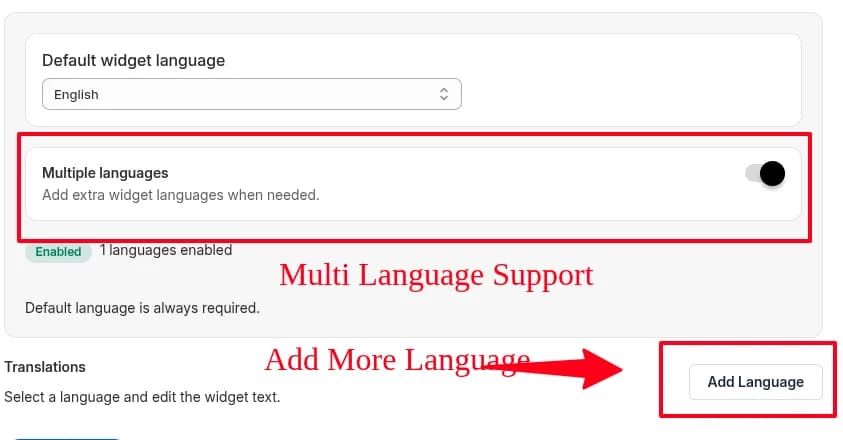
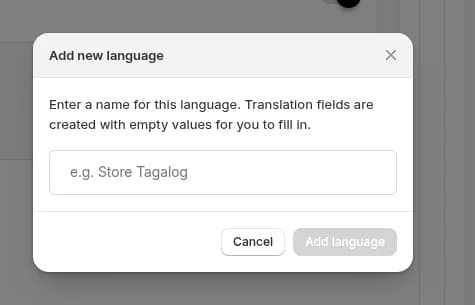
إضافة لغة مخصصة
إذا لم تكن لغتك المستهدفة متاحة، يمكنك بسهولة إضافة لغة مخصصة.
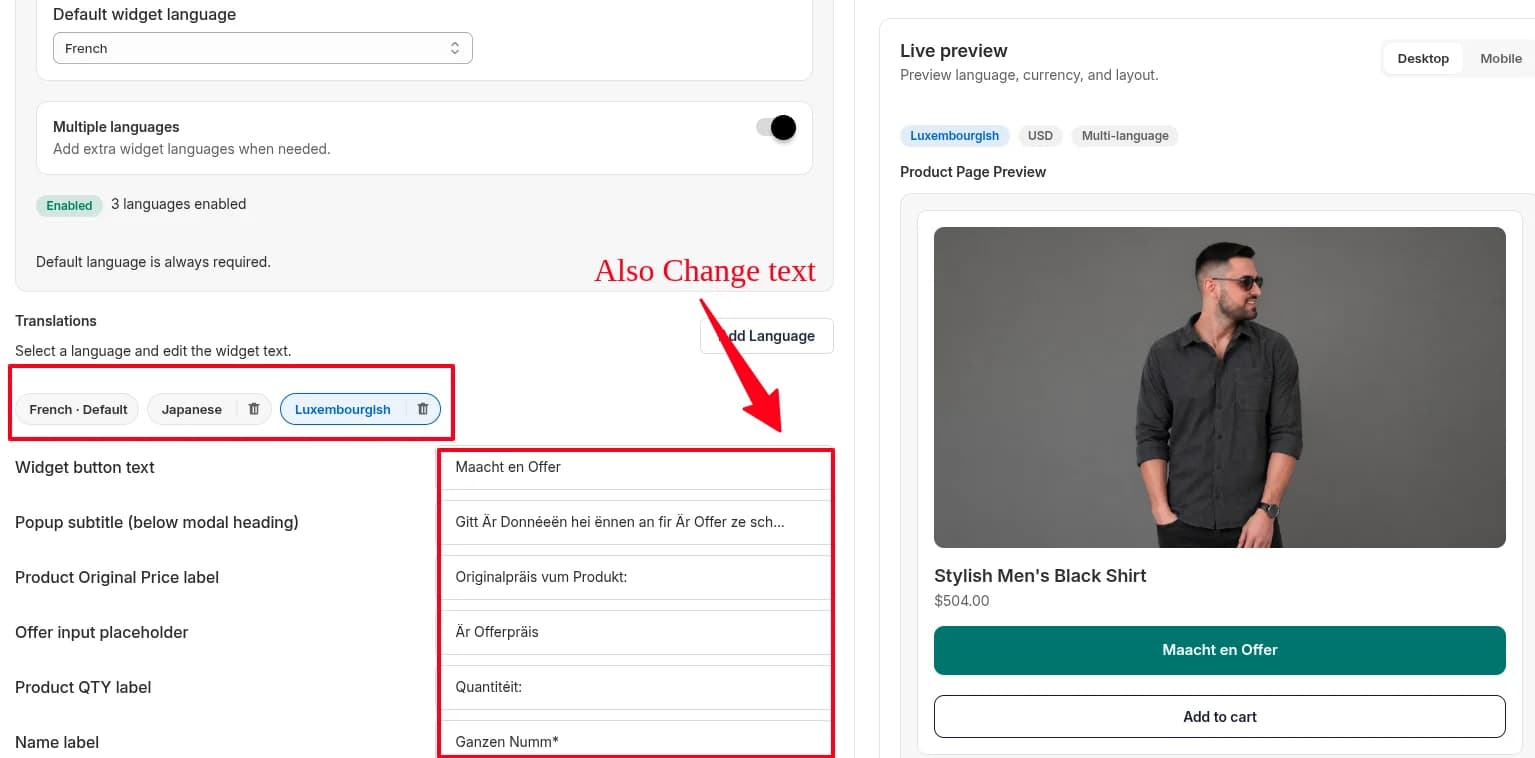
تغيير ترجمة اللغة
ترجم النصوص المعروضة على الأداة أو خصّصها لتناسب جمهورك.
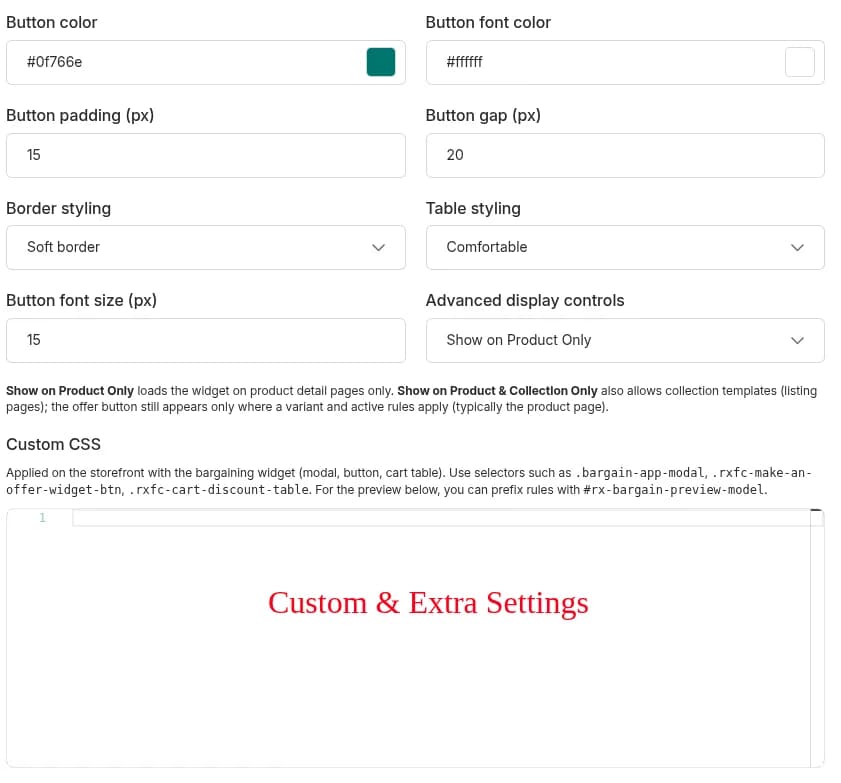
التخصيص المخصص والإضافي
استخدم CSS المتقدم والإعدادات الإضافية لتحقيق تناسق مثالي مع سمتك.
هل تحتاج إلى تخصيص إضافي؟ تواصل معنا عبر support@CartCoders.com
8. إشعارات البريد الإلكتروني
أبقِ عملاءك على اطلاع طوال عملية المساومة.
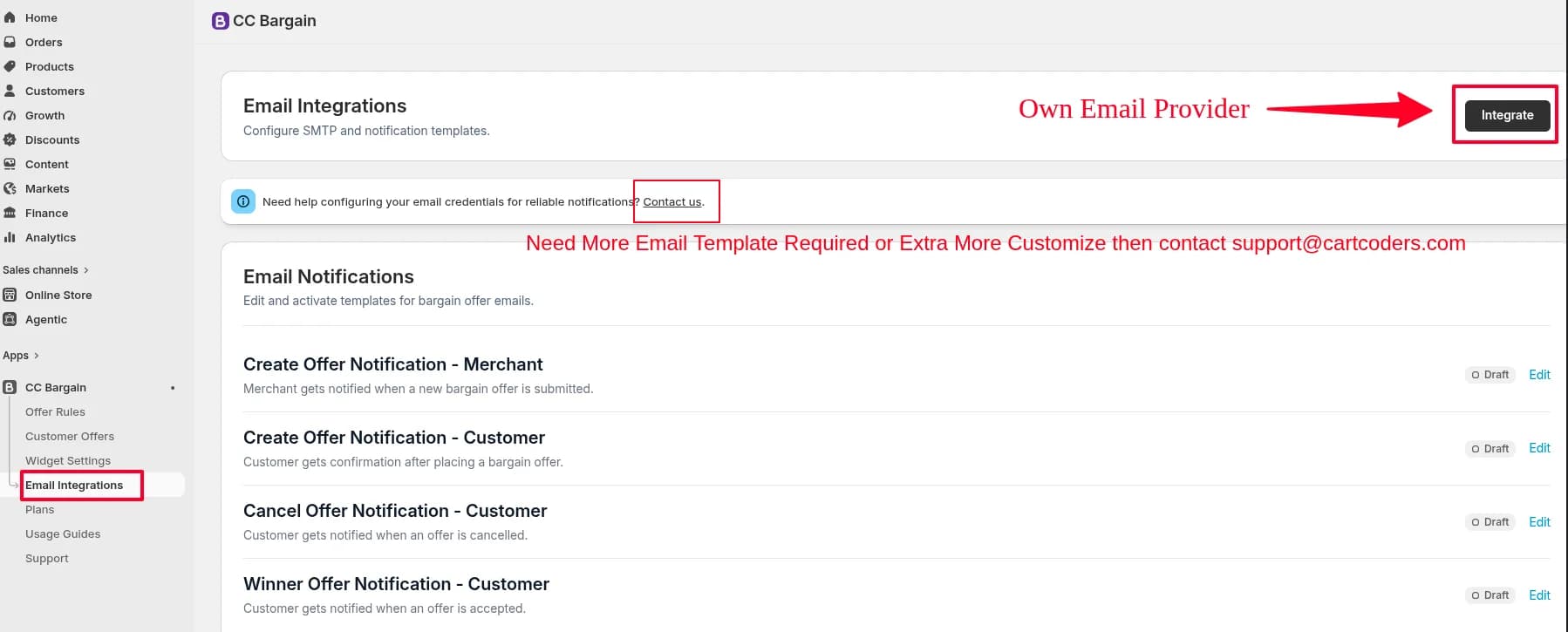
صفحة تكاملات البريد الإلكتروني
أولًا، افتح صفحة تكاملات البريد الإلكتروني من لوحة التحكم لإدارة إعداداتك.
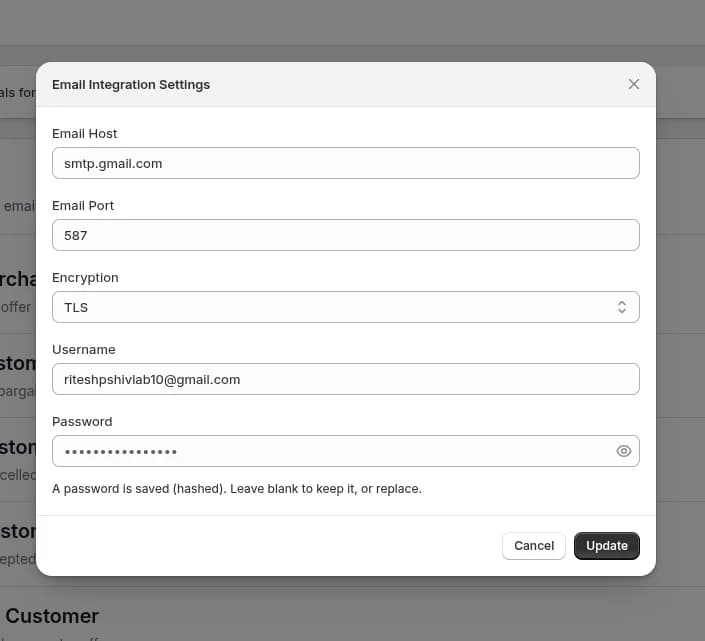
إعداد البريد الإلكتروني
أعدّ إعدادات البريد الإلكتروني. يمكنك استخدام أي مزود SMTP قياسي مثل Gmail وMailgun وغيرهما.
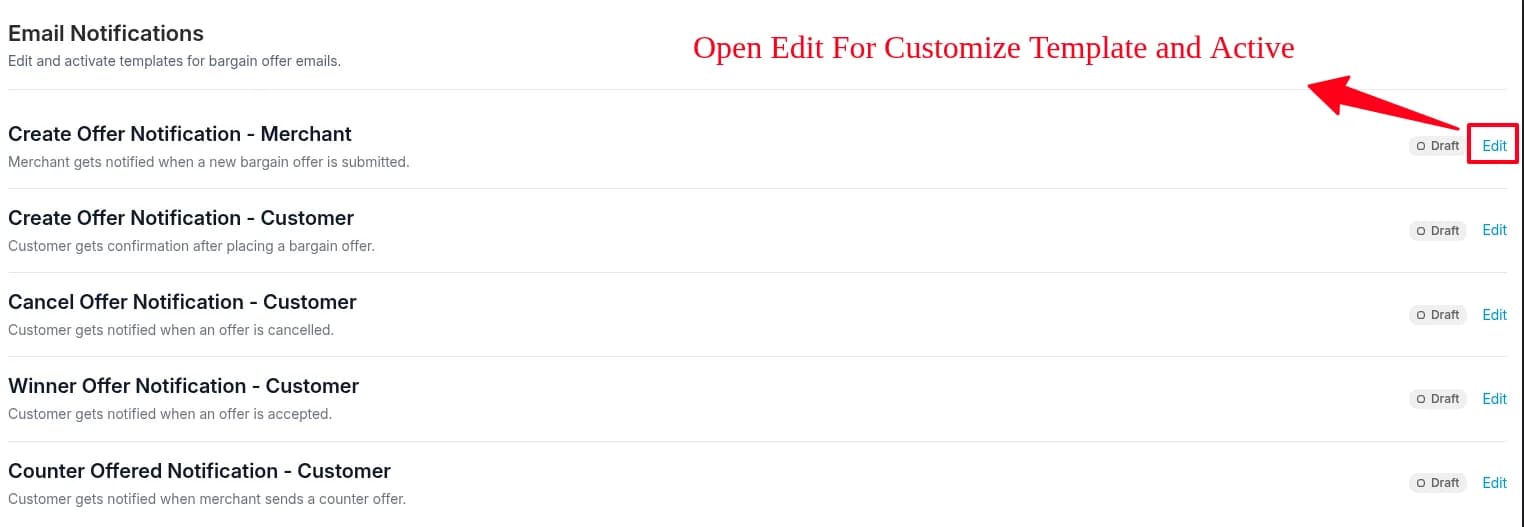
تعديل قالب البريد الإلكتروني
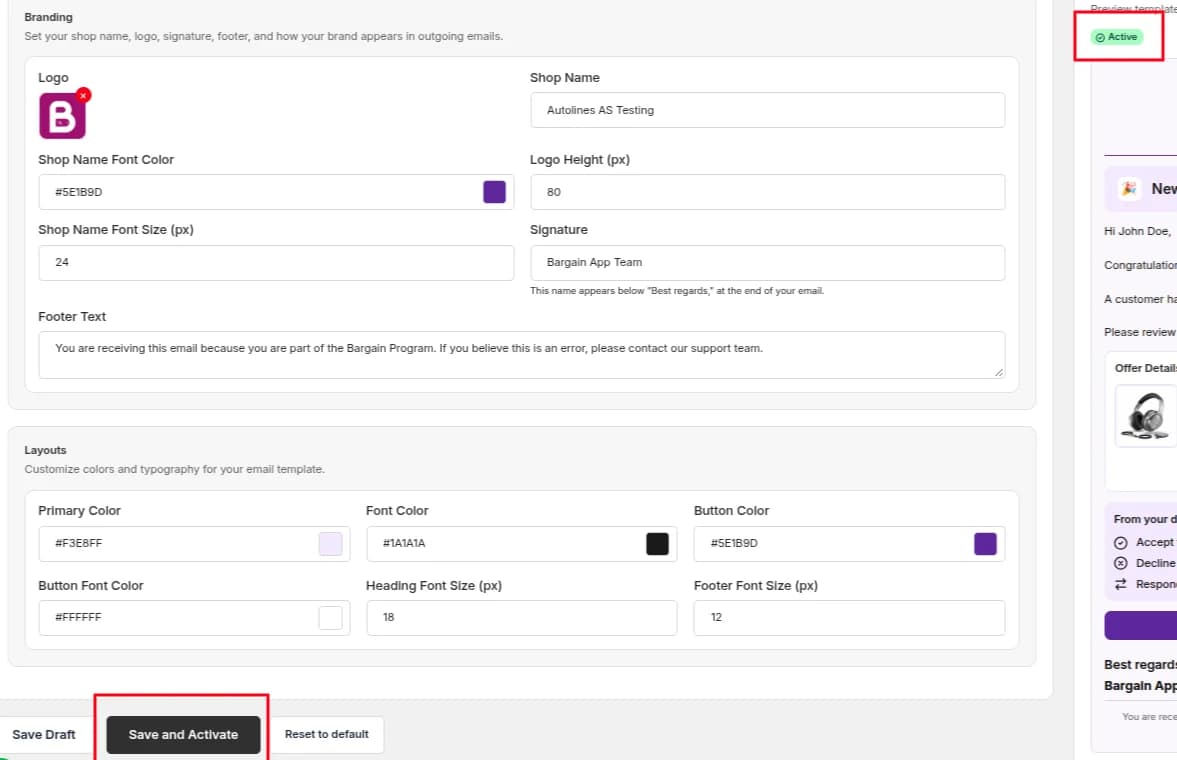
الآن، عدّل قوالب البريد الإلكتروني الخاصة بإشعارات العملاء المختلفة.
تخصيص القالب
خصّص المحتوى والتخطيط والمتغيرات داخل المحرر لتتوافق مع أسلوب علامتك التجارية.

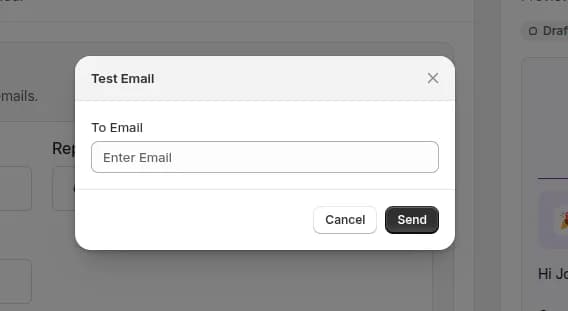
الاختبار والتفعيل
أخيرًا، أرسل بريدًا إلكترونيًا تجريبيًا للتحقق من أن كل شيء يبدو صحيحًا، ثم فعّل إعداداتك واحفظها.
هل تحتاج إلى تخصيص إضافي؟ تواصل معنا عبر support@CartCoders.com
9. تسلسل الإطلاق الموصى به
قائمة التحقق قبل الإطلاق
اتبع هذا الترتيب لإطلاق سلس من التثبيت حتى تفعيل المساومة المباشرة:
- لوحة التحكم: راجع قائمة التحقق من الإعداد وتأكد من اتصال متجرك.
- الخطط: تأكد من أنك مشترك في الخطة المناسبة لاحتياجات عملك.
- السمة: فعّل تضمين التطبيق في سمتك النشطة.
- القواعد: أنشئ أول قاعدة عروض لك وطبّقها على منتج أو مجموعة محددة.
- الإعدادات: راجع إعدادات الأداة للتأكد من أن الزر يتوافق مع هوية متجرك.
- رسائل البريد الإلكتروني: فعّل إشعارات البريد الإلكتروني لعملائك وخصّصها.
- اختبار واجهة المتجر: انتقل إلى واجهة متجرك، وافتح المنتج الذي طبّقت عليه القاعدة، وقدّم عرضًا تجريبيًا. تأكد من ظهوره في لوحة تحكم التطبيق!
نصيحة: اختبر رحلة المشتري كاملة قبل توجيه الزيارات: قدّم عرضًا، وتحقق من وصول رسالة إشعار المسؤول، واقبل العرض من لوحة التحكم، ثم أكمل عملية الدفع باستخدام رابط الخصم.
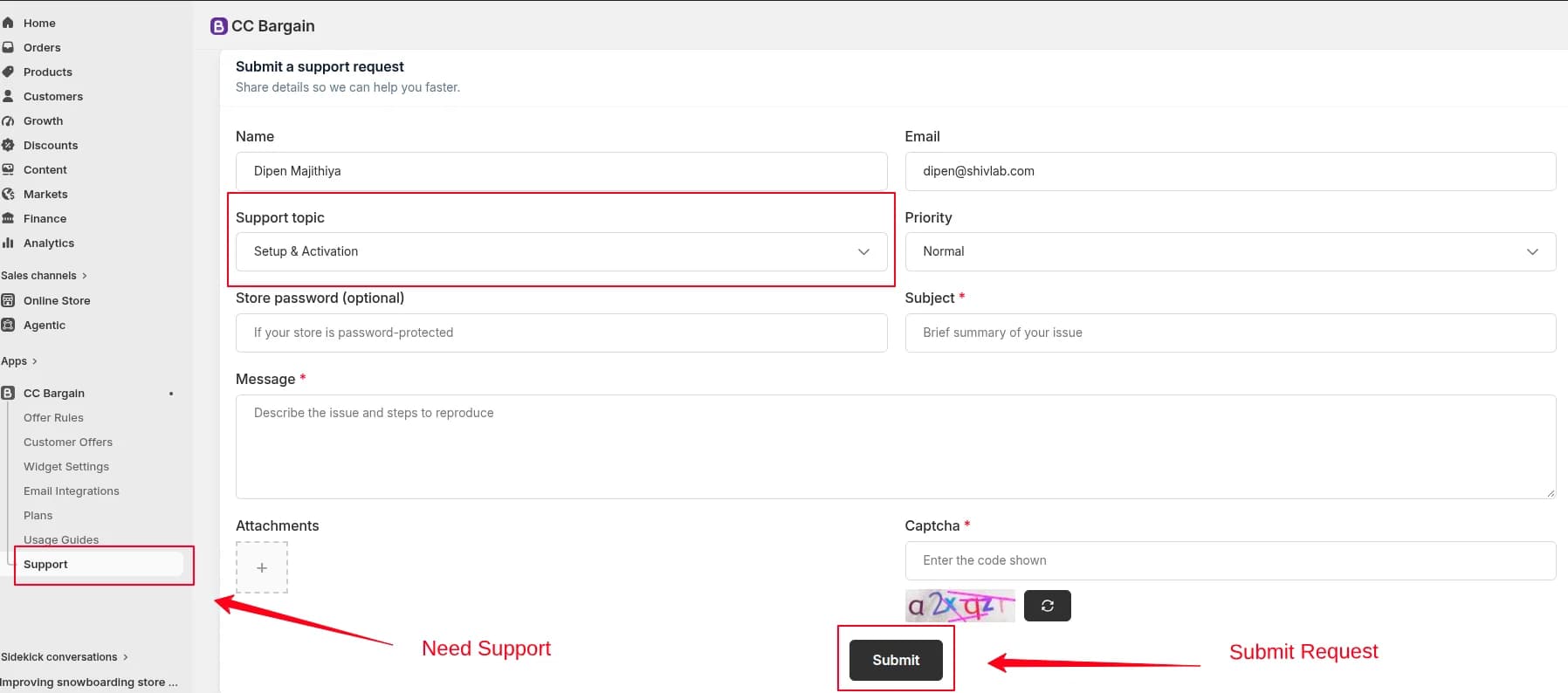
هل تحتاج إلى مساعدة؟
احصل على الدعم في الإعداد أو الترحيل أو الفوترة أو استكشاف الأخطاء وإصلاحها
إذا كنت بحاجة إلى دعم في الإعداد أو الترحيل أو الفوترة أو استكشاف الأخطاء وإصلاحها بما يتجاوز هذا الدليل، فانقر على الزر أدناه للتواصل مع فريقنا. يُرجى تضمين رابط متجرك ووصف واضح للمشكلة.