1. Installation
Folgen Sie diesen Schritten, um die App in Ihrem Shopify-Shop in Betrieb zu nehmen.
App über den Shopify App Store installieren
- Öffnen Sie den Shopify App Store.
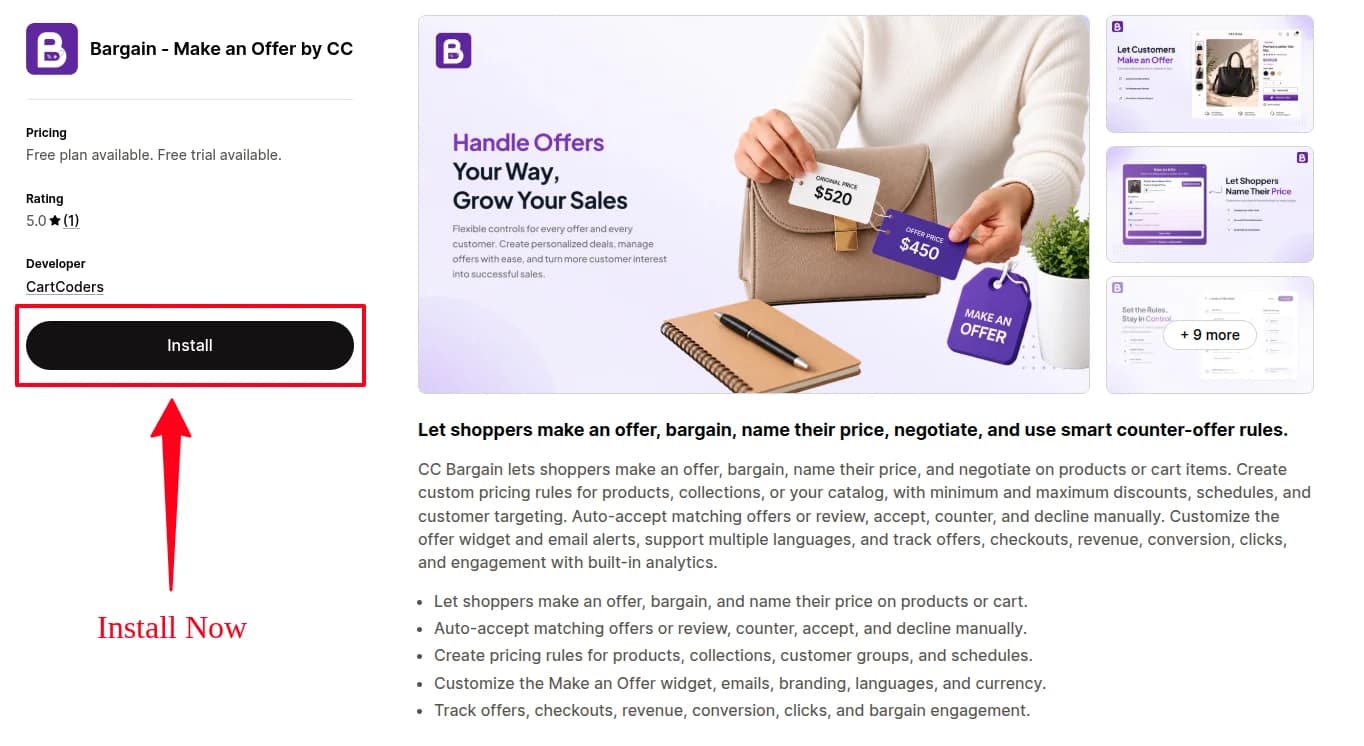
- Suchen Sie nach Bargain - Make an Offer by CC.
- Öffnen Sie den App-Eintrag und klicken Sie auf die Schaltfläche Installieren.
- Falls Sie noch nicht angemeldet sind, melden Sie sich bei Ihrem Shopify-Shop an.
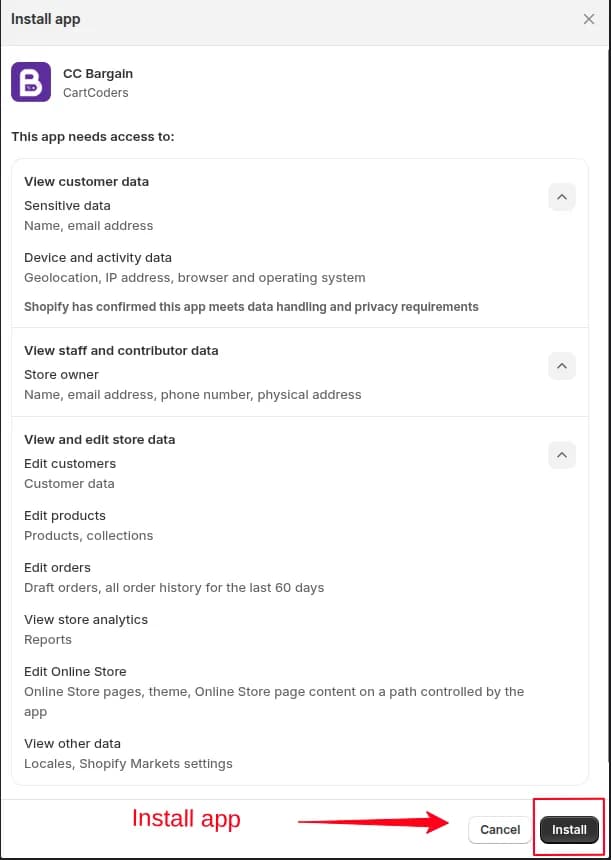
- Shopify zeigt den Bildschirm mit den App-Berechtigungen an. Prüfen Sie die angeforderten Berechtigungen und klicken Sie auf Installieren, um die App zu autorisieren.
- Nach der Installation werden Sie zur Seite mit der Planauswahl weitergeleitet.
- Wählen Sie den Plan, der am besten zu den Anforderungen Ihres Unternehmens passt.
- Für alle kostenpflichtigen Pläne ist eine 14-tägige kostenlose Testversion verfügbar.
- Außerdem steht ein kostenloser Plan für Händler zur Verfügung, die ohne Kosten starten möchten.
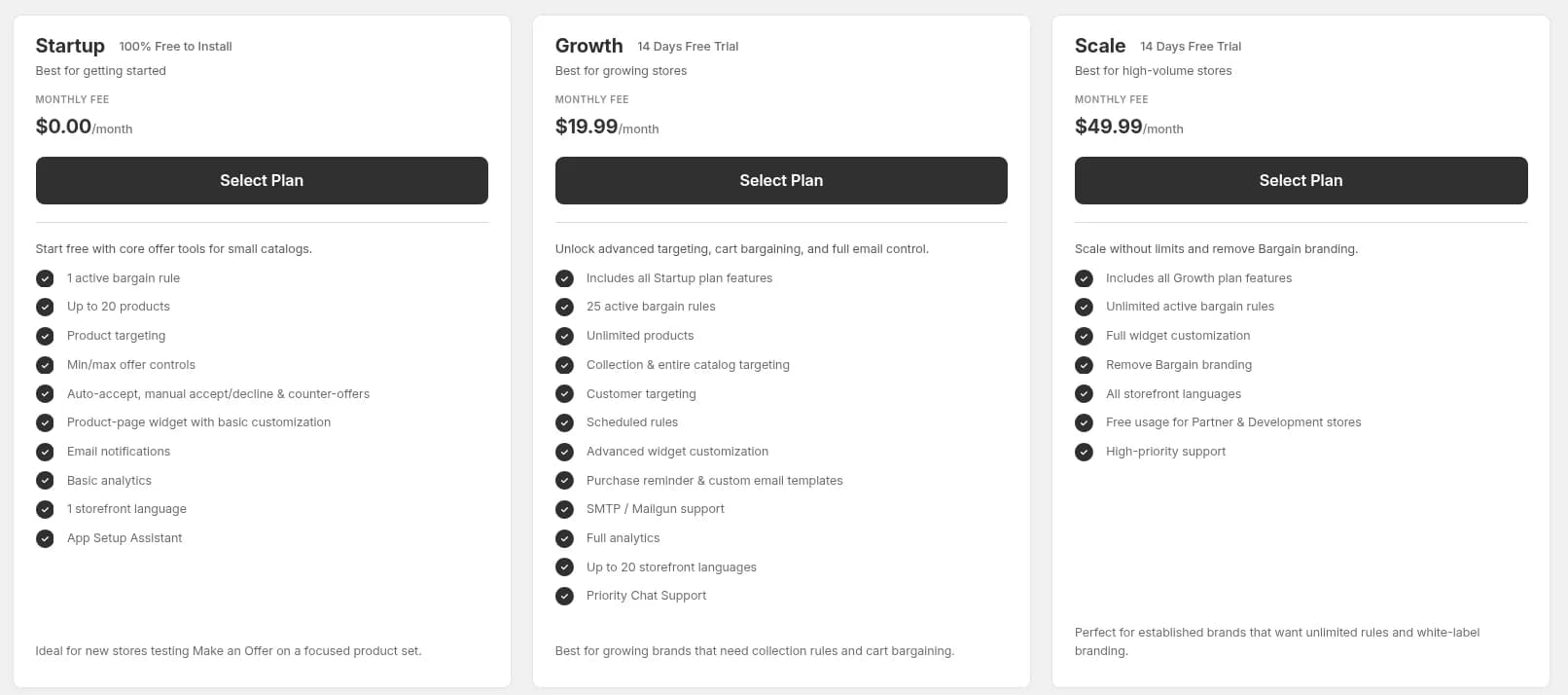
Sobald Sie Ihren Plan ausgewählt haben, werden Sie automatisch zum Dashboard weitergeleitet.
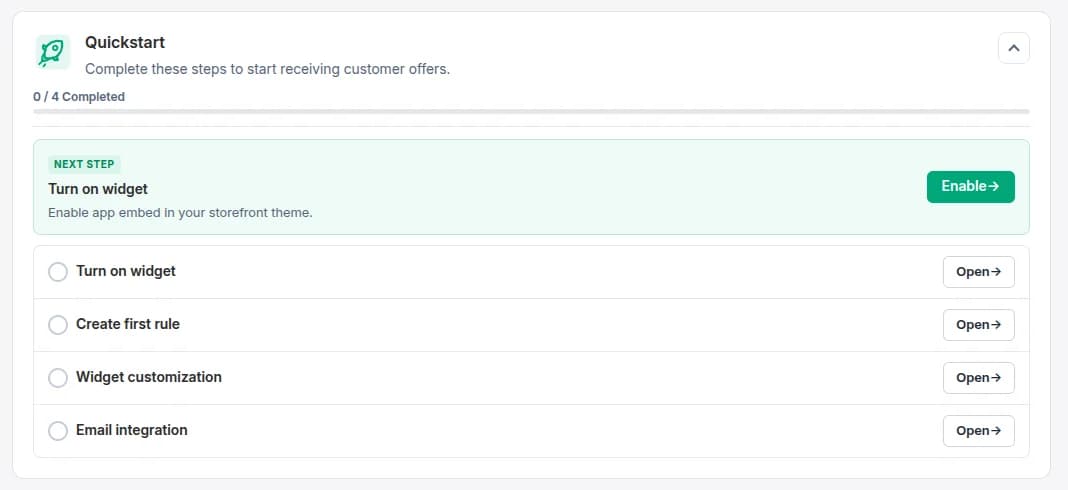
Dashboard-Checkliste
Folgen Sie der Einrichtungs-Checkliste im Dashboard, um die App Schritt für Schritt zu konfigurieren. Dazu gehören:
- Theme-Integration
- Angebotsregeln
- Widget-Einstellungen
- E-Mail-Integration
2. Bargain in Ihrem Shopify-Theme aktivieren
Aktivieren Sie das App-Embed, damit das Widget in Ihrer Storefront korrekt angezeigt wird.
App-Embed aktivieren
- Melden Sie sich in Ihrem Shopify Admin an.
- Gehen Sie zu Online-Shop -> Themen.
- Suchen Sie Ihr aktives Theme und klicken Sie auf Anpassen.
- Klicken Sie im Theme-Editor auf das Symbol App-Einbettungen (in der Regel in der linken Seitenleiste).
- Suchen Sie CC-Bargain.
- Schalten Sie die App auf AN.
- Klicken Sie auf Speichern.

3. Überblick
Die Bargain App bringt die Möglichkeit zu verhandeln direkt in Ihre Storefront.
Warum die Bargain App?
Wenn Kunden ein Angebot für Ihre Produkte abgeben können, gewinnen Sie kaufbereite Interessenten, die ihren Warenkorb sonst aus Preisgründen abbrechen würden.
So funktioniert es
Kunden reichen über das Widget auf Ihrer Produktseite ein Angebot ein. Unser Dashboard bietet Ihnen einen vollständigen Überblick über alle laufenden Verhandlungen, sodass Sie Angebote nahtlos annehmen, ablehnen oder mit einem Gegenangebot beantworten und so Ihren Umsatz steigern können.
4. Angebotsregeln
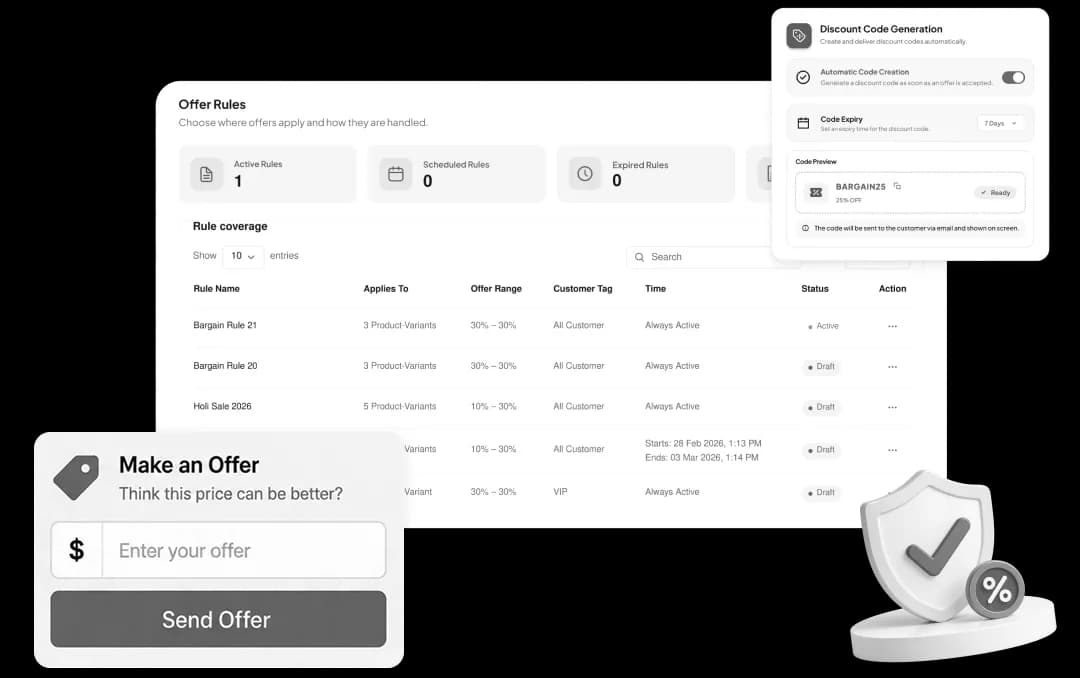
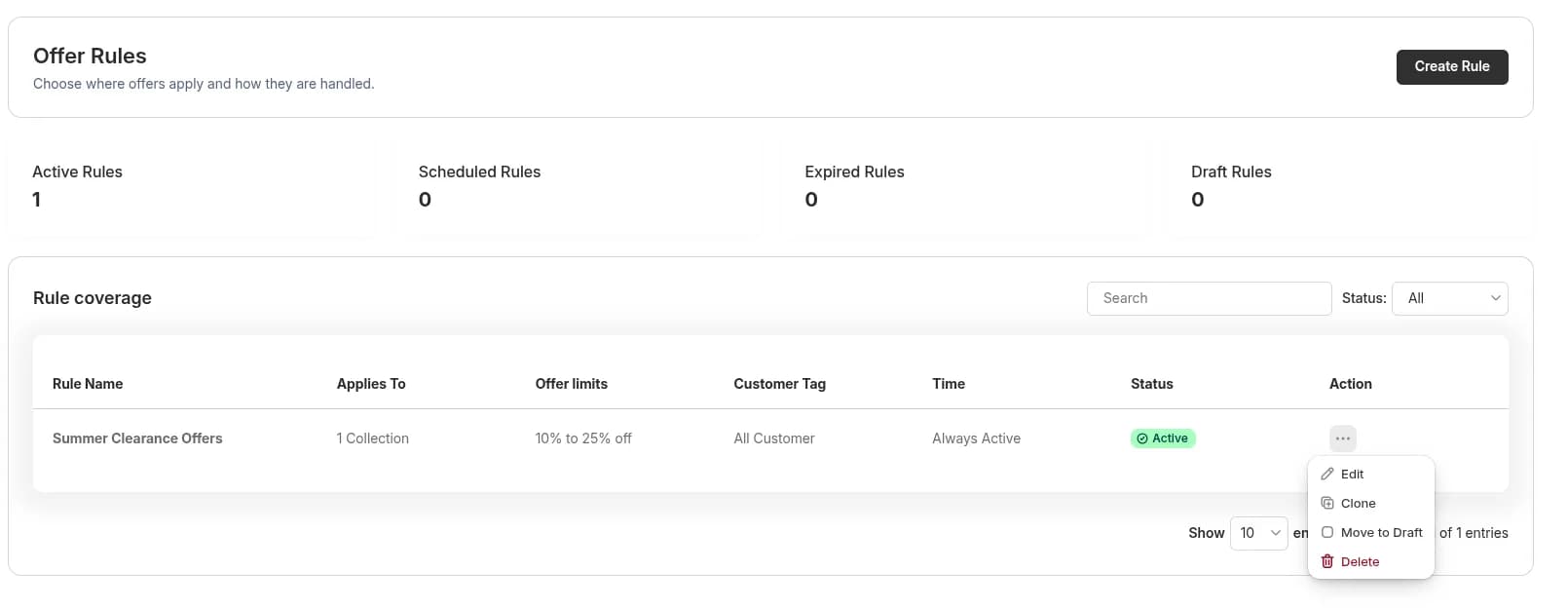
Angebotsregeln legen fest, welche Produkte verhandelbar sind, und setzen Grenzen, die Ihre Margen schützen.
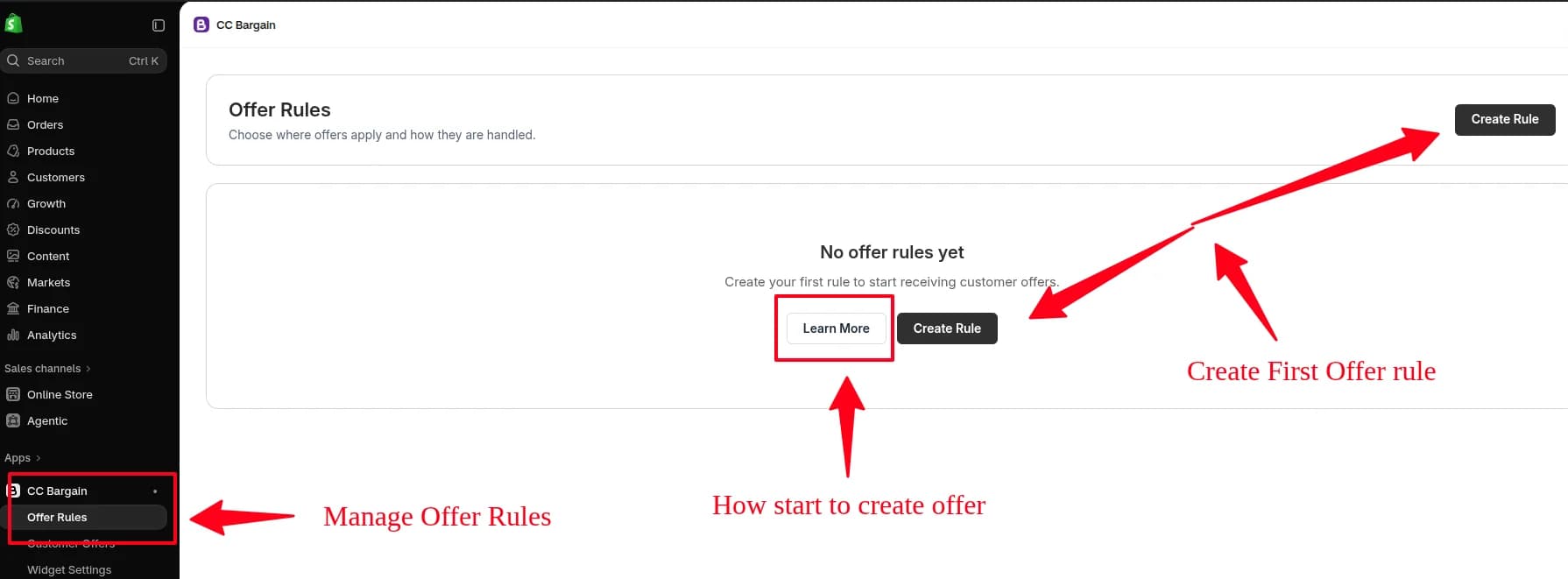
Seite „Angebotsregeln“ öffnen & Regel erstellen
Öffnen Sie zunächst die Seite „Angebotsregeln“. Verwalten Sie alle bestehenden Angebote über dieses zentrale Dashboard und klicken Sie auf „Regel erstellen“, um Ihre erste Angebotsregel anzulegen.
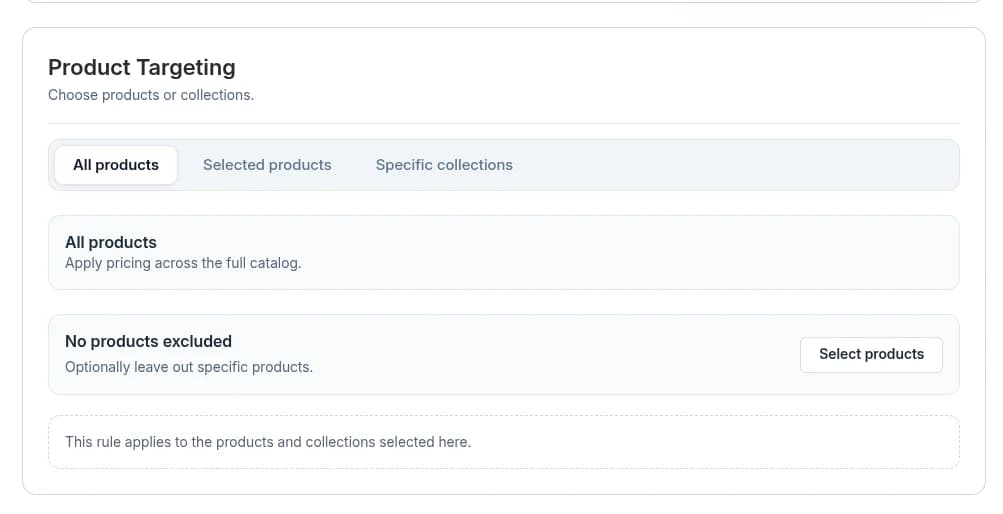
Produkt-Targeting
Legen Sie fest, ob die Regel für alle Produkte, bestimmte Produkte oder eine ganze Kollektion gilt. Sie können Produkte außerdem gezielt einschließen oder ausschließen.
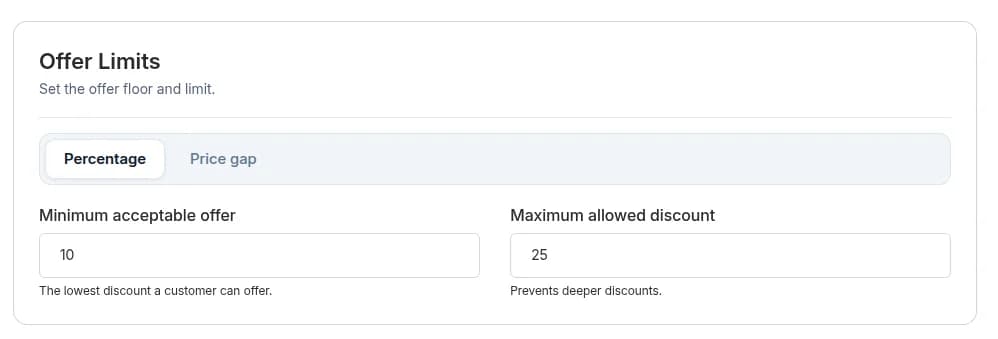
Angebotsgrenzen
Legen Sie Ihre minimalen und maximalen akzeptablen Angebotsspannen fest. Diese können auf einem Prozentsatz oder einer Preisdifferenz basieren.
Beispiel (Prozentsatz)
- Produktpreis:
- $100
- Grenzen:
- Min. 10% bis max. 20%
- Akzeptable Angebote:
- $80 bis $90
Beispiel (Preisdifferenz)
- Produktpreis:
- $100
- Grenzen:
- Min. $10 bis max. $20
- Akzeptable Angebote:
- $80 bis $90
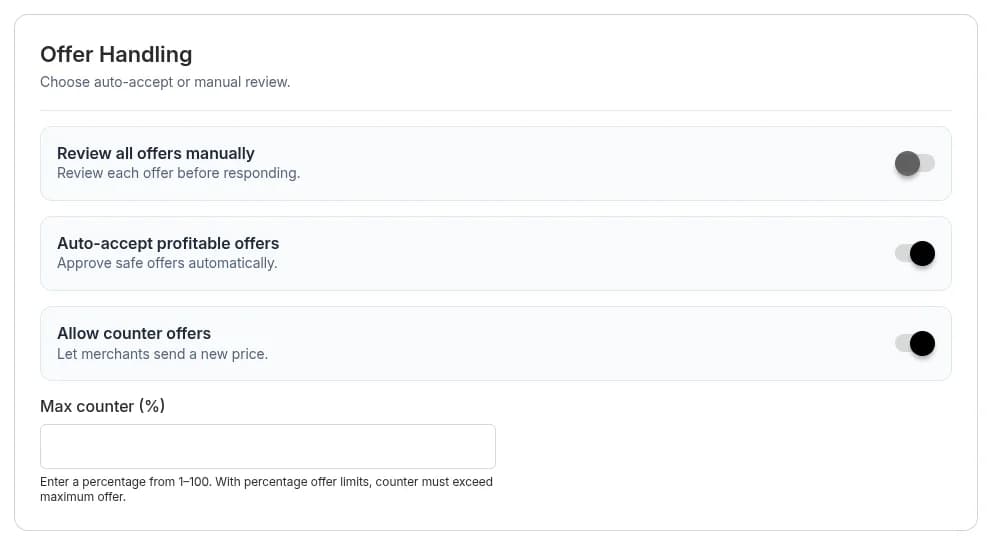
Angebotsbearbeitung
Wählen Sie, wie eingehende Angebote verarbeitet und mit dem Kunden verhandelt werden.
- Manuelle Prüfung: Der Admin kann Angebote manuell prüfen, verwalten, annehmen und mit Gegenangeboten beantworten.
- Beispiel für ein Gegenangebot: Bietet ein Kunde für ein Produkt zu $100 nur $70, kann der Admin manuell ein Gegenangebot über $85 machen.
- Automatisch annehmen: Liegt das Angebot innerhalb Ihrer Grenzen, wird es automatisch angenommen. Sie können außerdem ein Limit für Gegenangebote festlegen, damit automatisch verhandelt wird, wenn ein Kunde einen höheren Rabatt verlangt.
- Beispiel für ein Gegenangebot: Liegt Ihre niedrigste akzeptable Grenze bei $80 und ein Kunde bietet $70, macht die App automatisch ein Gegenangebot über $80.
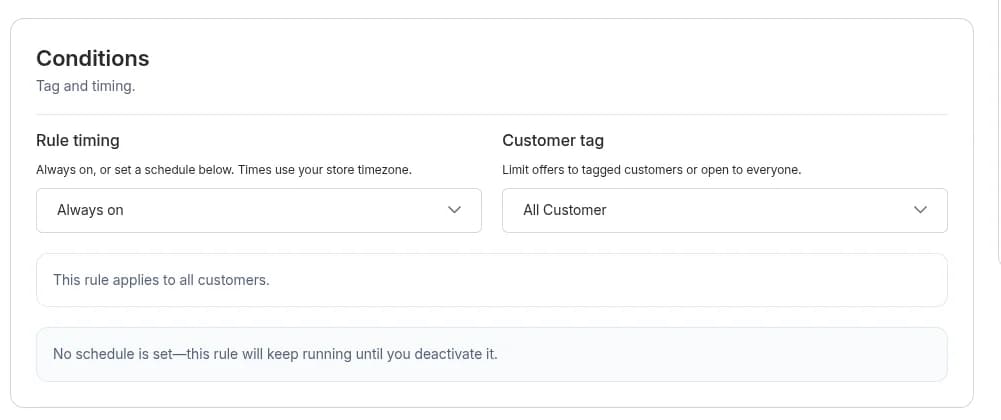
Bedingungen
Legen Sie zusätzliche Grenzen und Bedingungen fest, unter denen ein Angebot als gültig gilt.
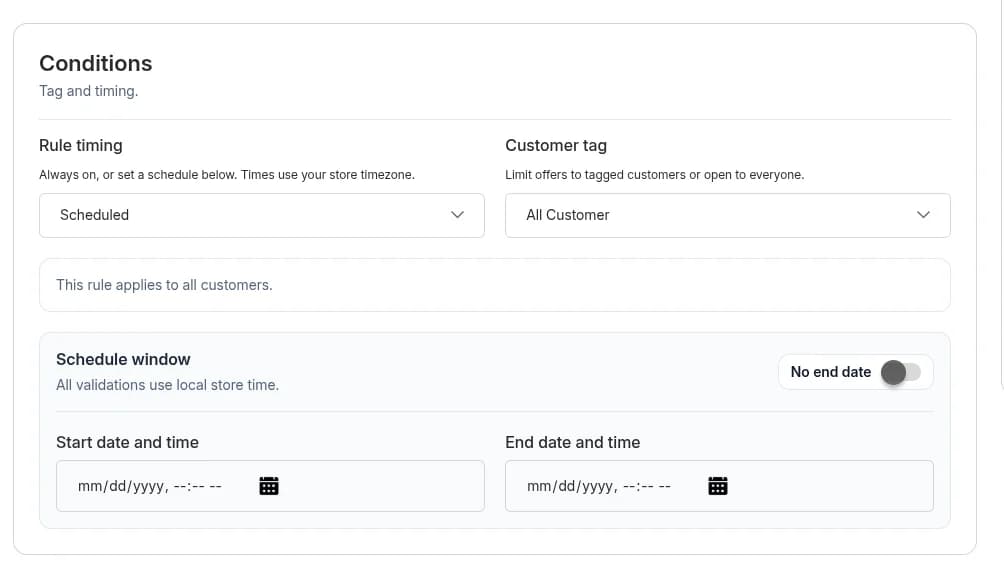
Regel planen & Kundenzielgruppe
Planen Sie Ihre Regel als dauerhaft aktiv oder legen Sie ein Startdatum mit oder ohne Enddatum fest. Sie können die Regel außerdem auf bestimmte Kunden-Tags beschränken (z. B. VIPs).
Angebot ansehen
Sehen Sie sich Angebotsanalysen an, verwalten oder bearbeiten Sie das Angebot. Sie können das Angebot auch duplizieren, um mit wenigen geänderten Regelbedingungen schnell ein neues zu erstellen.
5. Shopify-Kunden-Tags
Erfahren Sie, wie Sie Ihren Kunden direkt im Shopify Admin benutzerdefinierte Tags hinzufügen.
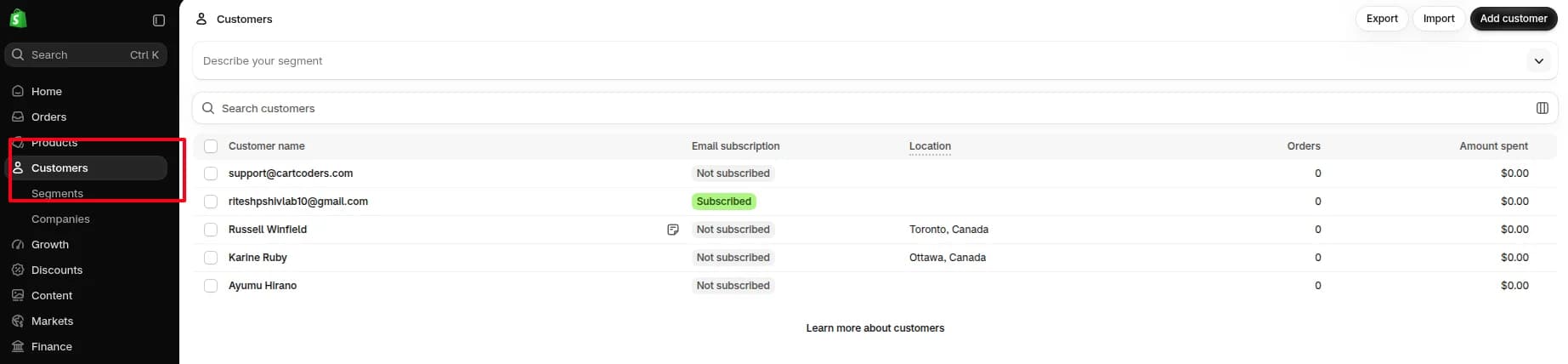
Kunden öffnen
Navigieren Sie in Ihrem Shopify Admin zum Bereich „Kunden“ und öffnen Sie ein Kundenprofil.
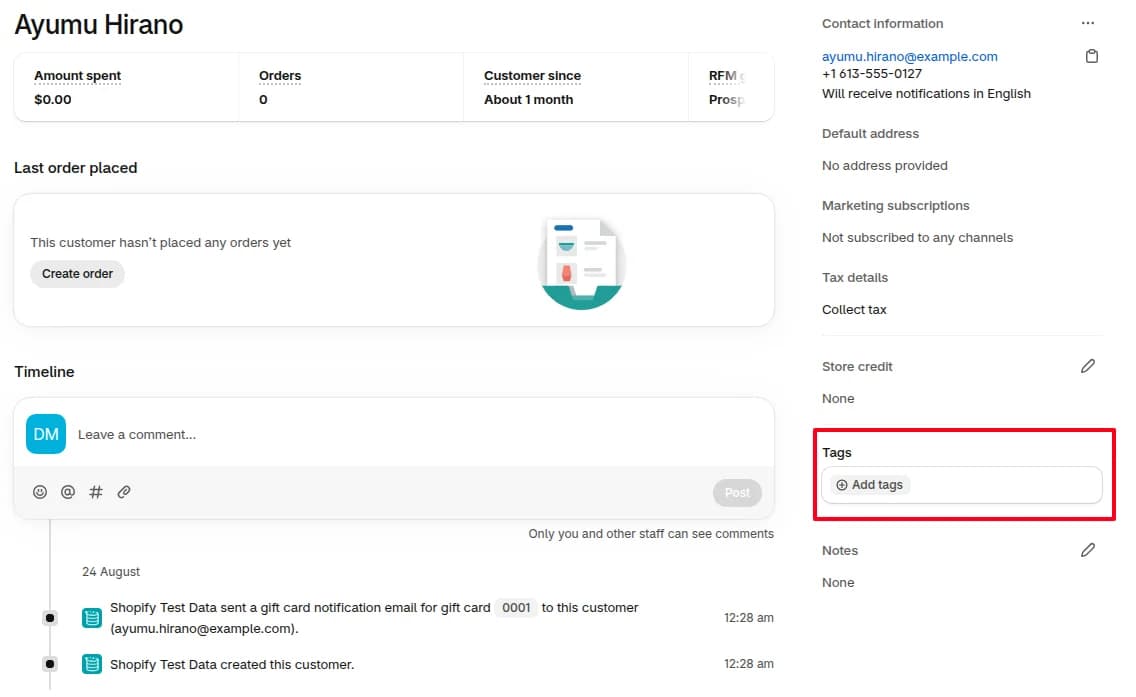
Tags-Bereich finden
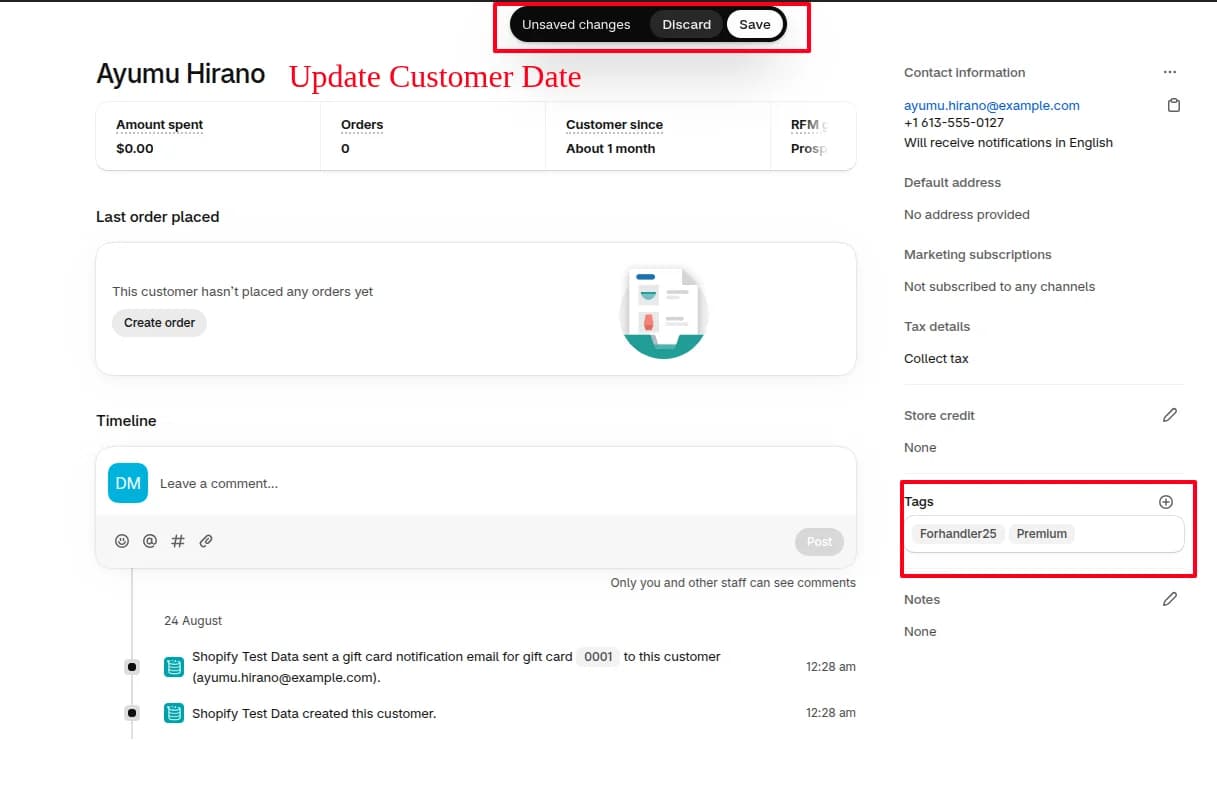
Auf der rechten Seite des Kundenprofils finden Sie den Bereich „Tags“, in den Sie das gewünschte Tag eingeben können.
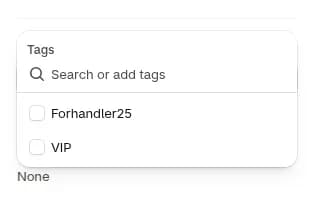
Vorhandenes Tag zuweisen
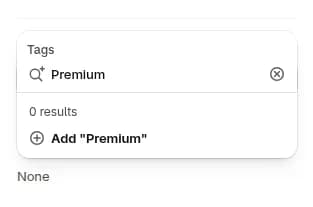
Klicken Sie in das Feld „Tags“, um eine Dropdown-Liste Ihrer vorhandenen Tags anzuzeigen. Klicken Sie auf ein Tag, um es zuzuweisen.
Benutzerdefiniertes Tag erstellen
Um ein neues Tag zu erstellen (z. B. „Premium“), geben Sie einfach das Wort ein und klicken Sie in der Dropdown-Liste auf „Hinzufügen“.
Kundendaten aktualisieren & speichern
Klicken Sie auf „Speichern“, damit Ihre neuen Tags dem Kunden zugewiesen werden.
6. Kundenangebote
Auf der Seite „Kundenangebote“ können Sie alle eingehenden Verhandlungen einsehen und verwalten.
Angebote ansehen & verwalten
Sehen Sie sich Angebotsanalysen an, filtern Sie nach Status und steuern Sie den gesamten Verhandlungsablauf.
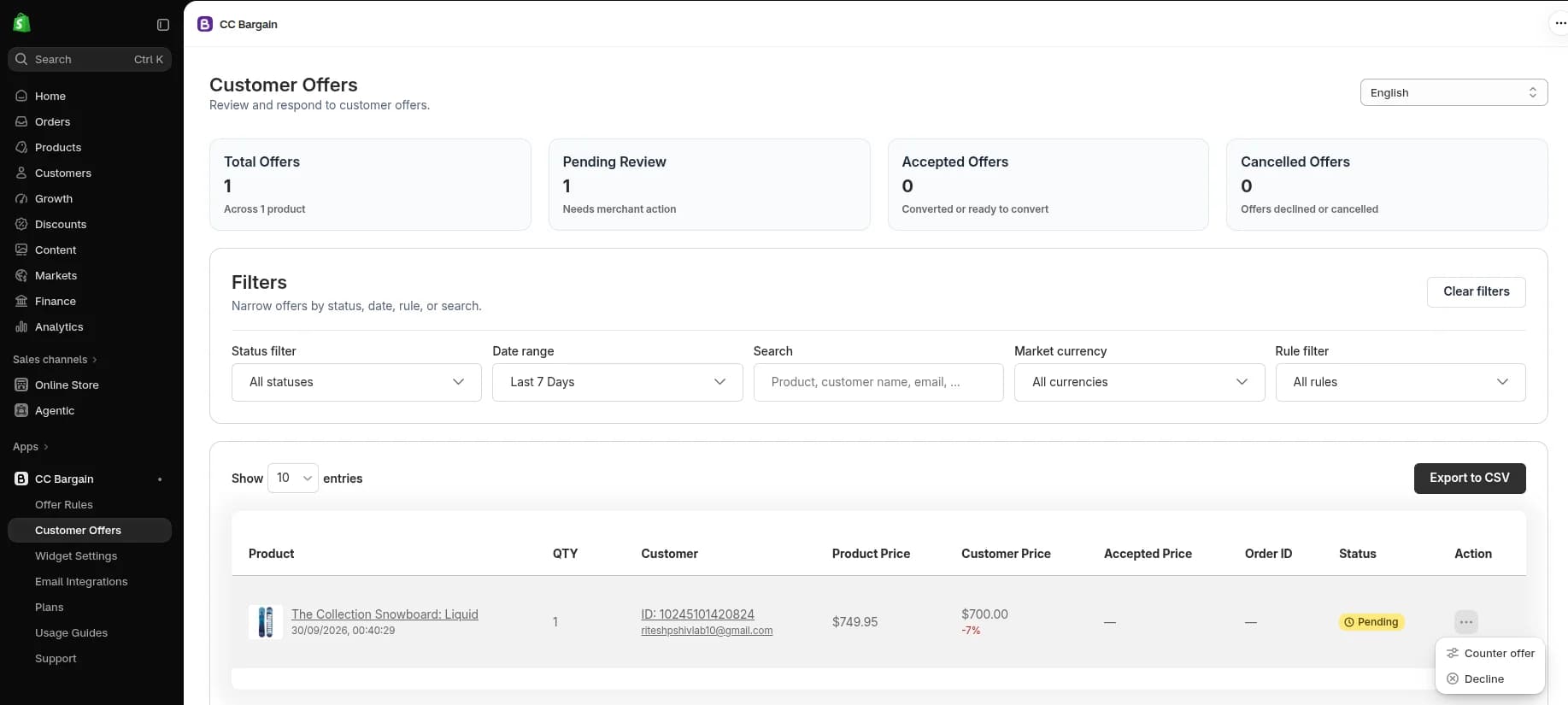
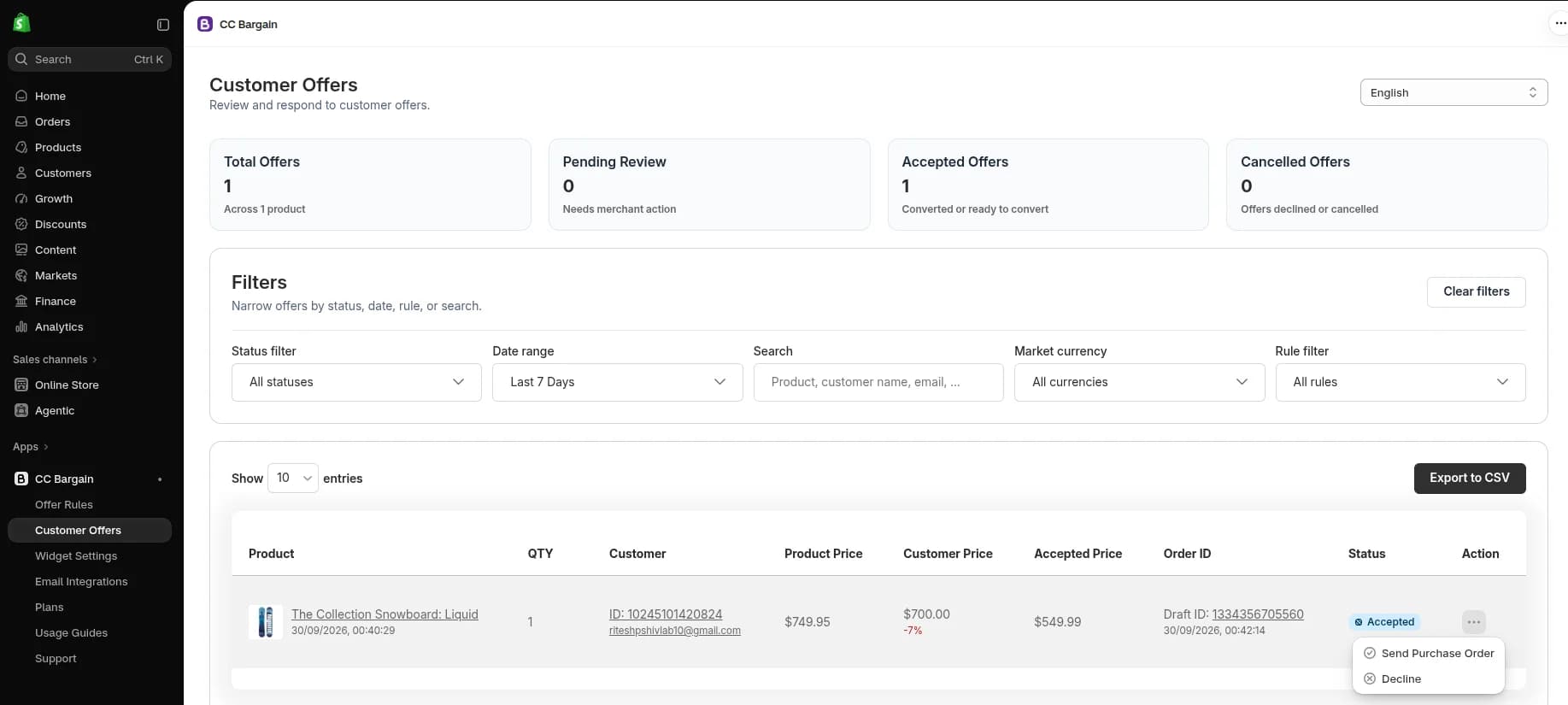
Angebotsaktionen
Reagieren Sie auf eingehende Anfragen: Angebote annehmen, Gegenangebote unterbreiten, Bestellungen versenden und vieles mehr.
7. Widget-Einstellungen
Sorgen Sie dafür, dass der Verhandlungs-Button perfekt zu Ihrer Storefront passt.
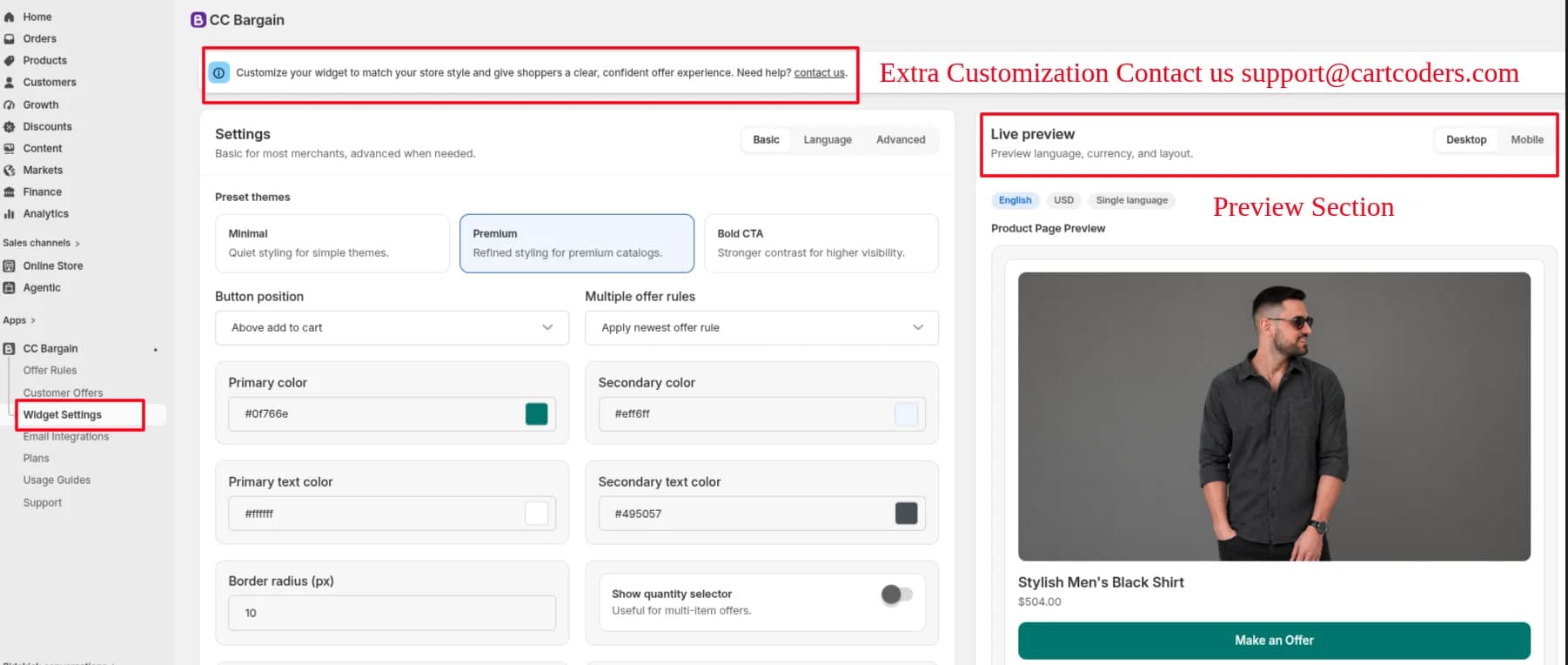
Seite „Widget-Einstellungen“ öffnen & Vorschau
Öffnen Sie die Seite „Widget-Einstellungen“, um Ihren Button zu verwalten und Änderungen in der Vorschau anzusehen.
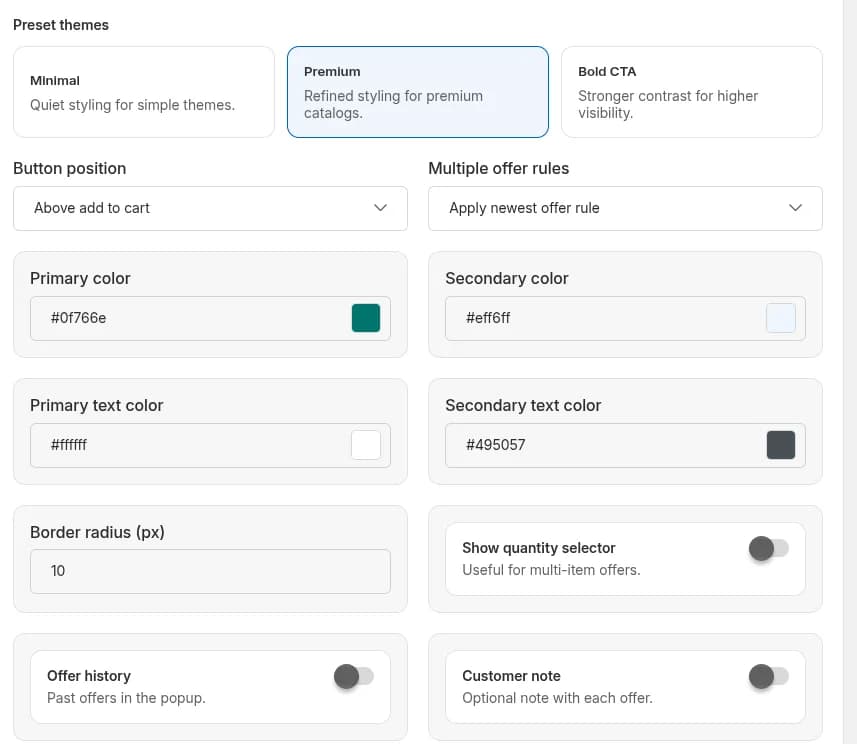
An das Shop-Branding anpassen
Passen Sie Button-Farben, Textfarben, Schriftarten und Hover-Effekte an Ihre Marke an.
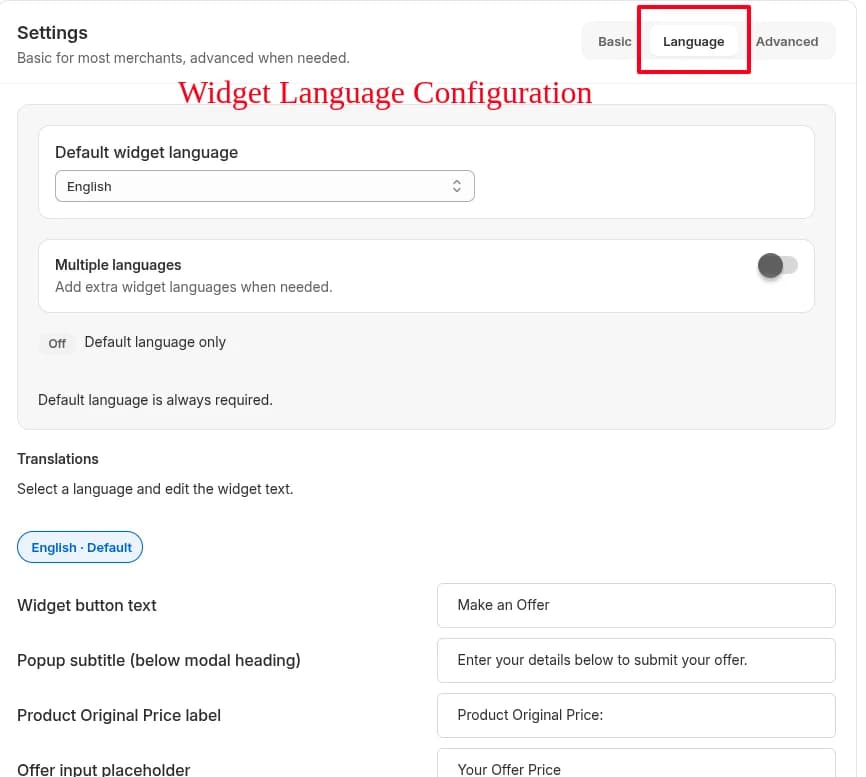
Widget-Sprache & mehrere Sprachen
Konfigurieren Sie die Standardsprache oder aktivieren Sie die Mehrsprachigkeit für Ihr Widget.
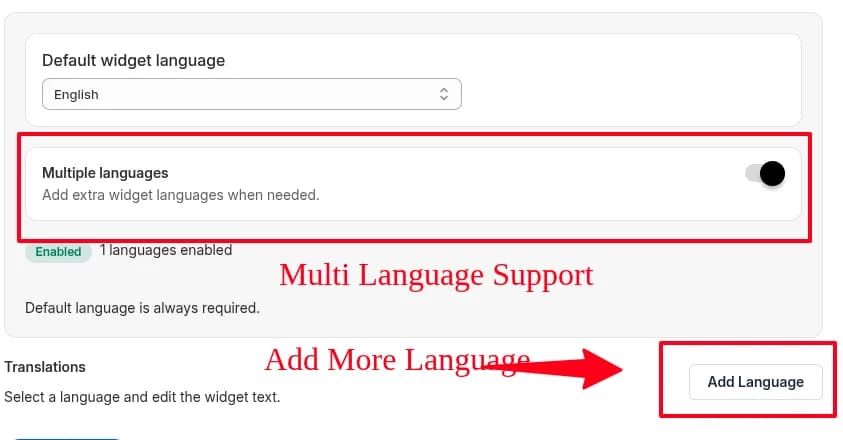
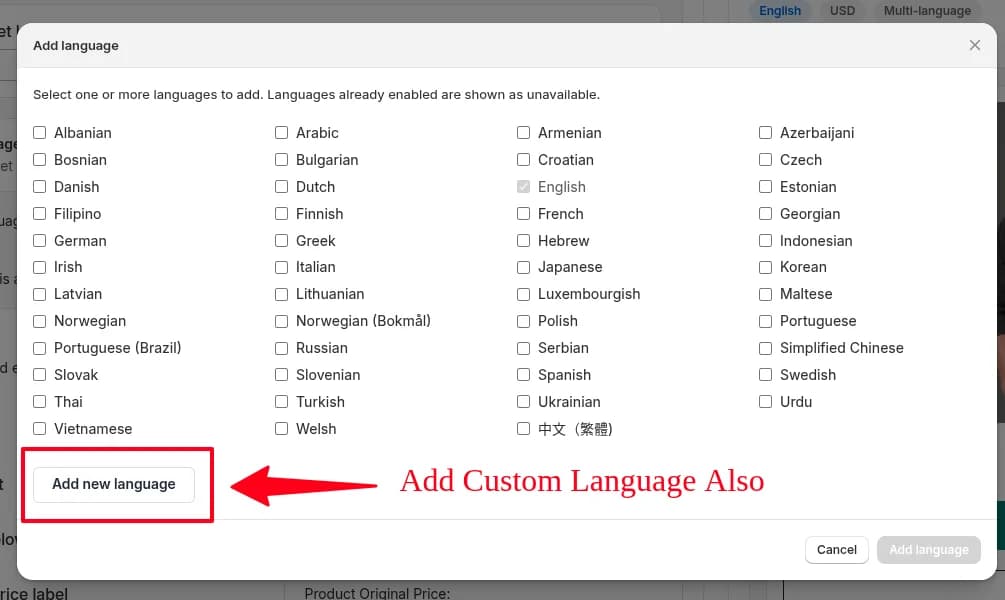
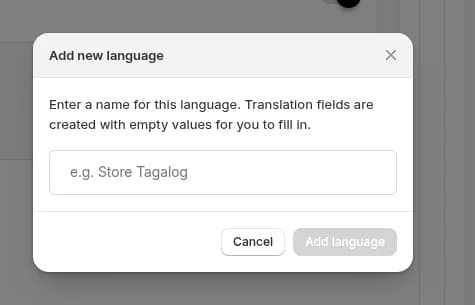
Benutzerdefinierte Sprache hinzufügen
Ist Ihre Zielsprache nicht verfügbar, können Sie ganz einfach eine benutzerdefinierte Sprache hinzufügen.
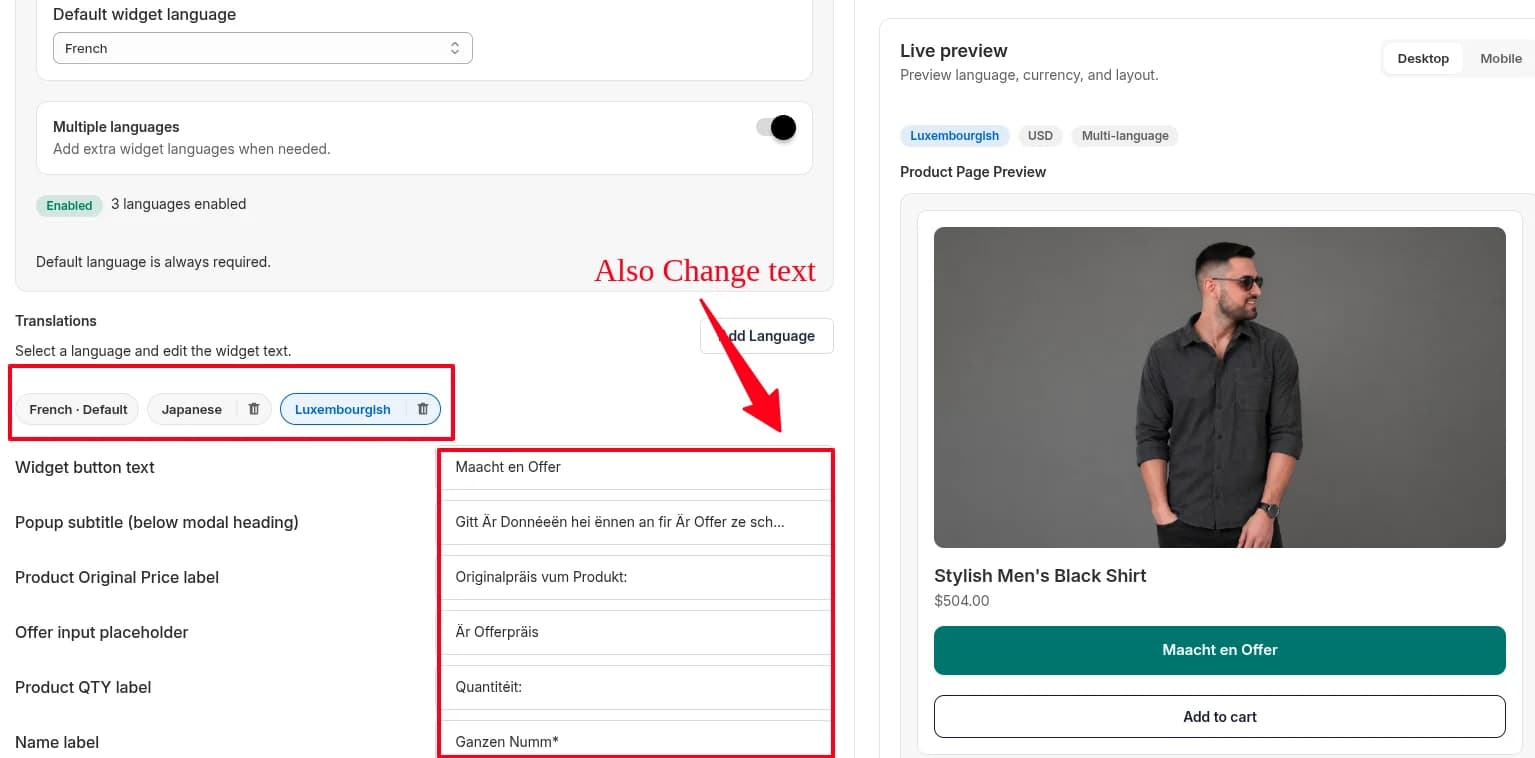
Sprachübersetzung ändern
Übersetzen oder ändern Sie die im Widget angezeigten Texte, damit sie zu Ihrer Zielgruppe passen.
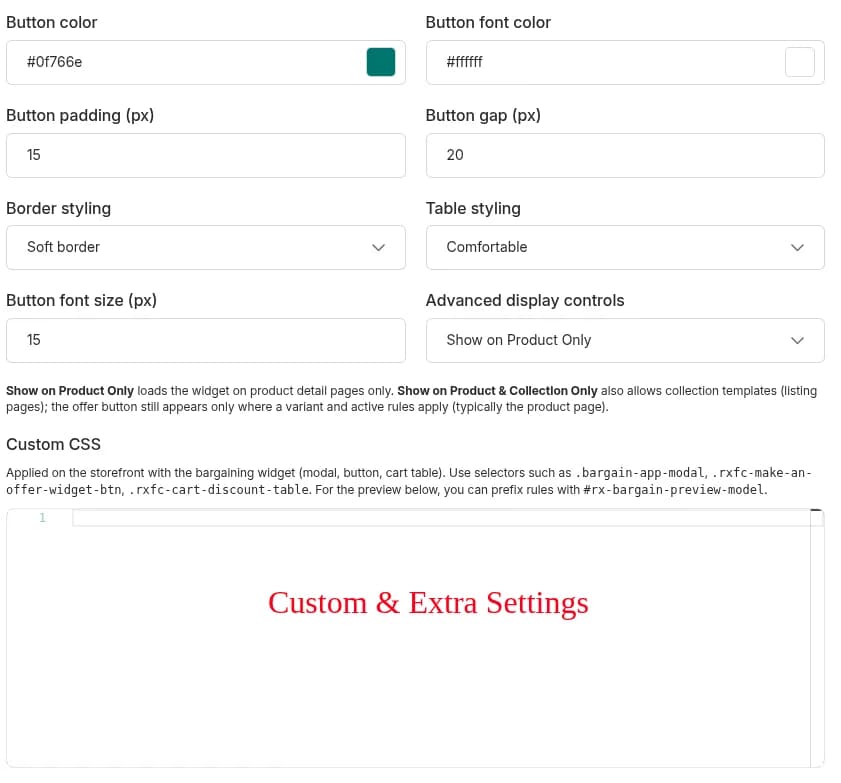
Benutzerdefinierte & zusätzliche Anpassungen
Nutzen Sie erweitertes CSS und zusätzliche Einstellungen für eine pixelgenaue Abstimmung auf Ihr Theme.
Benötigen Sie weitere Anpassungen? Kontaktieren Sie uns unter support@CartCoders.com
8. E-Mail-Benachrichtigungen
Halten Sie Ihre Kunden während des gesamten Verhandlungsprozesses auf dem Laufenden.
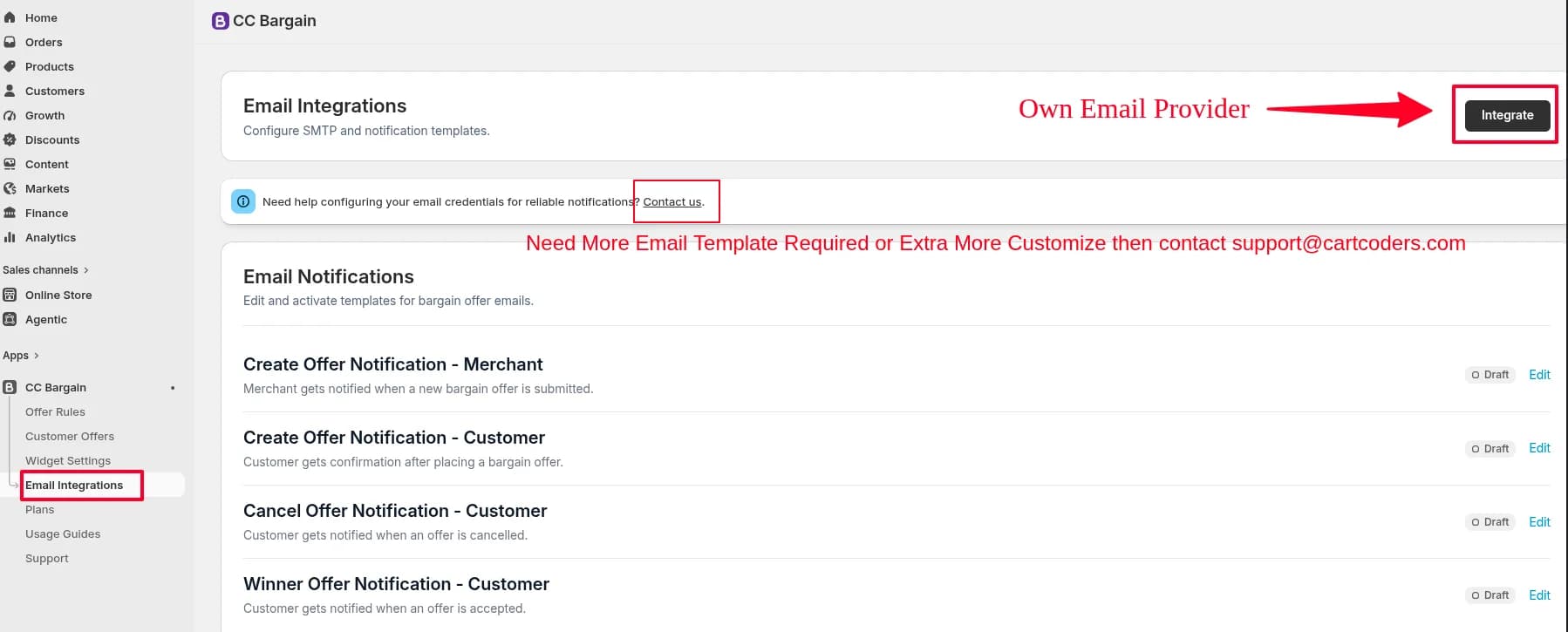
Übersicht der E-Mail-Integrationen
Öffnen Sie zunächst über Ihr Dashboard die Seite „E-Mail-Integrationen“, um Ihre Einstellungen zu verwalten.
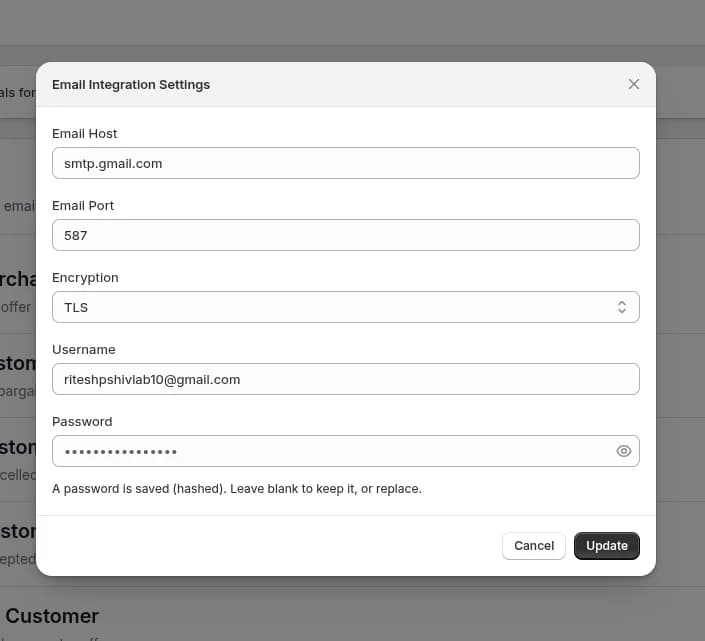
E-Mail-Konfiguration
Richten Sie Ihre E-Mail-Konfiguration ein. Sie können jeden gängigen SMTP-Anbieter wie Gmail, Mailgun usw. verwenden.
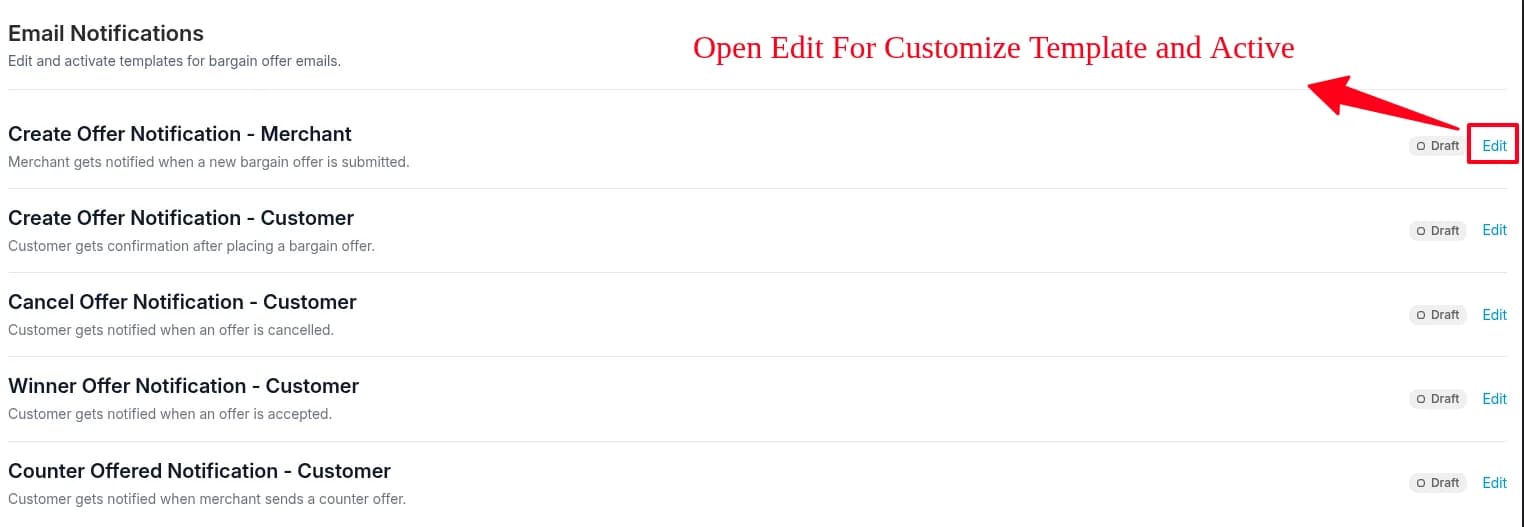
E-Mail-Vorlage bearbeiten
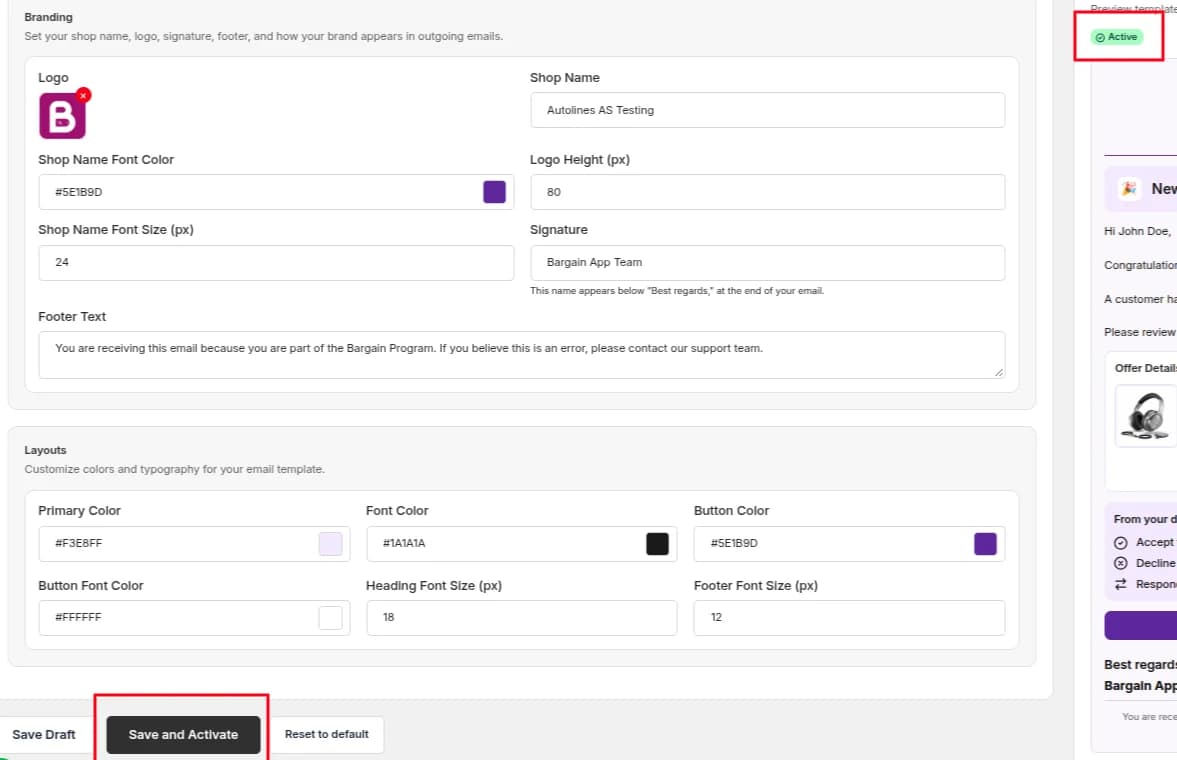
Bearbeiten Sie nun Ihre E-Mail-Vorlagen für die verschiedenen Kundenbenachrichtigungen.
Vorlage anpassen
Passen Sie Inhalt, Layout und Variablen im Editor an, damit sie zum Tonfall Ihrer Marke passen.

Testen und aktivieren
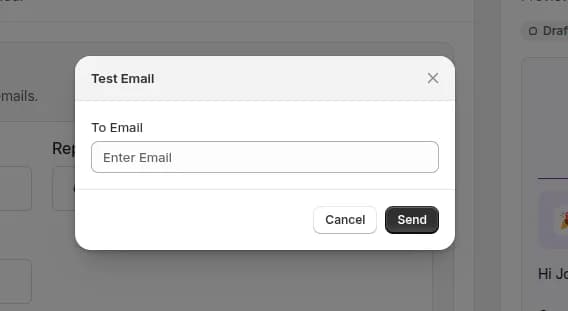
Senden Sie abschließend eine Test-E-Mail, um zu prüfen, ob alles korrekt aussieht. Aktivieren und speichern Sie dann Ihre Konfiguration.
Benötigen Sie weitere Anpassungen? Kontaktieren Sie uns unter support@CartCoders.com
9. Empfohlene Startreihenfolge
Start-Checkliste
Halten Sie sich an diese Reihenfolge für einen reibungslosen Ablauf von der Installation bis zu den ersten Live-Verhandlungen:
- Dashboard: Prüfen Sie die Einrichtungs-Checkliste und bestätigen Sie die Verbindung zu Ihrem Shop.
- Pläne: Vergewissern Sie sich, dass Sie den passenden Plan für Ihre geschäftlichen Anforderungen nutzen.
- Theme: Aktivieren Sie das App-Embed in Ihrem aktiven Theme.
- Regeln: Erstellen Sie Ihre erste Angebotsregel und wenden Sie sie auf ein bestimmtes Produkt oder eine Kollektion an.
- Einstellungen: Prüfen Sie Ihre Widget-Einstellungen, damit der Button zum Branding Ihres Shops passt.
- E-Mails: Aktivieren und personalisieren Sie die E-Mail-Benachrichtigungen für Ihre Kunden.
- Storefront-Test: Rufen Sie Ihre Storefront auf, öffnen Sie das Produkt, auf das Sie die Regel angewendet haben, und reichen Sie ein Testangebot ein. Prüfen Sie, ob es in Ihrem App-Dashboard erscheint!
Tipp: Testen Sie die komplette Customer Journey, bevor Sie Traffic auf Ihren Shop lenken: Reichen Sie ein Angebot ein, prüfen Sie, ob Sie die Benachrichtigungs-E-Mail für den Admin erhalten, nehmen Sie das Angebot im Dashboard an und schließen Sie den Checkout über den Rabattlink ab.
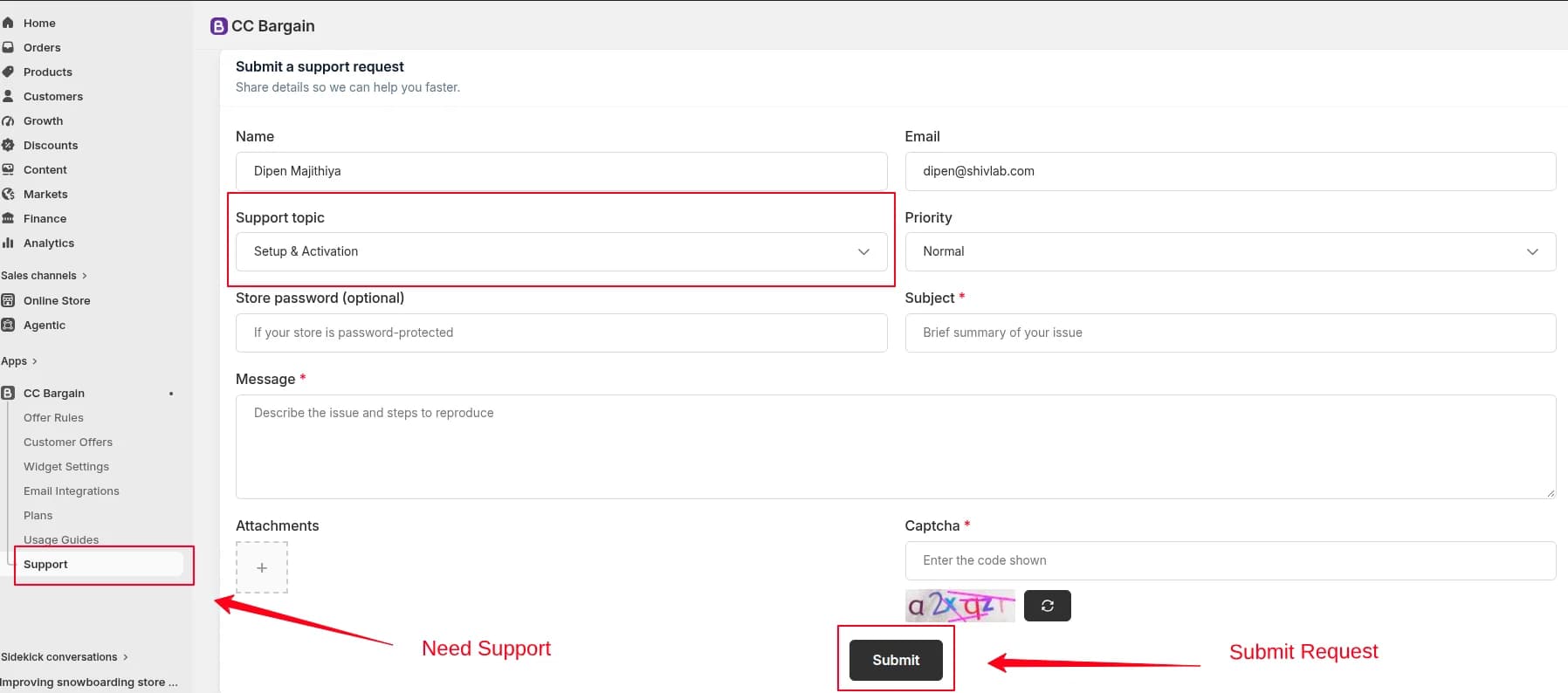
Brauchen Sie Hilfe?
Support für Einrichtung, Migration, Abrechnung oder Fehlerbehebung
Wenn Sie über diesen Leitfaden hinaus Unterstützung bei Einrichtung, Migration, Abrechnung oder Fehlerbehebung benötigen, klicken Sie auf die Schaltfläche unten, um unser Team zu kontaktieren. Bitte geben Sie die URL Ihres Shops und eine klare Beschreibung des Problems an.