1. Cómo instalar
Siga estos pasos para poner en marcha la aplicación en su tienda Shopify.
Instalar la aplicación desde Shopify App Store
- Vaya a Shopify App Store.
- Busque Bargain - Make an Offer by CC.
- Abra la ficha de la aplicación y haga clic en el botón Instalar.
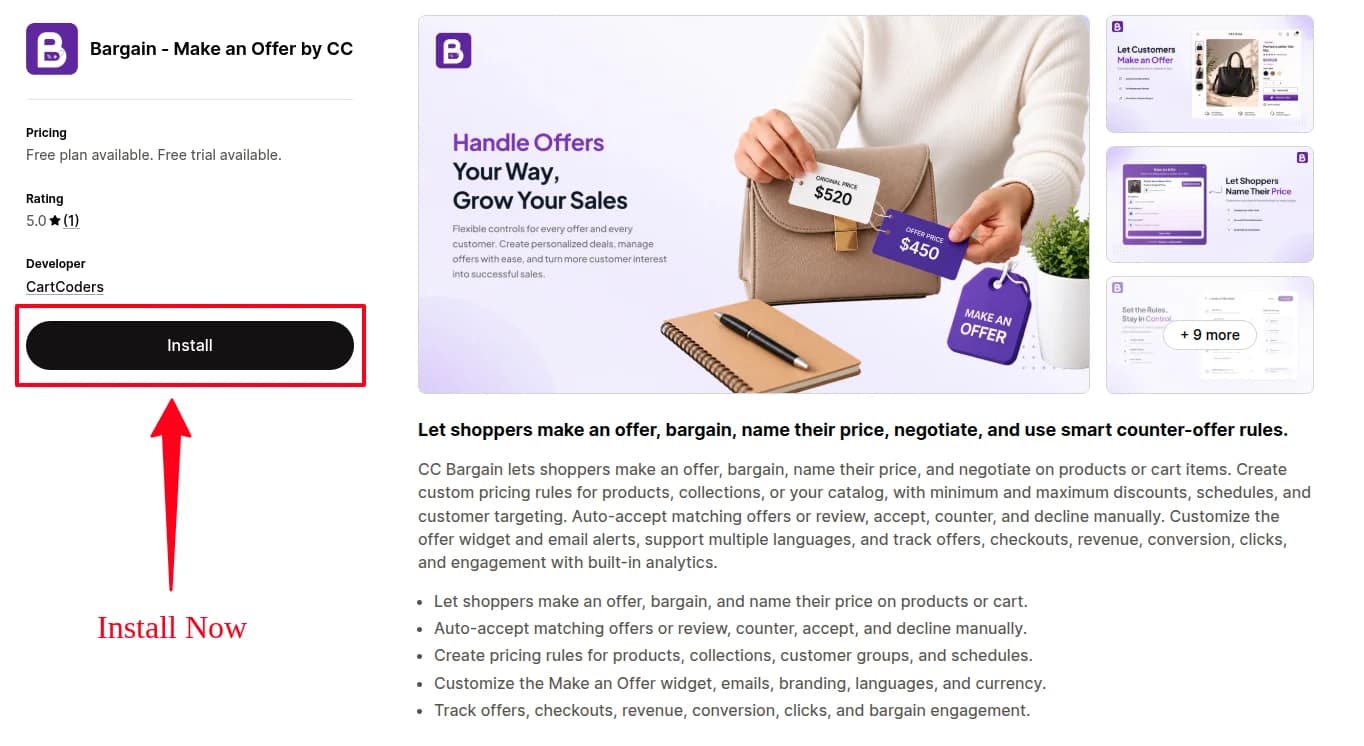
- Si aún no ha iniciado sesión, inicie sesión en su tienda Shopify.
- Shopify mostrará la pantalla de permisos de la aplicación. Revise los permisos solicitados y haga clic en Instalar para autorizar la aplicación.
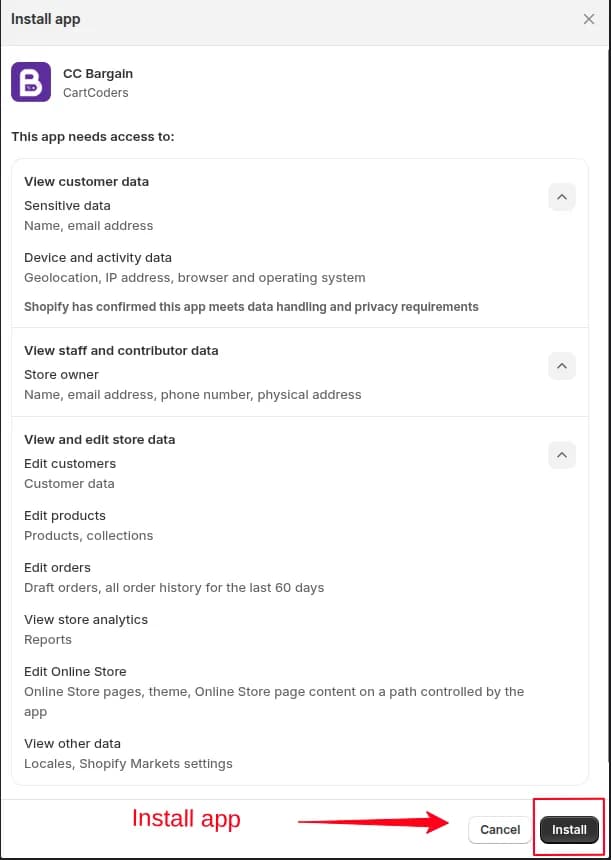
- Después de la instalación, será redirigido a la página de selección de plan.
- Elija el plan que mejor se adapte a las necesidades de su negocio.
- Hay una prueba gratuita de 14 días disponible en todos los planes de pago.
- También hay un Plan gratuito disponible para los comerciantes que quieran comenzar sin costo alguno.
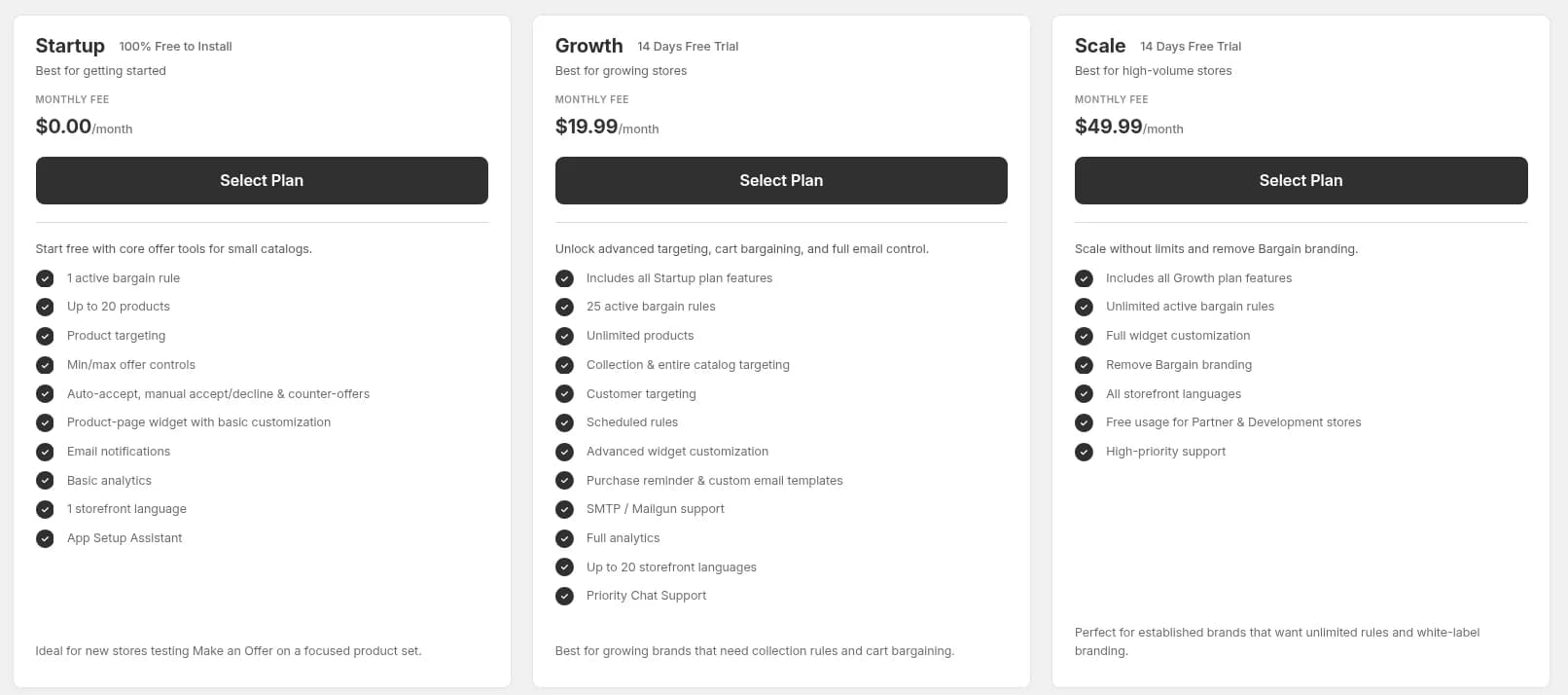
Una vez que haya seleccionado su plan, será redirigido automáticamente al Panel.
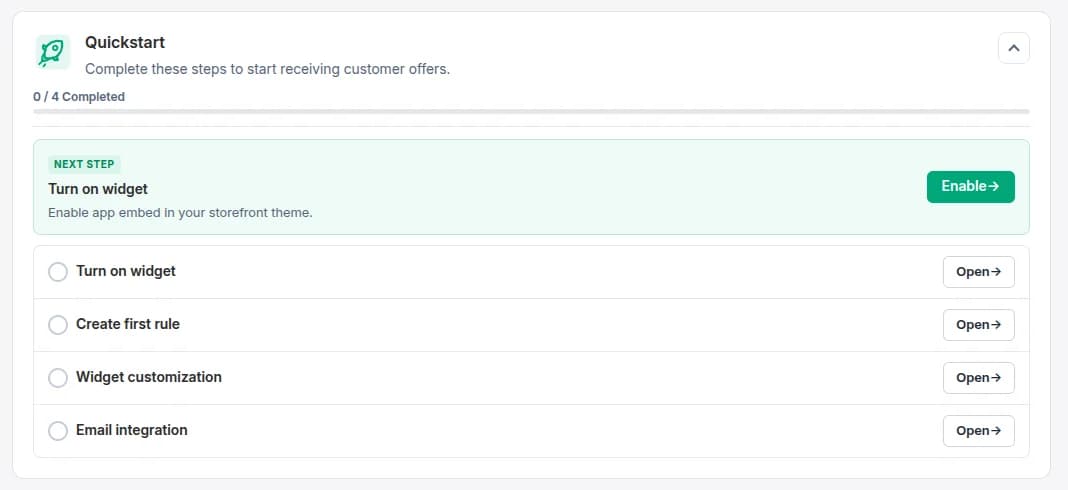
Lista de verificación del panel
Siga la lista de verificación de configuración del Panel para configurar la aplicación paso a paso, lo que incluye:
- Integración con el tema
- Reglas de ofertas
- Configuración del widget
- Integración de correo electrónico
2. Habilite Bargain en su tema de Shopify
Habilite la inserción de la aplicación para que el widget se muestre correctamente en su tienda.
Pasos para habilitar la inserción de la aplicación
- Inicie sesión en su Shopify Admin.
- Vaya a Tienda en línea -> Temas.
- Busque su tema activo y haga clic en Personalizar.
- En el editor de temas, haga clic en el ícono Inserciones de aplicaciones (normalmente en la barra lateral izquierda).
- Localice CC-Bargain.
- Active la aplicación (ON).
- Haga clic en Guardar.

3. Descripción general
Bargain App lleva el poder de la negociación directamente a su tienda.
¿Por qué usar Bargain App?
Al permitir que los clientes hagan una oferta por sus productos, usted capta compradores con una alta intención de compra que, de otro modo, podrían abandonar su carrito por motivos de precio.
Cómo funciona
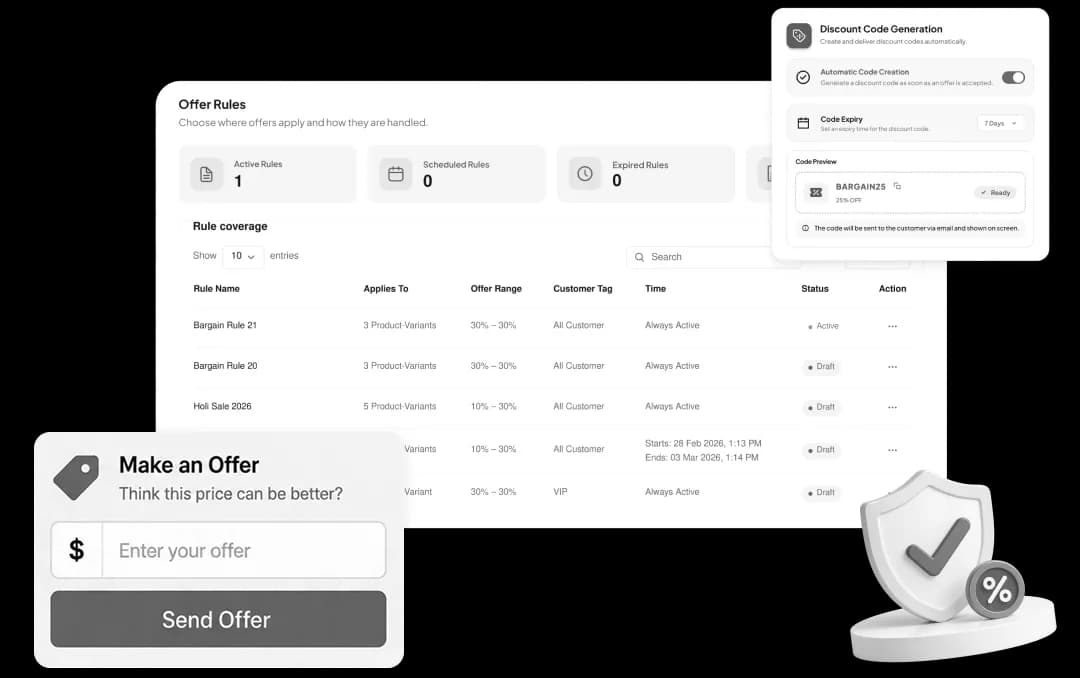
Los clientes envían una oferta mediante el widget en la página de su producto. Nuestro panel le ofrece una visión completa de todas las negociaciones activas, lo que le permite aceptar, rechazar o hacer contraofertas sin complicaciones para aumentar sus ingresos.
4. Reglas de ofertas
Las reglas de ofertas determinan qué productos pueden negociarse y establecen límites para proteger sus márgenes.
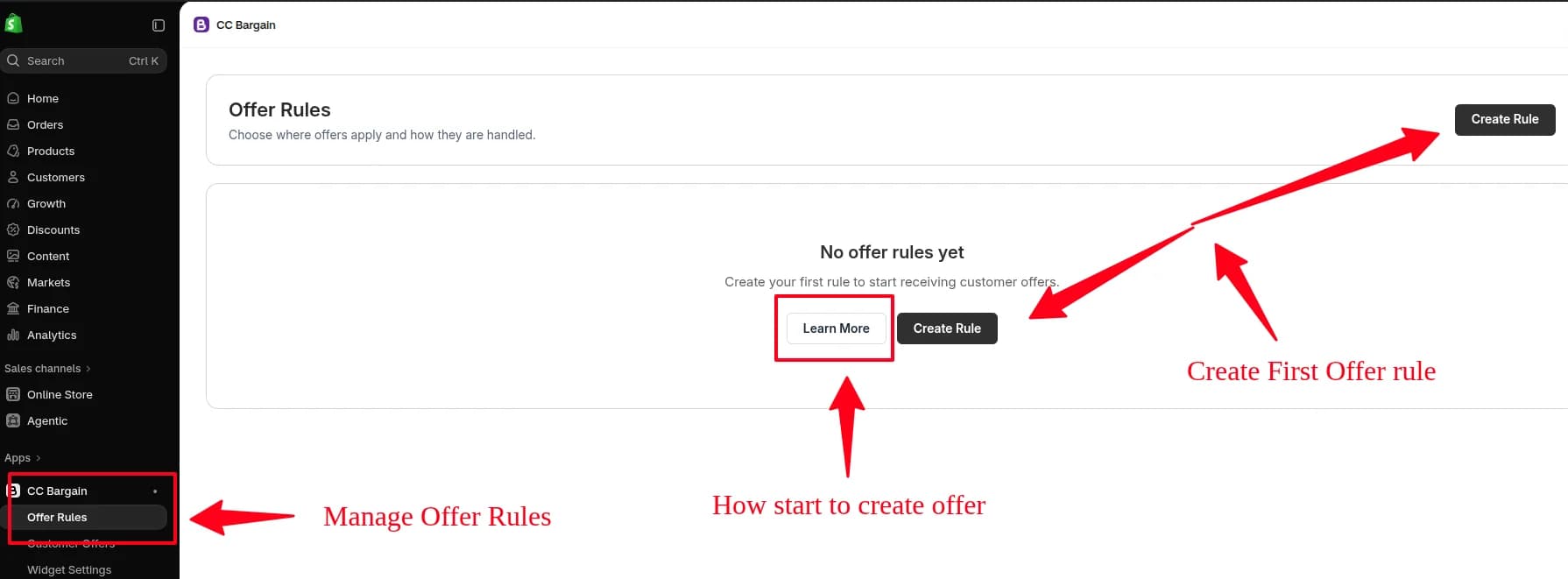
Abrir la página de reglas de ofertas y crear una regla
Primero, abra la página de reglas de ofertas. Gestione todas sus ofertas existentes desde este panel central y haga clic en "Crear regla" para establecer su primera regla de oferta.
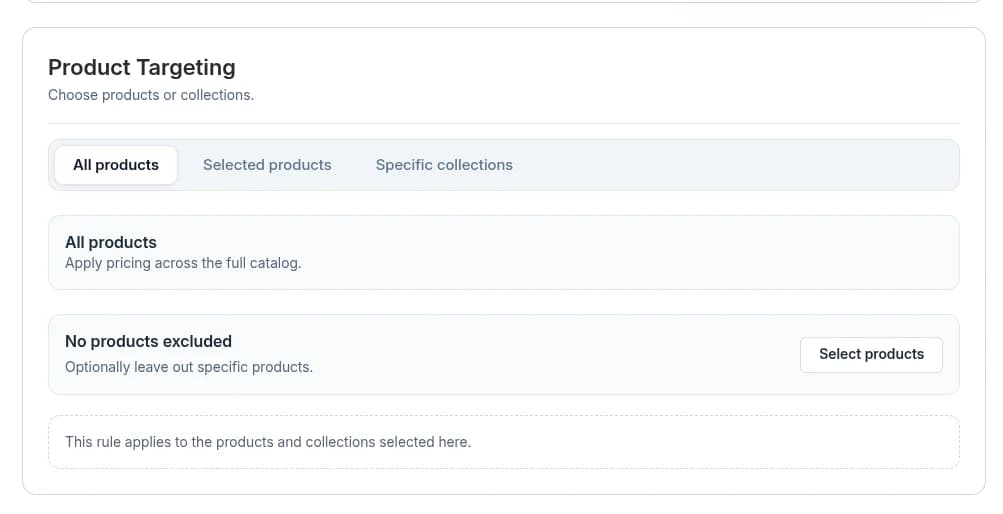
Segmentación de productos
Seleccione si la regla se aplica a todos los productos, a productos específicos o a una colección completa. También puede incluir o excluir productos concretos.
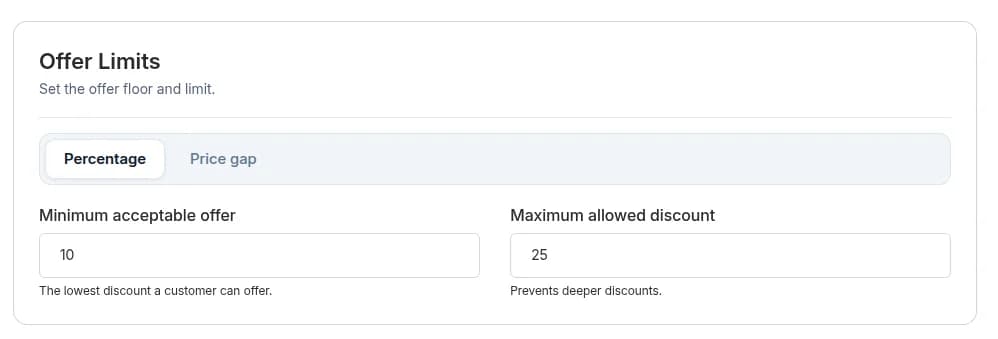
Límites de la oferta
Defina los márgenes mínimo y máximo de oferta que acepta. Puede basarlos en un porcentaje o en una diferencia de precio.
Ejemplo (porcentaje)
- Precio del producto:
- $100
- Límites:
- mín. 10% a máx. 20%
- Ofertas aceptables:
- $80 a $90
Ejemplo (diferencia de precio)
- Precio del producto:
- $100
- Límites:
- mín. $10 a máx. $20
- Ofertas aceptables:
- $80 a $90
Gestión de ofertas
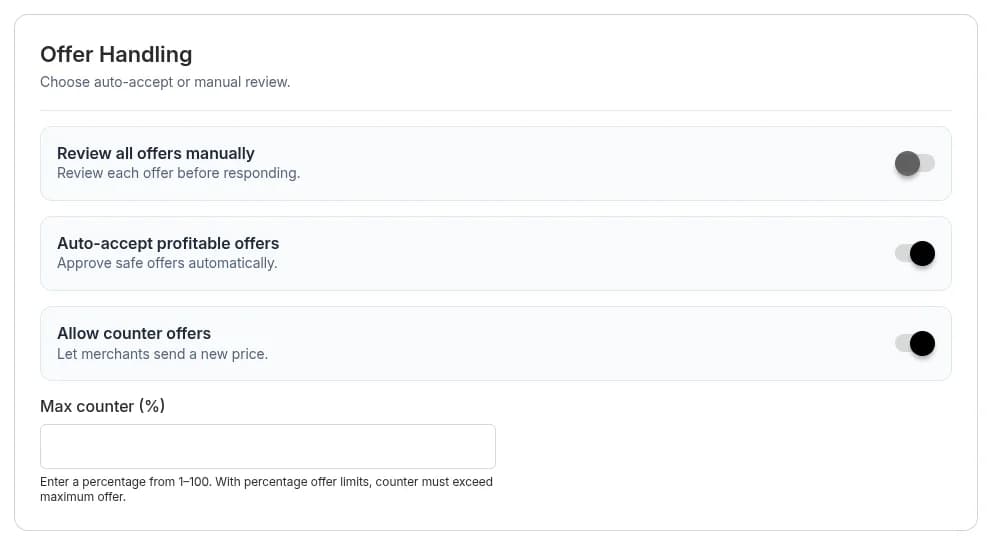
Elija cómo se procesan las ofertas recibidas y cómo se negocian con el cliente.
- Revisión manual: el administrador puede revisar, gestionar, aceptar y contraofertar manualmente.
- Ejemplo de contraoferta: en un producto de $100, si un cliente ofrece $70, el administrador puede hacer manualmente una contraoferta de $85.
- Aceptación automática: si la oferta está dentro de su rango de límites, se acepta automáticamente. También puede establecer un límite de contraoferta para negociar automáticamente cuando un cliente solicita un descuento mayor.
- Ejemplo de contraoferta: si su límite mínimo aceptable es $80 y un cliente ofrece $70, la aplicación hará automáticamente una contraoferta de $80.
Condiciones
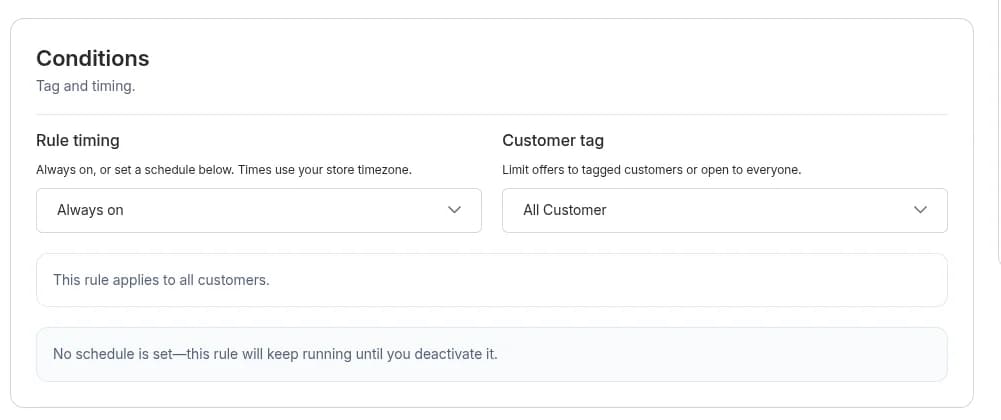
Configure límites y condiciones adicionales que determinen cuándo una oferta se considera válida.
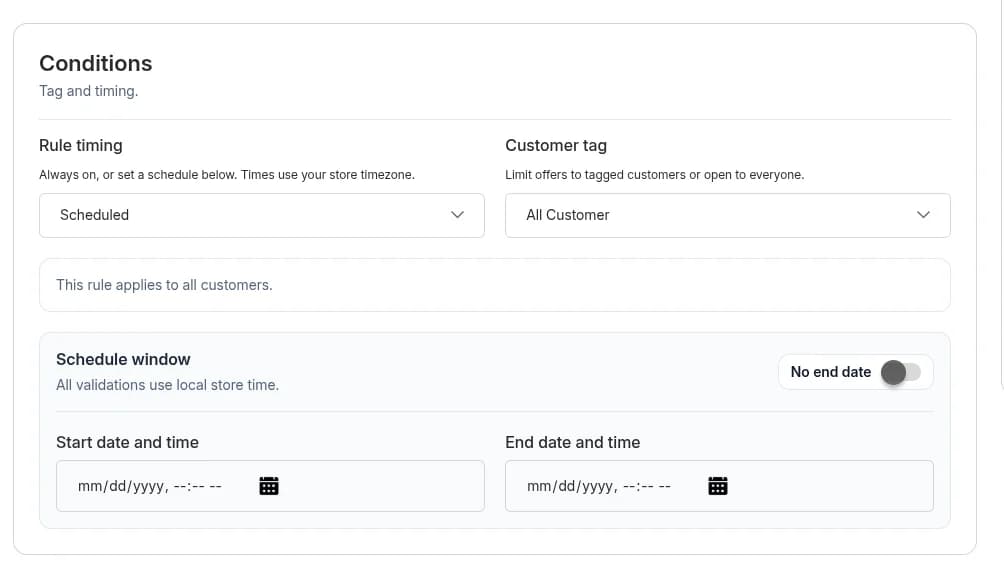
Programación de la regla y clientes objetivo
Programe su regla para que esté siempre activa o establezca una fecha de inicio, con o sin fecha de finalización. También puede limitar la regla para que solo se aplique a determinadas etiquetas de clientes (por ejemplo, VIPs).
Ver oferta
Consulte las analíticas de la oferta, gestiónela o edítela. También puede duplicar la oferta para crear fácilmente una nueva con algunos cambios en las condiciones de las reglas.
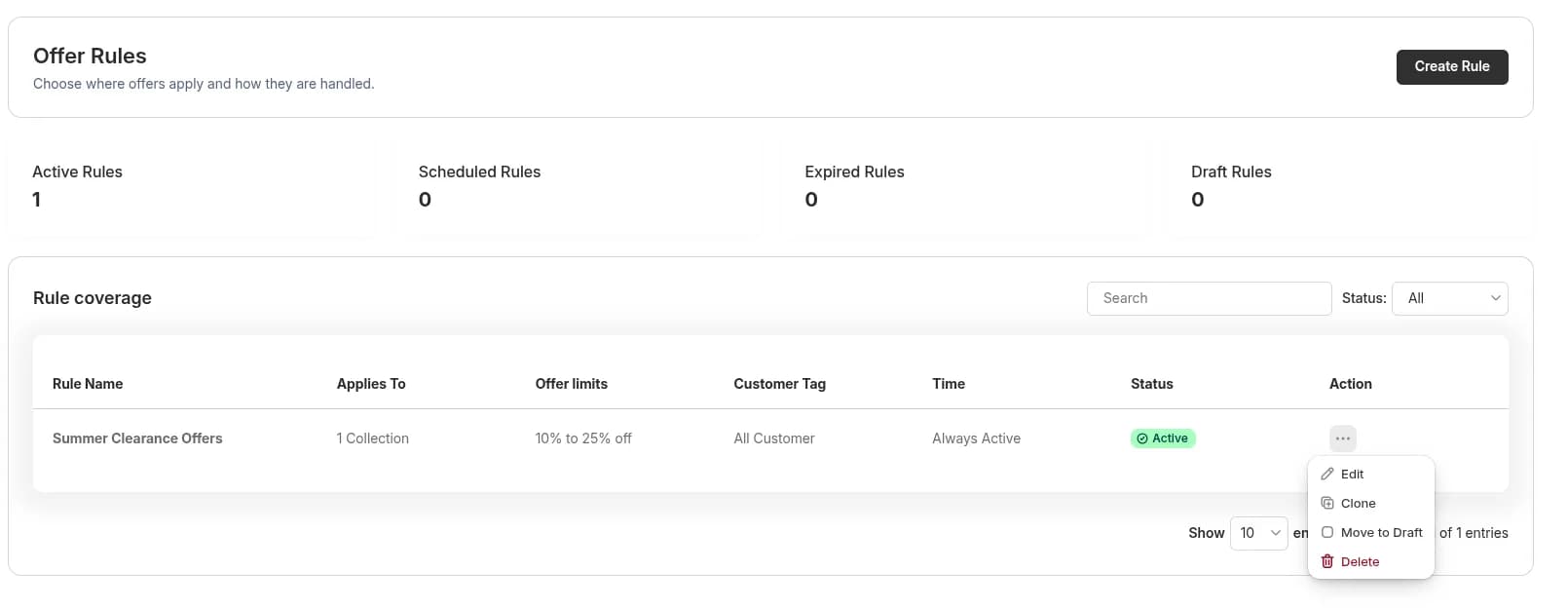
5. Etiquetas de clientes de Shopify
Aprenda a agregar etiquetas personalizadas a sus clientes directamente desde Shopify Admin.
Abrir un cliente
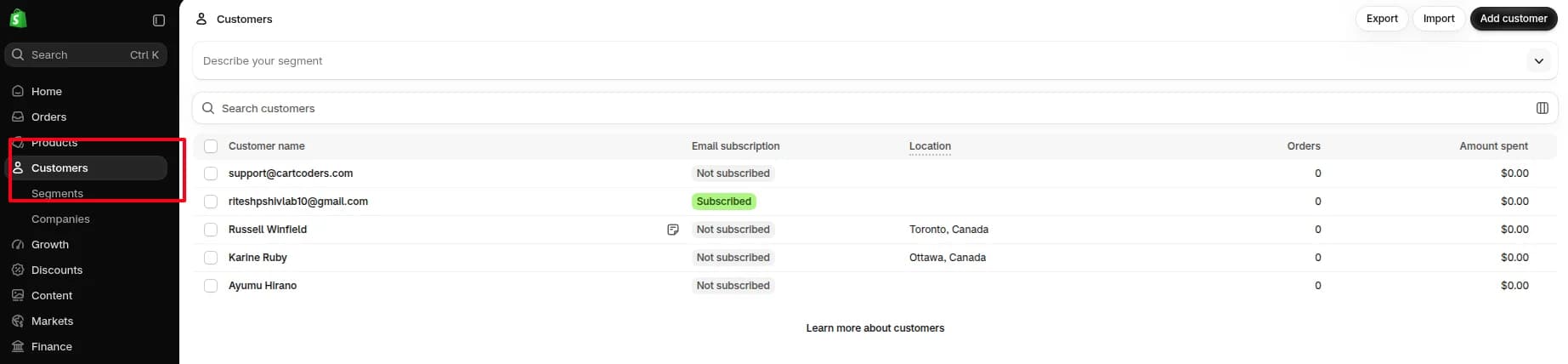
Vaya a la sección Clientes de su panel de Shopify y abra el perfil de un cliente.
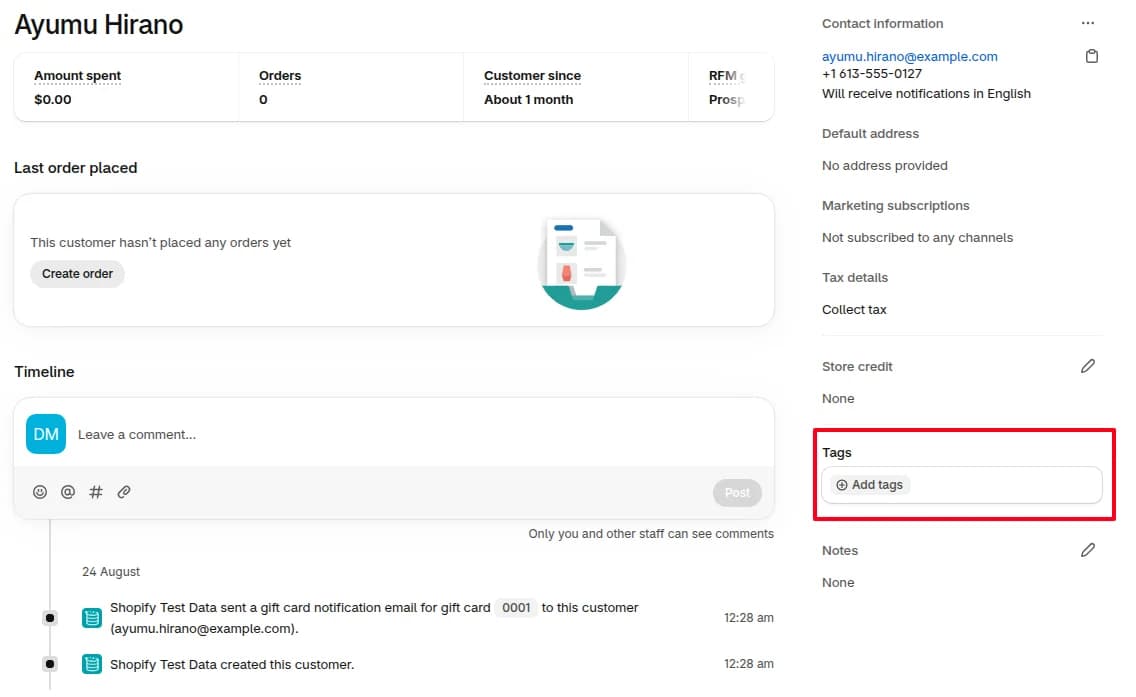
Ubicar la sección de etiquetas
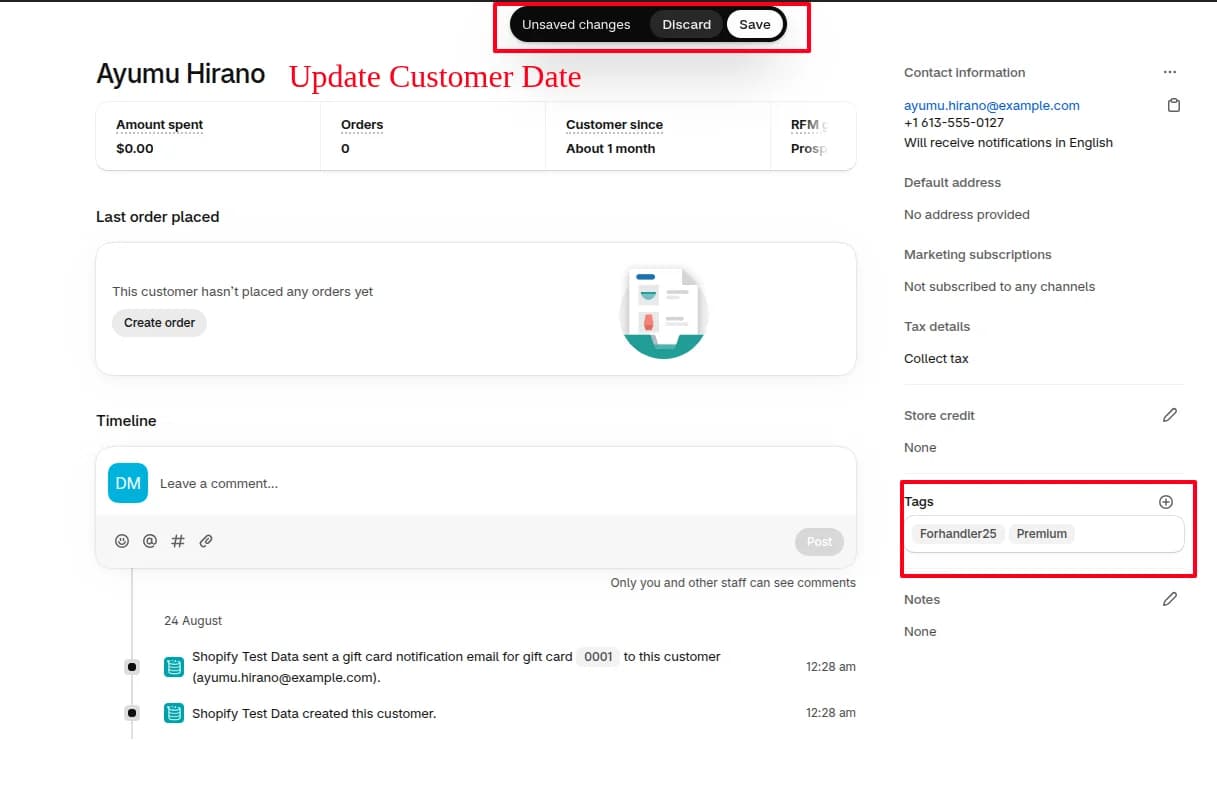
En el lado derecho del perfil del cliente, localice la sección Etiquetas, donde puede escribir la etiqueta que desee.
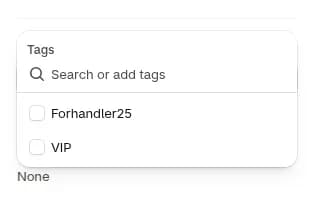
Asignar una etiqueta existente
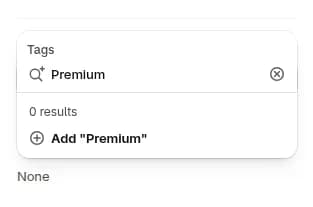
Haga clic dentro del cuadro Etiquetas para ver un menú desplegable con sus etiquetas existentes. Haga clic en cualquier etiqueta para asignarla.
Crear una etiqueta personalizada
Para crear una nueva (por ejemplo, una etiqueta "Premium"), simplemente escriba la palabra y haga clic en "Agregar" en el menú desplegable.
Actualizar y guardar los datos del cliente
Haga clic en Guardar para asegurarse de que las nuevas etiquetas se apliquen al cliente.
6. Ofertas de clientes
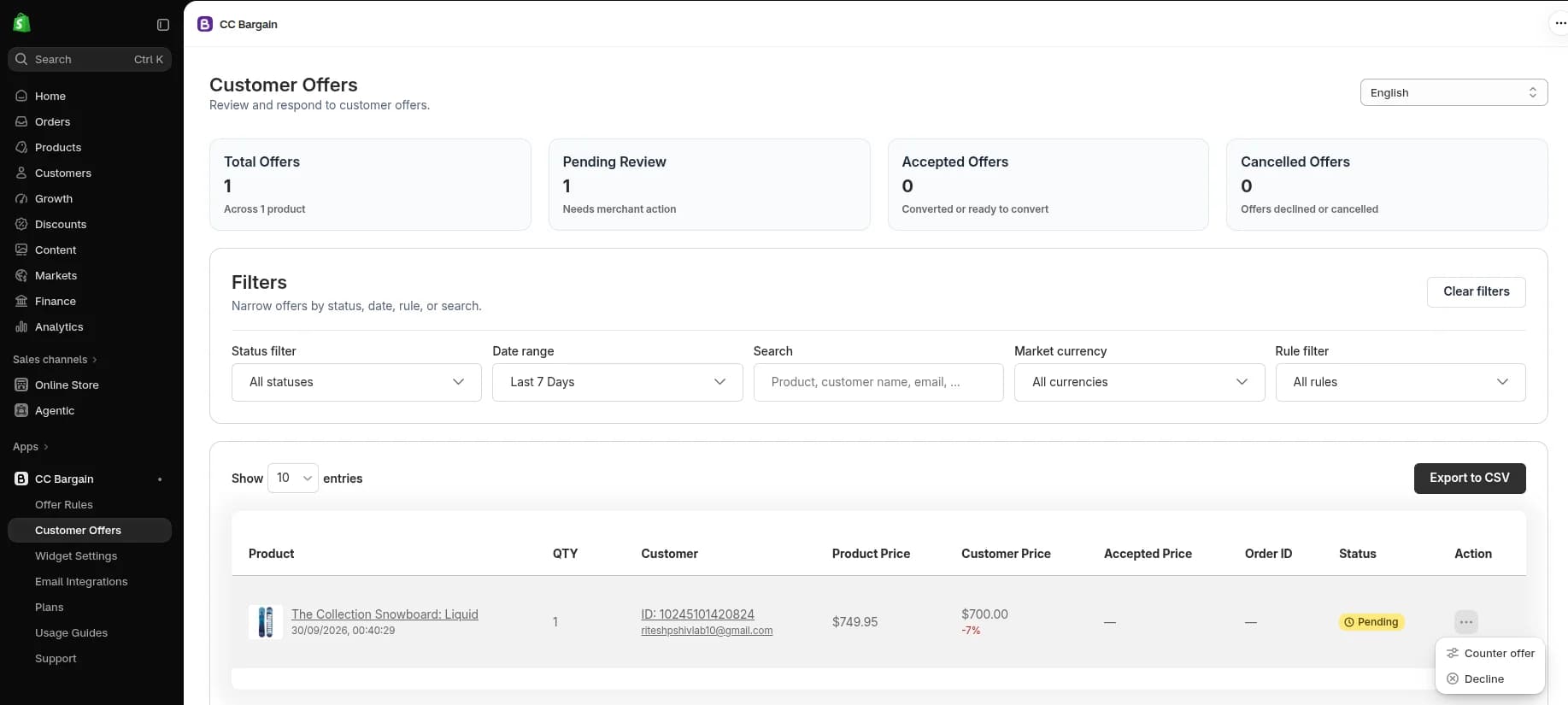
Desde la página Ofertas de clientes, puede ver y gestionar todas las negociaciones recibidas.
Ver y gestionar ofertas
Consulte las analíticas de las ofertas, filtre por estado y gestione todo el ciclo de la negociación.
Acciones sobre las ofertas
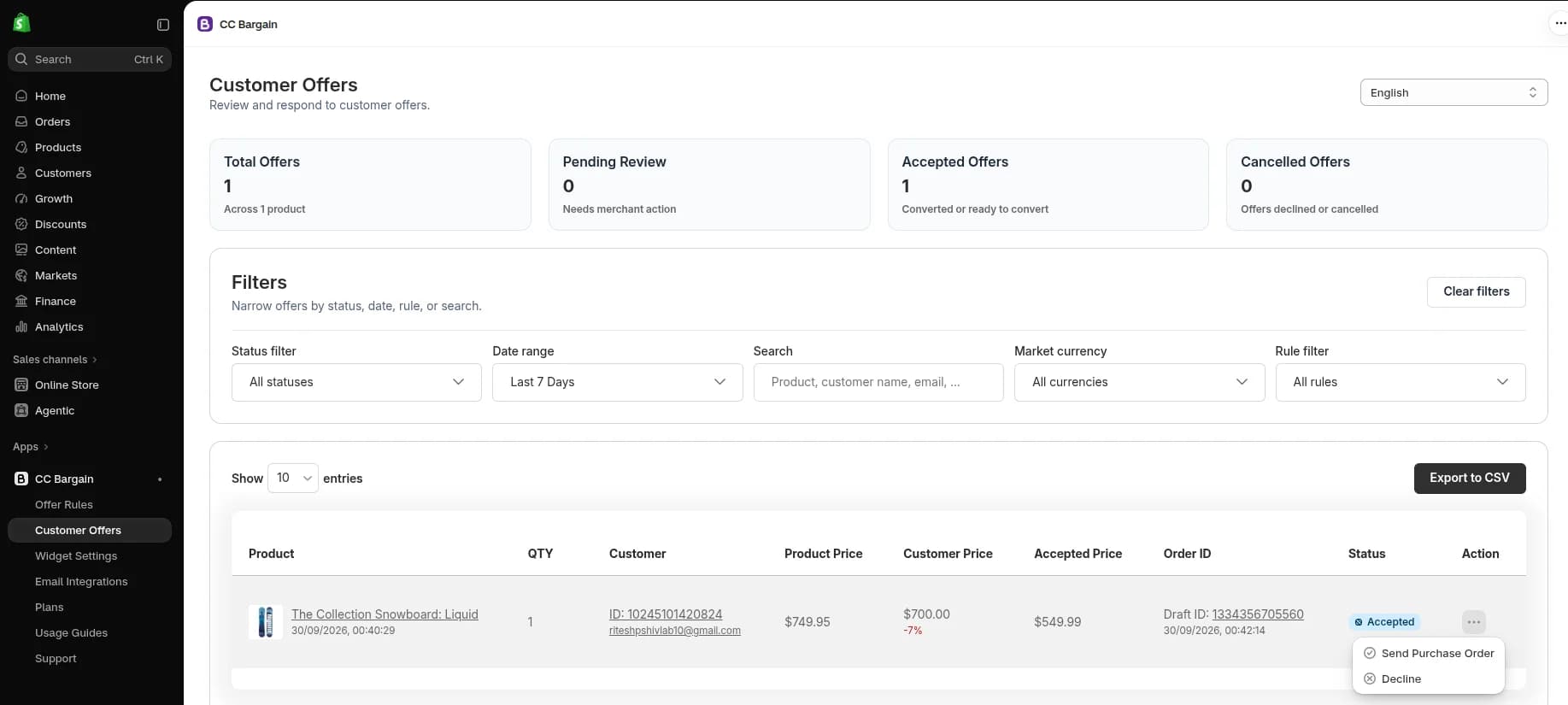
Actúe sobre las solicitudes recibidas: acepte ofertas, haga contraofertas, envíe órdenes de compra y mucho más.
7. Configuración del widget
Asegúrese de que el botón de negociación combine perfectamente con su tienda.
Abrir la página de configuración del widget y la vista previa
Abra la página de configuración del widget para gestionar su botón y obtener una vista previa de los cambios.
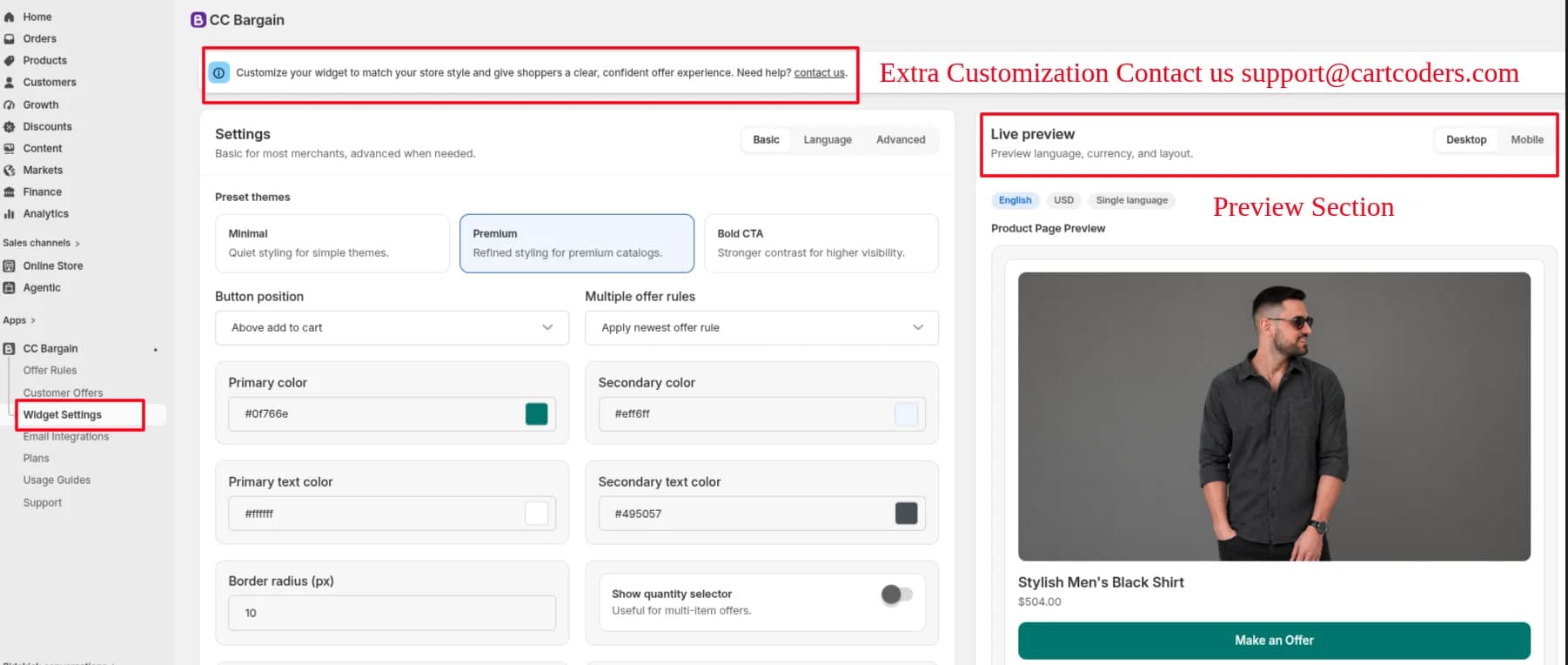
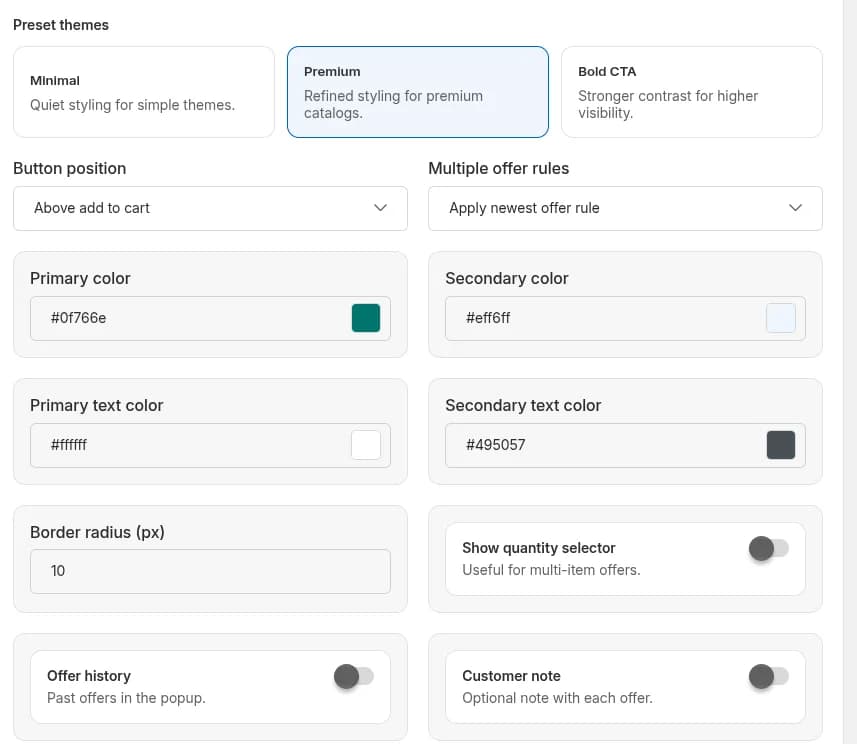
Personalizar según la marca de la tienda
Ajuste los colores del botón, los colores del texto, las fuentes y los efectos al pasar el cursor para adaptarlos a su marca.
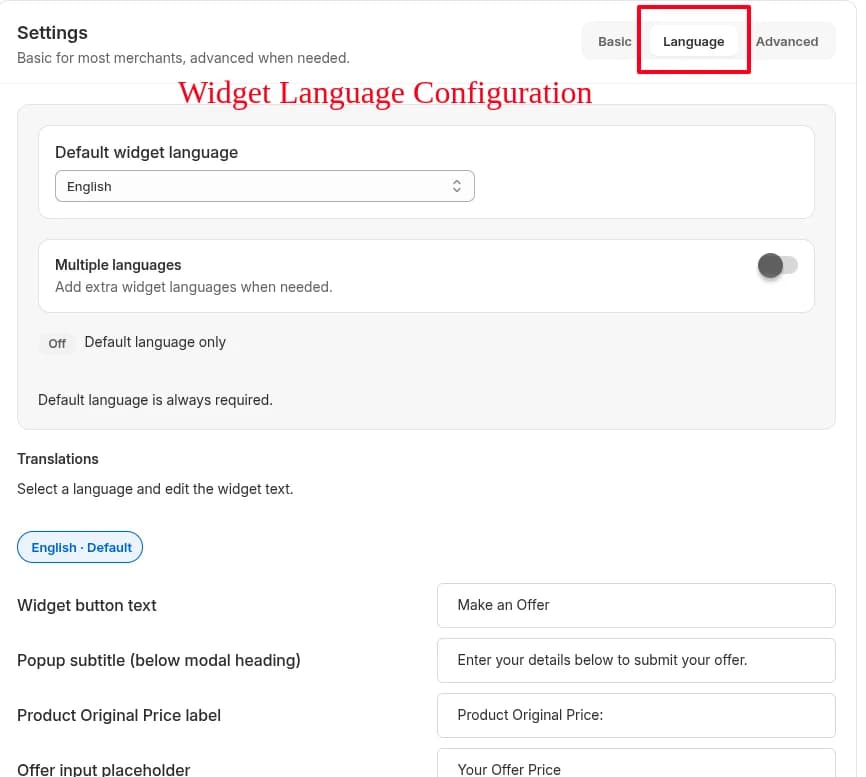
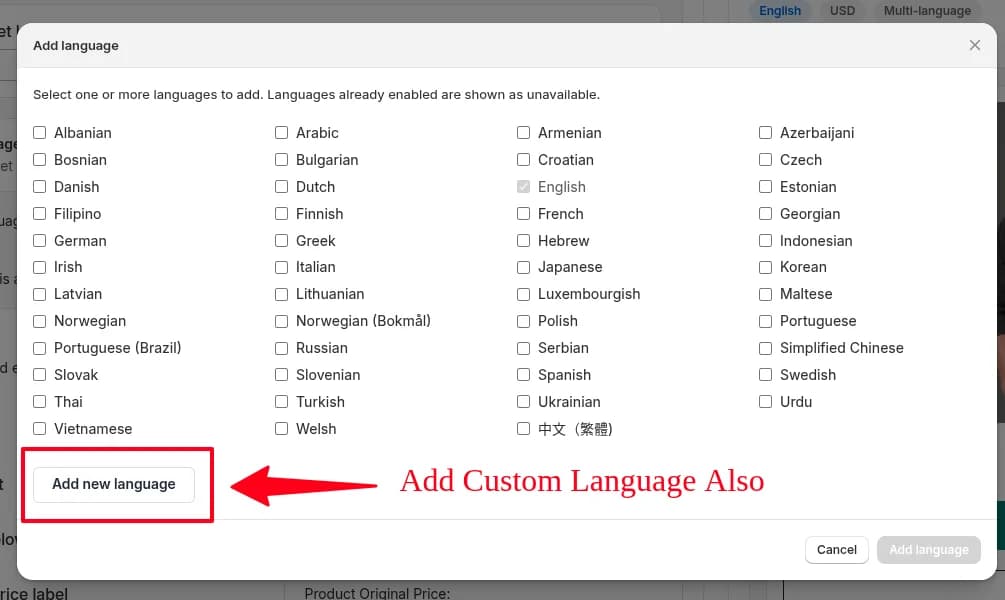
Idioma del widget y varios idiomas
Configure el idioma predeterminado o seleccione la compatibilidad con varios idiomas para su widget.
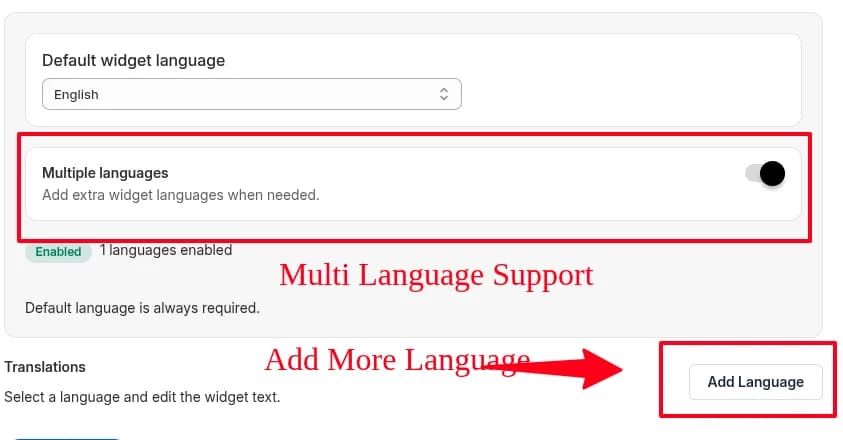
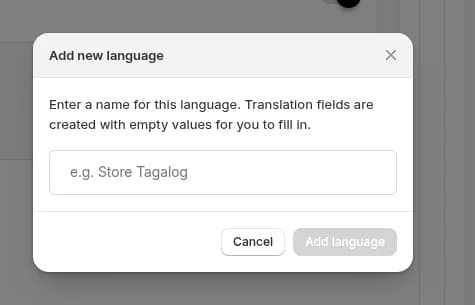
Agregar idioma personalizado
Si el idioma que necesita no está disponible, puede agregar fácilmente un idioma personalizado.
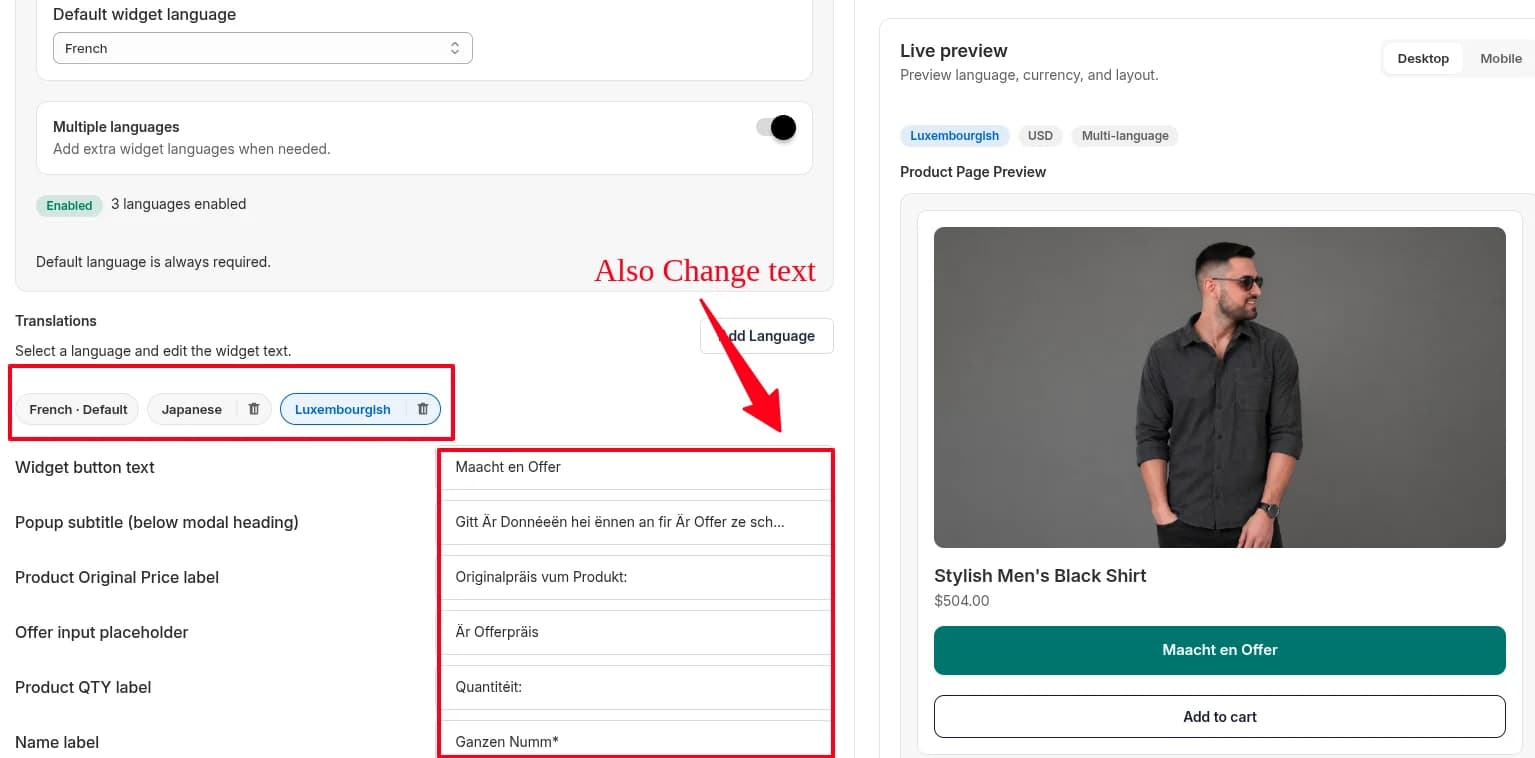
Cambiar la traducción del idioma
Traduzca o personalice los textos que se muestran en el widget para adaptarlos a su público.
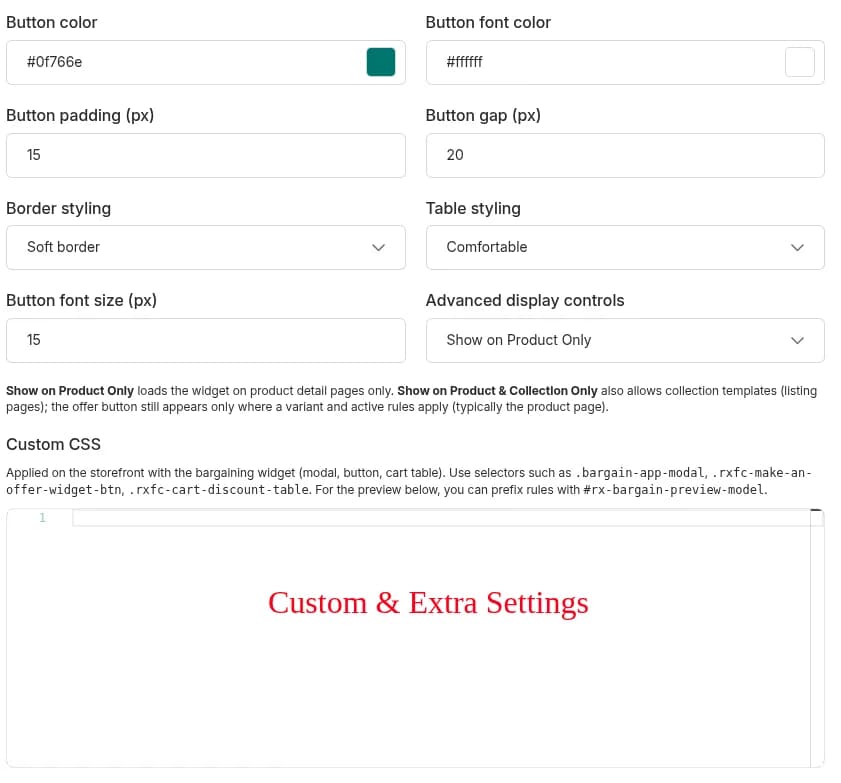
Personalización avanzada y adicional
Utilice CSS avanzado y ajustes adicionales para lograr una integración perfecta con su tema.
¿Necesita una personalización adicional? Contáctenos en support@CartCoders.com
8. Notificaciones por correo electrónico
Mantenga a sus clientes informados durante todo el proceso de negociación.
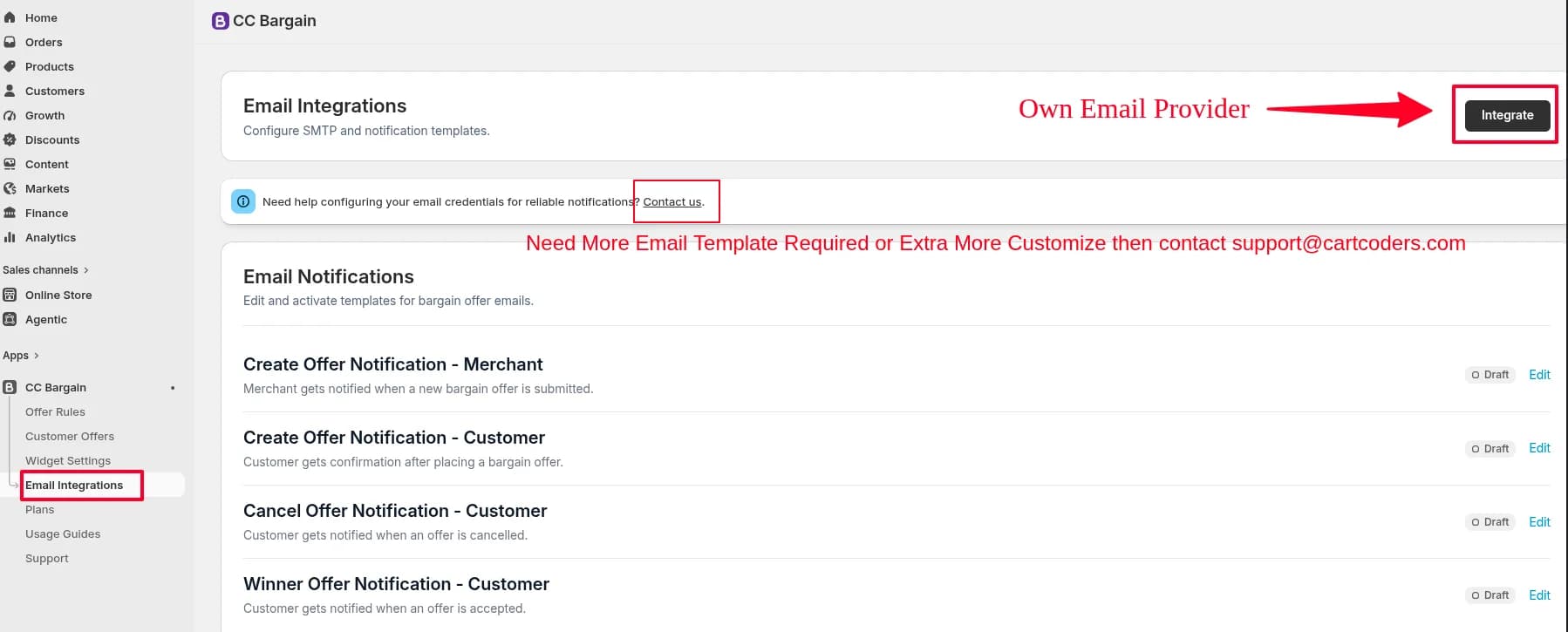
Página de integraciones de correo electrónico
Primero, abra la página de integraciones de correo electrónico desde su panel para gestionar la configuración.
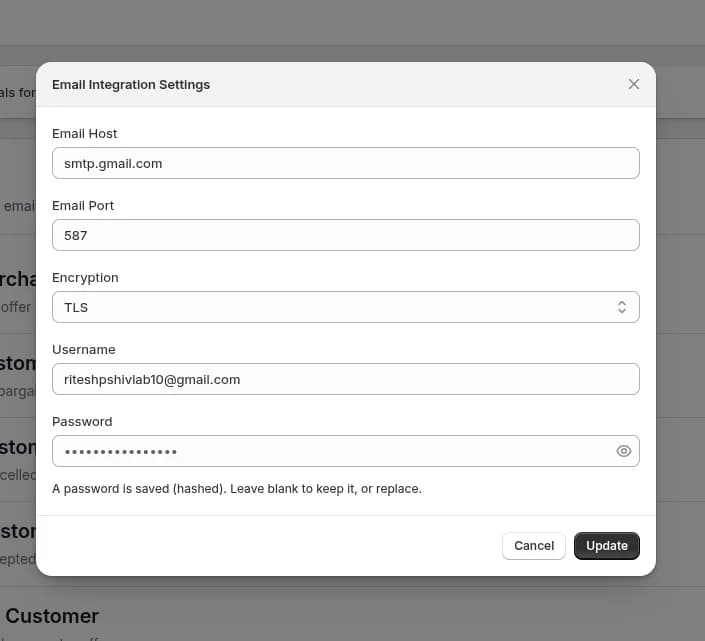
Configuración de correo electrónico
Establezca la configuración de su correo electrónico. Puede utilizar cualquier proveedor SMTP estándar, como Gmail, Mailgun, etc.
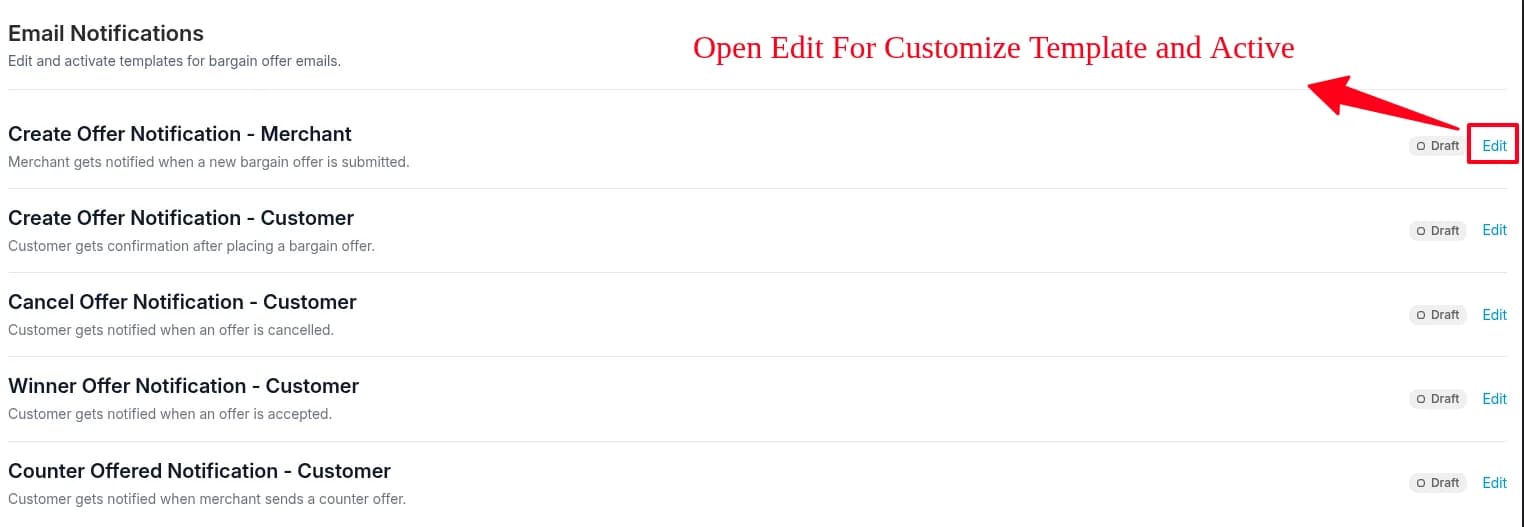
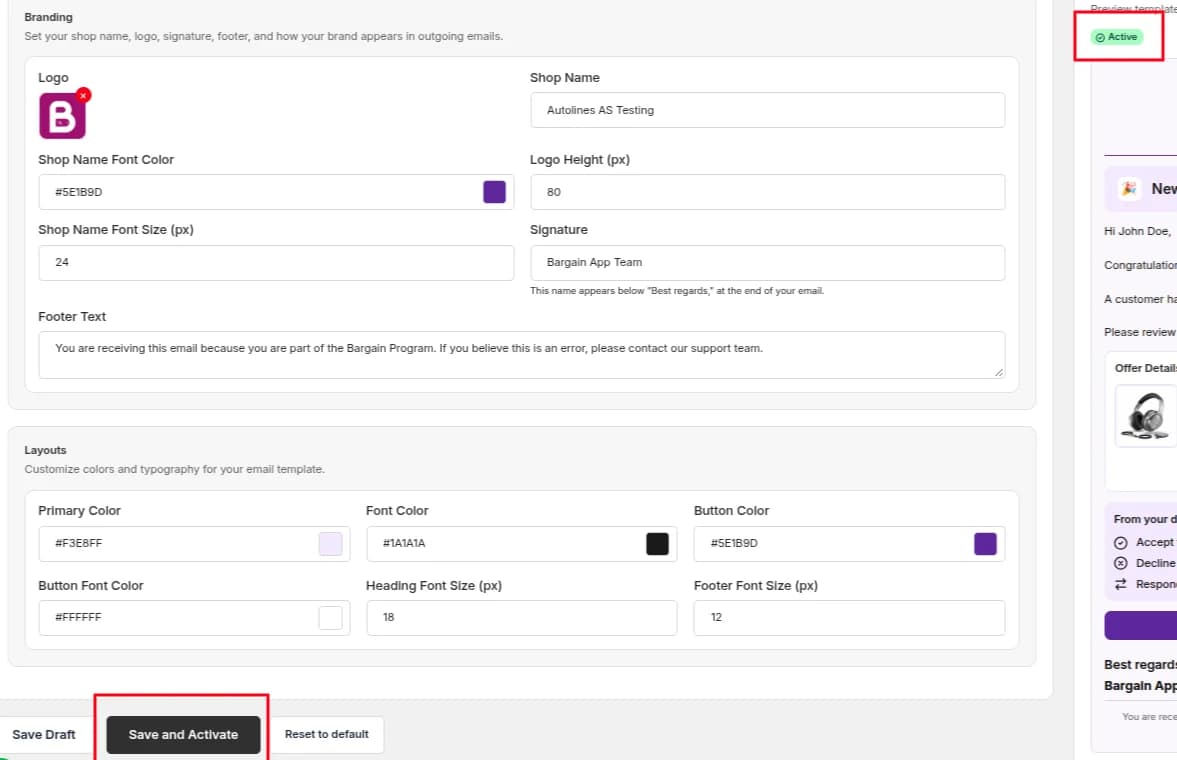
Editar plantilla de correo electrónico
A continuación, edite sus plantillas de correo electrónico para las distintas notificaciones a clientes.
Personalizar plantilla
Personalice el contenido, el diseño y las variables en el editor para que reflejen el tono de su marca.

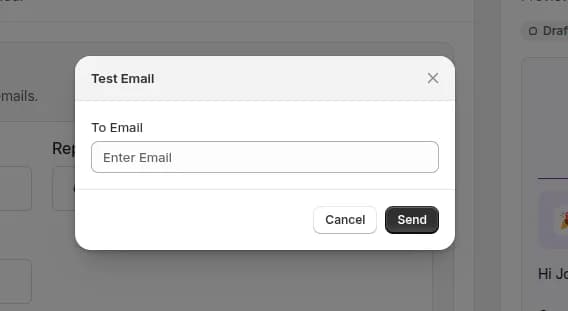
Probar y activar
Por último, envíe un correo electrónico de prueba para verificar que todo se vea correctamente y, a continuación, active y guarde su configuración.
¿Necesita una personalización adicional? Contáctenos en support@CartCoders.com
9. Secuencia de lanzamiento recomendada
Lista de verificación de lanzamiento
Siga este orden para un lanzamiento sin contratiempos, desde la instalación hasta las negociaciones en vivo:
- Panel: revise la lista de verificación de configuración y confirme la conexión de su tienda.
- Planes: confirme que tiene el plan adecuado para las necesidades de su negocio.
- Tema: habilite la inserción de la aplicación en su tema activo.
- Reglas: cree su primera regla de oferta y aplíquela a un producto o colección específicos.
- Configuración: revise la configuración del widget para asegurarse de que el botón coincida con la marca de su tienda.
- Correos electrónicos: habilite y personalice las notificaciones por correo electrónico para sus clientes.
- Prueba en la tienda: vaya a su tienda, abra el producto al que aplicó la regla y envíe una oferta de prueba. ¡Confirme que aparezca en el Panel de la aplicación!
Consejo: Pruebe todo el recorrido del comprador antes de dirigir tráfico: envíe una oferta, verifique que recibe el correo electrónico de notificación del administrador, acepte la oferta en el panel y complete el pago con el enlace de descuento.
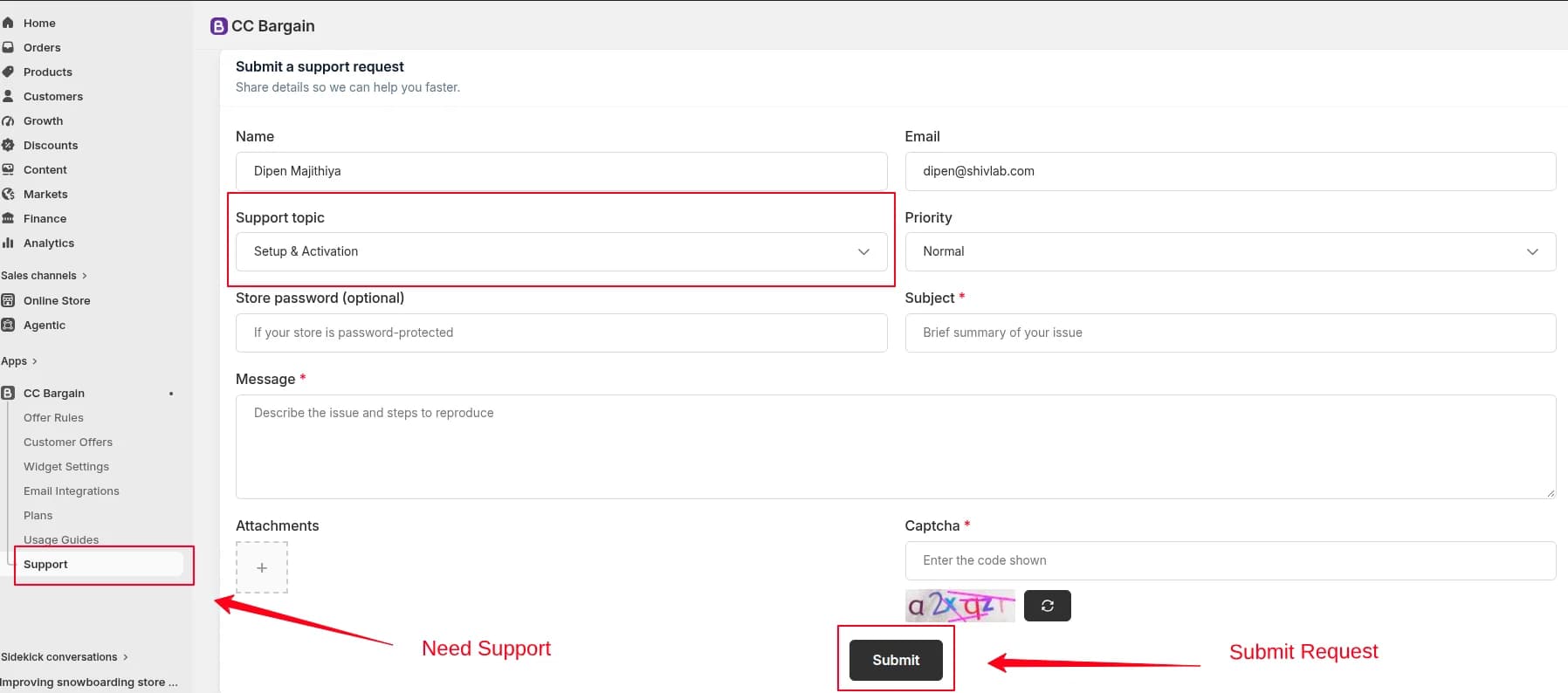
¿Necesita ayuda?
Obtenga soporte para configuración, migración, facturación o resolución de problemas
Si necesita soporte para configuración, migración, facturación o resolución de problemas más allá de esta guía, haga clic en el botón de abajo para comunicarse con nuestro equipo. Incluya la URL de su tienda y una descripción clara del problema.