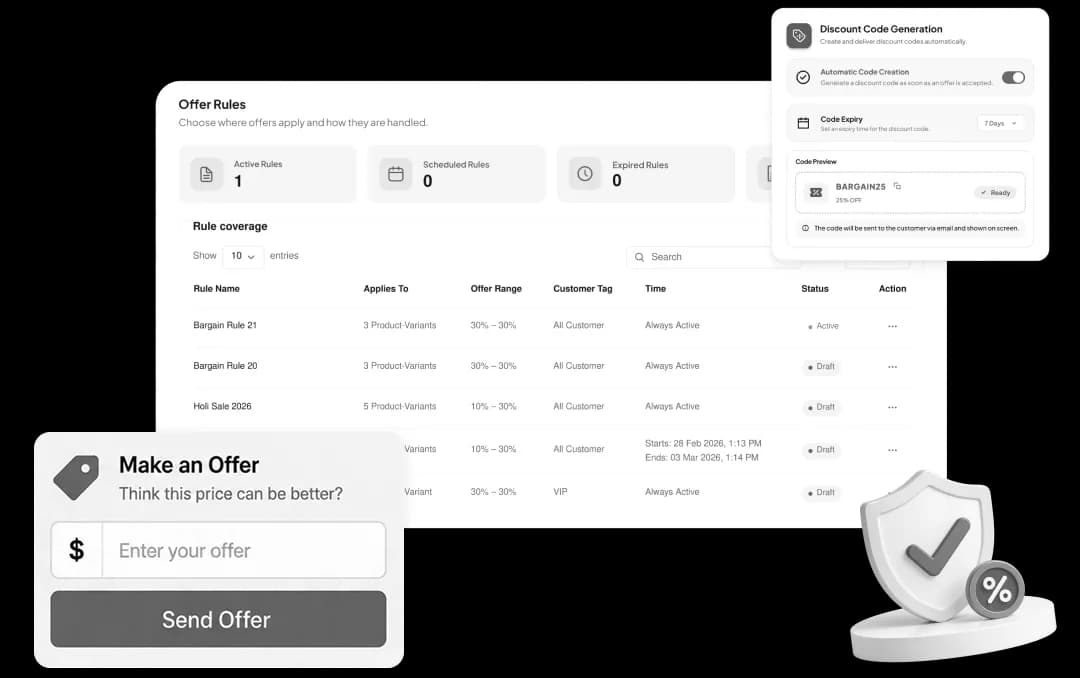
1. Installation
Suivez ces étapes pour mettre l'application en service sur votre boutique Shopify.
Installer l'application depuis le Shopify App Store
- Rendez-vous sur le Shopify App Store.
- Recherchez Bargain - Make an Offer by CC.
- Ouvrez la fiche de l'application et cliquez sur le bouton Installer.
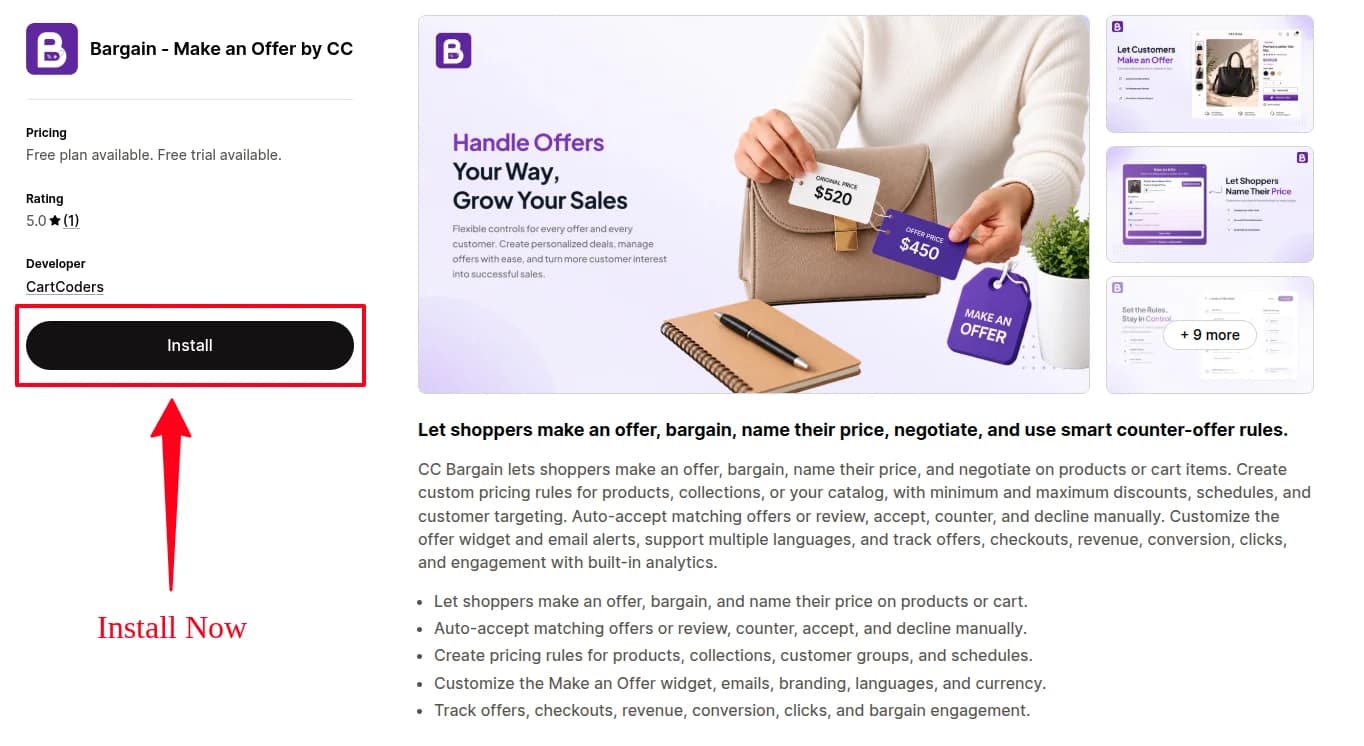
- Si vous n'êtes pas encore connecté, connectez-vous à votre boutique Shopify.
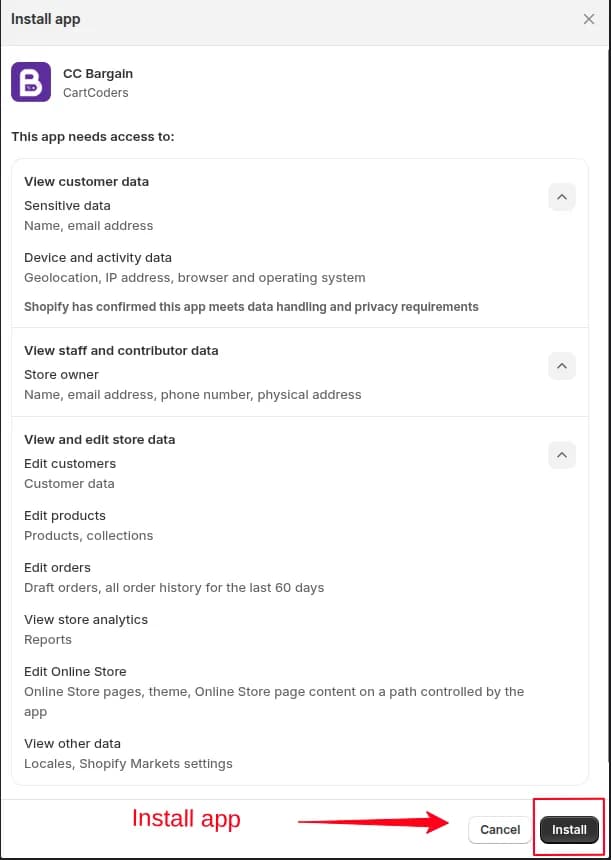
- Shopify affiche l'écran des autorisations de l'application. Vérifiez les autorisations demandées, puis cliquez sur Installer pour autoriser l'application.
- Une fois l'installation terminée, vous êtes redirigé vers la page de choix du forfait.
- Choisissez le forfait le mieux adapté aux besoins de votre entreprise.
- Un essai gratuit de 14 jours est disponible sur tous les forfaits payants.
- Un forfait gratuit est également proposé aux marchands qui souhaitent démarrer sans frais.
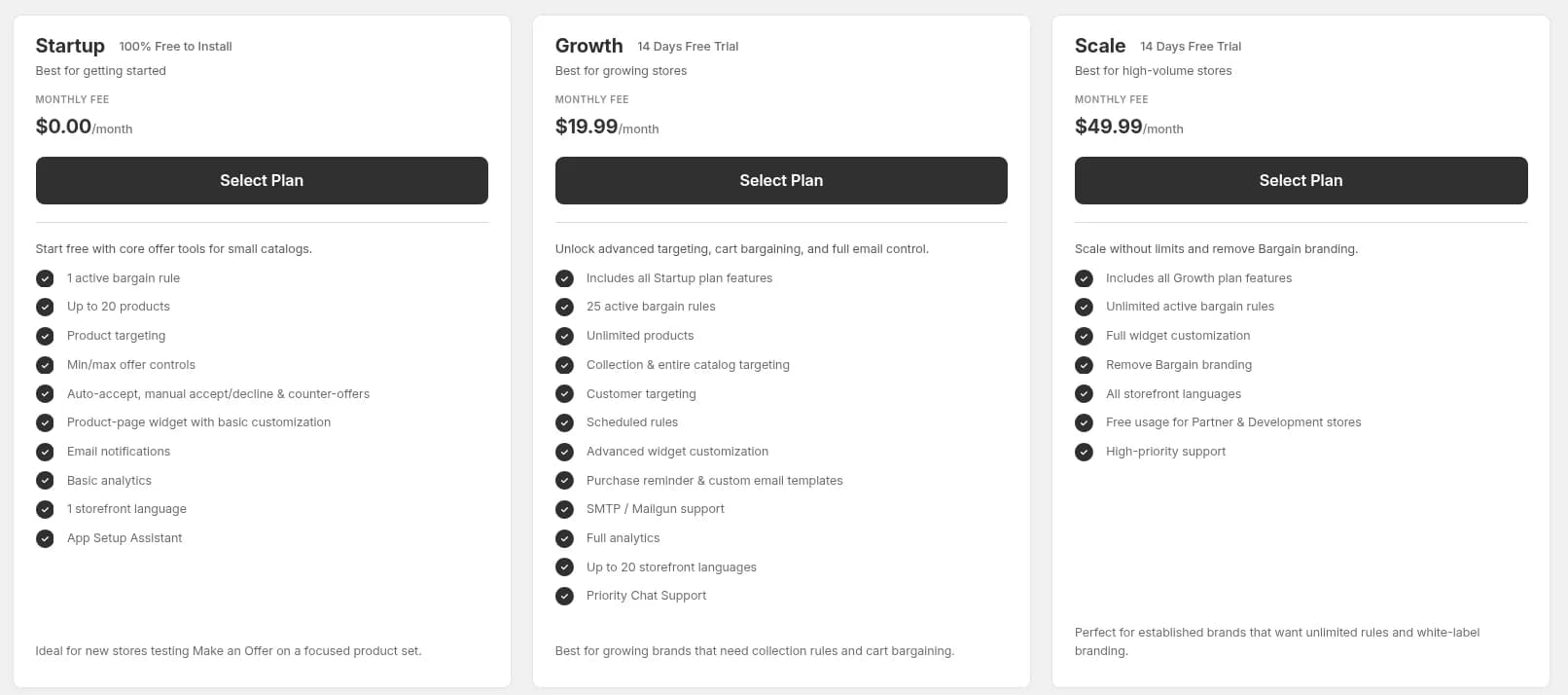
Une fois votre forfait sélectionné, vous êtes automatiquement redirigé vers le tableau de bord.
Liste de contrôle du tableau de bord
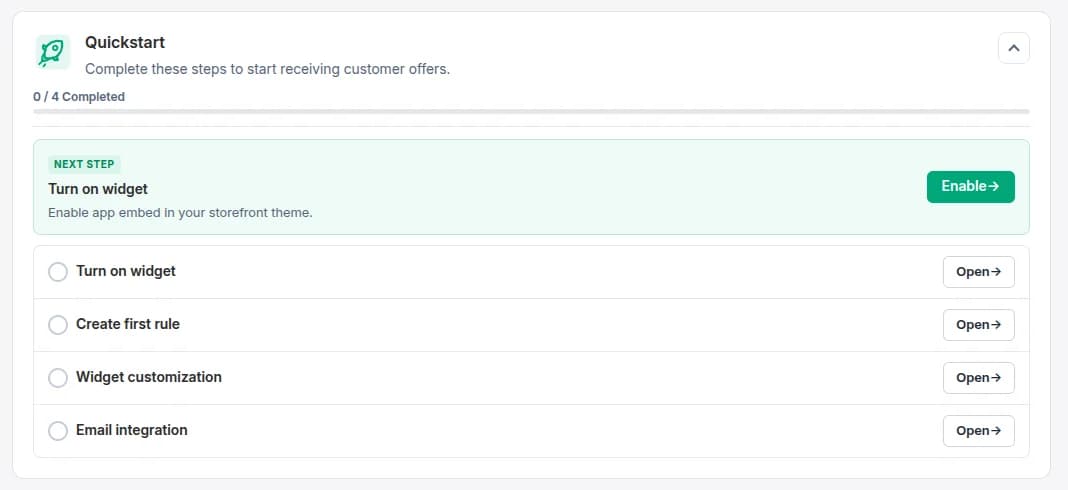
Suivez la liste de configuration du tableau de bord pour paramétrer l'application étape par étape, notamment :
- Intégration au thème
- Règles d'offre
- Paramètres du widget
- Intégration e-mail
2. Activer Bargain dans votre thème Shopify
Activez l'intégration d'application pour que le widget s'affiche correctement sur votre vitrine.
Activer l'intégration d'application
- Connectez-vous à votre Shopify Admin.
- Accédez à Boutique en ligne -> Thèmes.
- Repérez votre thème actif et cliquez sur Personnaliser.
- Dans l'éditeur de thème, cliquez sur l'icône Intégrations d'applications (généralement dans la barre latérale gauche).
- Repérez CC-Bargain.
- Basculez l'application sur ACTIVÉ.
- Cliquez sur Enregistrer.

3. Présentation
La Bargain App apporte toute la puissance de la négociation directement sur votre vitrine.
Pourquoi utiliser la Bargain App ?
En permettant à vos clients de faire une offre sur vos produits, vous captez des acheteurs très motivés qui, sans cela, abandonneraient leur panier pour une question de prix.
Fonctionnement
Les clients soumettent une offre via le widget de votre page produit. Notre tableau de bord vous offre une vue d'ensemble complète de toutes les négociations en cours, pour accepter, refuser ou contre-proposer en toute fluidité et ainsi augmenter votre chiffre d'affaires.
4. Règles d'offre
Les règles d'offre déterminent quels produits peuvent être négociés et fixent des limites pour protéger vos marges.
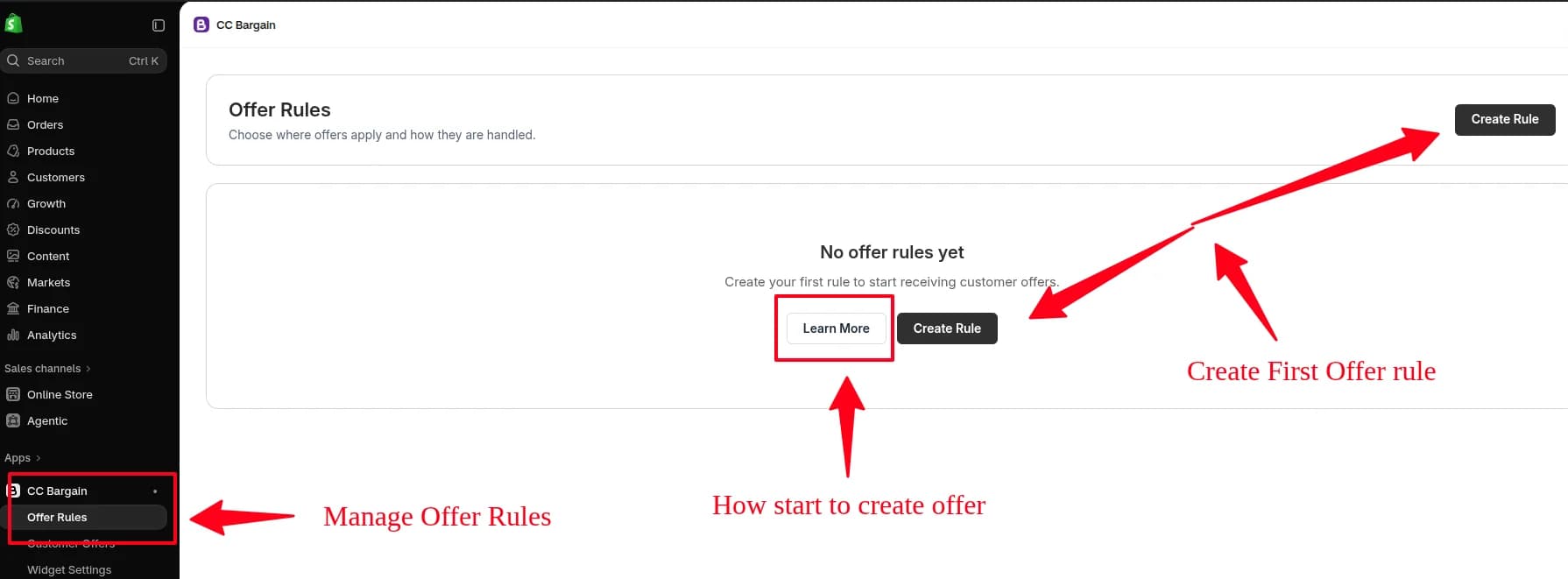
Ouvrir la page Règles d'offre et créer une règle
Ouvrez d'abord la page Règles d'offre. Gérez toutes vos offres existantes depuis ce tableau de bord central et cliquez sur « Créer une règle » pour définir votre première règle d'offre.
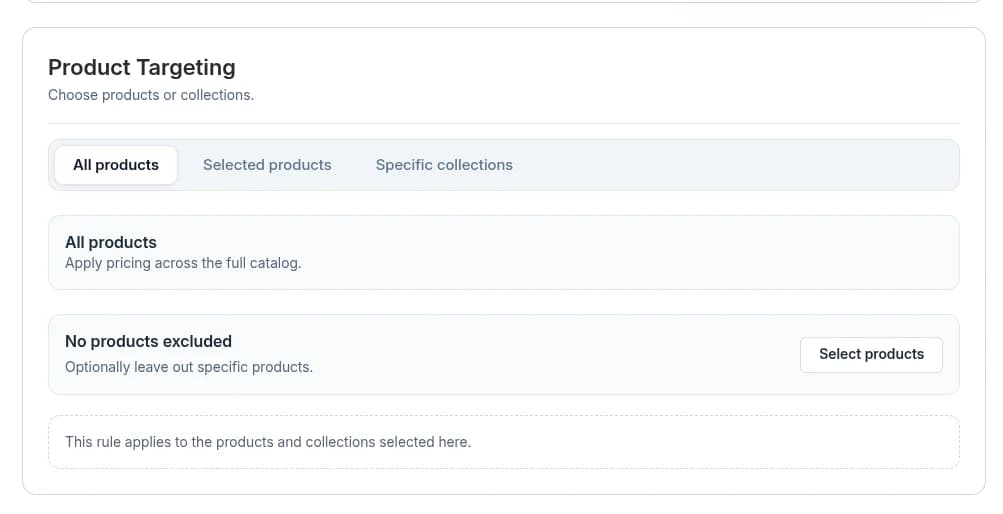
Ciblage des produits
Indiquez si la règle s'applique à tous les produits, à des produits spécifiques ou à une collection entière. Vous pouvez également inclure ou exclure des produits de manière ciblée.
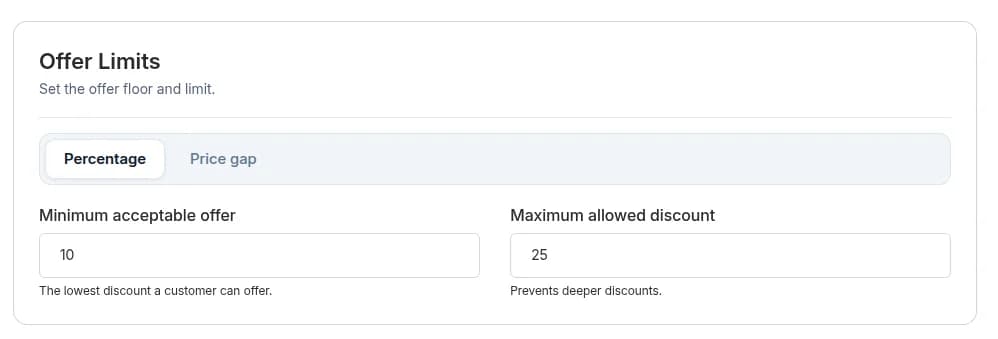
Limites d'offre
Définissez les écarts minimum et maximum acceptables pour les offres. Vous pouvez vous baser sur un pourcentage ou sur un écart de prix.
Exemple (pourcentage)
- Prix du produit :
- $100
- Limites :
- Min. 10% à max. 20%
- Offres acceptables :
- $80 à $90
Exemple (écart de prix)
- Prix du produit :
- $100
- Limites :
- Min. $10 à max. $20
- Offres acceptables :
- $80 à $90
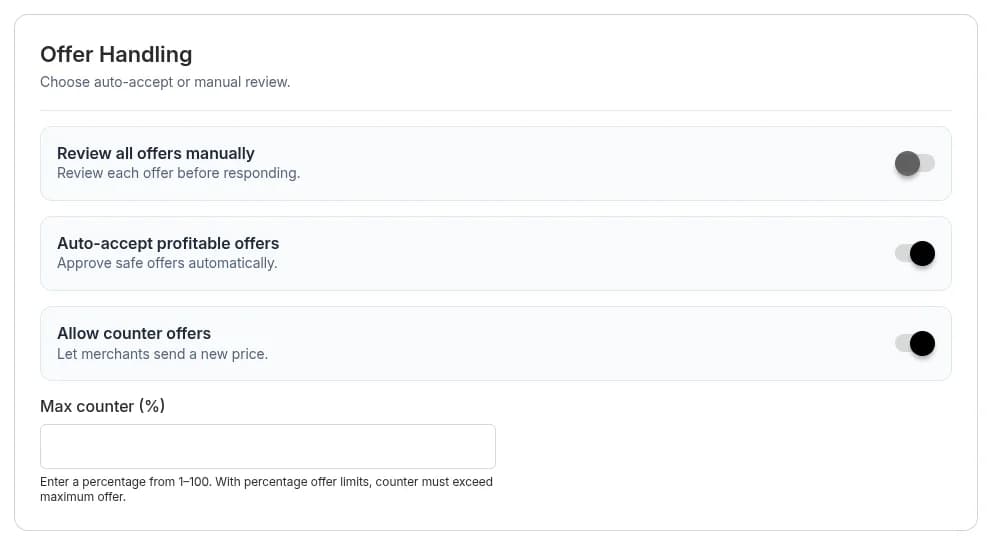
Traitement des offres
Choisissez comment les offres reçues sont traitées et négociées avec le client.
- Examen manuel : l'administrateur peut examiner, gérer, accepter les offres et faire des contre-offres manuellement.
- Exemple de contre-offre : pour un produit à $100, si un client propose $70, l'administrateur peut faire manuellement une contre-offre à $85.
- Acceptation automatique : si l'offre se situe dans vos limites, elle est acceptée automatiquement. Vous pouvez aussi définir une limite de contre-offre pour négocier automatiquement lorsqu'un client demande une remise plus importante.
- Exemple de contre-offre : si votre limite la plus basse acceptable est de $80 et qu'un client propose $70, l'application fera automatiquement une contre-offre à $80.
Conditions
Définissez des limites et conditions supplémentaires déterminant quand une offre est considérée comme valide.
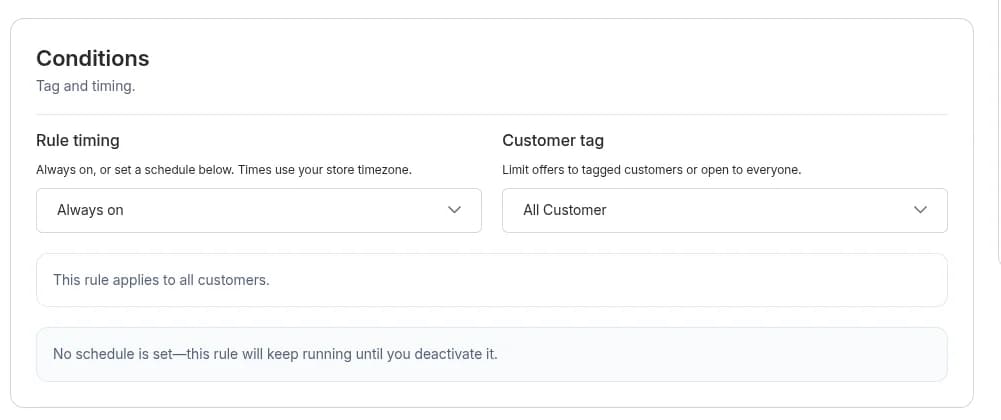
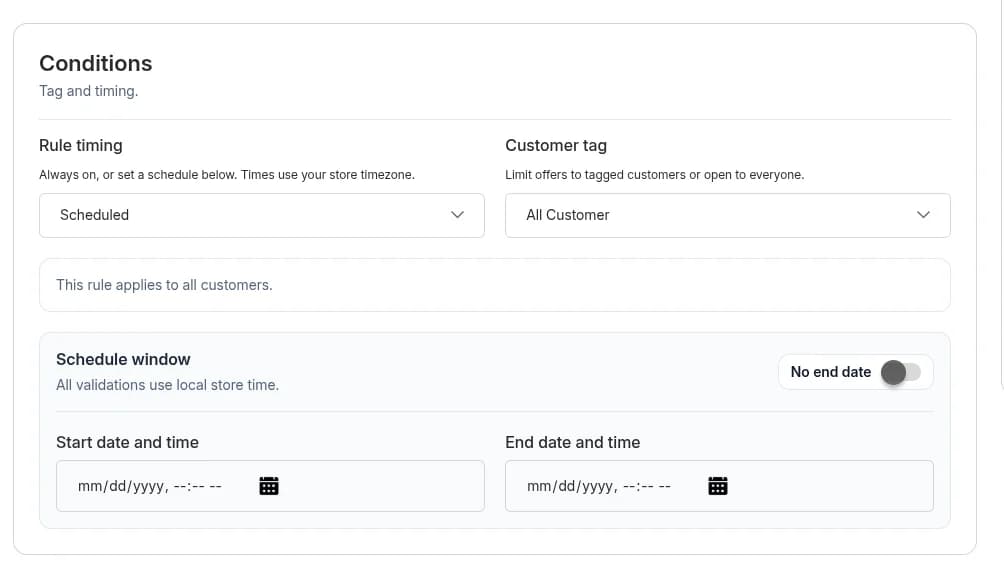
Planification de la règle et ciblage client
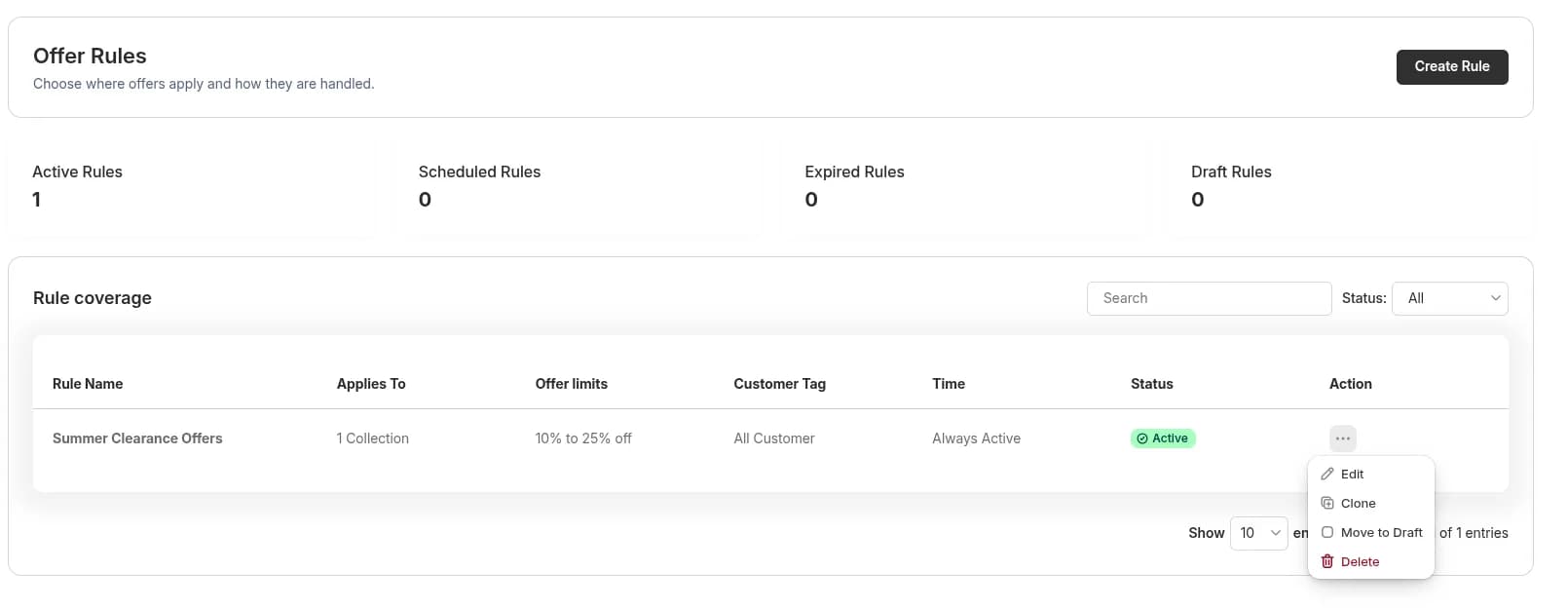
Programmez votre règle pour qu'elle soit toujours active, ou définissez une date de début avec ou sans date de fin. Vous pouvez également limiter la règle à certaines balises client (par exemple, les VIPs).
Afficher l'offre
Consultez les statistiques de l'offre, gérez-la ou modifiez-la. Vous pouvez aussi dupliquer l'offre pour en créer facilement une nouvelle en ajustant quelques conditions dans les règles.
5. Balises client Shopify
Découvrez comment ajouter des balises personnalisées à vos clients directement dans le Shopify Admin.
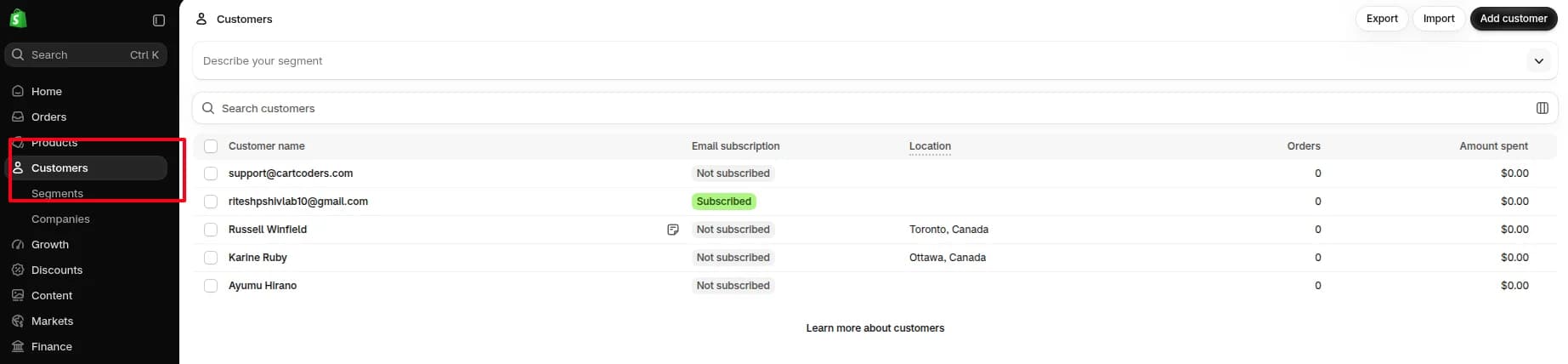
Ouvrir une fiche client
Accédez à la section Clients de votre Shopify Admin et ouvrez le profil d'un client.
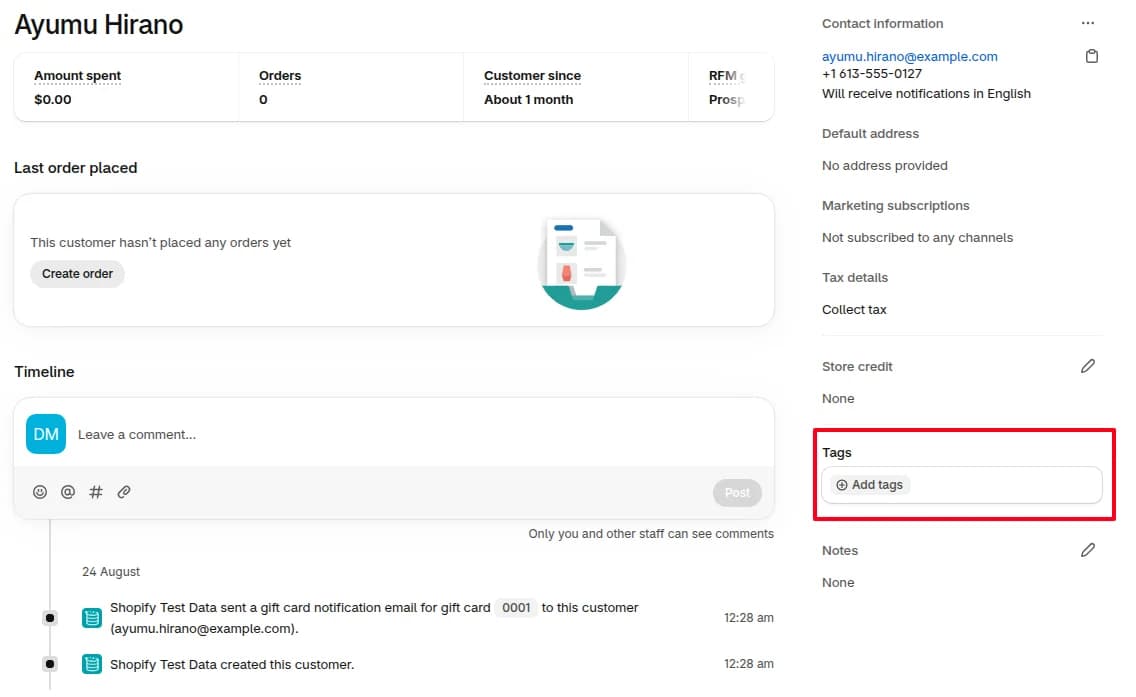
Repérer la section Balises
Sur le côté droit du profil client, repérez la section Balises, dans laquelle vous pouvez saisir la balise souhaitée.
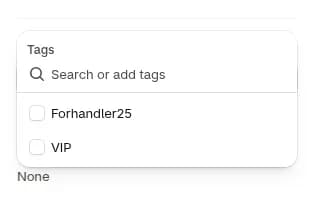
Attribuer une balise existante
Cliquez dans le champ Balises pour afficher la liste déroulante de vos balises existantes. Cliquez sur une balise pour l'attribuer.
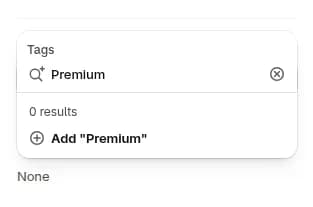
Créer une balise personnalisée
Pour en créer une nouvelle (par exemple une balise « Premium »), saisissez simplement le mot et cliquez sur « Ajouter » dans la liste déroulante.
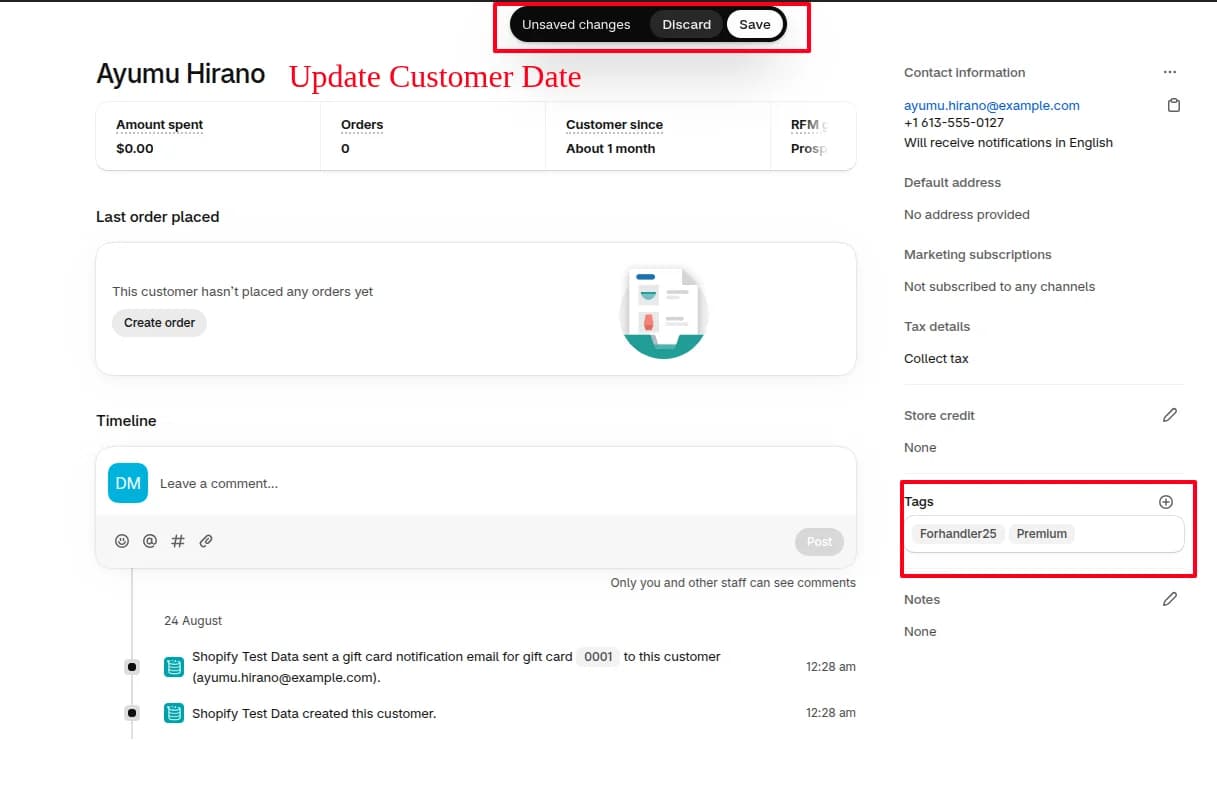
Mettre à jour et enregistrer les données client
Cliquez sur Enregistrer pour que vos nouvelles balises soient bien appliquées au client.
6. Offres clients
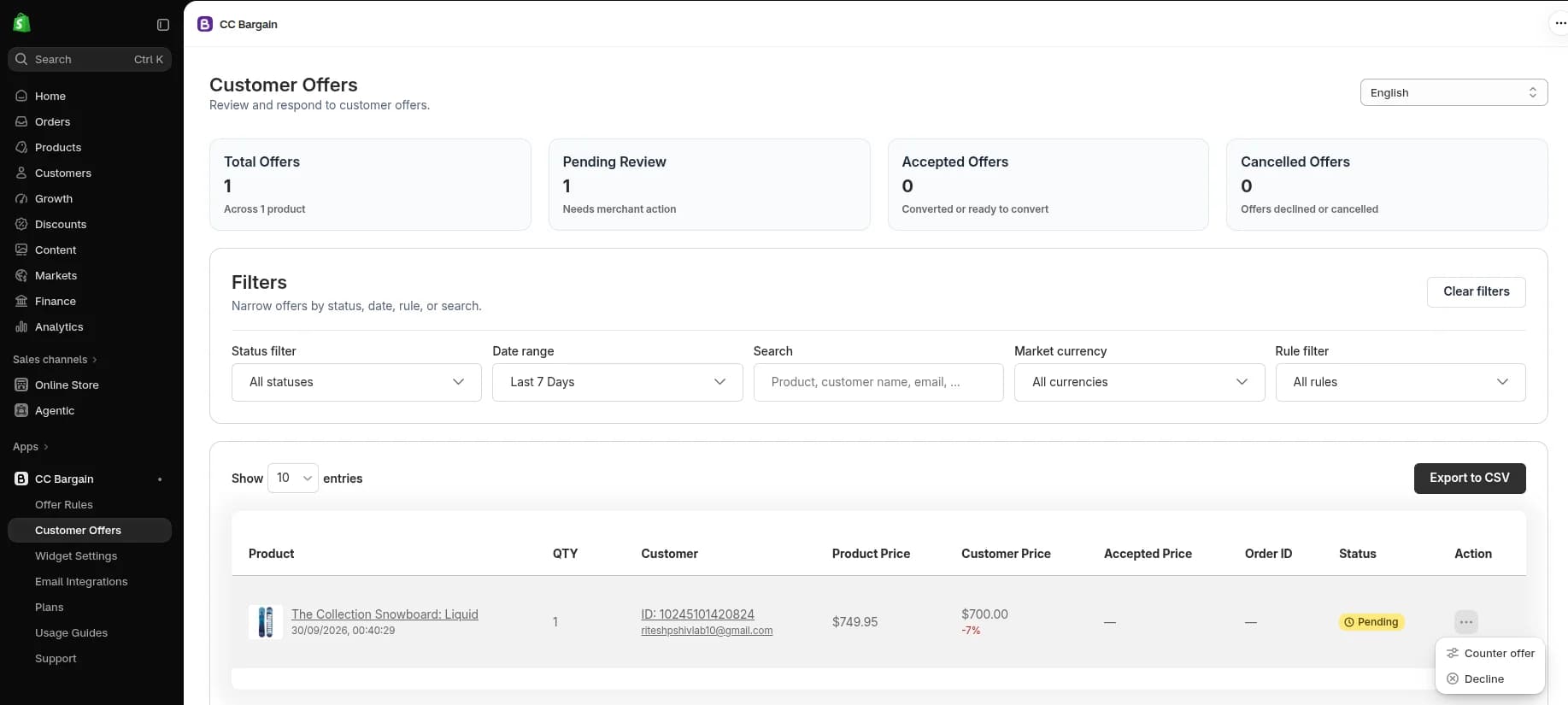
Depuis la page Offres clients, vous pouvez consulter et gérer toutes les négociations entrantes.
Consulter et gérer les offres
Consultez les statistiques des offres, filtrez par statut et gérez l'ensemble du cycle de négociation.
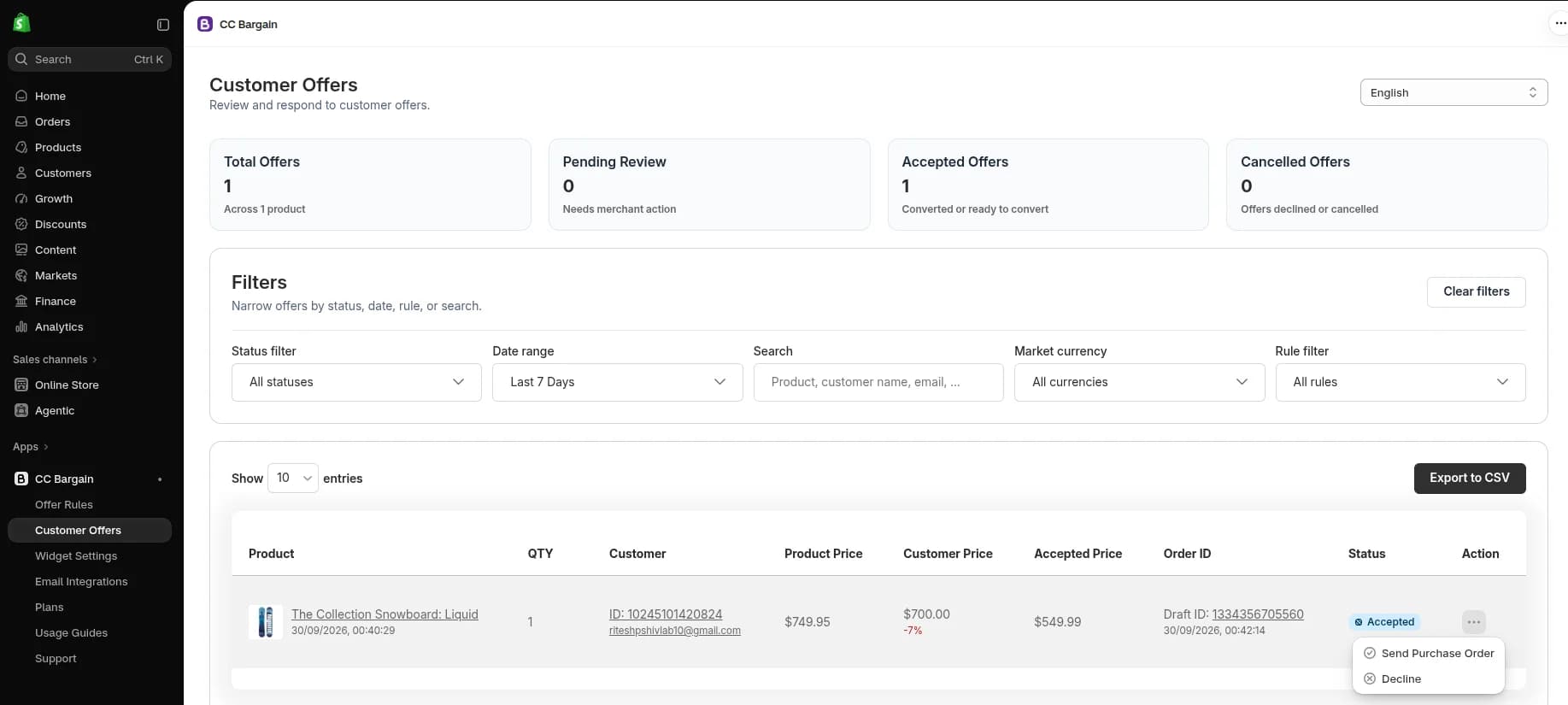
Actions sur les offres
Traitez les demandes entrantes : acceptez des offres, faites des contre-offres, envoyez des bons de commande, et bien plus encore.
7. Paramètres du widget
Assurez-vous que le bouton de négociation s'accorde parfaitement avec votre vitrine.
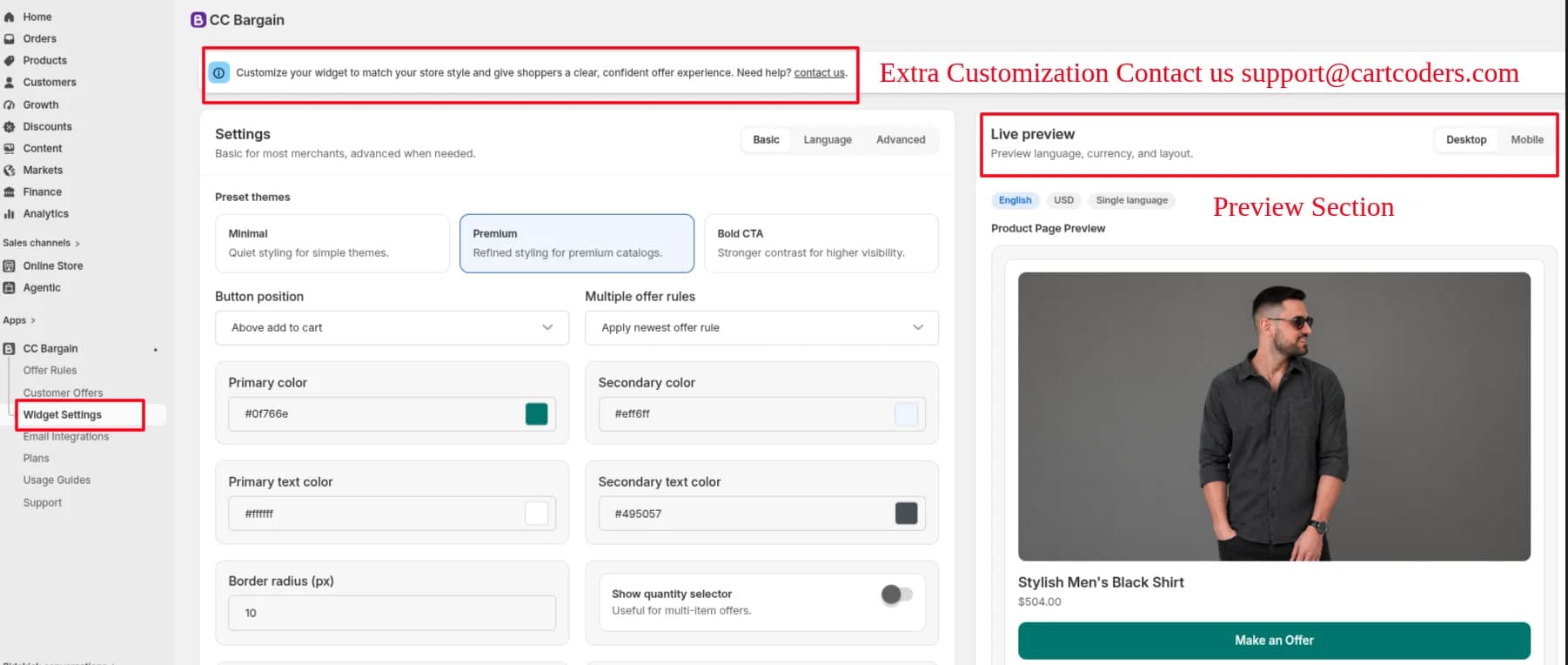
Ouvrir la page Paramètres du widget et l'aperçu
Ouvrez la page Paramètres du widget pour gérer votre bouton et prévisualiser les modifications.
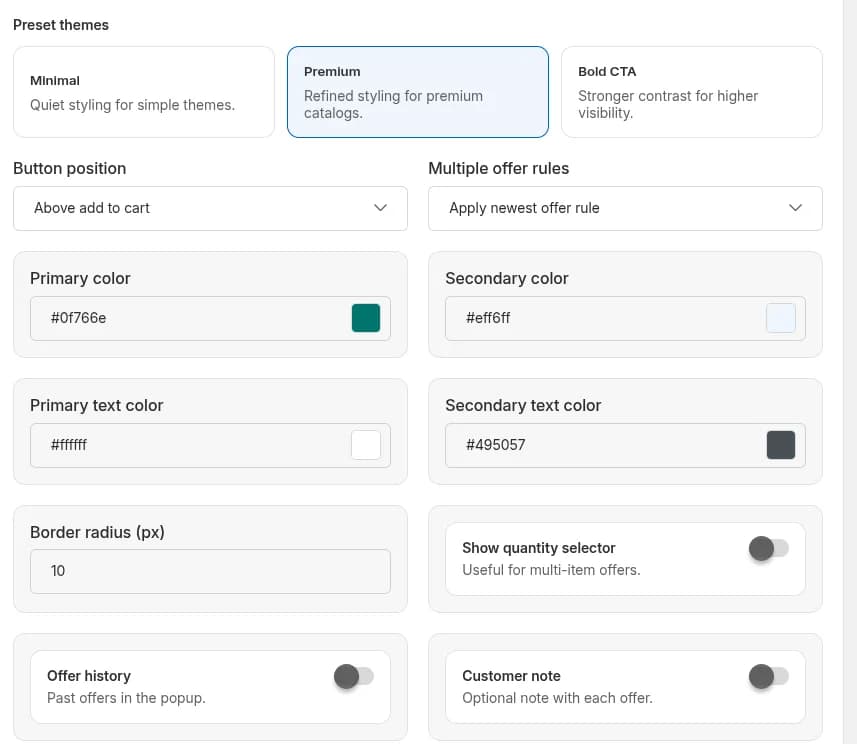
Personnaliser selon l'identité de votre boutique
Ajustez les couleurs du bouton, les couleurs du texte, les polices et les effets de survol pour les adapter à votre marque.
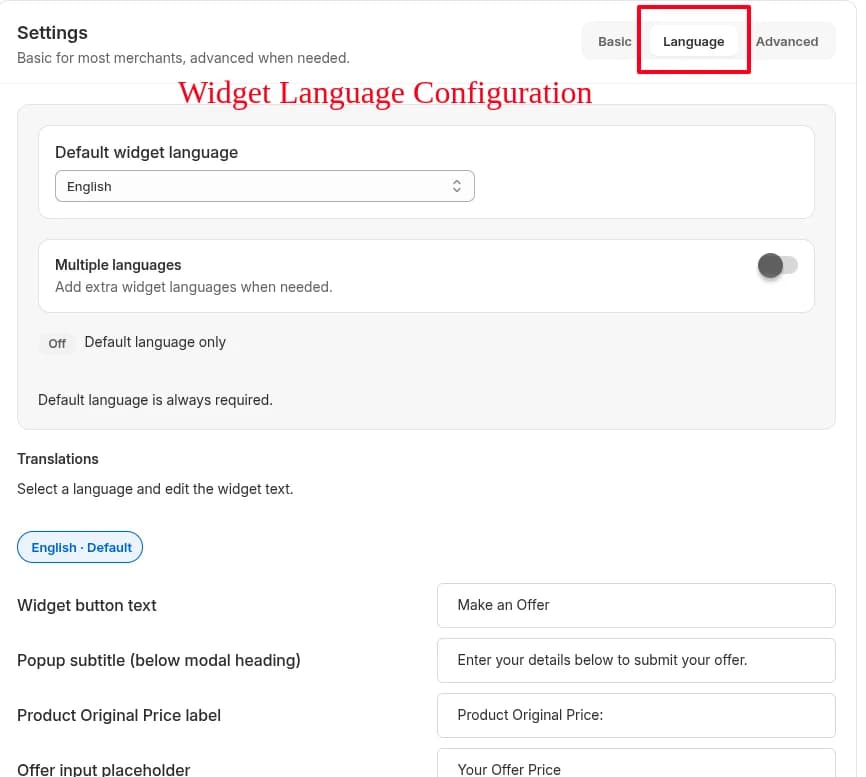
Langue du widget et multilingue
Configurez la langue par défaut ou activez la prise en charge multilingue de votre widget.
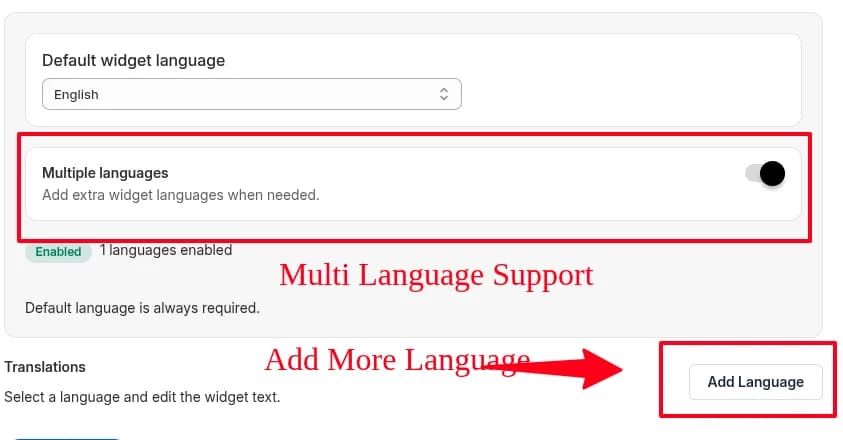
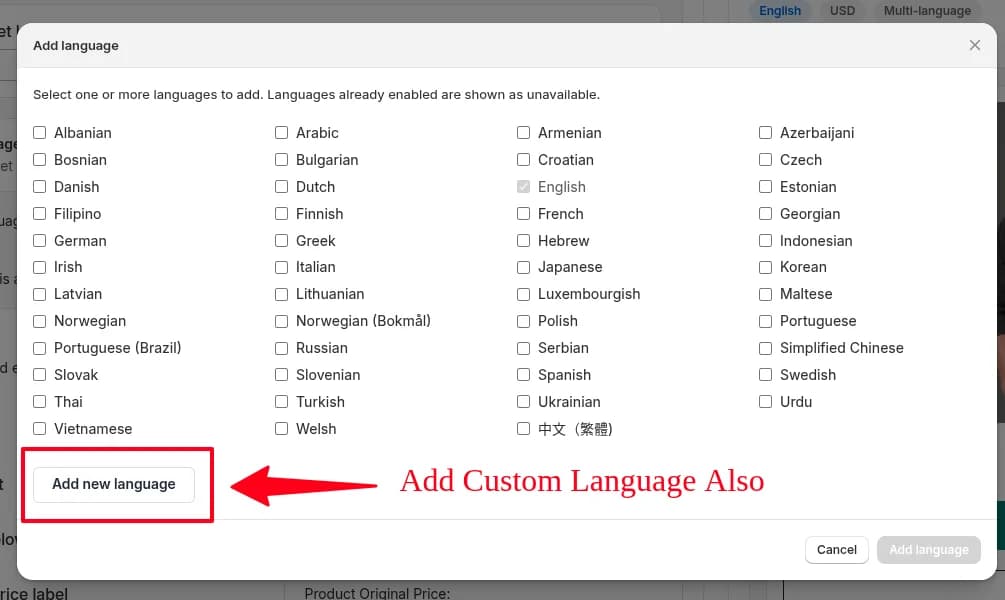
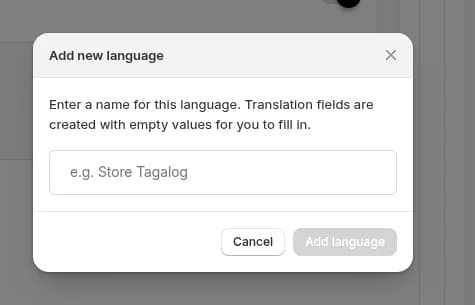
Ajouter une langue personnalisée
Si la langue souhaitée n'est pas disponible, vous pouvez facilement ajouter une langue personnalisée.
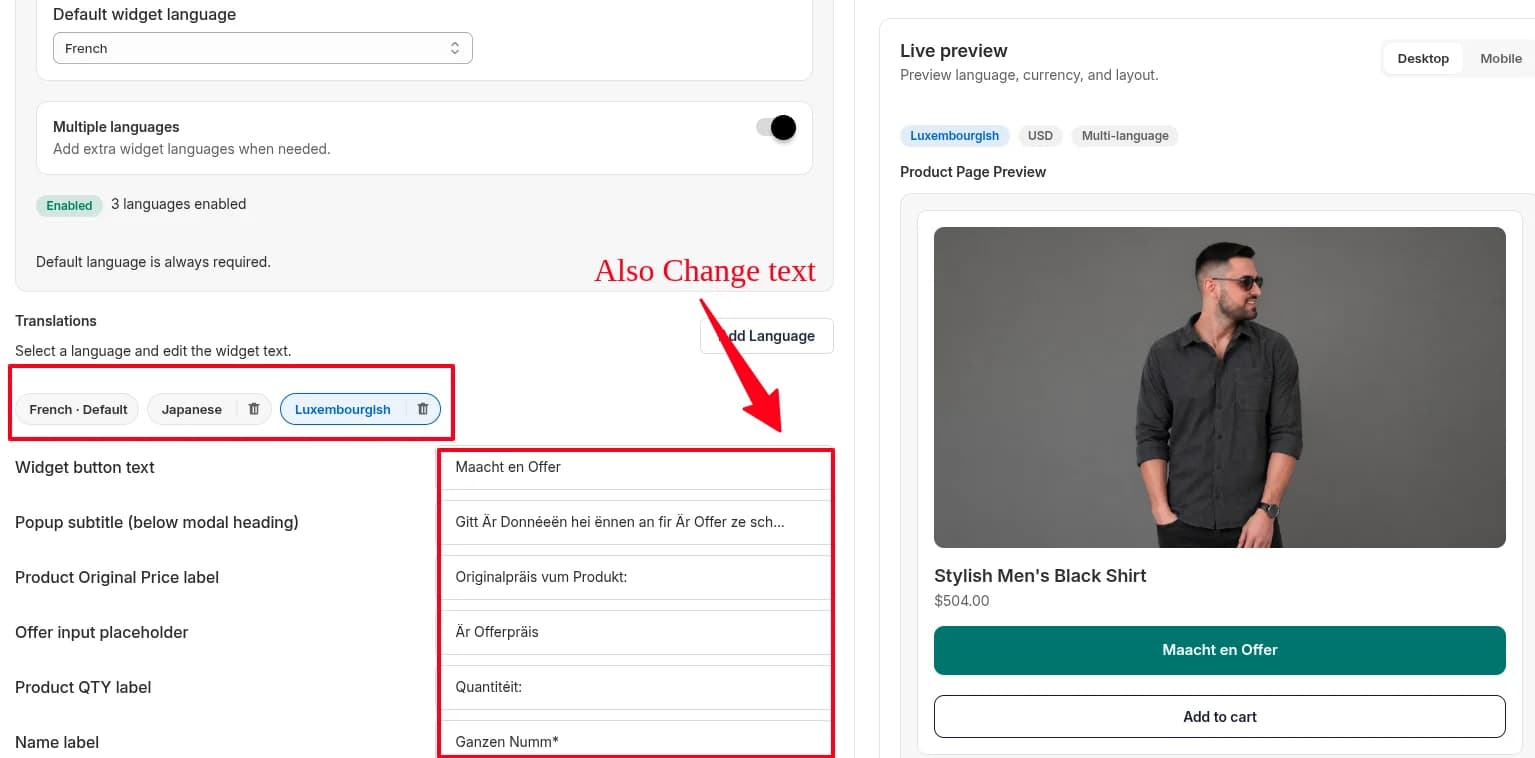
Modifier la traduction
Traduisez ou personnalisez les textes affichés dans le widget pour qu'ils parlent à votre audience.
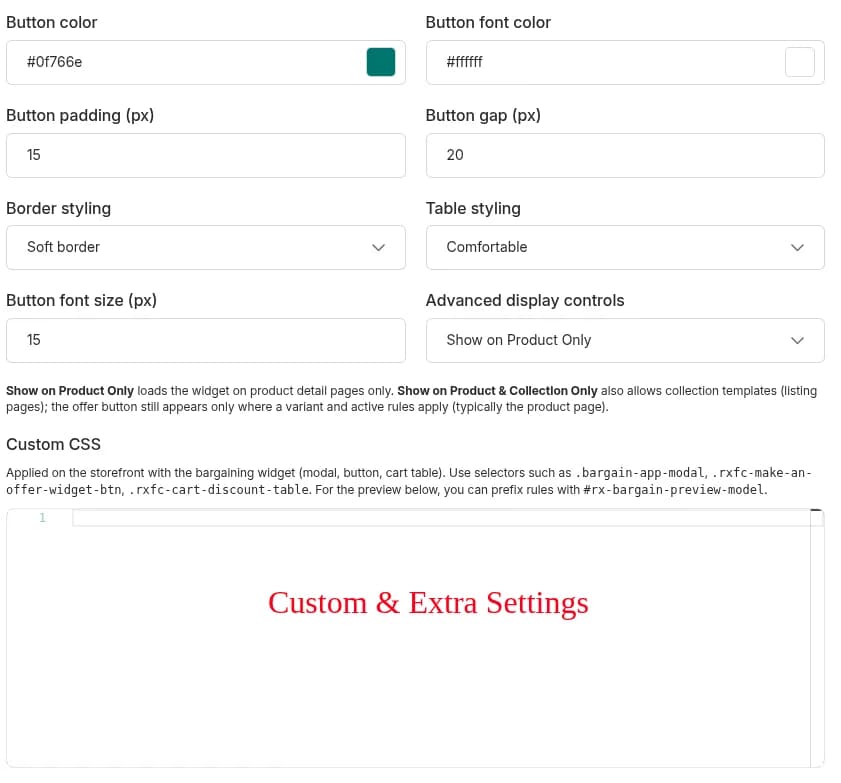
Personnalisation sur mesure et avancée
Utilisez du CSS avancé et des paramètres supplémentaires pour un alignement au pixel près avec votre thème.
Besoin d'une personnalisation supplémentaire ? Contactez-nous à support@CartCoders.com
8. Notifications par e-mail
Tenez vos clients informés tout au long du processus de négociation.
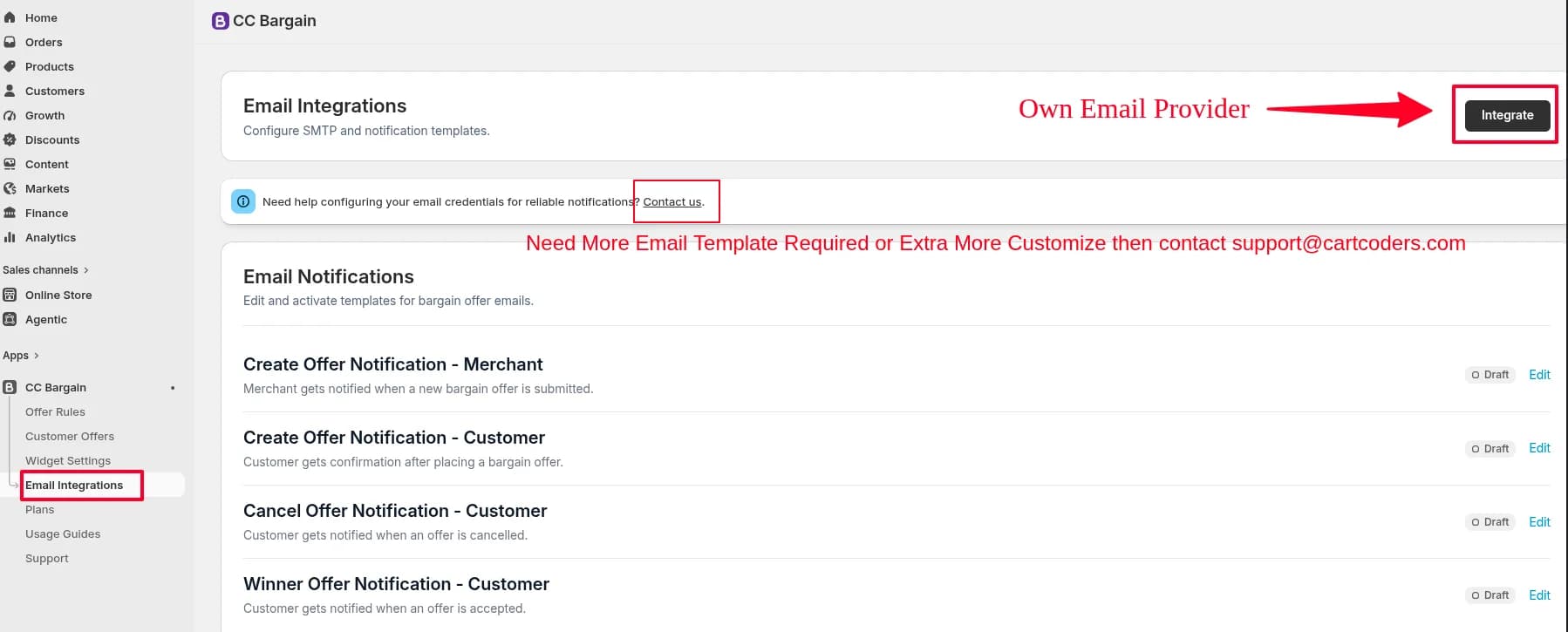
Accueil des intégrations e-mail
Ouvrez d'abord la page Intégrations e-mail depuis votre tableau de bord pour gérer vos paramètres.
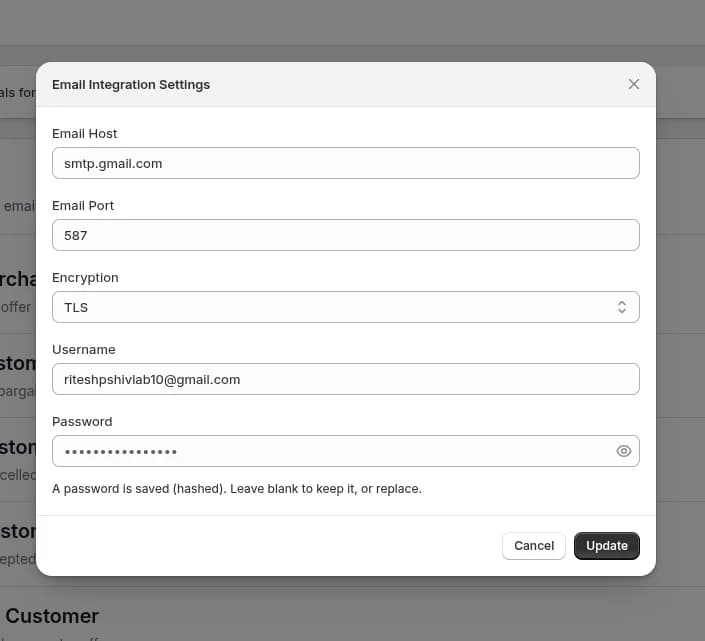
Configuration des e-mails
Configurez vos paramètres d'e-mail. Vous pouvez utiliser n'importe quel fournisseur SMTP standard, comme Gmail, Mailgun, etc.
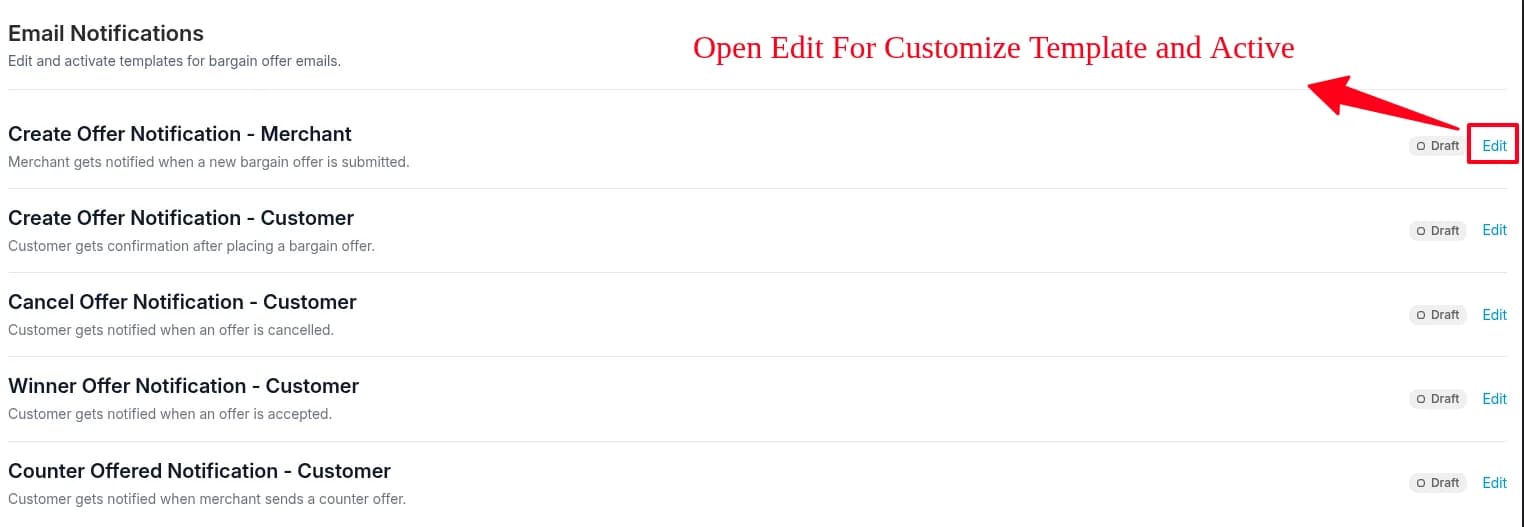
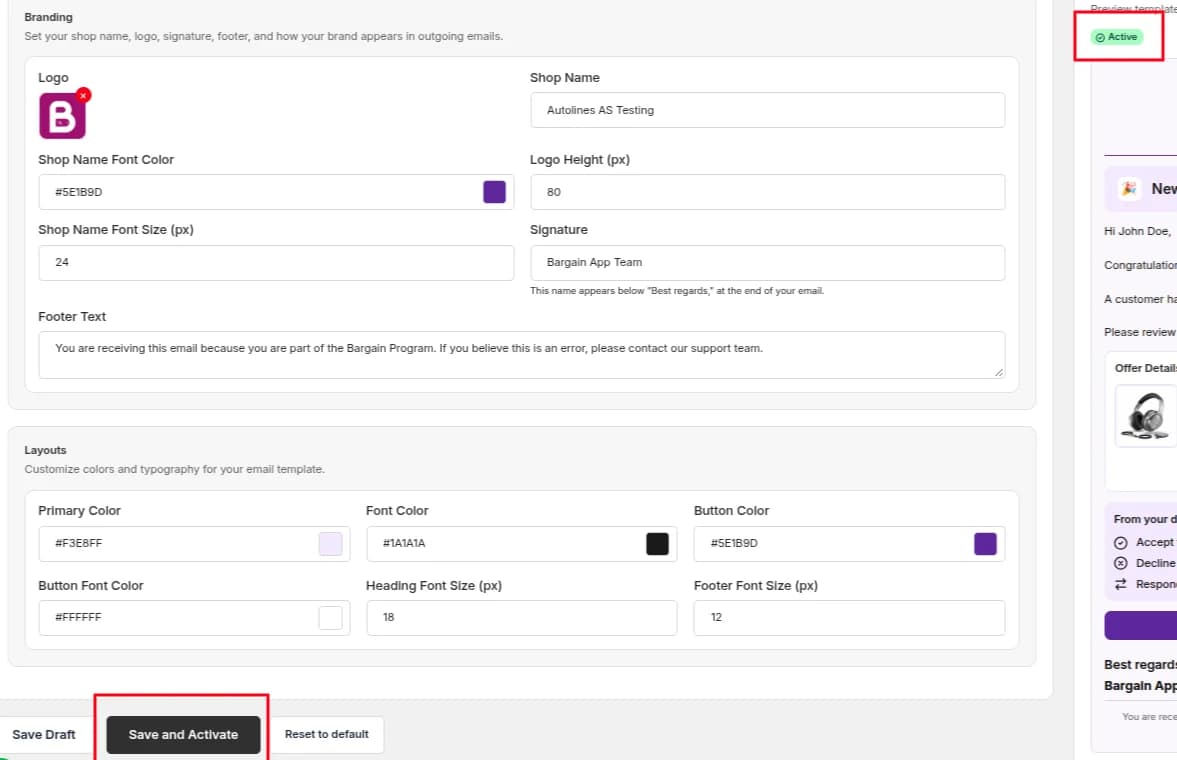
Modifier le modèle d'e-mail
Modifiez ensuite vos modèles d'e-mail pour les différentes notifications envoyées aux clients.
Personnaliser le modèle
Personnalisez le contenu, la mise en page et les variables dans l'éditeur pour qu'ils reflètent le ton de votre marque.

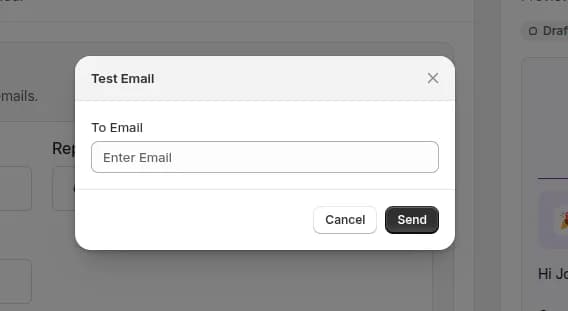
Tester et activer
Enfin, envoyez un e-mail de test pour vérifier que tout s'affiche correctement, puis activez et enregistrez votre configuration.
Besoin d'une personnalisation supplémentaire ? Contactez-nous à support@CartCoders.com
9. Séquence de lancement recommandée
Liste de contrôle du lancement
Suivez cet ordre pour un déploiement en douceur, de l'installation jusqu'aux premières négociations en direct :
- Tableau de bord : passez en revue la liste de configuration et confirmez la connexion de votre boutique.
- Forfaits : vérifiez que vous disposez du forfait adapté aux besoins de votre entreprise.
- Thème : activez l'intégration d'application dans votre thème actif.
- Règles : créez votre première règle d'offre et appliquez-la à un produit ou à une collection spécifique.
- Paramètres : vérifiez les paramètres du widget pour que le bouton corresponde à l'identité de votre boutique.
- E-mails : activez et personnalisez les notifications par e-mail destinées à vos clients.
- Test sur la vitrine : rendez-vous sur votre vitrine, ouvrez le produit auquel vous avez appliqué la règle et soumettez une offre test. Vérifiez qu'elle apparaît bien dans le tableau de bord de l'application !
Conseil : Testez l'intégralité du parcours d'achat avant d'attirer du trafic : soumettez une offre, vérifiez que vous recevez l'e-mail de notification administrateur, acceptez l'offre dans le tableau de bord et finalisez le paiement à l'aide du lien de réduction.
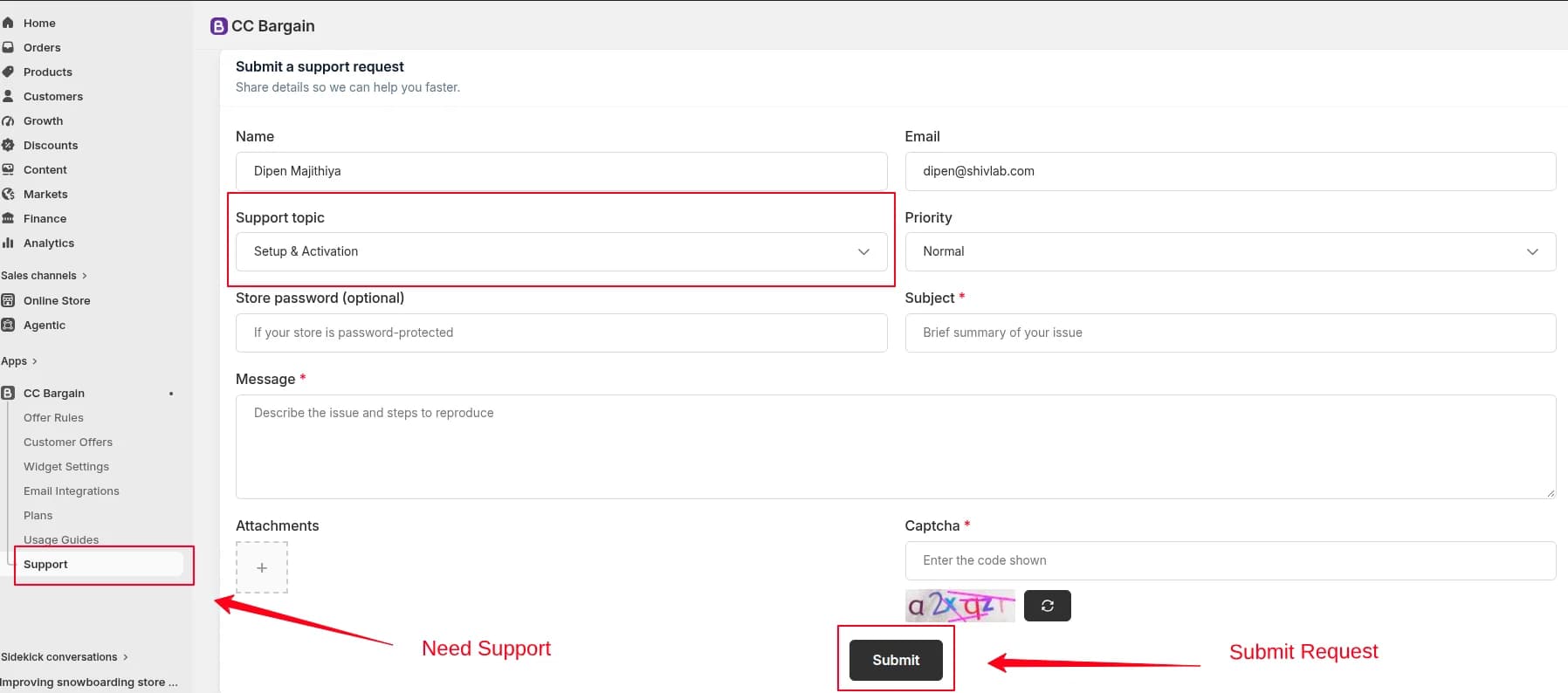
Besoin d'aide ?
Obtenez de l'aide pour la configuration, la migration, la facturation ou le dépannage
Si vous avez besoin d'aide pour la configuration, la migration, la facturation ou le dépannage au-delà de ce guide, cliquez sur le bouton ci-dessous pour contacter notre équipe. Merci d'indiquer l'URL de votre boutique ainsi qu'une description claire du problème.