1. Come installare
Segui questi passaggi per rendere operativa l'app nel tuo negozio Shopify.
Installa l'app dallo Shopify App Store
- Vai allo Shopify App Store.
- Cerca Bargain - Make an Offer by CC.
- Apri la scheda dell'app e fai clic sul pulsante Installa.
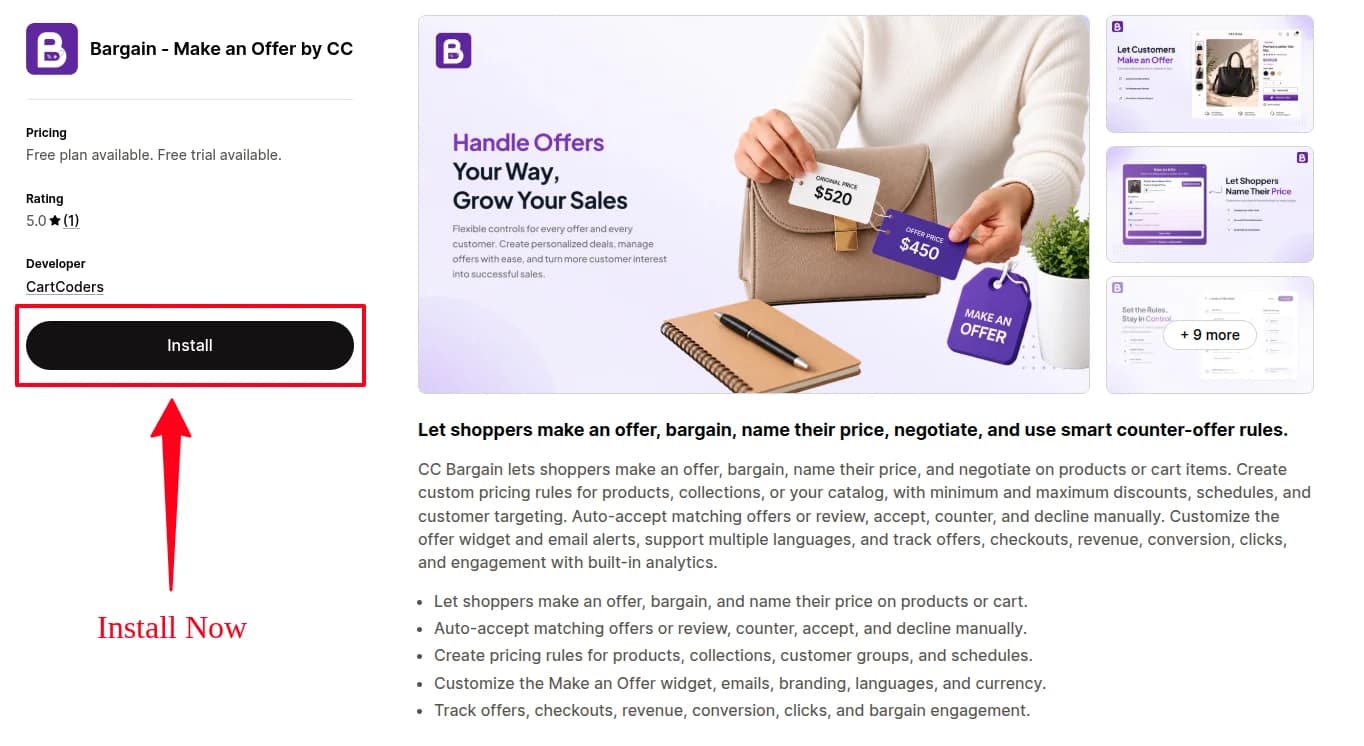
- Se non hai ancora effettuato l'accesso, accedi al tuo negozio Shopify.
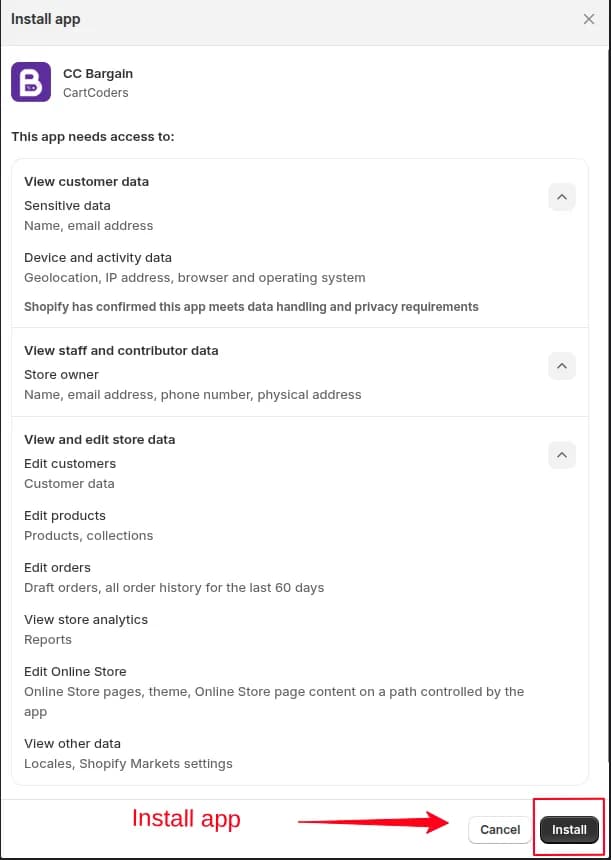
- Shopify mostrerà la schermata delle autorizzazioni dell'app. Controlla le autorizzazioni richieste e fai clic su Installa per autorizzare l'app.
- Dopo l'installazione verrai reindirizzato alla pagina di selezione del piano.
- Scegli il piano più adatto alle esigenze della tua attività.
- Su tutti i piani a pagamento è disponibile una prova gratuita di 14 giorni.
- È disponibile anche un piano gratuito per i commercianti che vogliono iniziare senza alcun costo.
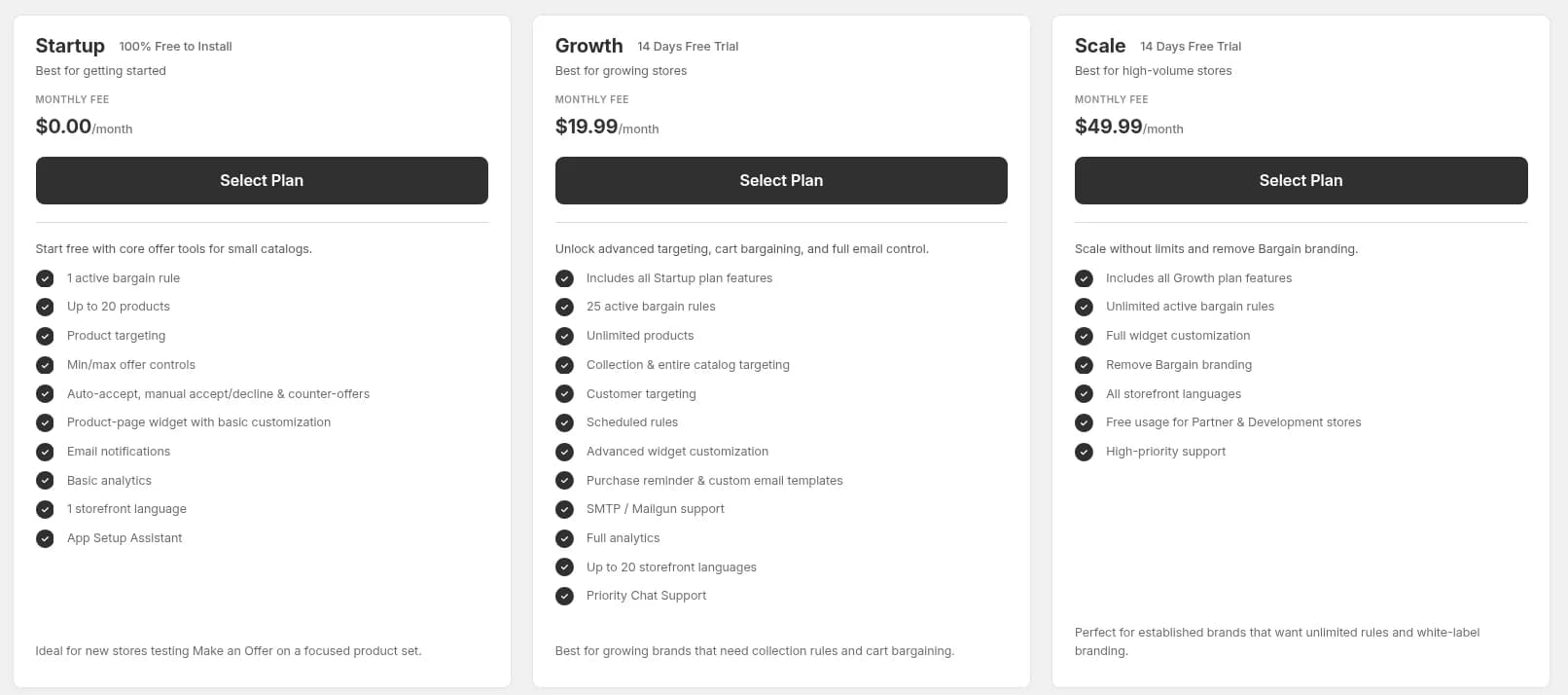
Una volta selezionato il piano, verrai reindirizzato automaticamente alla dashboard.
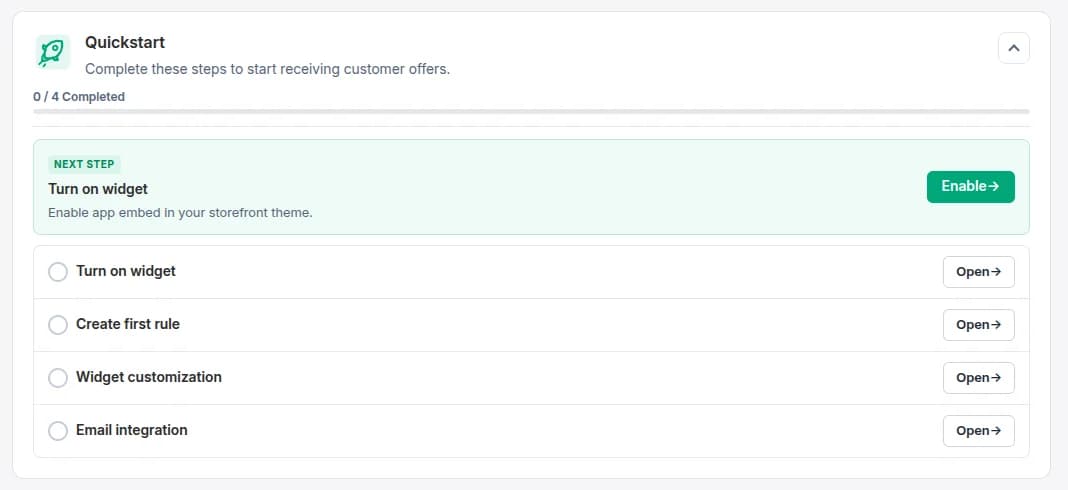
Checklist della dashboard
Segui la checklist di configurazione nella dashboard per configurare l'app passo dopo passo, tra cui:
- Integrazione con il tema
- Regole delle offerte
- Impostazioni del widget
- Integrazione email
2. Abilita Bargain nel tuo tema Shopify
Abilita l'incorporamento dell'app affinché il widget venga visualizzato correttamente nel tuo negozio online.
Abilitare l'incorporamento dell'app
- Accedi al tuo Shopify Admin.
- Vai a Negozio online -> Temi.
- Trova il tema attivo e fai clic su Personalizza.
- Nell'editor del tema, fai clic sull'icona Incorporamenti app (di solito nella barra laterale sinistra).
- Individua CC-Bargain.
- Attiva l'app impostando l'interruttore su ON.
- Fai clic su Salva.

3. Panoramica
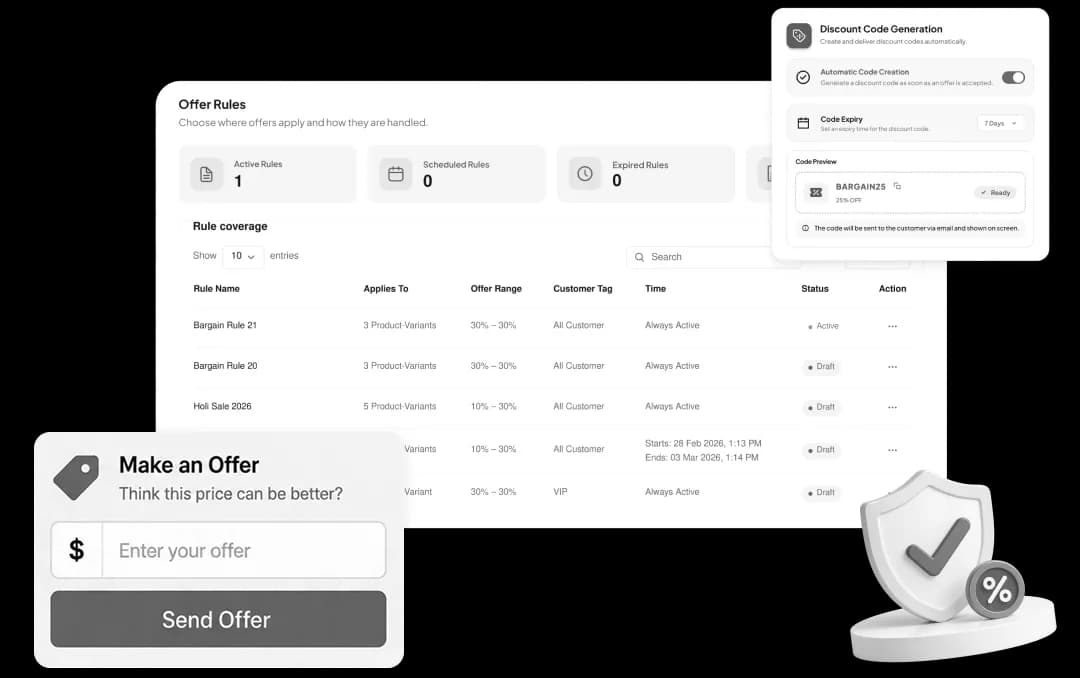
Bargain App porta la forza della trattativa direttamente nel tuo negozio online.
Perché usare Bargain App?
Dando ai clienti la possibilità di fare un'offerta sui tuoi prodotti, intercetti acquirenti con un'elevata intenzione d'acquisto che altrimenti potrebbero abbandonare il carrello a causa del prezzo.
Come funziona
I clienti inviano un'offerta tramite il widget nella pagina del prodotto. La nostra dashboard ti offre una visione d'insieme completa di tutte le trattative attive, consentendoti di accettare, rifiutare o proporre una controfferta in modo semplice per aumentare i ricavi.
4. Regole delle offerte
Le regole delle offerte stabiliscono quali prodotti possono essere oggetto di trattativa e fissano dei limiti per proteggere i tuoi margini.
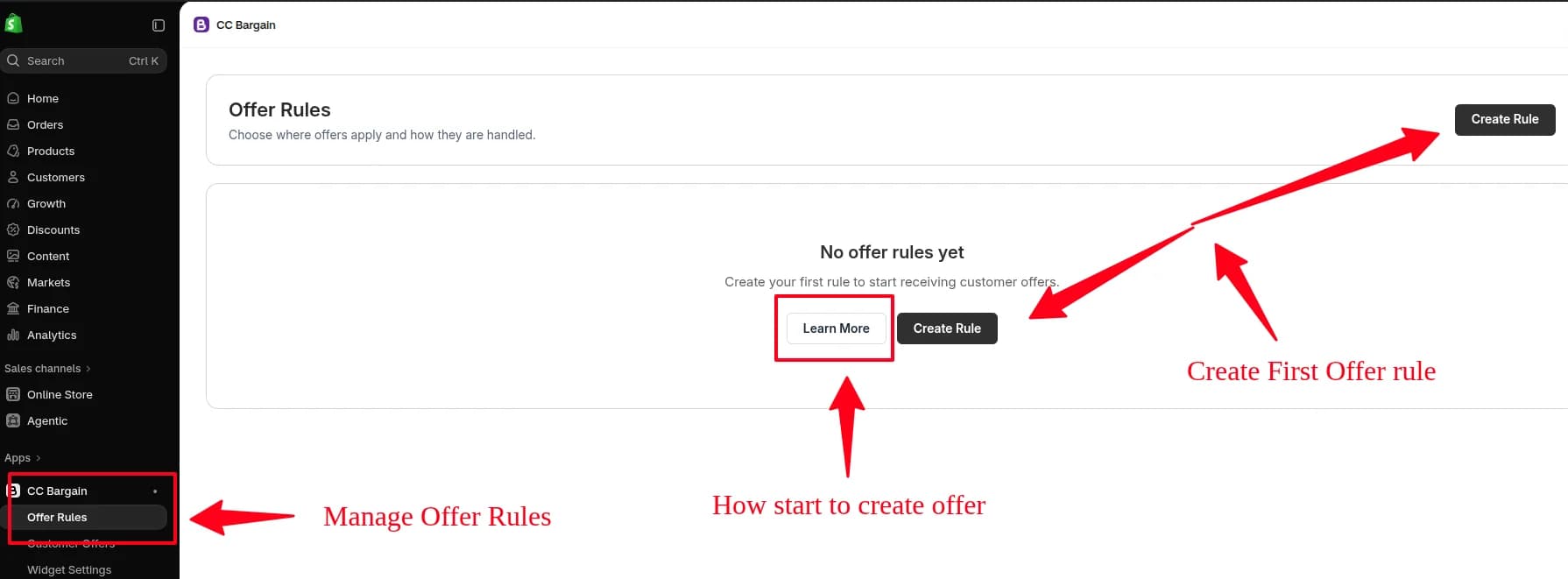
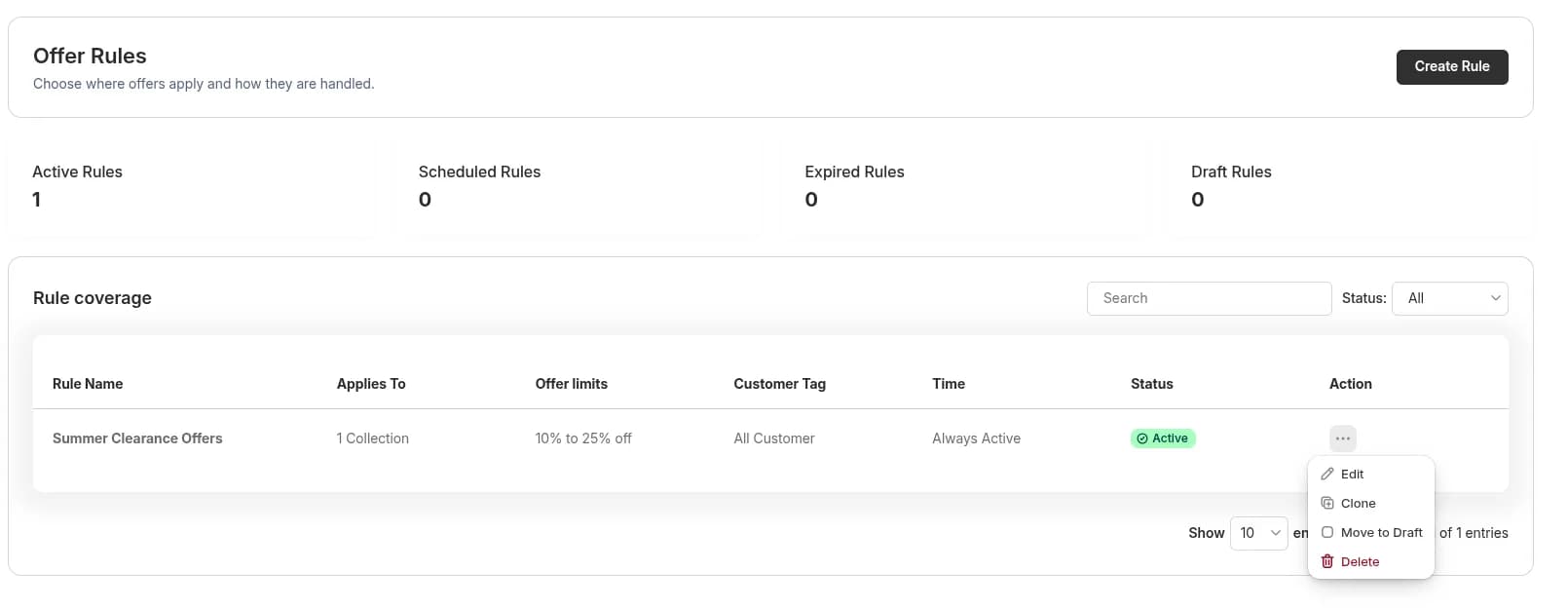
Apri la pagina Regole delle offerte e crea una regola
Per prima cosa, apri la pagina Regole delle offerte. Da questa dashboard centrale puoi gestire tutte le offerte esistenti; fai clic su "Crea regola" per impostare la tua prima regola di offerta.
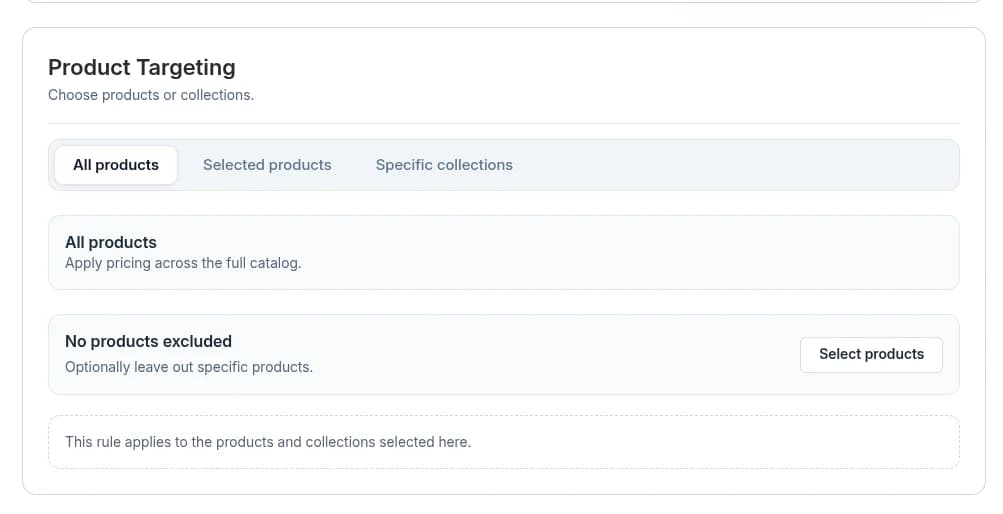
Selezione dei prodotti
Scegli se la regola si applica a tutti i prodotti, a prodotti specifici o a un'intera collezione. Puoi anche includere o escludere prodotti in modo mirato.
Limiti delle offerte
Imposta i margini minimi e massimi accettabili per le offerte. Puoi basarli su una percentuale o su uno scarto di prezzo.
Esempio (percentuale)
- Prezzo del prodotto:
- $100
- Limiti:
- Min 10% - Max 20%
- Offerte accettabili:
- da $80 a $90
Esempio (scarto di prezzo)
- Prezzo del prodotto:
- $100
- Limiti:
- Min $10 - Max $20
- Offerte accettabili:
- da $80 a $90
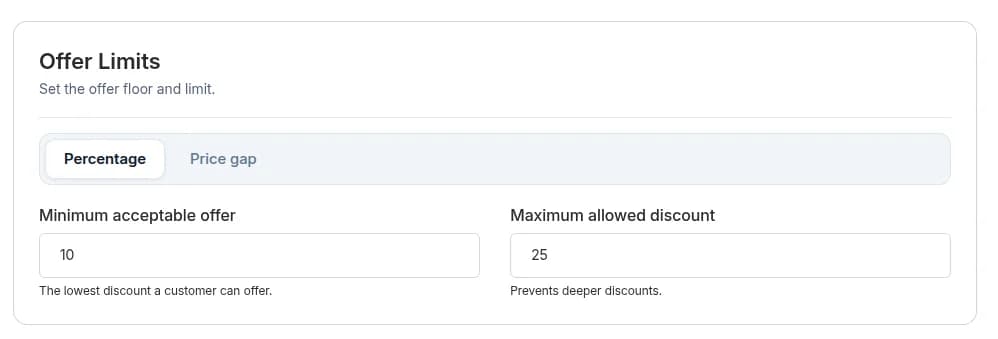
Gestione delle offerte in arrivo
Scegli come le offerte in arrivo vengono elaborate e negoziate con il cliente.
- Revisione manuale: l'amministratore può esaminare, gestire, accettare le offerte e proporre controfferte manualmente.
- Esempio di controfferta: su un prodotto da $100, se un cliente offre $70, l'amministratore può proporre manualmente una controfferta di $85.
- Accettazione automatica: se l'offerta rientra nell'intervallo dei tuoi limiti, viene accettata automaticamente. Puoi anche impostare un limite di controfferta per negoziare automaticamente quando un cliente chiede uno sconto maggiore.
- Esempio di controfferta: se il tuo limite minimo accettabile è $80 e un cliente offre $70, l'app proporrà automaticamente una controfferta di $80.
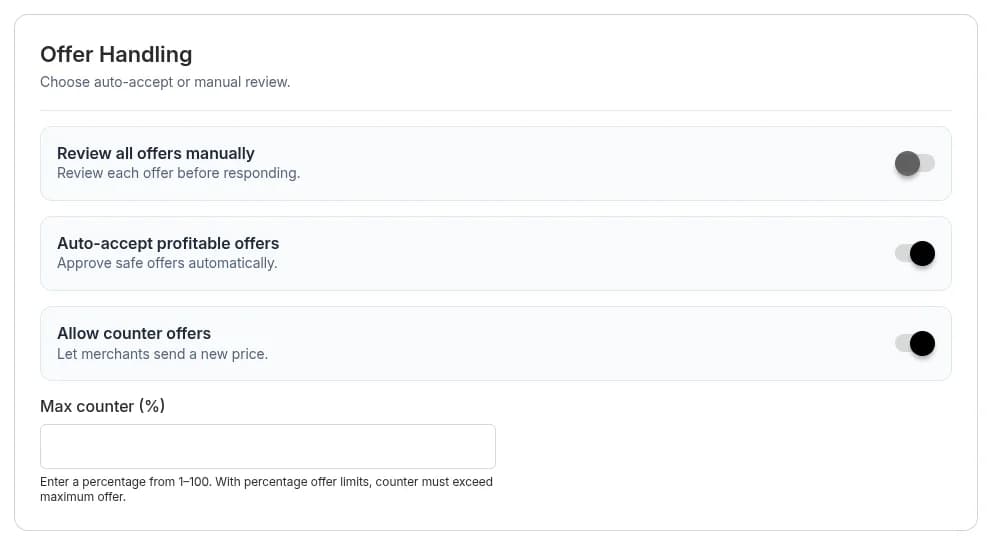
Condizioni
Imposta eventuali limiti e condizioni aggiuntive che determinano quando l'offerta è considerata valida.
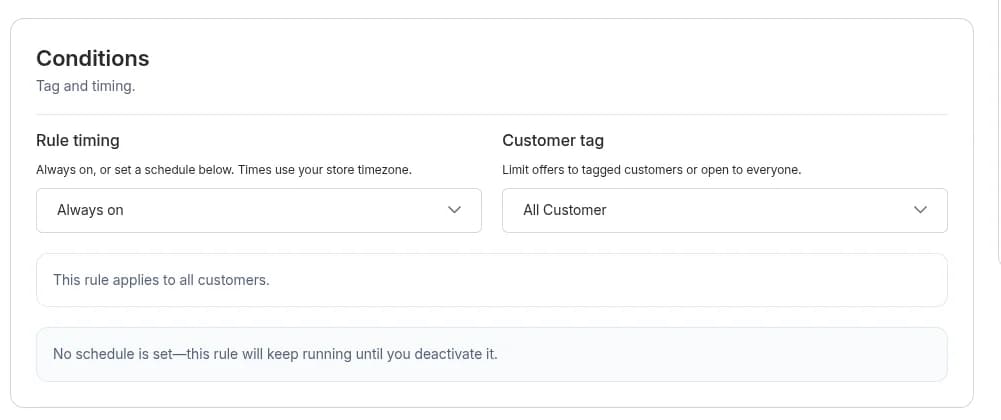
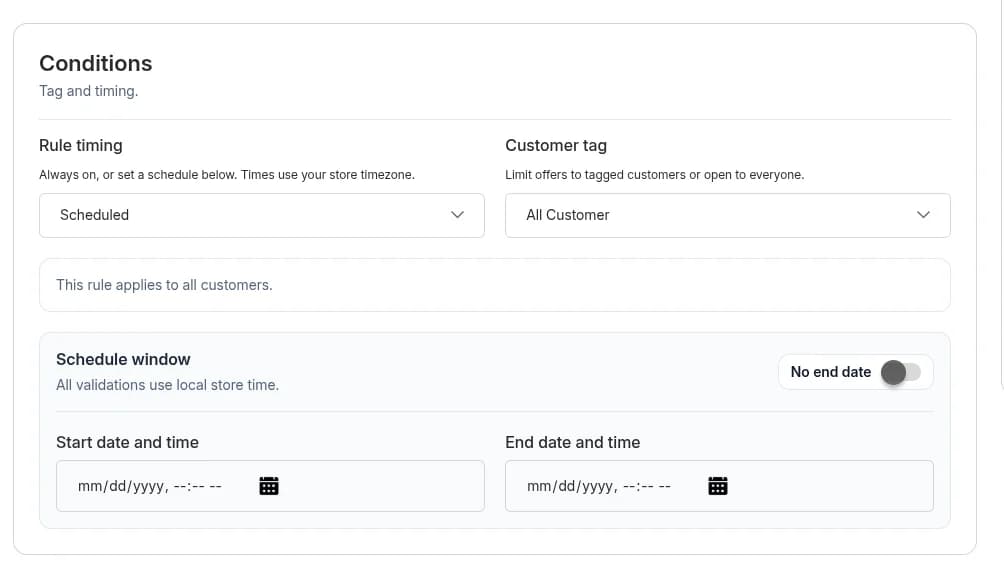
Pianificazione della regola e clienti target
Pianifica la regola in modo che sia sempre attiva oppure imposta una data di inizio, con o senza data di fine. Puoi anche limitare la regola a specifici tag cliente (ad esempio, VIP).
Visualizza offerta
Visualizza le analisi dell'offerta, gestiscila o modificala. Puoi anche duplicare l'offerta per crearne facilmente una nuova modificando alcune condizioni delle regole.
5. Tag dei clienti Shopify
Scopri come aggiungere tag personalizzati ai tuoi clienti direttamente dallo Shopify Admin.
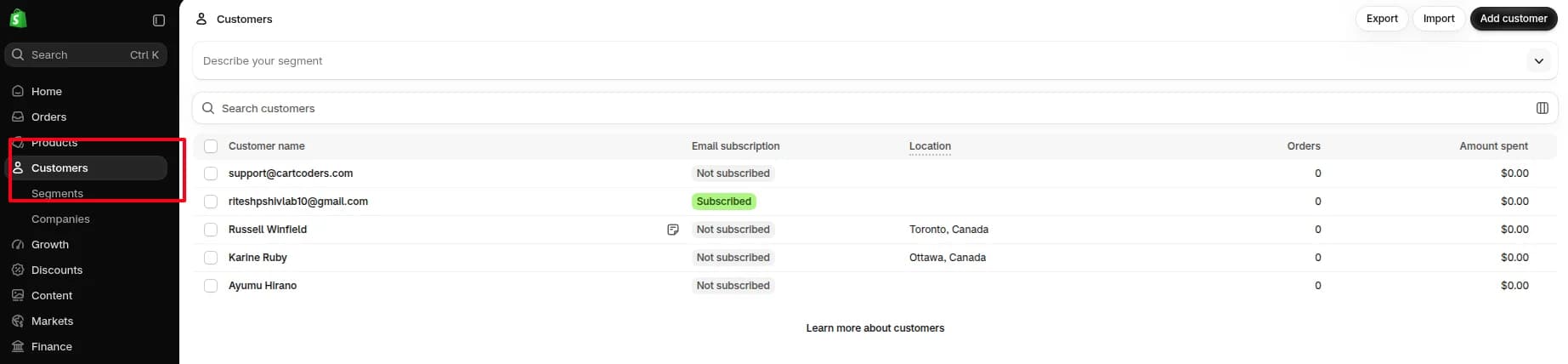
Apri il cliente
Vai alla sezione Clienti del tuo pannello di amministrazione Shopify e apri il profilo di un cliente.
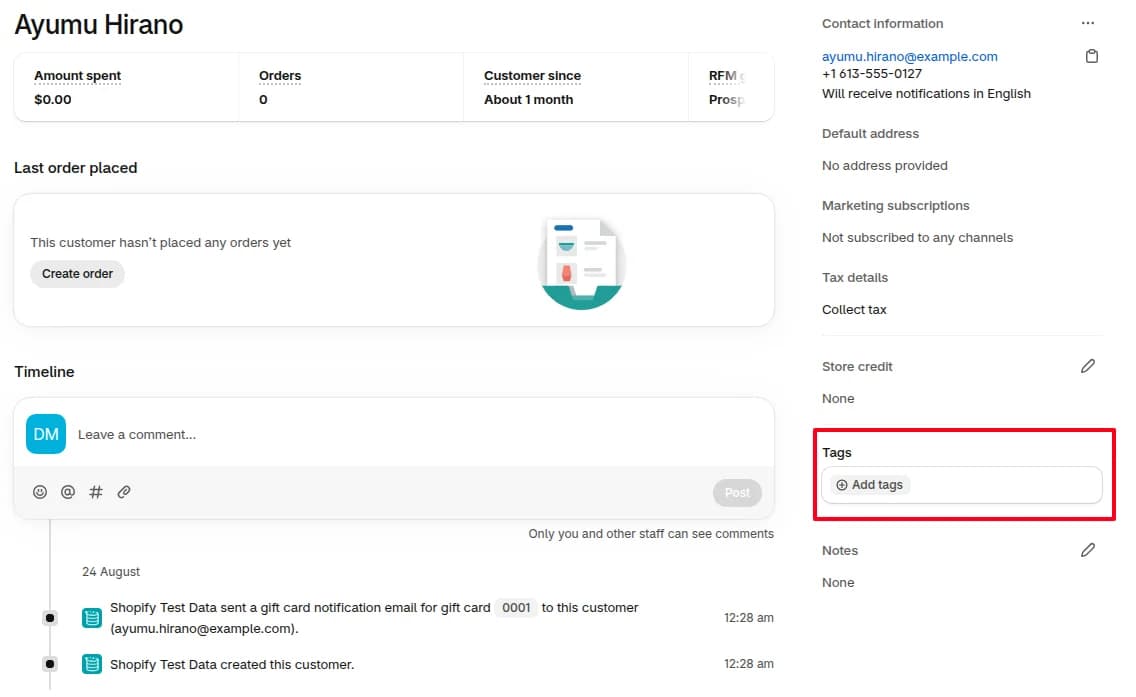
Individua la sezione Tag
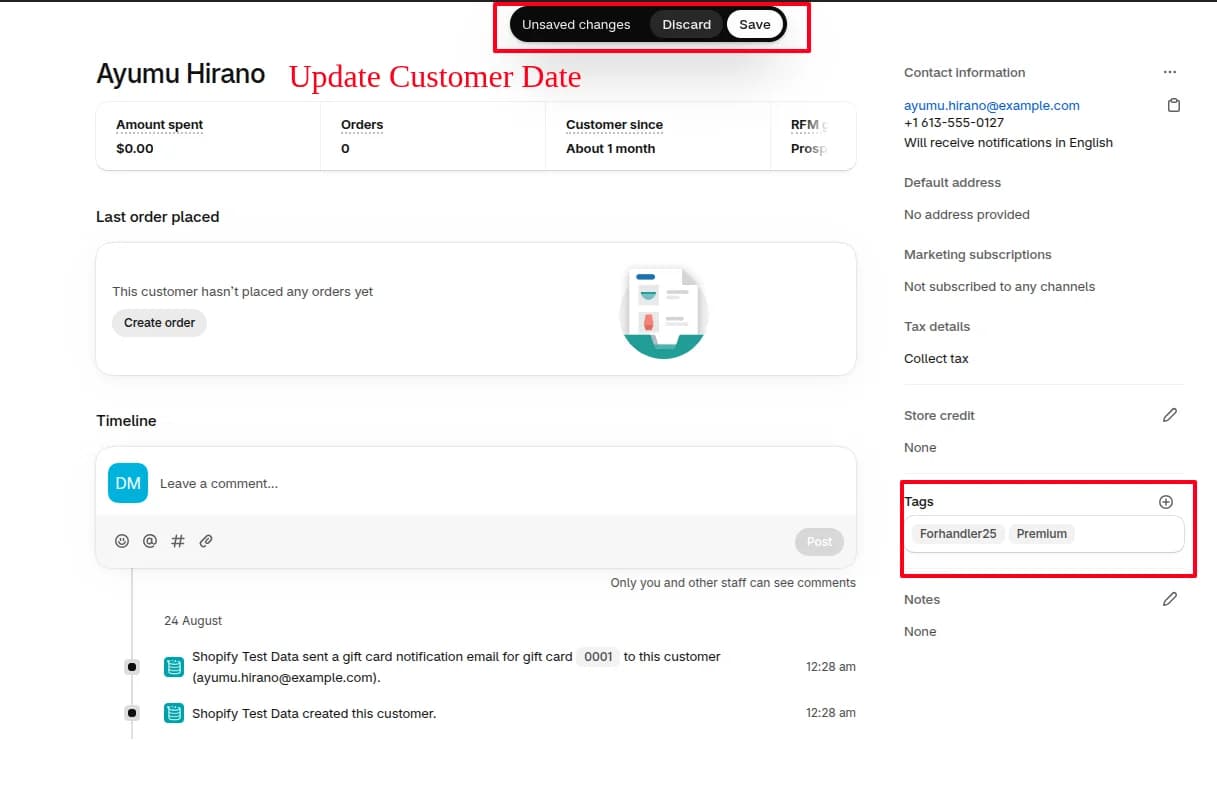
Sul lato destro del profilo cliente, individua la sezione Tag in cui puoi digitare il tag desiderato.
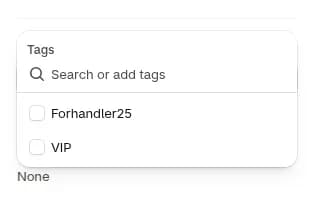
Assegna un tag esistente
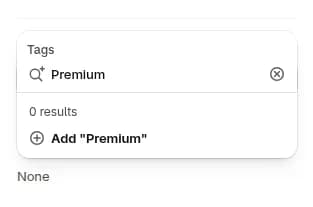
Fai clic nella casella Tag per visualizzare un menu a discesa con i tag esistenti. Fai clic su un tag qualsiasi per assegnarlo.
Crea un tag personalizzato
Per crearne uno nuovo (ad esempio un tag "Premium"), digita semplicemente la parola e fai clic su "Aggiungi" nel menu a discesa.
Aggiorna e salva i dati del cliente
Fai clic su Salva per assicurarti che i nuovi tag vengano applicati al cliente.
6. Offerte dei clienti
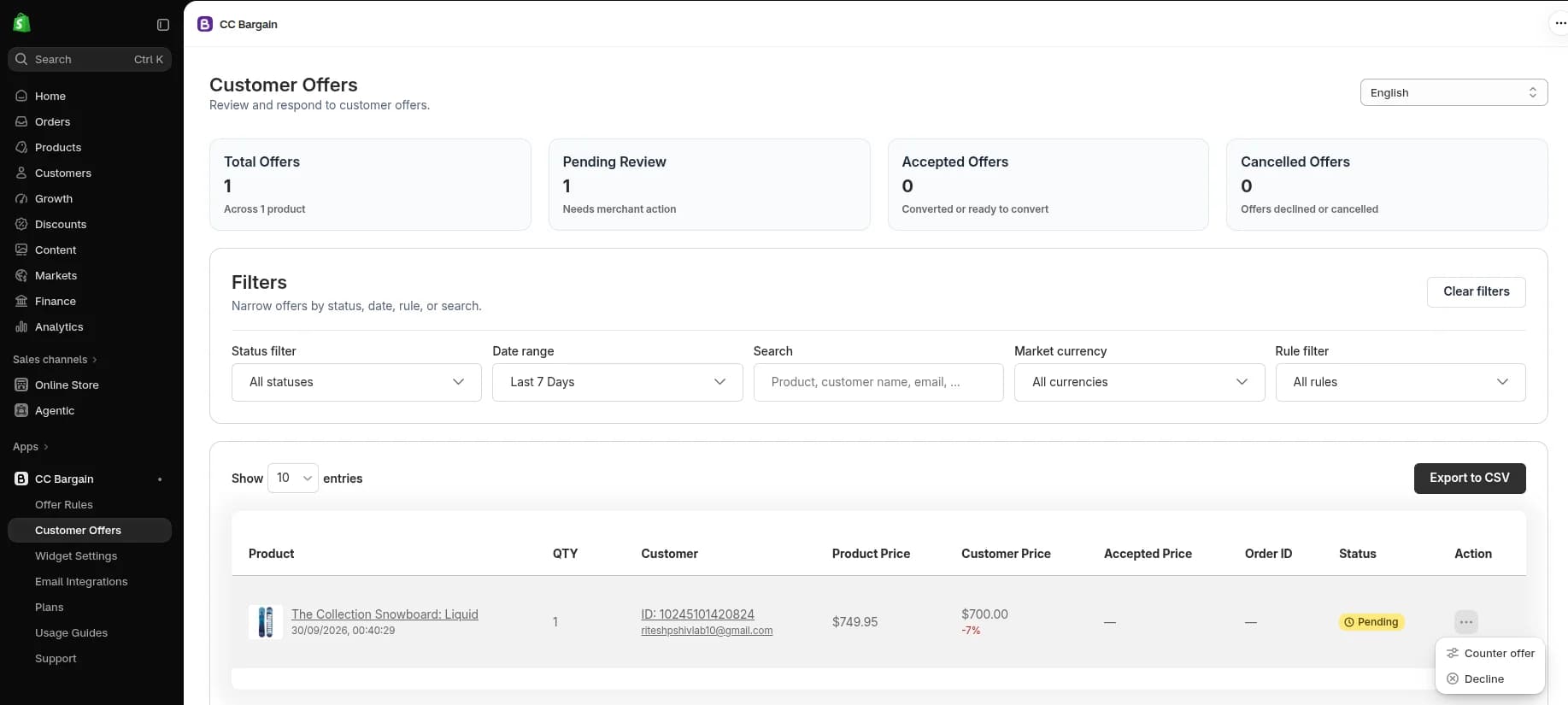
Dalla pagina Offerte dei clienti puoi visualizzare e gestire tutte le trattative in arrivo.
Visualizza e gestisci le offerte
Visualizza le analisi delle offerte, filtra per stato e gestisci l'intero ciclo di vita della trattativa.
Azioni sulle offerte
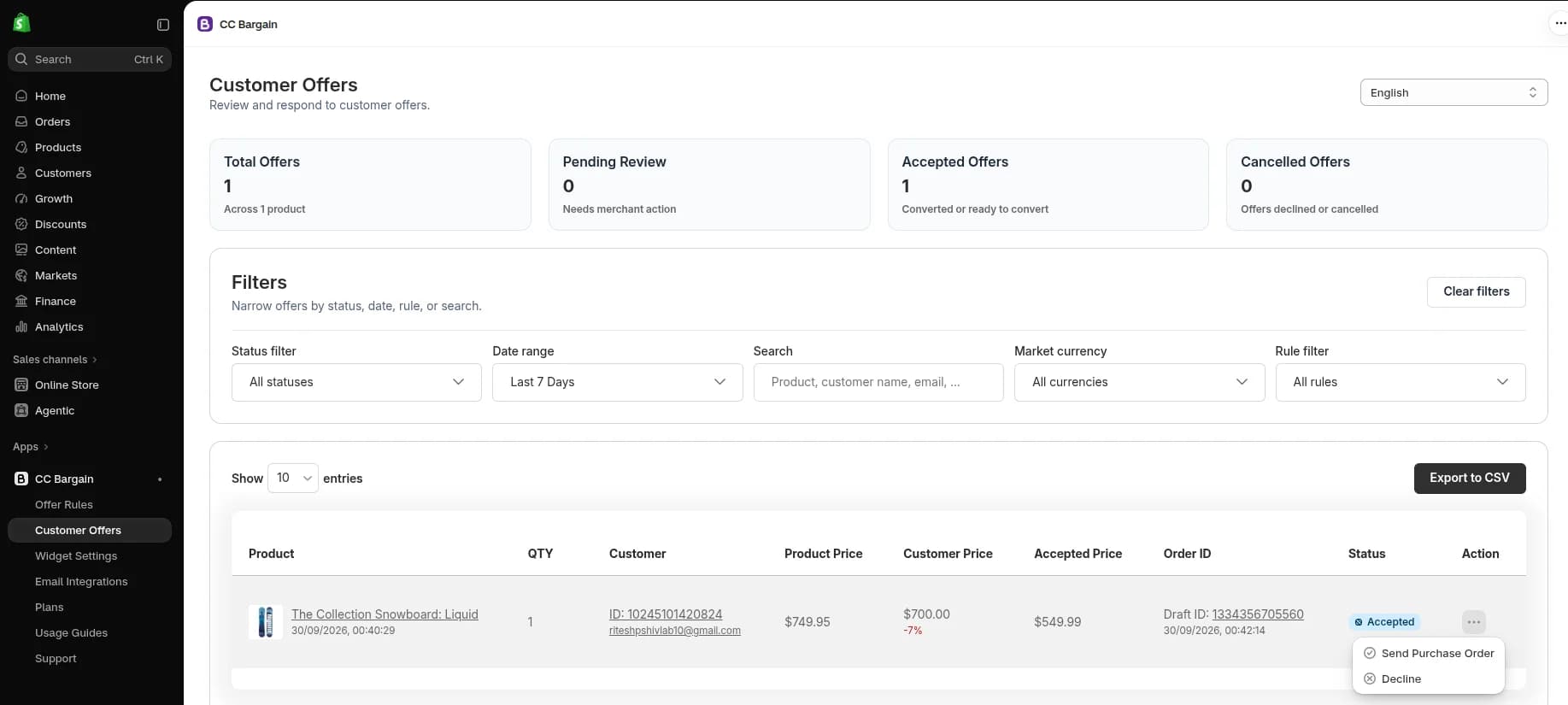
Intervieni sulle richieste in arrivo: accetta le offerte, proponi controfferte, invia ordini di acquisto e molto altro.
7. Impostazioni del widget
Assicurati che il pulsante di trattativa si integri perfettamente con il tuo negozio online.
Apri la pagina Impostazioni widget e l'anteprima
Apri la pagina Impostazioni widget per gestire il pulsante e visualizzare l'anteprima delle modifiche.
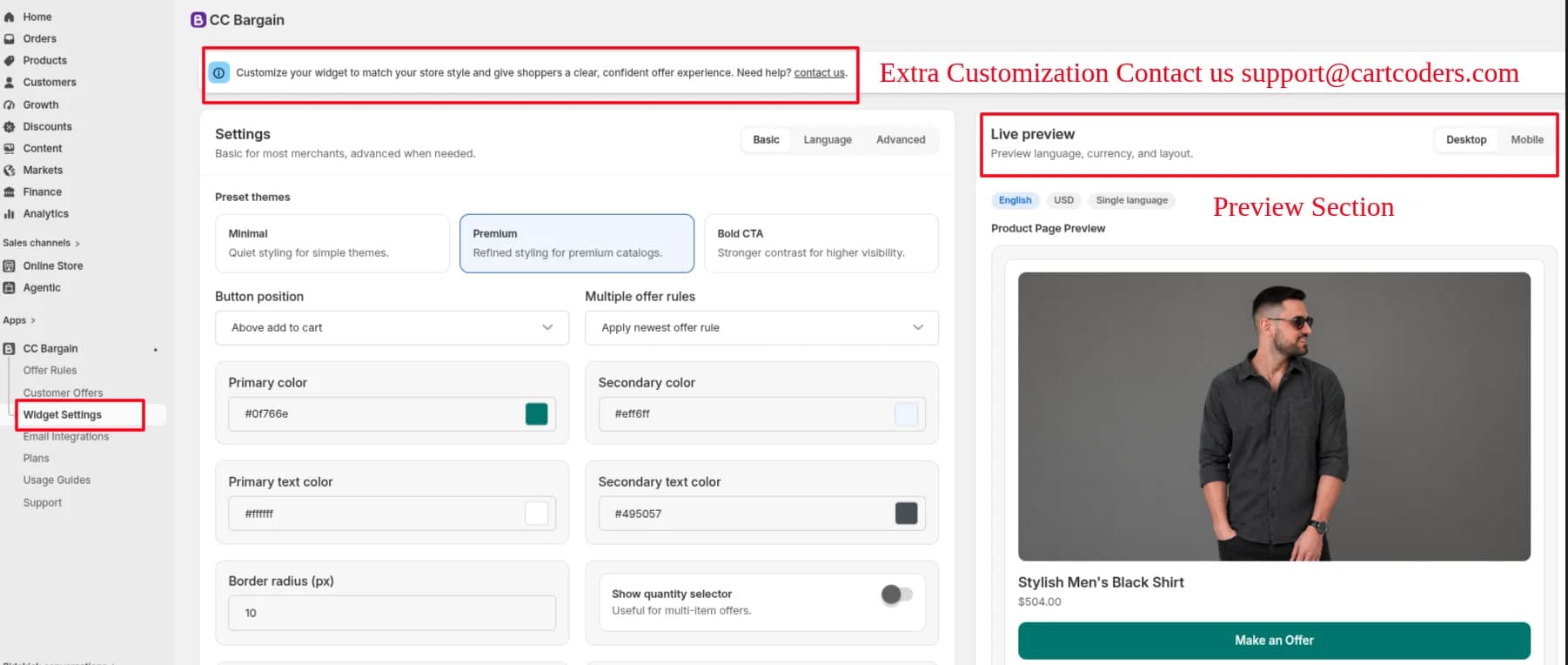
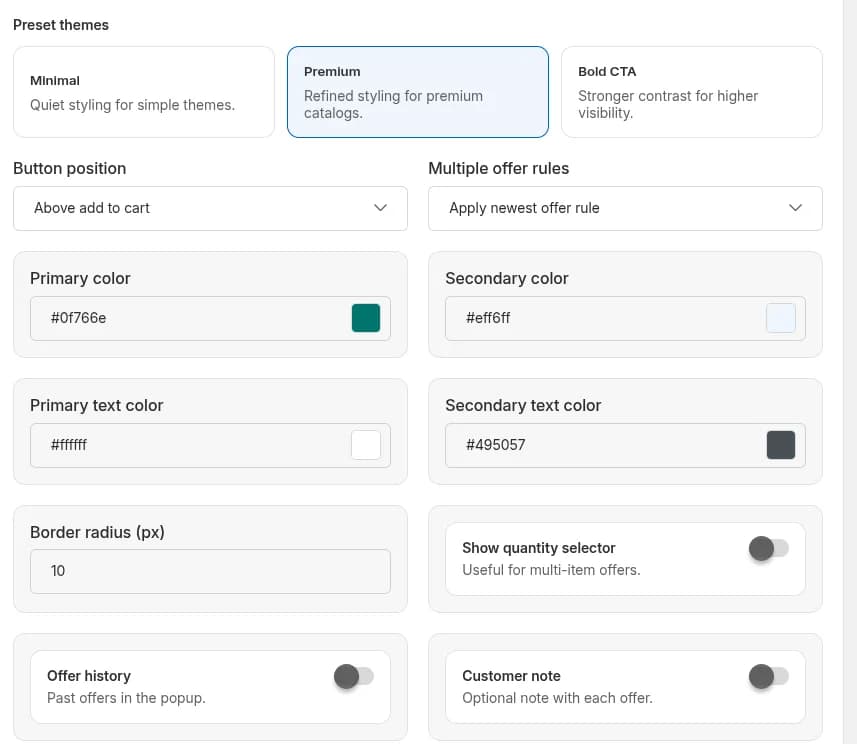
Personalizza in base al brand del negozio
Regola i colori del pulsante, i colori del testo, i font e gli effetti al passaggio del mouse in base al tuo brand.
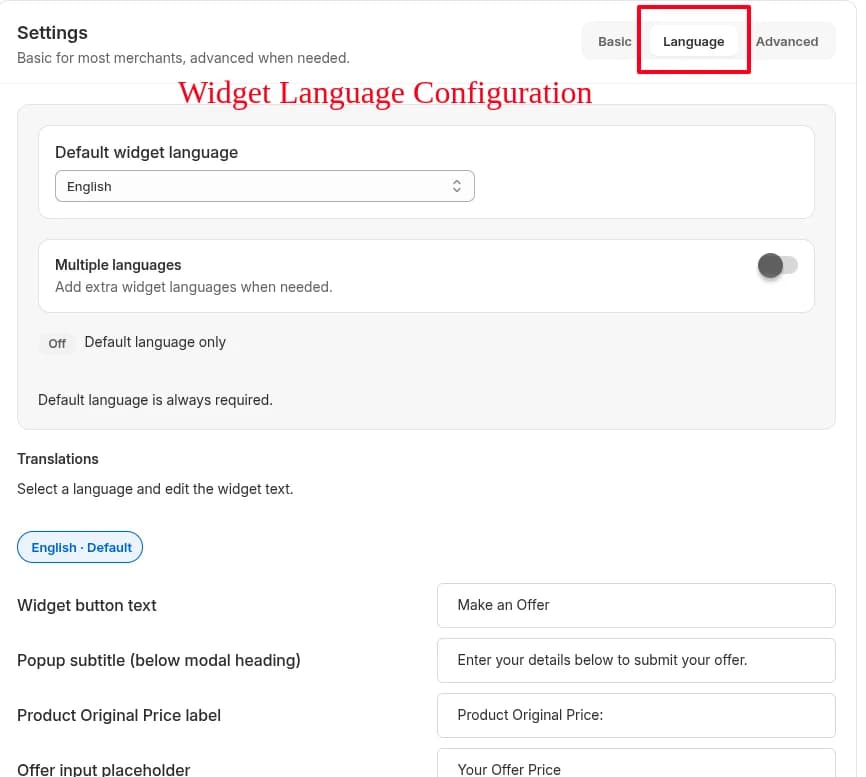
Lingua del widget e più lingue
Configura la lingua predefinita oppure attiva il supporto multilingua per il tuo widget.
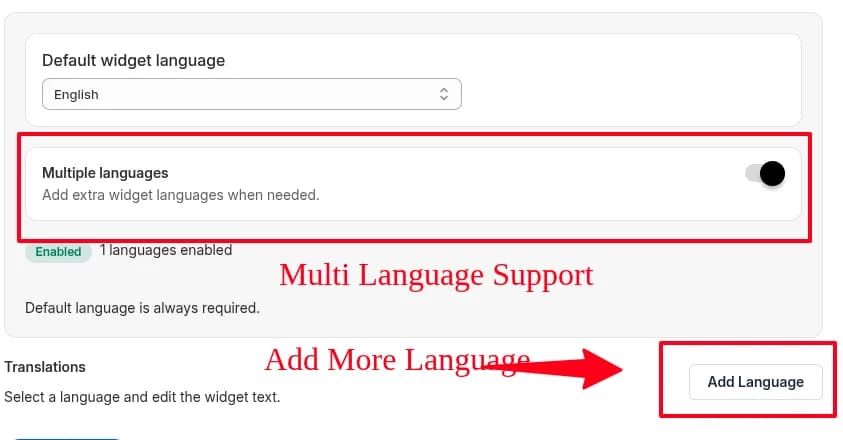
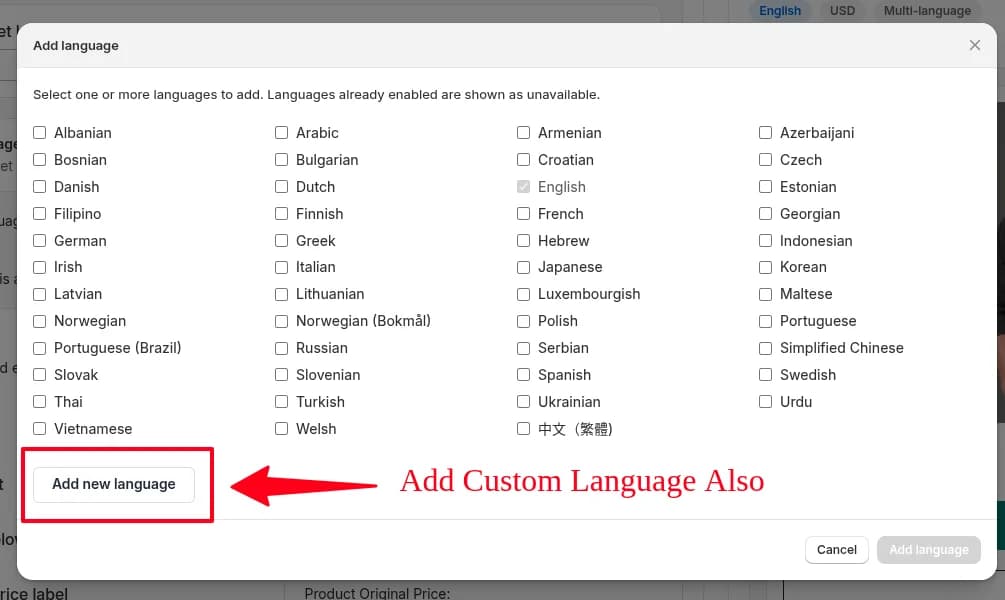
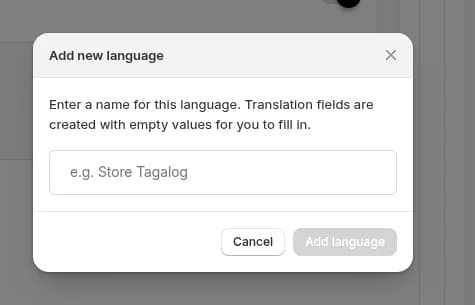
Aggiungi una lingua personalizzata
Se la lingua che ti serve non è disponibile, puoi aggiungere facilmente una lingua personalizzata.
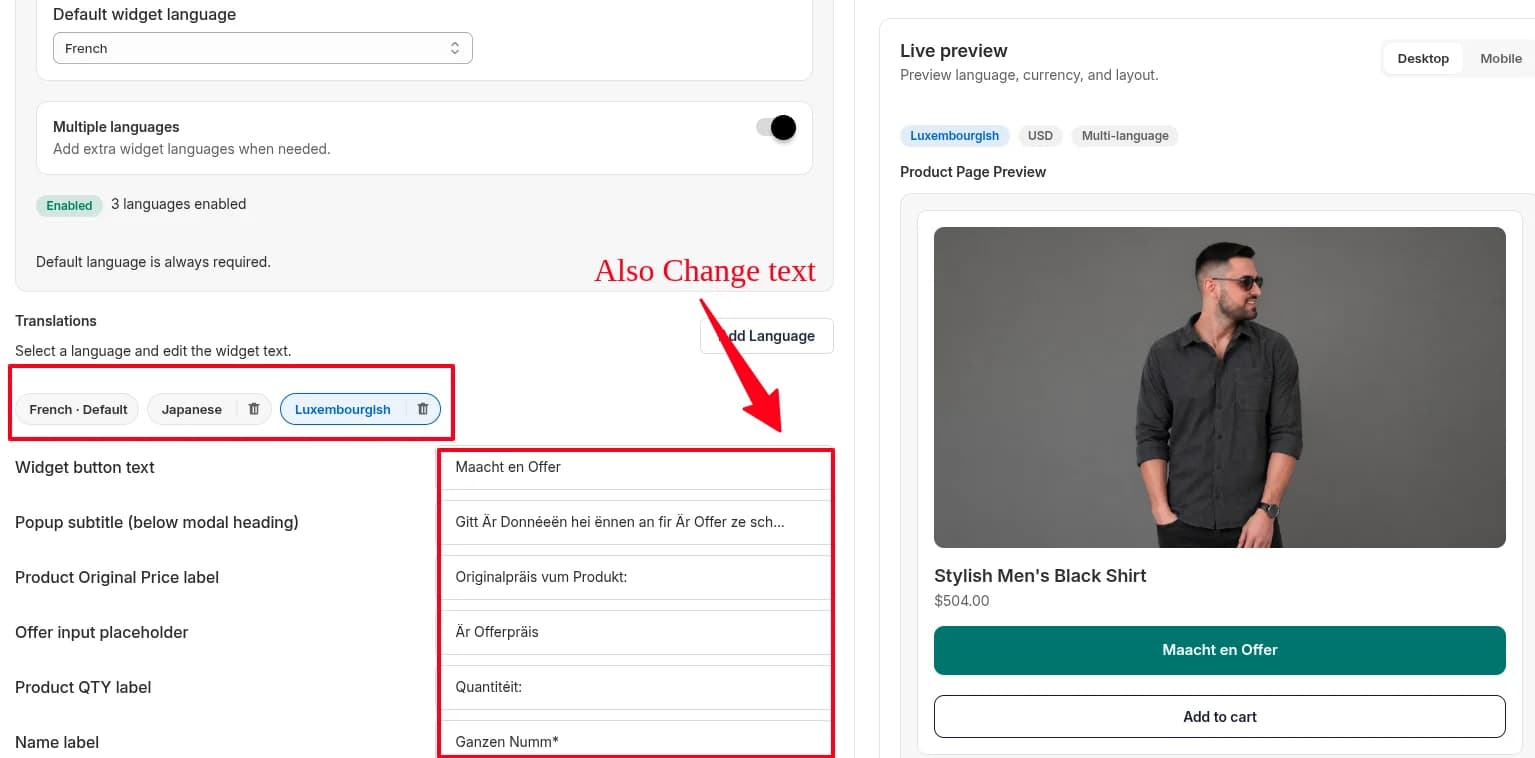
Modifica la traduzione della lingua
Traduci o personalizza i testi specifici mostrati nel widget per adattarli al tuo pubblico.
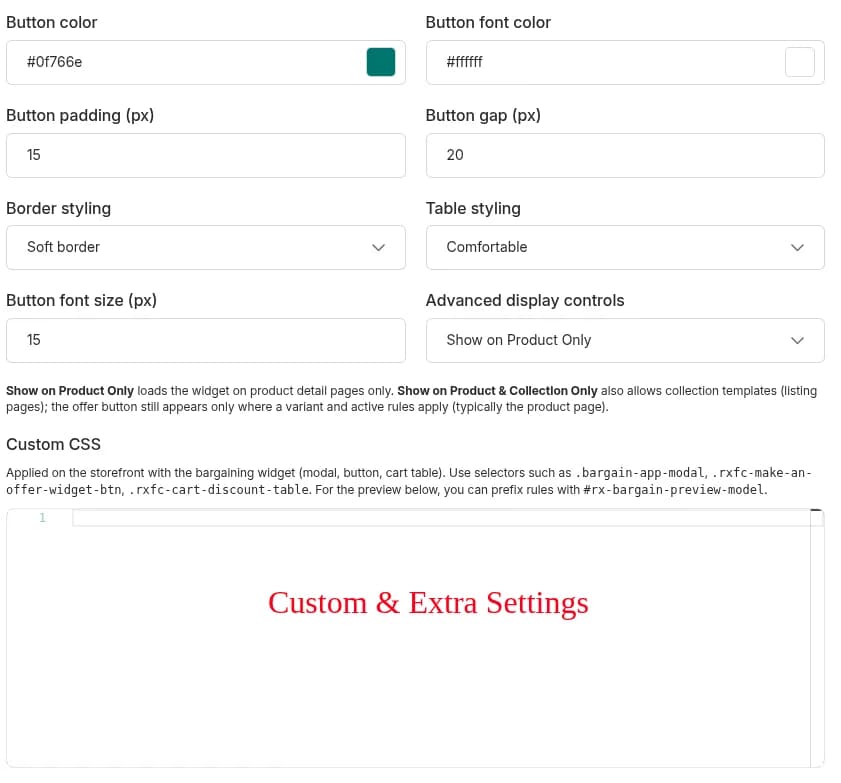
Personalizzazione avanzata ed extra
Usa CSS avanzato e impostazioni aggiuntive per un allineamento perfetto al pixel con il tuo tema.
Hai bisogno di una personalizzazione extra? Contattaci all'indirizzo support@CartCoders.com
8. Notifiche email
Tieni informati i tuoi clienti durante tutto il processo di trattativa.
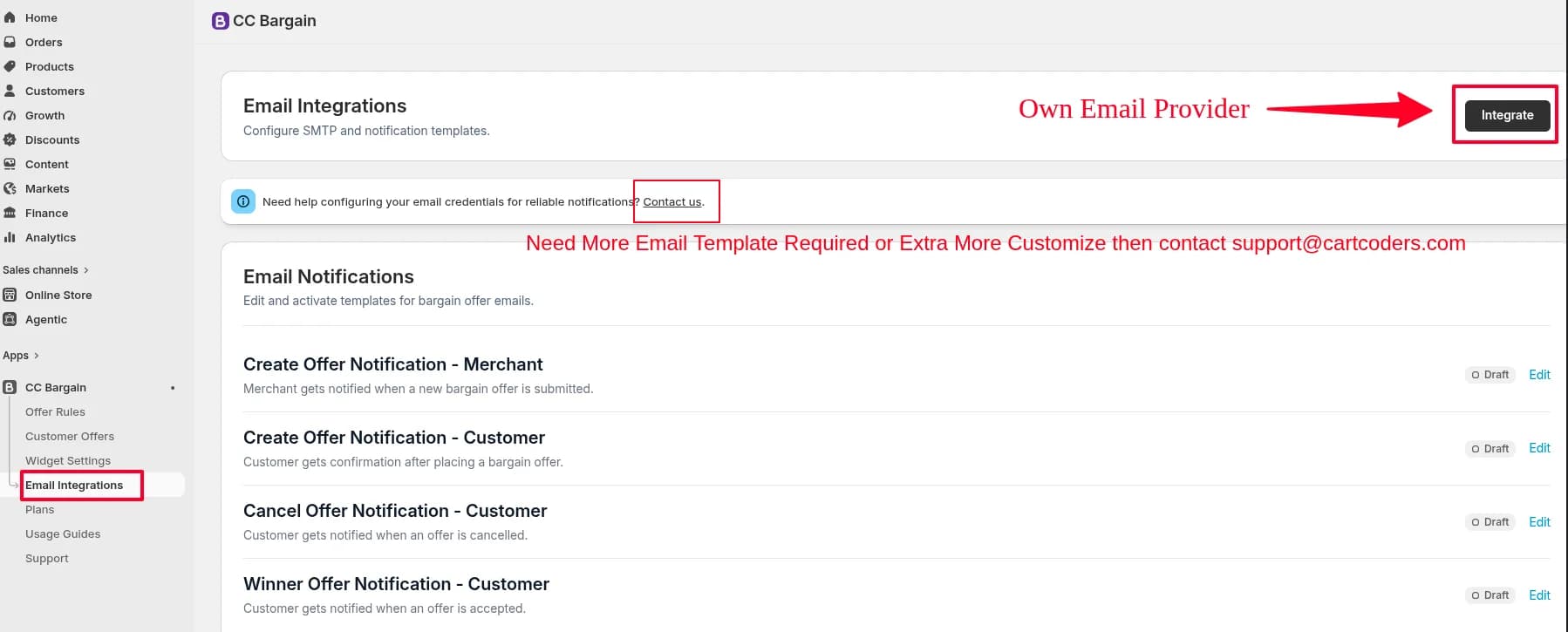
Pagina Integrazioni email
Per prima cosa, apri la pagina Integrazioni email dalla dashboard per gestire le impostazioni.
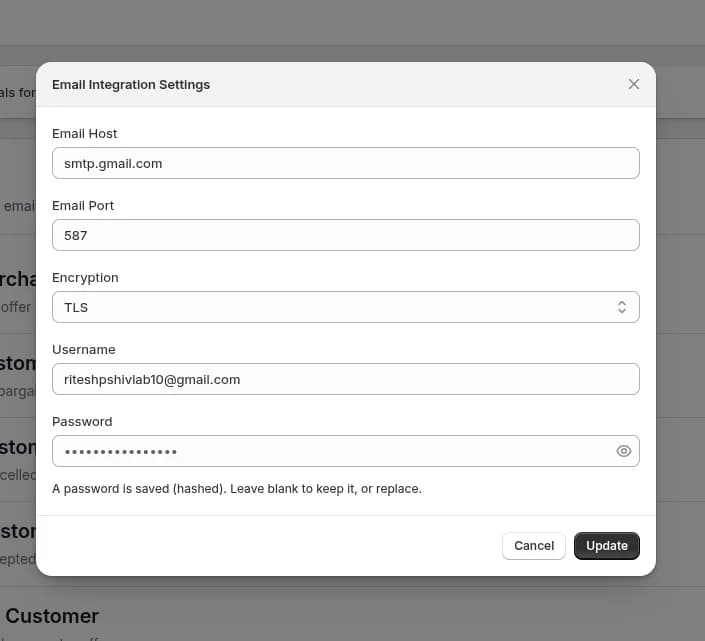
Configurazione email
Configura le impostazioni email. Puoi utilizzare qualsiasi provider SMTP standard, come Gmail, Mailgun e altri.
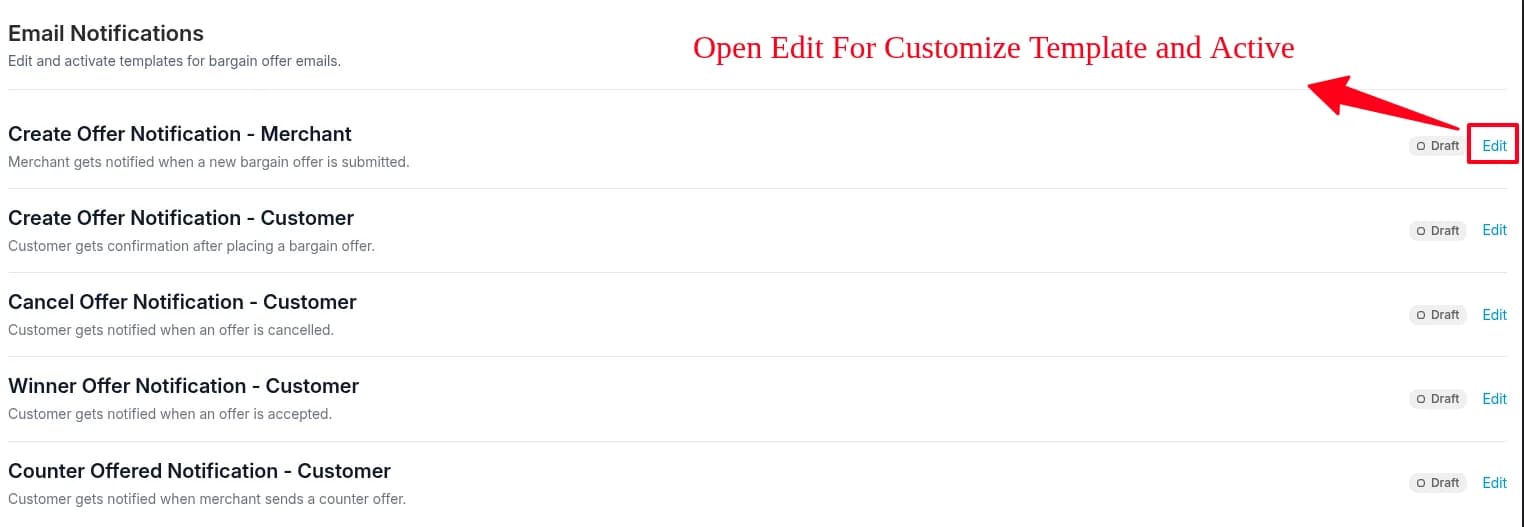
Modifica il modello email
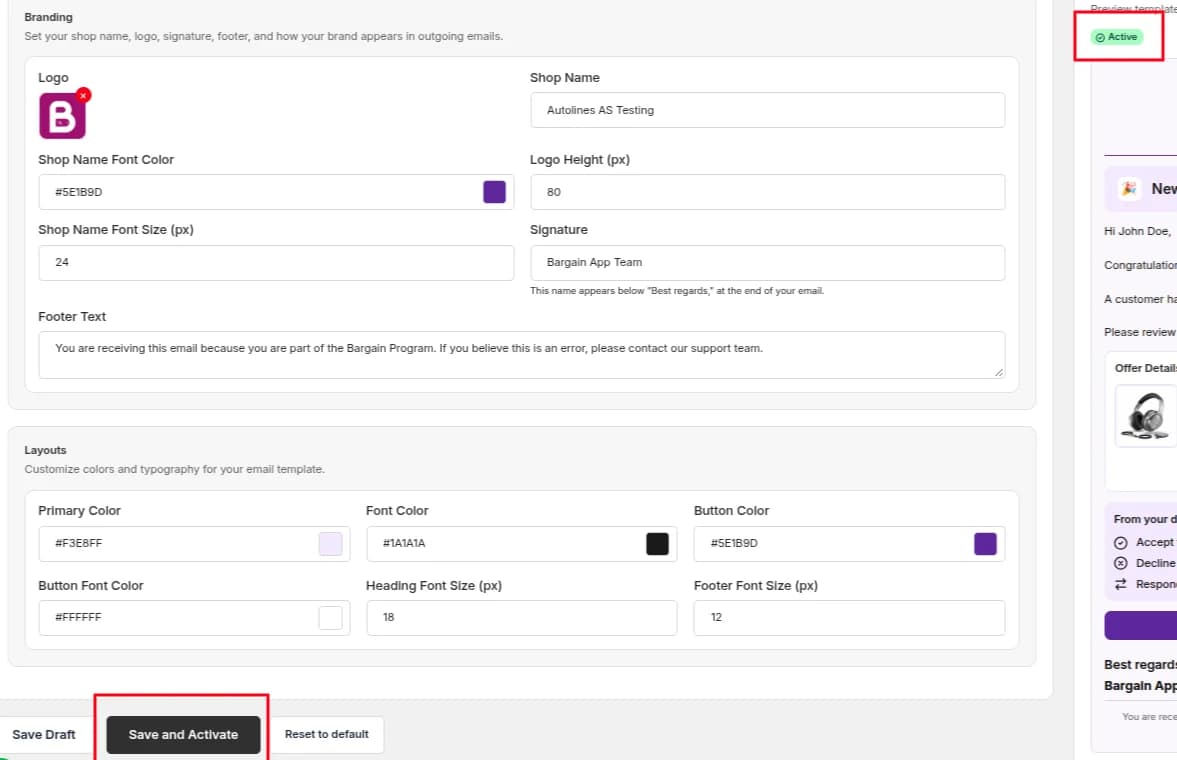
Ora modifica i modelli email per le diverse notifiche ai clienti.
Personalizza il modello
Personalizza contenuti, layout e variabili nell'editor in modo che rispecchino il tono di voce del tuo brand.

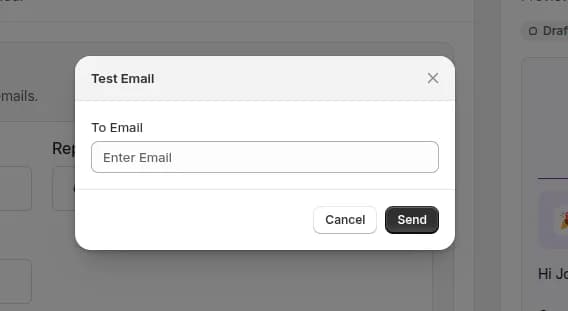
Prova e attiva
Infine, invia un'email di prova per verificare che tutto sia corretto, quindi attiva e salva la configurazione.
Hai bisogno di una personalizzazione extra? Contattaci all'indirizzo support@CartCoders.com
9. Sequenza di lancio consigliata
Checklist di lancio
Segui questo ordine per un avvio senza intoppi, dall'installazione alle trattative attive:
- Dashboard: controlla la checklist di configurazione e verifica la connessione del negozio.
- Piani: verifica di aver scelto il piano giusto per le esigenze della tua attività.
- Tema: abilita l'incorporamento dell'app nel tema attivo.
- Regole: crea la tua prima regola di offerta e applicala a un prodotto o a una collezione specifica.
- Impostazioni: controlla le impostazioni del widget per assicurarti che il pulsante rispecchi il brand del tuo negozio.
- Email: attiva e personalizza le notifiche email per i tuoi clienti.
- Test del negozio online: vai al tuo negozio online, apri il prodotto a cui hai applicato la regola e invia un'offerta di prova. Verifica che compaia nella dashboard dell'app!
Suggerimento: Prova l'intero percorso dell'acquirente prima di indirizzare traffico: invia un'offerta, verifica di ricevere l'email di notifica per l'amministratore, accetta l'offerta nella dashboard e completa il checkout utilizzando il link di sconto.
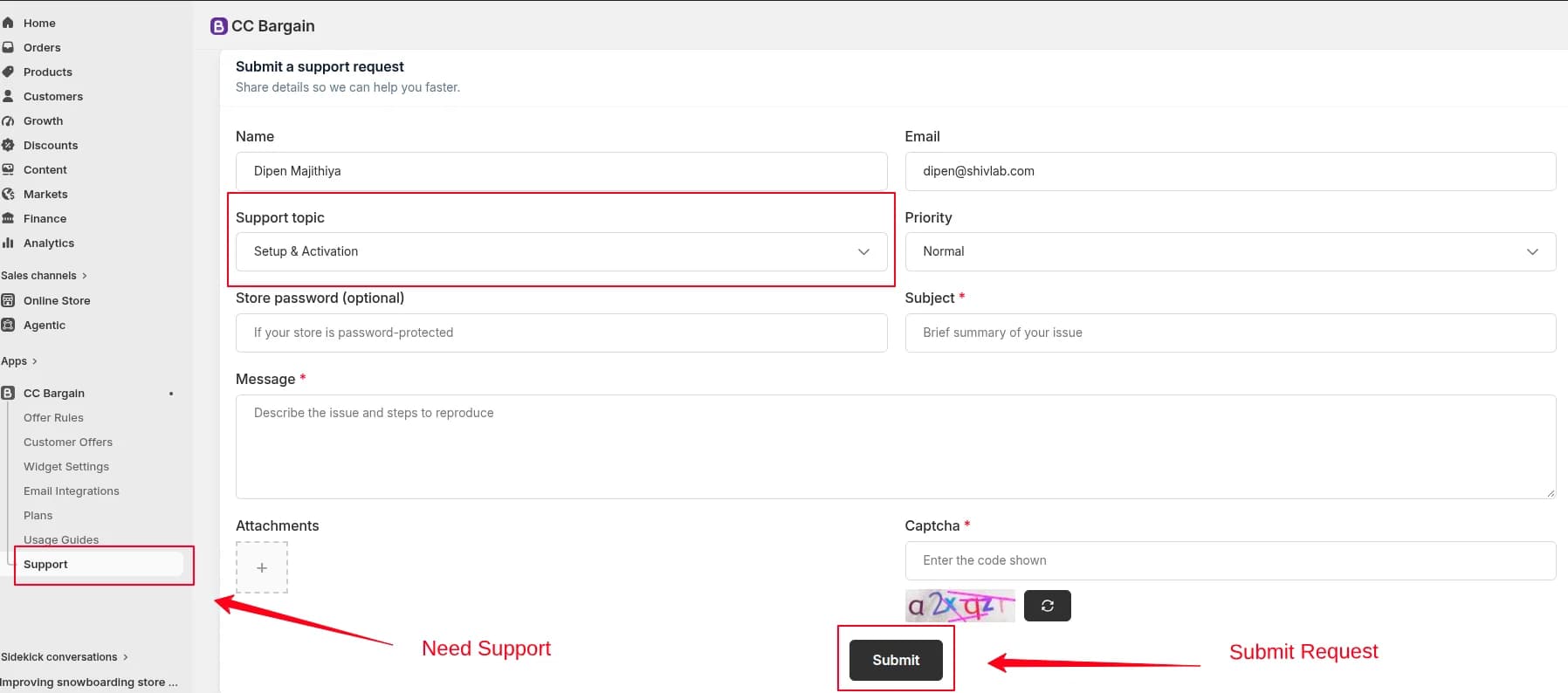
Hai bisogno di aiuto?
Assistenza per configurazione, migrazione, fatturazione o risoluzione dei problemi
Se hai bisogno di assistenza per configurazione, migrazione, fatturazione o risoluzione dei problemi oltre a quanto descritto in questa guida, fai clic sul pulsante qui sotto per contattare il nostro team. Indica l'URL del tuo negozio e una descrizione chiara del problema.