1. インストール方法
以下の手順に従って、Shopify ストアでアプリを使えるようにしましょう。
Shopify App Store からアプリをインストール
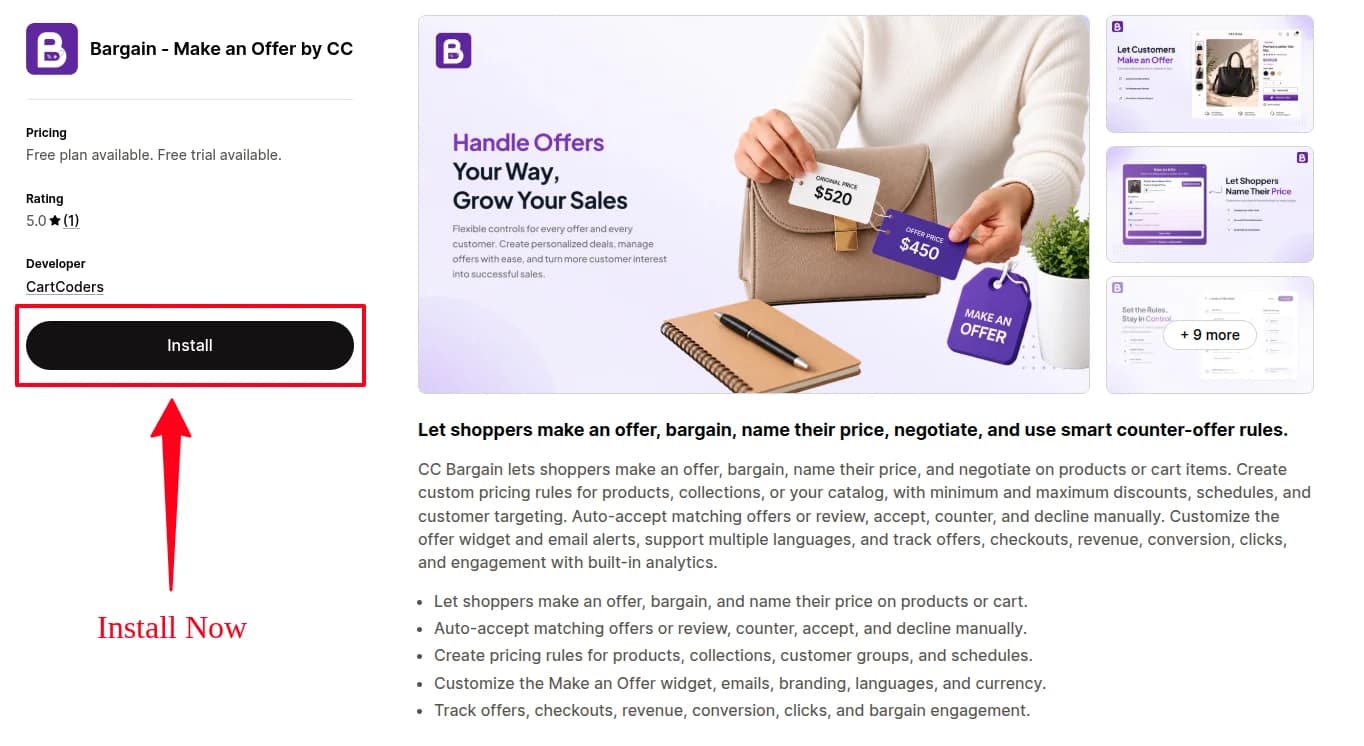
- Shopify App Store にアクセスします。
- Bargain - Make an Offer by CC を検索します。
- アプリの掲載ページを開き、[インストール] ボタンをクリックします。
- まだログインしていない場合は、Shopify ストアにサインインします。
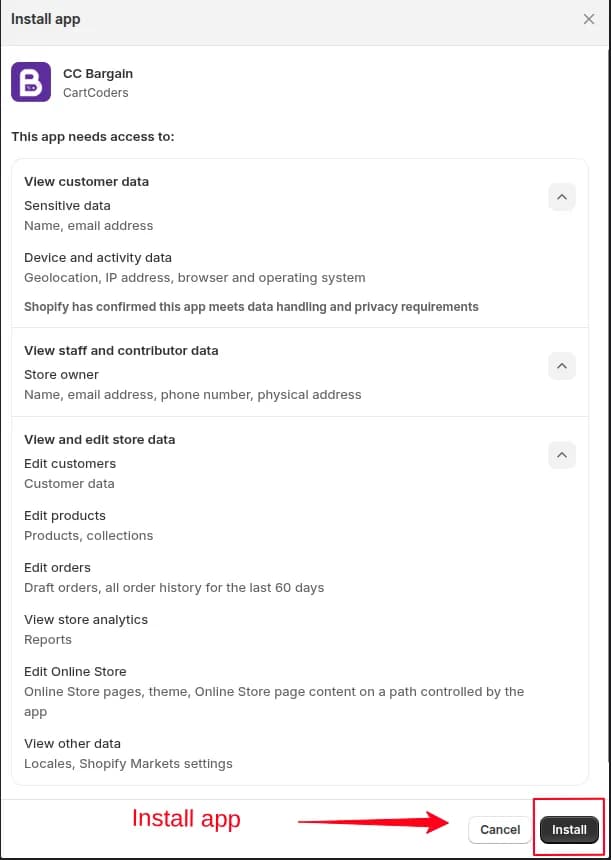
- Shopify にアプリの権限画面が表示されます。要求された権限を確認し、[インストール] をクリックしてアプリを承認します。
- インストール後、プランの選択ページにリダイレクトされます。
- ビジネスのニーズに最も合ったプランを選択します。
- すべての有料プランで 14 日間の無料トライアル をご利用いただけます。
- 無料で始めたい販売者向けに 無料プラン もご用意しています。
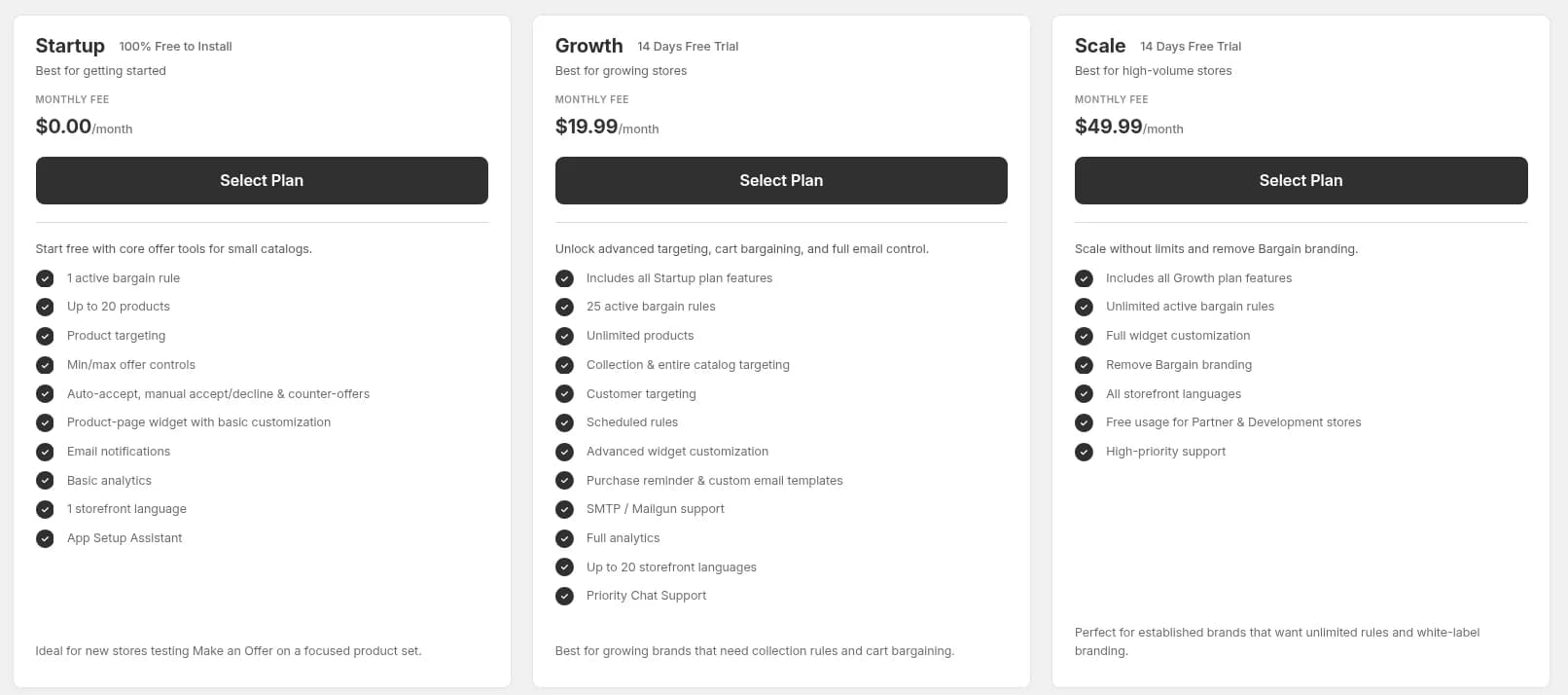
プランを選択すると、自動的にダッシュボードにリダイレクトされます。
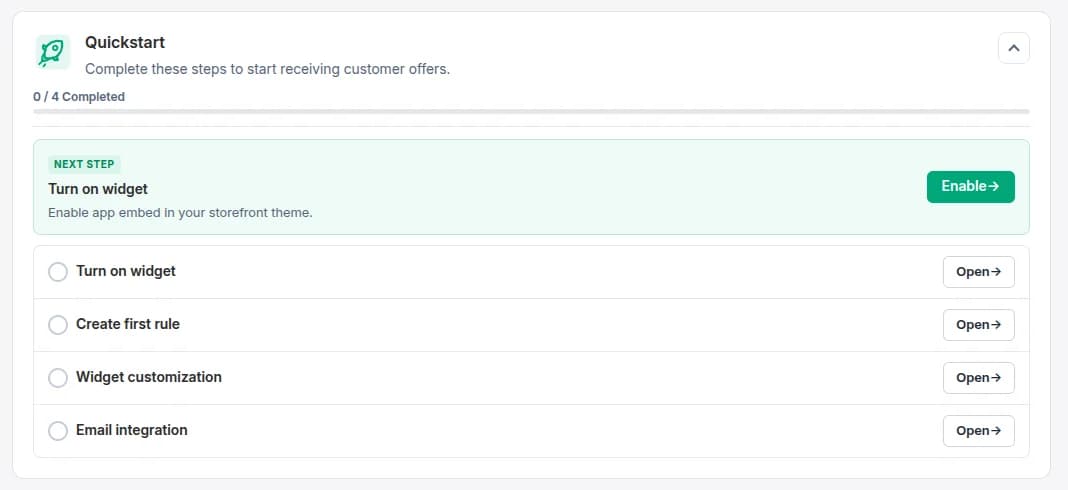
ダッシュボードのチェックリスト
ダッシュボードのセットアップチェックリストに従って、以下を含むアプリの設定を順番に行います。
- テーマ連携
- オファールール
- ウィジェット設定
- メール連携
2. Shopify テーマで Bargain を有効にする
ウィジェットがストアフロントに正しく表示されるよう、アプリ埋め込みを有効にします。
アプリ埋め込みを有効にする手順
- Shopify Admin にログインします。
- オンラインストア -> テーマ に移動します。
- 公開中のテーマを見つけて、[カスタマイズ] をクリックします。
- テーマエディターで アプリ埋め込み アイコン(通常は左側のサイドバーにあります)をクリックします。
- CC-Bargain を見つけます。
- アプリを オン に切り替えます。
- [保存] をクリックします。

3. 概要
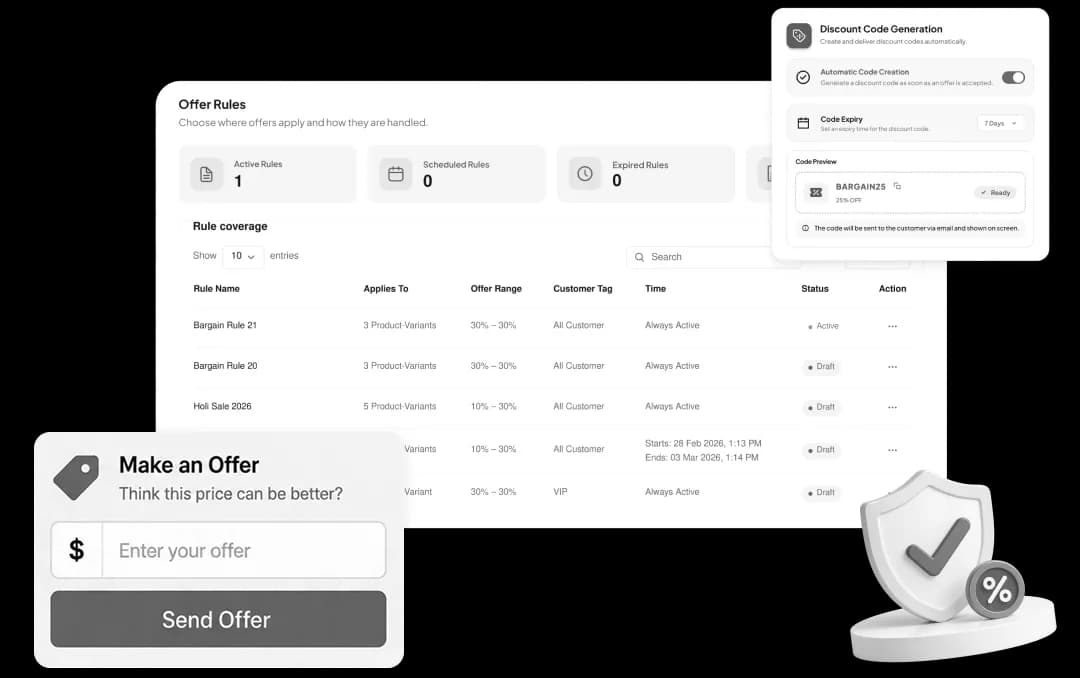
Bargain App は、価格交渉の力をストアフロントに直接もたらします。
Bargain App を使う理由
顧客が商品に価格を提案できるようにすることで、価格が理由でカートを放棄しかねない購買意欲の高い顧客を確実に取り込めます。
仕組み
顧客は商品ページのウィジェットからオファーを送信します。ダッシュボードでは進行中のすべての交渉を一目で把握でき、オファーの承認、拒否、カウンターオファーをスムーズに行って売上アップにつなげられます。
4. オファールール
オファールールでは、価格交渉の対象となる商品を指定し、利益率を守るための範囲を設定します。
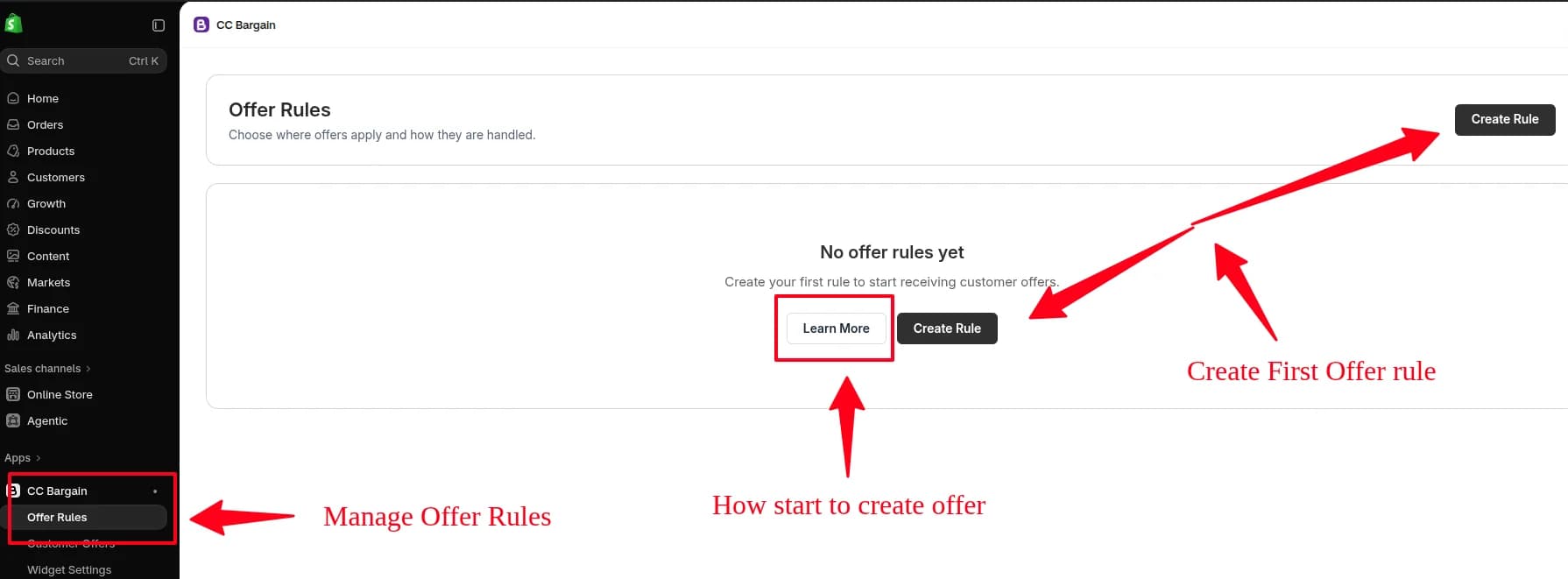
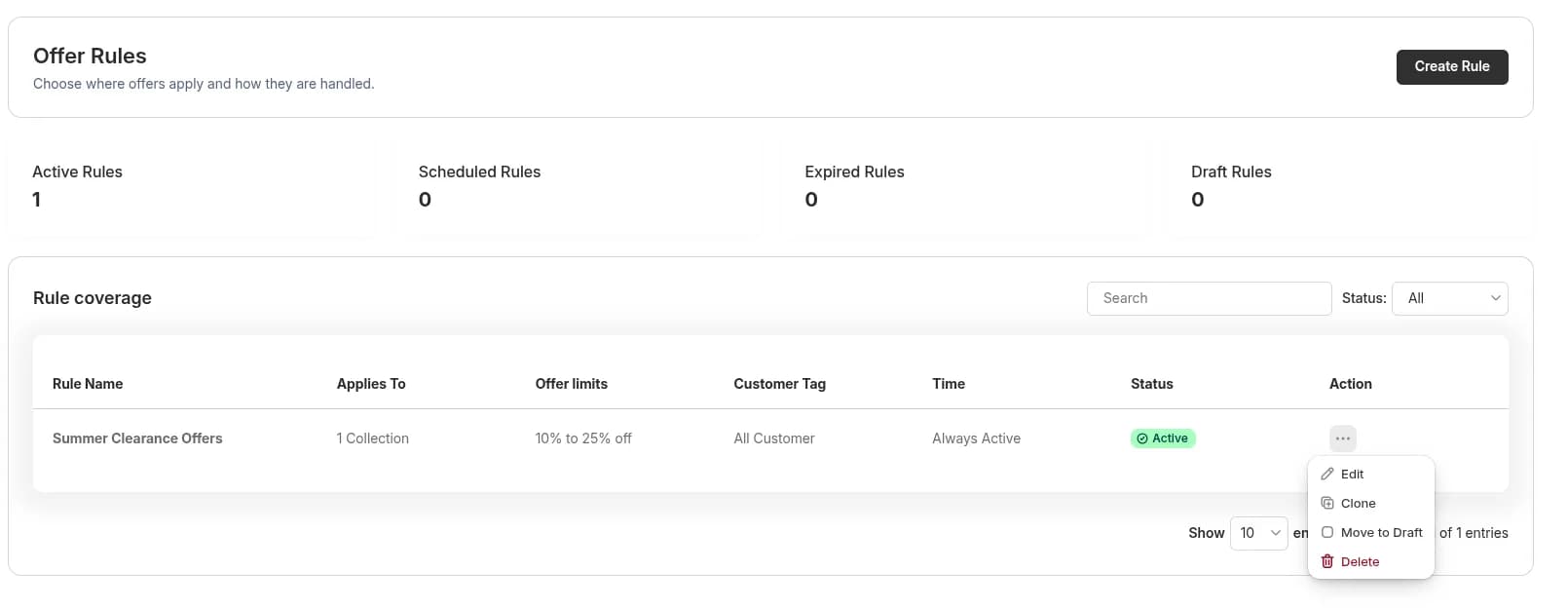
オファールールページを開いてルールを作成
まず、オファールールページを開きます。この一元化されたダッシュボードで既存のオファーをすべて管理でき、「ルールを作成」をクリックすると最初のオファールールを設定できます。
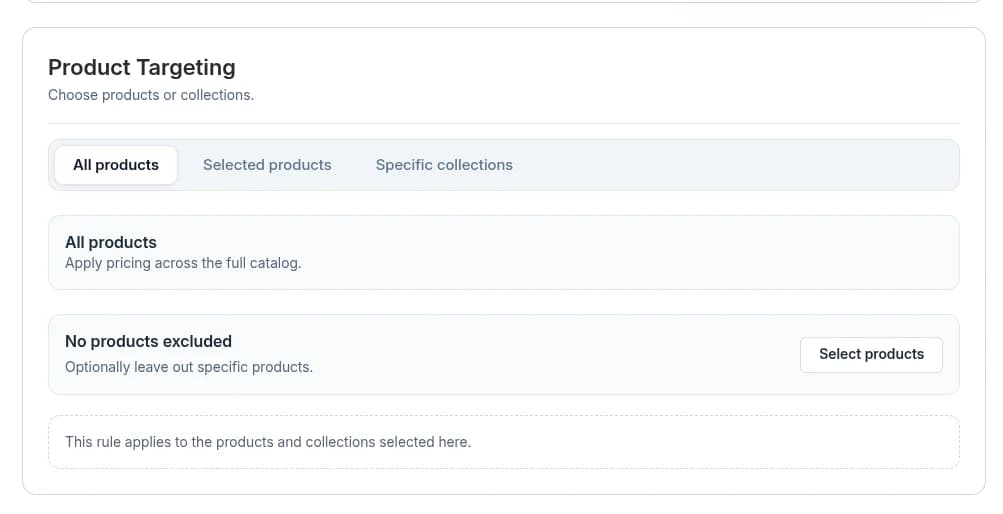
商品ターゲティング
ルールを適用する対象として、すべての商品、特定の商品、またはコレクション全体のいずれかを選択します。特定の商品を個別に含めたり除外したりすることもできます。
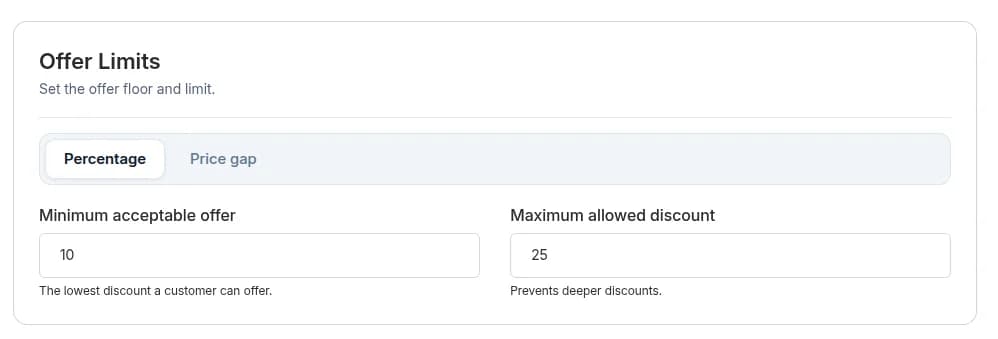
オファーの上限・下限
受け入れ可能なオファーの最小・最大の値引き幅を設定します。基準はパーセンテージまたは価格差から選べます。
例(パーセンテージ)
- 商品価格:
- $100
- 範囲:
- 最小 10% ~ 最大 20%
- 受け入れ可能なオファー:
- $80 ~ $90
例(価格差)
- 商品価格:
- $100
- 範囲:
- 最小 $10 ~ 最大 $20
- 受け入れ可能なオファー:
- $80 ~ $90
オファーの処理
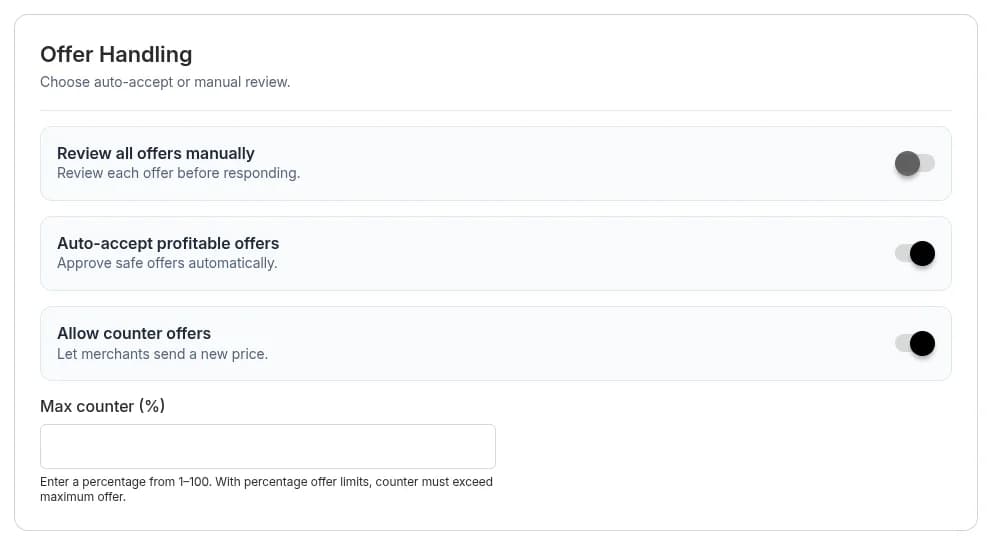
受信したオファーの処理方法と、顧客との交渉方法を選択します。
- 手動レビュー: 管理者がオファーを手動で確認・管理し、承認やカウンターオファーを行えます。
- カウンターオファーの例: $100 の商品に対して顧客が $70 を提示した場合、管理者は手動で $85 のカウンターオファーを送ることができます。
- 自動承認: オファーが設定した範囲内であれば自動的に承認されます。カウンターオファーの上限を設定しておけば、顧客がさらなる割引を求めた際に自動で交渉することもできます。
- カウンターオファーの例: 受け入れ可能な最低価格が $80 で、顧客が $70 を提示した場合、アプリは自動的に $80 のカウンターオファーを送ります。
条件
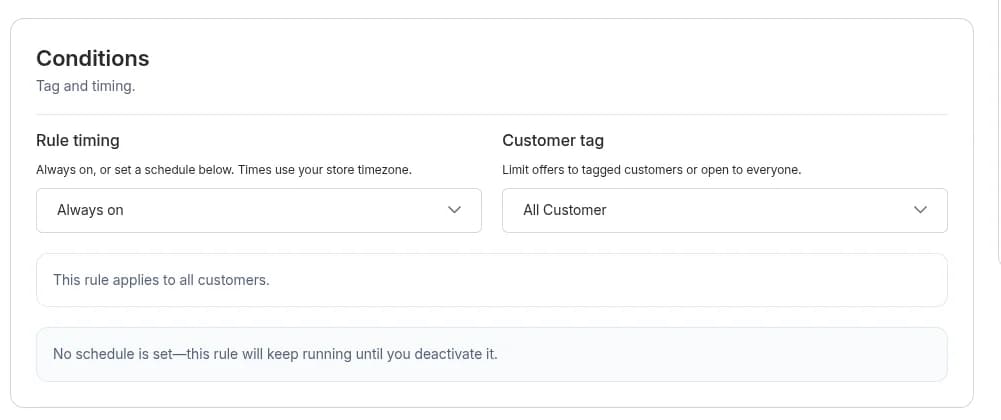
オファーが有効とみなされるための追加の範囲や条件を設定します。
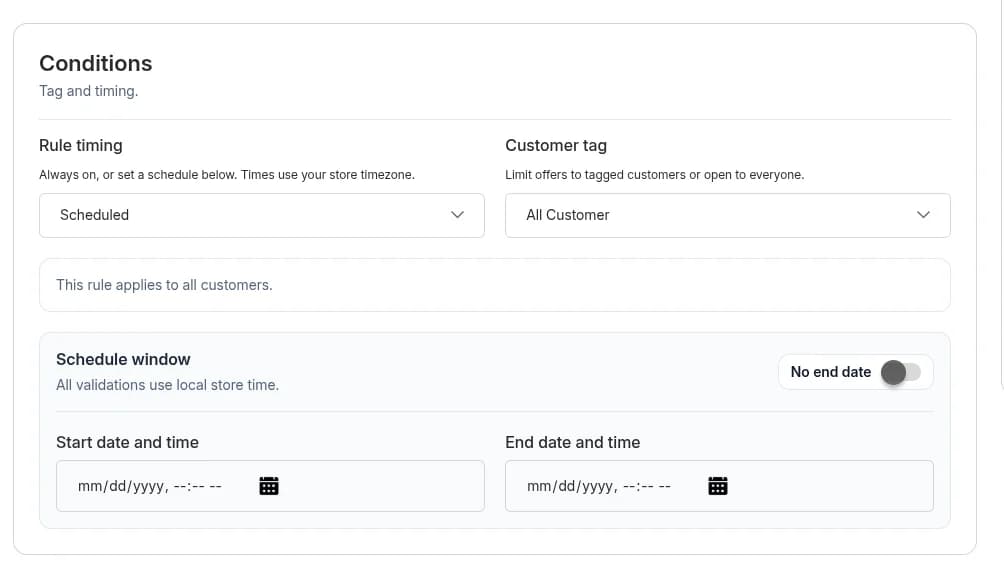
ルールのスケジュールと顧客ターゲット
ルールを常時有効にするか、開始日を設定します(終了日は任意です)。また、特定の顧客タグ(例: VIPs)を持つ顧客のみにルールを適用するよう制限することもできます。
オファーの表示
オファーの分析データを確認したり、オファーを管理・編集したりできます。また、オファーを複製すれば、ルールの条件を一部変更するだけで新しいオファーを簡単に作成できます。
5. Shopify の顧客タグ
Shopify Admin 内で顧客にカスタムタグを直接追加する方法を説明します。
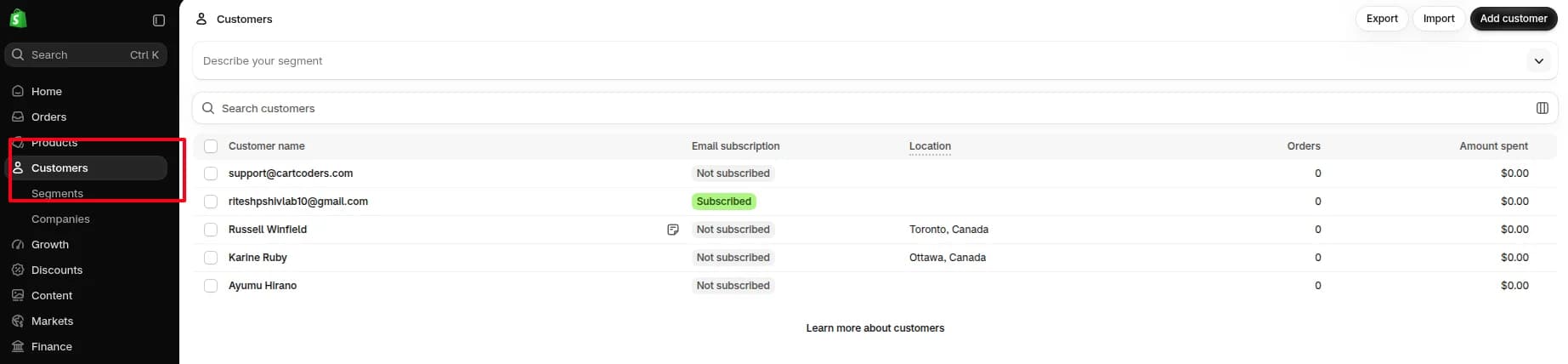
顧客を開く
Shopify 管理画面の「顧客」セクションに移動し、顧客プロフィールを開きます。
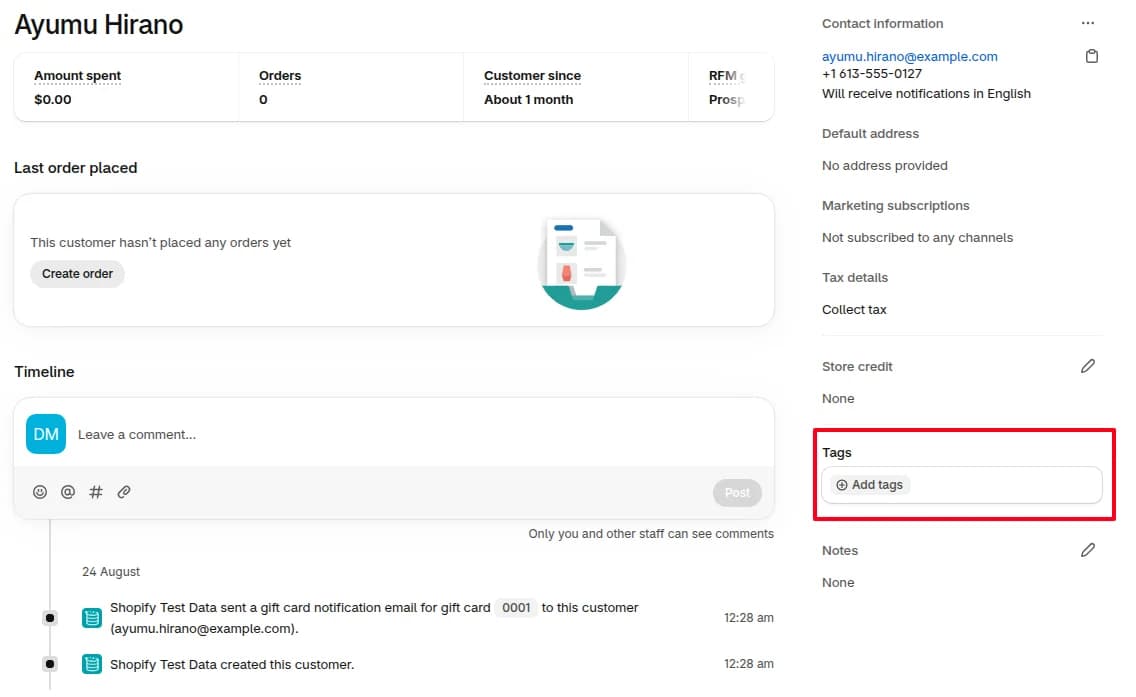
タグセクションを探す
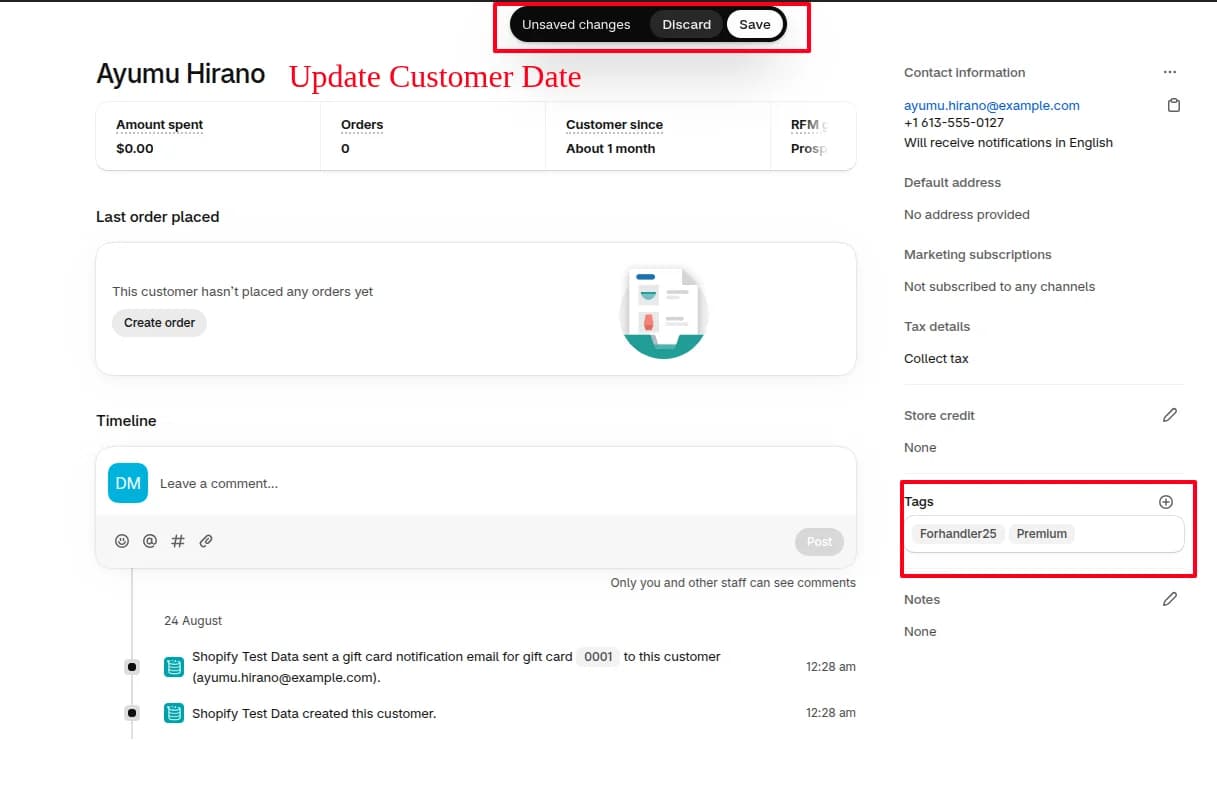
顧客プロフィールの右側にあるタグセクションを見つけます。ここに希望するタグを入力できます。
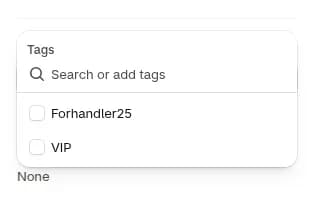
既存のタグを割り当てる
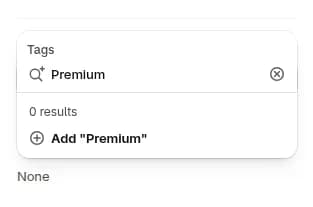
タグ欄の内側をクリックすると、既存のタグがドロップダウンで表示されます。任意のタグをクリックして割り当てます。
カスタムタグを作成する
新しいタグ(例: 「Premium」タグ)を作成するには、単語を入力してドロップダウンから「追加」をクリックするだけです。
顧客情報を更新して保存する
「保存」をクリックして、新しいタグが顧客に確実に適用されるようにします。
6. 顧客オファー
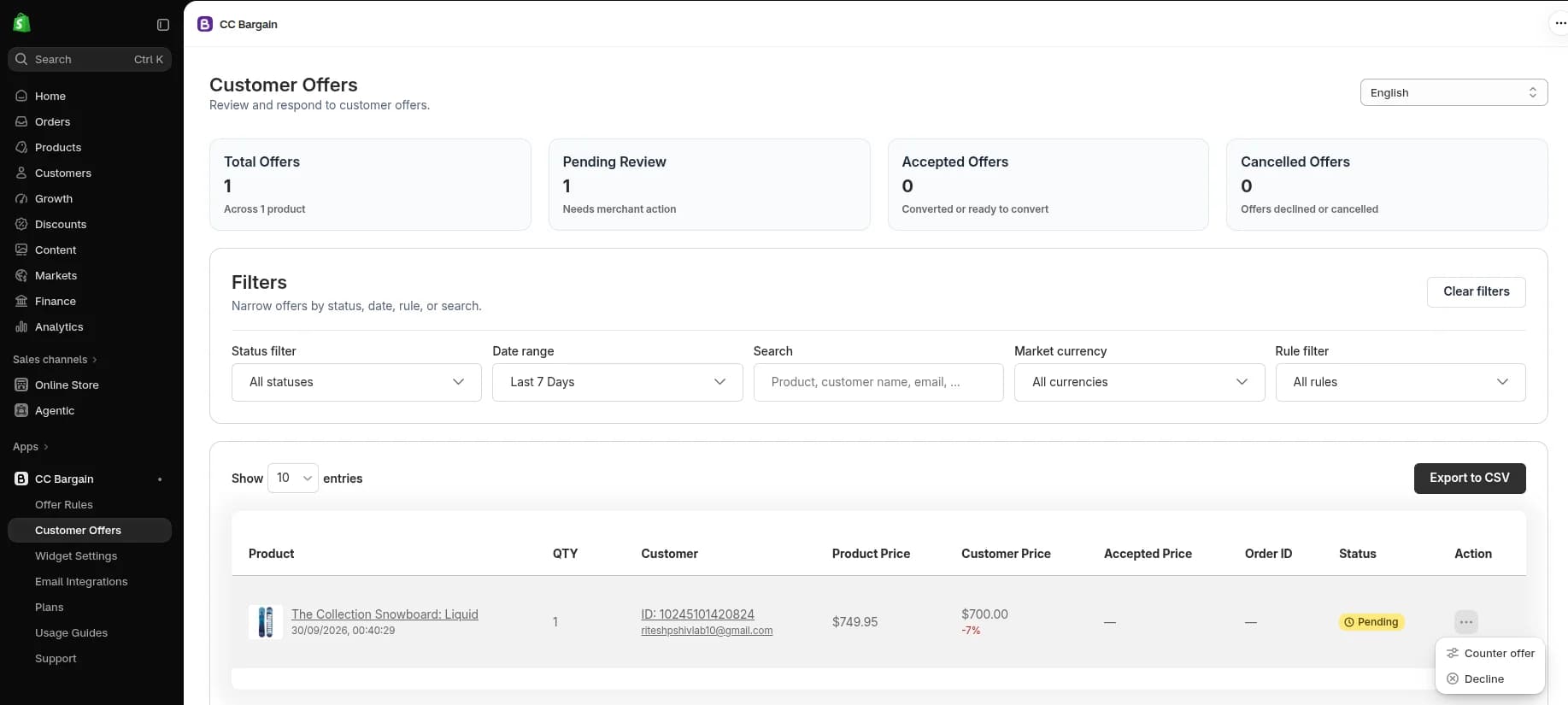
顧客オファーページでは、受信したすべての交渉を表示・管理できます。
オファーの表示と管理
オファーの分析データを確認し、ステータスで絞り込み、交渉の全プロセスを管理できます。
オファーへの対応
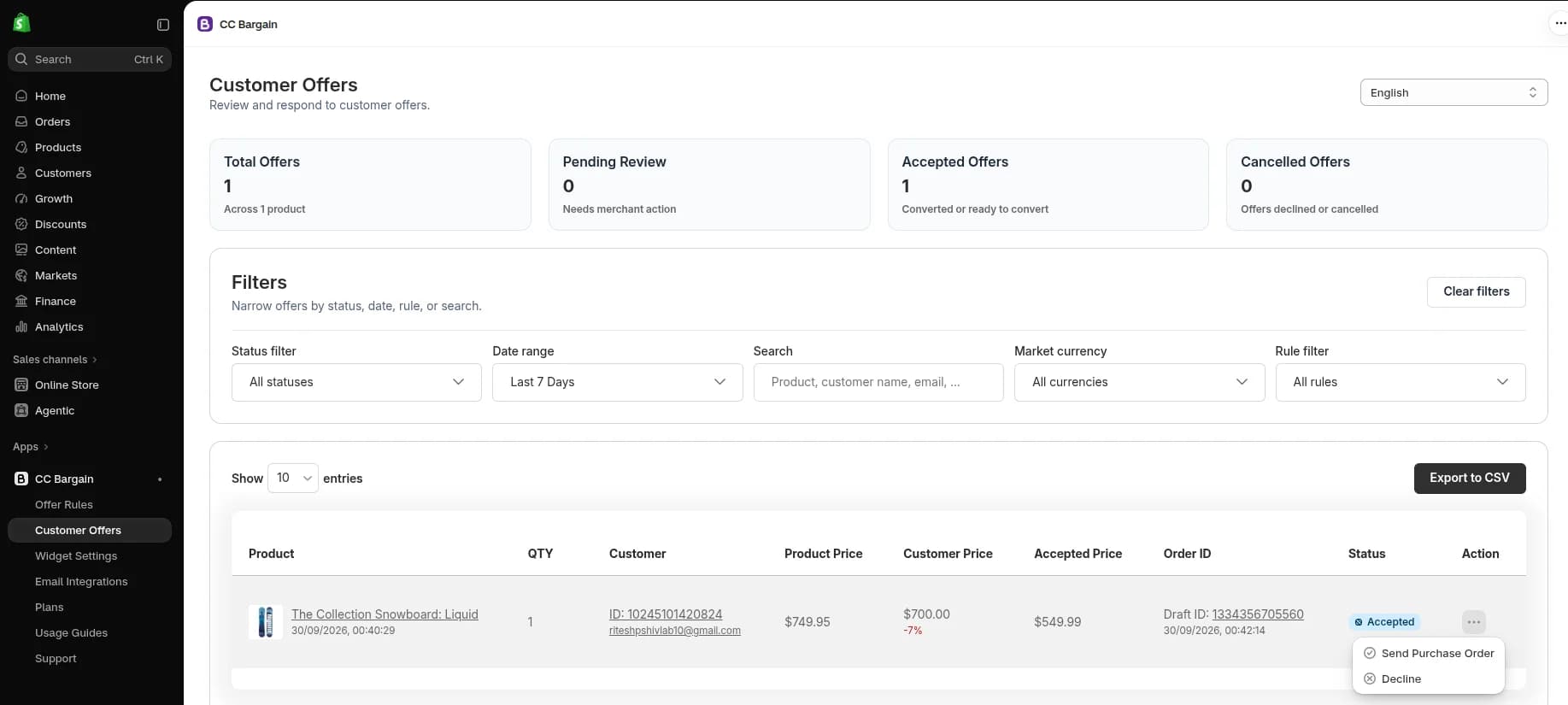
受信したリクエストに対して、オファーの承認、カウンターオファーの提示、発注書の送信などの対応を行えます。
7. ウィジェット設定
価格交渉ボタンがストアフロントのデザインに完全に調和するよう設定します。
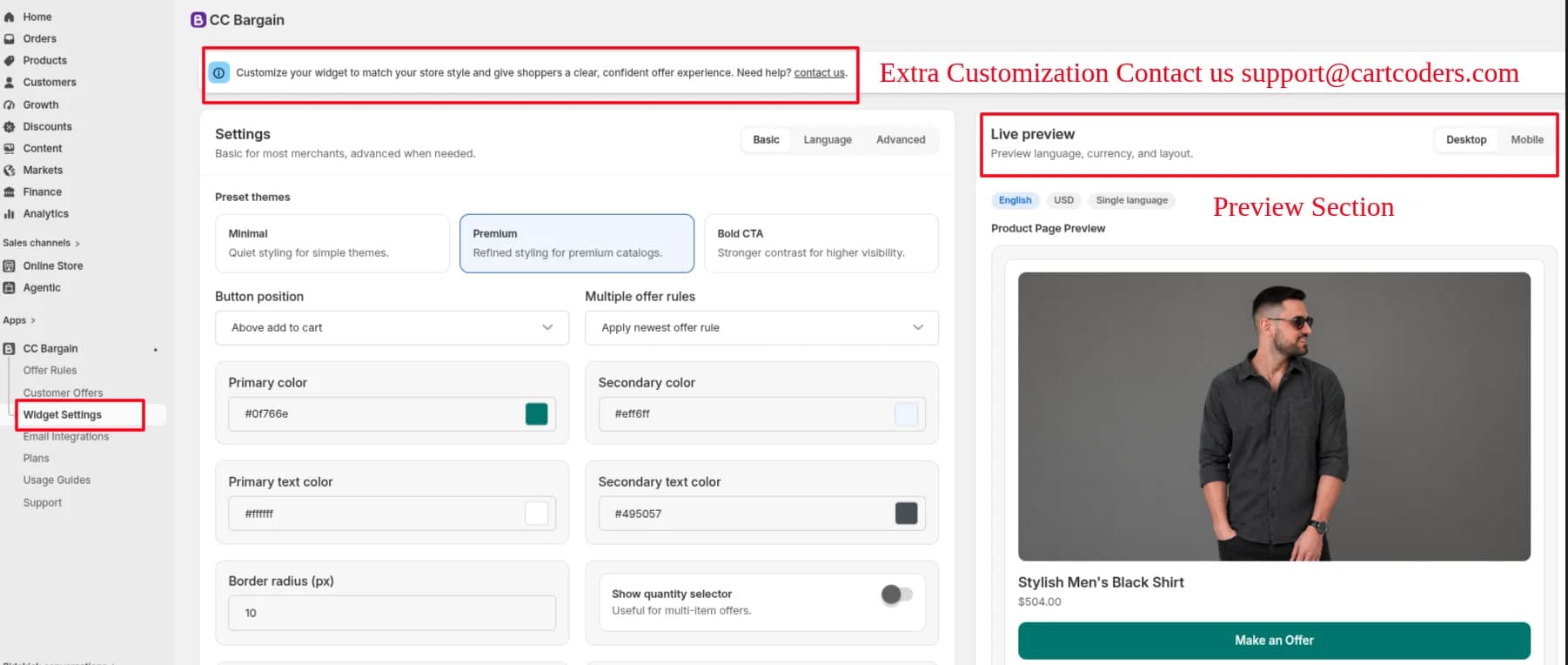
ウィジェット設定ページを開いてプレビュー
ウィジェット設定ページを開き、ボタンの管理や変更内容のプレビューを行います。
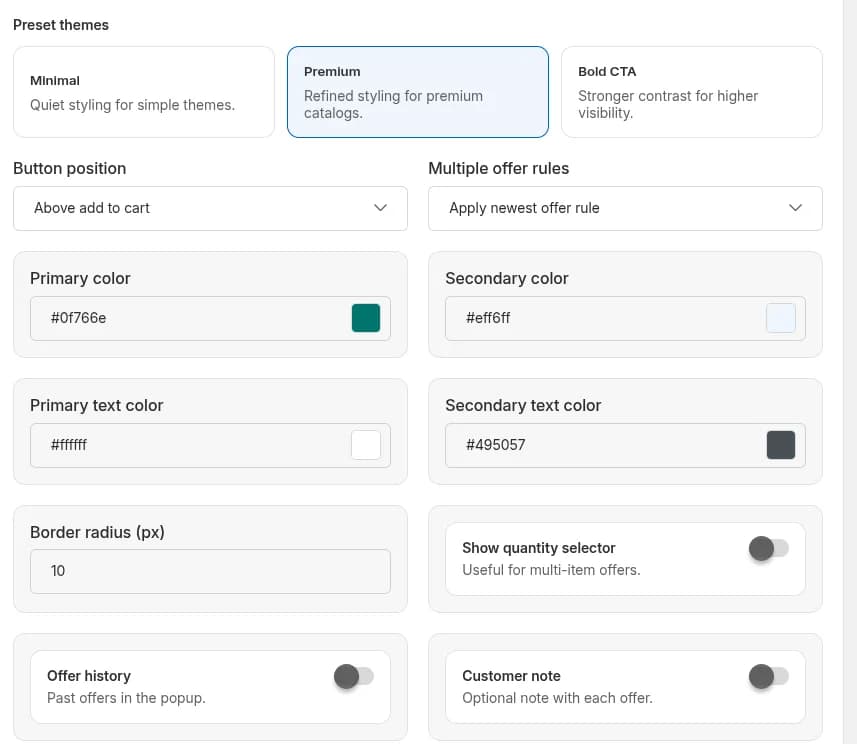
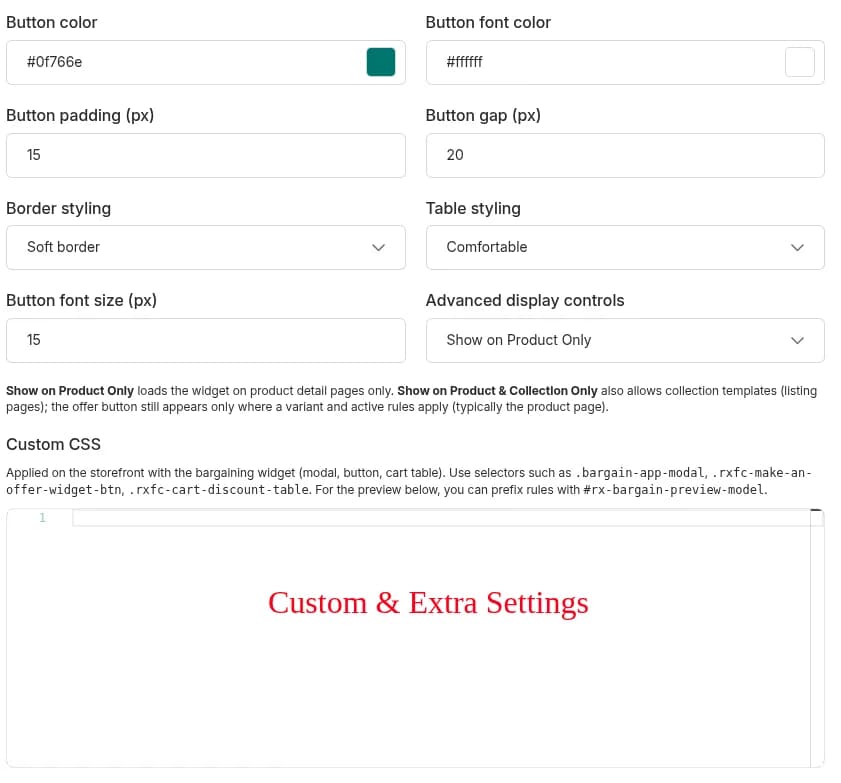
ストアのブランディングに合わせてカスタマイズ
ボタンの色、文字色、フォント、ホバー効果を調整して、ブランドに合わせます。
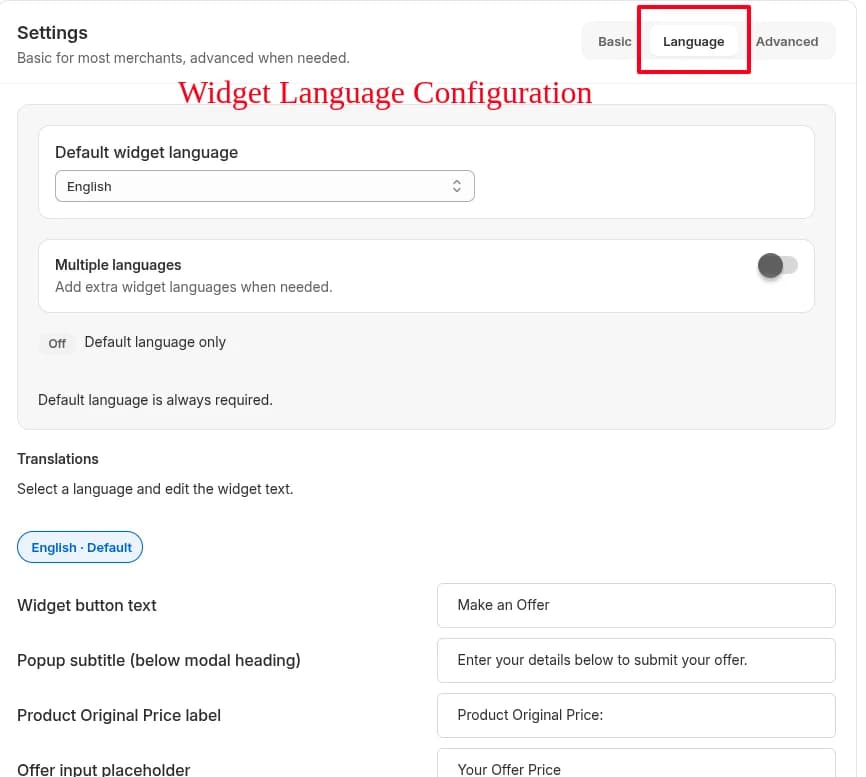
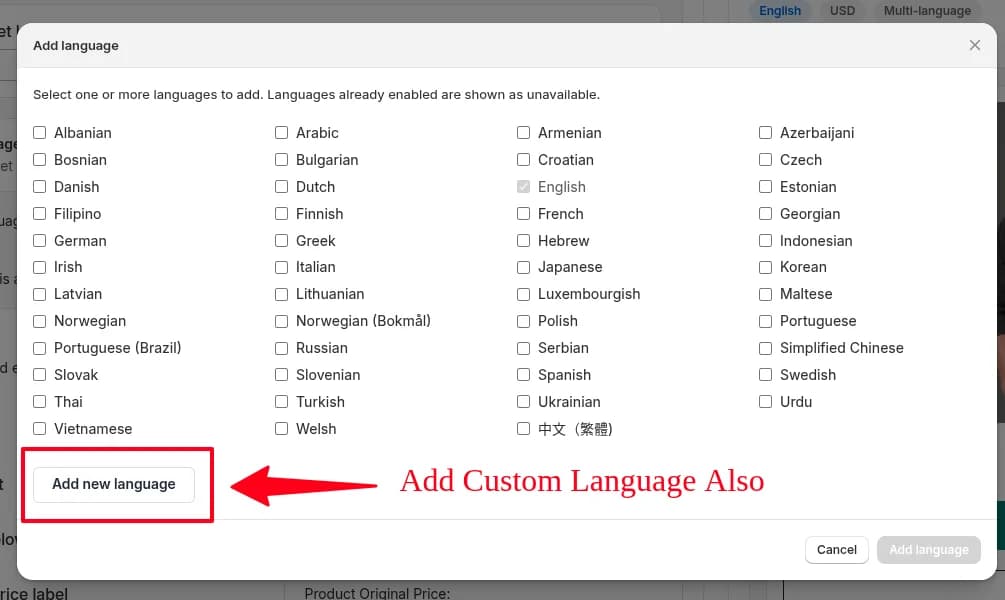
ウィジェットの言語と多言語対応
ウィジェットのデフォルト言語を設定するか、多言語対応を選択します。
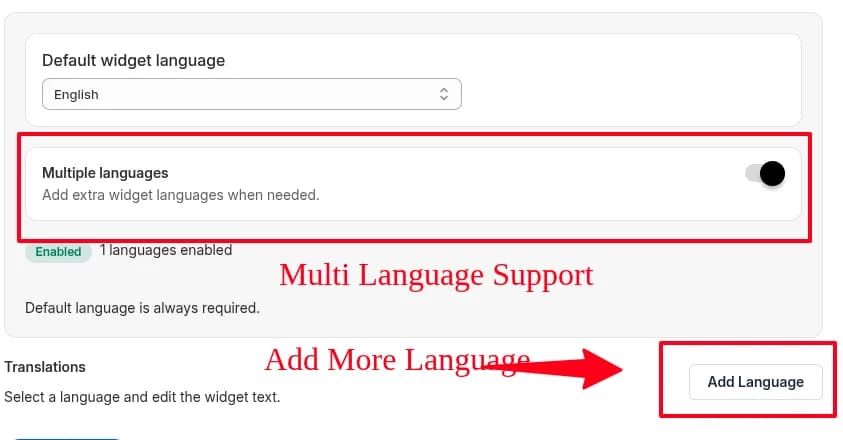
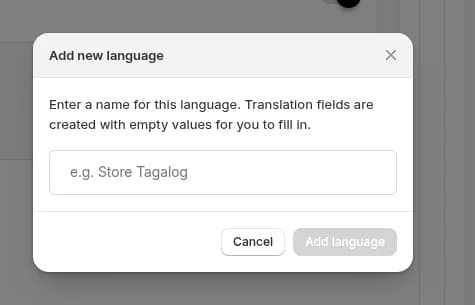
カスタム言語の追加
対象の言語が用意されていない場合でも、カスタム言語を簡単に追加できます。
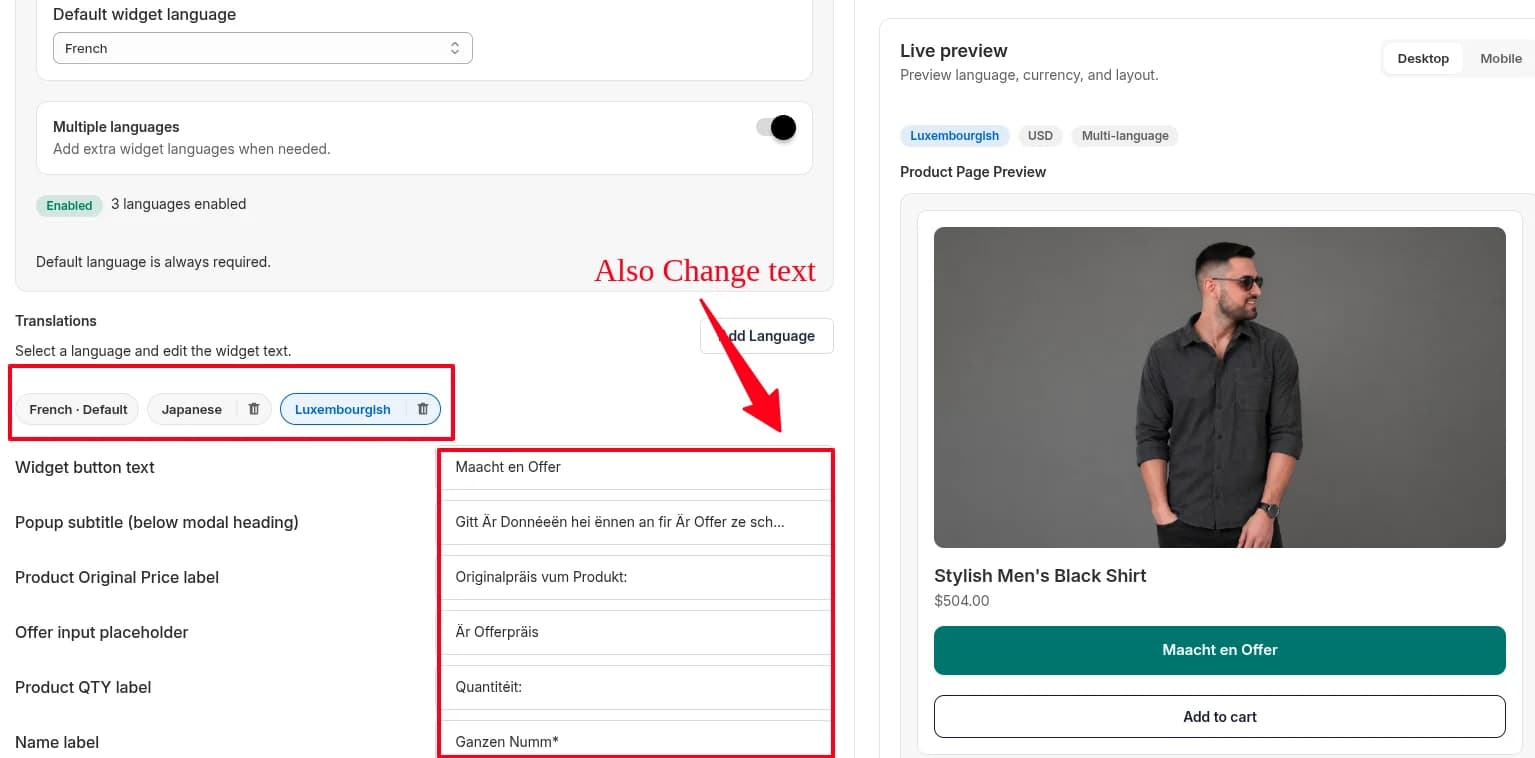
言語の翻訳を変更する
ウィジェットに表示される各テキストを翻訳・カスタマイズして、顧客層に合わせます。
カスタム設定と追加のカスタマイズ
8. メール通知
価格交渉のプロセス全体を通じて、顧客に最新情報をお知らせします。
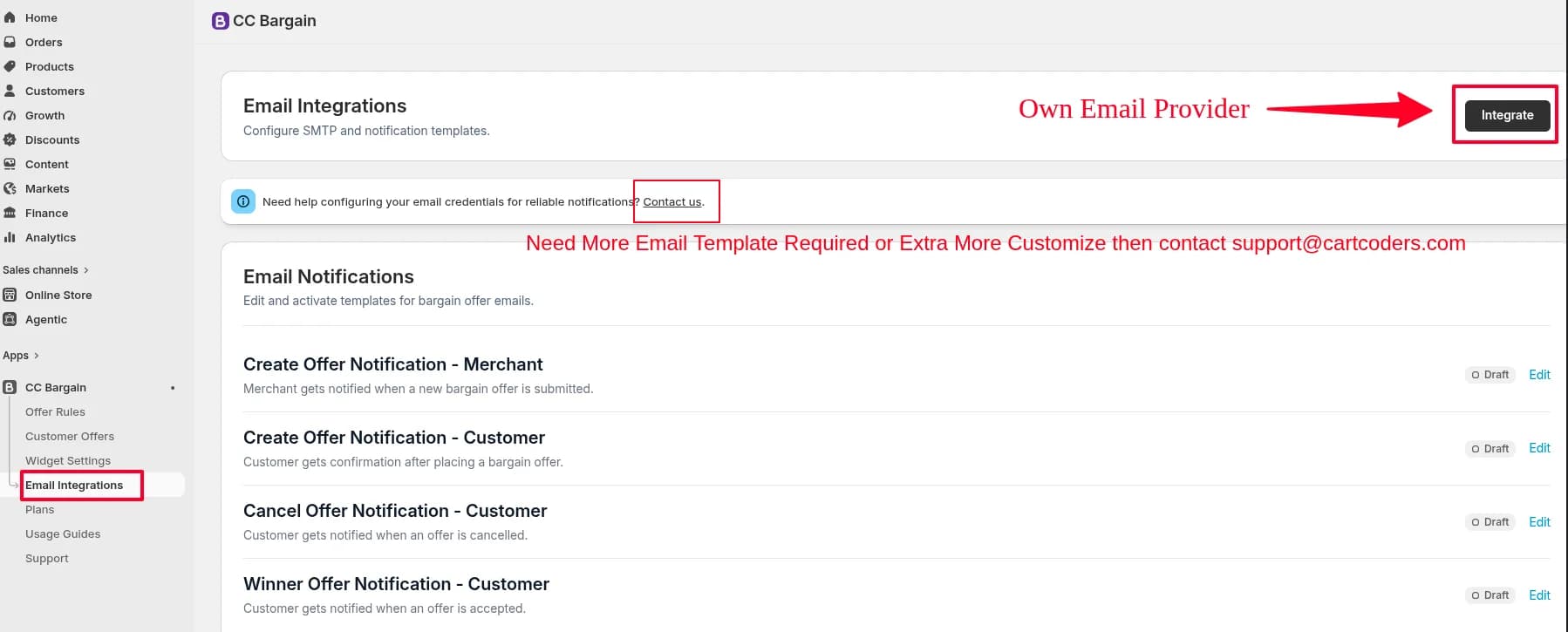
メール連携ページ
まず、ダッシュボードからメール連携ページを開いて設定を管理します。
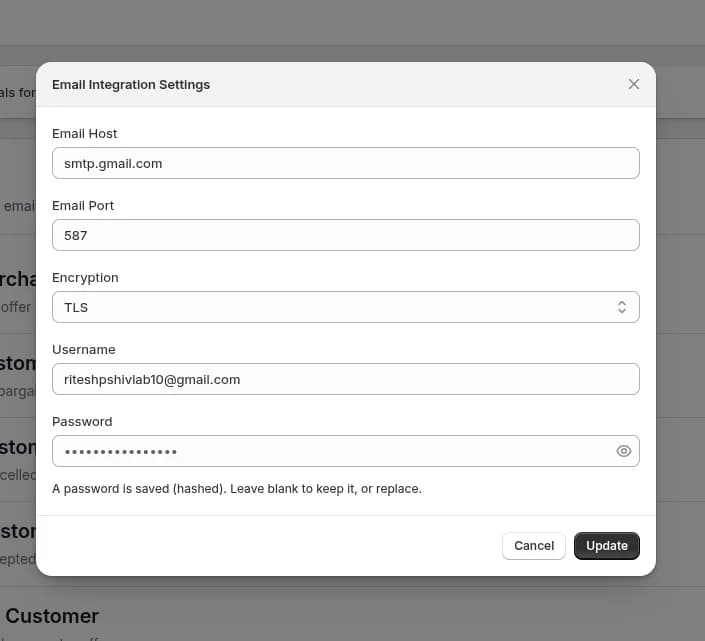
メール設定
メール設定を行います。Gmail、Mailgun など、一般的な SMTP プロバイダーであればどれでも使用できます。
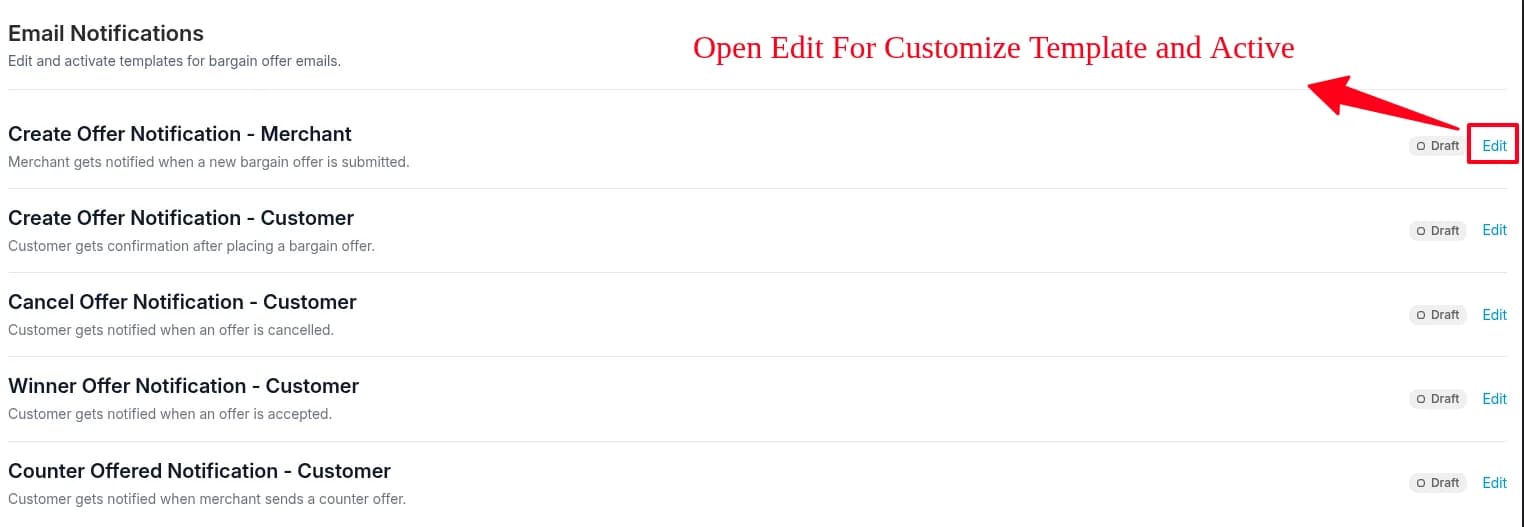
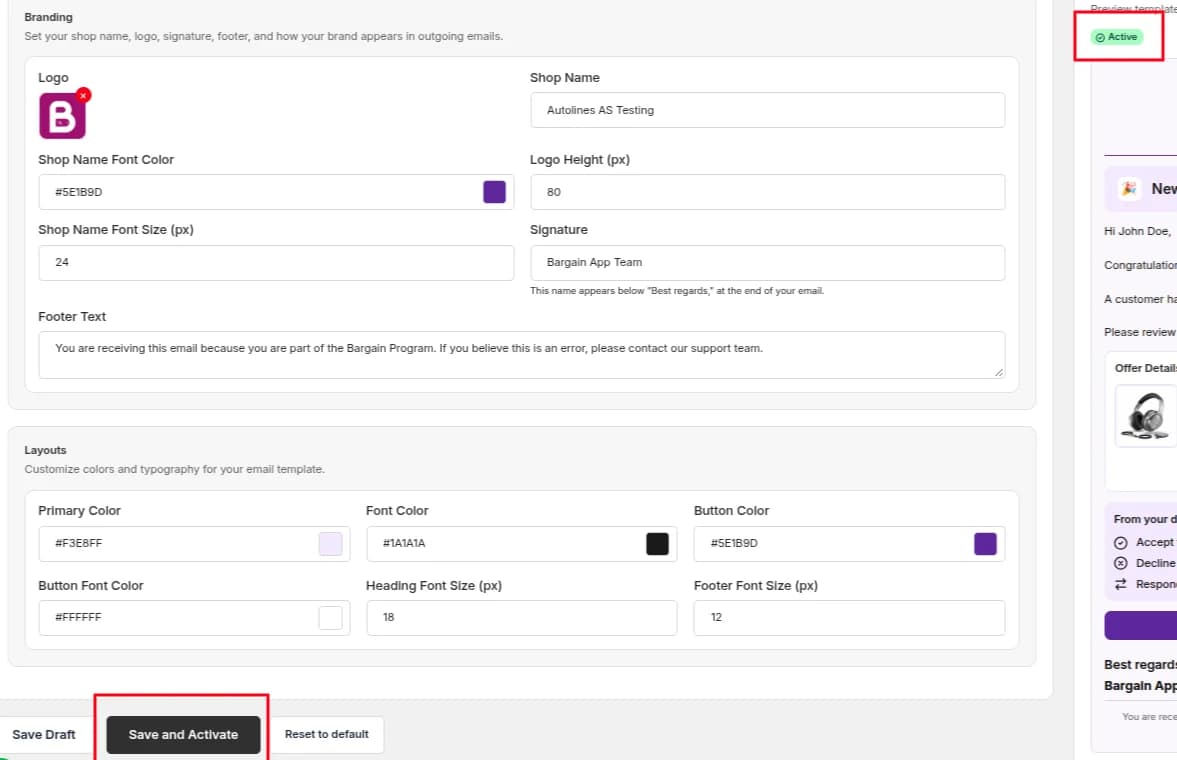
メールテンプレートの編集
次に、顧客向けのさまざまな通知に使うメールテンプレートを編集します。
テンプレートのカスタマイズ
エディター内でコンテンツ、レイアウト、変数をカスタマイズし、ブランドのトーンに合わせます。

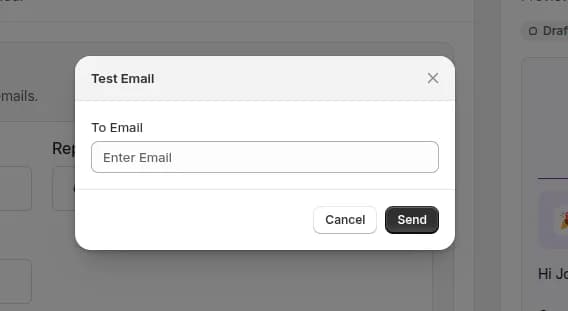
テストと有効化
最後に、テストメールを送信して表示に問題がないことを確認してから、設定を有効にして保存します。
さらにカスタマイズが必要ですか? support@CartCoders.com までお問い合わせください。
9. 推奨される公開手順
公開前チェックリスト
インストールから価格交渉の本番稼働までスムーズに進めるため、次の順序で作業してください。
- ダッシュボード: セットアップチェックリストを確認し、ストアとの接続を確認します。
- プラン: ビジネスのニーズに合ったプランを利用していることを確認します。
- テーマ: 公開中のテーマでアプリ埋め込みを有効にします。
- ルール: 最初のオファールールを作成し、特定の商品またはコレクションに適用します。
- 設定: ウィジェット設定を見直し、ボタンがストアのブランディングに合っていることを確認します。
- メール: 顧客向けのメール通知を有効にしてカスタマイズします。
- ストアフロントでのテスト: ストアフロントにアクセスし、ルールを適用した商品のページを開いてテストオファーを送信します。アプリのダッシュボードに表示されることを確認しましょう。
ヒント: 集客を始める前に、購入者の一連の流れをテストしてください。オファーを送信し、管理者向けの通知メールが届くことを確認し、ダッシュボードでオファーを承認したうえで、割引リンクを使ってチェックアウトを完了します。
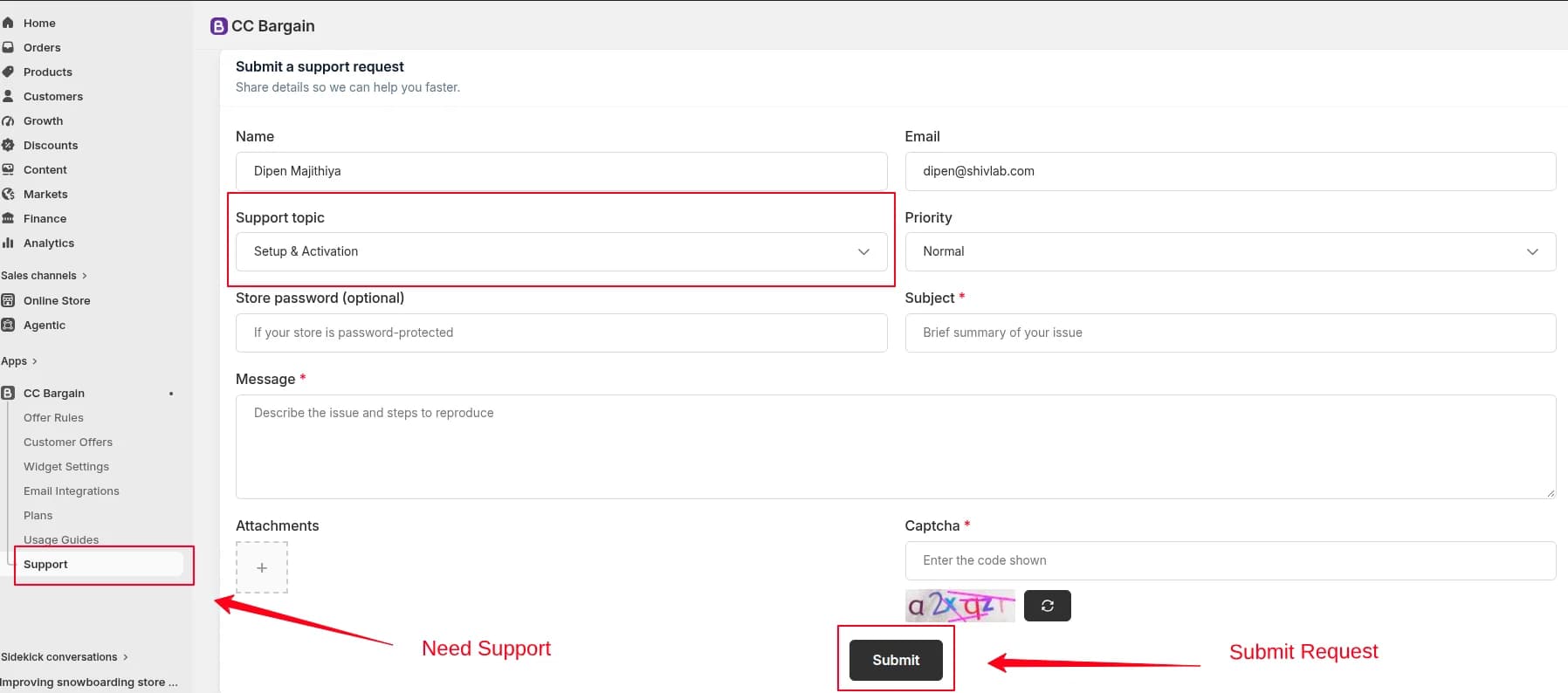
お困りですか?
セットアップ、移行、請求、トラブルシューティングのサポート
このガイドで解決しないセットアップ、移行、請求、トラブルシューティングに関するサポートが必要な場合は、下のボタンをクリックして当社チームにお問い合わせください。ストアの URL と問題の具体的な内容をあわせてお知らせください。