1. Installeren
Volg deze stappen om de app in uw Shopify-winkel aan de praat te krijgen.
App installeren vanuit de Shopify App Store
- Ga naar de Shopify App Store.
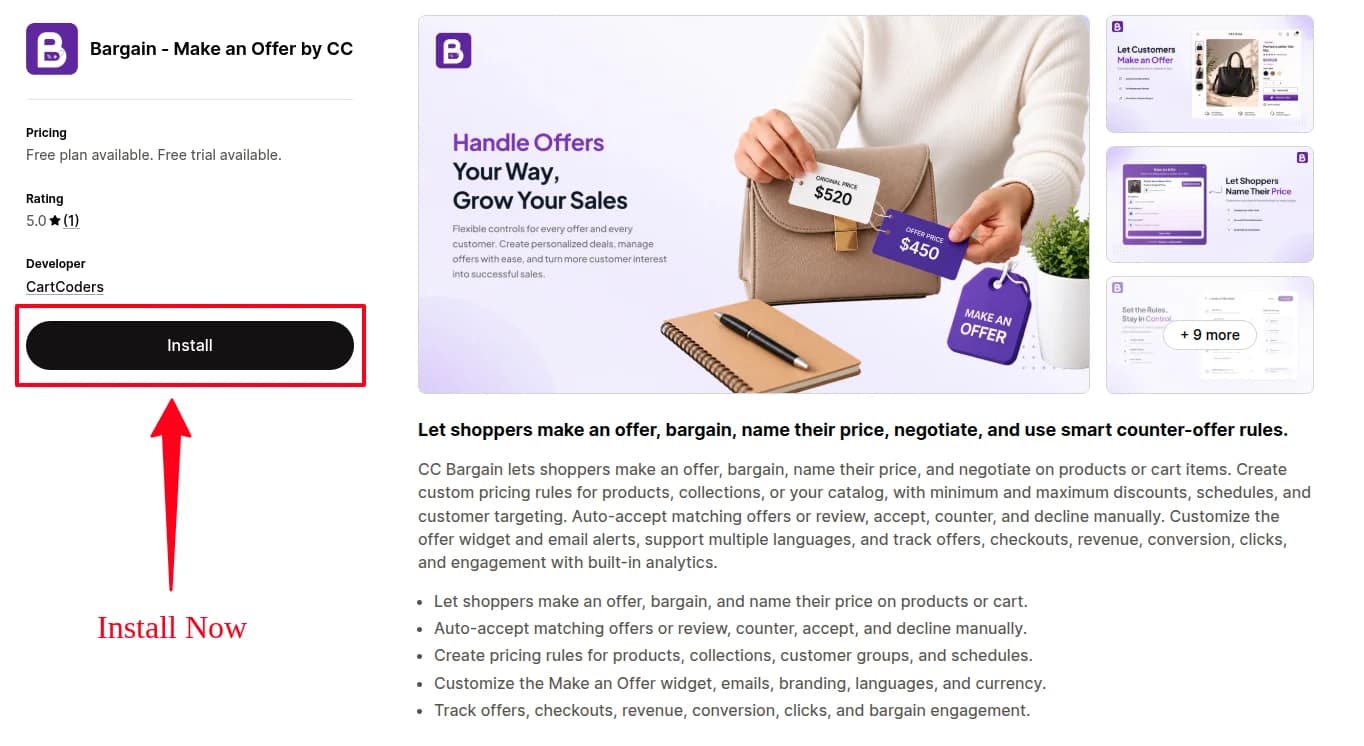
- Zoek naar Bargain - Make an Offer by CC.
- Open de app-vermelding en klik op de knop Installeren.
- Als u nog niet bent ingelogd, log dan in op uw Shopify-winkel.
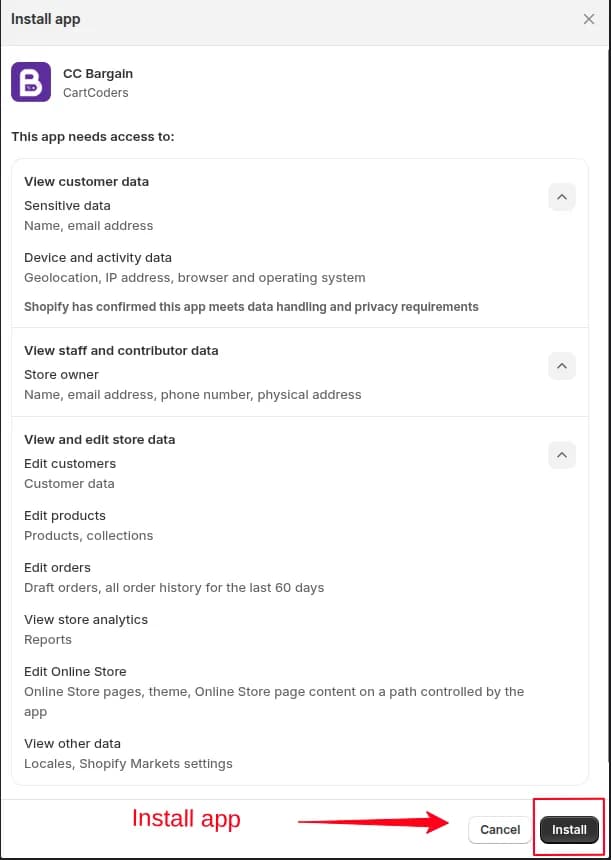
- Shopify toont het scherm met app-machtigingen. Bekijk de gevraagde machtigingen en klik op Installeren om de app te autoriseren.
- Na de installatie wordt u doorgestuurd naar de pagina voor het kiezen van een abonnement.
- Kies het abonnement dat het best bij de behoeften van uw bedrijf past.
- Voor alle betaalde abonnementen is een gratis proefperiode van 14 dagen beschikbaar.
- Er is ook een gratis abonnement voor verkopers die zonder kosten willen beginnen.
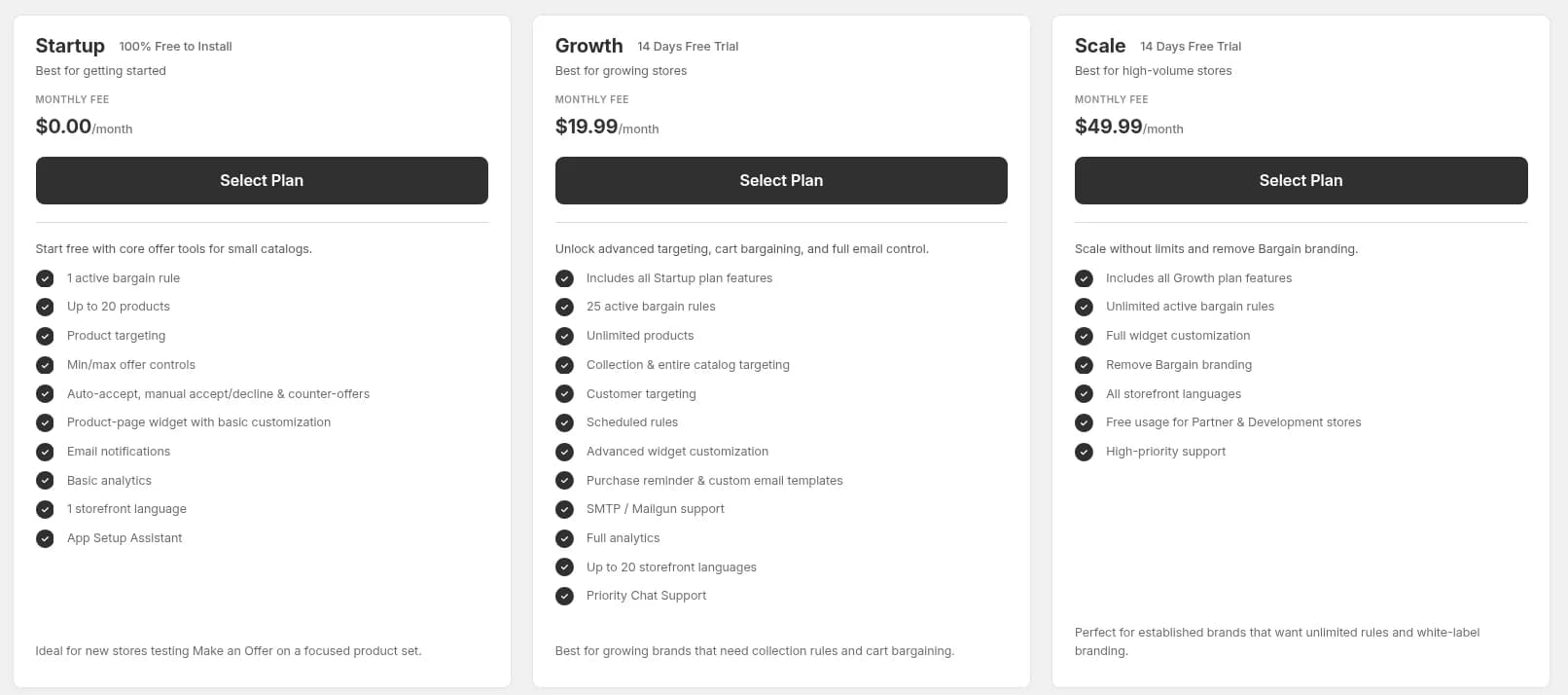
Zodra u een abonnement hebt gekozen, wordt u automatisch doorgestuurd naar het dashboard.
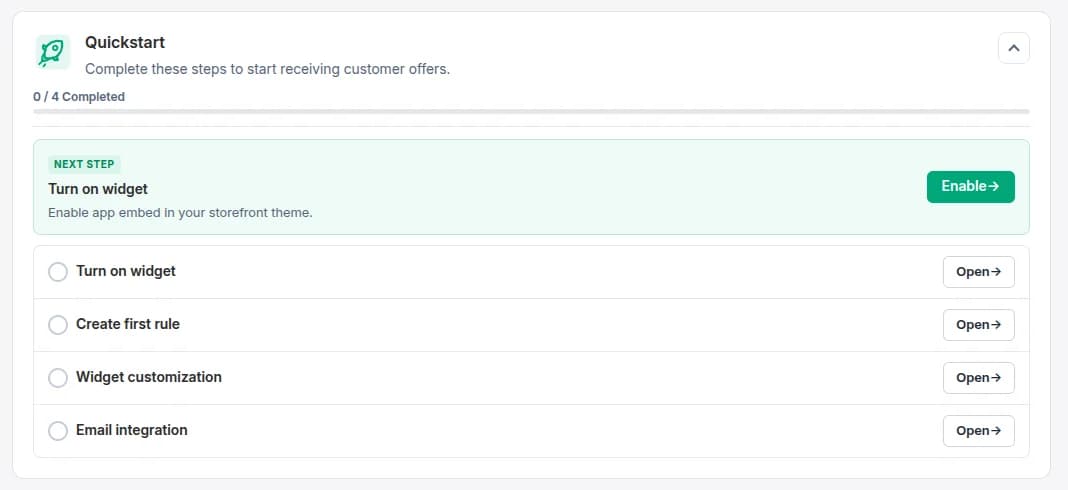
Dashboard-checklist
Volg de installatiechecklist op het dashboard om de app stap voor stap te configureren, waaronder:
- Thema-integratie
- Biedingsregels
- Widgetinstellingen
- E-mailintegratie
2. Bargain inschakelen in uw Shopify-thema
Schakel de app-insluiting in zodat de widget correct wordt weergegeven in uw webwinkel.
De app-insluiting inschakelen
- Log in op uw Shopify Admin.
- Ga naar Webwinkel -> Thema's.
- Zoek uw actieve thema en klik op Aanpassen.
- Klik in de thema-editor op het pictogram App-insluitingen (meestal in de linkerzijbalk).
- Zoek CC-Bargain.
- Zet de schakelaar van de app op AAN.
- Klik op Opslaan.

3. Overzicht
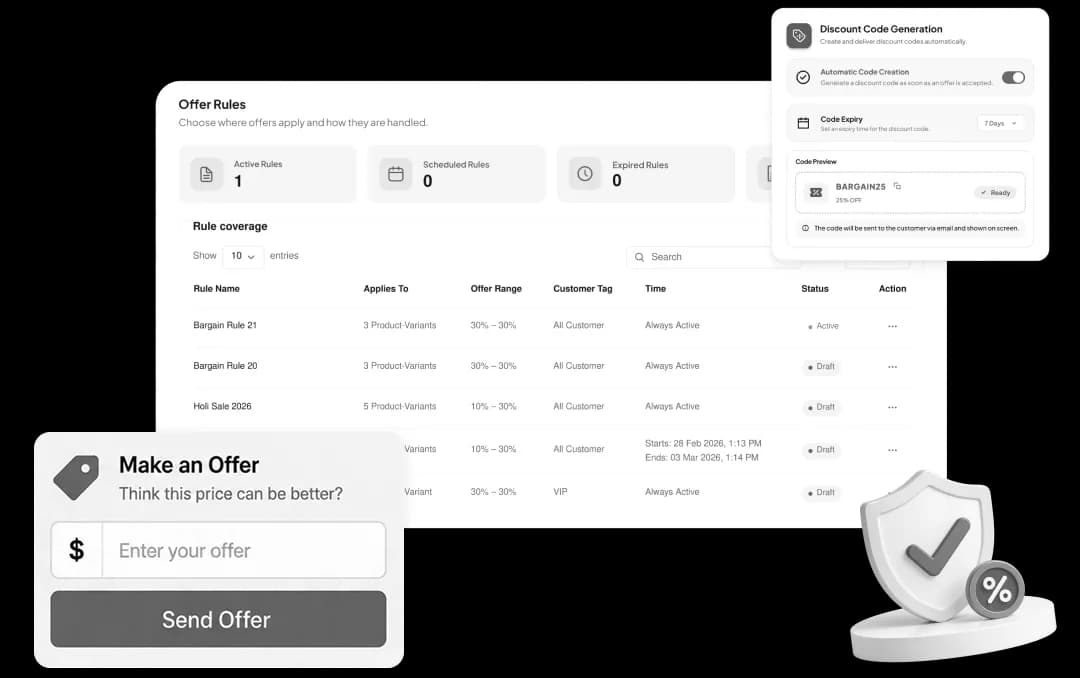
De Bargain App brengt de kracht van onderhandelen rechtstreeks naar uw webwinkel.
Waarom de Bargain App gebruiken?
Door klanten de mogelijkheid te geven een bod op uw producten uit te brengen, trekt u kopers met een sterke koopintentie aan die hun winkelwagen anders misschien zouden verlaten vanwege de prijs.
Hoe het werkt
Klanten dienen een bod in via de widget op uw productpagina. Ons dashboard geeft u een compleet overzicht van alle lopende onderhandelingen, zodat u moeiteloos biedingen kunt accepteren, afwijzen of een tegenbod kunt doen om uw omzet te verhogen.
4. Biedingsregels
Biedingsregels bepalen voor welke producten onderhandeld kan worden en stellen grenzen in om uw marges te beschermen.
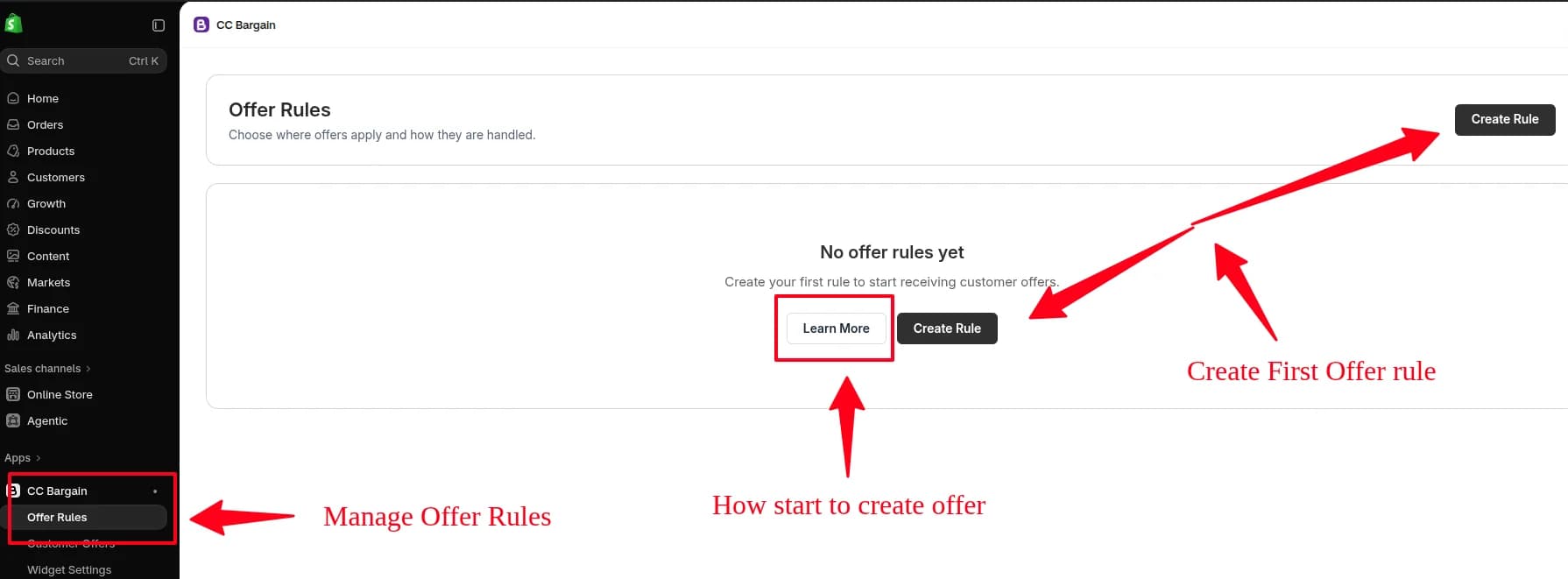
Pagina Biedingsregels openen en regel maken
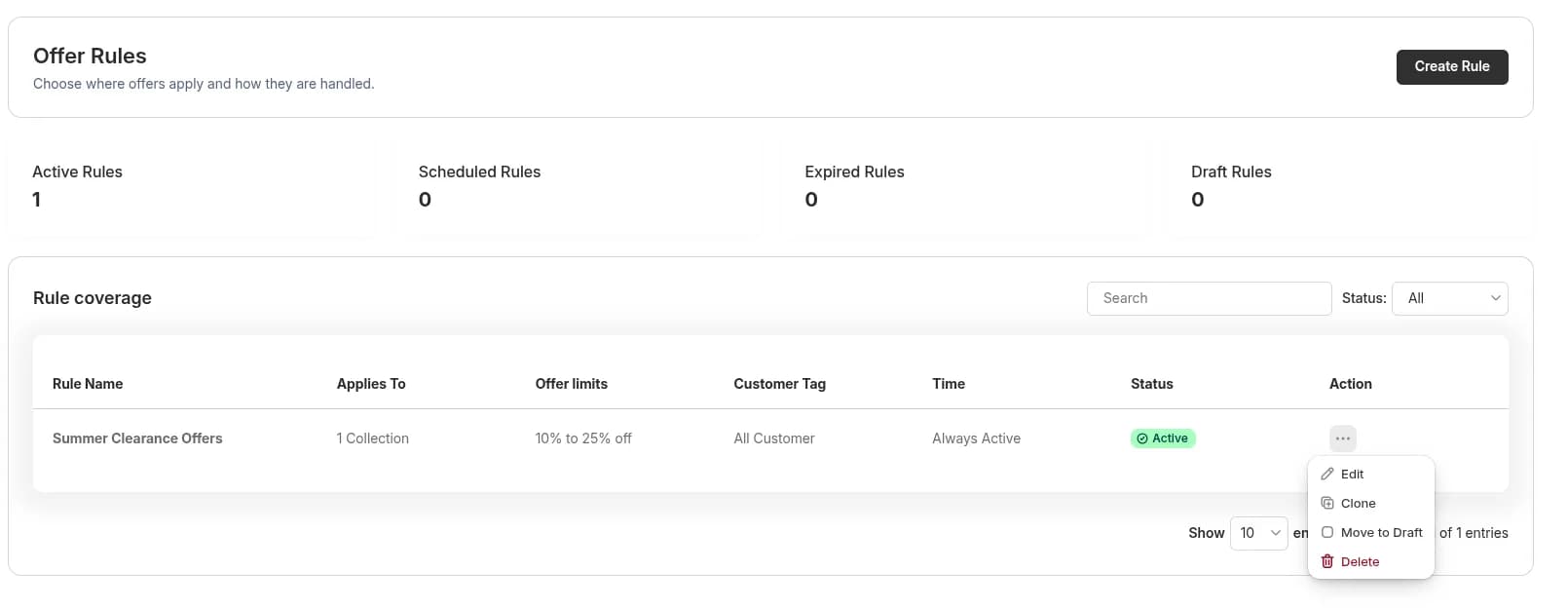
Open eerst de pagina Biedingsregels. Beheer al uw bestaande biedingen vanuit dit centrale dashboard en klik op "Regel maken" om uw eerste biedingsregel in te stellen.
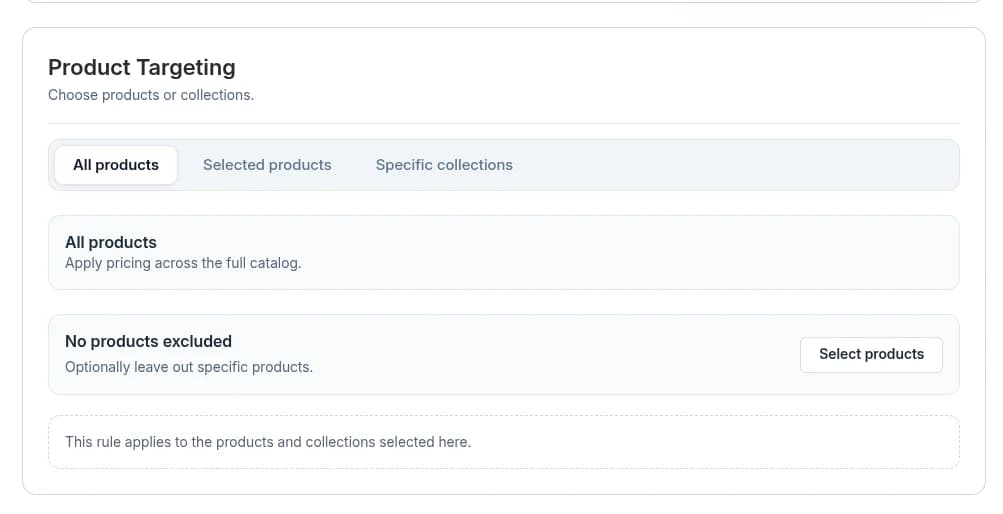
Productselectie
Kies of de regel geldt voor alle producten, voor specifieke producten of voor een volledige collectie. U kunt producten ook gericht opnemen of uitsluiten.
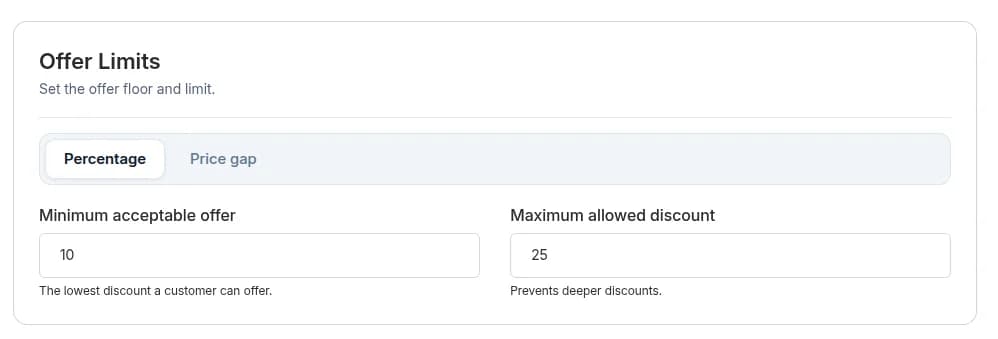
Biedingslimieten
Stel de minimale en maximale acceptabele biedingsmarges in. U kunt deze baseren op een percentage of op een prijsverschil.
Voorbeeld (percentage)
- Productprijs:
- $100
- Limieten:
- Min. 10% tot max. 20%
- Acceptabele biedingen:
- $80 tot $90
Voorbeeld (prijsverschil)
- Productprijs:
- $100
- Limieten:
- Min. $10 tot max. $20
- Acceptabele biedingen:
- $80 tot $90
Afhandeling van biedingen
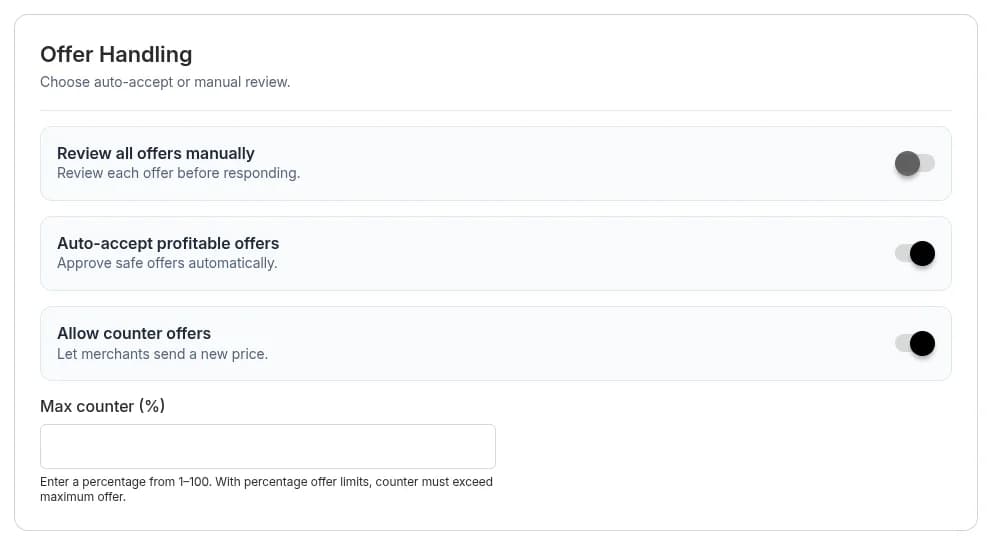
Kies hoe binnenkomende biedingen worden verwerkt en met de klant worden onderhandeld.
- Handmatige beoordeling: de beheerder kan biedingen handmatig beoordelen, beheren, accepteren en er een tegenbod op doen.
- Voorbeeld van een tegenbod: bij een product van $100 kan de beheerder, als een klant $70 biedt, handmatig een tegenbod van $85 doen.
- Automatisch accepteren: als het bod binnen uw limieten valt, wordt het automatisch geaccepteerd. U kunt ook een tegenbodlimiet instellen om automatisch te onderhandelen wanneer een klant om meer korting vraagt.
- Voorbeeld van een tegenbod: als uw laagste acceptabele limiet $80 is en een klant $70 biedt, doet de app automatisch een tegenbod van $80.
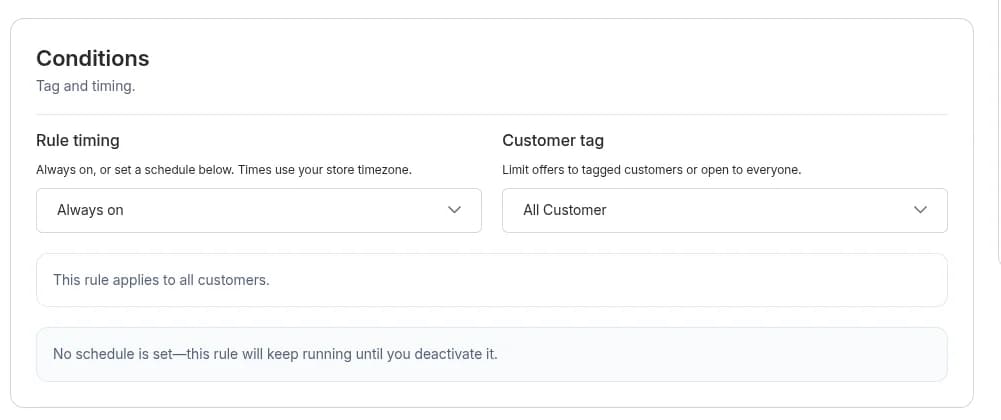
Voorwaarden
Stel eventuele extra grenzen en voorwaarden in die bepalen wanneer een bod als geldig wordt beschouwd.
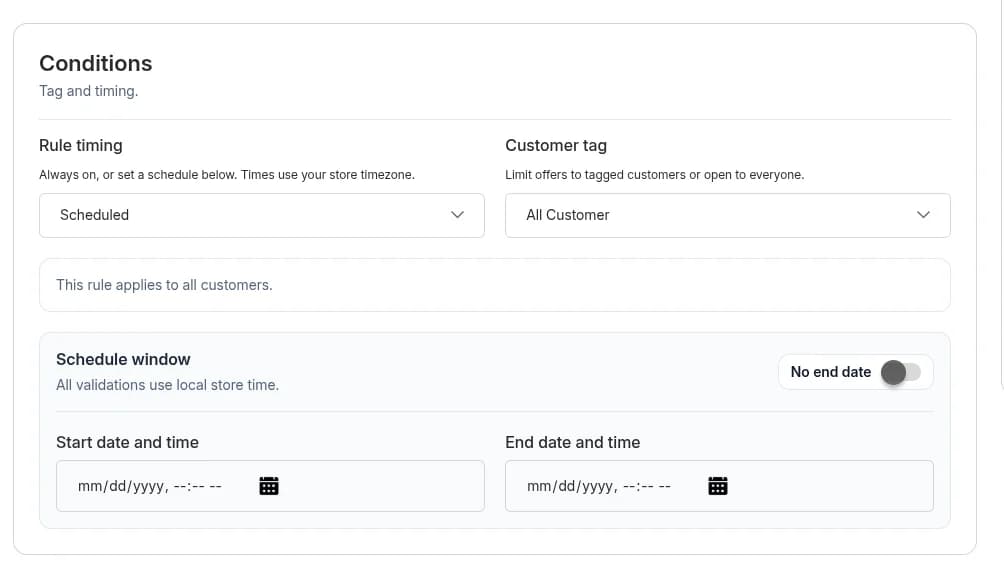
Regel plannen en doelgroep
Plan uw regel zodat deze altijd actief is, of stel een startdatum in met of zonder einddatum. U kunt de regel ook beperken tot specifieke klanttags (bijvoorbeeld VIPs).
Bieding bekijken
Bekijk de analyses van de bieding, beheer of bewerk de bieding. U kunt de bieding ook dupliceren om eenvoudig een nieuwe te maken met enkele gewijzigde voorwaarden in de regels.
5. Shopify-klanttags
Ontdek hoe u rechtstreeks in de Shopify Admin aangepaste tags aan uw klanten toevoegt.
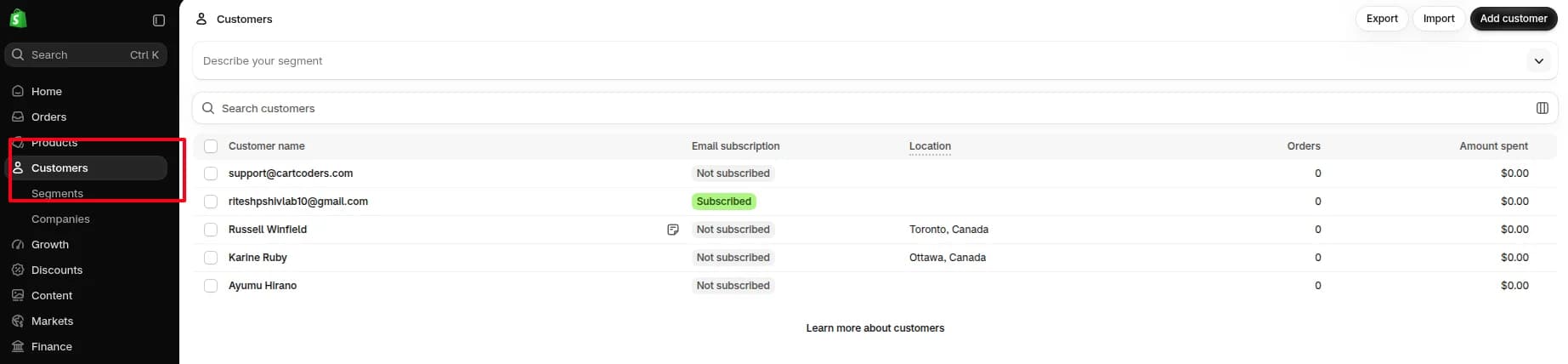
Klant openen
Ga naar de sectie Klanten in uw Shopify-beheer en open een klantprofiel.
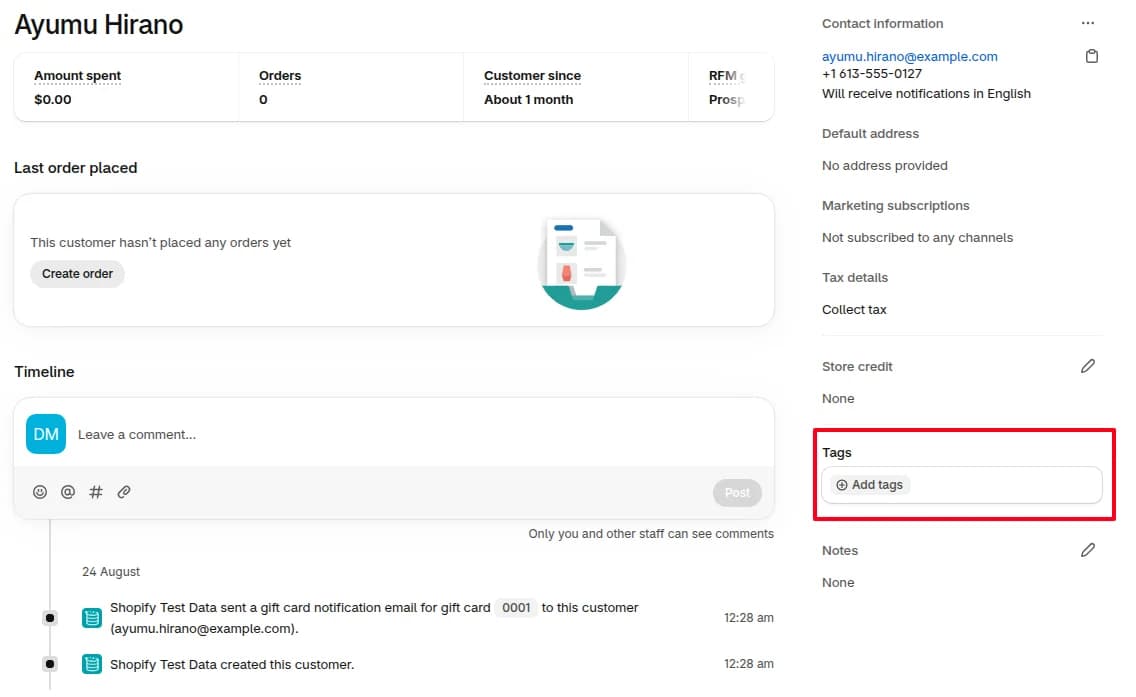
Sectie Tags zoeken
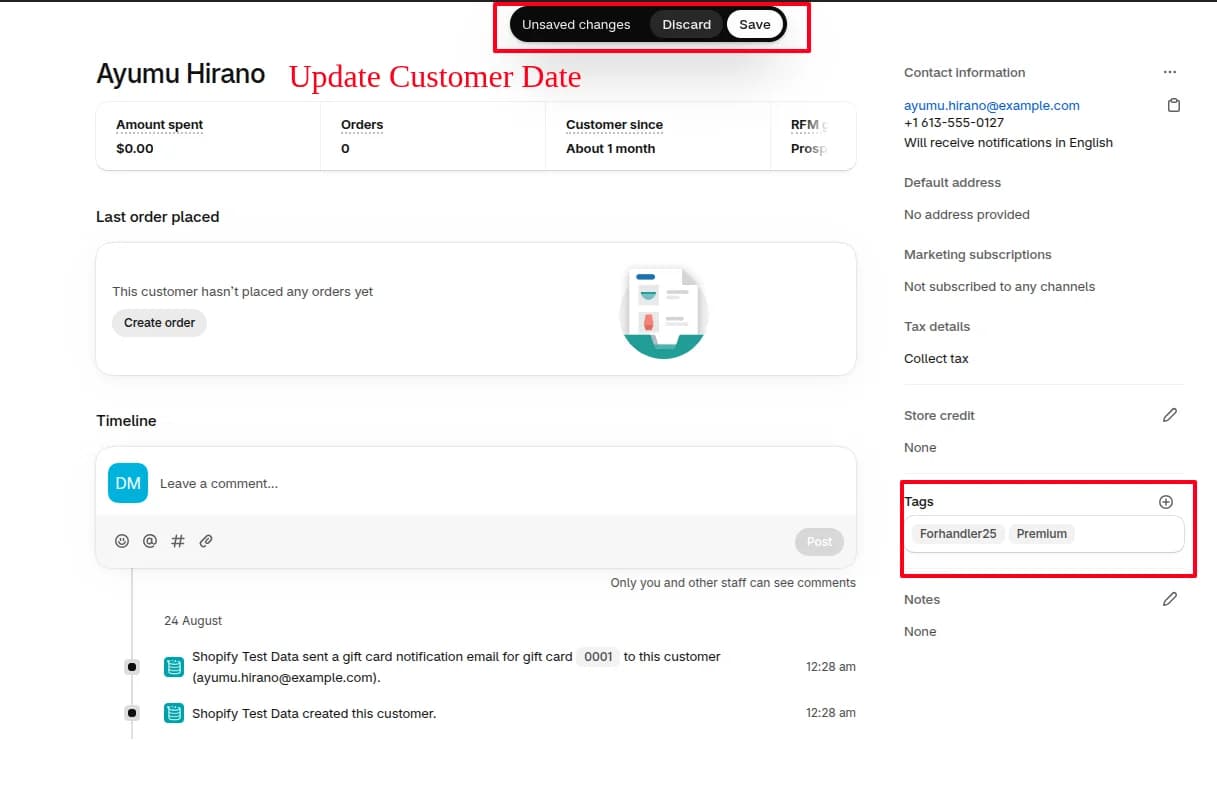
Zoek aan de rechterkant van het klantprofiel de sectie Tags, waar u de gewenste tag kunt invoeren.
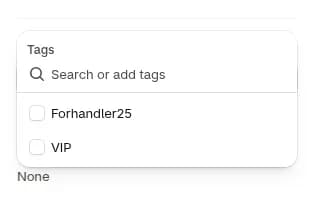
Bestaande tag toewijzen
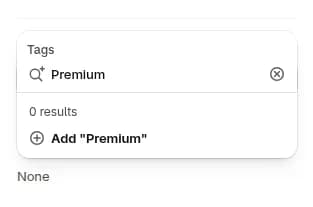
Klik in het vak Tags om een vervolgkeuzelijst met uw bestaande tags te zien. Klik op een tag om deze toe te wijzen.
Aangepaste tag maken
Om een nieuwe tag te maken (zoals een tag "Premium"), typt u gewoon het woord en klikt u op "Toevoegen" in de vervolgkeuzelijst.
Klantgegevens bijwerken en opslaan
Klik op Opslaan om ervoor te zorgen dat uw nieuwe tags op de klant worden toegepast.
6. Klantbiedingen
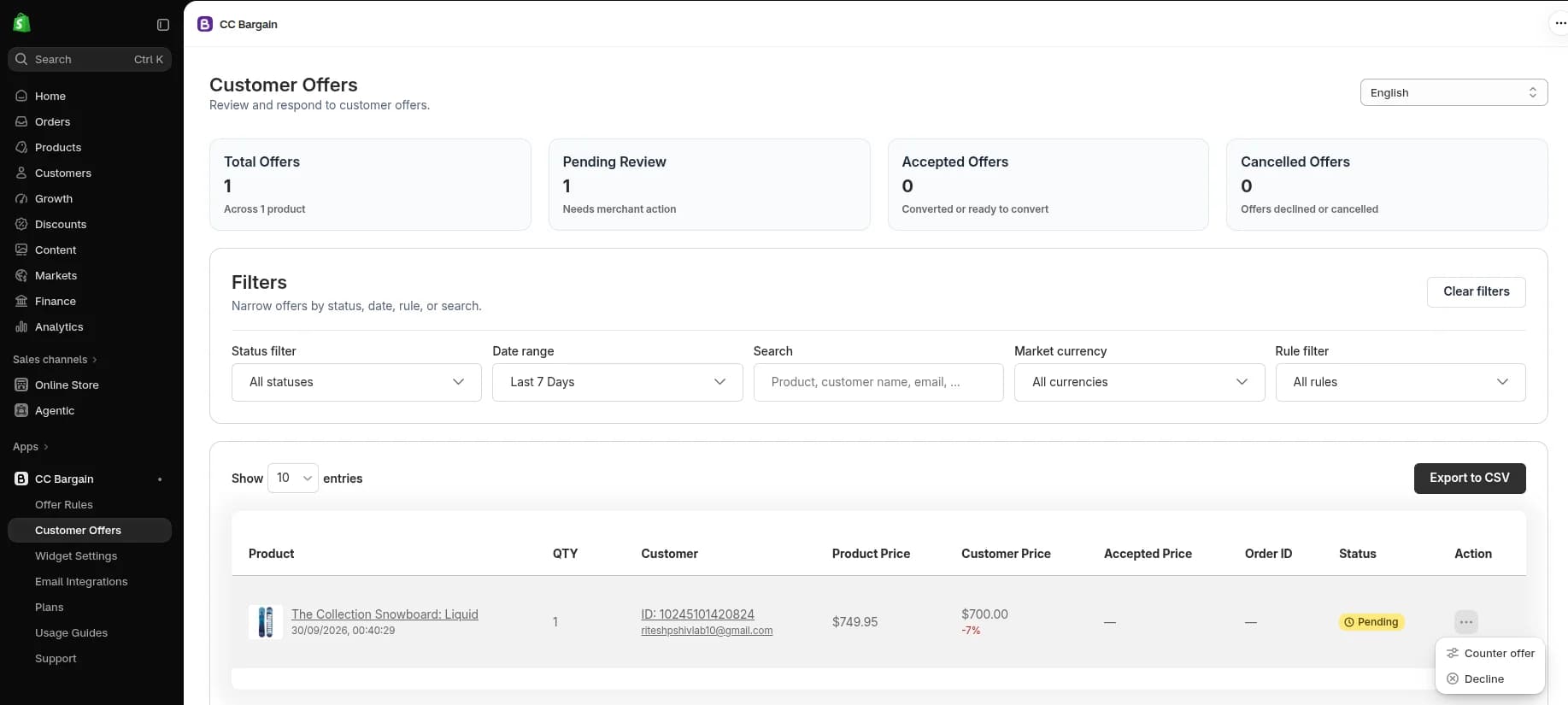
Op de pagina Klantbiedingen kunt u alle binnenkomende onderhandelingen bekijken en beheren.
Biedingen bekijken en beheren
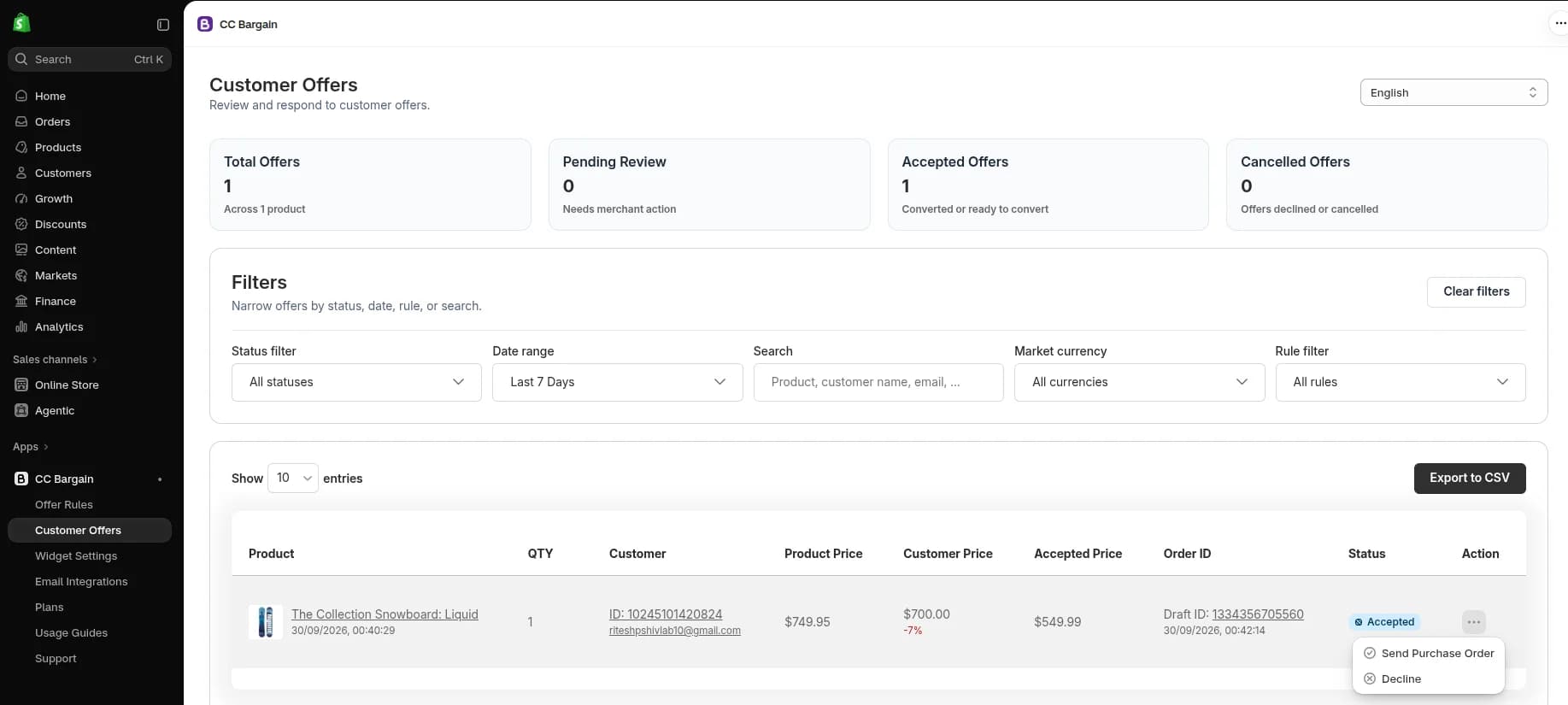
Bekijk de analyses van biedingen, filter op status en beheer de volledige levenscyclus van de onderhandeling.
Acties voor biedingen
Onderneem actie op binnenkomende aanvragen: biedingen accepteren, tegenbiedingen doen, inkooporders verzenden en meer.
7. Widgetinstellingen
Zorg ervoor dat de onderhandelknop perfect aansluit bij uw webwinkel.
Pagina Widgetinstellingen en voorbeeld openen
Open de pagina Widgetinstellingen om uw knop te beheren en een voorbeeld van wijzigingen te bekijken.
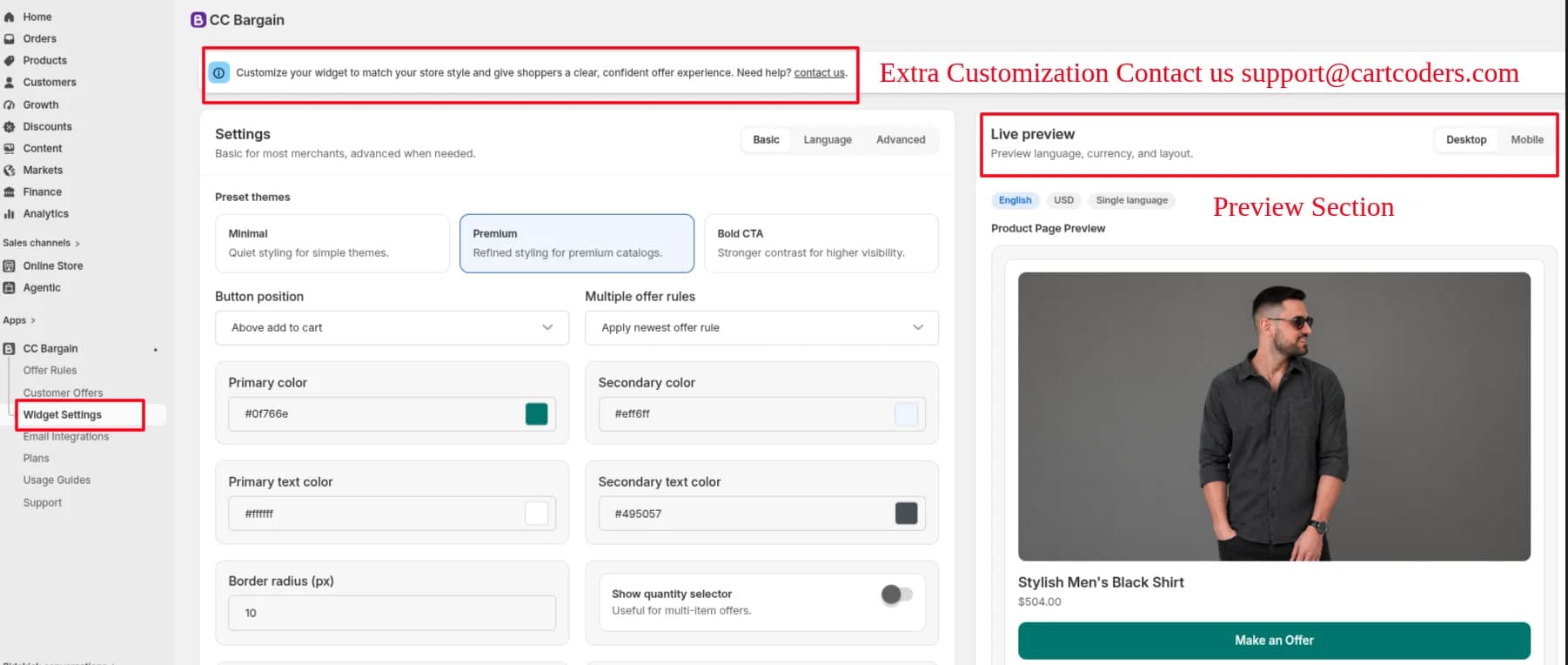
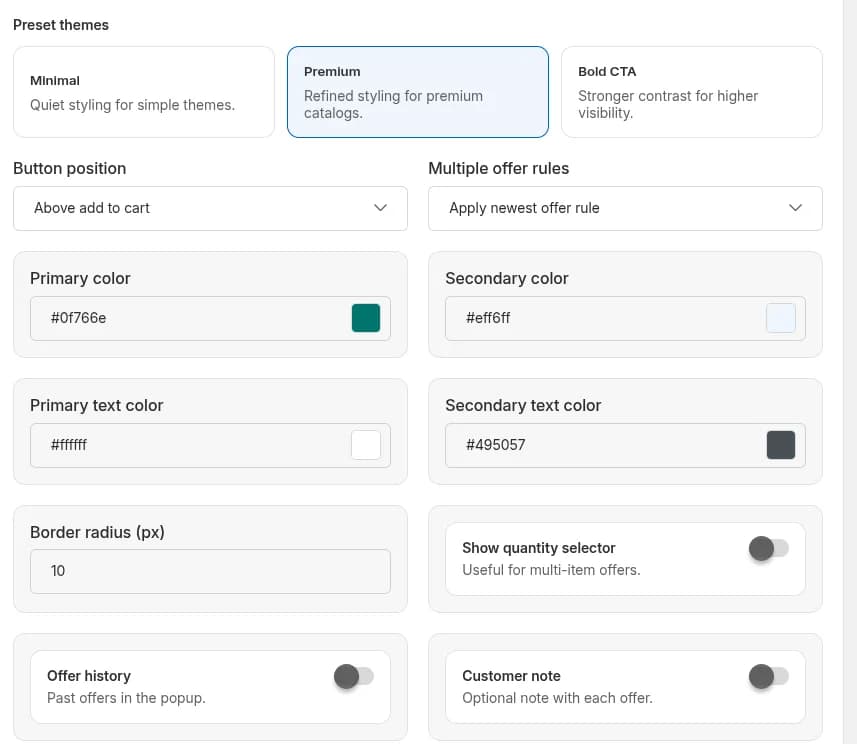
Aanpassen aan de huisstijl van de winkel
Pas knopkleuren, tekstkleuren, lettertypen en hover-effecten aan zodat ze bij uw merk passen.
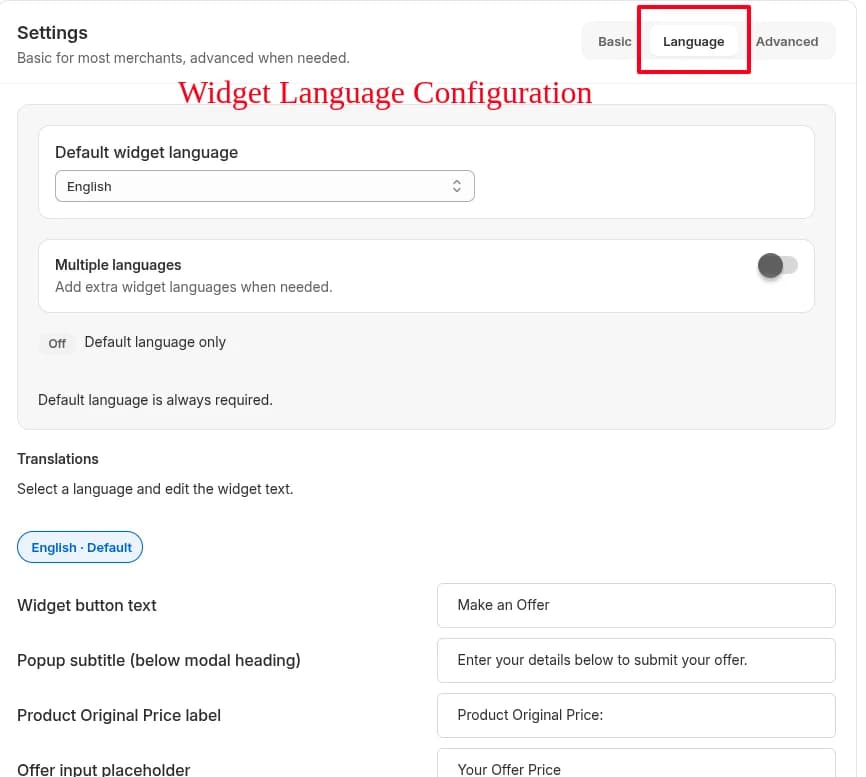
Widgettaal en meerdere talen
Stel de standaardtaal in of kies voor meertalige ondersteuning voor uw widget.
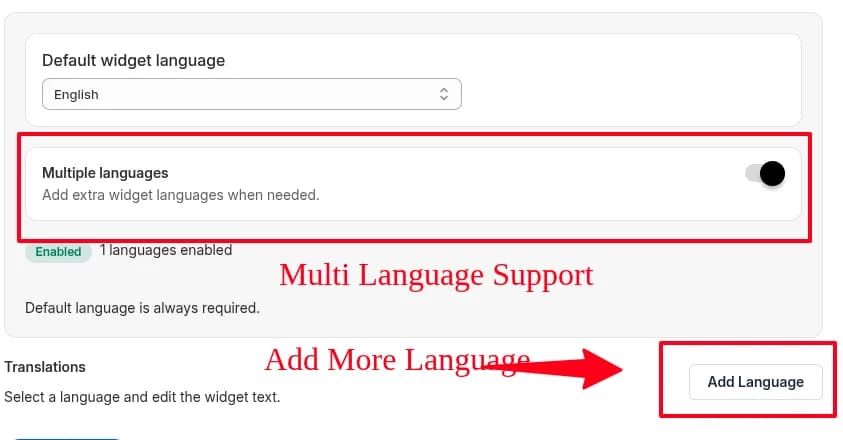
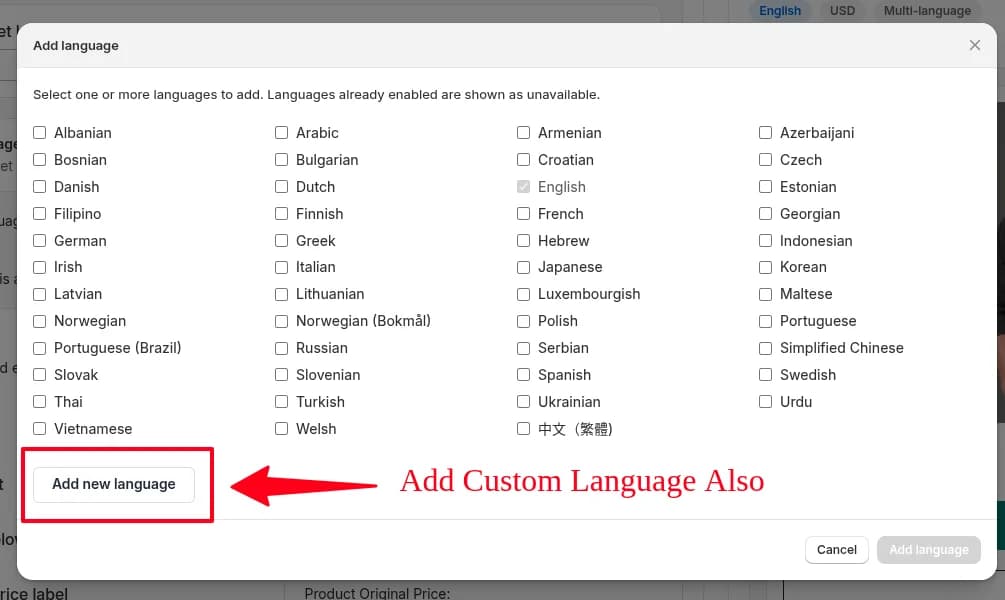
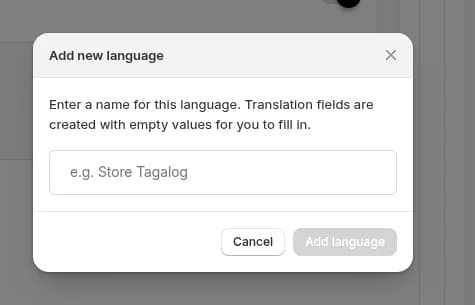
Aangepaste taal toevoegen
Is uw gewenste taal niet beschikbaar? Dan kunt u eenvoudig een aangepaste taal toevoegen.
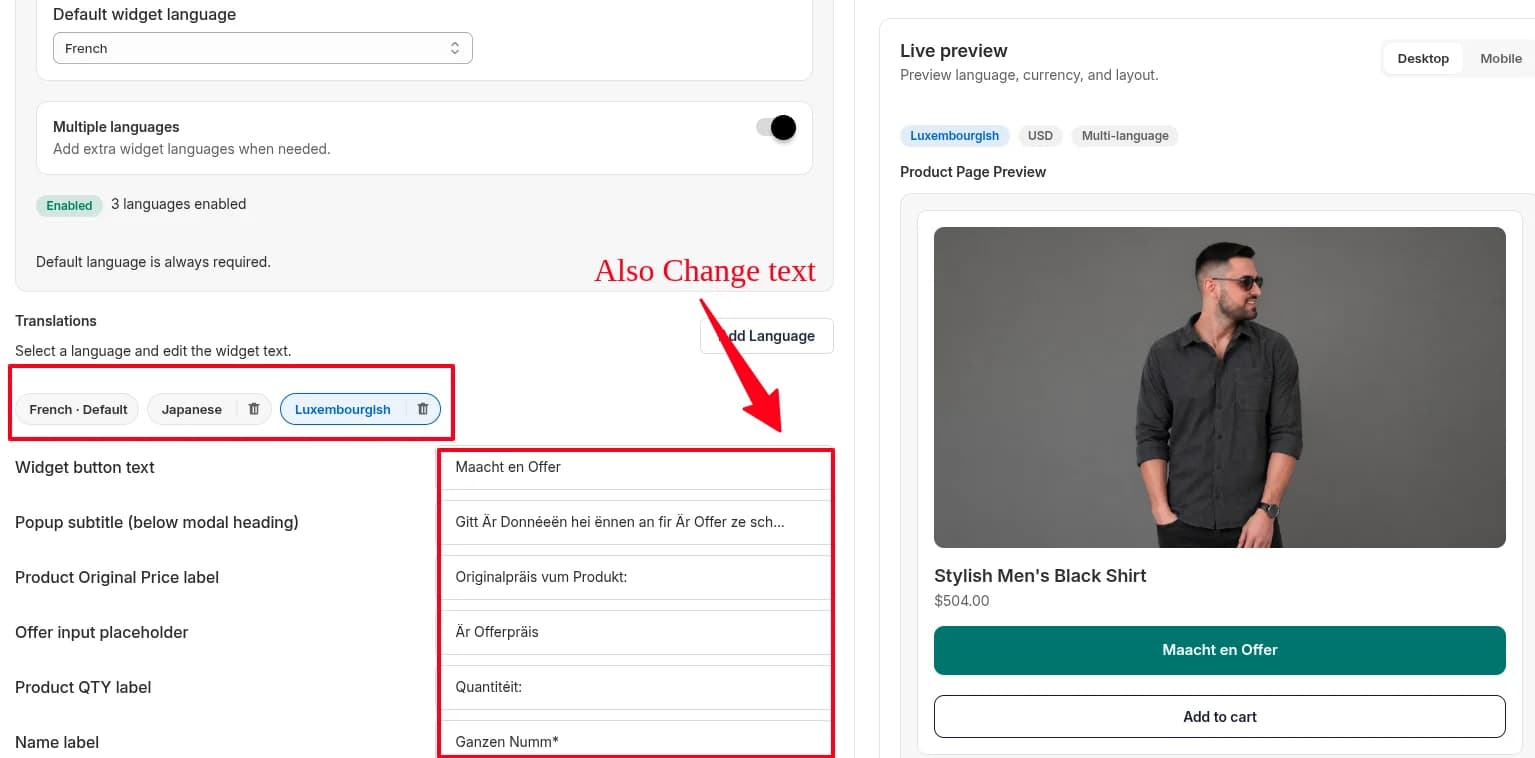
Vertaling van de taal wijzigen
Vertaal of pas de specifieke teksten in de widget aan zodat ze aansluiten bij uw doelgroep.
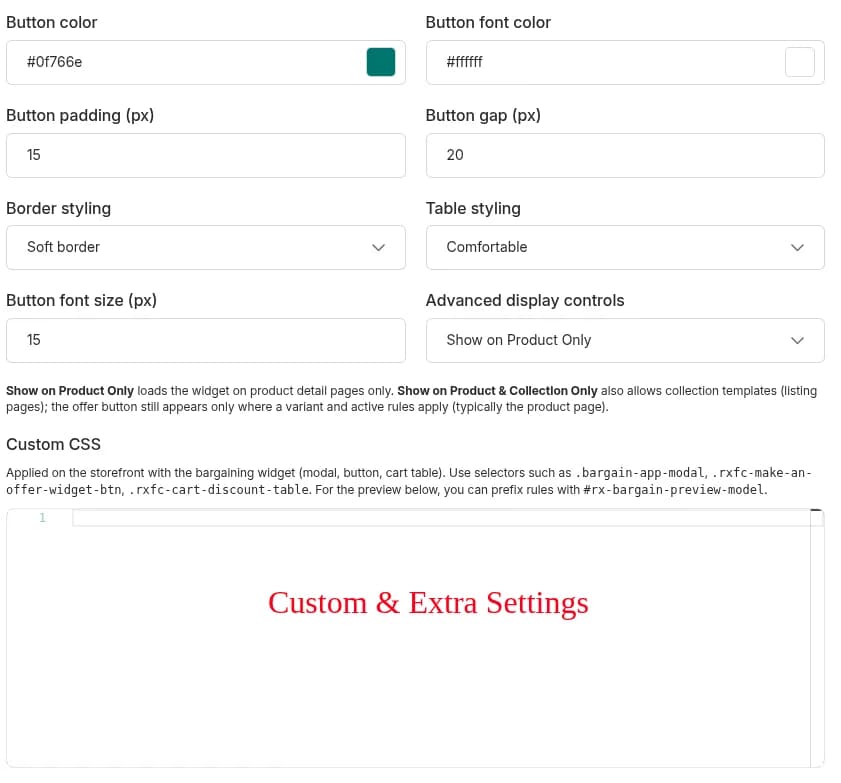
Aangepaste en extra aanpassingen
Gebruik geavanceerde CSS en extra instellingen voor een pixelperfecte afstemming op uw thema.
Extra aanpassingen nodig? Neem contact met ons op via support@CartCoders.com
8. E-mailmeldingen
Houd uw klanten tijdens het hele onderhandelingsproces op de hoogte.
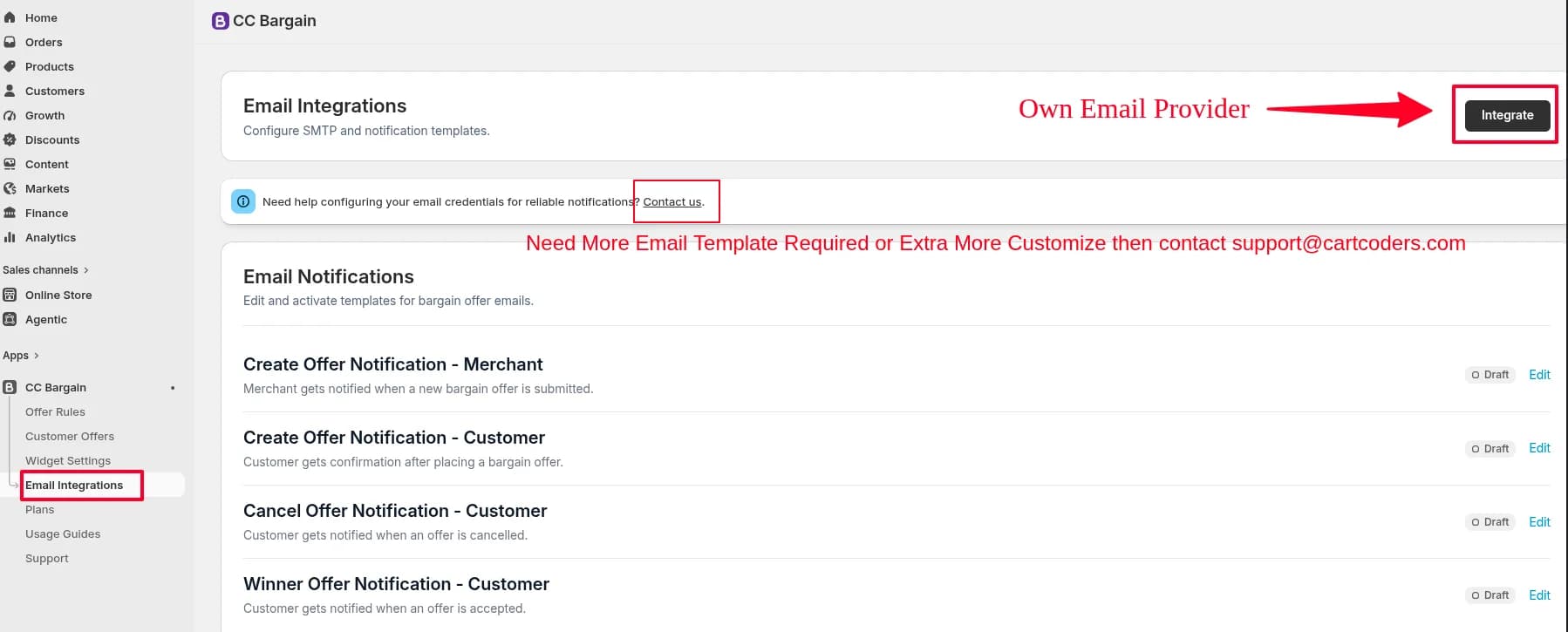
Pagina E-mailintegraties
Open eerst de pagina E-mailintegraties vanuit uw dashboard om uw instellingen te beheren.
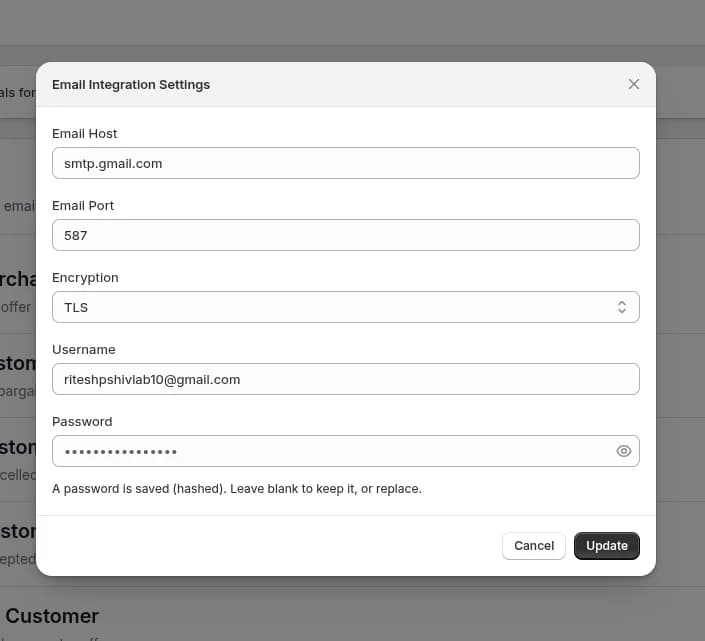
E-mailconfiguratie
Stel uw e-mailconfiguratie in. U kunt elke standaard SMTP-provider gebruiken, zoals Gmail, Mailgun enzovoort.
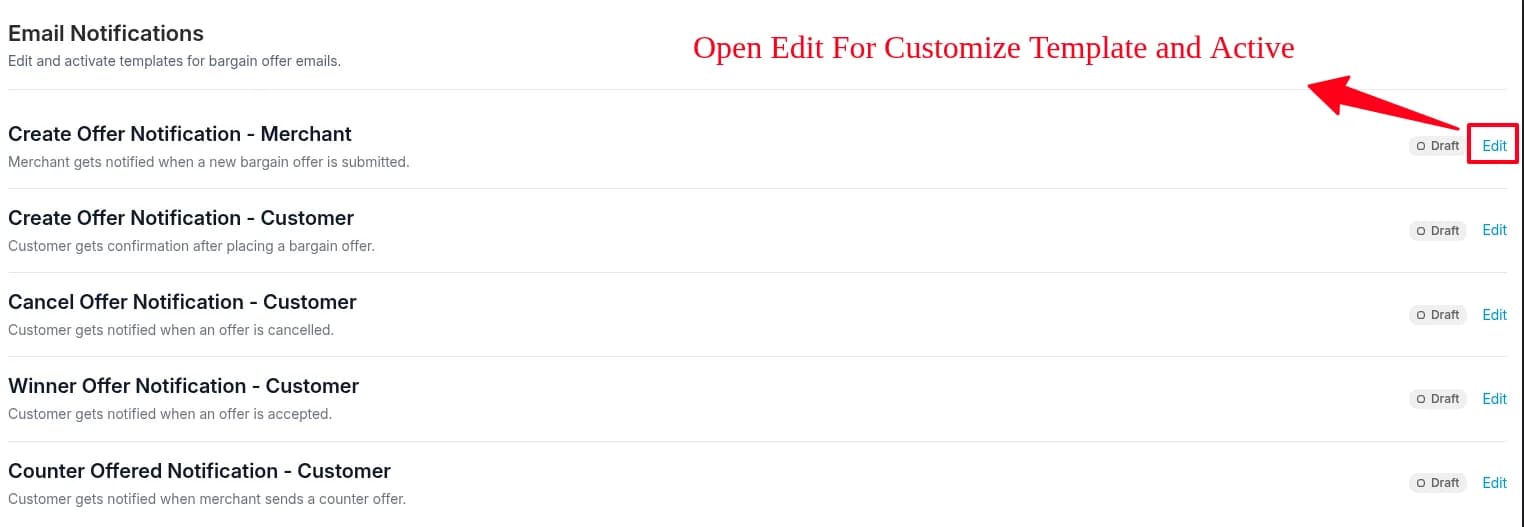
E-mailsjabloon bewerken
Bewerk nu uw e-mailsjablonen voor de verschillende klantmeldingen.
Sjabloon aanpassen
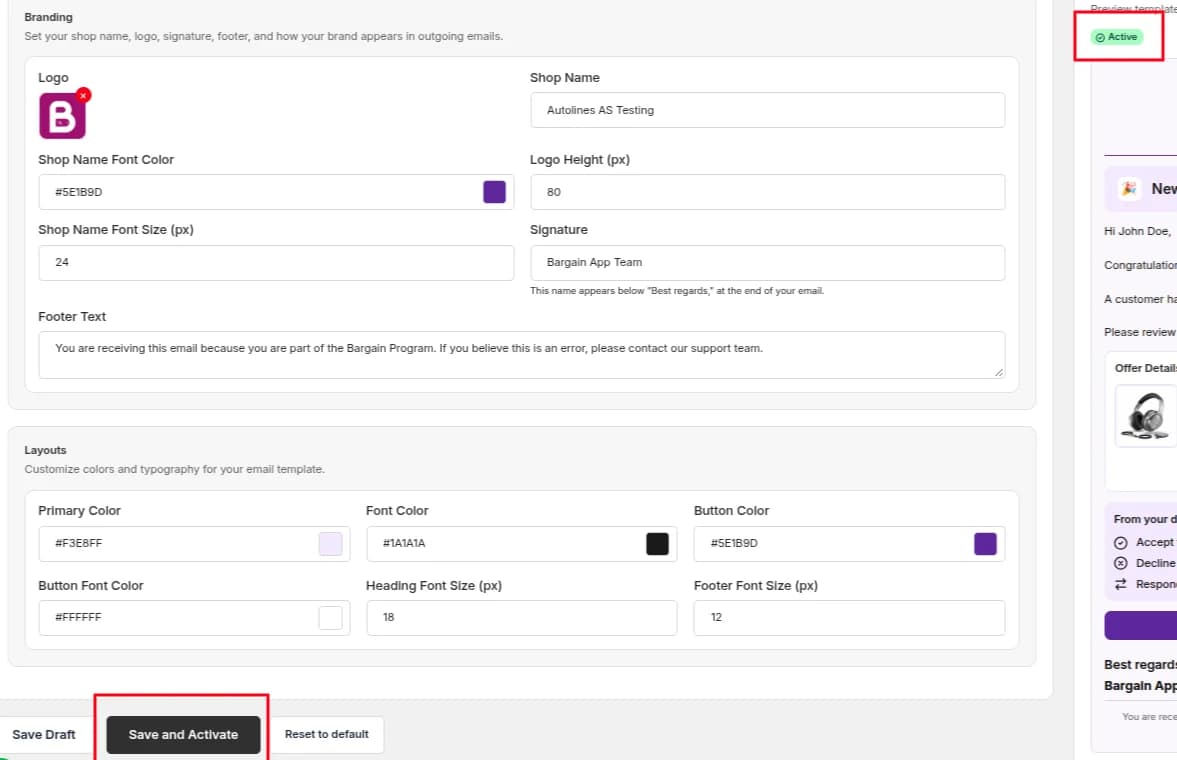
Pas de inhoud, lay-out en variabelen in de editor aan zodat ze aansluiten bij de tone of voice van uw merk.

Testen en activeren
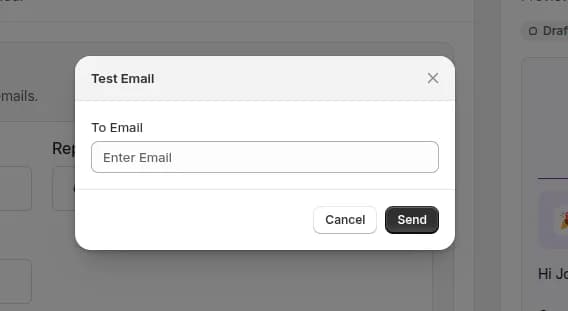
Verstuur ten slotte een testmail om te controleren of alles er goed uitziet, en activeer en sla daarna uw configuratie op.
Extra aanpassingen nodig? Neem contact met ons op via support@CartCoders.com
9. Aanbevolen lanceringsvolgorde
Lanceringschecklist
Volg deze volgorde voor een soepele uitrol, van installatie tot live onderhandelen:
- Dashboard: bekijk de installatiechecklist en controleer de verbinding met uw winkel.
- Abonnementen: controleer of u het juiste abonnement voor uw bedrijf hebt.
- Thema: schakel de app-insluiting in uw actieve thema in.
- Regels: maak uw eerste biedingsregel en pas deze toe op een specifiek product of een specifieke collectie.
- Instellingen: controleer uw widgetinstellingen zodat de knop aansluit bij de huisstijl van uw winkel.
- E-mails: schakel e-mailmeldingen voor uw klanten in en pas ze aan.
- Test in de webwinkel: ga naar uw webwinkel, open het product waarop u de regel hebt toegepast en dien een testbod in. Controleer of het in het dashboard van de app verschijnt!
Tip: Test het volledige koperstraject voordat u verkeer naar uw winkel leidt: dien een bod in, controleer of u de e-mailmelding voor de beheerder ontvangt, accepteer het bod in het dashboard en rond de checkout af via de kortingslink.
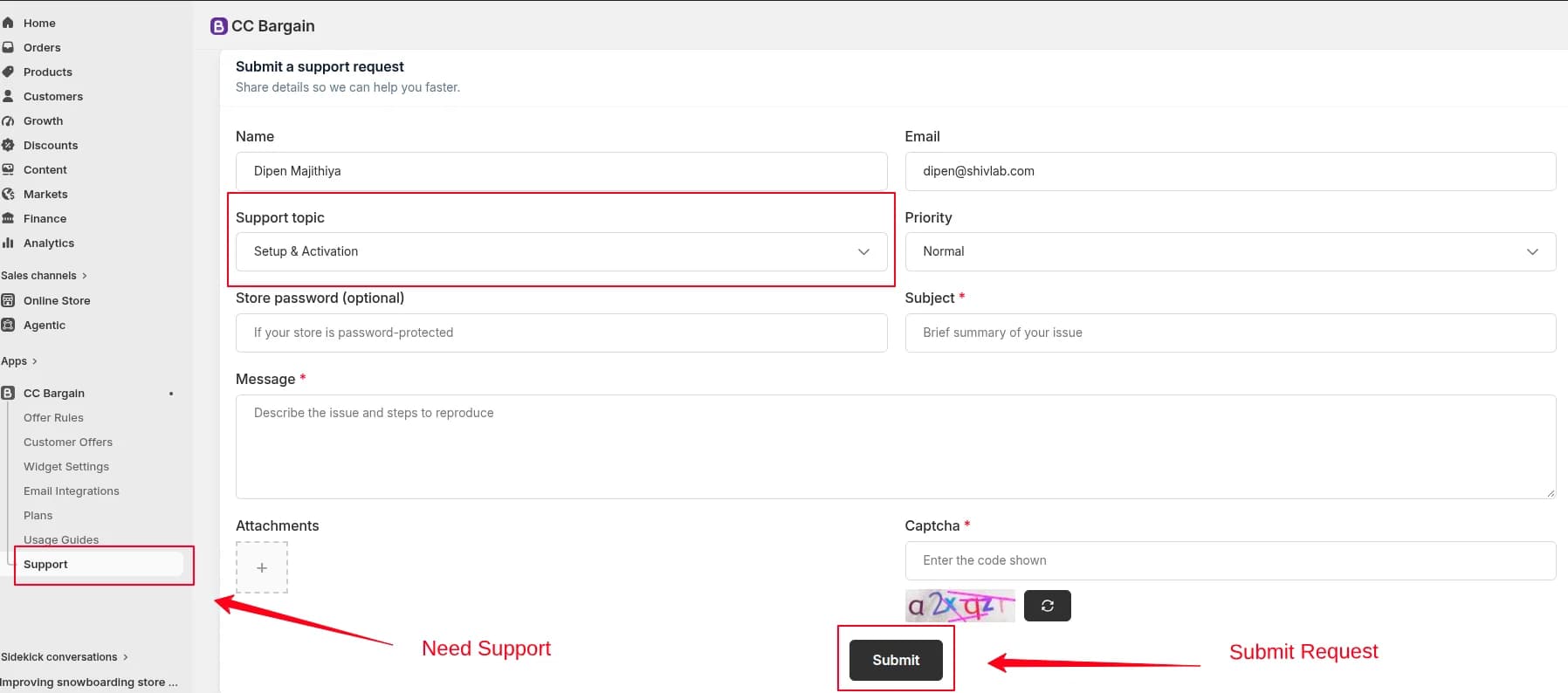
Hulp nodig?
Ondersteuning bij installatie, migratie, facturering of probleemoplossing
Hebt u ondersteuning nodig bij installatie, migratie, facturering of probleemoplossing die verder gaat dan deze handleiding? Klik dan op de knop hieronder om contact op te nemen met ons team. Vermeld de URL van uw winkel en een duidelijke beschrijving van het probleem.