1. Jak zainstalować
Wykonaj poniższe kroki, aby uruchomić aplikację w swoim sklepie Shopify.
Instalacja aplikacji ze Shopify App Store
- Przejdź do Shopify App Store.
- Wyszukaj Bargain - Make an Offer by CC.
- Otwórz stronę aplikacji i kliknij przycisk Zainstaluj.
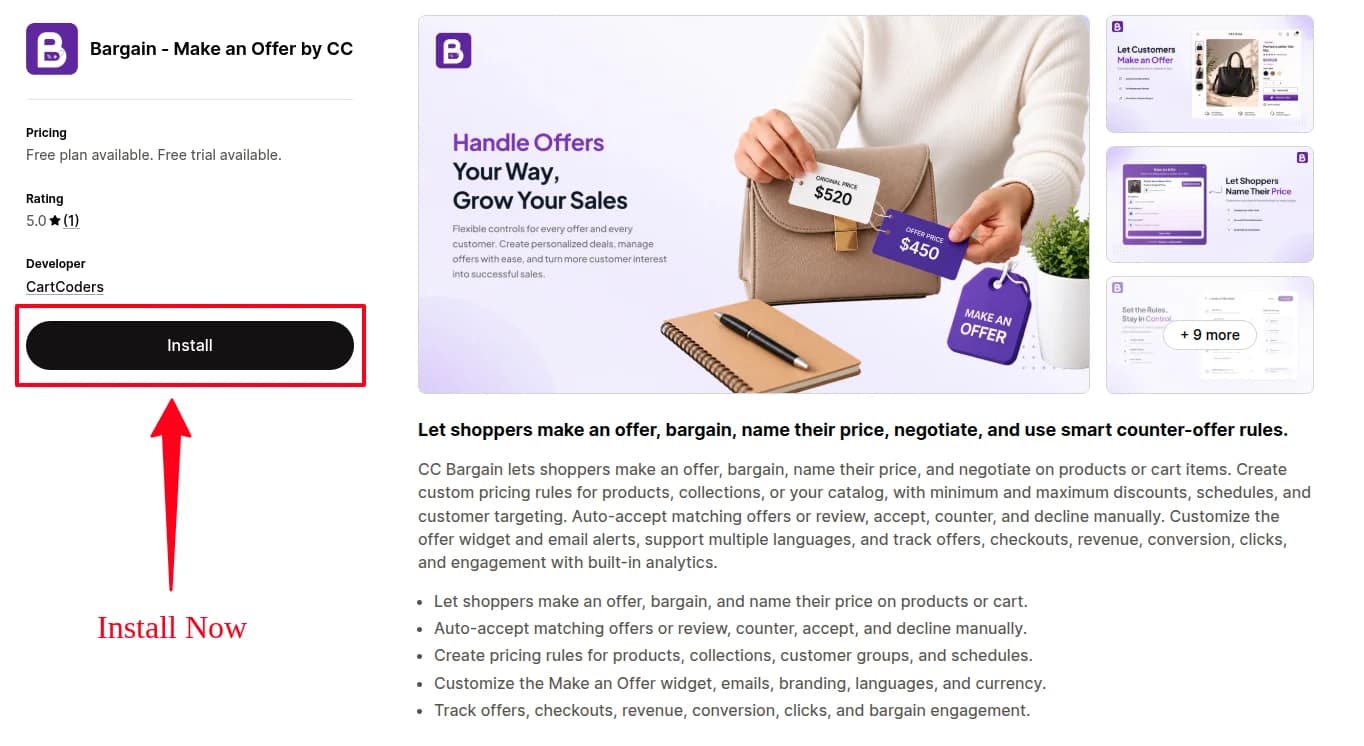
- Jeśli nie jesteś jeszcze zalogowany, zaloguj się do swojego sklepu Shopify.
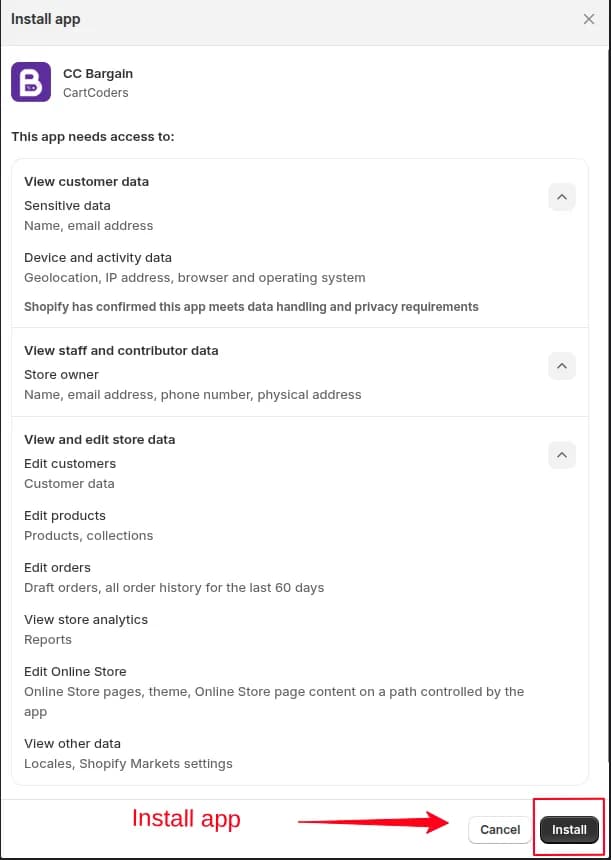
- Shopify wyświetli ekran uprawnień aplikacji. Sprawdź wymagane uprawnienia i kliknij Zainstaluj, aby autoryzować aplikację.
- Po instalacji zostaniesz przekierowany na stronę wyboru planu.
- Wybierz plan, który najlepiej odpowiada potrzebom Twojej firmy.
- We wszystkich płatnych planach dostępny jest 14-dniowy bezpłatny okres próbny.
- Dostępny jest również plan bezpłatny dla sprzedawców, którzy chcą zacząć bez ponoszenia kosztów.
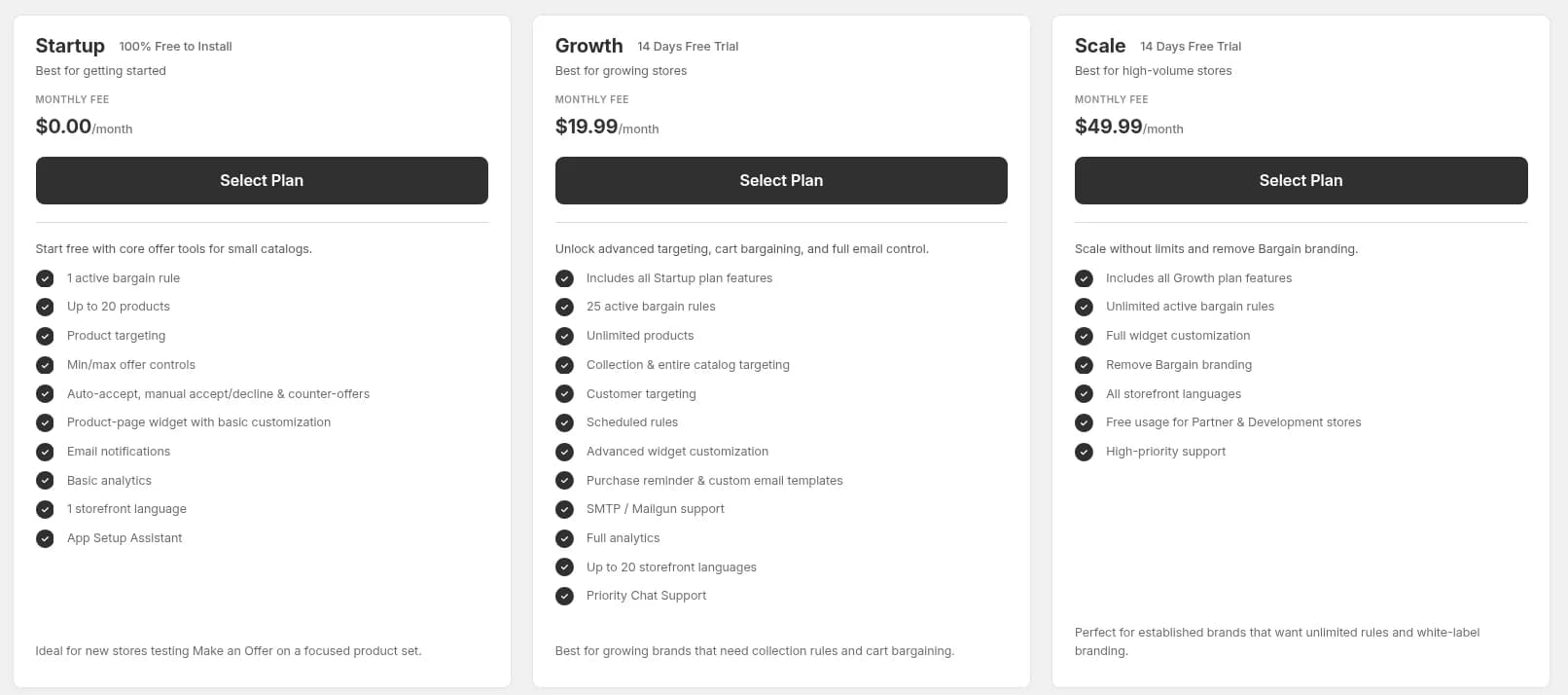
Po wybraniu planu zostaniesz automatycznie przekierowany do panelu.
Lista kontrolna w panelu
Postępuj zgodnie z listą kontrolną konfiguracji w panelu, aby krok po kroku skonfigurować aplikację, w tym:
- Integrację z szablonem
- Reguły ofert
- Ustawienia widżetu
- Integrację e-mail
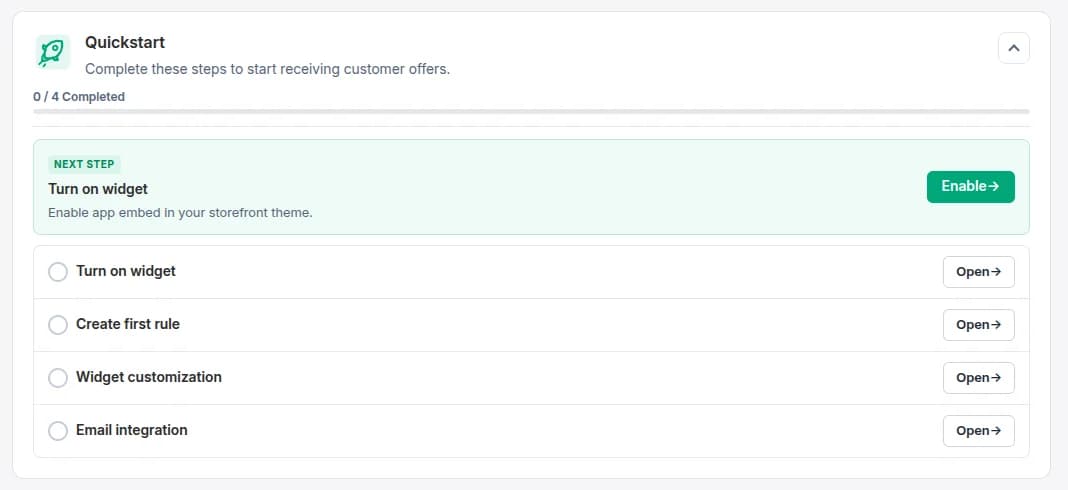
2. Włącz Bargain w szablonie Shopify
Włącz osadzanie aplikacji, aby widżet wyświetlał się prawidłowo w Twoim sklepie.
Włączanie osadzania aplikacji
- Zaloguj się do swojego Shopify Admin.
- Przejdź do Sklep internetowy -> Szablony.
- Znajdź aktywny szablon i kliknij Dostosuj.
- W edytorze szablonów kliknij ikonę Osadzanie aplikacji (zwykle na lewym pasku bocznym).
- Znajdź CC-Bargain.
- Przełącz aplikację na WŁ.
- Kliknij Zapisz.

3. Przegląd
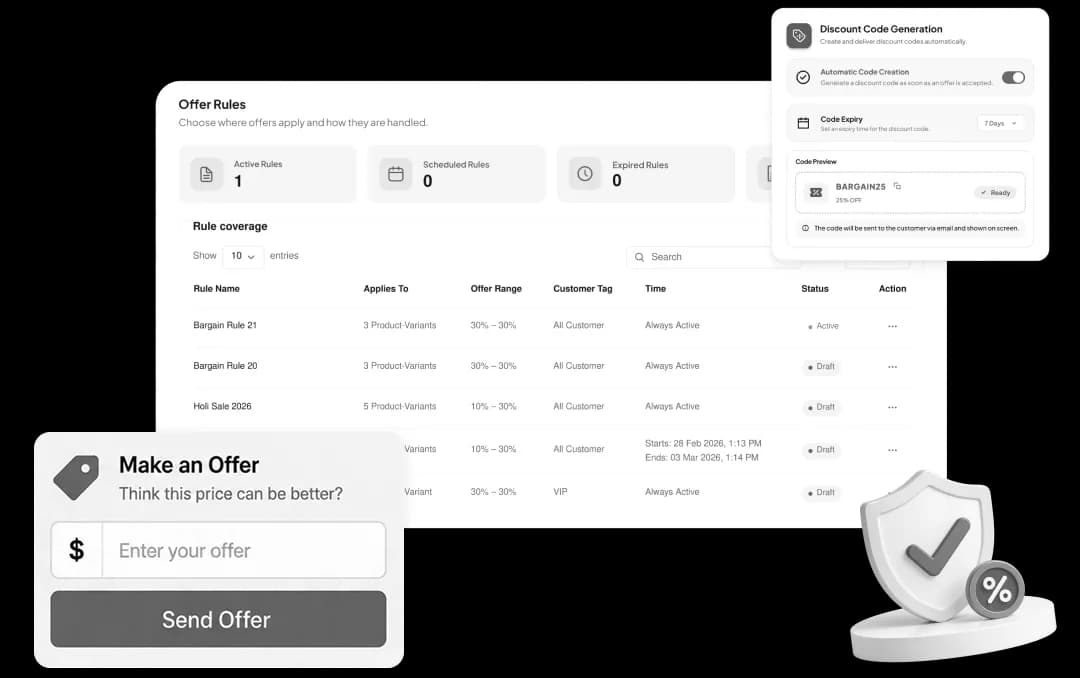
Bargain App przenosi siłę negocjacji bezpośrednio do Twojego sklepu.
Dlaczego warto korzystać z Bargain App?
Dając klientom możliwość złożenia oferty na Twoje produkty, przyciągasz zdecydowanych kupujących, którzy w przeciwnym razie mogliby porzucić koszyk z powodu ceny.
Jak to działa
Klienci składają ofertę za pomocą widżetu na stronie produktu. Nasz panel zapewnia pełny przegląd wszystkich aktywnych negocjacji, dzięki czemu możesz sprawnie akceptować, odrzucać oferty lub składać kontroferty i zwiększać przychody.
4. Reguły ofert
Reguły ofert określają, które produkty mogą podlegać negocjacjom, i wyznaczają granice chroniące Twoje marże.
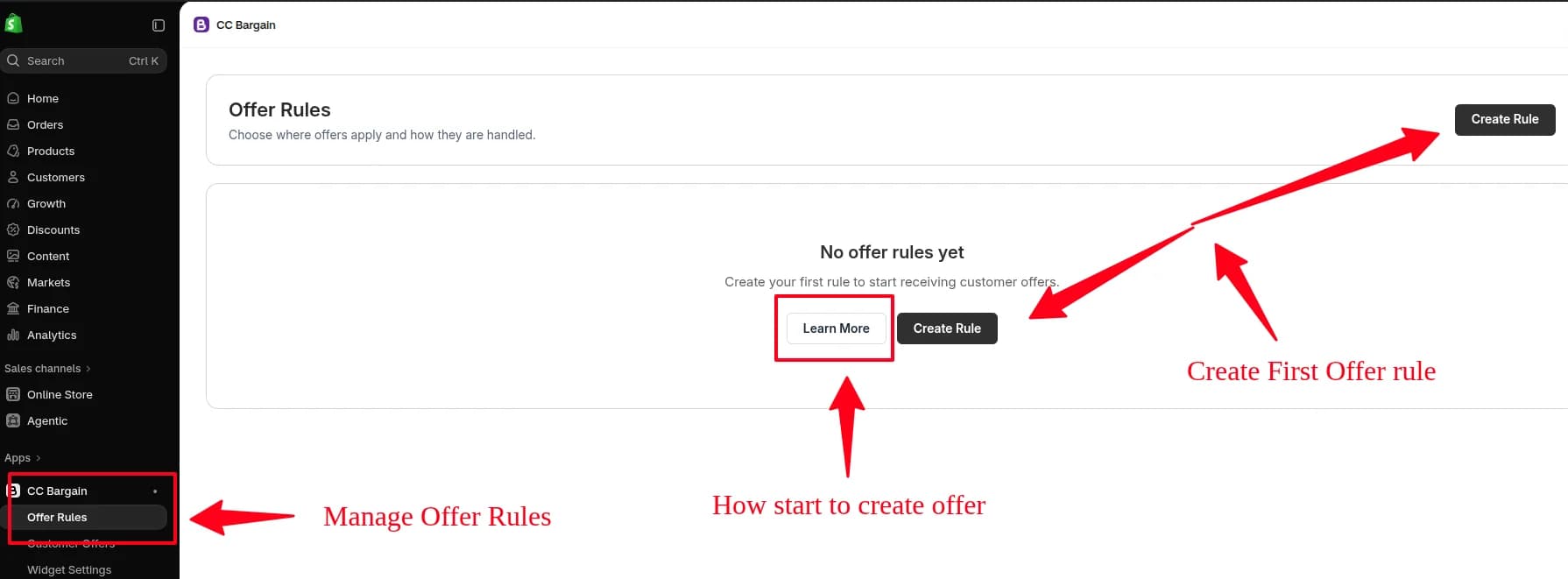
Otwórz stronę Reguły ofert i utwórz regułę
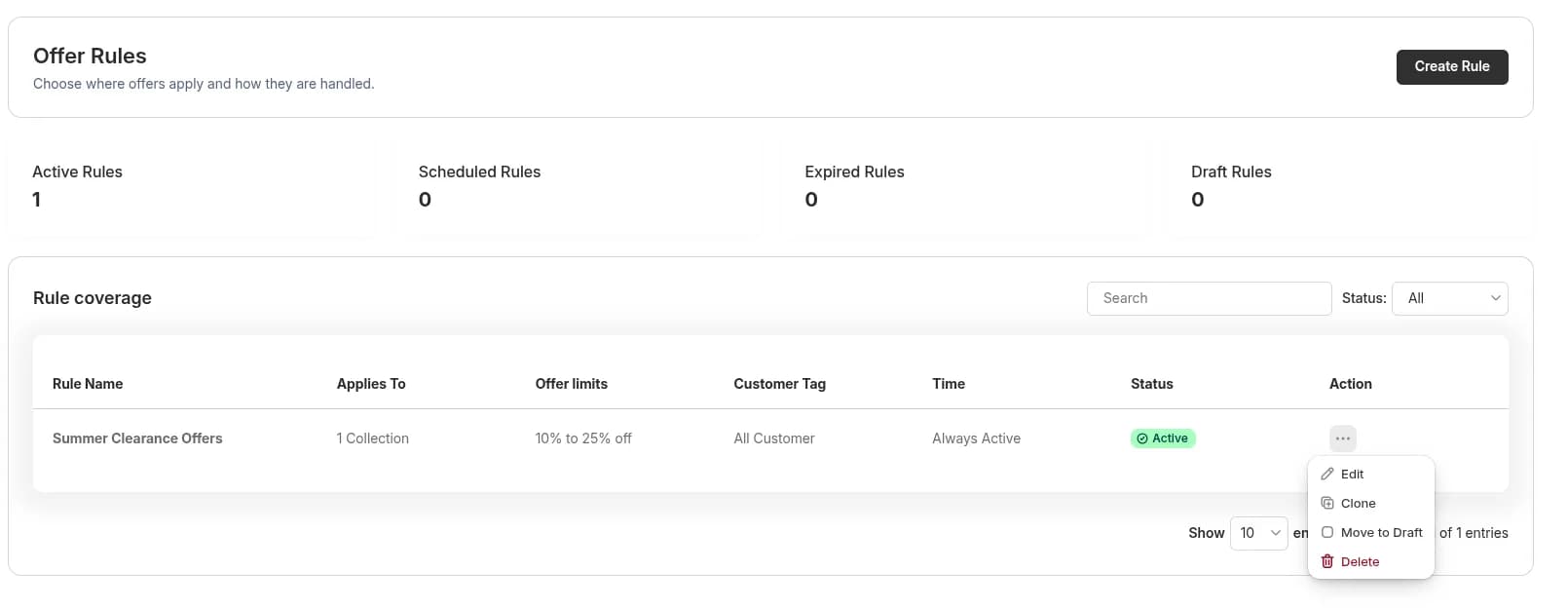
Najpierw otwórz stronę Reguły ofert. Z tego centralnego panelu zarządzasz wszystkimi istniejącymi ofertami, a kliknięcie „Utwórz regułę” pozwala utworzyć pierwszą regułę oferty.
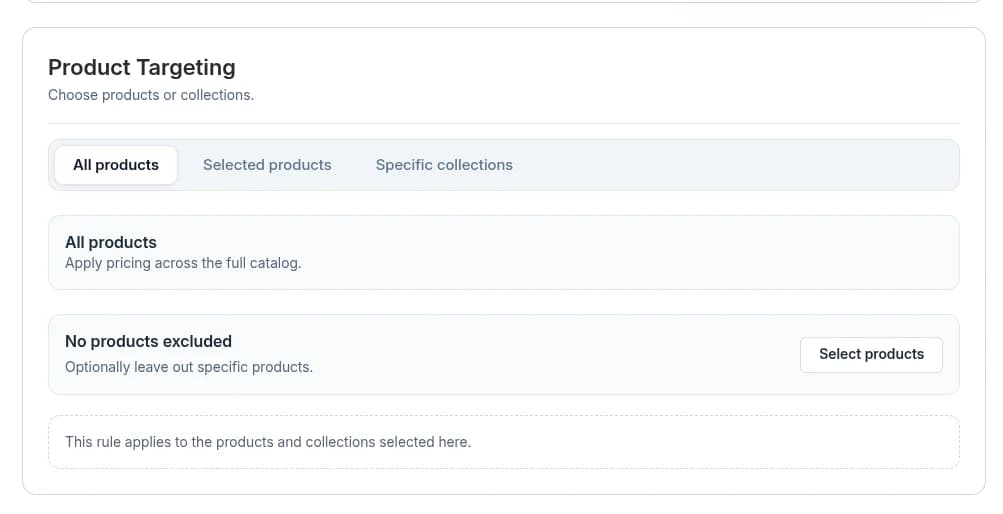
Wybór produktów
Wybierz, czy reguła ma dotyczyć Wszystkich produktów, konkretnych Produktów czy całej Kolekcji. Możesz też wskazać produkty do Uwzględnienia lub Wykluczenia.
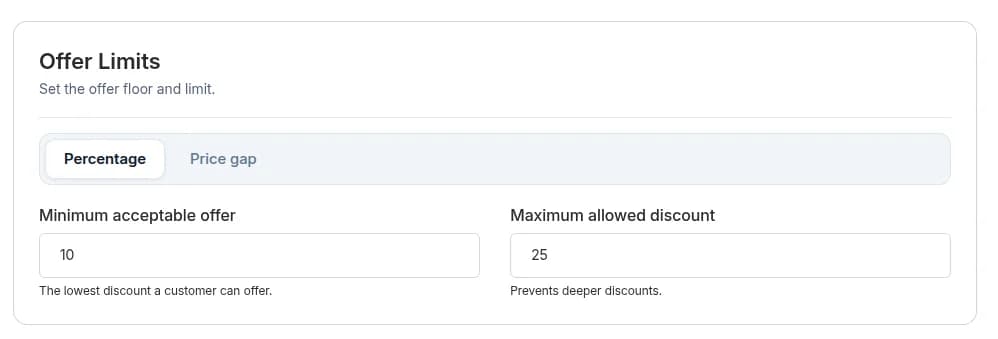
Limity ofert
Ustaw minimalną i maksymalną akceptowalną marżę ofert. Możesz oprzeć ją na Wartości procentowej lub Różnicy cenowej.
Przykład (wartość procentowa)
- Cena produktu:
- $100
- Limity:
- Min. 10% do maks. 20%
- Akceptowalne oferty:
- od $80 do $90
Przykład (różnica cenowa)
- Cena produktu:
- $100
- Limity:
- Min. $10 do maks. $20
- Akceptowalne oferty:
- od $80 do $90
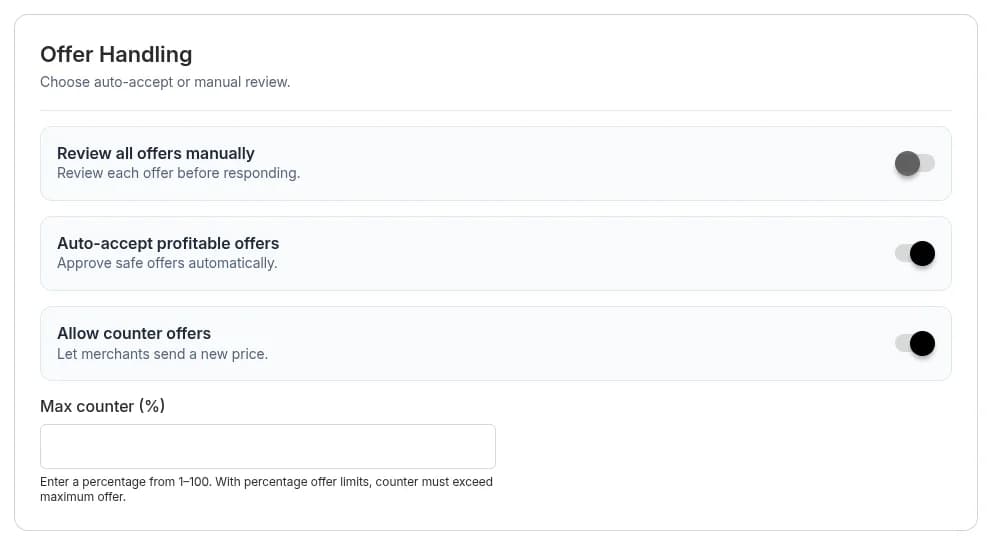
Obsługa ofert
Wybierz, w jaki sposób przychodzące oferty mają być przetwarzane i negocjowane z klientem.
- Ręczna weryfikacja: Administrator może ręcznie przeglądać oferty, zarządzać nimi, akceptować je i składać kontroferty.
- Przykład kontroferty: Jeśli klient zaproponuje $70 za produkt kosztujący $100, administrator może ręcznie złożyć kontrofertę w wysokości $85.
- Automatyczna akceptacja: Jeśli oferta mieści się w ustalonych limitach, zostaje zaakceptowana automatycznie. Możesz również ustawić limit kontroferty, aby aplikacja automatycznie negocjowała, gdy klient prosi o większy rabat.
- Przykład kontroferty: Jeśli najniższy akceptowalny limit wynosi $80, a klient zaproponuje $70, aplikacja automatycznie złoży kontrofertę w wysokości $80.
Warunki
Ustaw dodatkowe ograniczenia i warunki, przy których oferta jest uznawana za ważną.
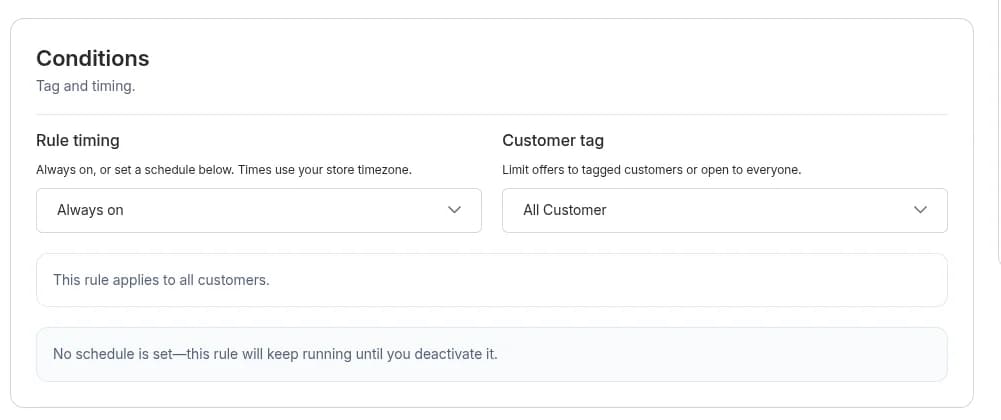
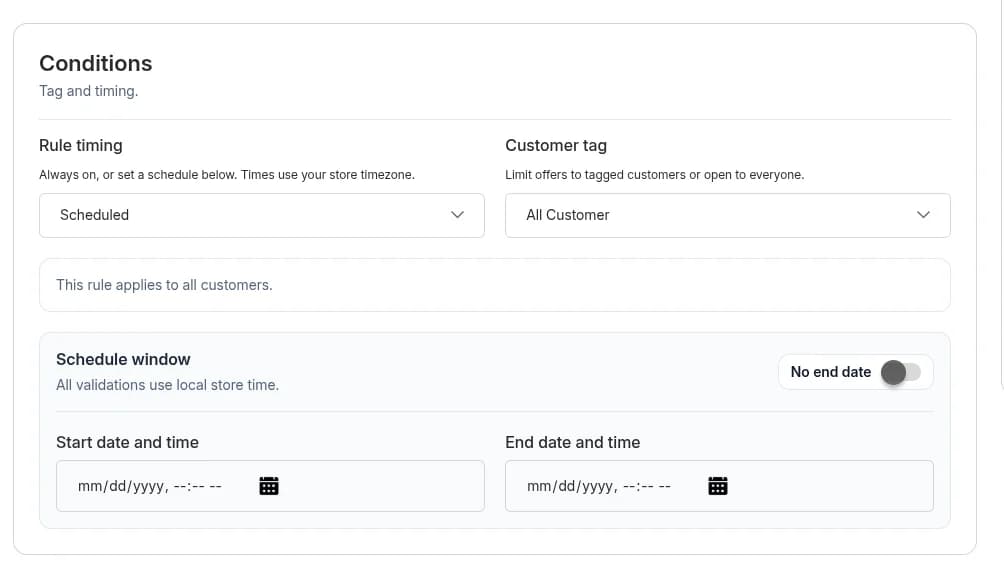
Harmonogram reguły i grupa docelowa klientów
Ustaw regułę jako Zawsze aktywną lub określ Datę rozpoczęcia z Datą zakończenia albo bez niej. Możesz też ograniczyć regułę wyłącznie do klientów z określonymi tagami (np. VIPs).
Podgląd oferty
Przeglądaj analitykę oferty, zarządzaj nią lub ją edytuj. Możesz też sklonować ofertę, aby łatwo utworzyć nową z kilkoma zmienionymi warunkami w regułach.
5. Tagi klientów w Shopify
Dowiedz się, jak dodawać własne tagi do klientów bezpośrednio w Shopify Admin.
Otwórz profil klienta
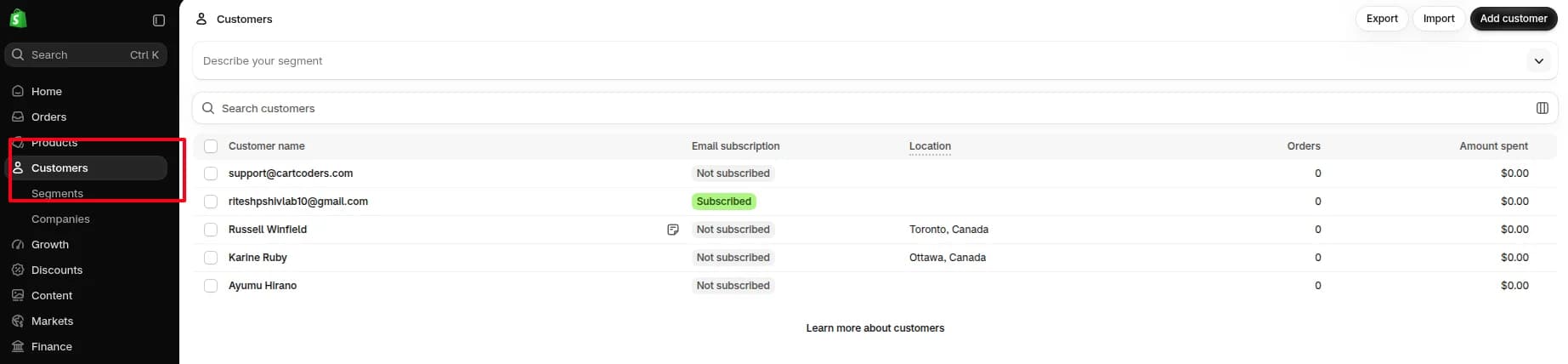
Przejdź do sekcji Klienci w panelu administracyjnym Shopify i otwórz profil klienta.
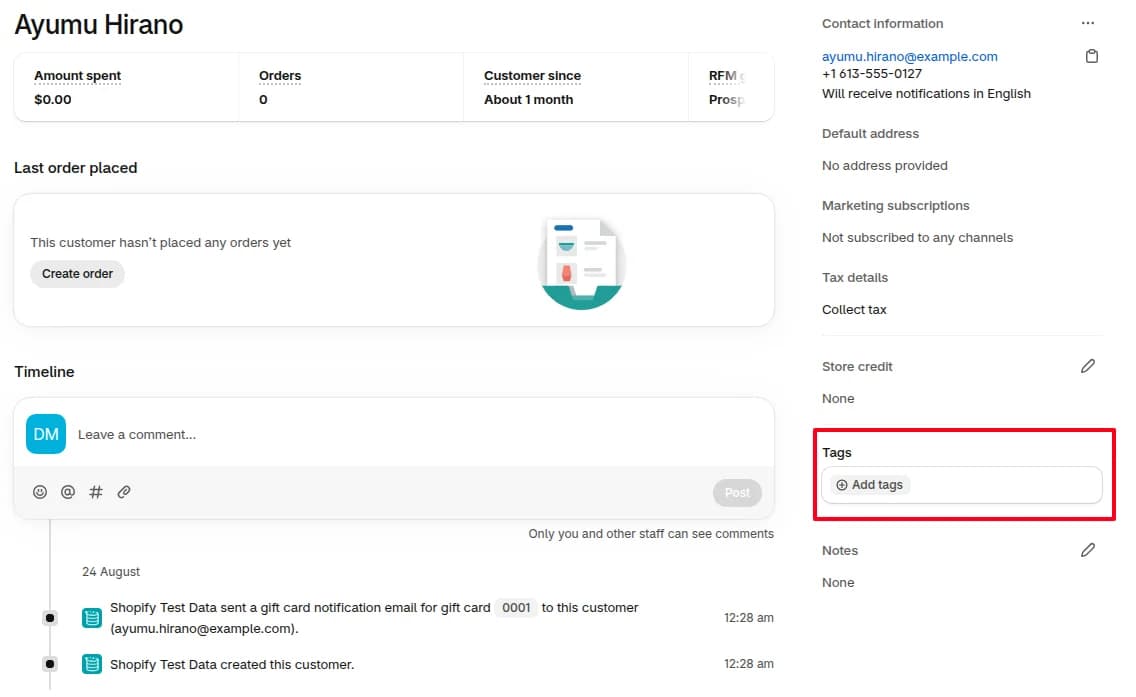
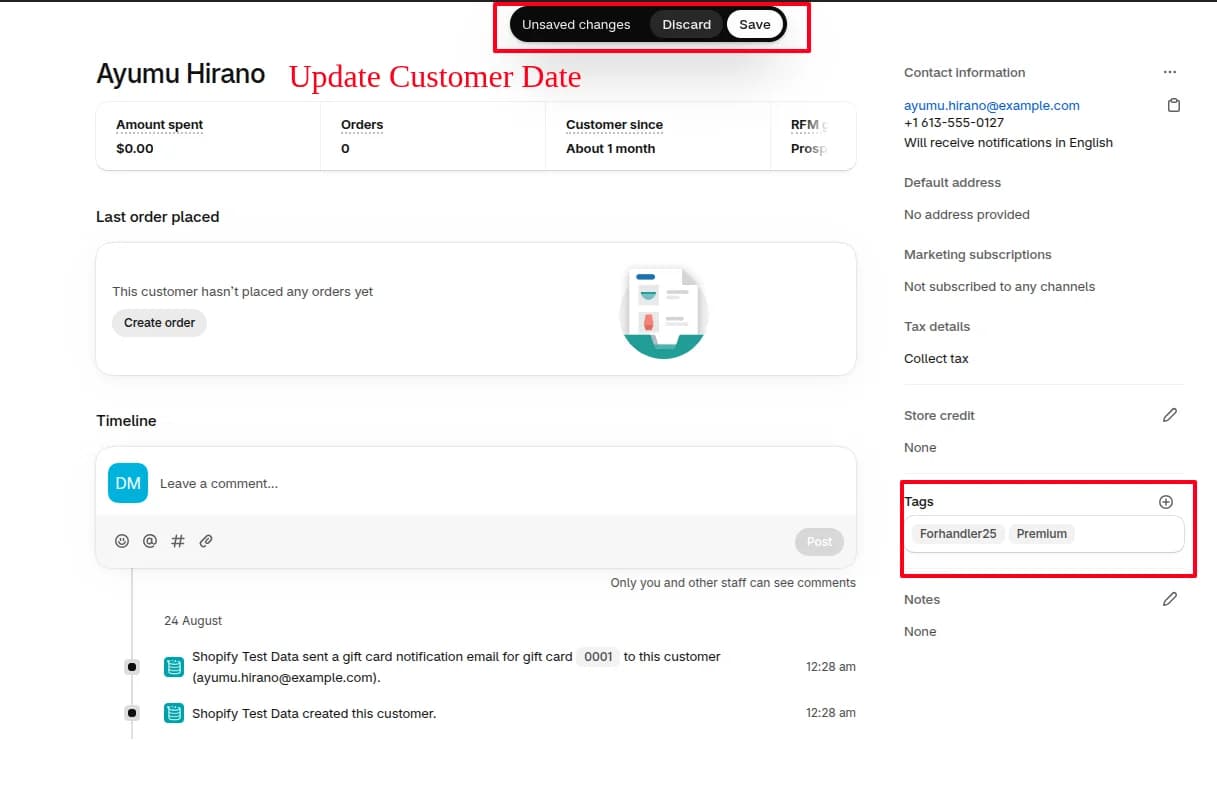
Znajdź sekcję Tagi
Po prawej stronie profilu klienta znajdź sekcję Tagi, w której możesz wpisać wybrany tag.
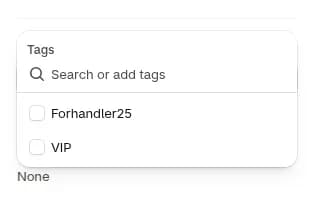
Przypisz istniejący tag
Kliknij pole Tagi, aby wyświetlić listę rozwijaną z istniejącymi tagami. Kliknij dowolny tag, aby go przypisać.
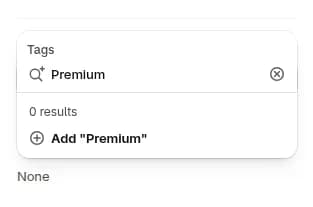
Utwórz własny tag
Aby utworzyć nowy tag (np. „Premium”), wystarczy wpisać słowo i kliknąć „Dodaj” na liście rozwijanej.
Zaktualizuj i zapisz dane klienta
Kliknij Zapisz, aby nowe tagi zostały przypisane do klienta.
6. Oferty klientów
Na stronie Oferty klientów możesz przeglądać wszystkie przychodzące negocjacje i zarządzać nimi.
Przeglądanie ofert i zarządzanie nimi
Przeglądaj analitykę ofert, filtruj je według statusu i zarządzaj całym cyklem negocjacji.
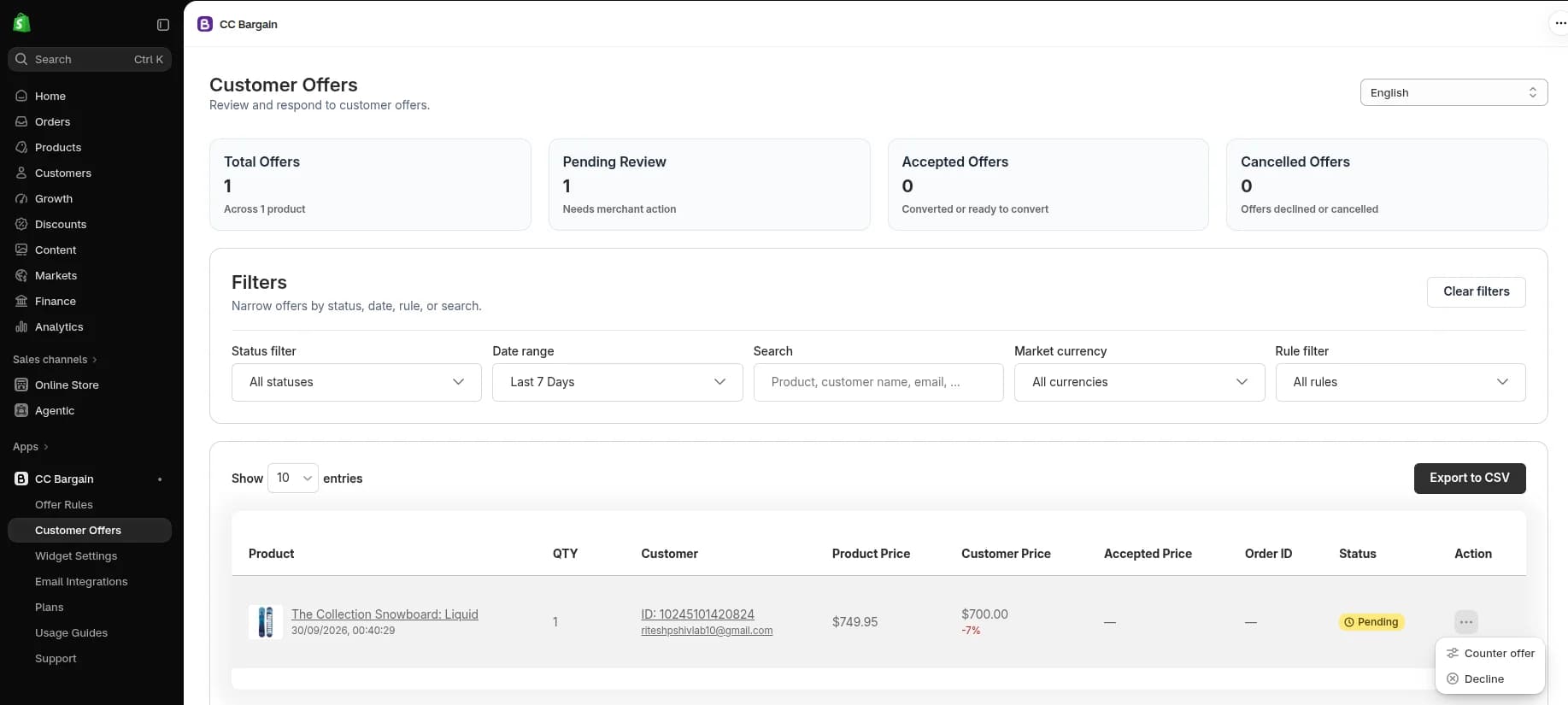
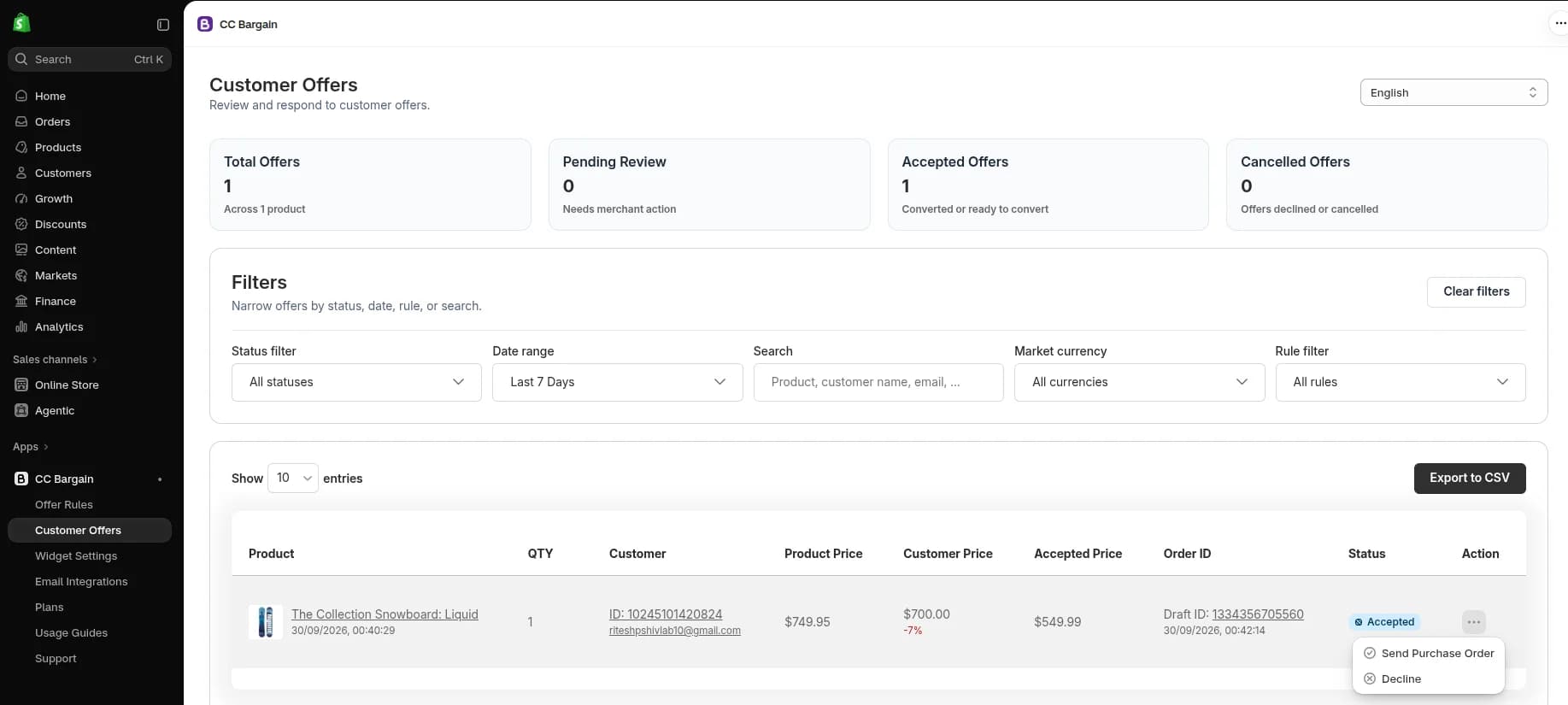
Działania dotyczące ofert
Reaguj na przychodzące zapytania: akceptuj oferty, składaj kontroferty, wysyłaj zamówienia zakupu i nie tylko.
7. Ustawienia widżetu
Zadbaj o to, aby przycisk negocjacji idealnie pasował do Twojego sklepu.
Otwórz stronę Ustawienia widżetu i podgląd
Otwórz stronę Ustawienia widżetu, aby zarządzać przyciskiem i podglądać wprowadzane zmiany.
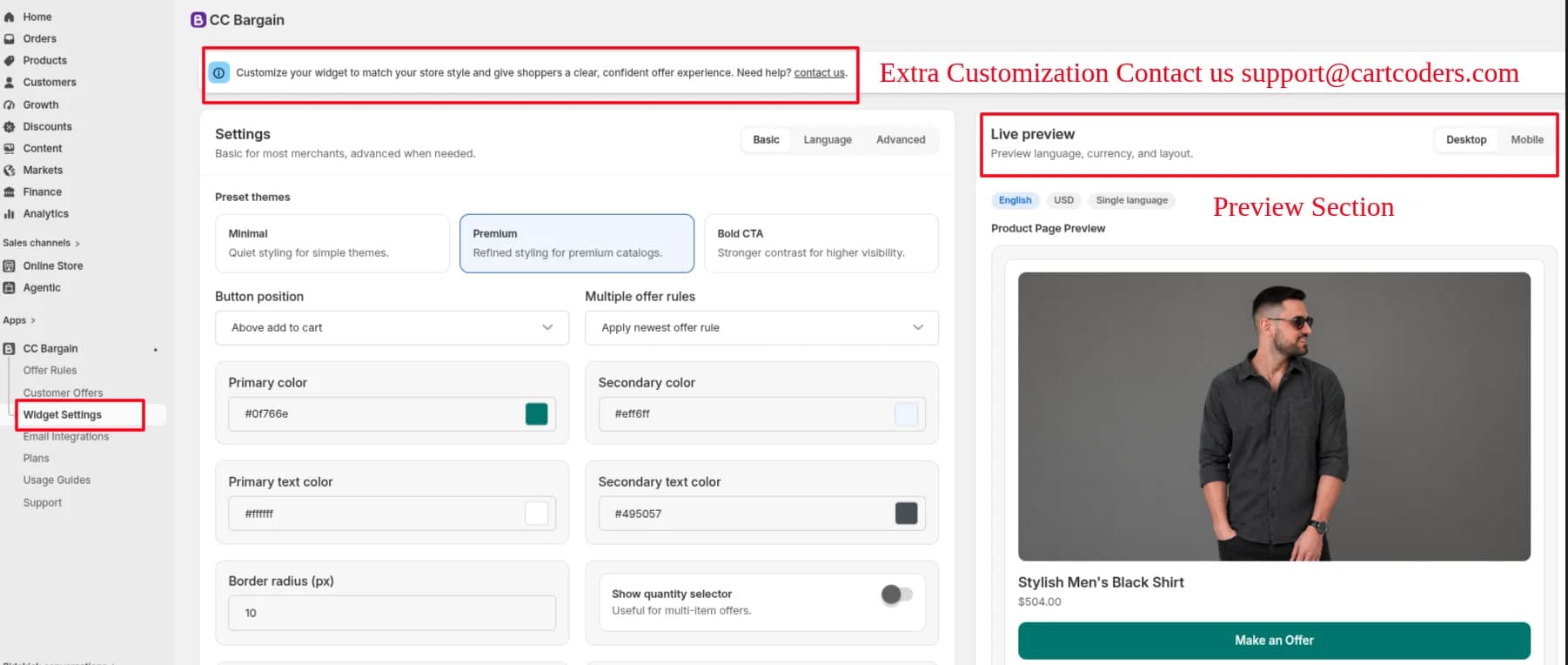
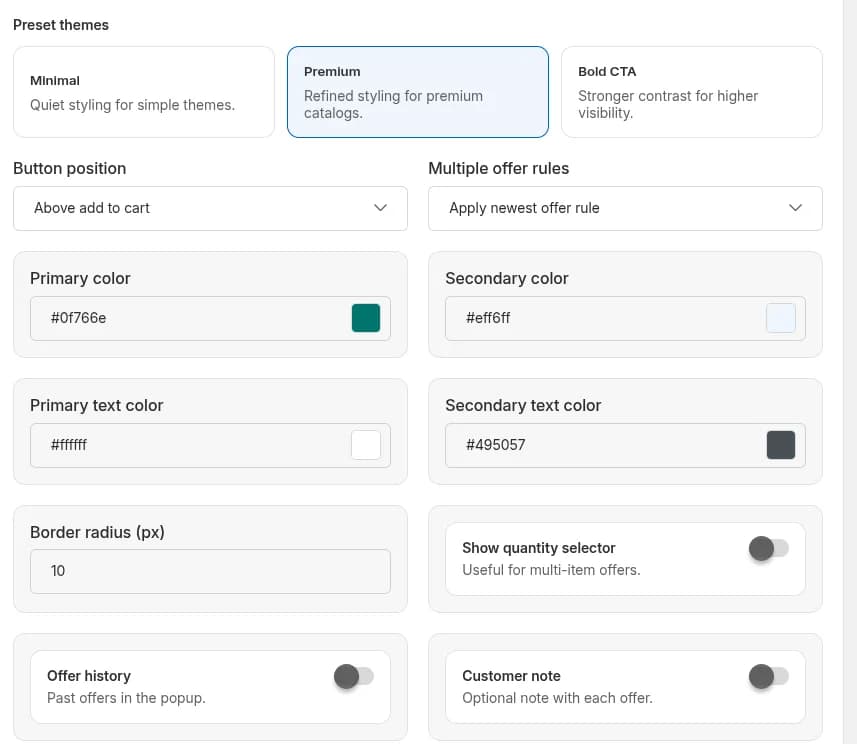
Dostosowanie do identyfikacji wizualnej sklepu
Dostosuj kolory przycisku, kolory tekstu, czcionki i efekty po najechaniu kursorem, aby pasowały do Twojej marki.
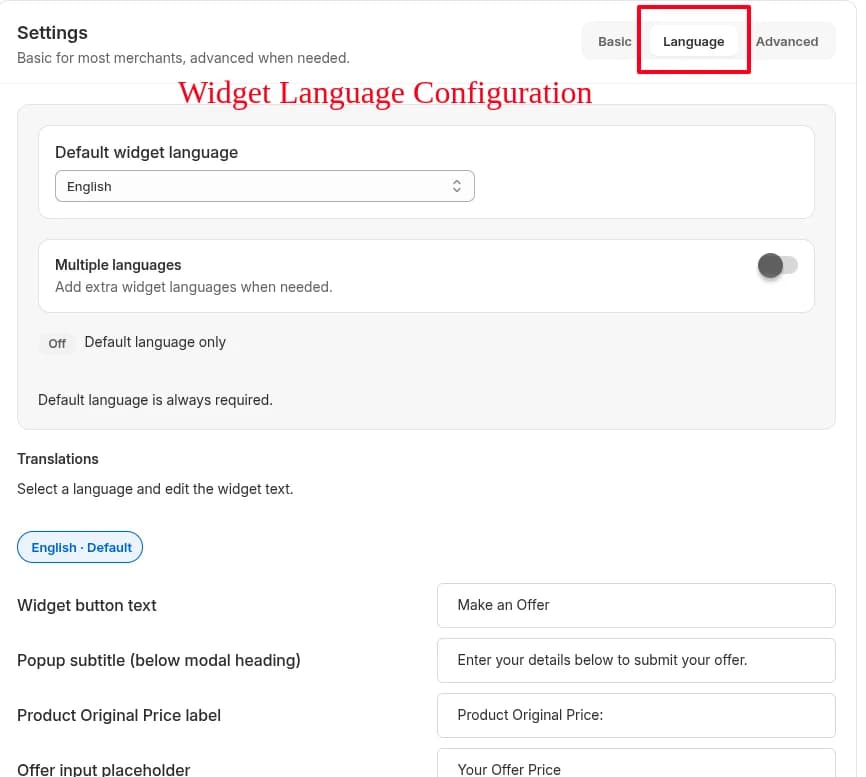
Język widżetu i obsługa wielu języków
Skonfiguruj język domyślny lub włącz obsługę wielu języków w widżecie.
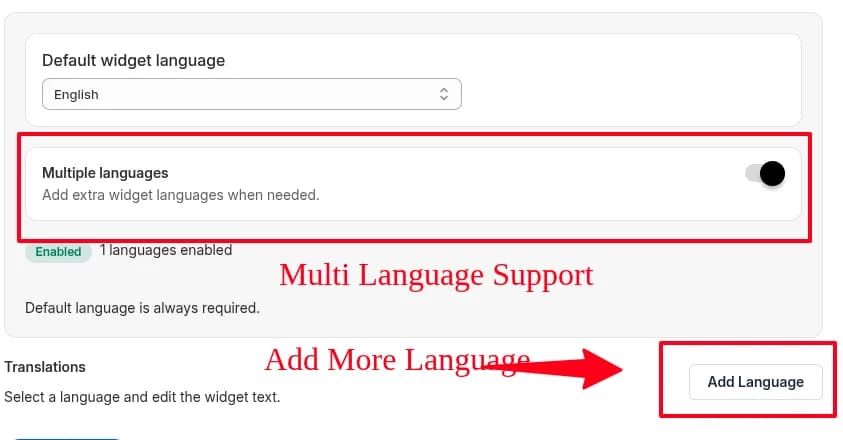
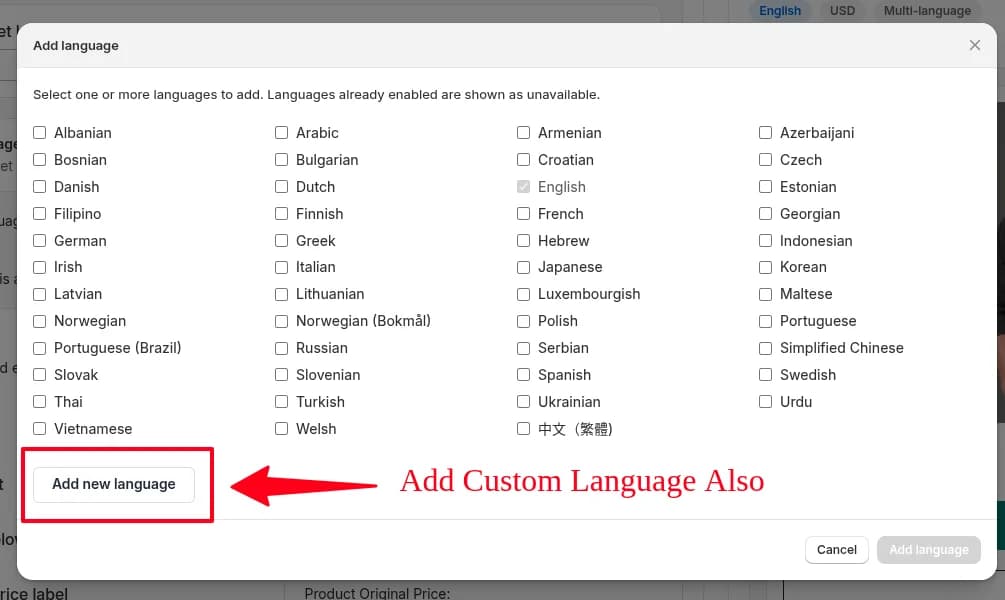
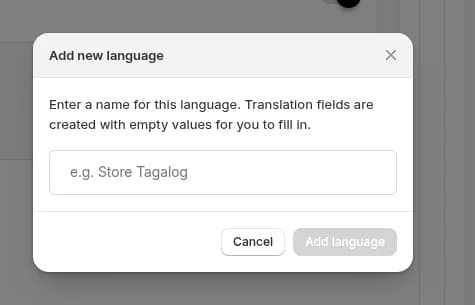
Dodawanie własnego języka
Jeśli Twój docelowy język nie jest dostępny, możesz łatwo dodać własny język.
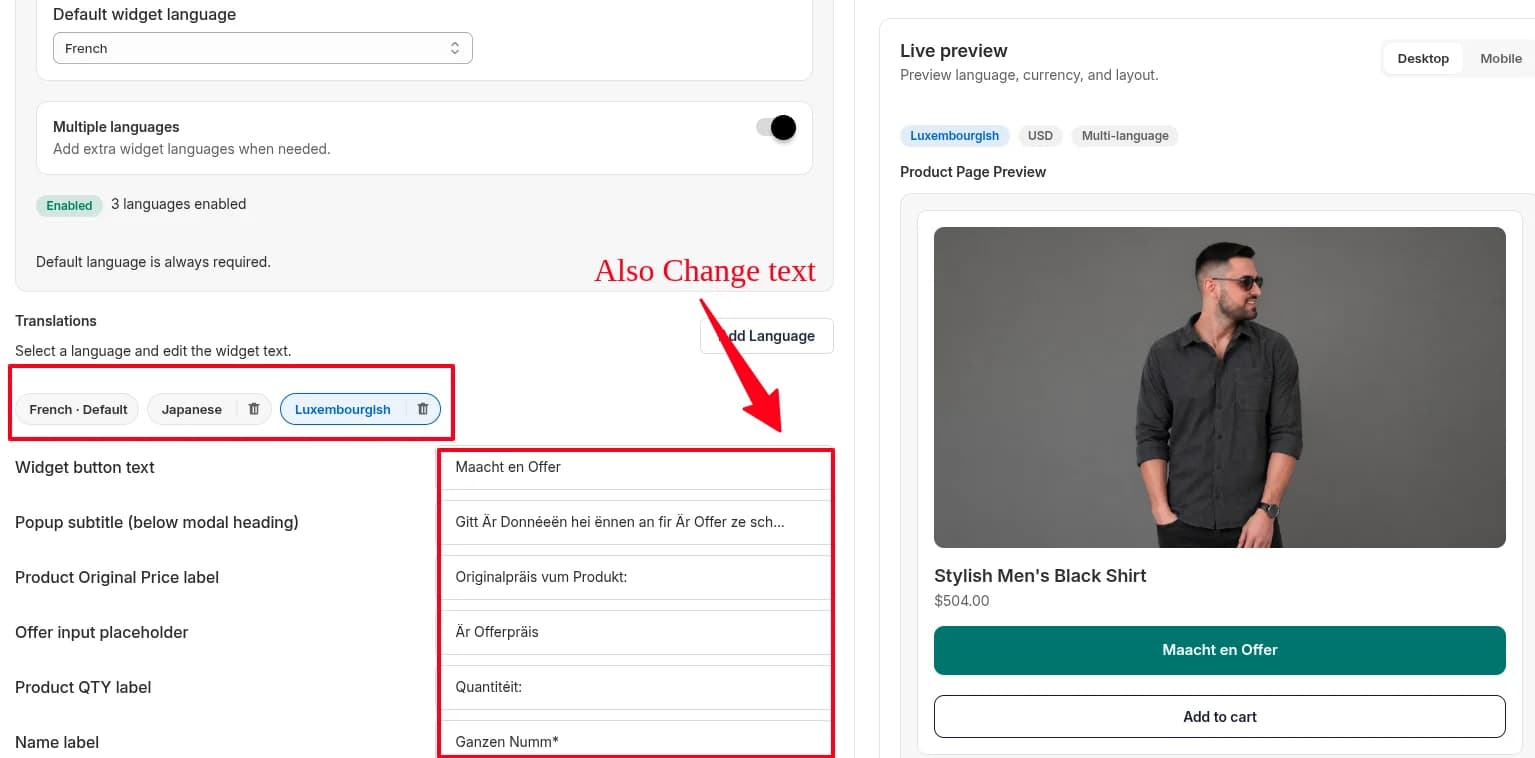
Zmiana tłumaczenia języka
Przetłumacz lub dostosuj teksty wyświetlane w widżecie, aby lepiej trafiały do Twoich odbiorców.
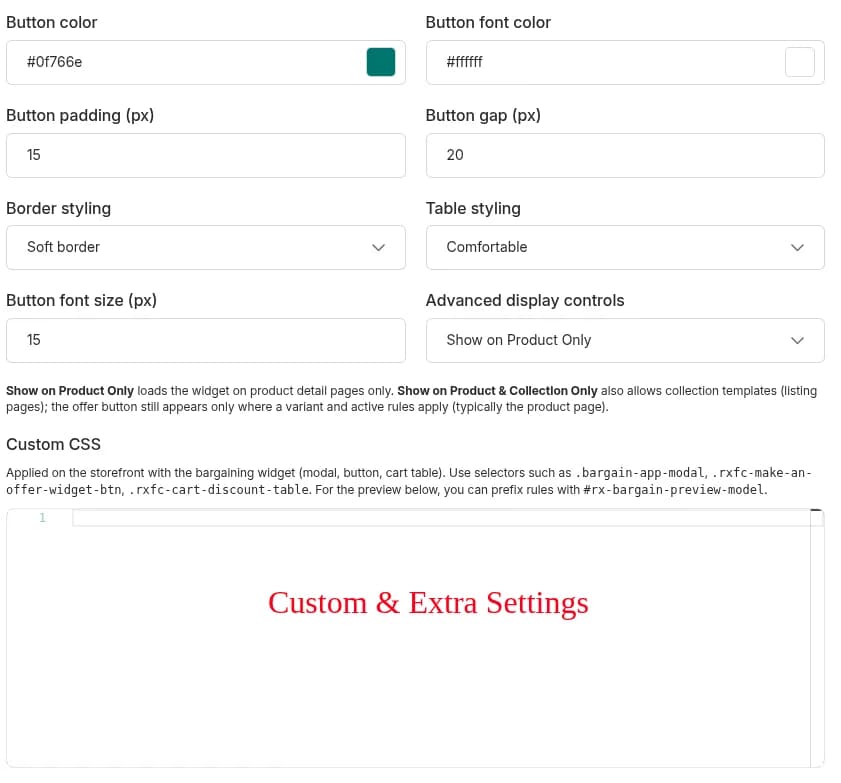
Ustawienia niestandardowe i dodatkowe dostosowanie
Skorzystaj z zaawansowanego CSS i dodatkowych ustawień, aby uzyskać idealne dopasowanie do szablonu.
Potrzebujesz dodatkowego dostosowania? Skontaktuj się z nami pod adresem support@CartCoders.com
8. Powiadomienia e-mail
Informuj klientów na bieżąco na każdym etapie negocjacji.
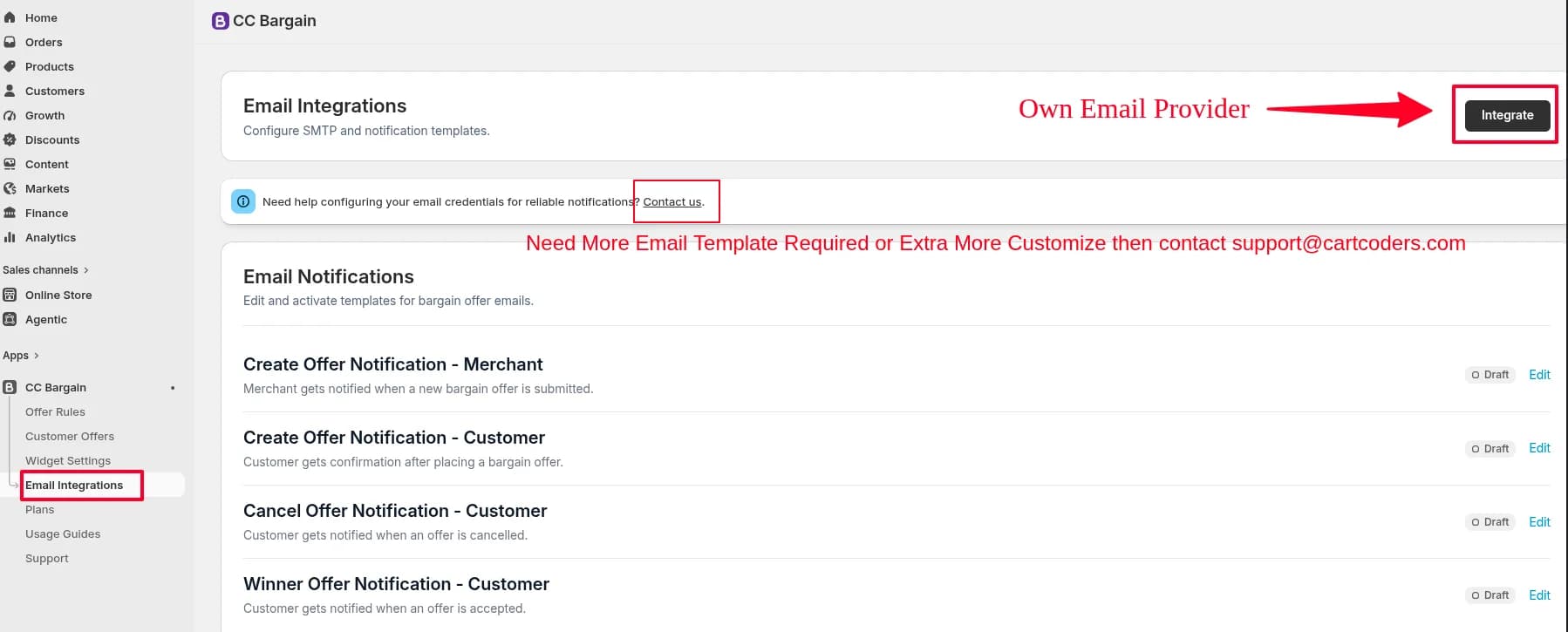
Przegląd integracji e-mail
Najpierw otwórz stronę Integracje e-mail z poziomu panelu, aby zarządzać ustawieniami.
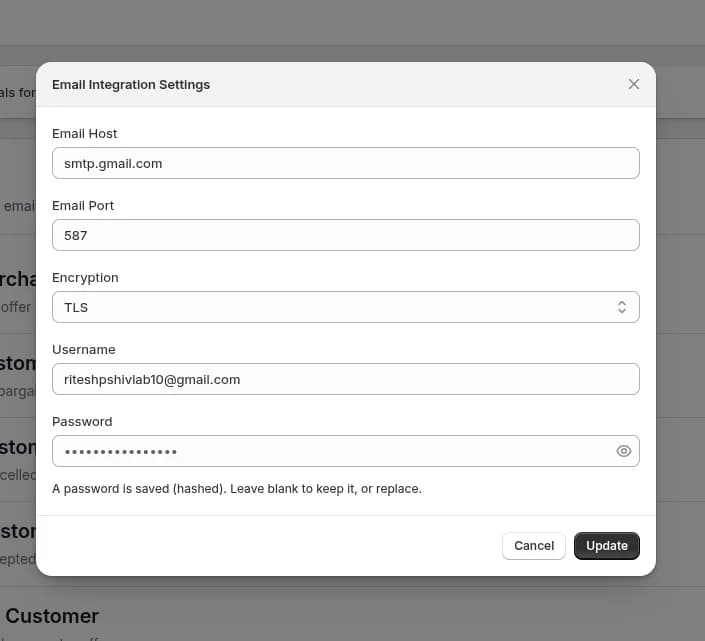
Konfiguracja poczty e-mail
Skonfiguruj ustawienia poczty e-mail. Możesz skorzystać z dowolnego standardowego dostawcy SMTP, takiego jak Gmail, Mailgun itp.
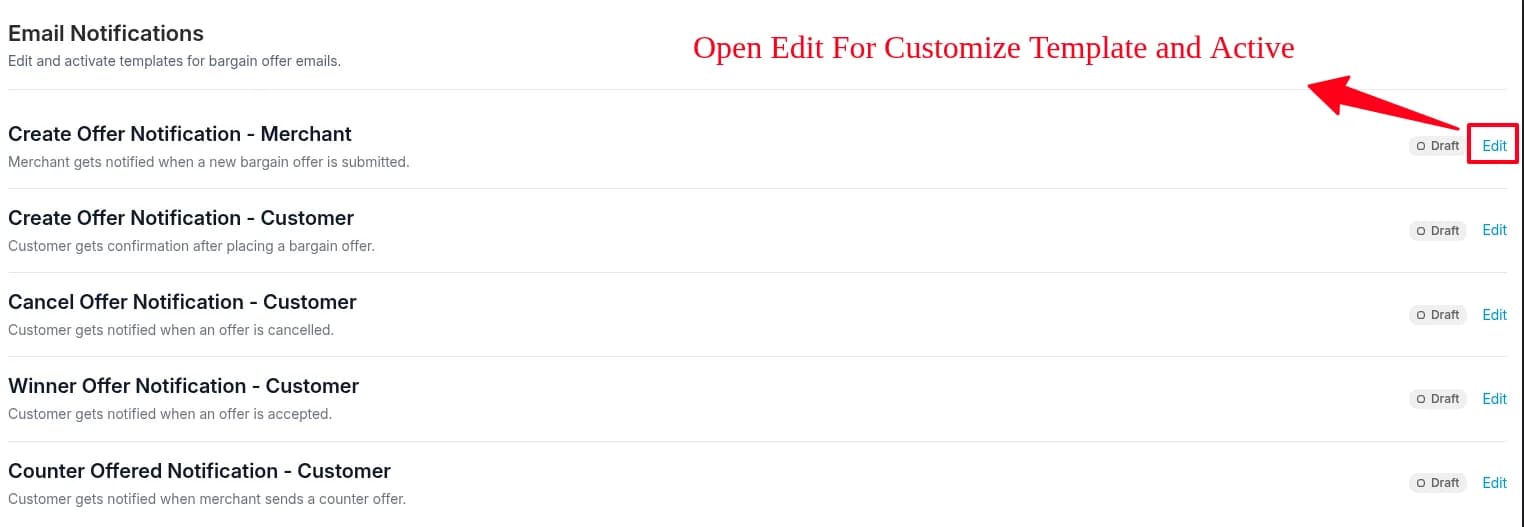
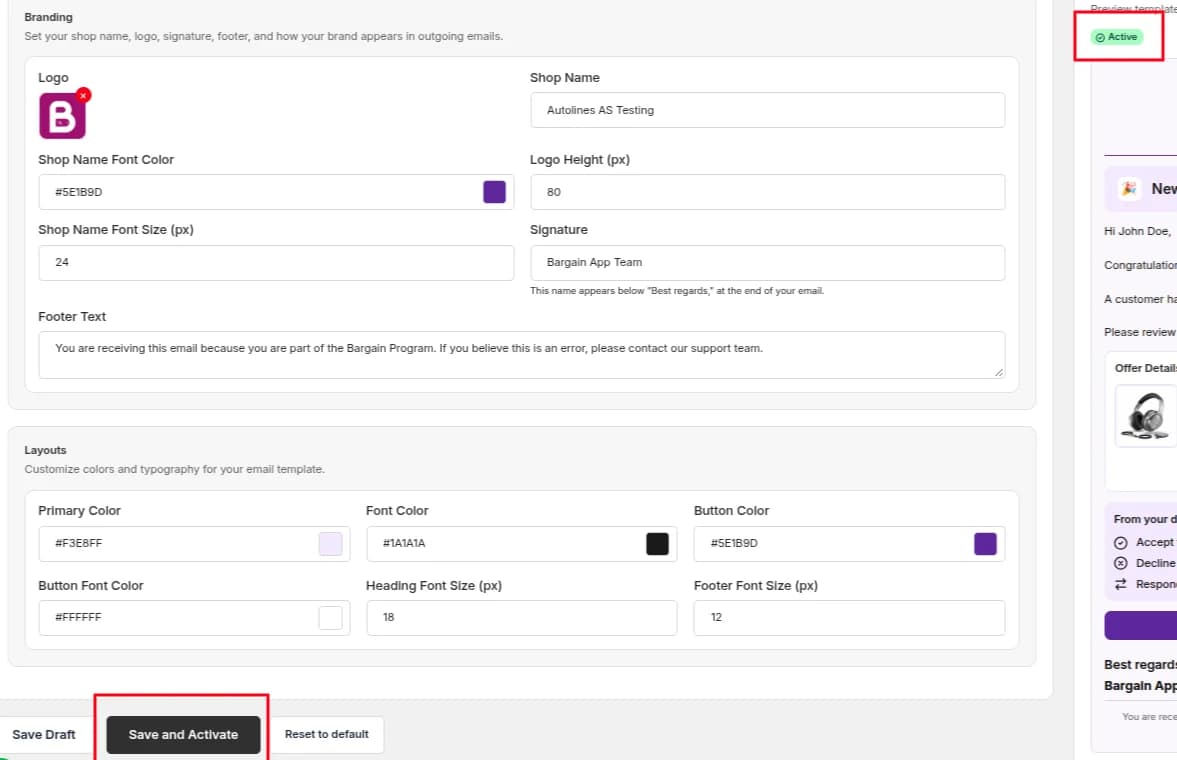
Edycja szablonu e-mail
Następnie edytuj szablony wiadomości e-mail dla poszczególnych powiadomień dla klientów.
Dostosowanie szablonu
Dostosuj treść, układ i zmienne w edytorze, aby odpowiadały stylowi komunikacji Twojej marki.

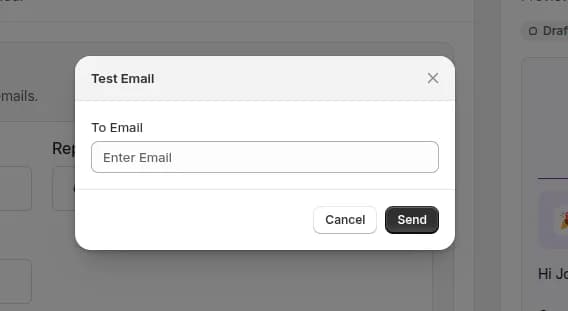
Test i aktywacja
Na koniec wyślij testową wiadomość e-mail, aby sprawdzić, czy wszystko wygląda poprawnie, a następnie aktywuj i zapisz konfigurację.
Potrzebujesz dodatkowego dostosowania? Skontaktuj się z nami pod adresem support@CartCoders.com
9. Zalecana kolejność uruchomienia
Lista kontrolna uruchomienia
Zachowaj tę kolejność, aby sprawnie przejść od instalacji do aktywnych negocjacji:
- Panel: Przejrzyj listę kontrolną konfiguracji i potwierdź połączenie ze sklepem.
- Plany: Upewnij się, że korzystasz z planu odpowiedniego do potrzeb Twojej firmy.
- Szablon: Włącz osadzanie aplikacji w aktywnym szablonie.
- Reguły: Utwórz pierwszą regułę oferty i zastosuj ją do konkretnego produktu lub kolekcji.
- Ustawienia: Przejrzyj ustawienia widżetu, aby upewnić się, że przycisk pasuje do identyfikacji wizualnej sklepu.
- E-maile: Włącz i dostosuj powiadomienia e-mail dla klientów.
- Test w sklepie: Przejdź do swojego sklepu, otwórz produkt objęty regułą i złóż testową ofertę. Sprawdź, czy pojawiła się w panelu aplikacji!
Wskazówka: Przetestuj całą ścieżkę zakupową, zanim skierujesz ruch do sklepu: złóż ofertę, sprawdź, czy otrzymujesz powiadomienie e-mail dla administratora, zaakceptuj ofertę w panelu i sfinalizuj zakup, korzystając z linku rabatowego.
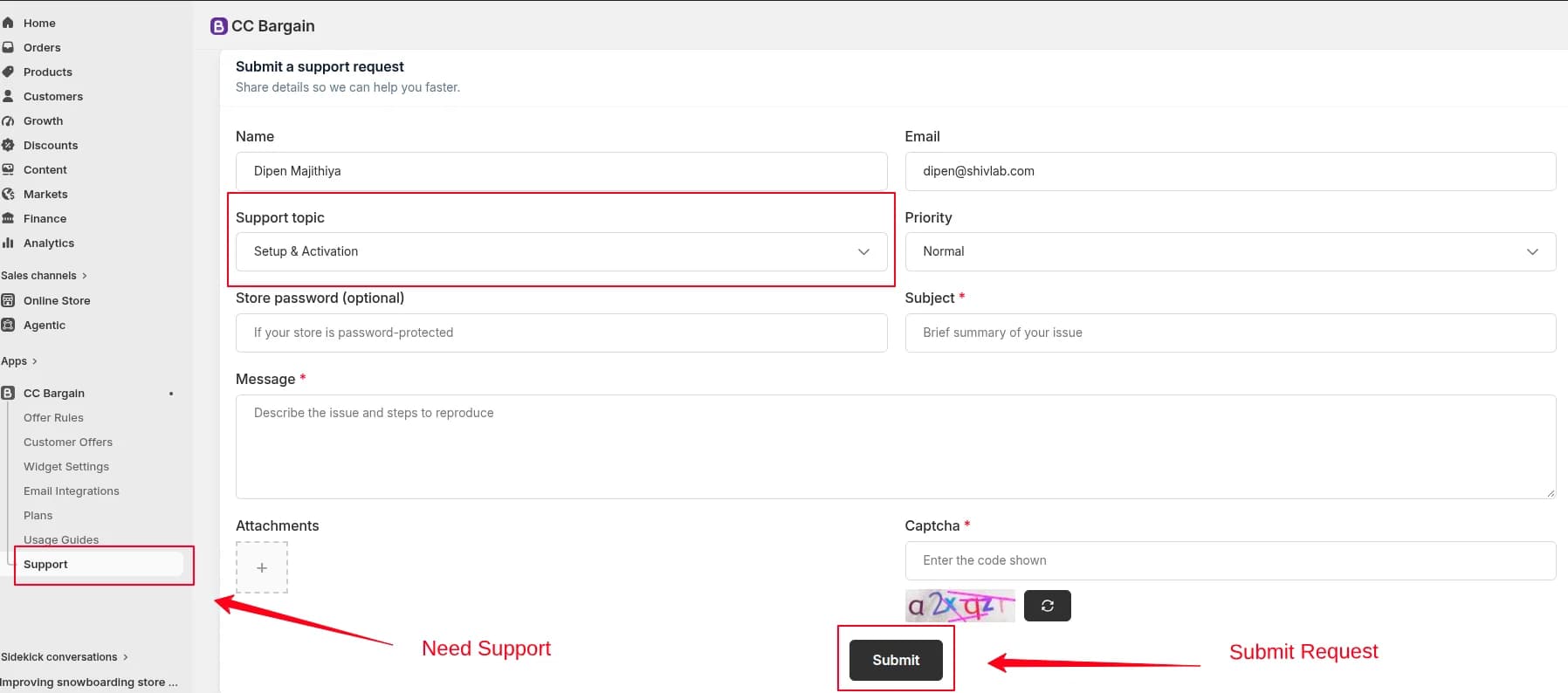
Potrzebujesz pomocy?
Uzyskaj wsparcie w zakresie konfiguracji, migracji, rozliczeń lub rozwiązywania problemów
Jeśli potrzebujesz pomocy w zakresie konfiguracji, migracji, rozliczeń lub rozwiązywania problemów wykraczającej poza ten przewodnik, kliknij poniższy przycisk, aby skontaktować się z naszym zespołem. Podaj adres URL swojego sklepu oraz jasny opis problemu.