1. Como instalar
Siga estas etapas para colocar o aplicativo em funcionamento na sua loja Shopify.
Instalar o aplicativo pela Shopify App Store
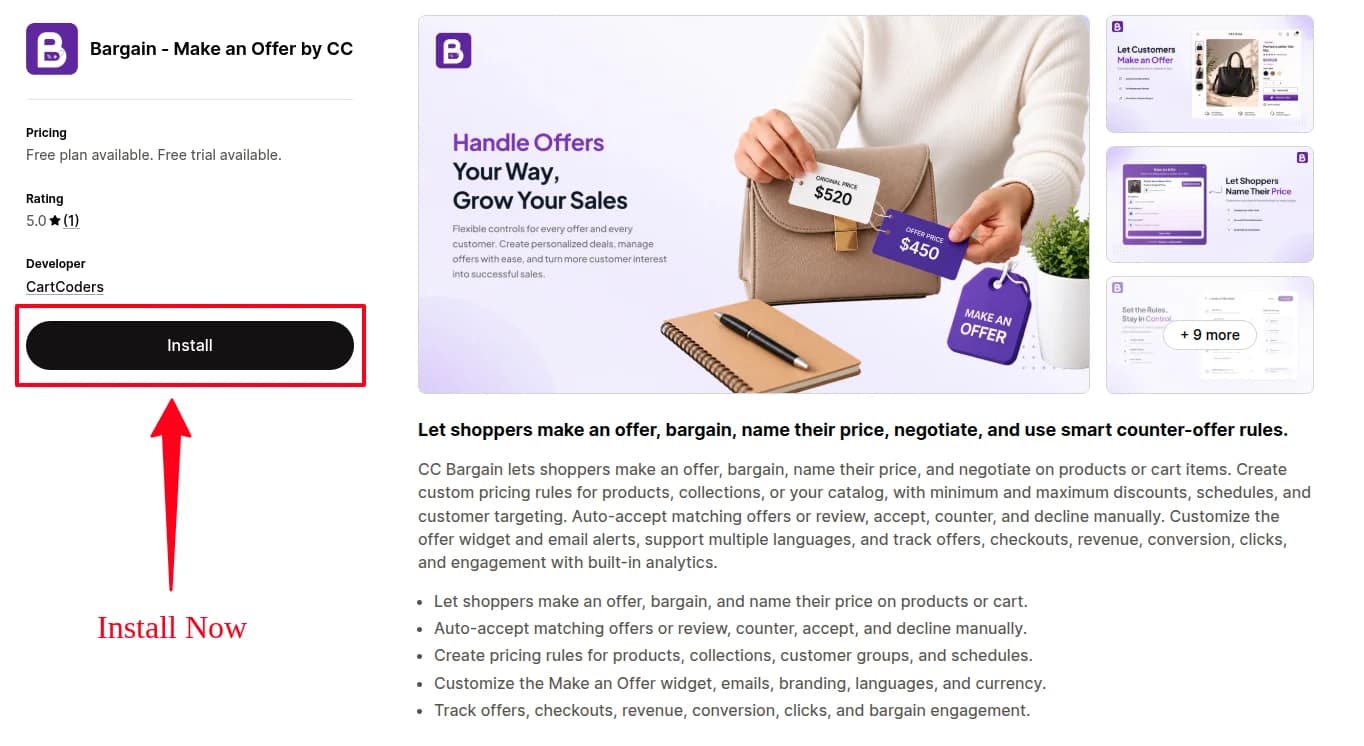
- Acesse a Shopify App Store.
- Procure por Bargain - Make an Offer by CC.
- Abra a página do aplicativo e clique no botão Instalar.
- Se você ainda não estiver conectado, faça login na sua loja Shopify.
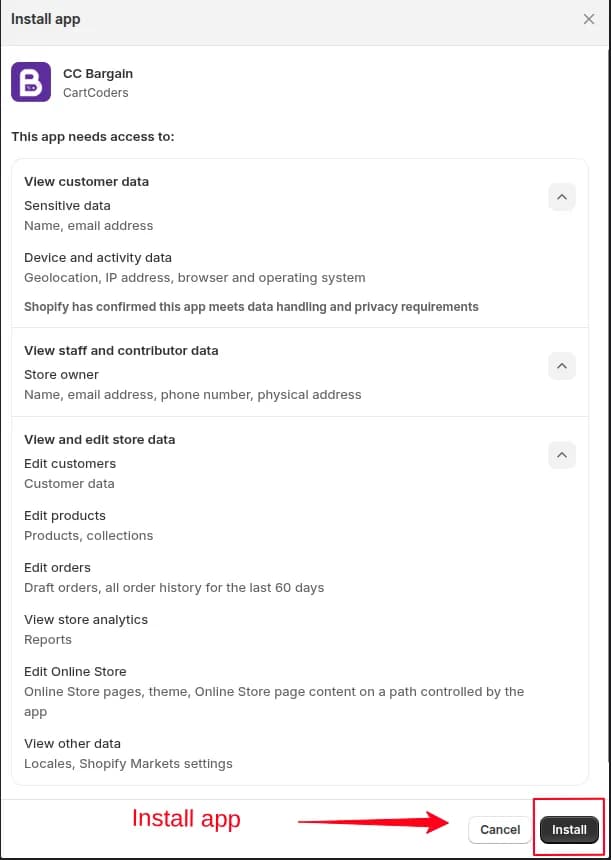
- A Shopify exibirá a tela de permissões do aplicativo. Revise as permissões solicitadas e clique em Instalar para autorizar o aplicativo.
- Após a instalação, você será redirecionado para a página de seleção do plano.
- Escolha o plano que melhor atende às necessidades do seu negócio.
- Uma avaliação gratuita de 14 dias está disponível em todos os planos pagos.
- Um Plano Gratuito também está disponível para comerciantes que desejam começar sem nenhum custo.
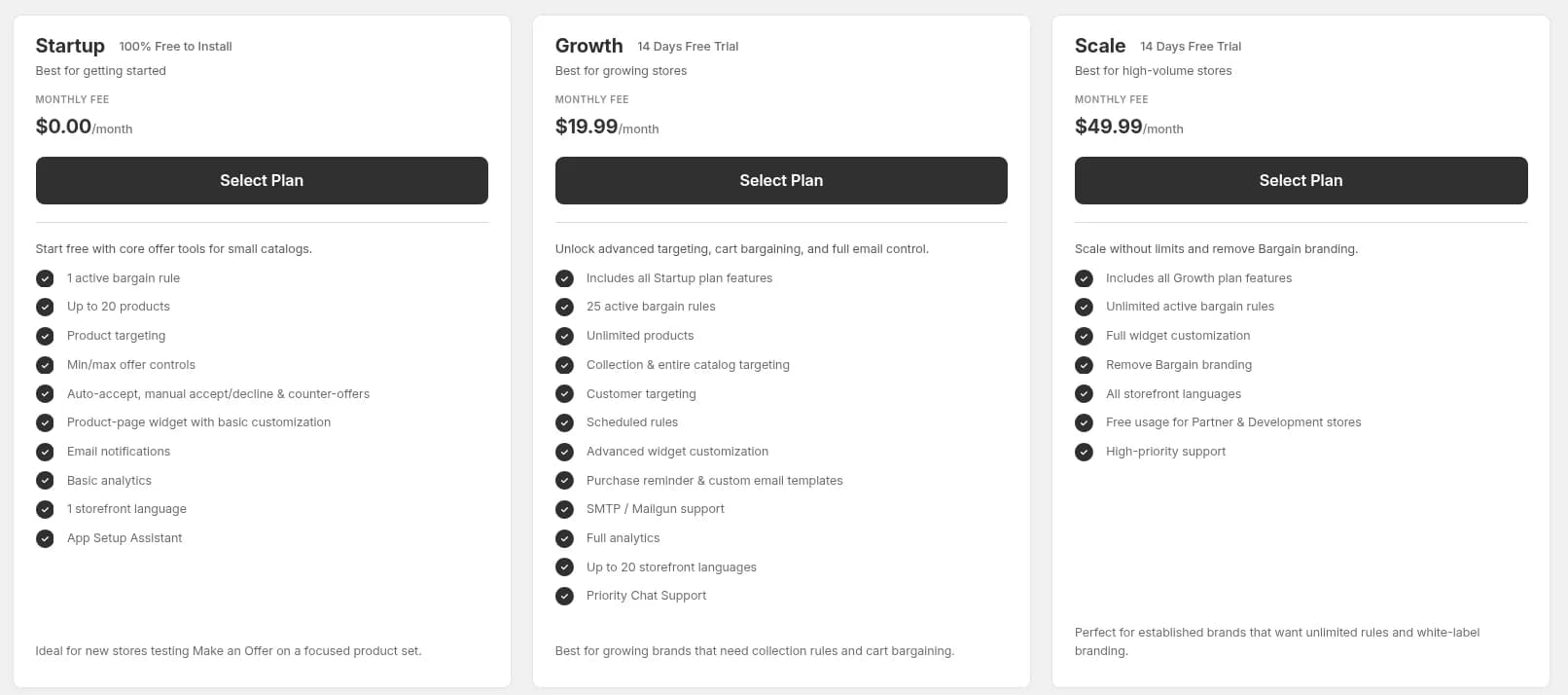
Depois que seu plano for selecionado, você será redirecionado automaticamente para o Painel.
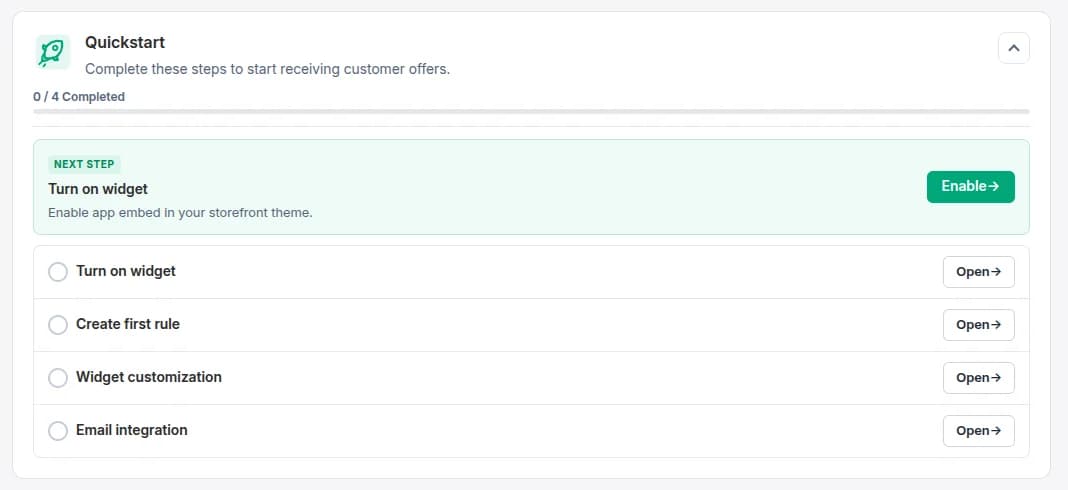
Lista de verificação do painel
Siga a lista de verificação de configuração no Painel para configurar o aplicativo passo a passo, incluindo:
- Integração com o tema
- Regras de ofertas
- Configurações do widget
- Integração de e-mail
2. Ative o Bargain no seu tema da Shopify
Ative a incorporação do aplicativo para que o widget seja exibido corretamente na sua loja virtual.
Etapas para ativar a incorporação do aplicativo
- Faça login no seu Shopify Admin.
- Acesse Loja Online -> Temas.
- Encontre seu tema ativo e clique em Personalizar.
- No editor de temas, clique no ícone Incorporações de aplicativos (geralmente na barra lateral esquerda).
- Localize CC-Bargain.
- Ative o aplicativo (ON).
- Clique em Salvar.

3. Visão geral
O Bargain App leva o poder da negociação diretamente para a sua loja virtual.
Por que usar o Bargain App?
Ao permitir que os clientes façam ofertas pelos seus produtos, você conquista compradores com alta intenção de compra que, de outra forma, poderiam abandonar o carrinho por causa do preço.
Como funciona
Os clientes enviam uma oferta pelo widget na página do produto. Nosso painel oferece uma visão completa de todas as negociações ativas, permitindo que você aceite, recuse ou faça contrapropostas com facilidade para aumentar sua receita.
4. Regras de ofertas
As regras de ofertas definem quais produtos podem ser negociados e estabelecem limites para proteger suas margens.
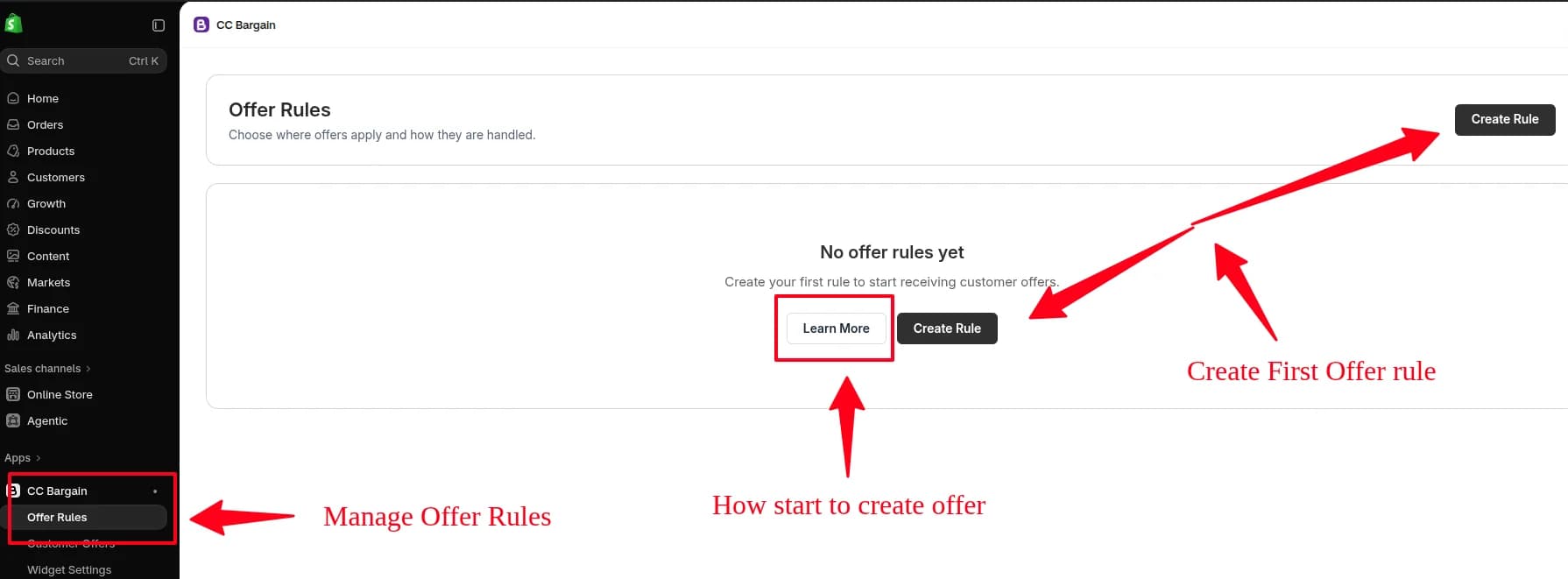
Abrir a página de regras de ofertas e criar regra
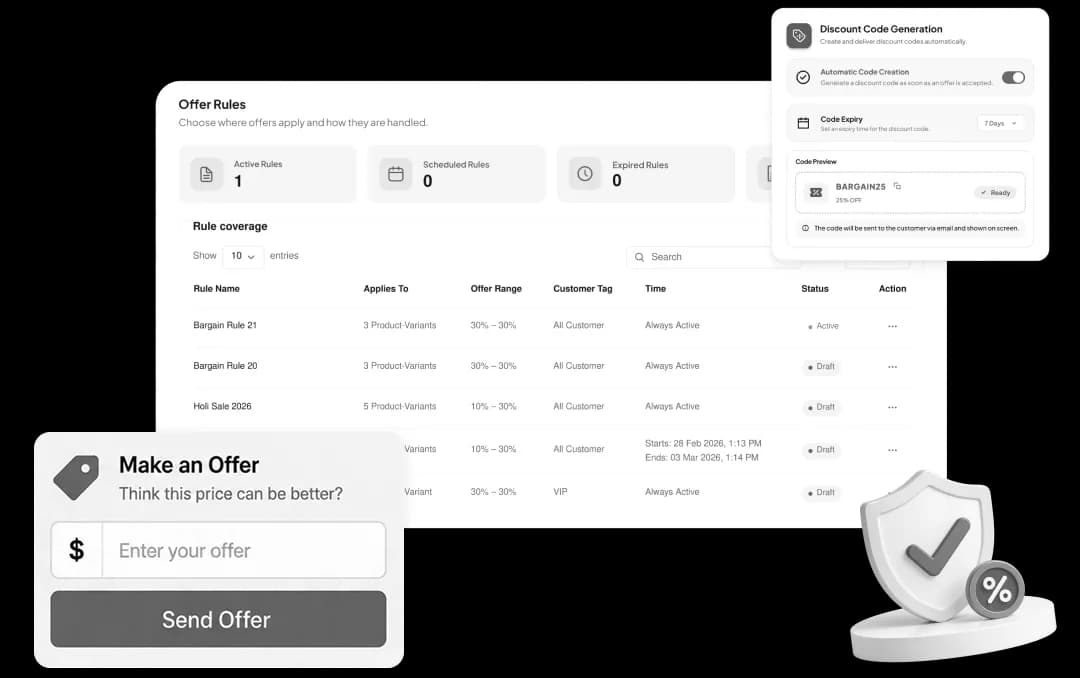
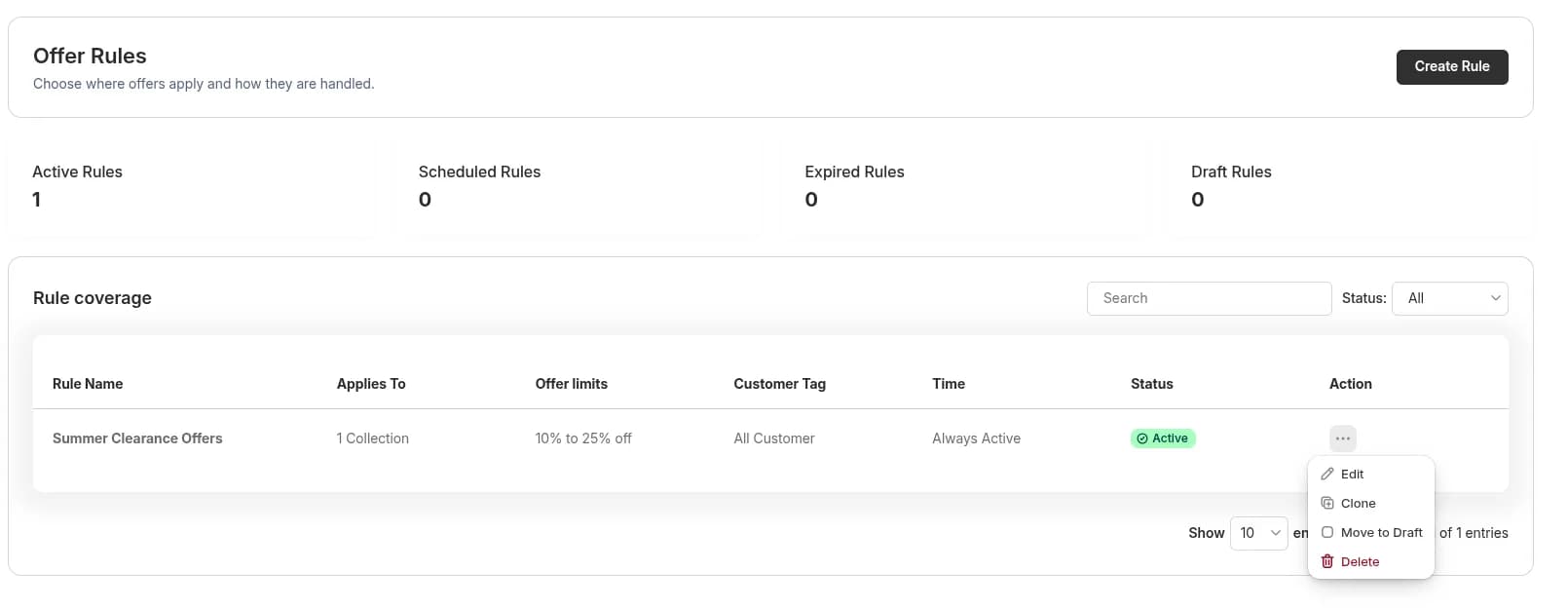
Primeiro, abra a página de regras de ofertas. Gerencie todas as suas ofertas existentes neste painel central e clique em "Criar regra" para definir sua primeira regra de oferta.
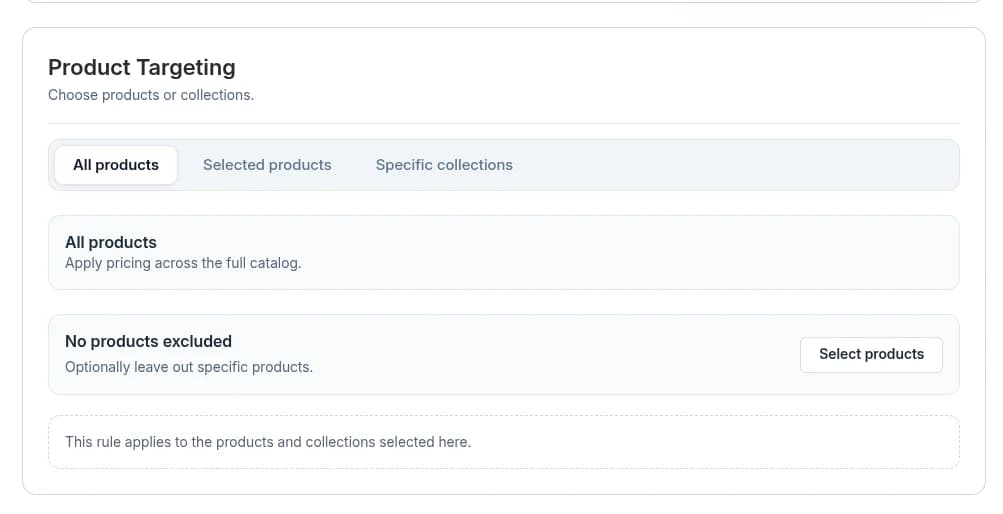
Segmentação de produtos
Selecione se a regra se aplica a todos os produtos, a produtos específicos ou a uma coleção inteira. Você também pode incluir ou excluir produtos específicos.
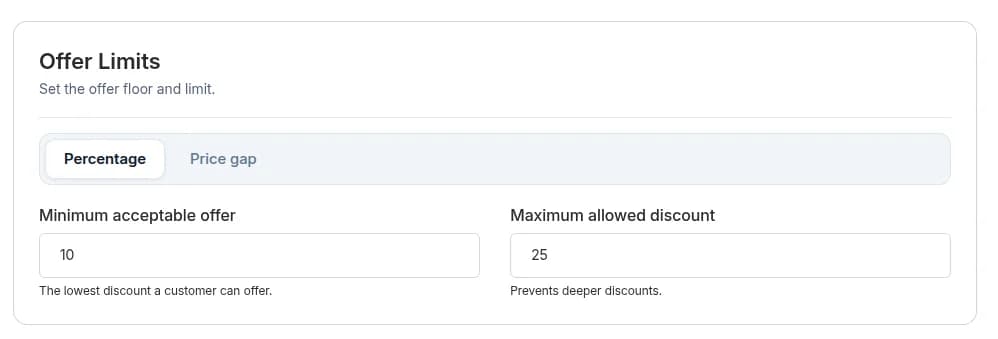
Limites da oferta
Defina as margens mínima e máxima de oferta aceitáveis. Você pode baseá-las em uma porcentagem ou em uma diferença de preço.
Exemplo (porcentagem)
- Preço do produto:
- $100
- Limites:
- mín. 10% a máx. 20%
- Ofertas aceitáveis:
- $80 a $90
Exemplo (diferença de preço)
- Preço do produto:
- $100
- Limites:
- mín. $10 a máx. $20
- Ofertas aceitáveis:
- $80 a $90
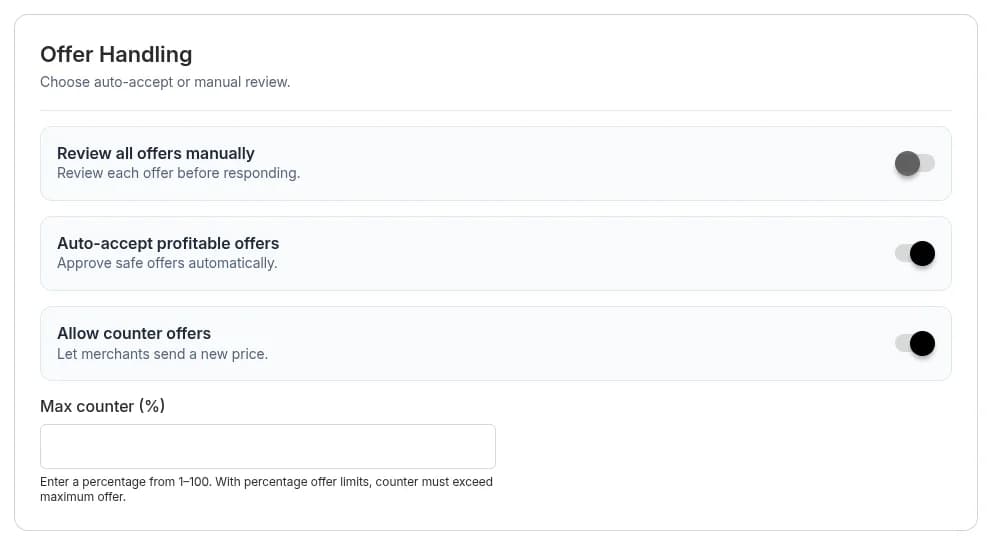
Tratamento de ofertas
Escolha como as ofertas recebidas são processadas e negociadas com o cliente.
- Revisão manual: o administrador pode revisar, gerenciar, aceitar e fazer contrapropostas manualmente.
- Exemplo de contraproposta: em um produto de $100, se um cliente oferecer $70, o administrador pode fazer manualmente uma contraproposta de $85.
- Aceitação automática: se a oferta estiver dentro da sua faixa de limites, ela é aceita automaticamente. Você também pode definir um limite de contraproposta para negociar automaticamente quando um cliente pedir um desconto maior.
- Exemplo de contraproposta: se o seu limite mínimo aceitável for $80 e um cliente oferecer $70, o aplicativo fará automaticamente uma contraproposta de $80.
Condições
Configure limites e condições extras que determinam quando a oferta é considerada válida.
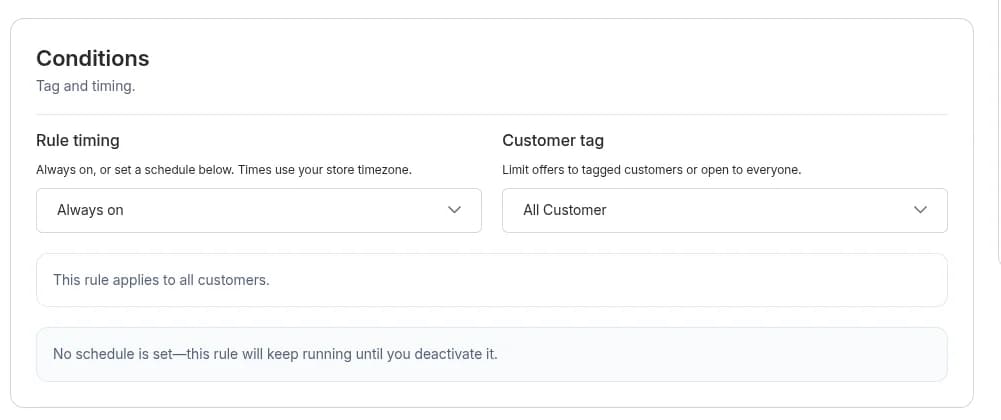
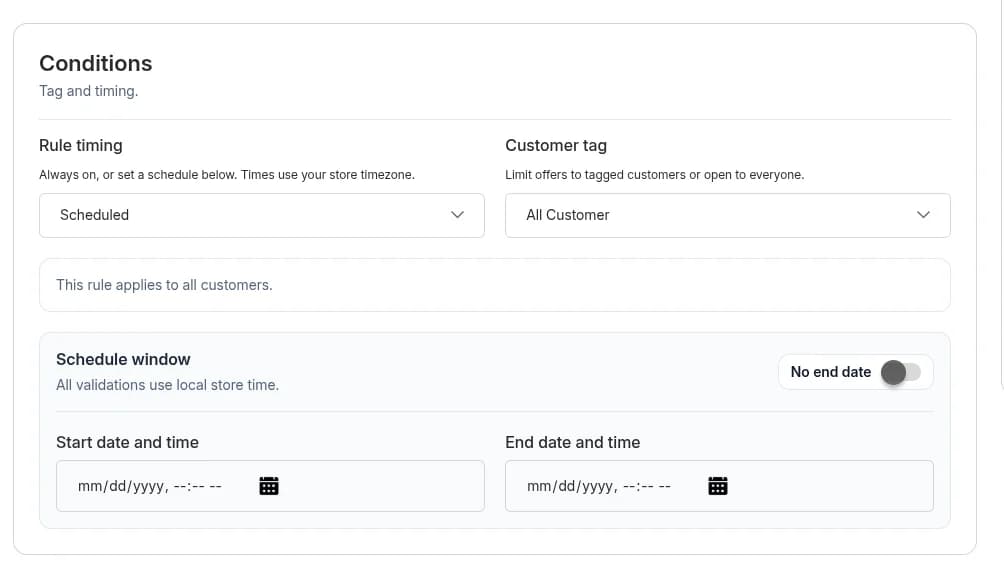
Agendamento da regra e público-alvo
Agende sua regra para ficar sempre ativa ou defina uma data de início, com ou sem data de término. Você também pode restringir a regra para que ela se aplique apenas a tags de clientes específicas (por exemplo, VIPs).
Visualizar oferta
Visualize as análises da oferta, gerencie-a ou edite-a. Você também pode duplicar a oferta para criar facilmente uma nova com algumas alterações nas condições das regras.
5. Tags de clientes da Shopify
Saiba como adicionar tags personalizadas aos seus clientes diretamente no Shopify Admin.
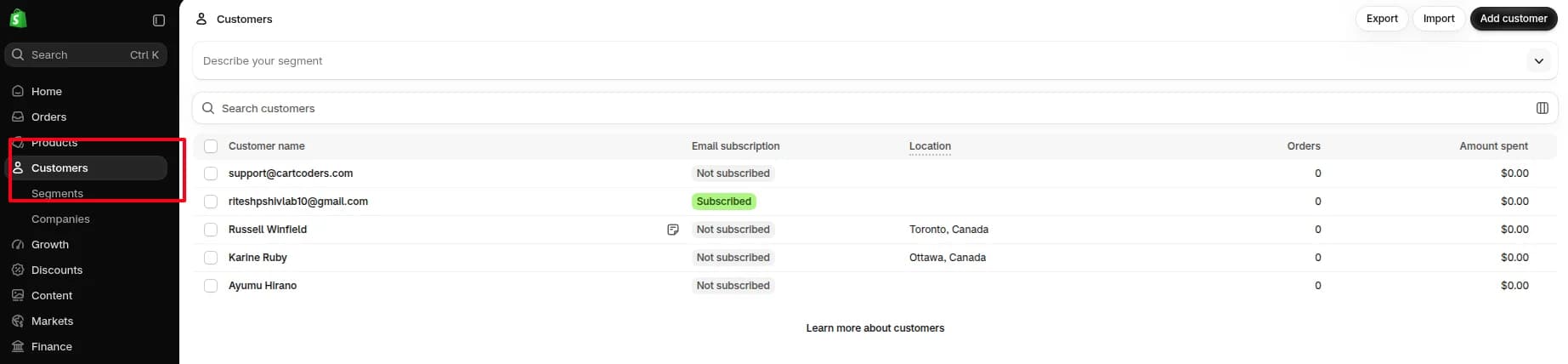
Abrir cliente
Acesse a seção Clientes no admin da Shopify e abra o perfil de um cliente.
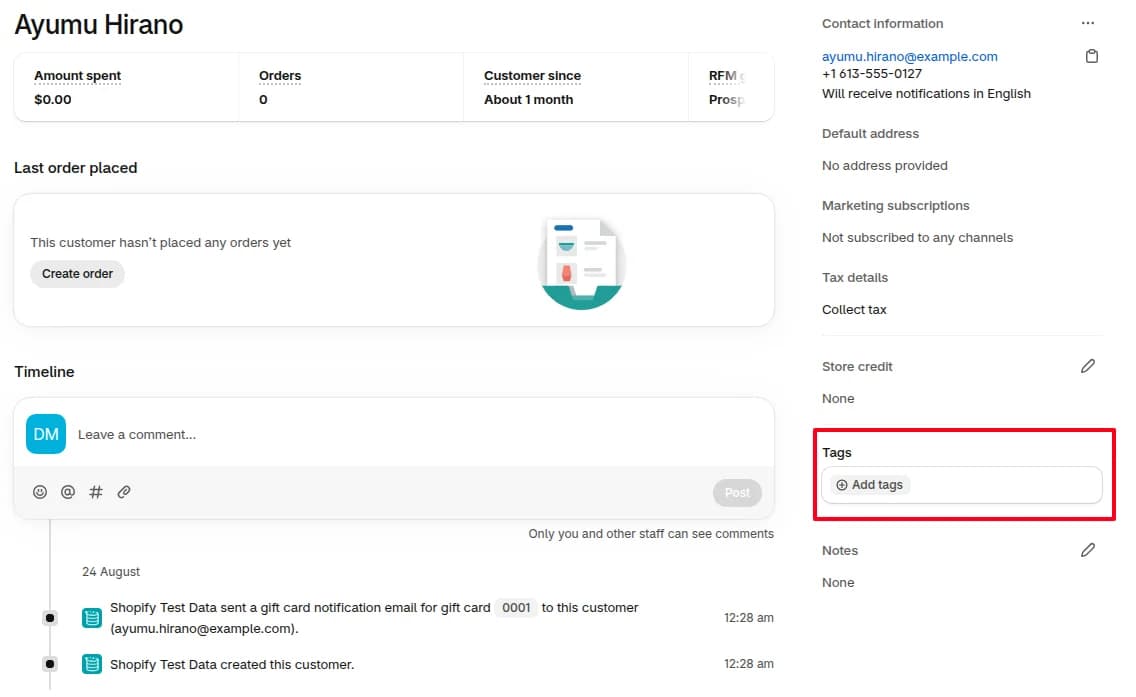
Localizar a seção de tags
No lado direito do perfil do cliente, localize a seção Tags, onde você pode digitar a tag desejada.
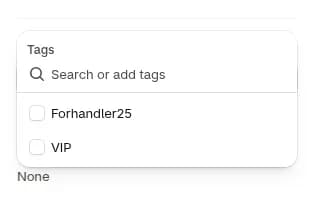
Atribuir tag existente
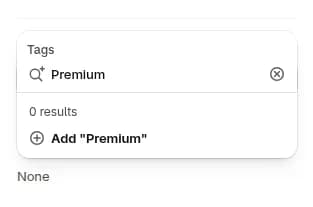
Clique dentro da caixa Tags para ver um menu suspenso com suas tags existentes. Clique em qualquer tag para atribuí-la.
Criar tag personalizada
Para criar uma nova (como uma tag "Premium"), basta digitar a palavra e clicar em "Adicionar" no menu suspenso.
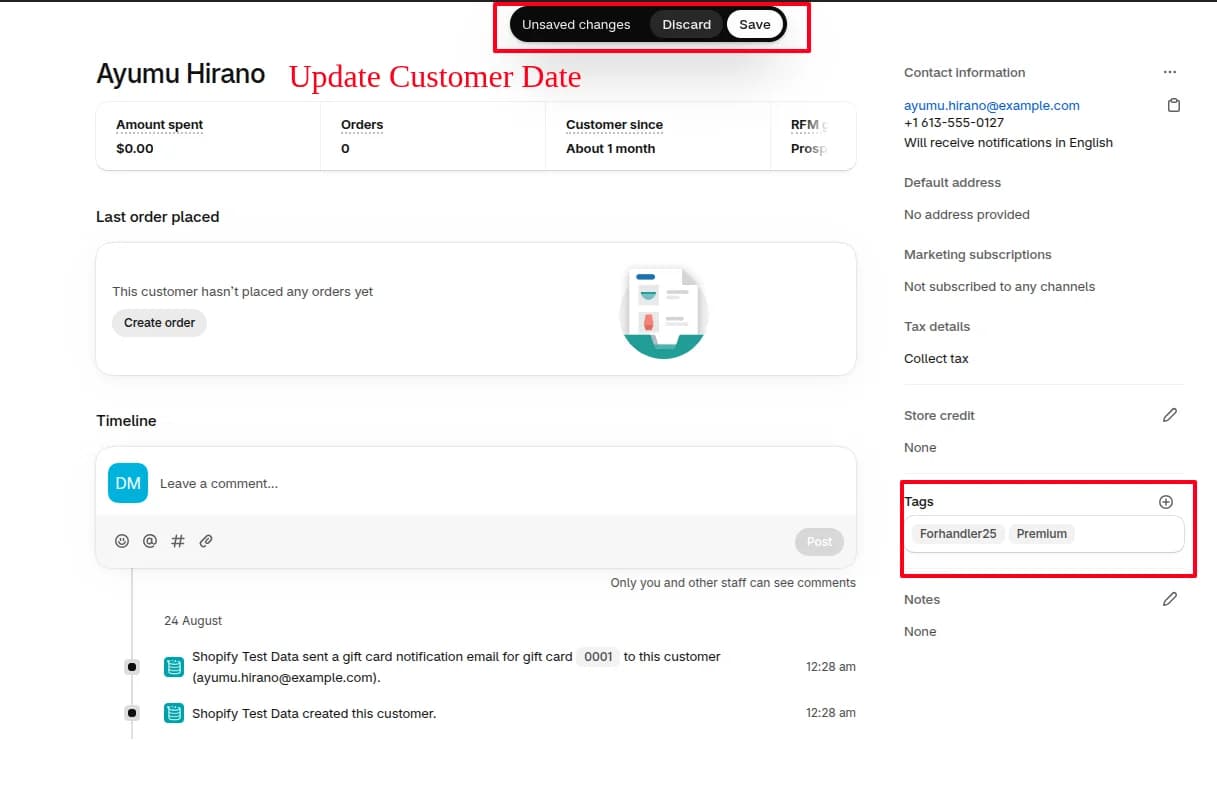
Atualizar e salvar dados do cliente
Clique em Salvar para garantir que as novas tags sejam aplicadas ao cliente.
6. Ofertas de clientes
Na página Ofertas de clientes, você pode visualizar e gerenciar todas as negociações recebidas.
Visualizar e gerenciar ofertas
Visualize as análises das ofertas, filtre por status e gerencie todo o ciclo da negociação.
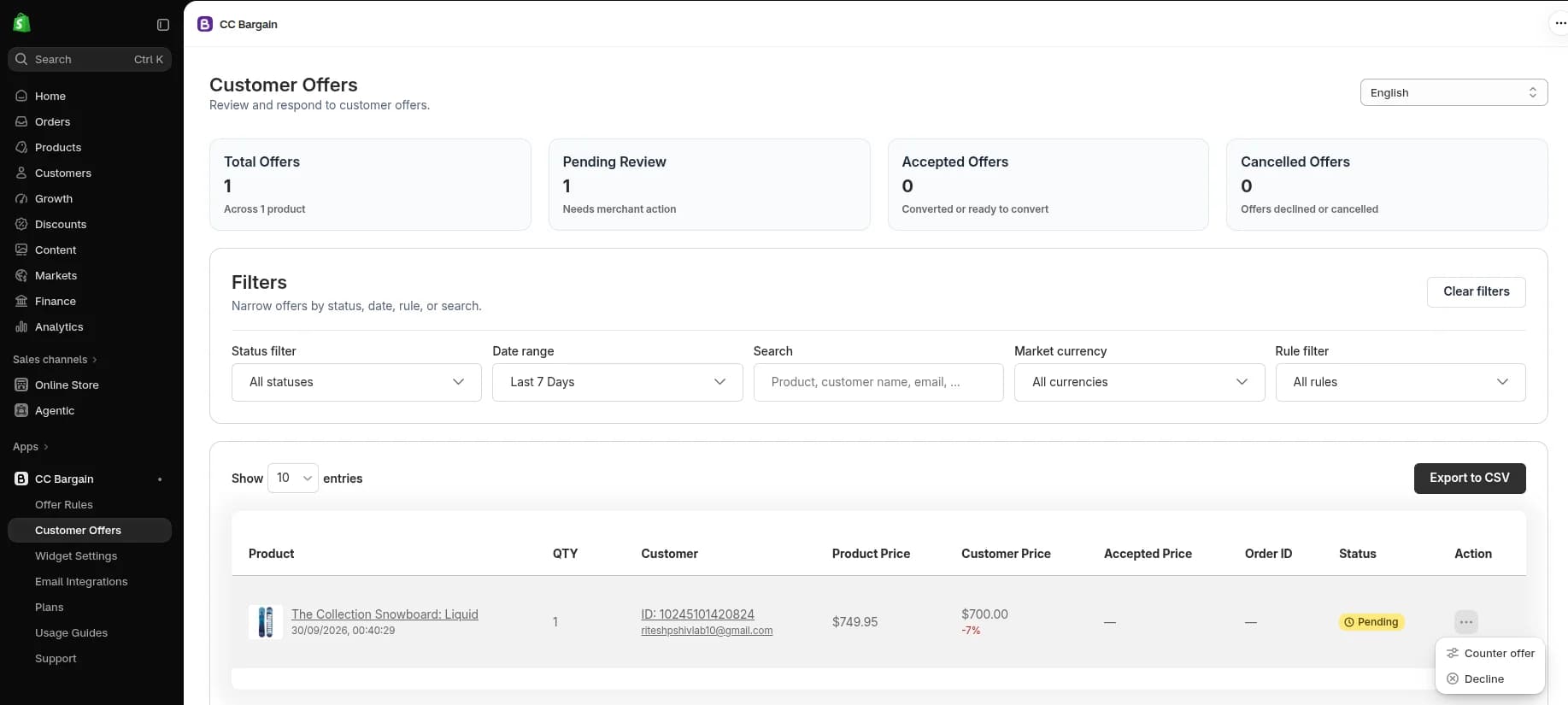
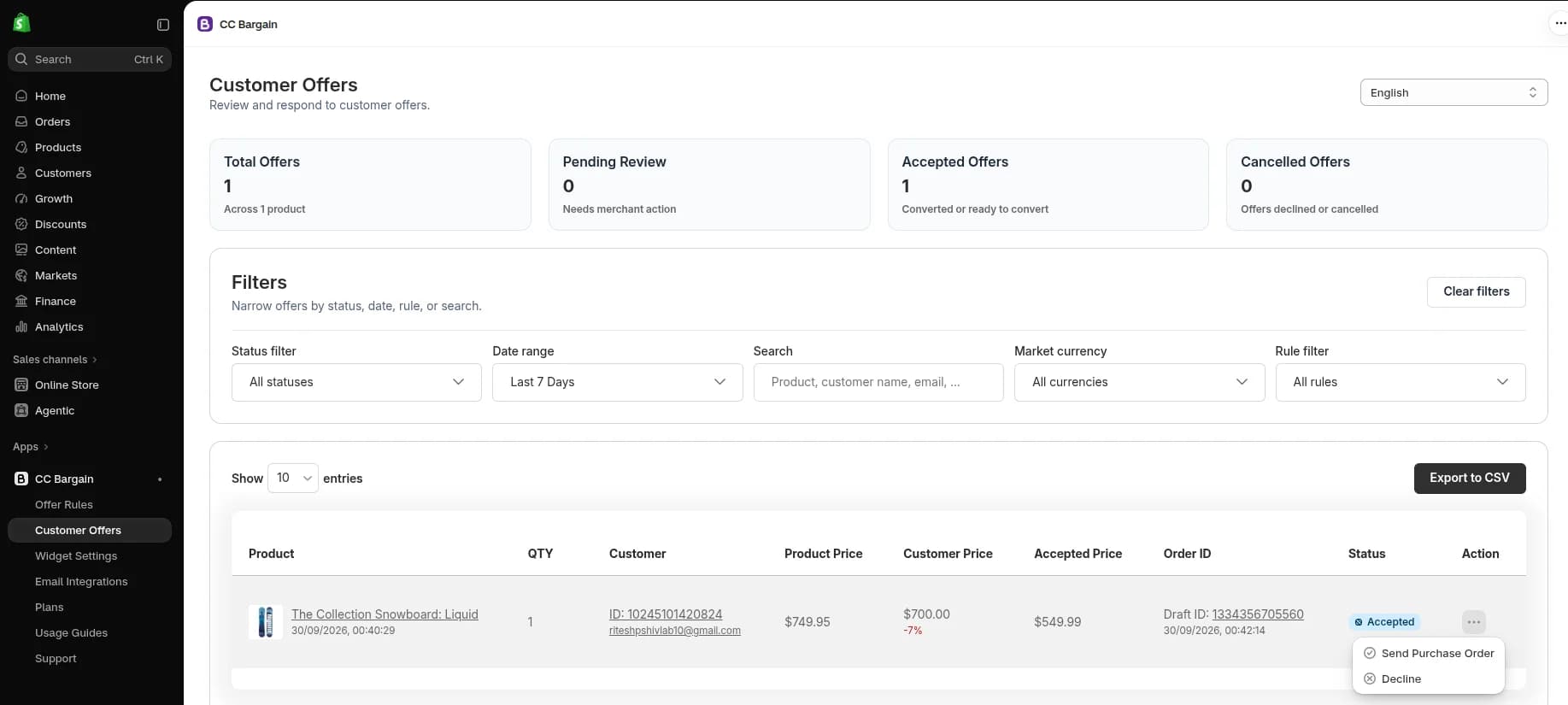
Ações das ofertas
Tome providências sobre as solicitações recebidas: aceite ofertas, faça contrapropostas, envie pedidos de compra e muito mais.
7. Configurações do widget
Garanta que o botão de negociação combine perfeitamente com a sua loja virtual.
Abrir a página de configurações do widget e a pré-visualização
Abra a página de configurações do widget para gerenciar seu botão e pré-visualizar as alterações.
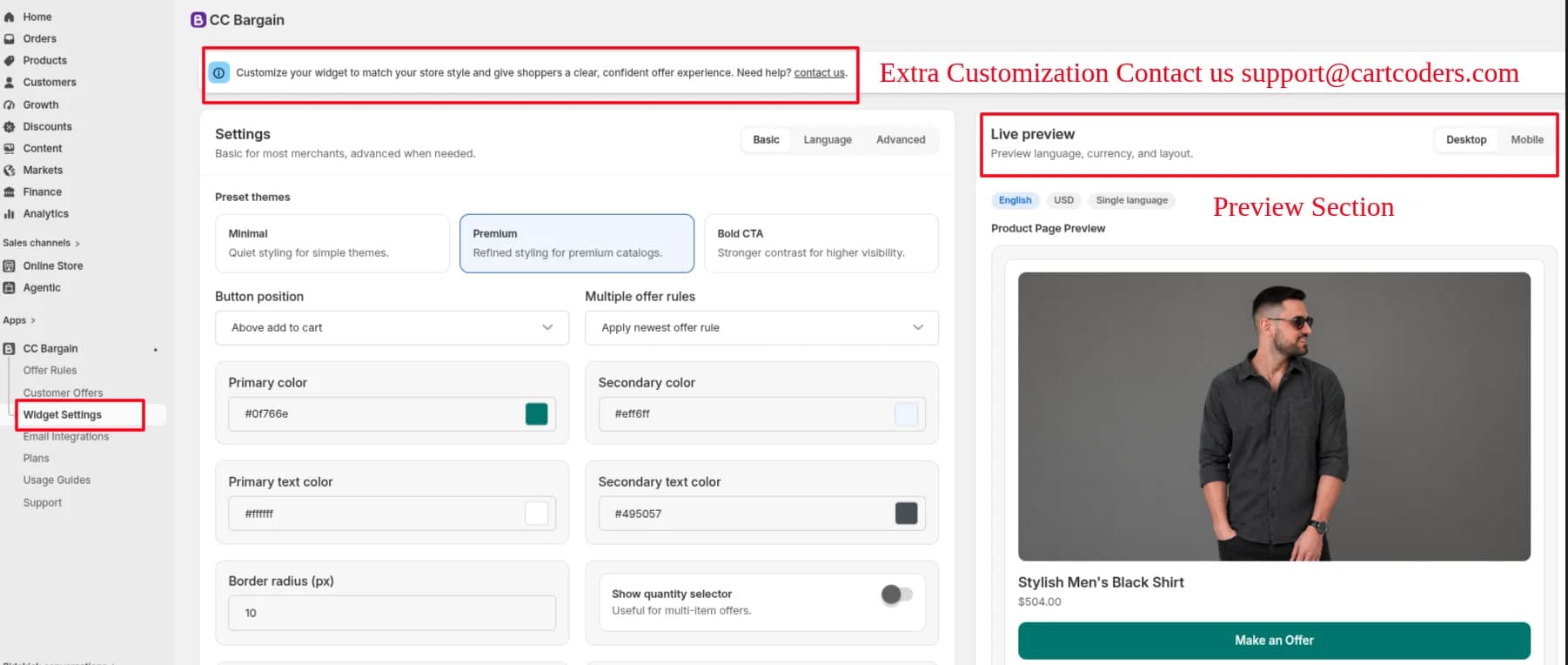
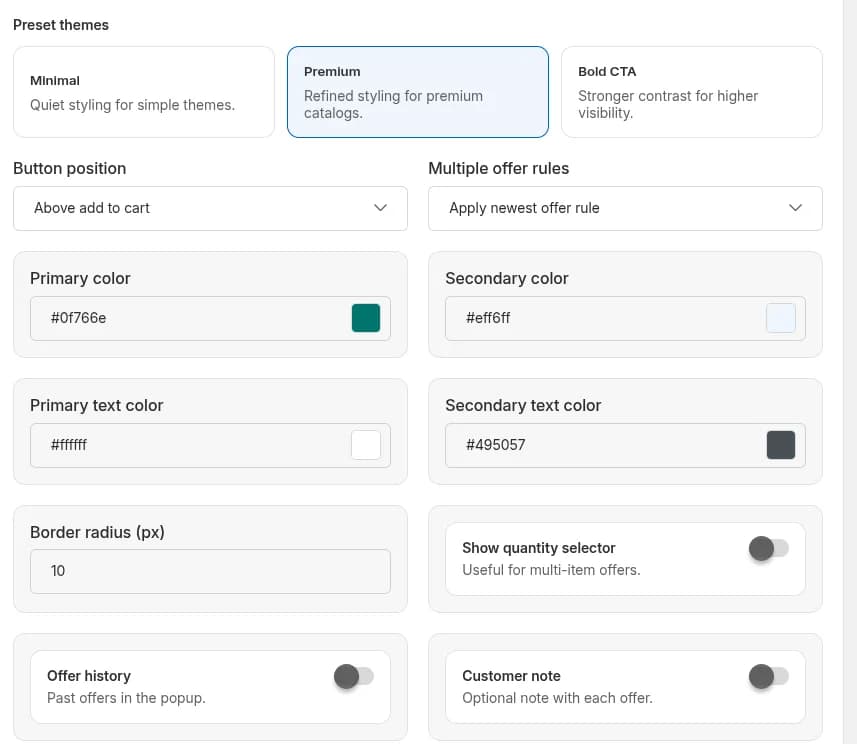
Personalizar de acordo com a marca da loja
Ajuste as cores do botão, as cores do texto, as fontes e os efeitos ao passar o mouse para combinar com a sua marca.
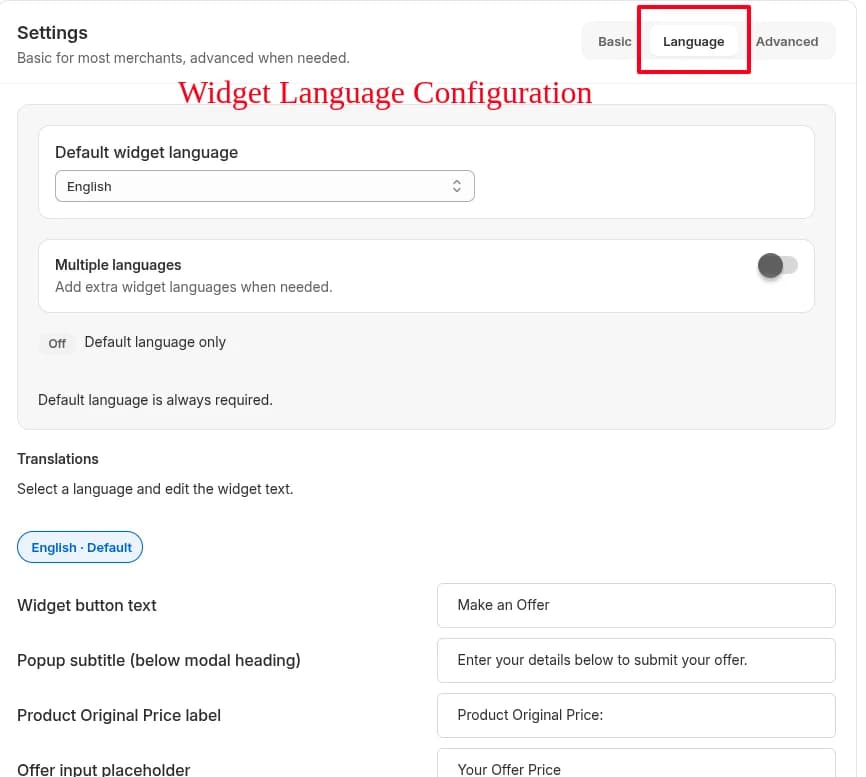
Idioma do widget e vários idiomas
Configure o idioma padrão ou selecione o suporte a vários idiomas para o seu widget.
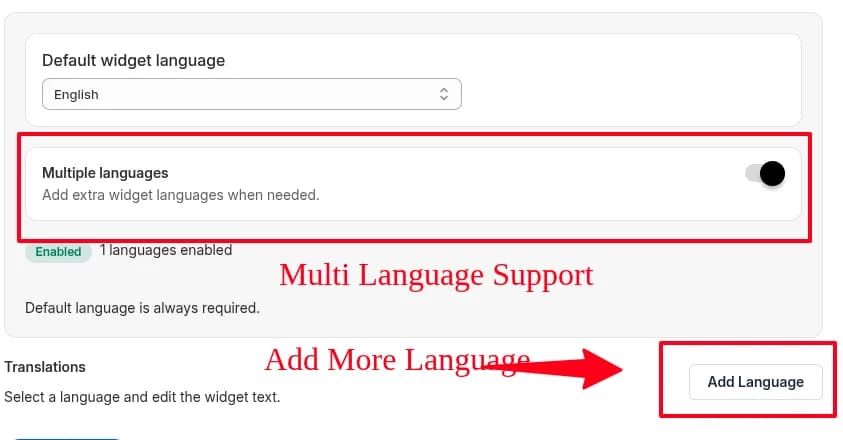
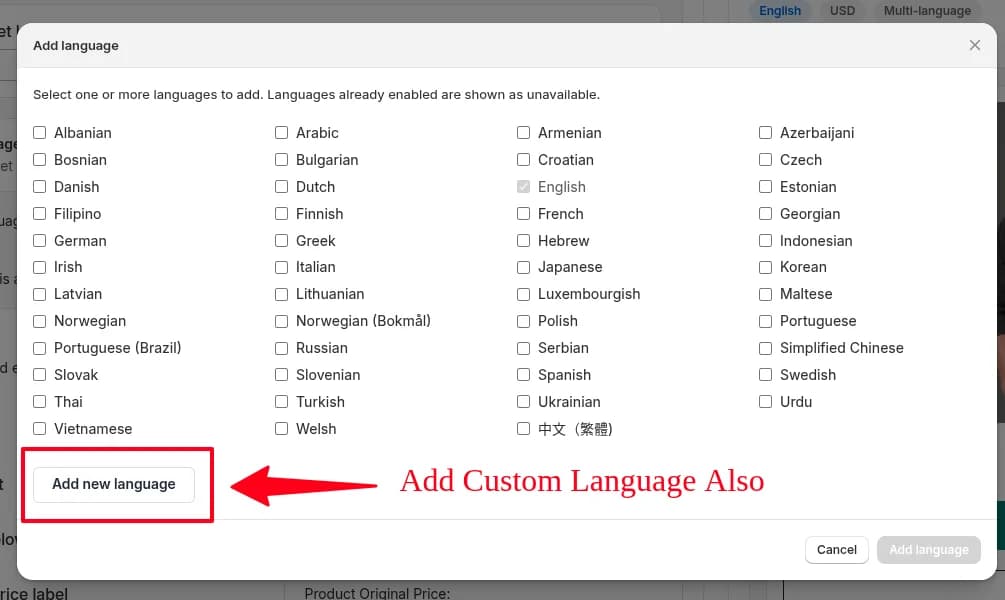
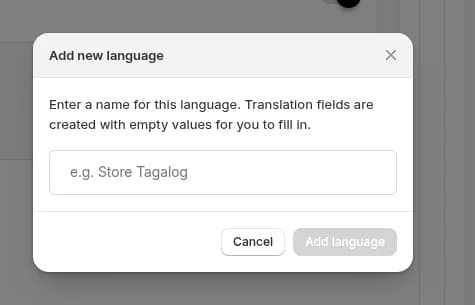
Adicionar idioma personalizado
Se o idioma desejado não estiver disponível, você pode adicionar facilmente um idioma personalizado.
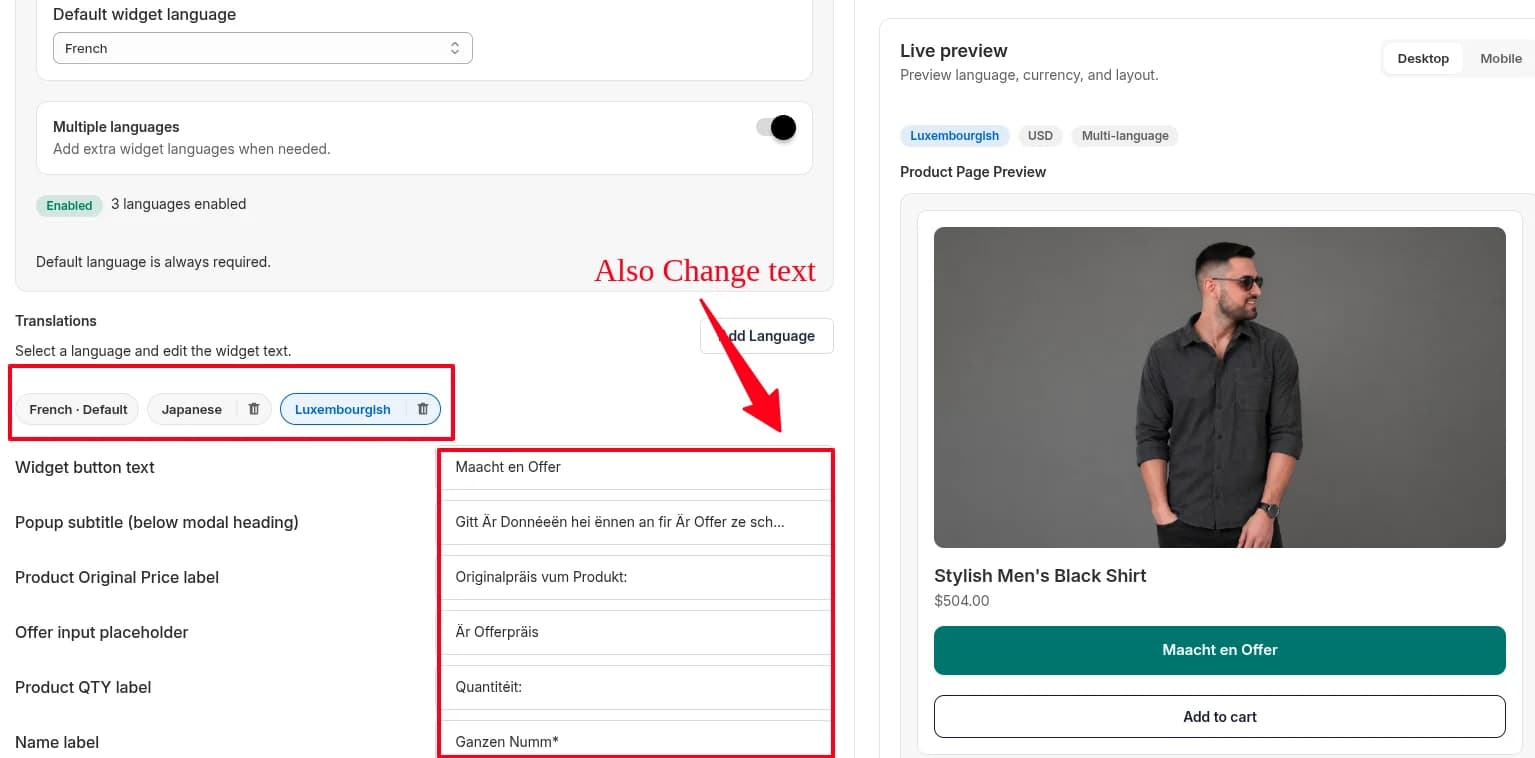
Alterar a tradução do idioma
Traduza ou personalize os textos exibidos no widget para adequá-los ao seu público.
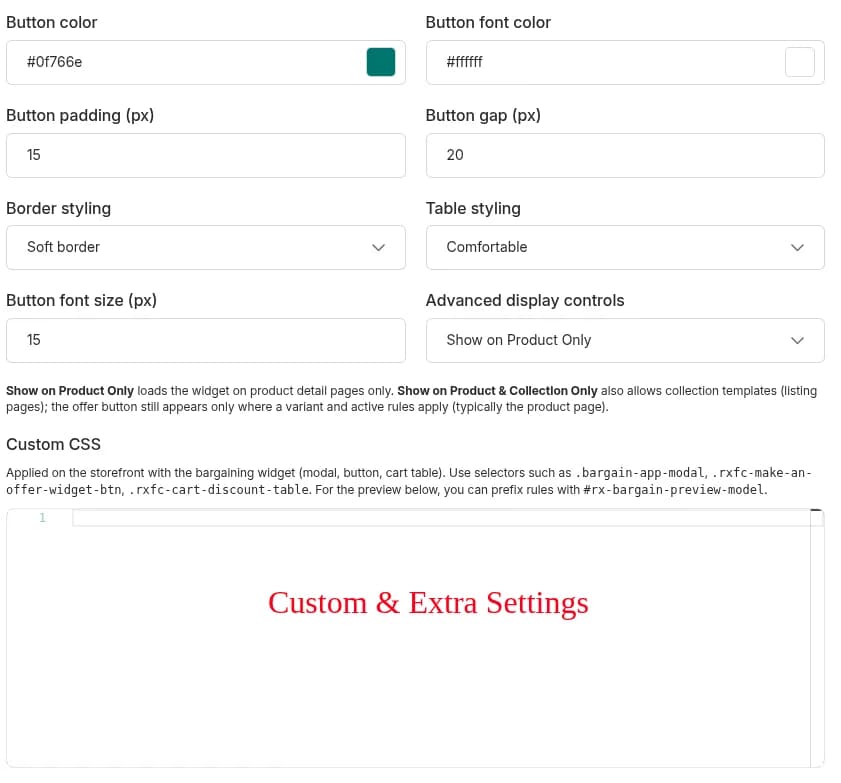
Personalização avançada e extra
Use CSS avançado e configurações extras para um alinhamento perfeito com o seu tema.
Precisa de personalização extra? Entre em contato conosco em support@CartCoders.com
8. Notificações por e-mail
Mantenha seus clientes informados durante todo o processo de negociação.
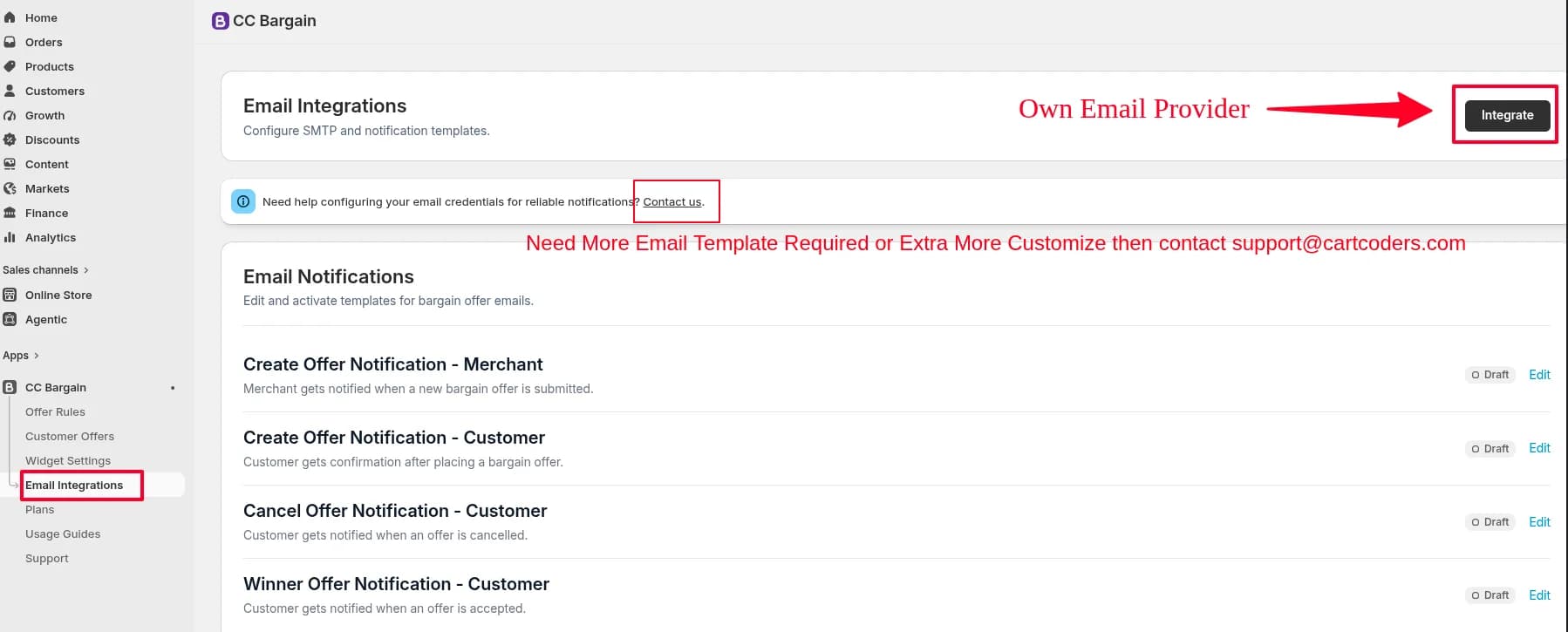
Página de integrações de e-mail
Primeiro, abra a página de integrações de e-mail no seu painel para gerenciar as configurações.
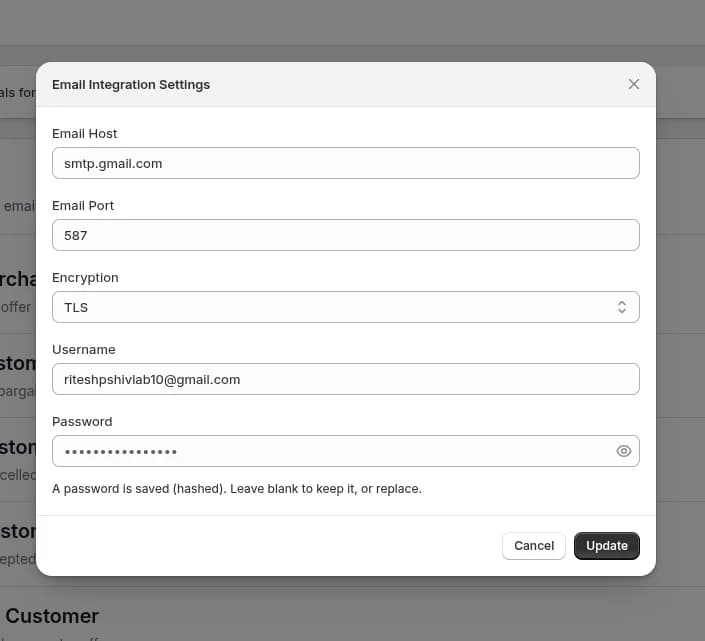
Configuração de e-mail
Faça a configuração de e-mail. Você pode usar qualquer provedor SMTP padrão, como Gmail, Mailgun etc.
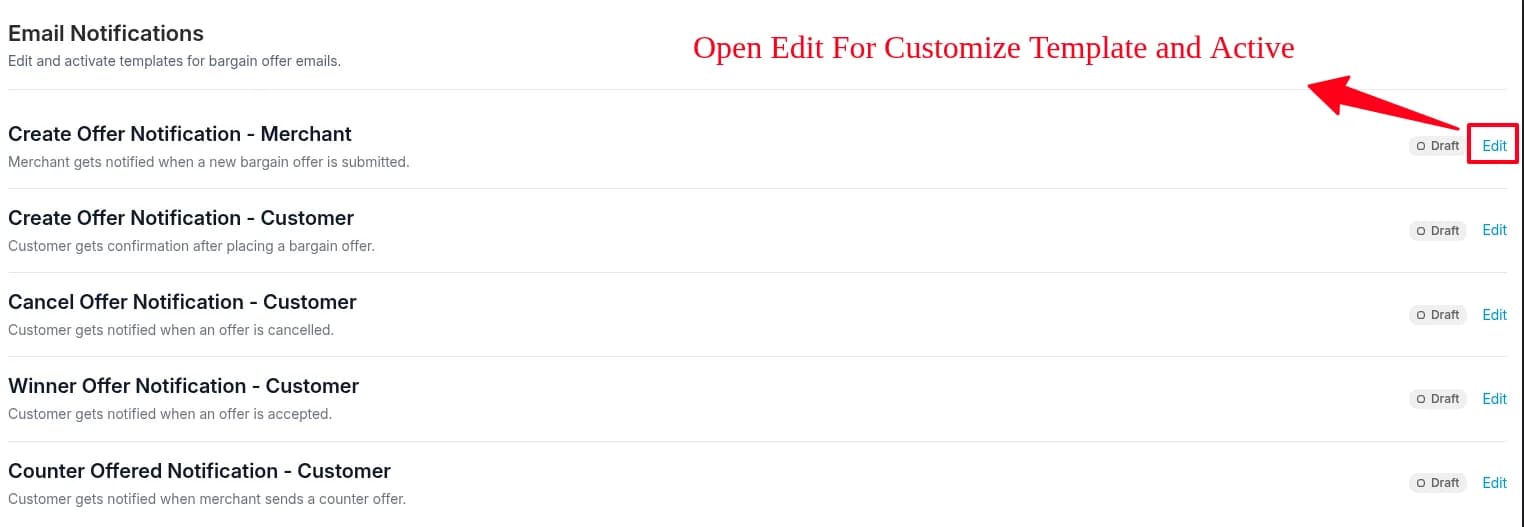
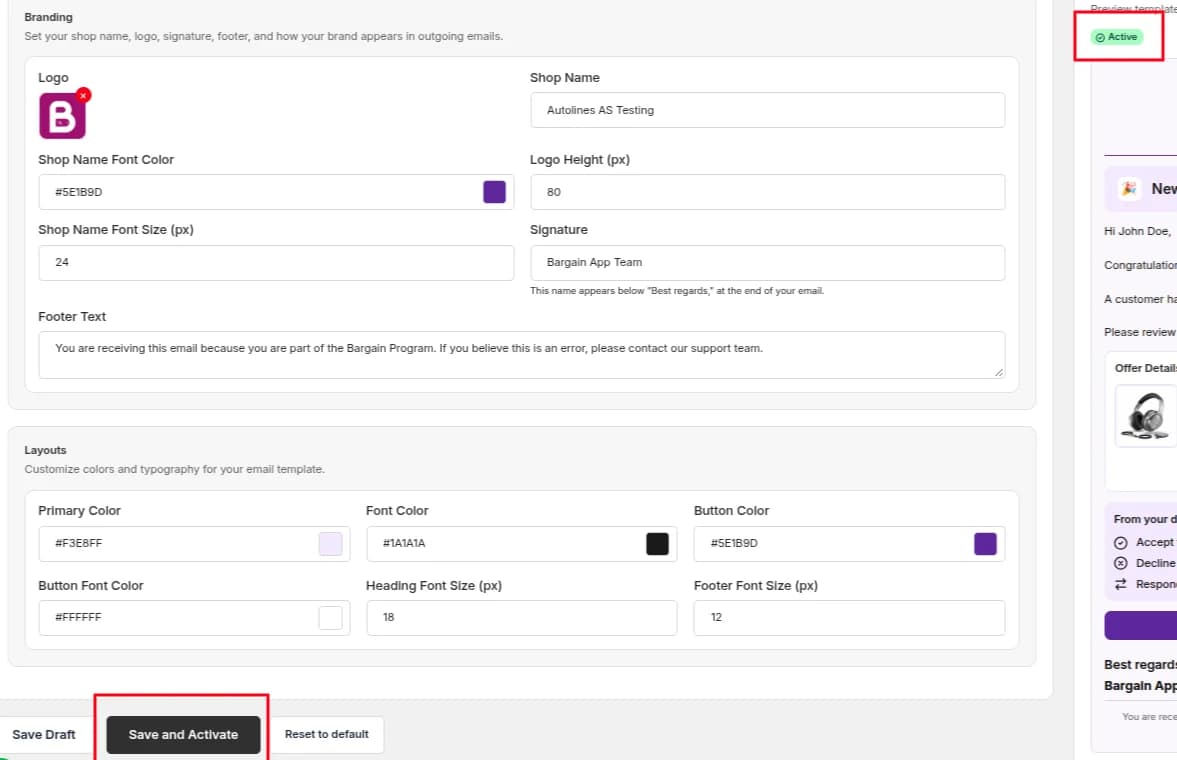
Editar modelo de e-mail
Agora, edite seus modelos de e-mail para as diferentes notificações aos clientes.
Personalizar modelo
Personalize o conteúdo, o layout e as variáveis no editor para refletir o tom de voz da sua marca.

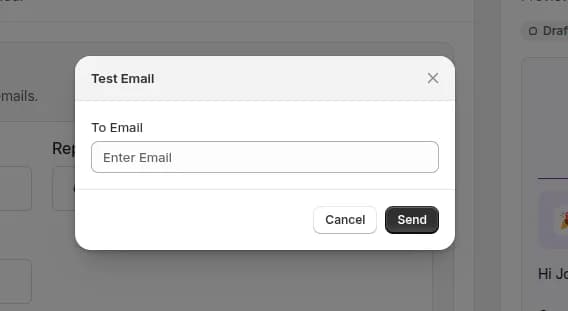
Testar e ativar
Por fim, envie um e-mail de teste para verificar se tudo está correto e, em seguida, ative e salve sua configuração.
Precisa de personalização extra? Entre em contato conosco em support@CartCoders.com
9. Sequência de lançamento recomendada
Lista de verificação de lançamento
Siga esta ordem para um lançamento tranquilo, da instalação às negociações ao vivo:
- Painel: revise a lista de verificação de configuração e confirme a conexão da sua loja.
- Planos: confirme que você está no plano certo para as necessidades do seu negócio.
- Tema: ative a incorporação do aplicativo no seu tema ativo.
- Regras: crie sua primeira regra de oferta e aplique-a a um produto ou coleção específicos.
- Configurações: revise as configurações do widget para garantir que o botão combine com a marca da sua loja.
- E-mails: ative e personalize as notificações por e-mail para seus clientes.
- Teste na loja virtual: acesse sua loja virtual, abra o produto ao qual você aplicou a regra e envie uma oferta de teste. Confirme que ela aparece no Painel do aplicativo!
Dica: Teste toda a jornada do comprador antes de direcionar tráfego: envie uma oferta, verifique se você recebe o e-mail de notificação do administrador, aceite a oferta no painel e conclua o checkout usando o link de desconto.
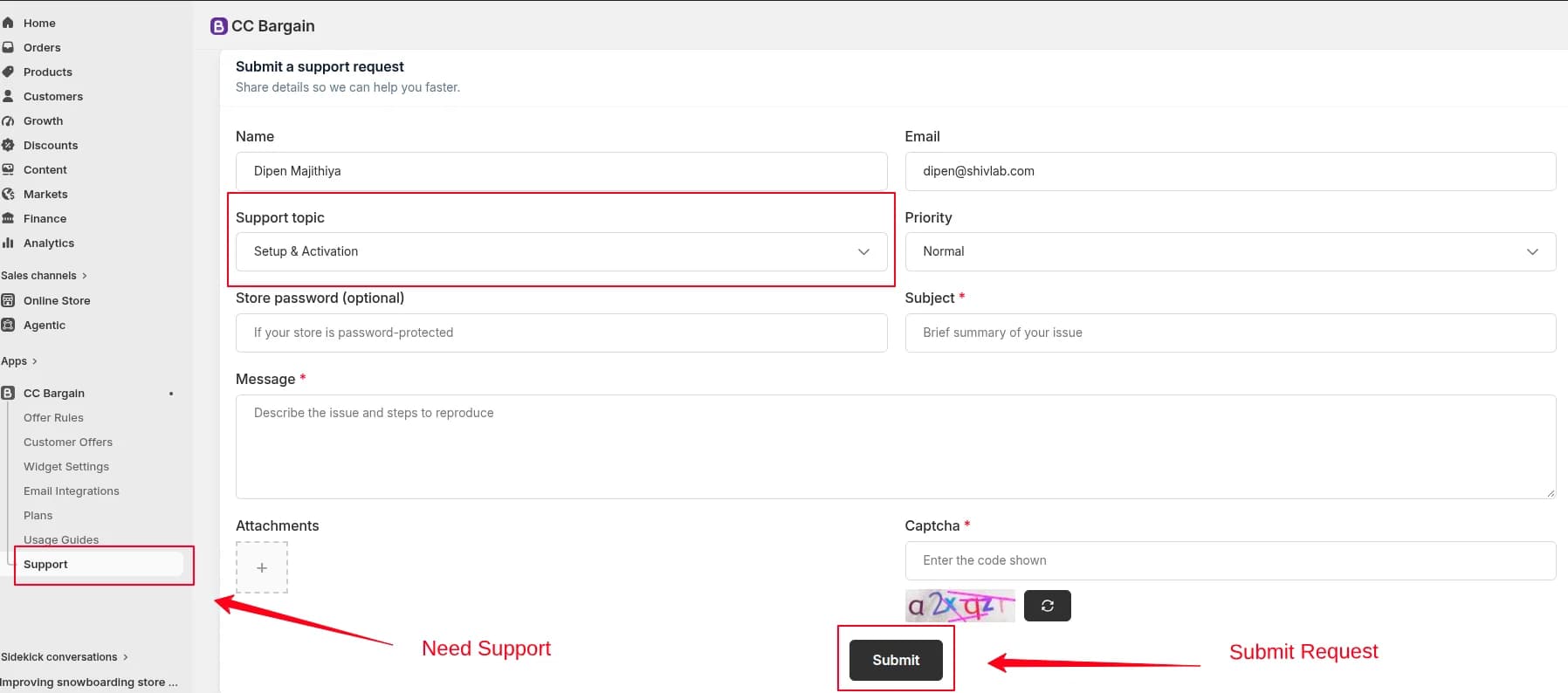
Precisa de ajuda?
Obtenha suporte para configuração, migração, cobrança ou solução de problemas
Se precisar de suporte para configuração, migração, cobrança ou solução de problemas além deste guia, clique no botão abaixo para entrar em contato com nossa equipe. Inclua a URL da sua loja e uma descrição clara do problema.