1. Så installerar du
Följ de här stegen för att komma igång med appen i din Shopify-butik.
Installera appen från Shopify App Store
- Gå till Shopify App Store.
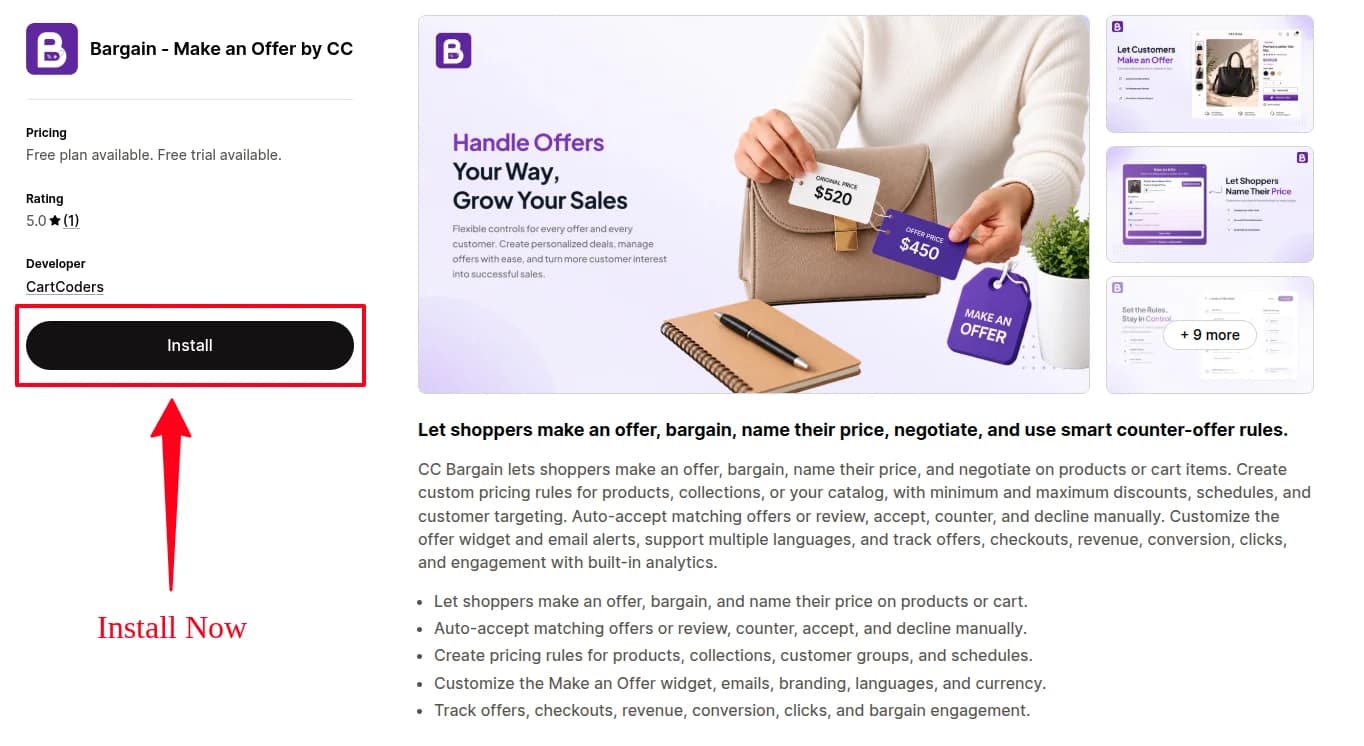
- Sök efter Bargain - Make an Offer by CC.
- Öppna appens sida och klicka på knappen Installera.
- Om du inte redan är inloggad loggar du in i din Shopify-butik.
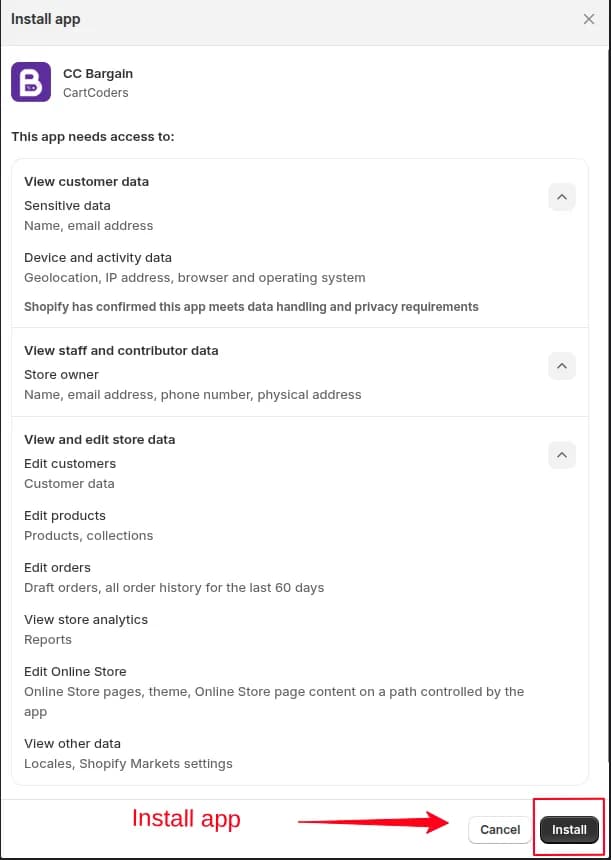
- Shopify visar skärmen med appbehörigheter. Granska de begärda behörigheterna och klicka på Installera för att auktorisera appen.
- Efter installationen omdirigeras du till sidan för val av plan.
- Välj den plan som passar ditt företags behov bäst.
- En 14 dagars gratis provperiod ingår i alla betalplaner.
- Det finns också en gratisplan för handlare som vill komma igång utan kostnad.
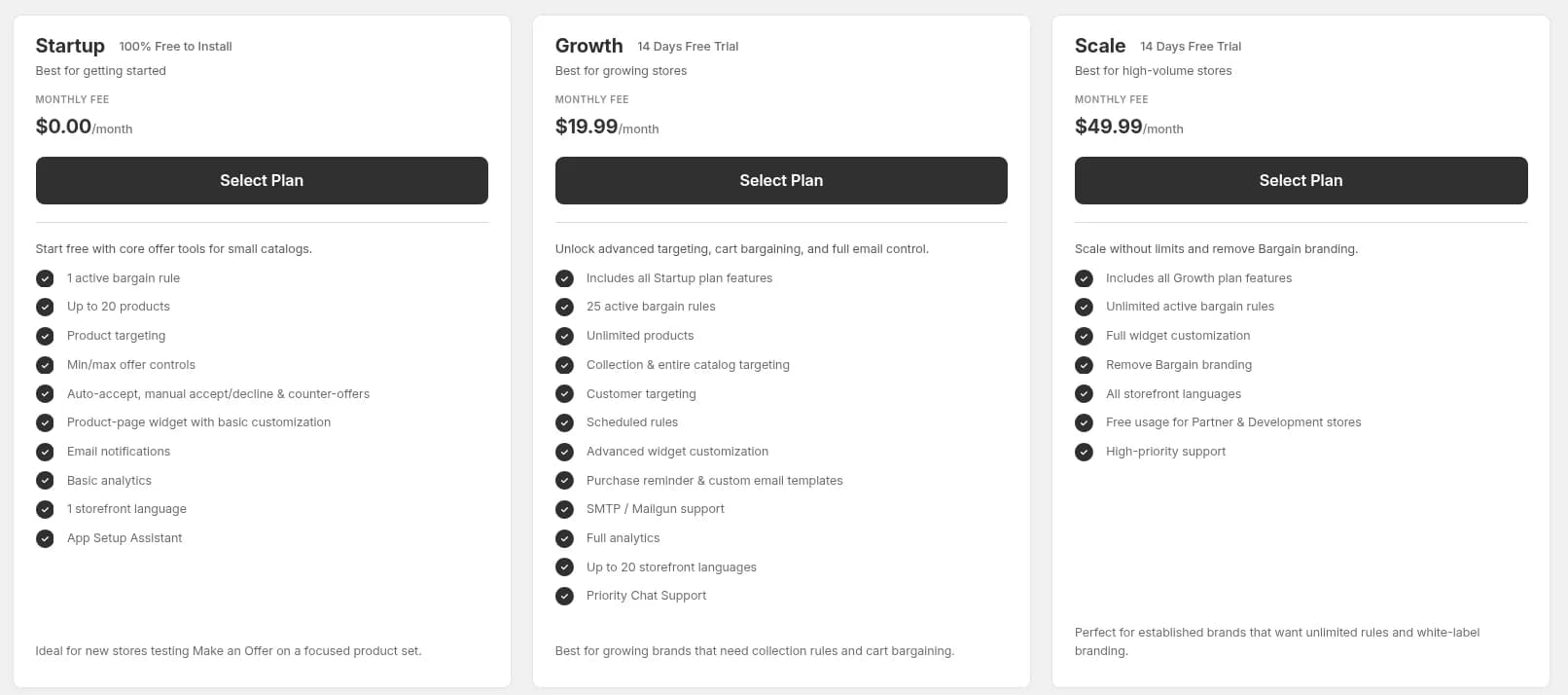
När du har valt plan omdirigeras du automatiskt till instrumentpanelen.
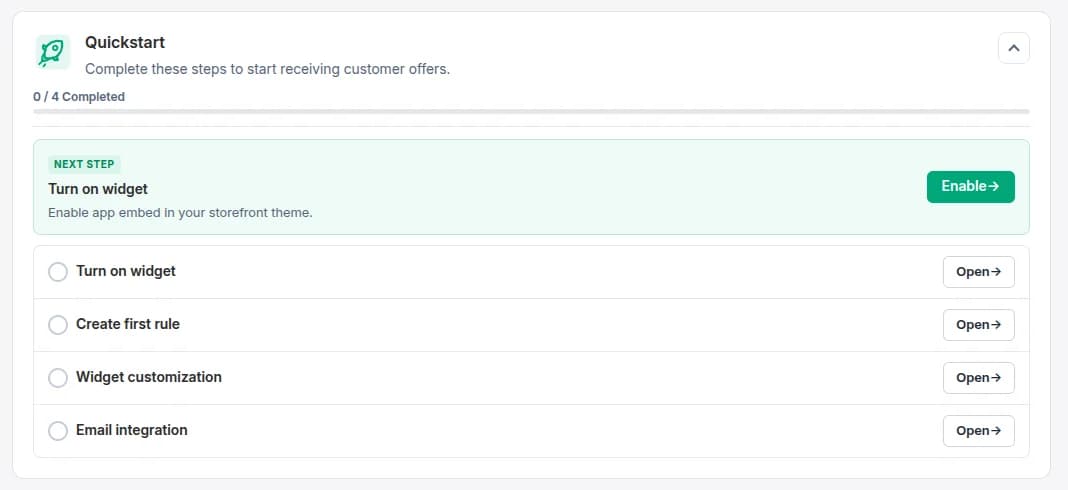
Checklista på instrumentpanelen
Följ installationschecklistan på instrumentpanelen för att konfigurera appen steg för steg, bland annat:
- Temaintegration
- Erbjudanderegler
- Widgetinställningar
- E-postintegration
2. Aktivera Bargain i ditt Shopify-tema
Aktivera appinbäddningen så att widgeten visas korrekt i din webbutik.
Aktivera appinbäddningen
- Logga in på din Shopify Admin.
- Gå till Webbshop -> Teman.
- Hitta ditt aktiva tema och klicka på Anpassa.
- Klicka på ikonen Appinbäddningar i temaredigeraren (oftast i vänster sidofält).
- Leta upp CC-Bargain.
- Slå PÅ appen.
- Klicka på Spara.

3. Översikt
Bargain App för in förhandlingens kraft direkt i din webbutik.
Varför använda Bargain App?
Genom att låta kunderna lägga ett bud på dina produkter fångar du köpare med hög köpavsikt som annars kanske skulle överge sin varukorg på grund av priset.
Så fungerar det
Kunderna skickar ett erbjudande via widgeten på din produktsida. Vår instrumentpanel ger dig en fullständig överblick över alla pågående förhandlingar, så att du smidigt kan acceptera, avvisa eller lämna motbud och på så sätt öka intäkterna.
4. Erbjudanderegler
Erbjudanderegler styr vilka produkter som går att förhandla om och sätter gränser som skyddar dina marginaler.
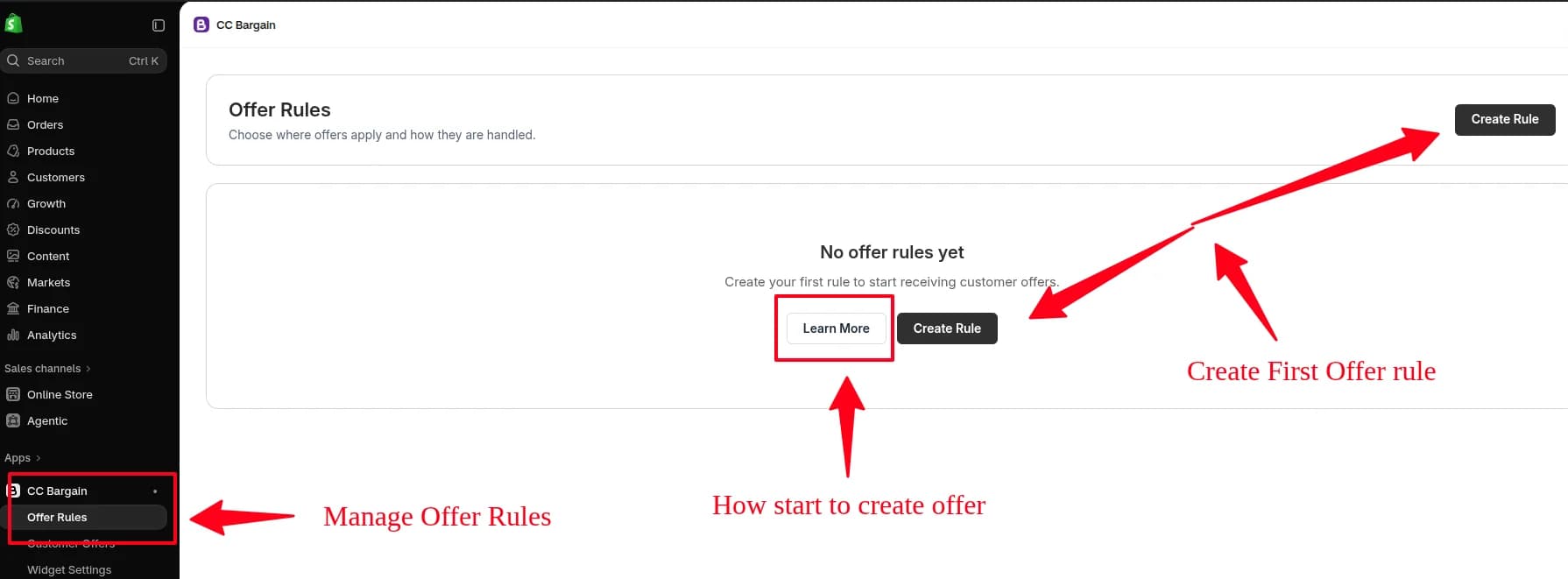
Öppna sidan Erbjudanderegler och skapa en regel
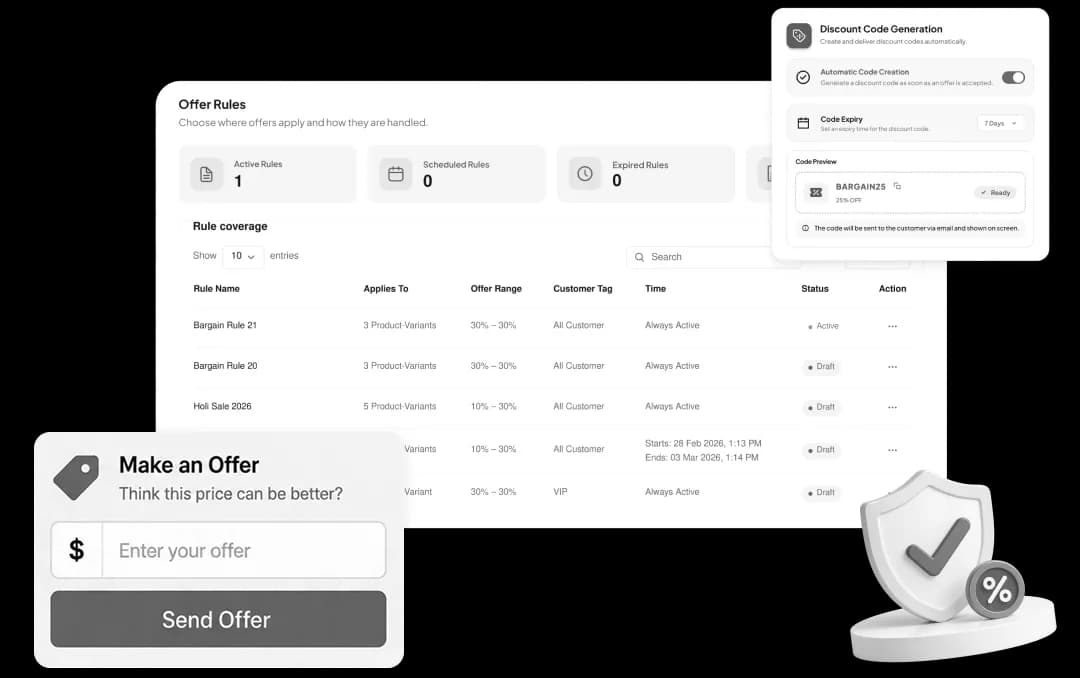
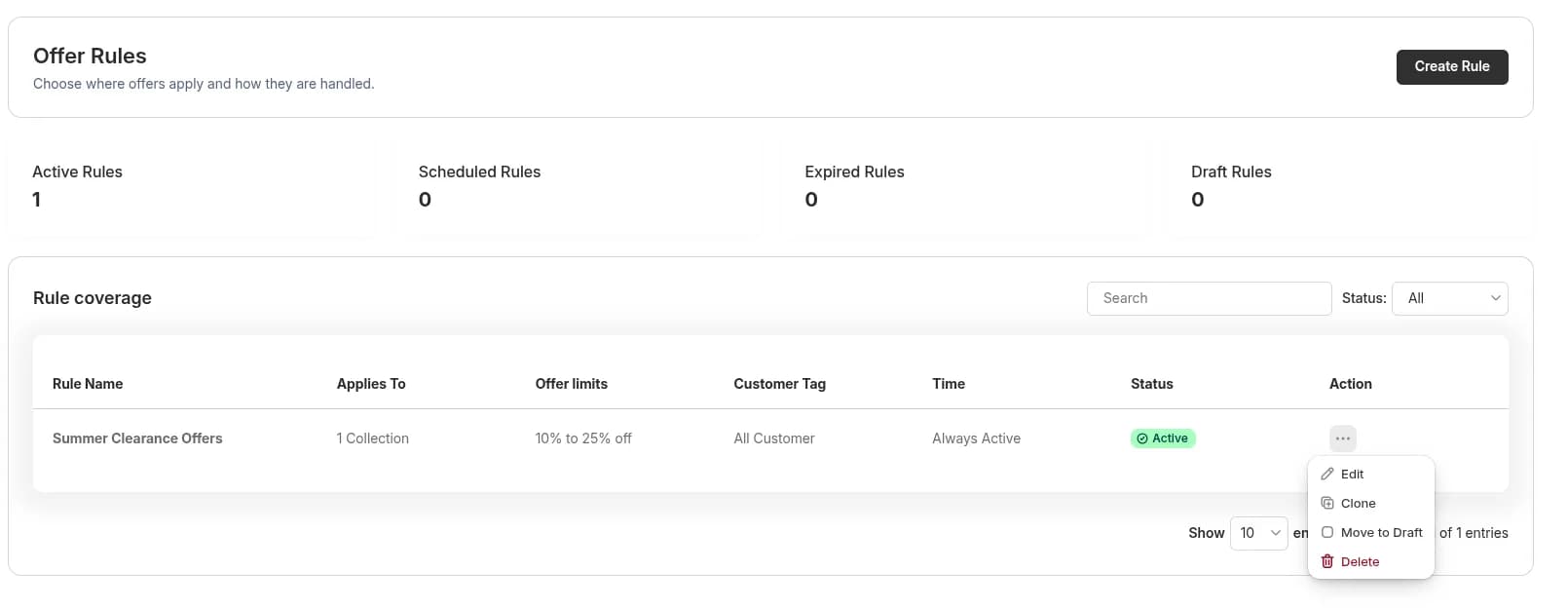
Öppna först sidan Erbjudanderegler. Här hanterar du alla dina befintliga erbjudanden från en central instrumentpanel, och du klickar på ”Skapa regel” för att lägga upp din första erbjudanderegel.
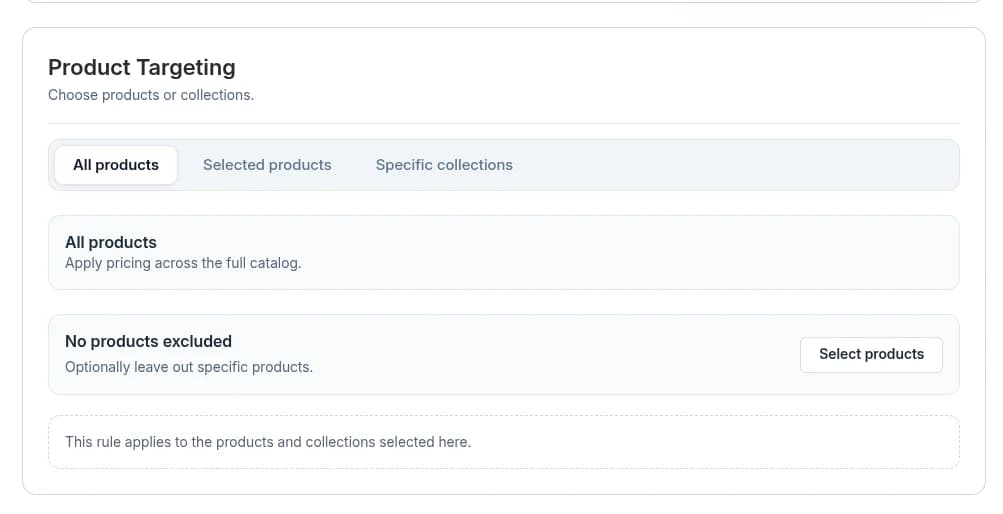
Produktinriktning
Välj om regeln ska gälla Alla produkter, specifika Produkter eller en hel Kollektion. Du kan också uttryckligen Inkludera eller Exkludera produkter.
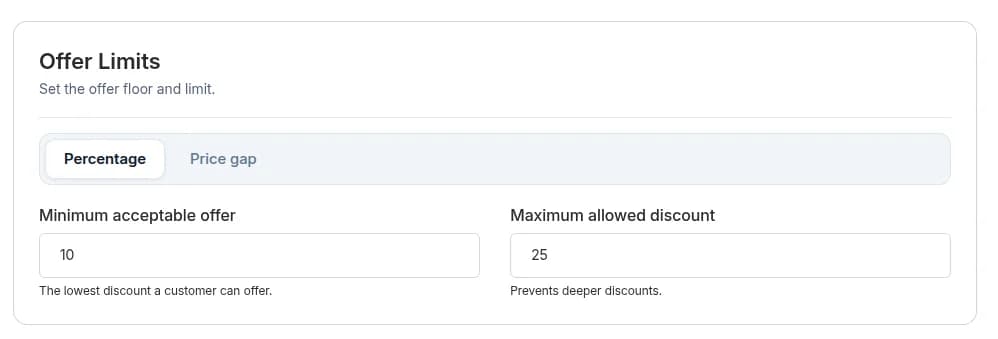
Gränser för erbjudanden
Ange lägsta och högsta godtagbara marginal för erbjudanden. Du kan utgå från en Procentsats eller en Prisskillnad.
Exempel (Procentsats)
- Produktpris:
- $100
- Gränser:
- Min 10% till max 20%
- Godtagbara erbjudanden:
- $80 till $90
Exempel (Prisskillnad)
- Produktpris:
- $100
- Gränser:
- Min $10 till max $20
- Godtagbara erbjudanden:
- $80 till $90
Hantering av erbjudanden
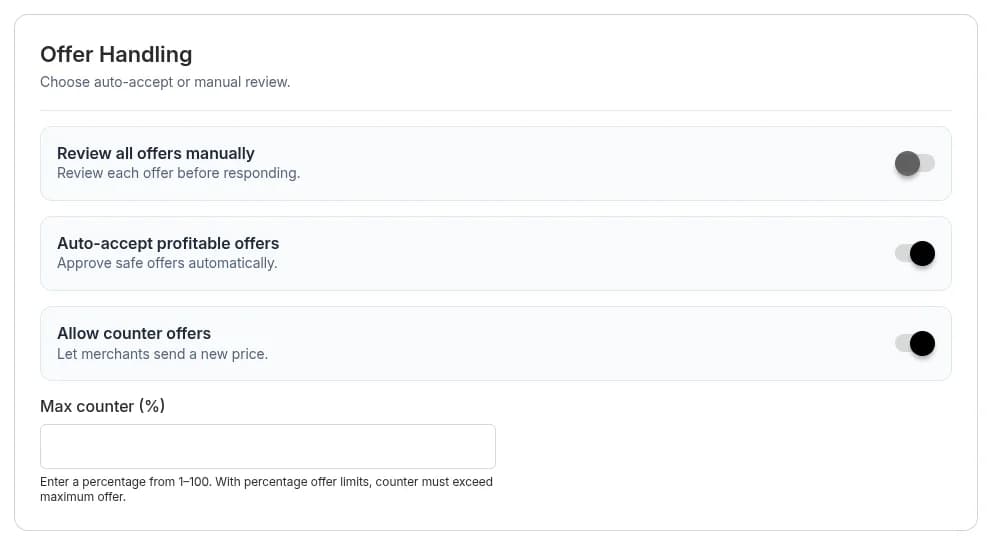
Välj hur inkommande erbjudanden ska behandlas och förhandlas med kunden.
- Manuell granskning: Administratören kan manuellt granska, hantera, acceptera och lämna motbud på erbjudanden.
- Exempel på motbud: Om en kund erbjuder $70 för en produkt som kostar $100 kan administratören manuellt lämna ett motbud på $85.
- Automatisk acceptans: Om erbjudandet ligger inom dina gränser accepteras det automatiskt. Du kan också ange en gräns för motbud så att appen förhandlar automatiskt när en kund begär mer rabatt.
- Exempel på motbud: Om din lägsta godtagbara gräns är $80 och en kund erbjuder $70, lämnar appen automatiskt ett motbud på $80.
Villkor
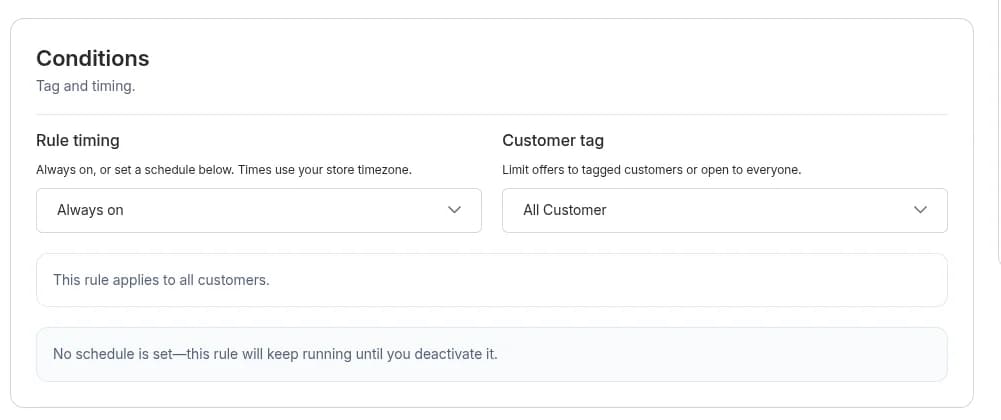
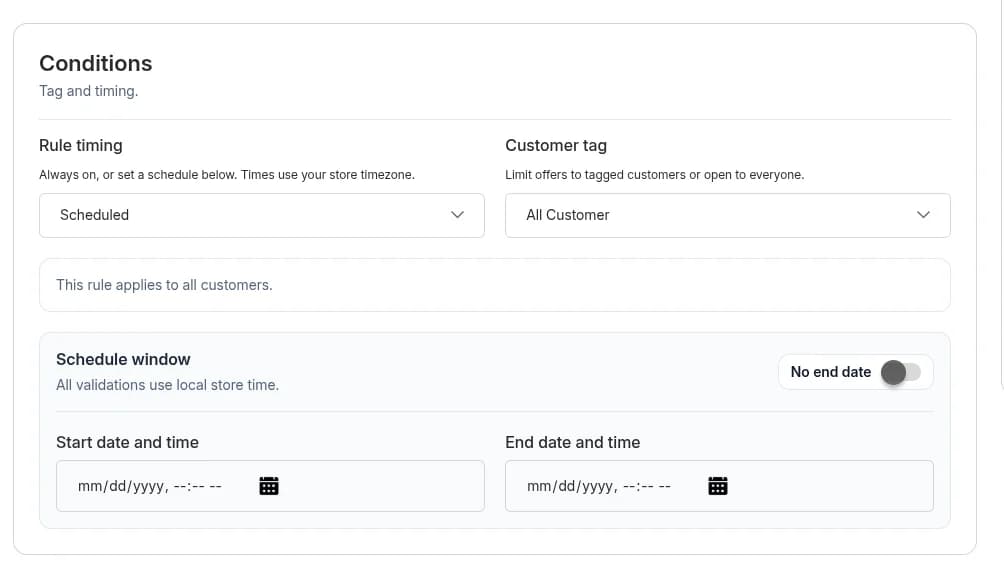
Ange eventuella extra gränser och villkor för när erbjudandet ska anses giltigt.
Schemaläggning av regel och kundmålgrupp
Schemalägg regeln så att den Alltid är aktiv, eller ange ett Startdatum med eller utan Slutdatum. Du kan också begränsa regeln till att endast gälla kunder med specifika taggar (t.ex. VIPs).
Visa erbjudande
Visa analysdata för erbjudandet, hantera eller redigera det. Du kan också klona erbjudandet för att enkelt skapa ett nytt med några ändrade villkor i reglerna.
5. Kundtaggar i Shopify
Lär dig hur du lägger till anpassade taggar på dina kunder direkt i Shopify Admin.
Öppna kund
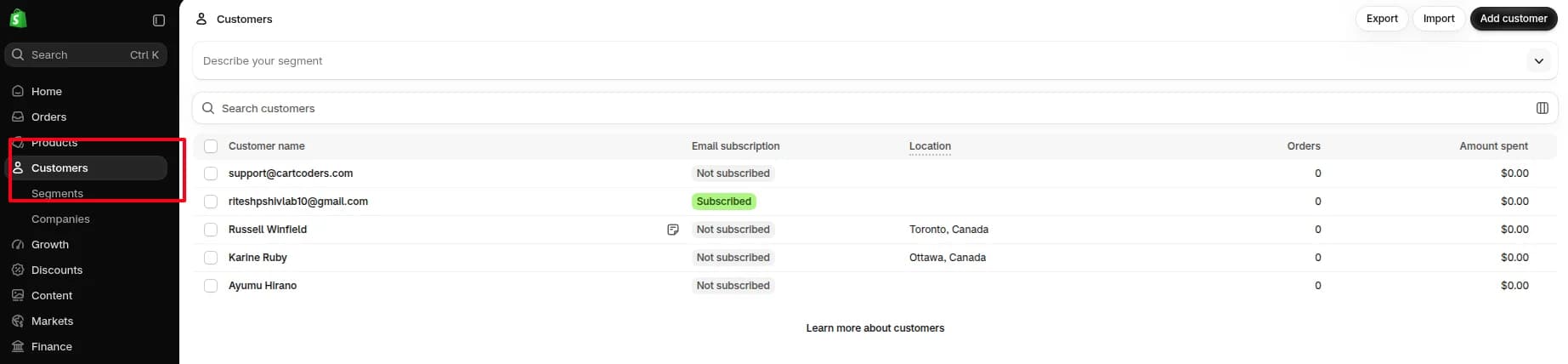
Gå till avsnittet Kunder i din Shopify-administratör och öppna en kundprofil.
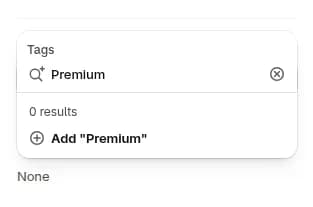
Hitta avsnittet Taggar
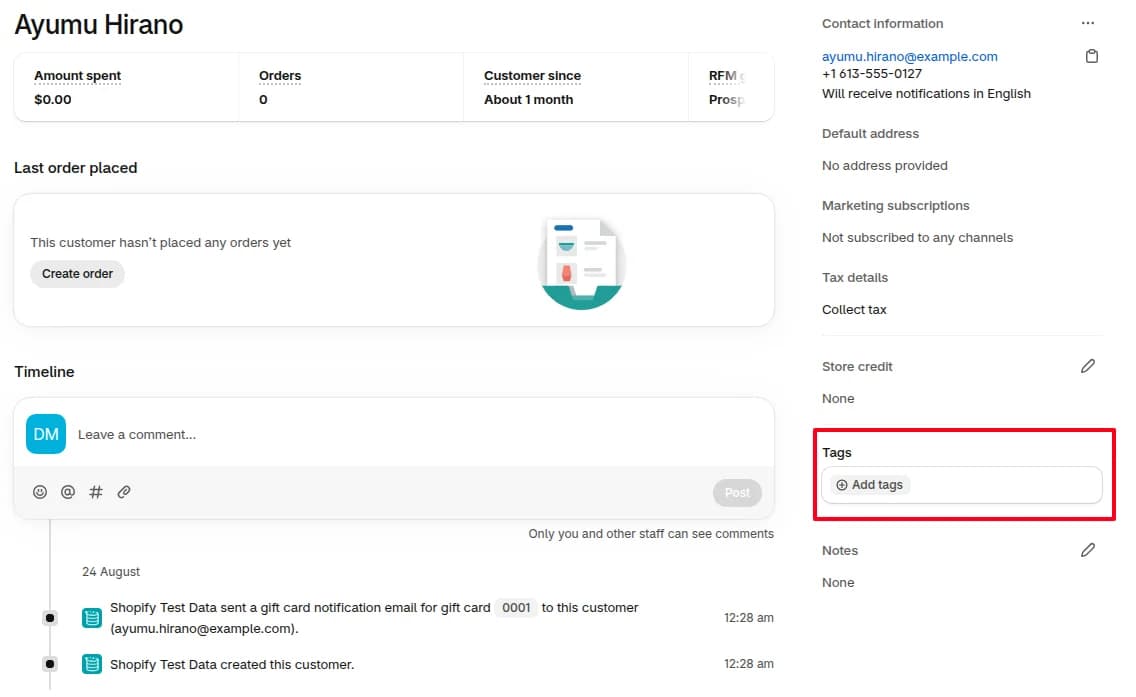
Leta upp avsnittet Taggar till höger i kundprofilen, där du kan skriva in önskad tagg.
Tilldela befintlig tagg
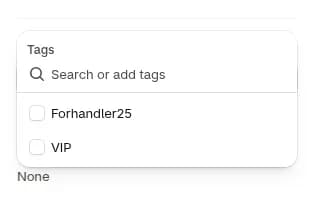
Klicka i rutan Taggar för att visa en rullgardinslista med dina befintliga taggar. Klicka på en tagg för att tilldela den.
Skapa anpassad tagg
För att skapa en ny tagg (till exempel ”Premium”) skriver du bara ordet och klickar på ”Lägg till” i rullgardinslistan.
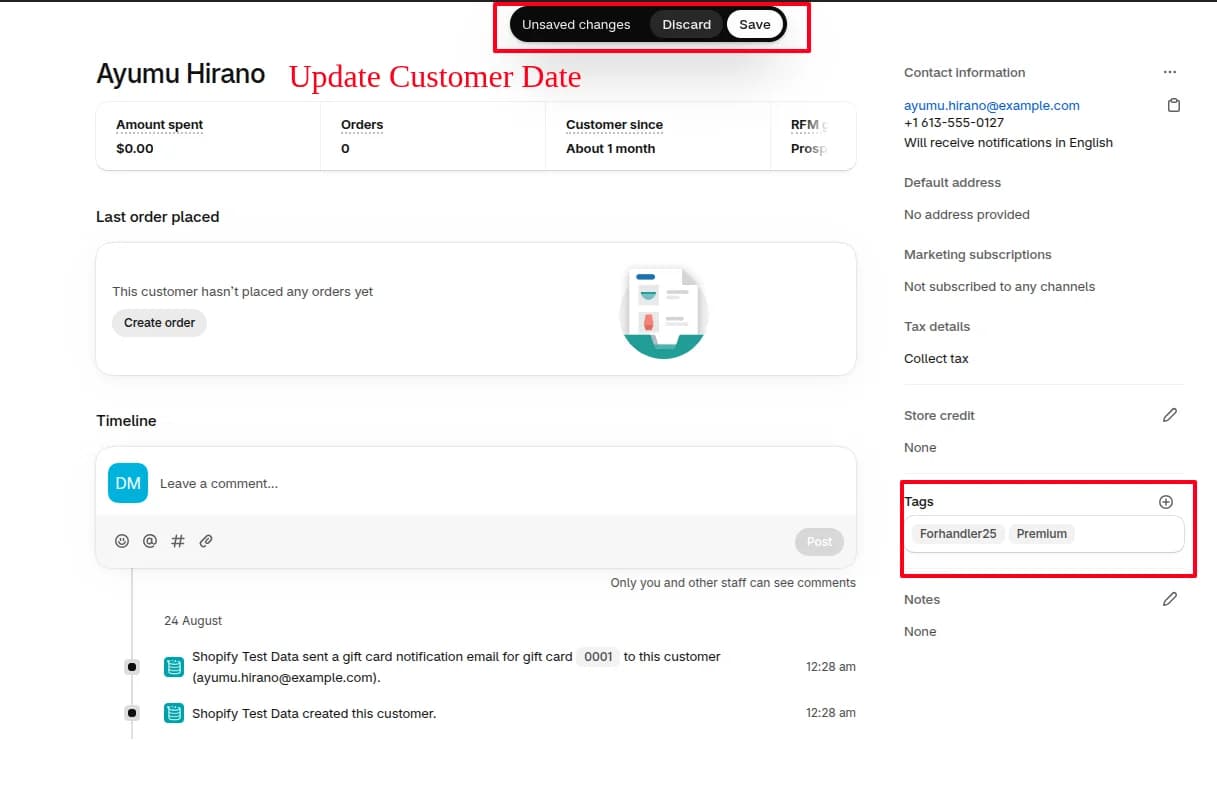
Uppdatera och spara kunddata
Klicka på Spara för att de nya taggarna ska tillämpas på kunden.
6. Kunderbjudanden
På sidan Kunderbjudanden kan du visa och hantera alla inkommande förhandlingar.
Visa och hantera erbjudanden
Visa analysdata för erbjudanden, filtrera efter status och hantera hela förhandlingsprocessen från början till slut.
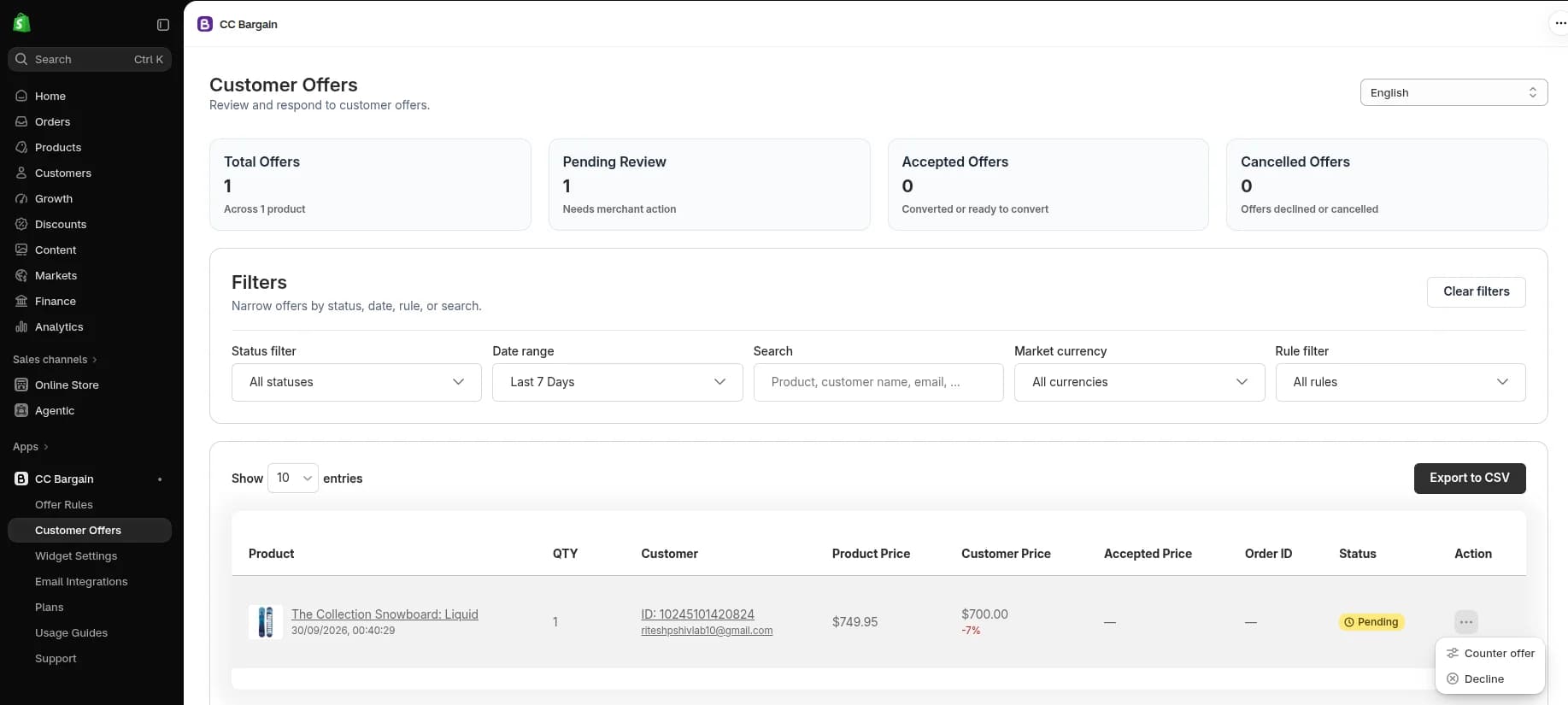
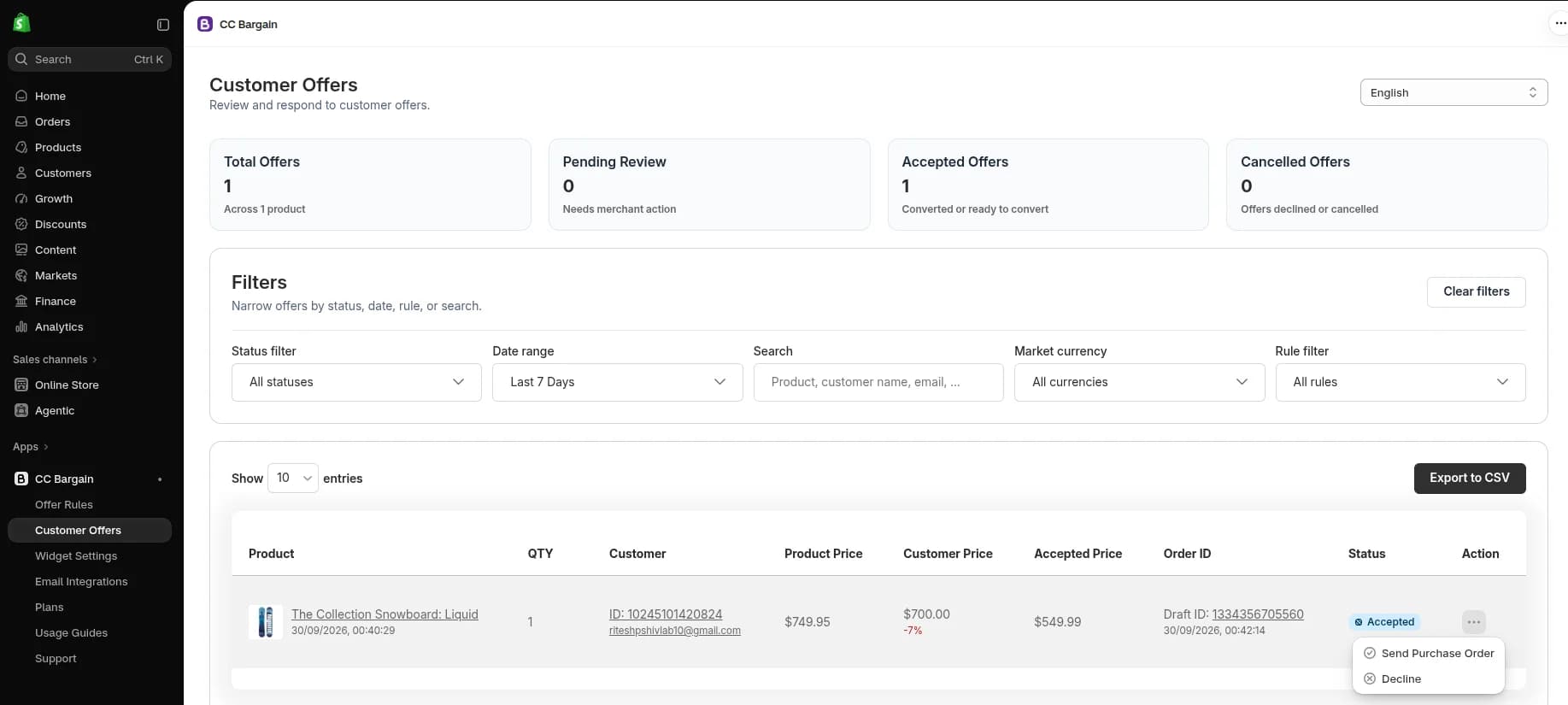
Åtgärder för erbjudanden
Agera på inkommande förfrågningar: acceptera erbjudanden, lämna motbud, skicka inköpsorder och mycket mer.
7. Widgetinställningar
Se till att förhandlingsknappen passar perfekt in i din webbutik.
Öppna sidan Widgetinställningar och förhandsgranska
Öppna sidan Widgetinställningar för att hantera knappen och förhandsgranska ändringarna.
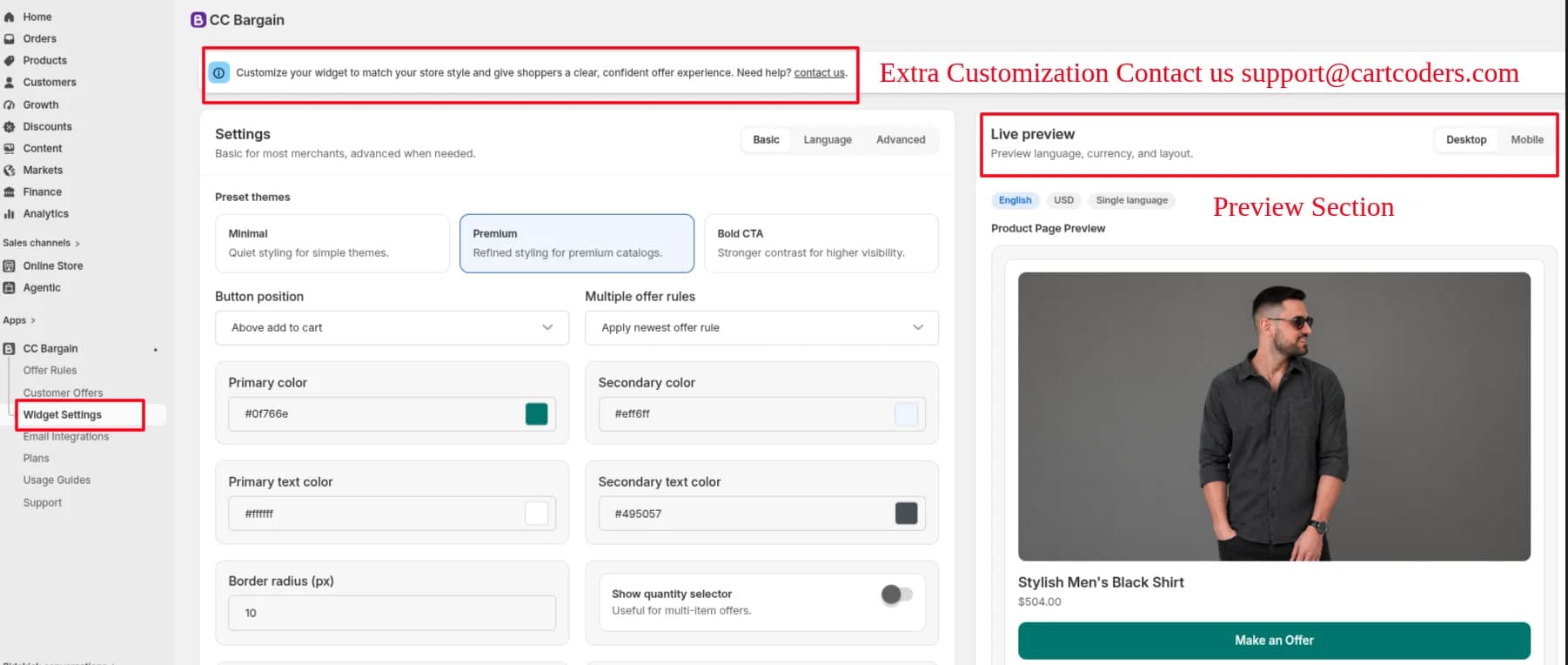
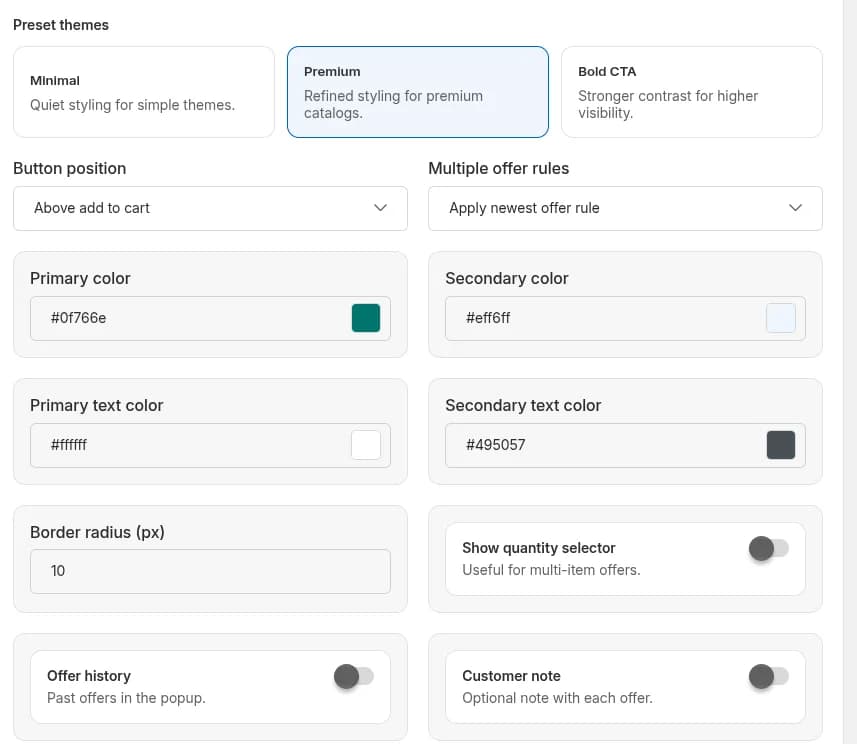
Anpassa efter butikens varumärke
Justera knappfärger, textfärger, typsnitt och hovringseffekter så att de matchar ditt varumärke.
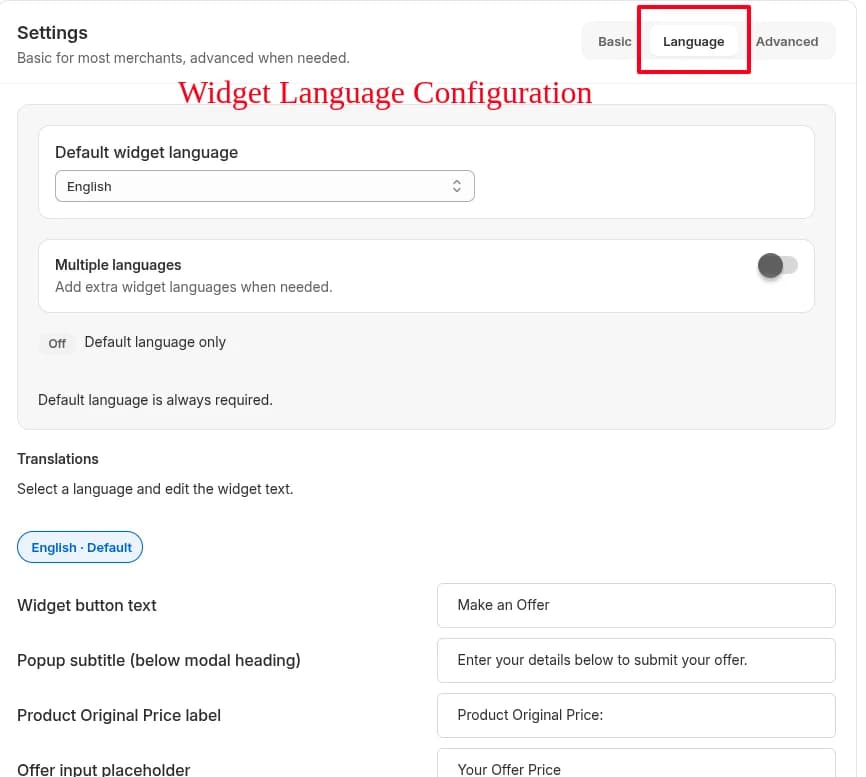
Widgetens språk och flera språk
Konfigurera standardspråket eller aktivera stöd för flera språk i widgeten.
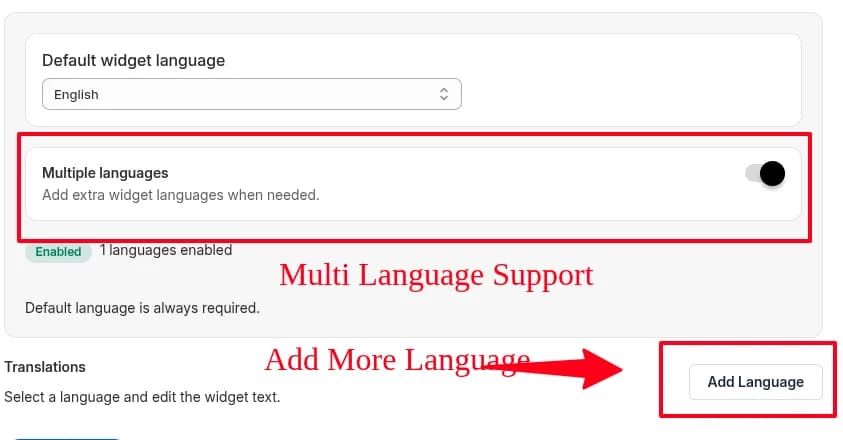
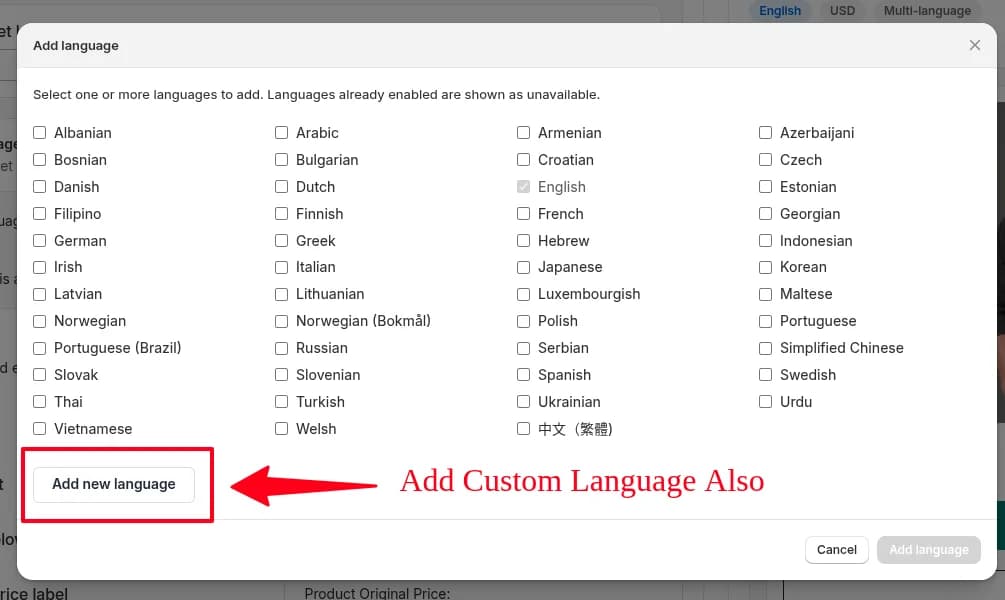
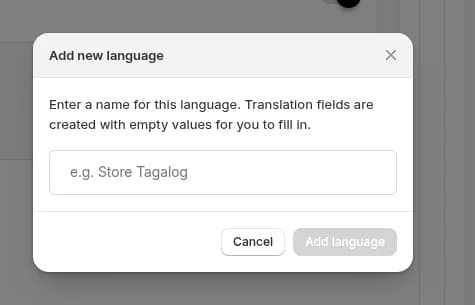
Lägg till anpassat språk
Om ditt målspråk inte finns tillgängligt kan du enkelt lägga till ett anpassat språk.
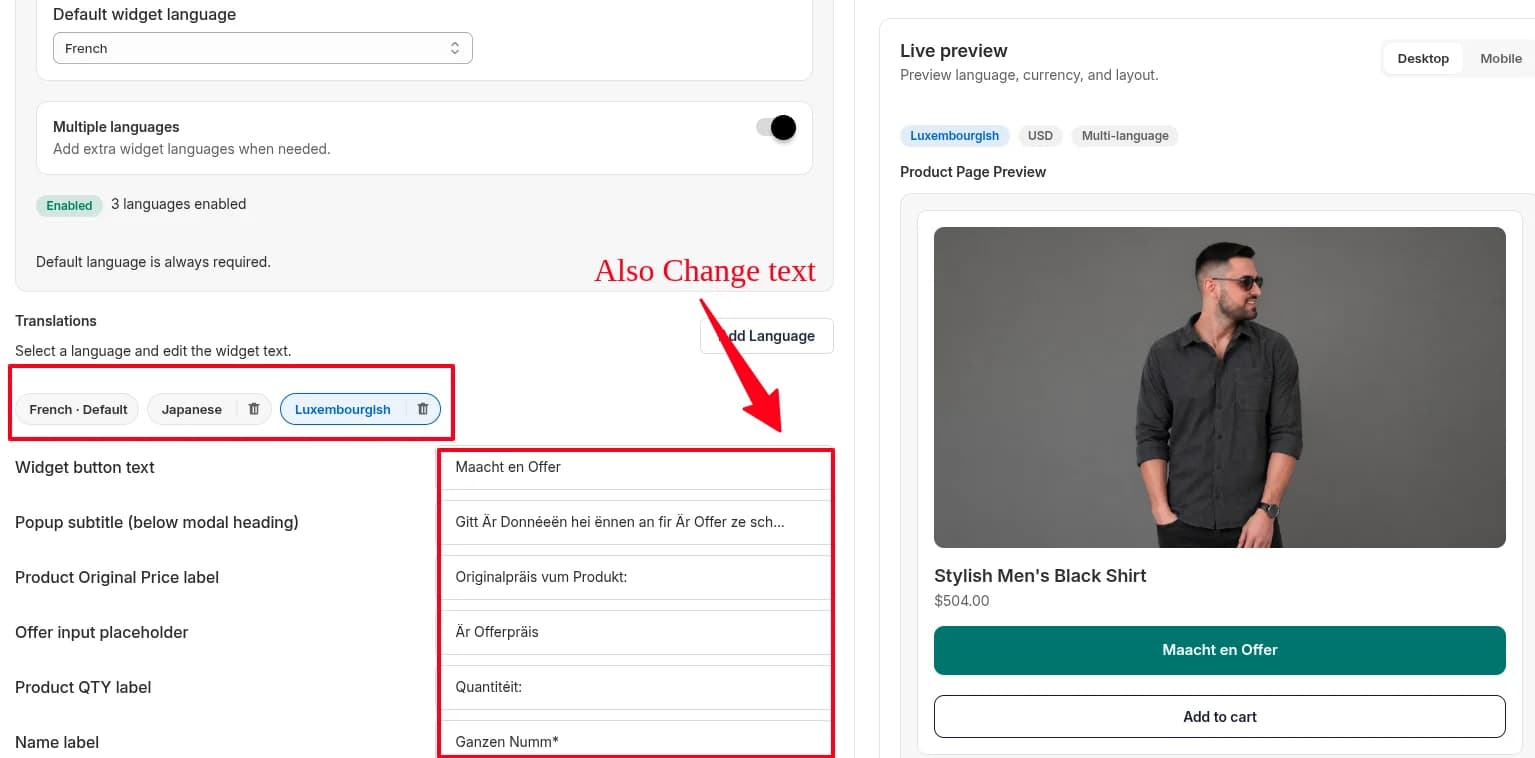
Ändra språköversättning
Översätt eller anpassa de texter som visas i widgeten så att de passar din målgrupp.
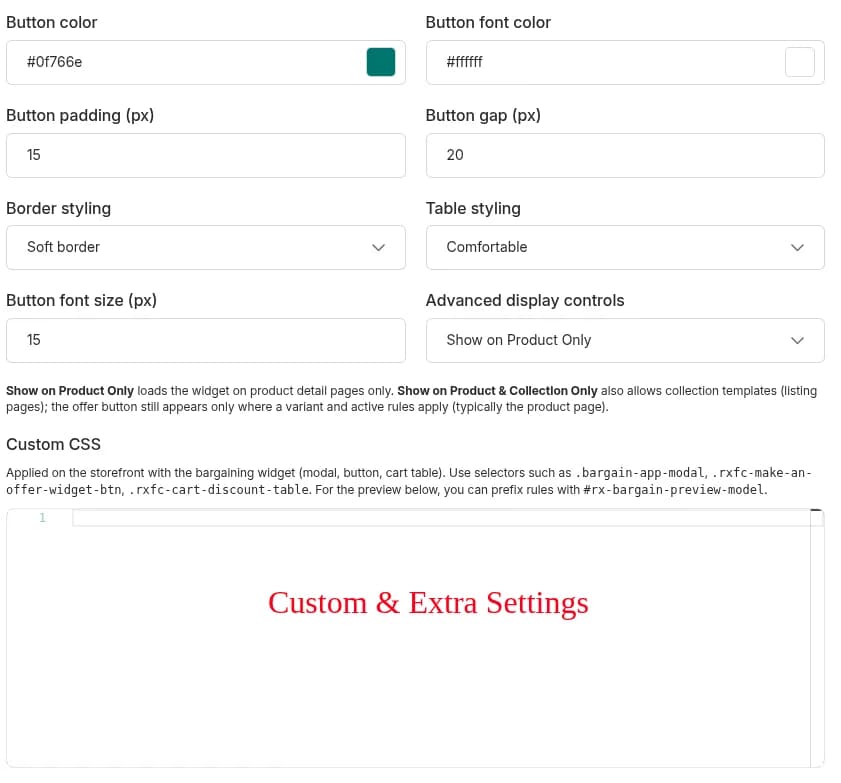
Anpassad och extra anpassning
Använd avancerad CSS och extra inställningar för att få en pixelperfekt anpassning till ditt tema.
Behöver du extra anpassning? Kontakta oss på support@CartCoders.com
8. E-postaviseringar
Håll dina kunder informerade genom hela förhandlingsprocessen.
Översikt över e-postintegrationer
Öppna först sidan E-postintegrationer från instrumentpanelen för att hantera dina inställningar.
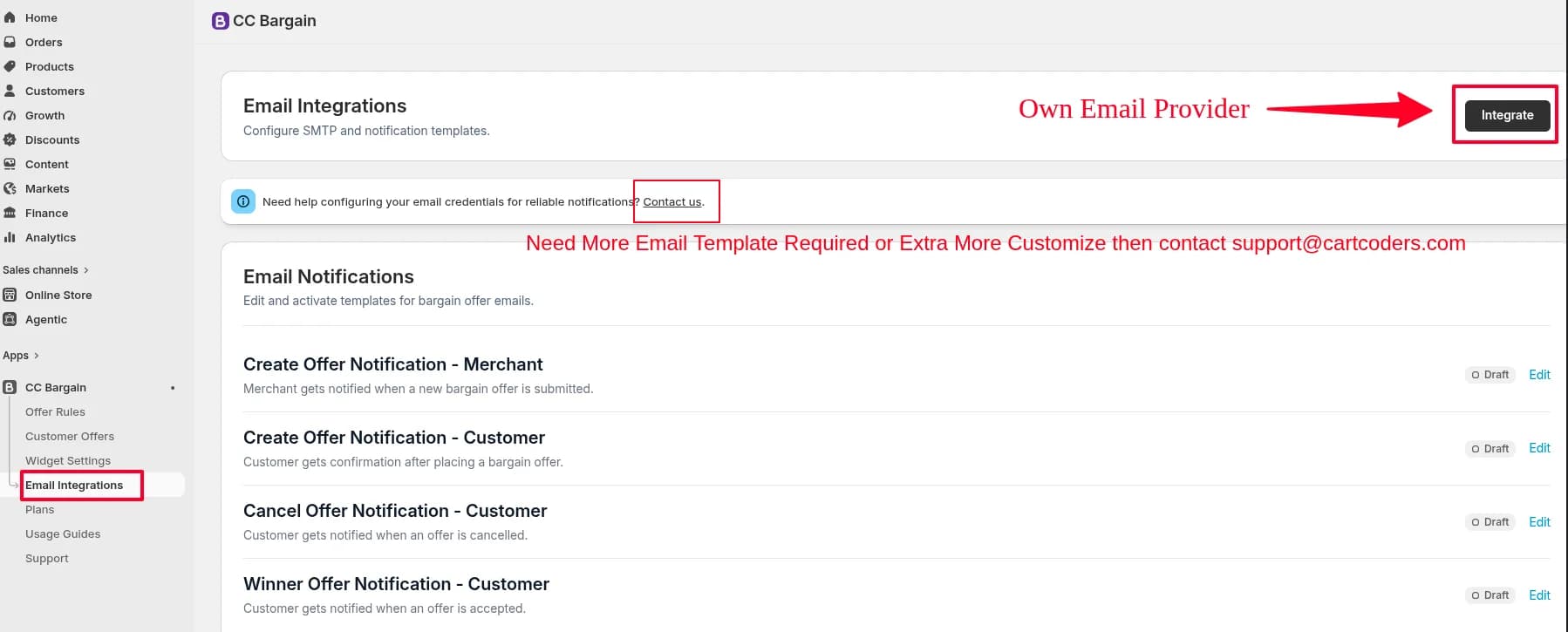
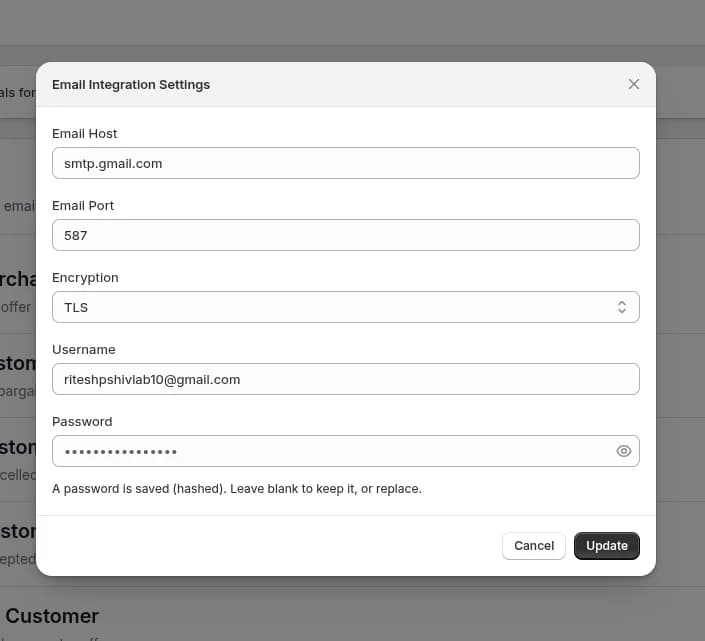
E-postkonfiguration
Ställ in din e-postkonfiguration. Du kan använda valfri standardleverantör av SMTP, till exempel Gmail, Mailgun med flera.
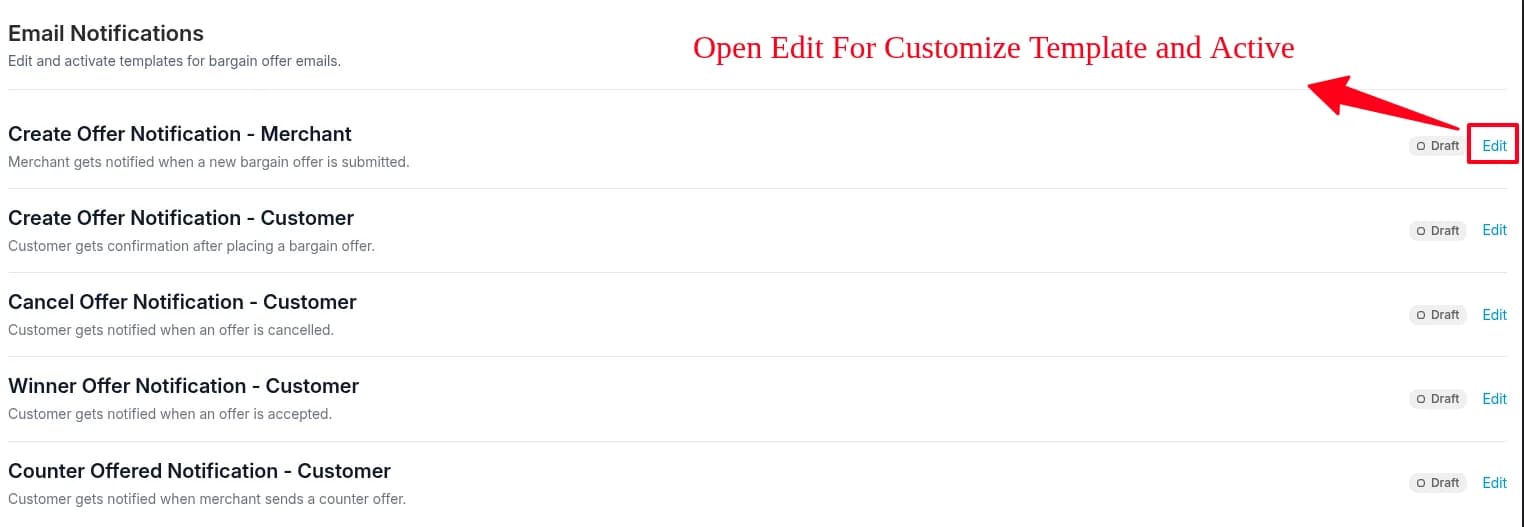
Redigera e-postmall
Redigera sedan dina e-postmallar för de olika kundaviseringarna.
Anpassa mall
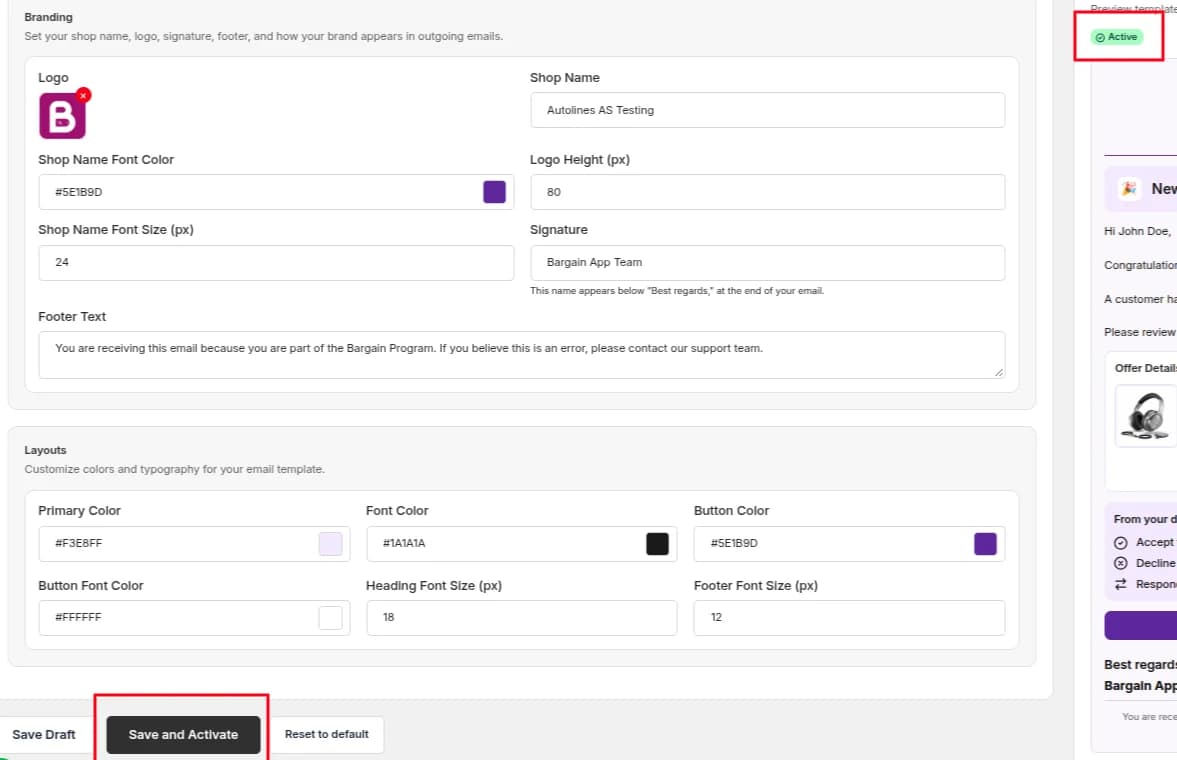
Anpassa innehåll, layout och variabler i redigeraren så att de matchar ditt varumärkes tonläge.

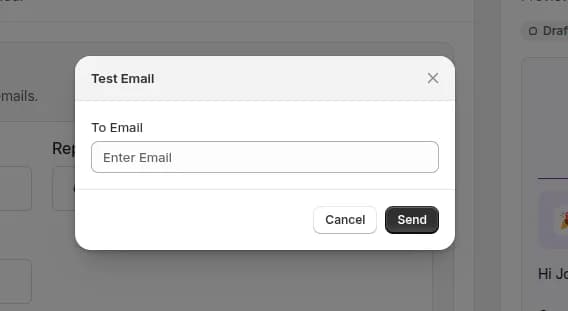
Testa och aktivera
Skicka slutligen ett testmejl för att kontrollera att allt ser rätt ut, och aktivera och spara sedan din konfiguration.
Behöver du extra anpassning? Kontakta oss på support@CartCoders.com
9. Rekommenderad lanseringsordning
Checklista för lansering
Följ den här ordningen för en smidig lansering, från installation till aktiva förhandlingar:
- Instrumentpanel: Gå igenom installationschecklistan och bekräfta butiksanslutningen.
- Planer: Bekräfta att du har rätt plan för ditt företags behov.
- Tema: Aktivera appinbäddningen i ditt aktiva tema.
- Regler: Skapa din första erbjudanderegel och tillämpa den på en specifik produkt eller kollektion.
- Inställningar: Gå igenom widgetinställningarna och se till att knappen matchar butikens varumärke.
- E-post: Aktivera och anpassa e-postaviseringar för dina kunder.
- Test i webbutiken: Gå till din webbutik, öppna produkten som du tillämpade regeln på och skicka ett testerbjudande. Kontrollera att det visas på appens instrumentpanel!
Tips: Testa hela köpresan innan du styr trafik till butiken: skicka ett erbjudande, kontrollera att du får aviseringsmejlet som administratör, acceptera erbjudandet på instrumentpanelen och slutför kassan med rabattlänken.
Behöver du hjälp?
Få support för installation, migrering, fakturering eller felsökning
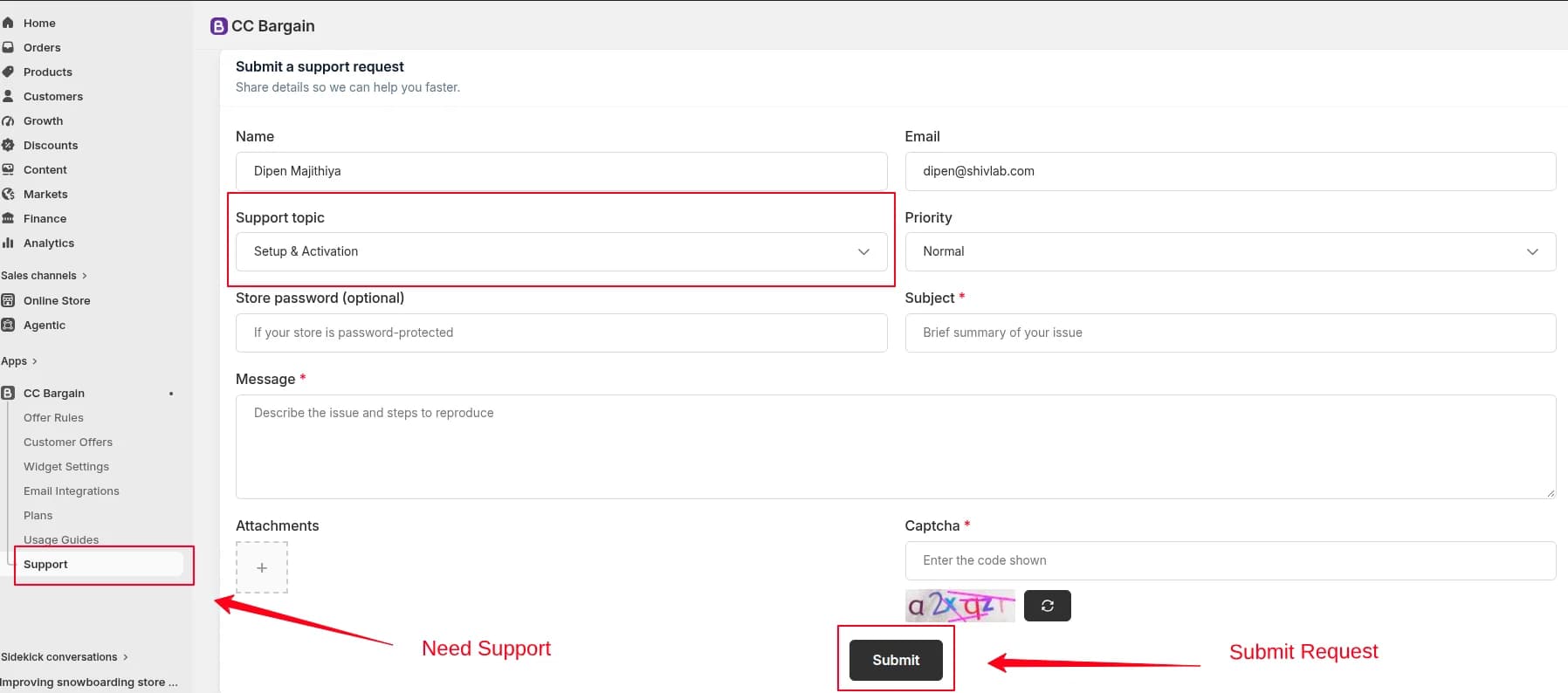
Om du behöver hjälp med installation, migrering, fakturering eller felsökning utöver den här guiden klickar du på knappen nedan för att kontakta vårt team. Ange din butiks URL och en tydlig beskrivning av problemet.